 lumpics.ru
Содержание:
Компания ASUS пришла на рынок постсоветского пространства с маршрутизаторами серии WL. Сейчас в ассортименте производителя есть и более современные и совершенные устройства, однако роутеры WL всё ещё в ходу у многих пользователей. Несмотря на сравнительно бедную функциональность, такие роутеры всё же требуют настройки, и мы подскажем вам, как её следует совершать.
Подготовка ASUS WL-520GC к конфигурированию
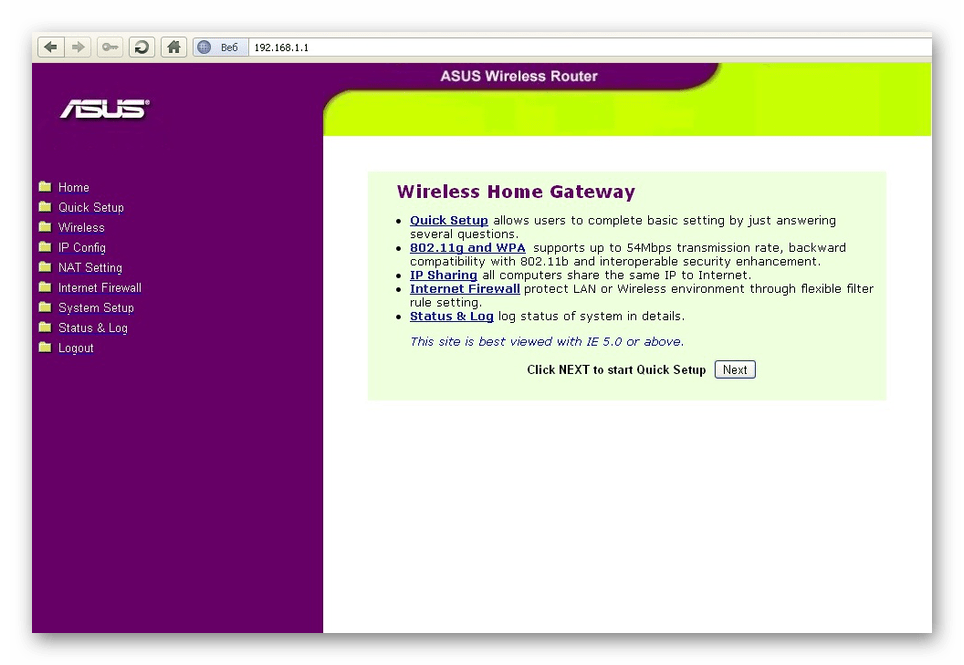
Стоит иметь в виду следующий факт: серия WL обладает двумя типами прошивок – старым вариантом и новым, которые отличаются оформлением и местоположением некоторых параметров. Старому варианту соответствуют прошивки версий 1.xxxx и 2.xxxx, а выглядит он так:
Новый вариант, прошивка 3.xxxx в точности повторяет устаревшие версии ПО для роутеров серии RT – известный пользователям «голубой» интерфейс.
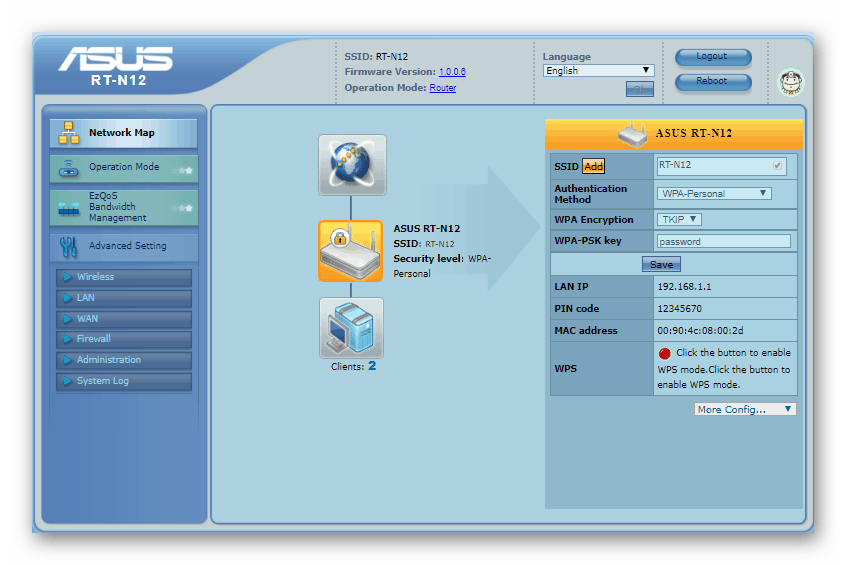
Перед началом процедур настройки роутер рекомендуется обновить до последней версии firmware, которая соответствует новому типу интерфейса, поэтому все дальнейшие инструкции будем приводить именно на его примере. Ключевые пункты, впрочем, на обоих типах выглядят одинаково, потому руководство пригодится и тем, кого устраивает старый вид ПО.
Читайте также: Настройка роутеров ASUS
Теперь несколько слов о процедурах, предваряющих основную настройку.
- Первоначально расположите роутер как можно ближе к центру зоны покрытия беспроводной сети. Внимательно следите за наличием преград из металла и источников радиопомех. Желательно также установить устройство в легкодоступном месте для удобства соединения кабелей.
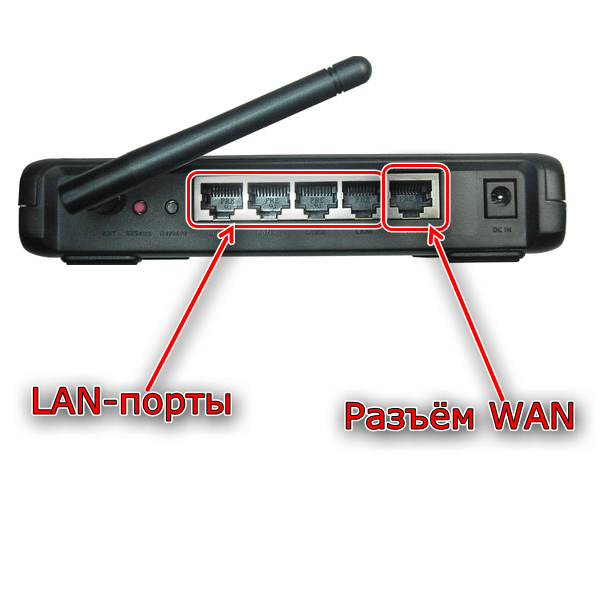
- Далее подсоедините к маршрутизатору кабель от провайдера – в порт WAN. Целевой компьютер и сетевое устройство надо соединить друг с другом LAN-шнуром, известным как патчкорд. Обе операции несложные: все нужные коннекторы подписаны.
- Понадобится также подготовить целевой компьютер, а точнее, его сетевую карту. Для этого откройте управление сетями, выберите LAN-подключение и вызовите свойства последнего. Настройки TCP/IPv4 должны находиться в положении автоматического определения.
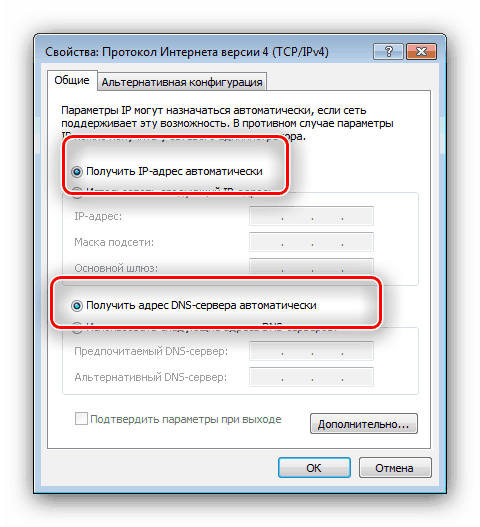
Подробнее: Настройка локальной сети на Windows 7
После этих манипуляций можно приступать к конфигурированию ASUS WL-520GC.
Установка параметров ASUS WL-520GC
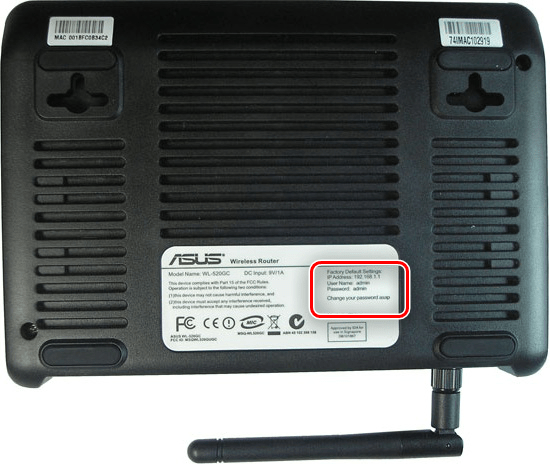
Для доступа к веб-интерфейсу конфигурации перейдите в браузере на страницу с адресом 192.168.1.1. В окошке авторизации нужно ввести слово admin в оба поля и нажать «ОК». Впрочем, адрес и комбинация для входа могут отличаться, особенно если роутер уже настраивался кем-то ранее. В таком случае рекомендуется сбросить настройки девайса до заводских и взглянуть на днище его корпуса: на наклейке указаны данные для входа в конфигуратор по умолчанию.
Так или иначе откроется главная страница конфигуратора. Отметим важный нюанс – новейший вариант прошивок ASUS WL-520GC имеет встроенную утилиту быстрой настройки, но она нередко работает со сбоями, поэтому приводить этот способ конфигурирования мы не будем, и перейдём сразу к ручному методу.
Самостоятельная конфигурация устройства включает в себя этапы настройки интернет-подключения, Wi-Fi и некоторых дополнительных функций. Рассмотрим все шаги по порядку.
Конфигурирование интернет-соединения
Данный роутер поддерживает соединения по протоколам PPPoE, L2TP, PPTP, Dynamic IP и Static IP. Самым распространённым на просторах СНГ является PPPoE, поэтому начнём с него.
PPPoE
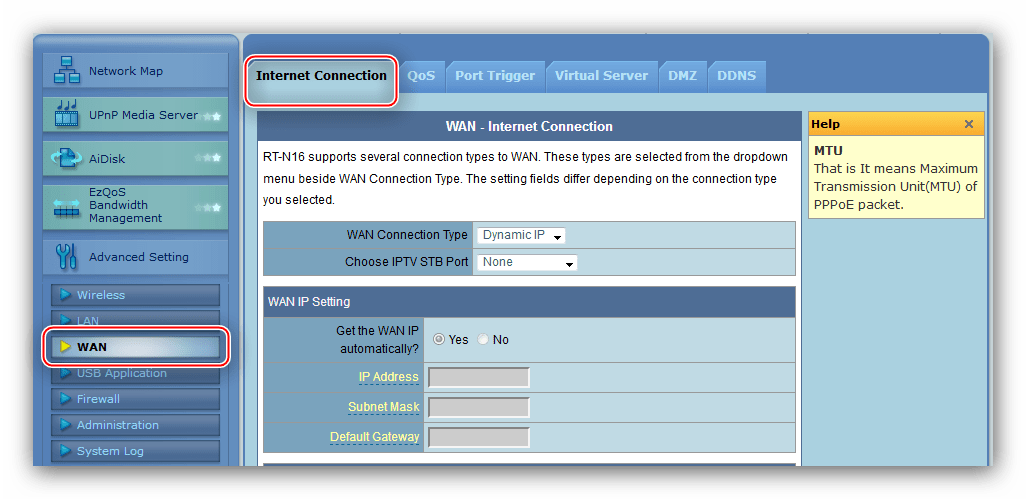
- Первым делом откройте раздел ручной настройки роутера – раздел «Дополнительные настройки», пункт «WAN», закладка «Интернет-подключение».
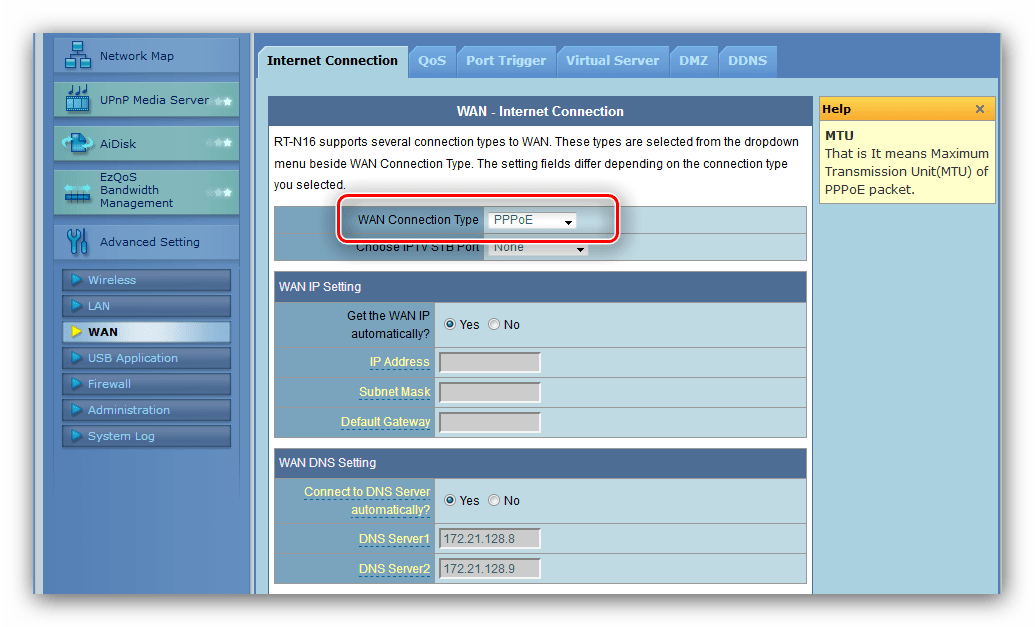
- Воспользуйтесь списком «Тип подключения WAN», в котором кликните по «PPPoE».
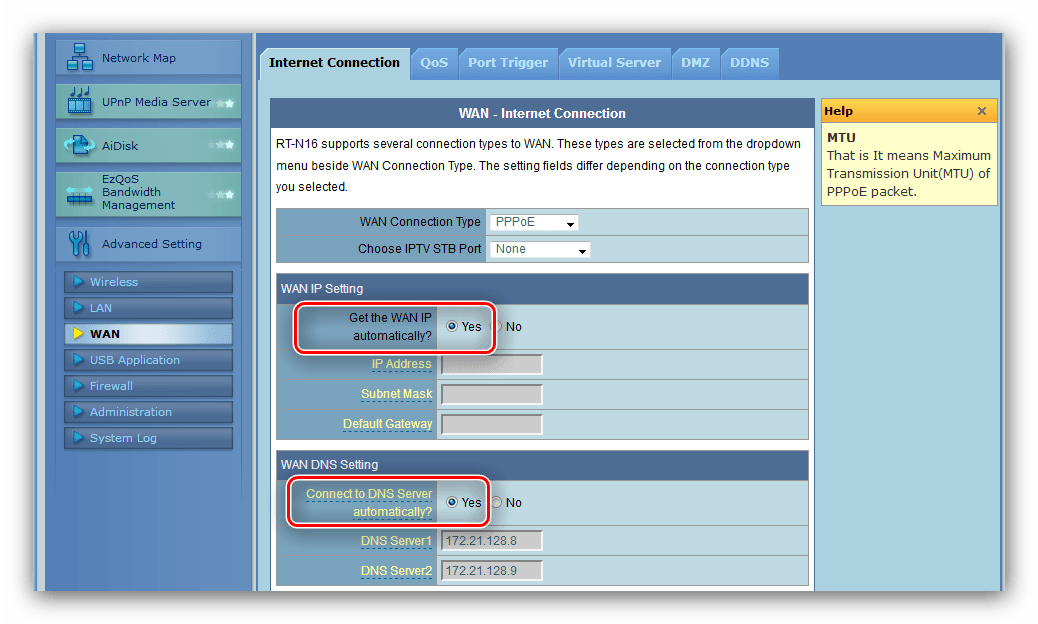
- При таком типе соединения чаще всего используется назначение адресов провайдером, потому настройки DNS и IP установите как «Получать автоматически».
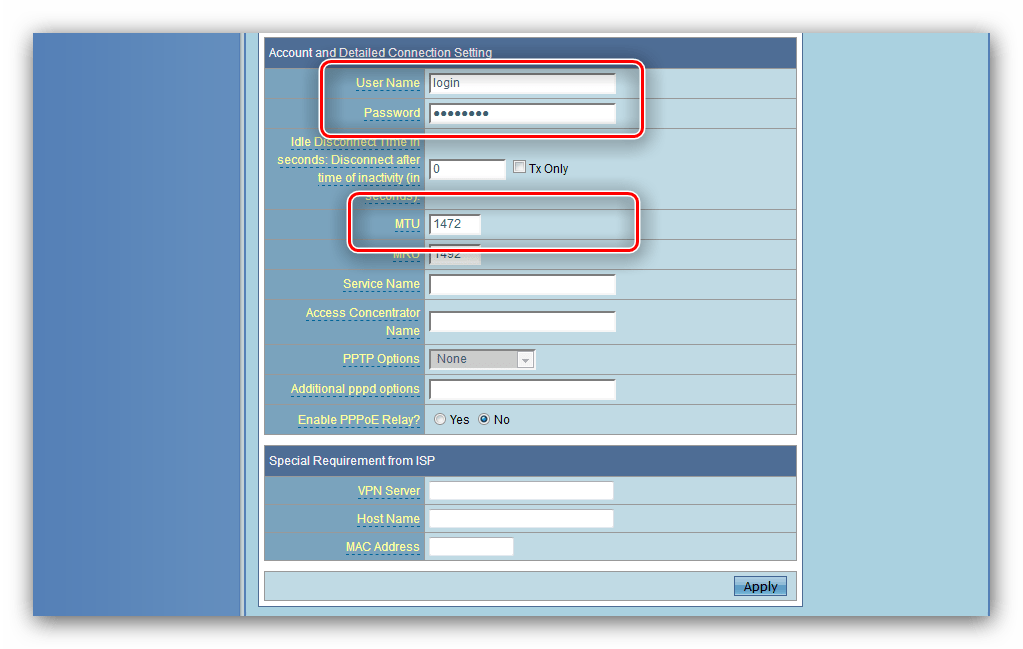
- Далее введите имя пользователя и пароль доступа к подключению. Эти данные можно найти в документе договора или получить в техподдержке провайдера. Некоторые из них также используют значения MTU, отличные от установленных по умолчанию, поэтому может понадобиться изменить и этот параметр – просто впишите в поле нужное число.
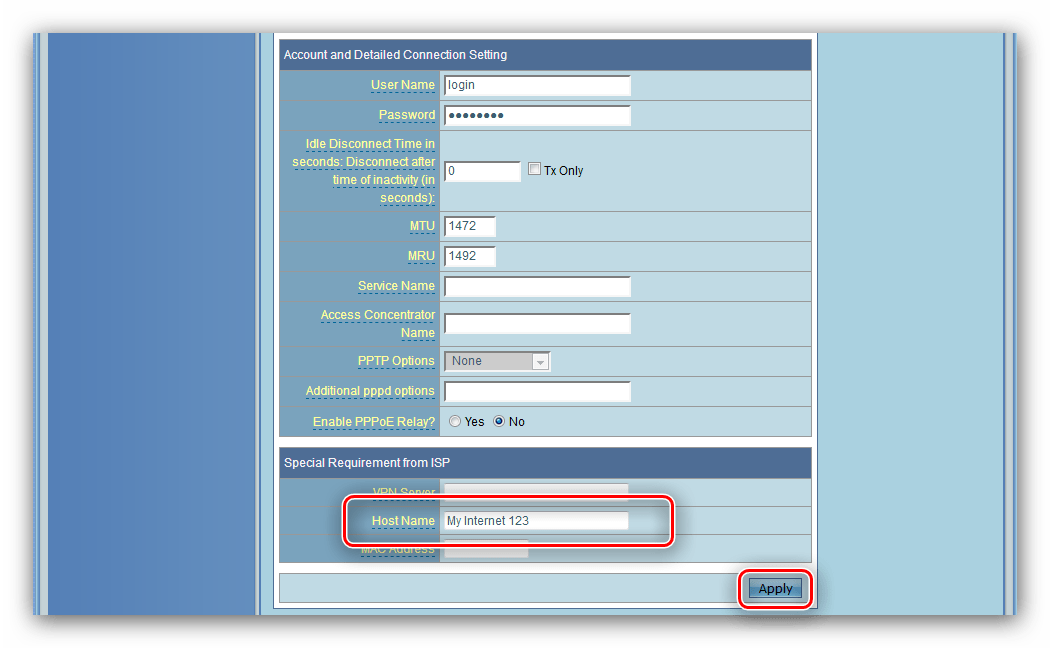
- В блоке провайдерских настроек задайте имя хосту (особенность прошивки), и нажимайте «Принять» для завершения конфигурирования.
L2TP и PPTP
Эти два варианта подключений настраиваются схожим образом. Нужно проделать следующее:
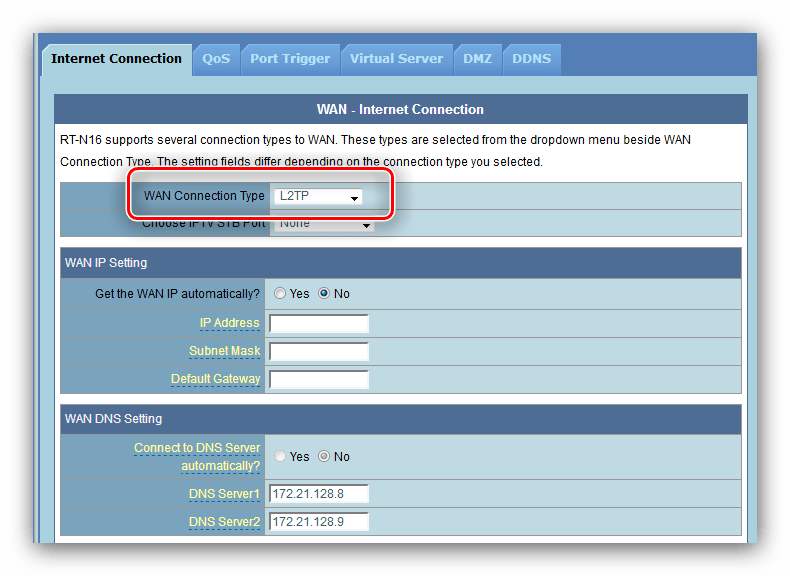
- Тип подключения WAN установите как «L2TP» или «PPTP».
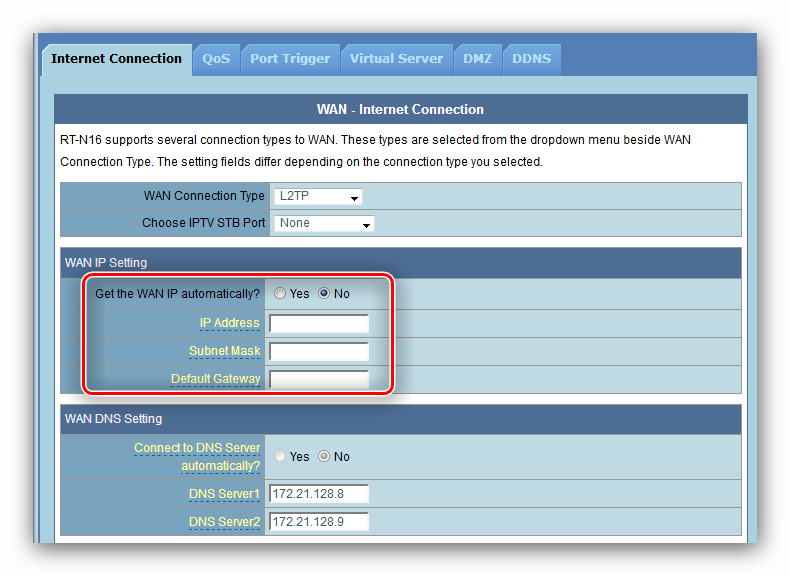
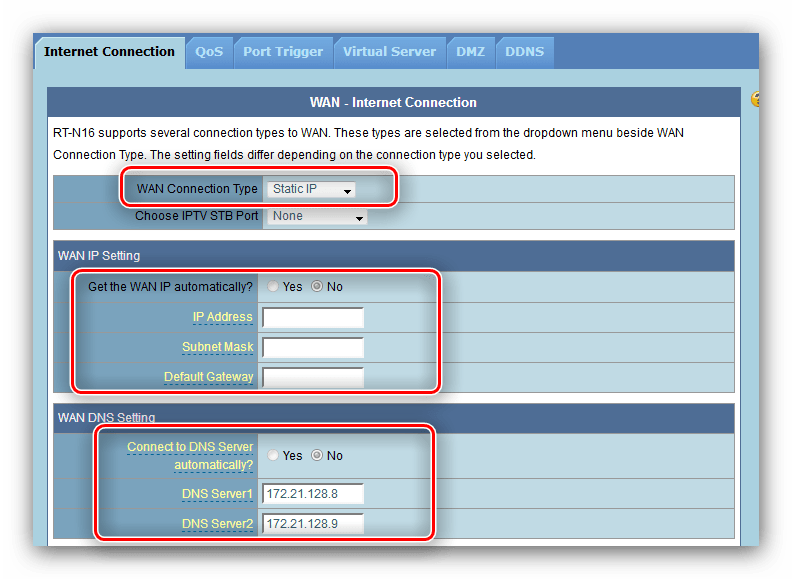
- Эти протоколы чаще всего используют статические WAN IP, поэтому выберите данную опцию в соответствующем блоке и пропишите все необходимые параметры в поля ниже.

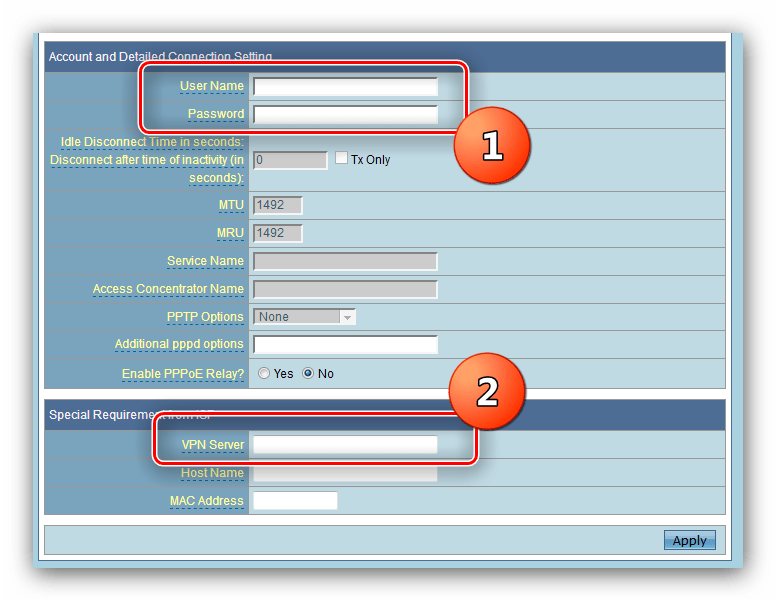
Для динамического типа просто отметьте опцию «Нет» и переходите к следующему шагу. - Дальше введите данные для авторизации и сервер провайдера.

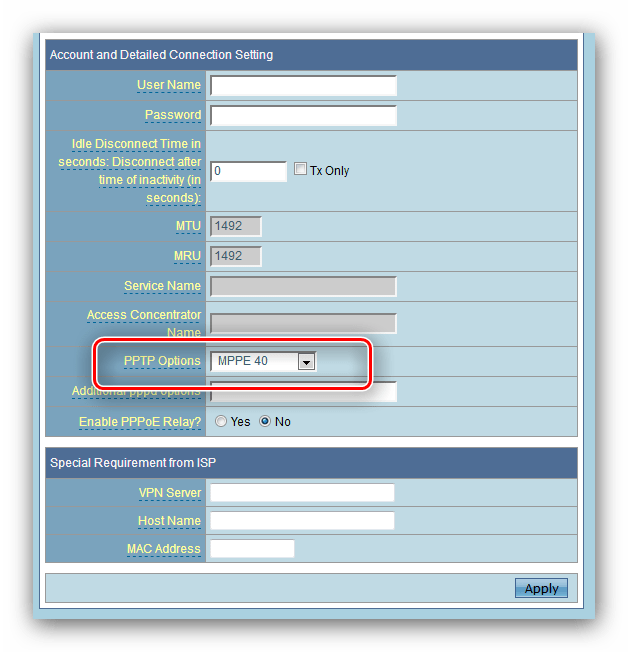
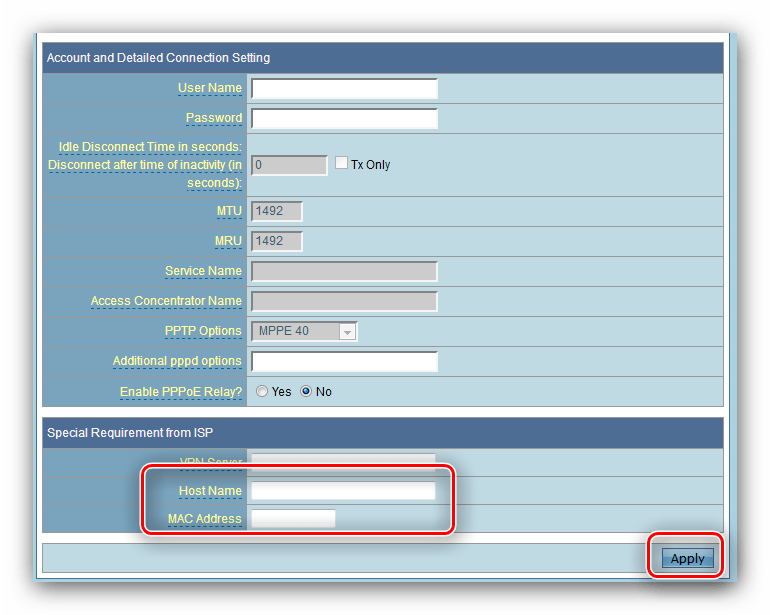
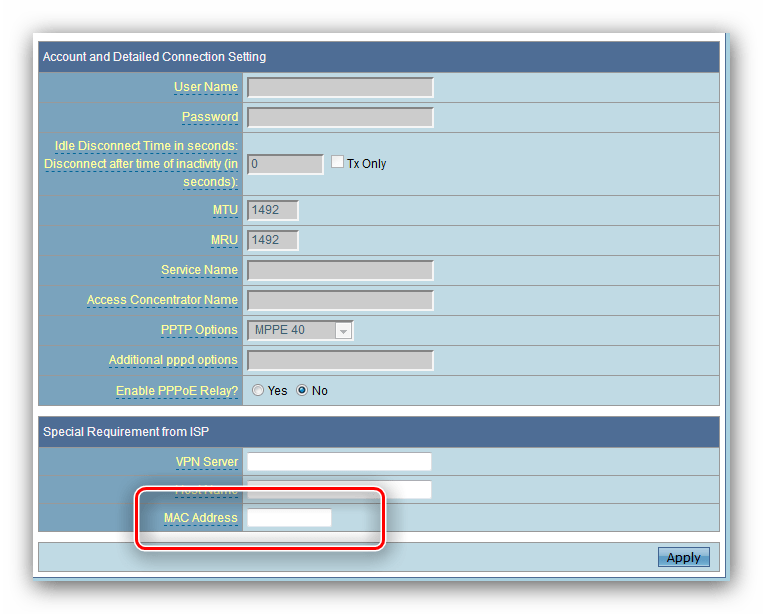
Для PPTP-подключения может понадобится выбрать тип шифрования – список называется «Опции PPTP». - Последний шаг – ввод имени хоста, опционально MAC-адреса (если этого требует оператор), а завершить конфигурирование нужно нажатием на кнопку «Принять».
Динамический и статический IP
Настройка соединения таких типов тоже похожа между собой, и происходит так:
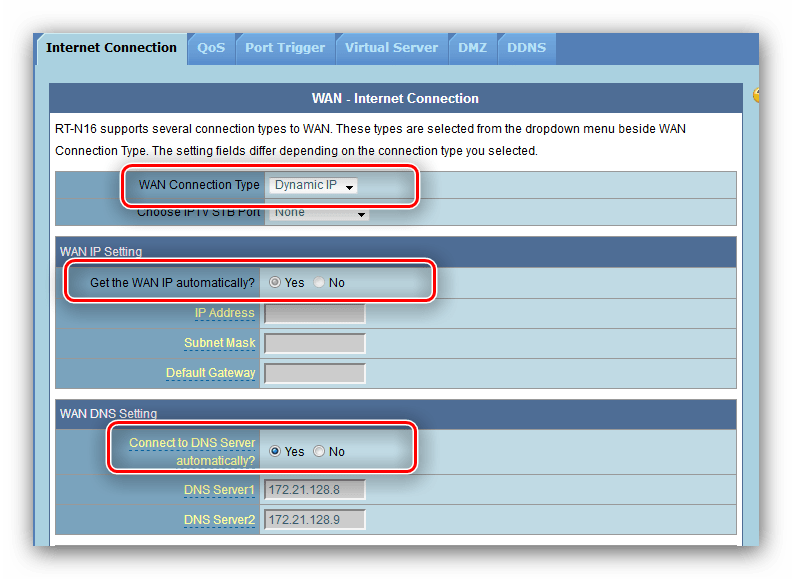
- Для DHCP-подключения достаточно выбрать «Динамический IP» из перечня вариантов подключений и убедиться, что опции получения адресов установлены в автоматический режим.
- Для соединения по фиксированному адресу выберите «Статический IP» в списке, после чего заполните поля IP, маски подсети, шлюза и DNS-серверов значениями, полученными от поставщика услуг.

Нередко в качестве данных авторизации при фиксированном адресе используется MAC сетевой карты компьютера, поэтому пропишите его в одноимённой графе. - Нажмите «Принять» и перезагружайте роутер.
После перезапуска переходим к установке параметров беспроводной сети.
Установка параметров Wi-Fi
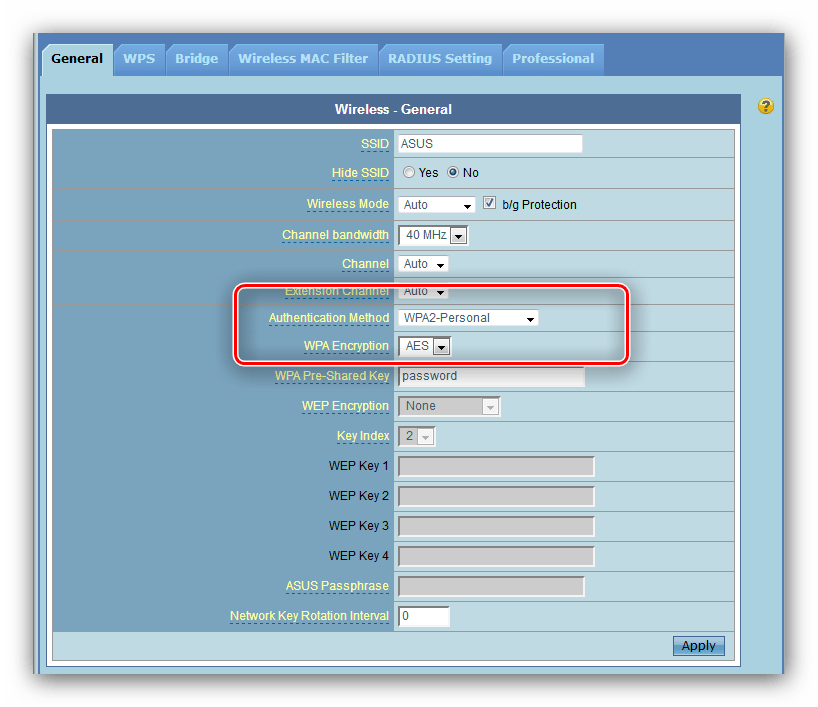
Настройки вай-фая в рассматриваемом роутере находятся на вкладке «Основные» раздела «Беспроводной режим» дополнительных настроек.
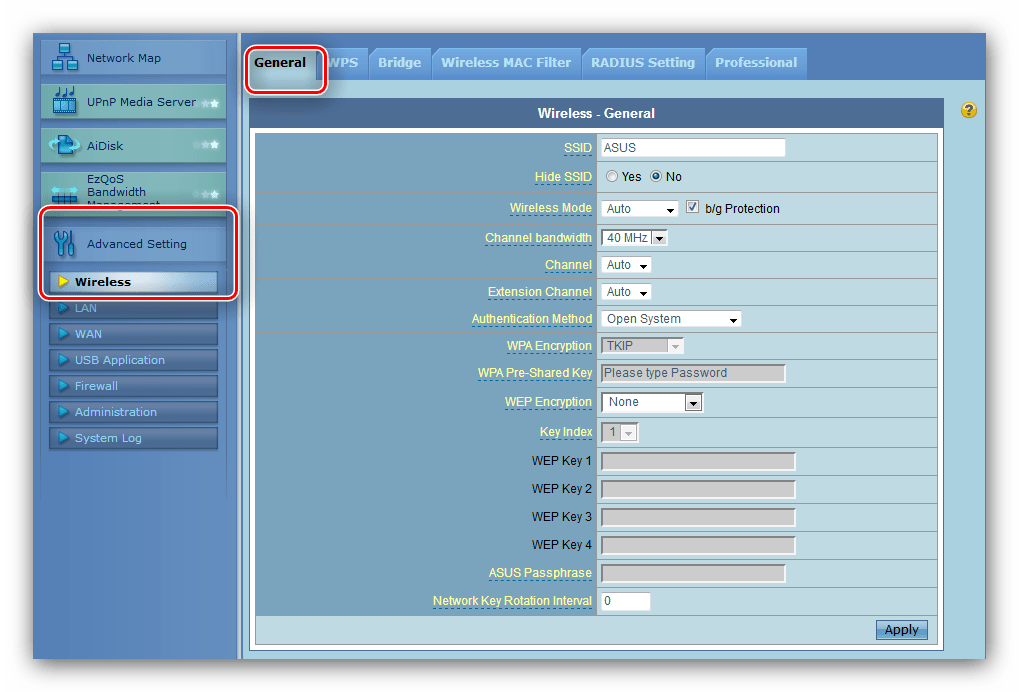
Перейдите к нему и выполните описанные ниже действия.
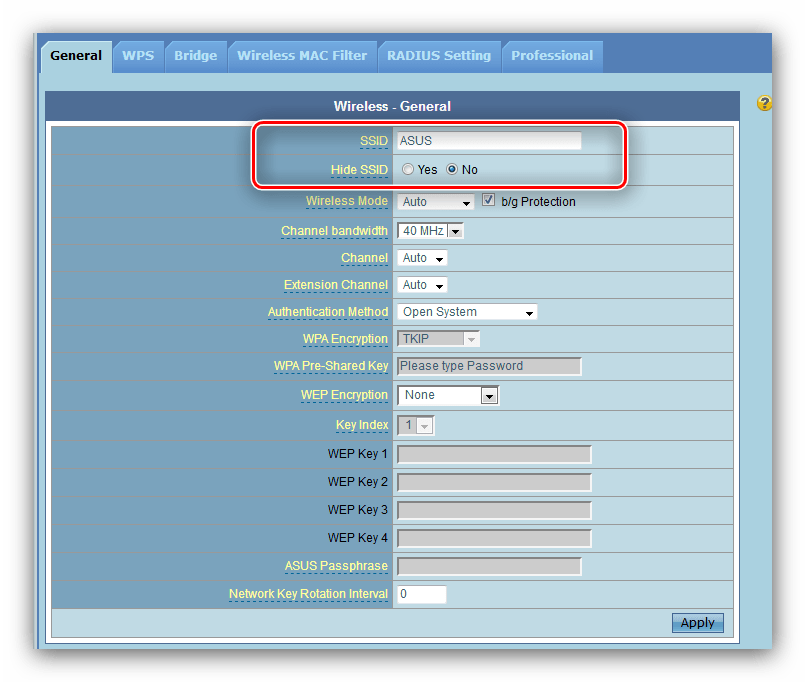
- Задайте имя вашей сети в строке «SSID». Опцию «Скрыть SSID» не меняйте.
- Метод аутентификации и тип шифрования установите как «WPA2-Personal» и «AES» соответственно.
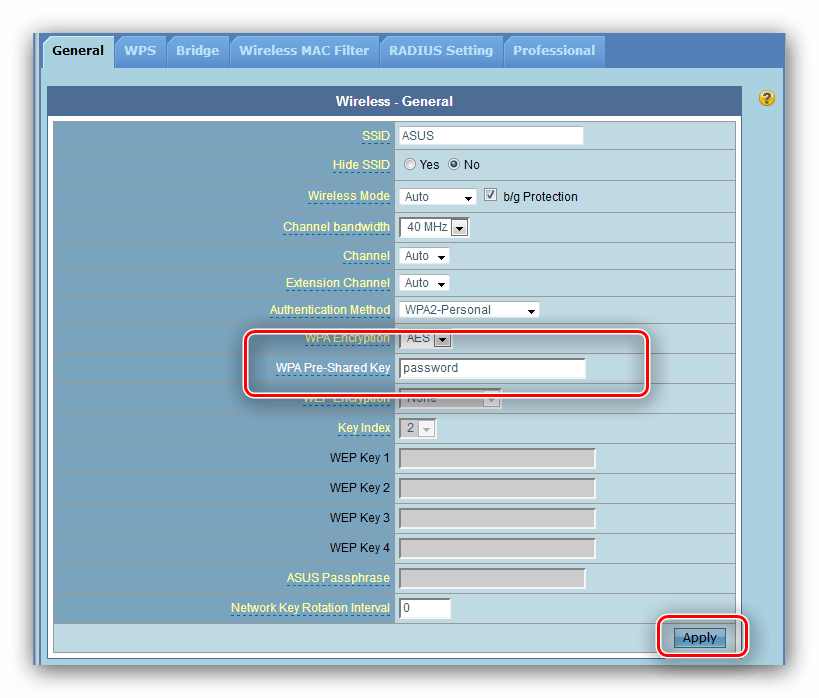
- Опция «Предварительный ключ WPA» отвечает за пароль, который нужно ввести для подключения к вай-фаю. Задайте подходящую комбинацию (можете воспользоваться генератором паролей на нашем сайте) и нажимайте «Принять», после чего перезагрузите роутер.
Теперь можно подключаться к беспроводной сети.
Настройки безопасности
Мы рекомендуем изменить пароль для доступа к админке роутера на более надёжный, чем стандартное admin: после этой операции можно быть уверенным, что посторонние не получат доступ к веб-интерфейсу и не смогут изменить параметры без вашего разрешения.
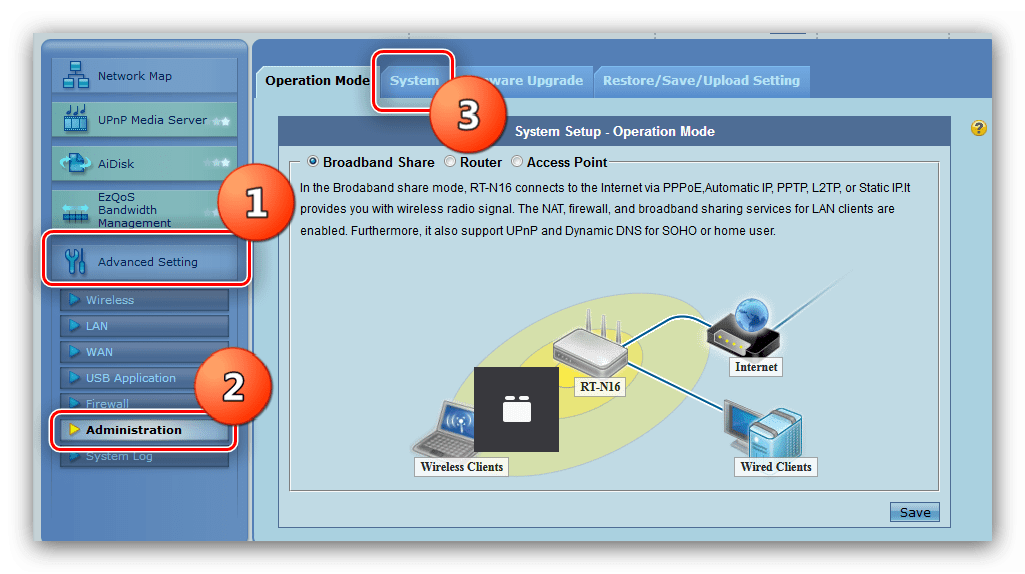
- Найдите в разделе дополнительных настроек пункт «Администрирование» и щёлкните по нему. Далее перейдите к закладке «Система».
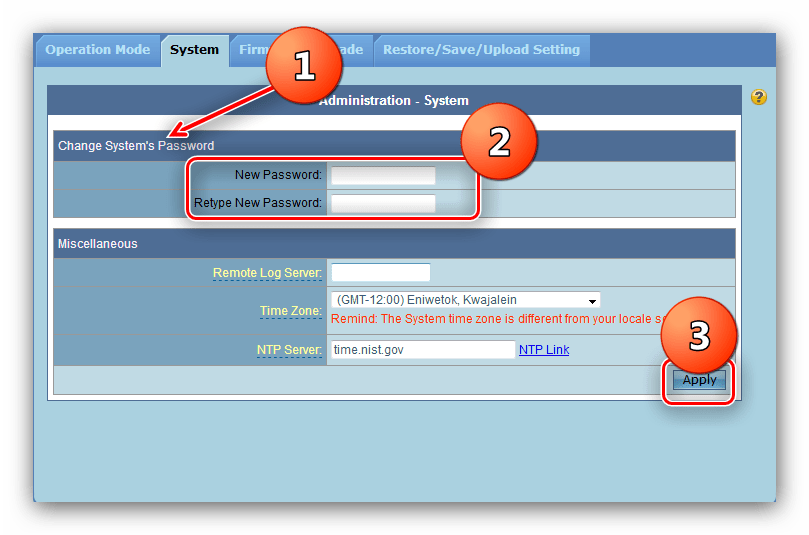
- Интересующий нас блок называется «Смена системного пароля». Придумайте новую кодовую фразу и дважды напишите её в соответствующих полях, после чего нажмите «Принять» и перезагрузите устройство.
При следующем логине в админке система будет запрашивать уже новый пароль.
Заключение
На этом наше руководство подошло к концу. Подводя итоги, напоминаем – крайне важно вовремя обновлять прошивку роутера: это не только расширяет функциональность устройства, но и делает его использование более безопасным.








Как Перезагрузть роутер Asus wl 520gc через веб-интерфейс