 lumpics.ru
Содержание:
Все большей популярности набирает технология трехмерной печати. Даже обычный пользователь может сейчас приобрести себе 3D-принтер, установить необходимый софт и приступить к выполнению печатных работ. В этой статье мы рассмотрим CraftWare – программное обеспечение для выполнения подготовительных работ над 3D-моделью.
Подсказки по использованию инструментов
Разработчики CraftWare собственноручно создали описание каждой функции, что позволит неопытным или новым пользователям быстрее освоить все аспекты программы. В подсказках не только рассказывается о предназначении инструмента, а также указываются горячие клавиши для выполнения определенных действий. Использование комбинаций поможет быстрее и комфортнее работать в программе.

Работа с объектами
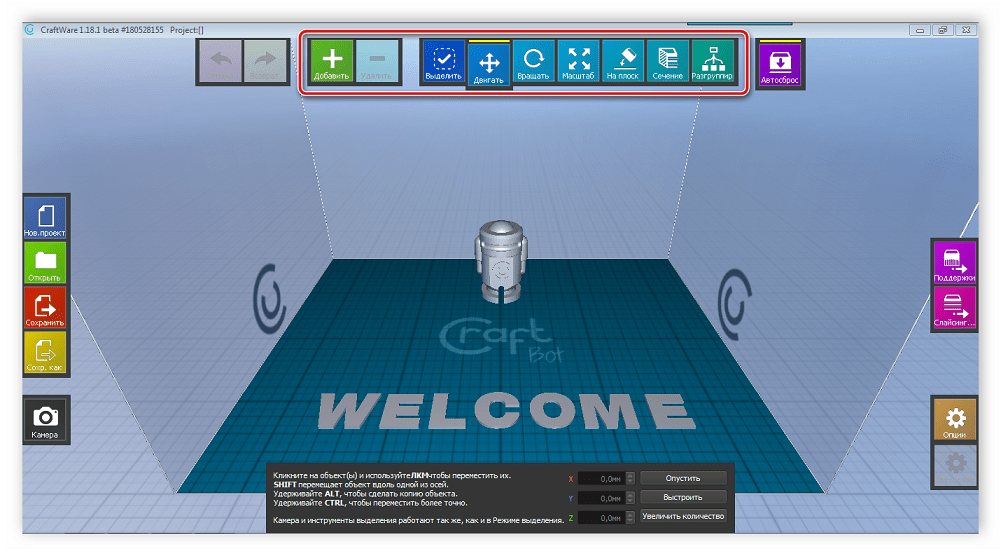
Перед началом нарезки в любой подобный софт необходимо загрузить требуемое количество моделей. В CraftWare присутствует целая панель с инструментами по управлению объектами. С помощью них можно, например, передвинуть модель, изменить ее масштаб, добавить сечение, изменить расположение по осям или выровнять в отношении стола. В программе доступно добавление неограниченного количества объектов в один проект, главным условием является только то, чтобы они поместились потом на стол во время печати.
Работа с проектами
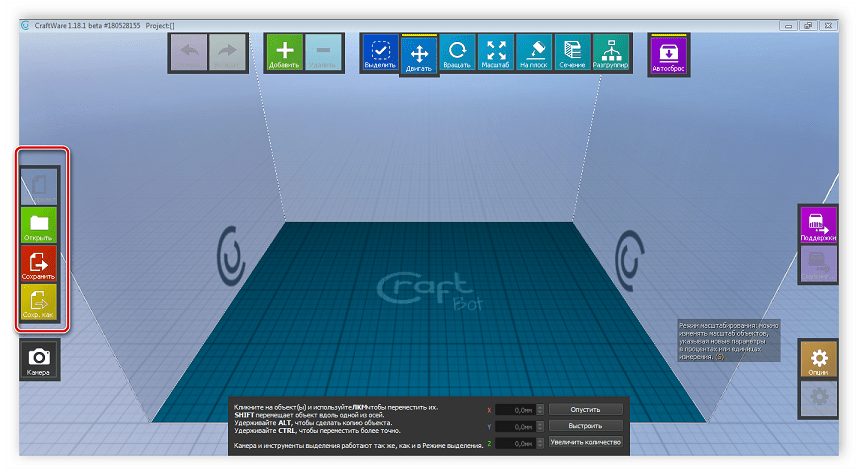
Слева в главном окне вы можете наблюдать еще одну панель. Здесь находятся все инструменты и функции по управлению проектами. Программа позволяет сохранять незаконченные работы в своем специальном формате CWPRJ. Такие проекты впоследствии можно открыть, все настройки и расположение фигур при этом будут сохранены.
Настройки принтера
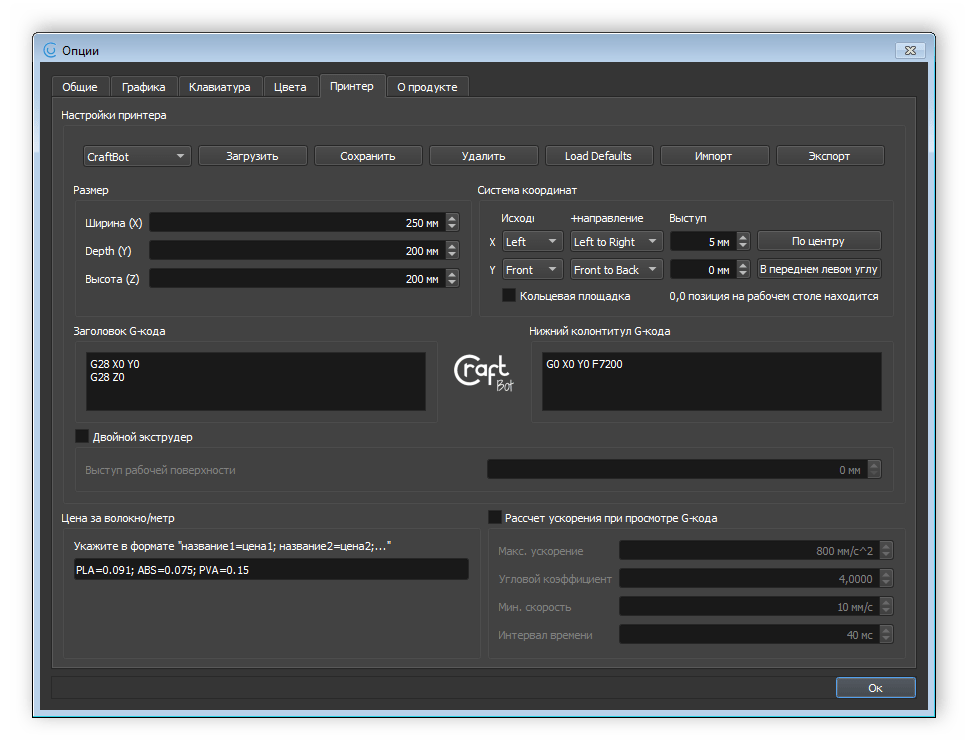
Обычно в слайсерах встроен мастер настройки устройств или же перед запуском отображается специальное окно по выполнению конфигурации принтера, стола, насадки и материалов. К сожалению, в CraftWare он отсутствует, а все настройки нужно будет выполнять через соответствующее меню вручную. Здесь есть исключительно настройка принтера, выставляются размеры и система координат.
Настройка цветов элементов
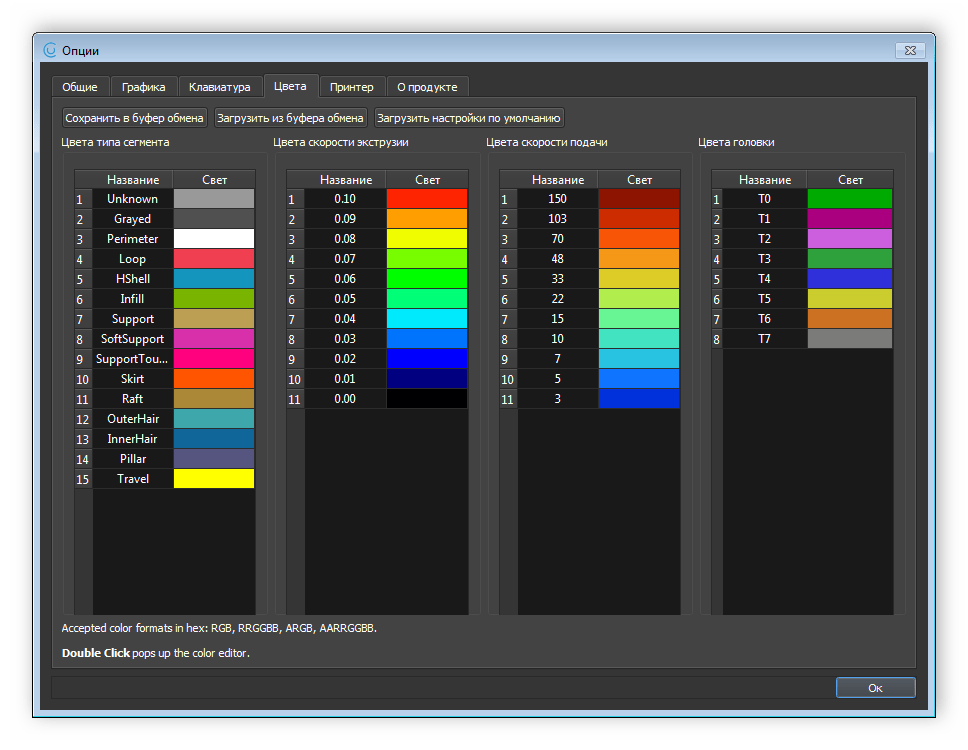
Некоторые элементы в CraftWare обозначаются своим цветом, что позволяет следить за состоянием выполнения обработки или узнать информацию об определенной функции. В меню «Настройки» пользователю доступно не только ознакомление со всеми цветами, он также может изменить их сам, загрузить новые палитры или поменять только определенные параметры.
Настройка и управление горячими клавишами
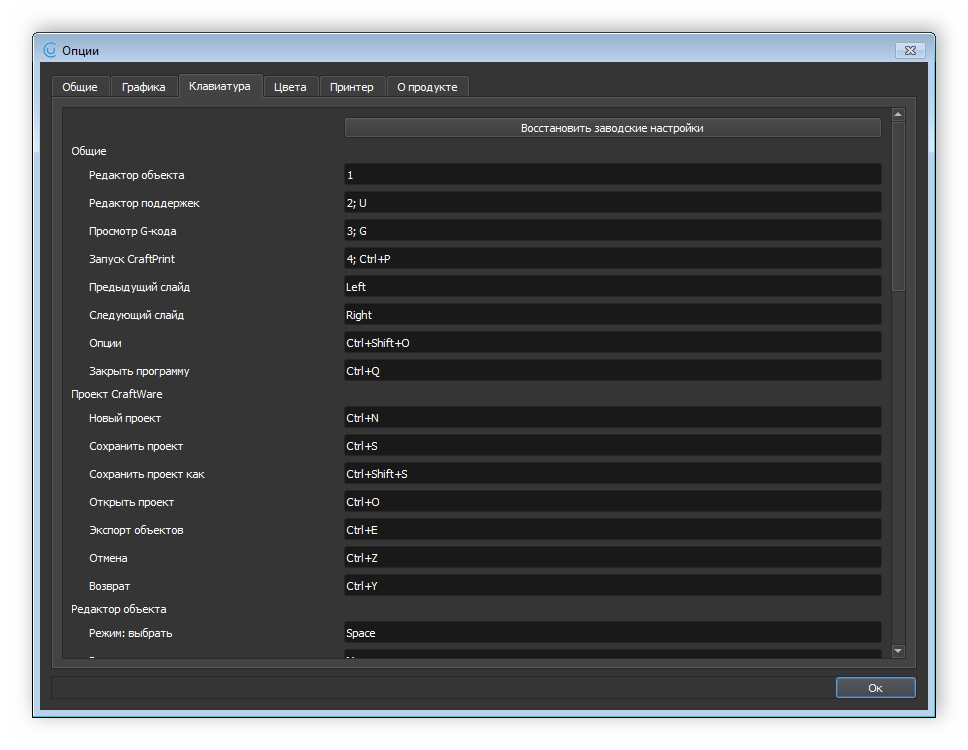
Выше уже была описана функция подсказок, где периодически отображается полезная информация о горячих клавишах, однако там появляется далеко не весь список доступных комбинаций. Обратитесь к меню с настройками, чтобы подробно изучить и, если это необходимо, изменить горячие клавиши.
Нарезка модели
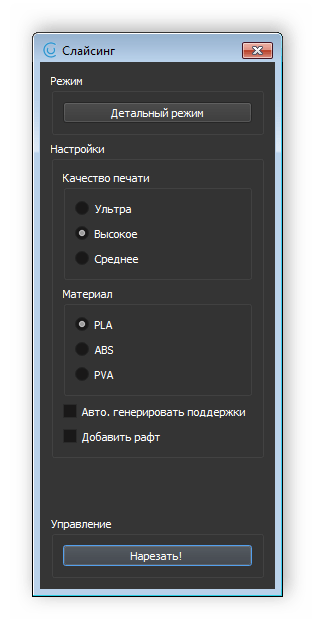
Основной функциональной особенностью CraftWare является выполнение нарезки выбранной модели для дальнейшей работы с ней. Чаще всего такое преобразование необходимо, если модель будет отправляться в печать на 3D-принтере, поэтому и требуется преобразование в G-code. В данной программе присутствует два режима настройки слайсинга. Первый представлен в упрощенном варианте. Здесь пользователь выбирает только качество печати и материал. Таких параметров не всегда достаточно и требуется произвести дополнительную конфигурацию.
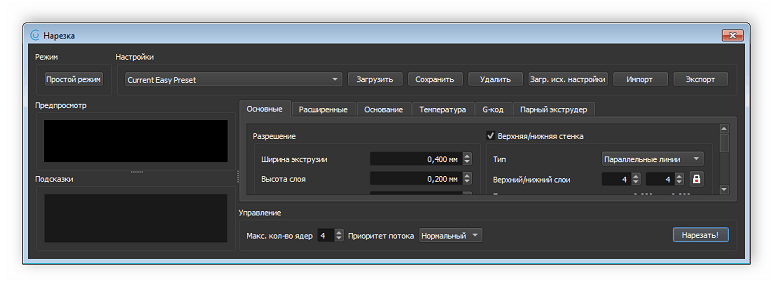
В детальном режиме открывается большое количество настроек, что позволит сделать будущую печать максимально точной и качественной. К примеру, здесь вы можете выбрать разрешение выдавливания, температуру, настроить стенки и приоритет потока. После выполнения всех манипуляций останется только запустить процесс нарезки.
Настройка поддержек
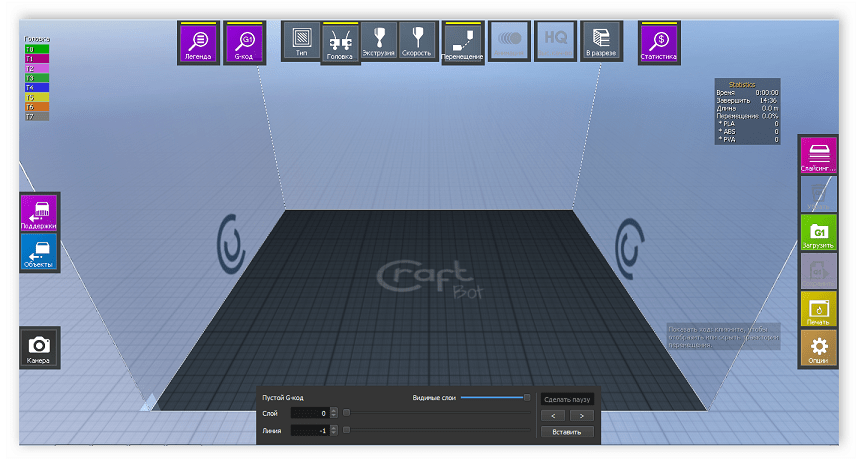
В CraftWare присутствует специальное окно с поддержками. В нем пользователь осуществляет множество разнообразных манипуляций перед выполнением нарезки. Из особенностей данной встроенной функции хочется отметить автоматическую расстановку поддержек и ручную расстановку древовидных структур.
Достоинства
- Программа распространяется бесплатно;
- Русский язык интерфейса;
- Встроенный режим поддержек;
- Детальная настройка нарезки;
- Удобная рабочая область управления моделями;
- Наличие подсказок.
Недостатки
- Отсутствие мастера настроек;
- Не запускается на некоторых слабых компьютерах;
- Нельзя выбрать прошивку принтера.
В этой статье мы рассмотрели программу для нарезки 3D-моделей CraftWare. В ней присутствует большое количество встроенных инструментов и функций, позволяющих максимально просто и быстро подготовить объект к печати на принтере. Кроме этого данный софт подойдет и неопытным пользователям благодаря наличию полезных подсказок.
Скачать CraftWare бесплатно
Загрузить последнюю версию программы с официального сайта
 Виктор Бухтеев
Вам помогли мои советы?
Виктор Бухтеев
Вам помогли мои советы?










Огромнейшее спасибо за такую подробную и понятную инфу!