 lumpics.ru
Содержание:
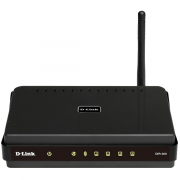
Роутер модели DIR-620 компании D-Link подготавливается к работе практически так же, как и другие представители данной серии. Однако особенность рассматриваемого маршрутизатора заключается в наличии нескольких дополнительных функций, обеспечивающих более гибкую конфигурацию собственной сети и использование специальных инструментов. Сегодня мы постараемся максимально подробно описать настройку этого оборудования, затронув все необходимые параметры.
Подготовительные действия
После приобретения распакуйте устройство и поставьте его в оптимальное место. Прохождению сигнала препятствуют бетонные стены и работающие электрические приборы, например, микроволновка. Учитывайте эти факторы при выборе расположения. Длины сетевого кабеля также должно хватить, чтобы провести его от роутера до ПК.
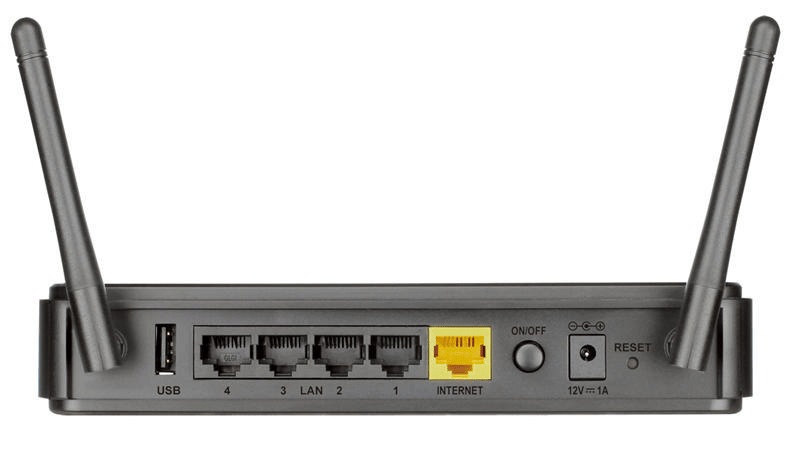
Обратите внимание на заднюю панель прибора. На ней находятся все присутствующие разъемы, каждый имеет свою надпись, облегчая соединение. Там вы найдете четыре порта LAN, один WAN, который отмечен желтым цветом, USB и разъем для подключения провода электропитания.
Роутером будет использоваться протокол передачи данных TCP/IPv4, параметры которого обязательно проверяются через операционную систему для получения IP и DNS производилось автоматически.
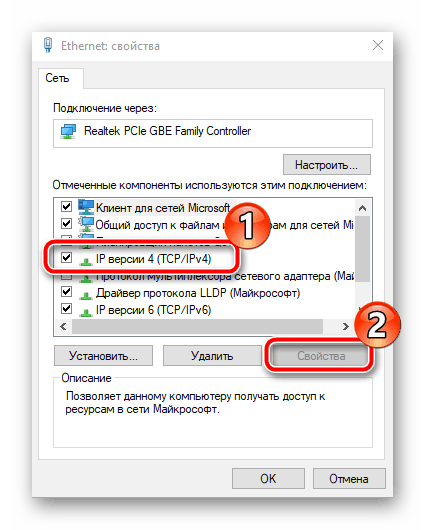
Предлагаем ознакомиться со статьей по ссылке ниже, чтобы разобраться в том, как самостоятельно проверить и изменить значения этого протокола в Windows.
Подробнее: Сетевые настройки Windows 7
Теперь устройство готово к настройке и далее мы расскажем о том, как это осуществить правильно.
Настраиваем роутер D-Link DIR-620
D-Link DIR-620 имеет две версии веб-интерфейса, что зависит от установленной прошивки. Практически единственным их отличием можно назвать внешний вид. Мы будем проводить редактирование через актуальную версию, а если у вас инсталлирована другая, вам просто необходимо отыскать аналогичные пункты и выставить их значения, повторяя нашу инструкцию.
Первоначально выполните вход в веб-интерфейса. Делается это следующим образом:
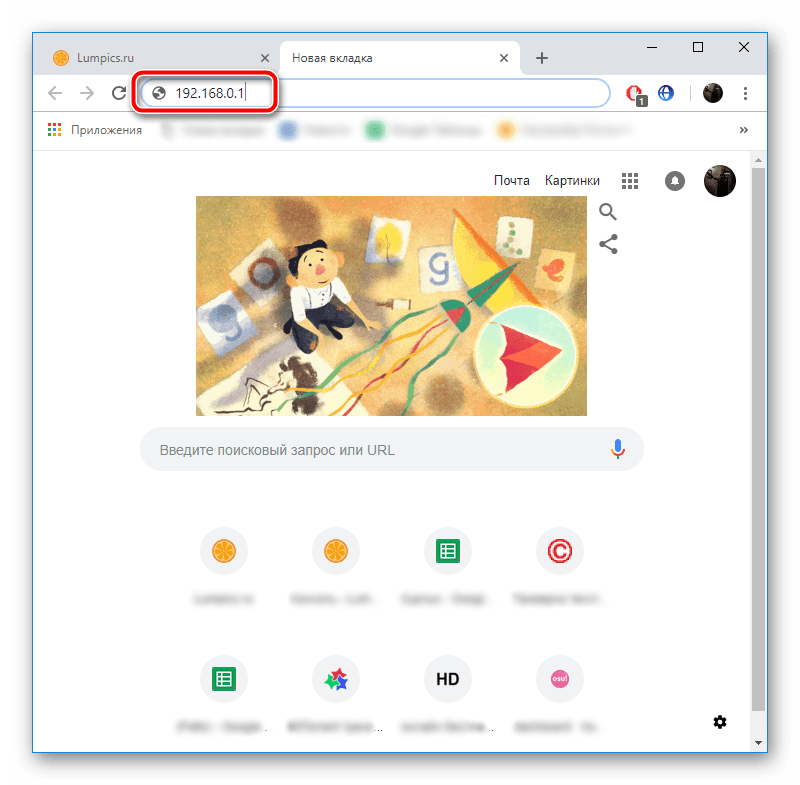
- Запустите веб-обозреватель, где в адресной строке напечатайте
192.168.0.1и нажмите клавишу Enter. В отобразившейся форме с просьбой ввести логин и пароль в обеих строках укажитеadminи подтвердите действие. - Измените основной язык интерфейса на желаемый с помощью соответствующей кнопки вверху окна.
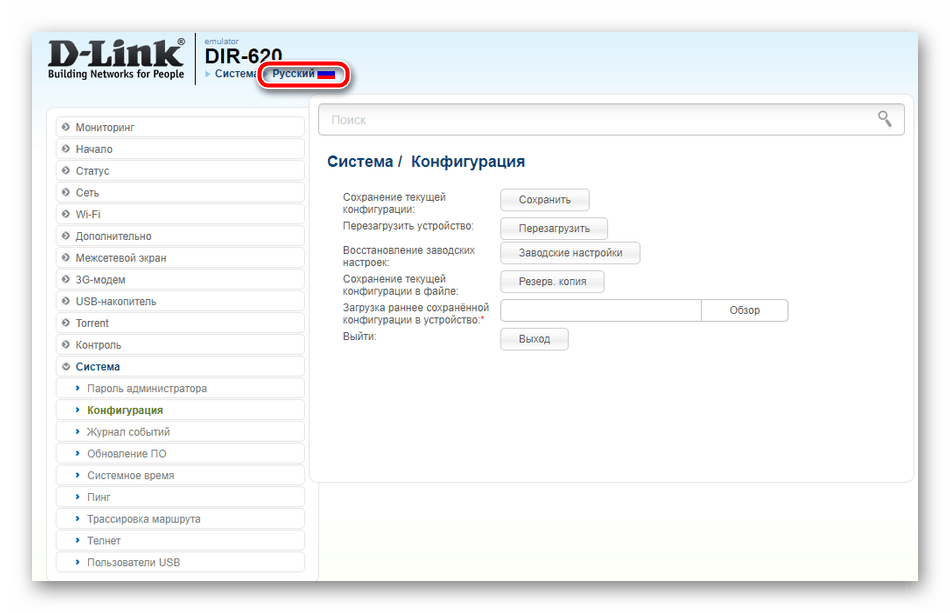
Теперь у вас появляется выбор одного из двух типов настройки. Первый будет более оптимальным для начинающих юзеров, которым не требуется подстраивать что-то под себя и их устраивают стандартные параметры сети. Второй метод – ручной, позволяет отрегулировать значение в каждом пункте, делая процесс максимально детализированным. Выберите подходящий вариант и переходите к ознакомлению с руководством.
Быстрая конфигурация
Инструмент «Click’n’Connect» предназначен специально для выполнения быстрой подготовки к работе. Он выводит на экран лишь основные пункты, а вам нужно только указать требуемые параметры. Вся процедура делится на три шага, с каждым из которых мы предлагаем ознакомиться по порядку:
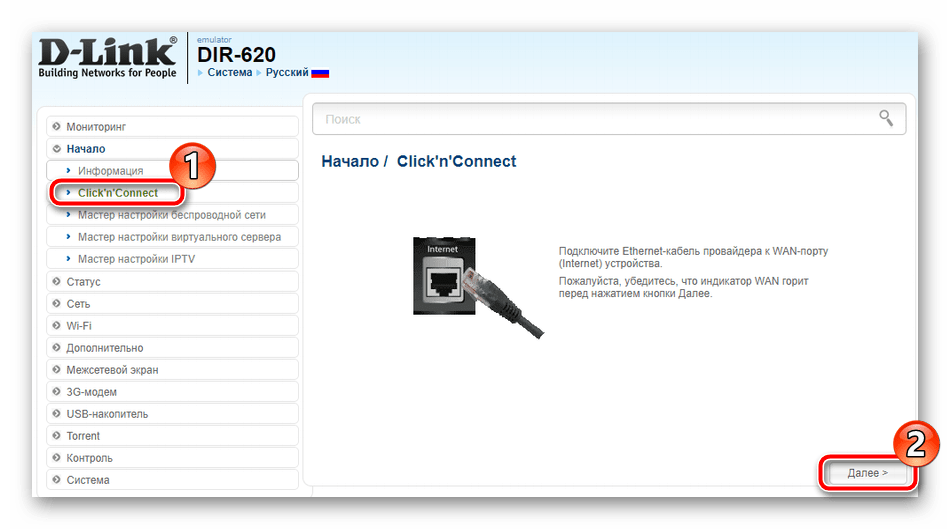
- Начинается все с того, что вам нужно нажать на «Click`n`Connect», подключить сетевой кабель в соответствующий разъем и кликнуть на «Далее».
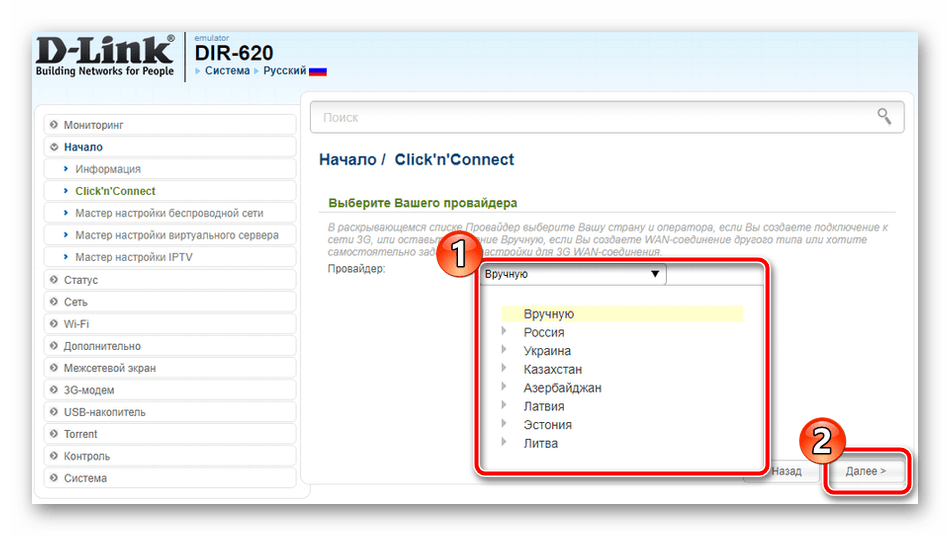
- D-Link DIR-620 поддерживает сеть 3G, а редактируется она только выбором провайдера. Вы можете сразу указать страну или выбрать вариант соединения самостоятельно, оставив значение «Вручную» и нажав на «Далее».
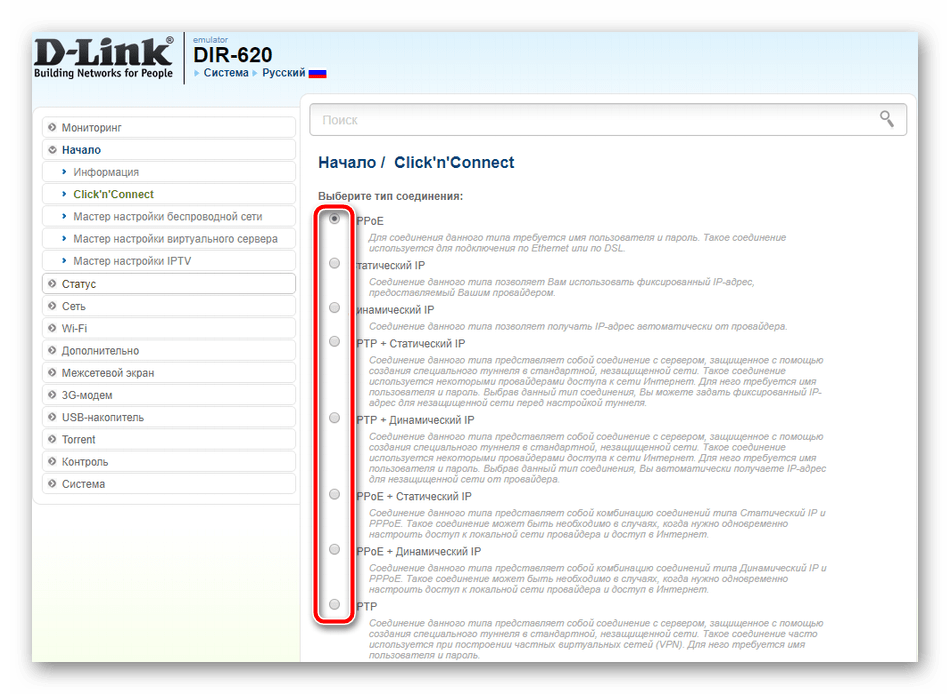
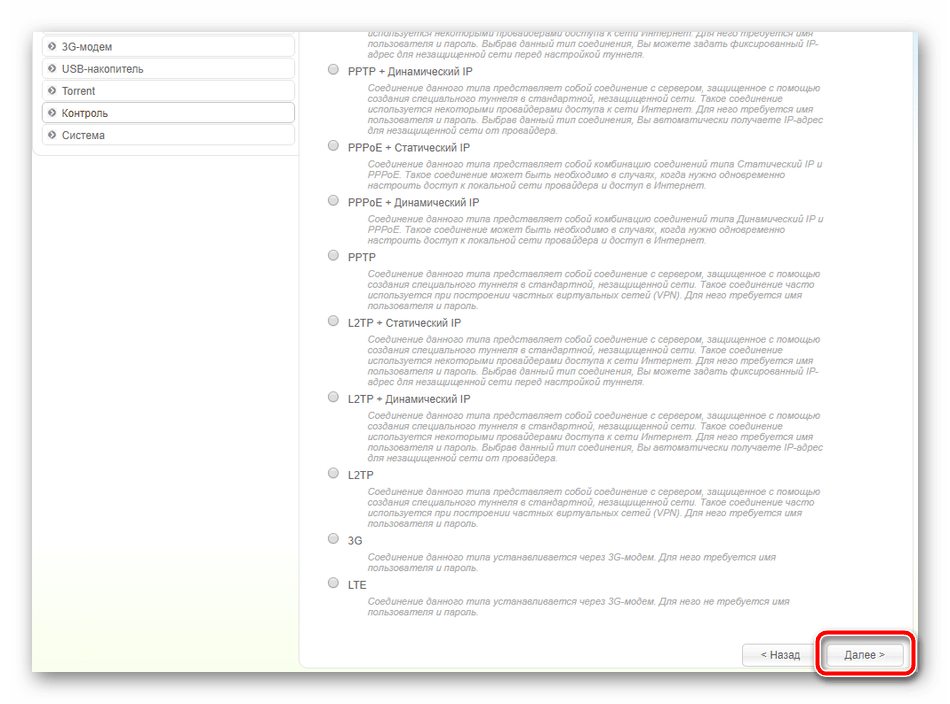
- Отметьте точкой используемый вашим провайдером тип подключения WAN. Узнается он через предоставленную при подписании договора документацию. Если ее у вас нет, обратитесь к сервису поддержки компании, которая продает вам услуги интернета.
- После установки маркера опуститесь вниз и перейдите к следующему окну.
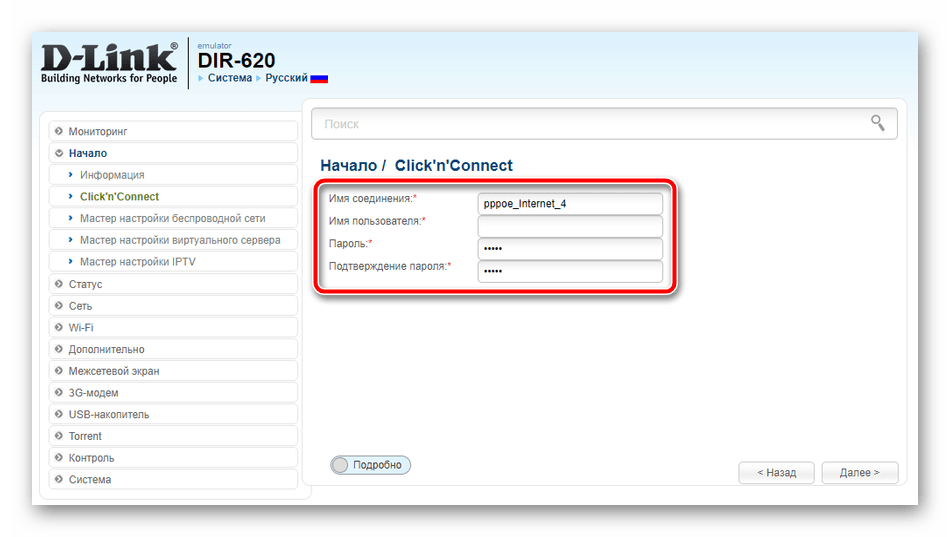
- Имя соединения, пользователя и пароль также имеются в документации. Заполните поля в соответствии с ней.
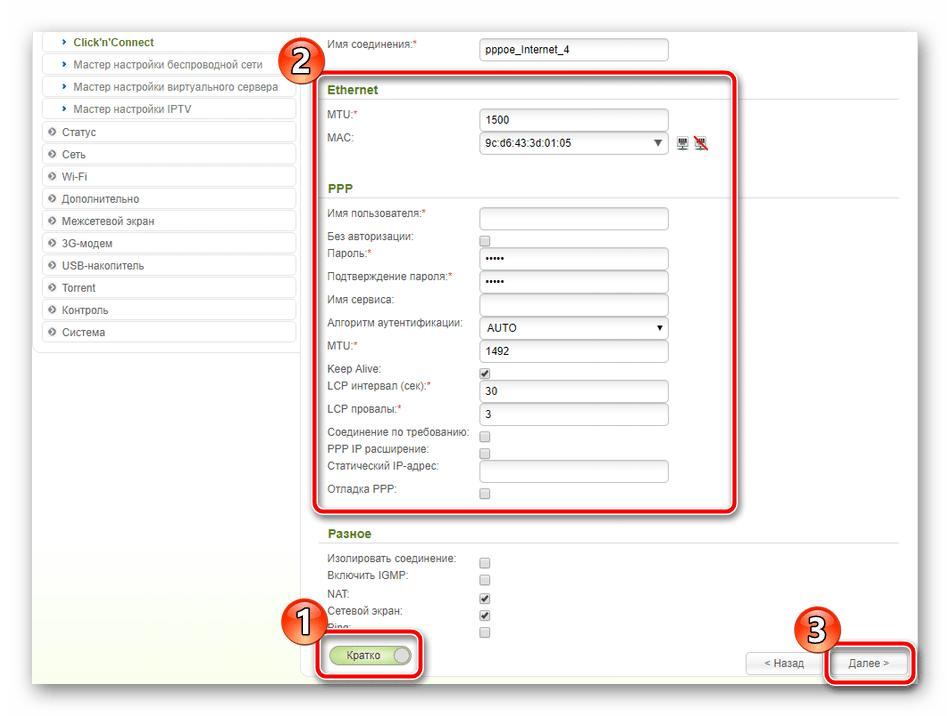
- Нажмите на кнопку «Подробнее», если провайдер требует установки дополнительных параметров. После завершения кликните на «Далее».
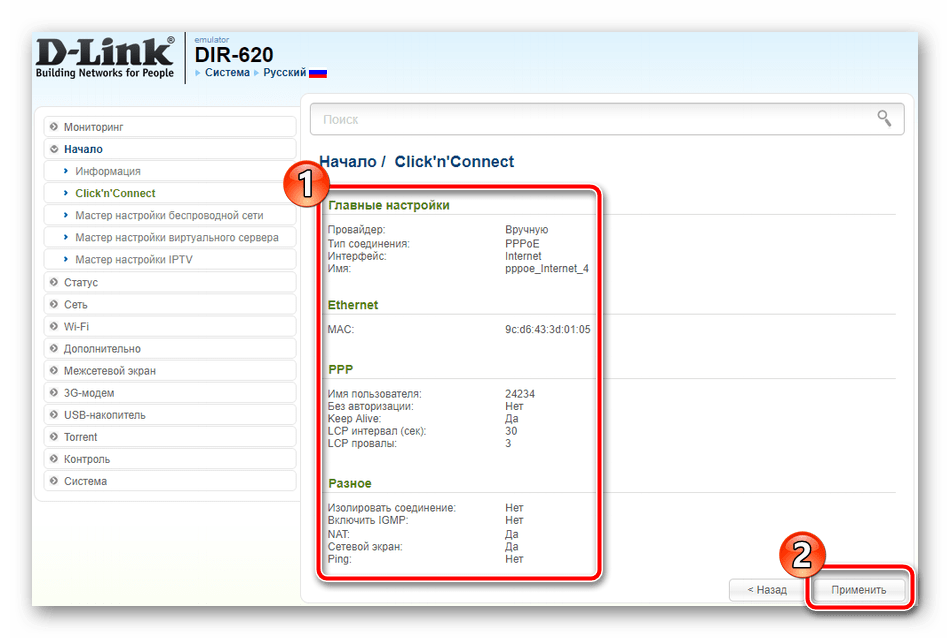
- Отобразится выбранная вами конфигурация, ознакомьтесь с ней, примените изменения или вернитесь назад, чтобы исправить неправильные пункты.
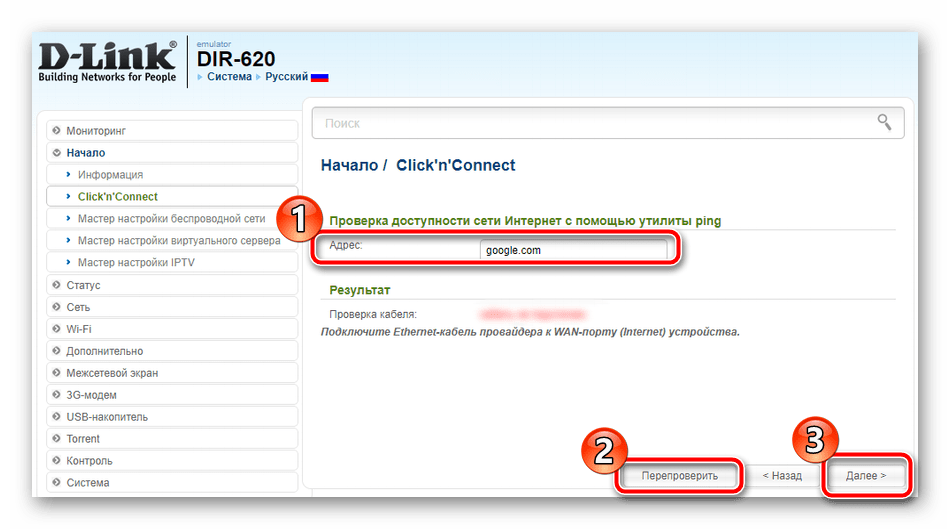
На этом первый шаг закончен. Теперь утилита проведет пропинговку, проверяя наличие доступа в интернет. Вы же сами можете изменить проверяемый сайт, запустить повторный анализ или сразу же перейти к следующему шагу.
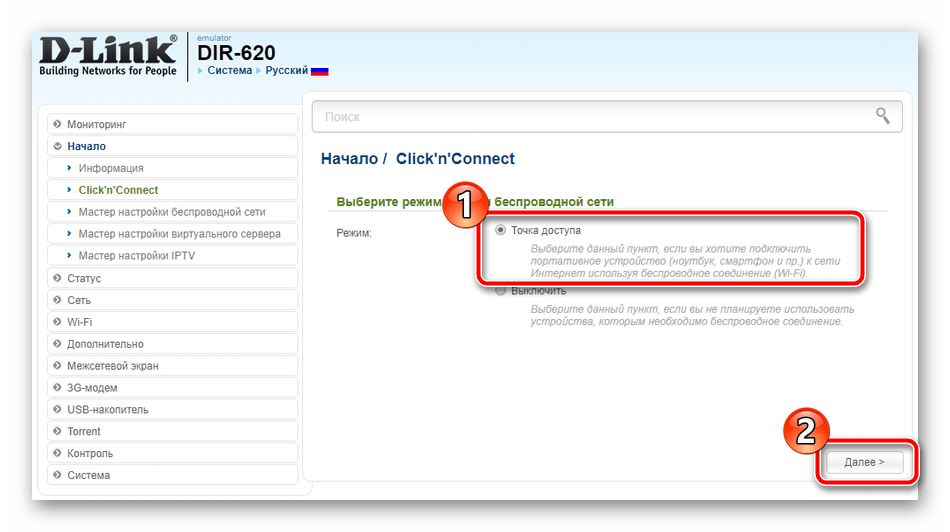
Многие пользователи имеют дома мобильные устройства или ноутбуки. Они подключаются к домашней сети посредством Wi-Fi, поэтому процесс создания точки доступа через инструмент «Click’n’Connect» также следует разобрать.
- Поставьте маркер возле «Точка доступа» и двигайтесь вперед.
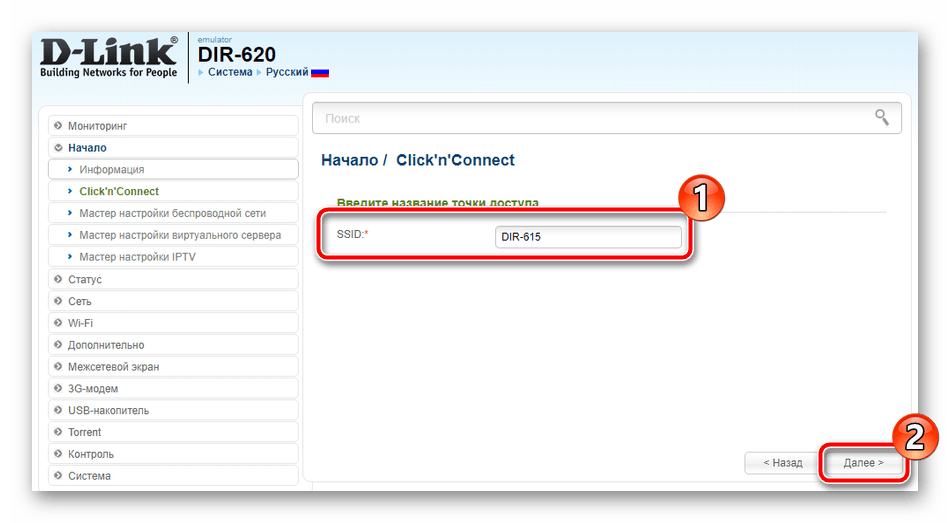
- Укажите SSID. Данное название отвечает за имя вашей беспроводной сети. Его будут видеть в списке доступных подключений. Задайте удобное вам имя и запомните его.
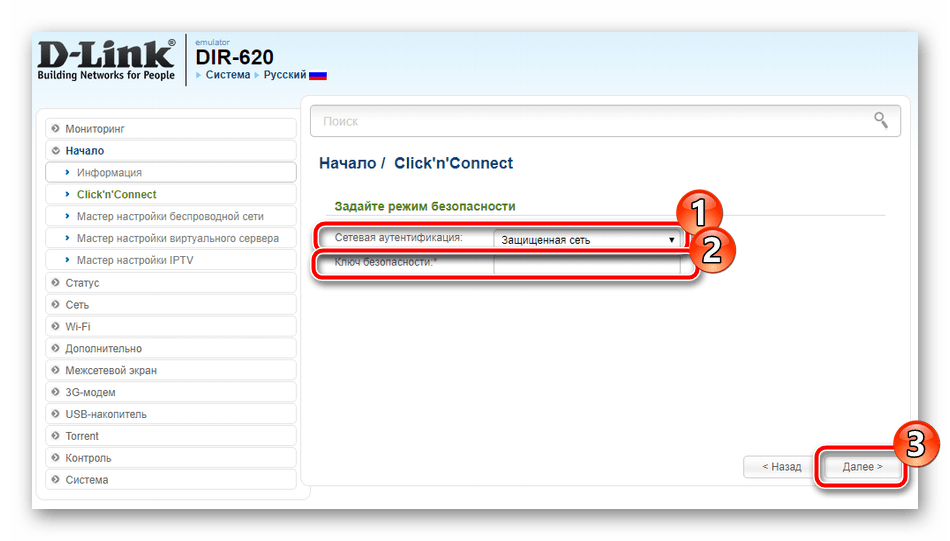
- Лучше всего вариант аутентификации указать «Защищенная сеть» и ввести надежный пароль в поле «Ключ безопасности». Проведение подобного редактирования поможет защитить точку доступа от внешних подключений.
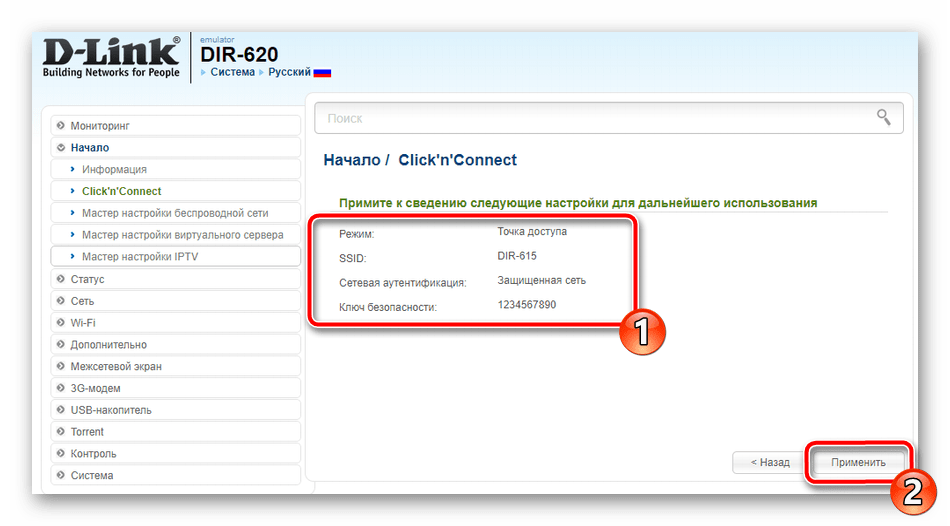
- Как и в первом шаге, ознакомьтесь с выбранными параметрами и примените изменения.
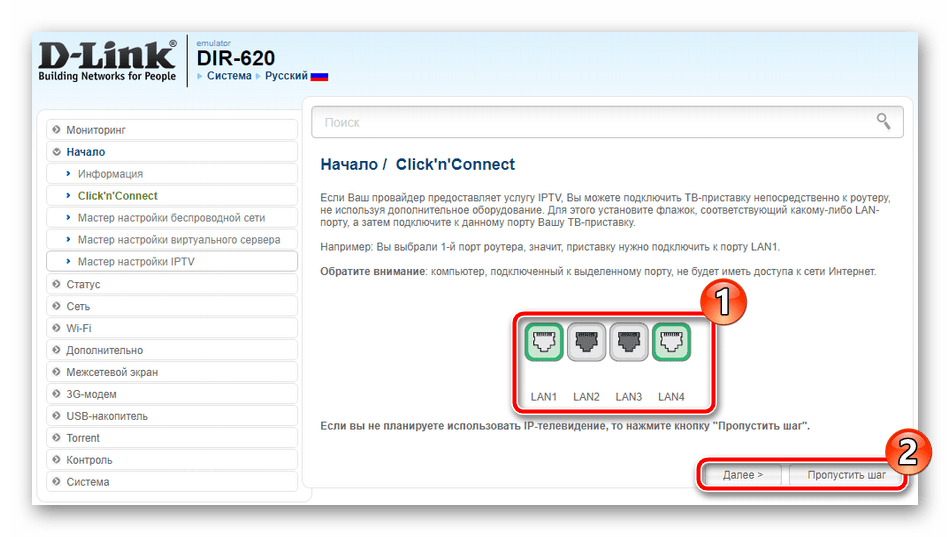
Иногда провайдеры предоставляют услугу IPTV. К маршрутизатору подключается TV-приставка и обеспечивает доступ к телевидению. Если у вас поддерживается такая услуга, вставьте кабель в свободный разъем LAN, укажите его в веб-интерфейсе и кликните на «Далее». Если же приставки нет, просто пропустите шаг.
Ручная настройка
Некоторым пользователям не подходит «Click’n’Connect» по причине того, что требуется самостоятельно задать дополнительные параметры, отсутствующие в этом инструменте. В таком случае все значения выставляются вручную через разделы веб-интерфейса. Давайте рассмотрим процесс полностью, а начнем с WAN:
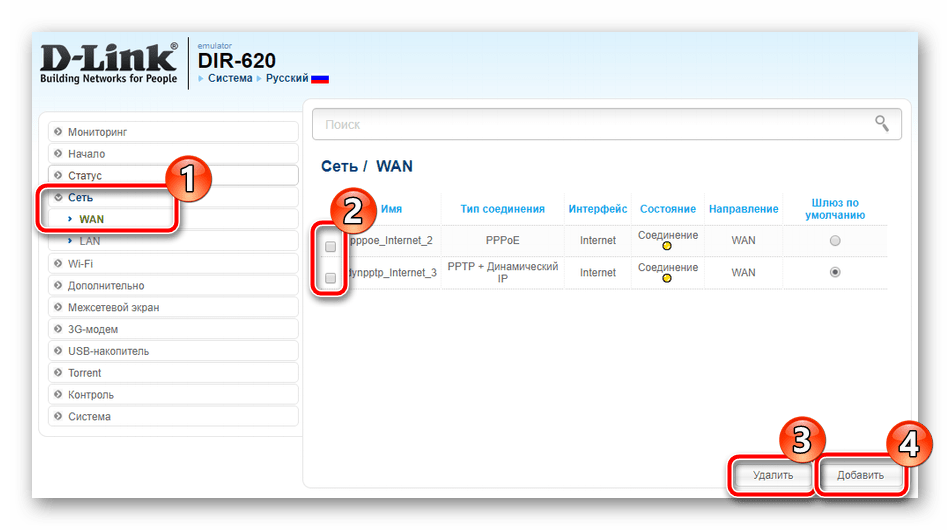
- Переместитесь в категорию «Сеть» — «WAN». В открывшемся окне выделите галочками все присутствующие соединения и удалите их, после чего переходите к созданию нового.
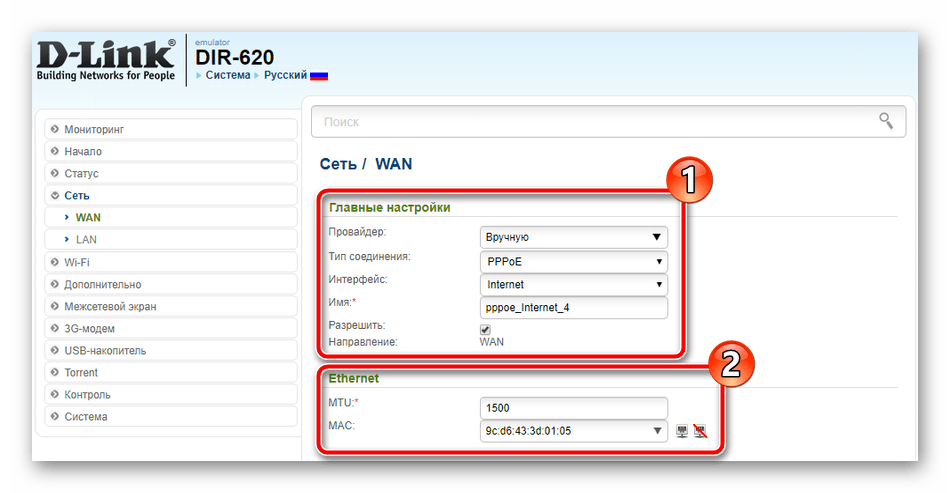
- Первым шагом является выбор протокола соединения, интерфейса, имени и замена MAC-адреса, если это требуется. Заполняйте все поля в соответствии с указаниями в документации провайдера.
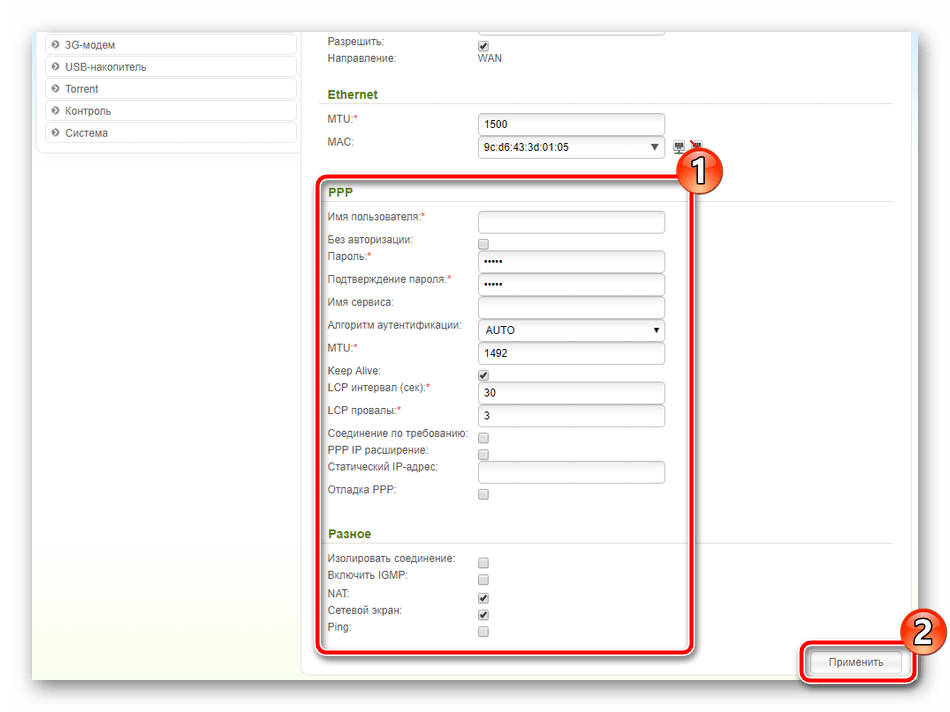
- Далее опуститесь вниз и отыщите «PPP». Введите данные, также используя договор с поставщиком интернета, а по завершении кликните на «Применить».
Как видите, выполняется процедура достаточно легко, буквально за несколько минут. Не отличается по сложности и корректировка беспроводной сети. Вам нужно произвести следующие действия:
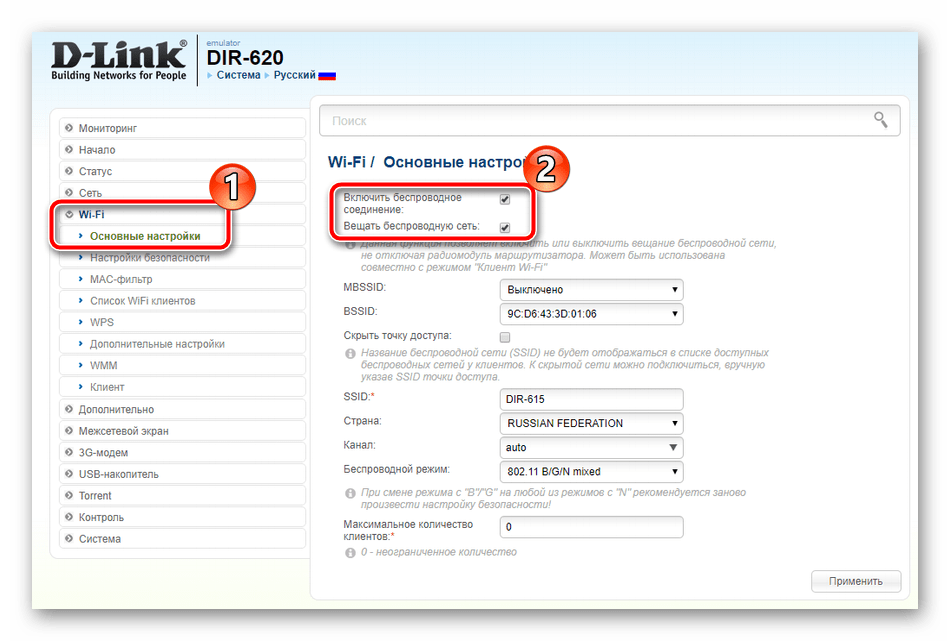
- Откройте раздел «Основные настройки», развернув «Wi-Fi» на панели слева. Включите беспроводную сеть и по надобности активируйте вещание.
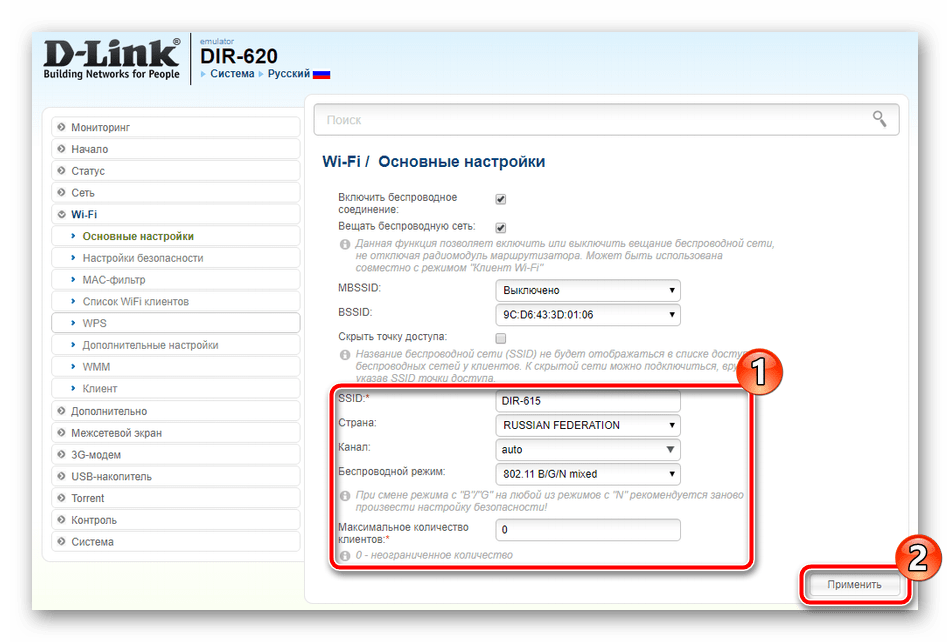
- Задайте имя сети в первой строке, далее укажите страну, используемый канал и тип беспроводного режима.
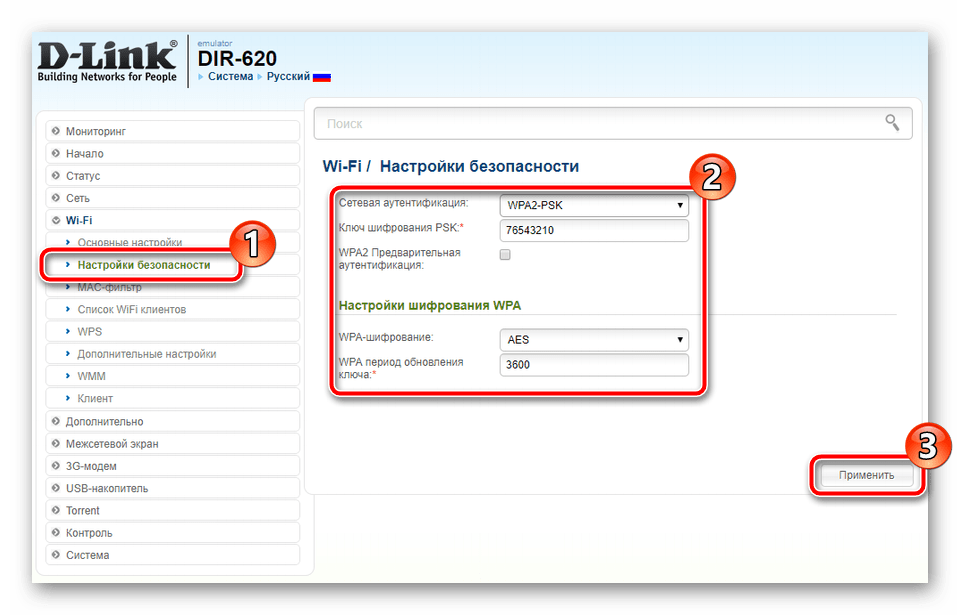
- В «Настройки безопасности» выберите один из протоколов шифрования и установите пароль, чтобы защитить свою точку доступа от внешних подключений. Не забудьте применить изменения.
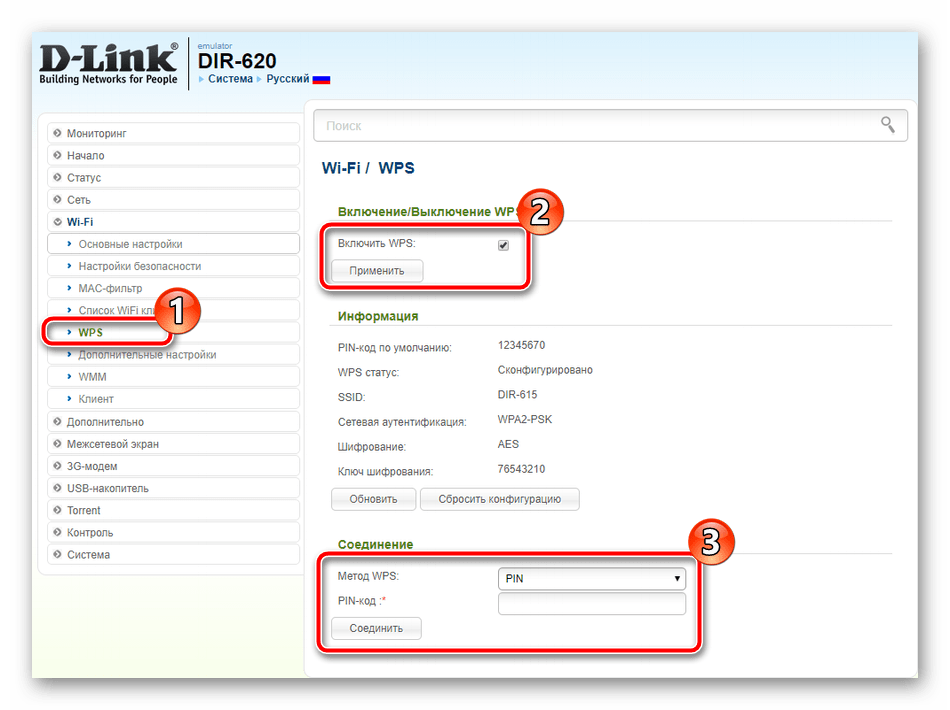
- Кроме этого на D-Link DIR-620 предусмотрена функция WPS, включите ее и установите соединение посредством ввода PIN-кода.
Читайте также: Что такое и зачем нужен WPS на роутере
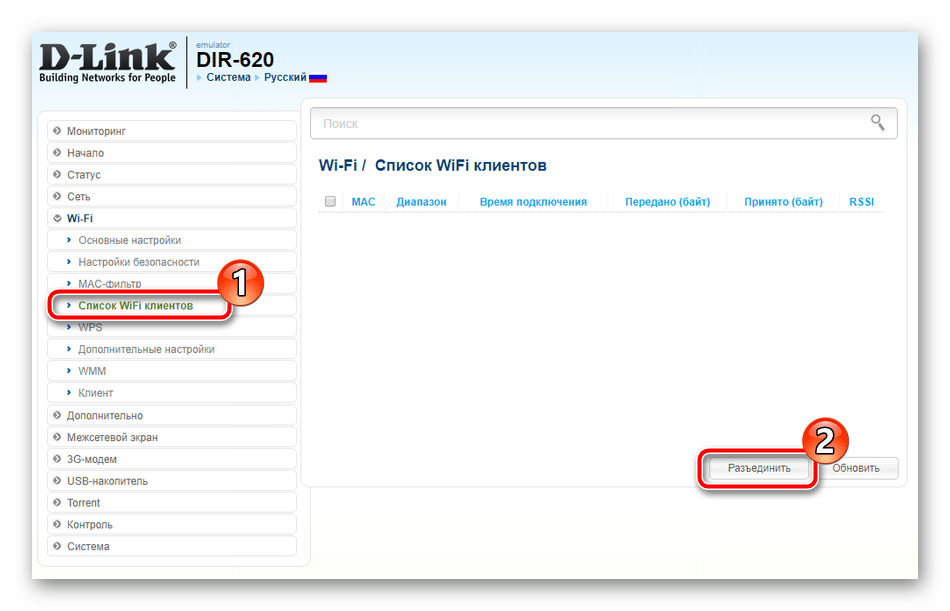
После удачной конфигурации юзерам будет доступна ваша точка для подключения. В разделе «Список Wi-Fi клиентов» отображаются все устройства, а также присутствует функция разъединения.
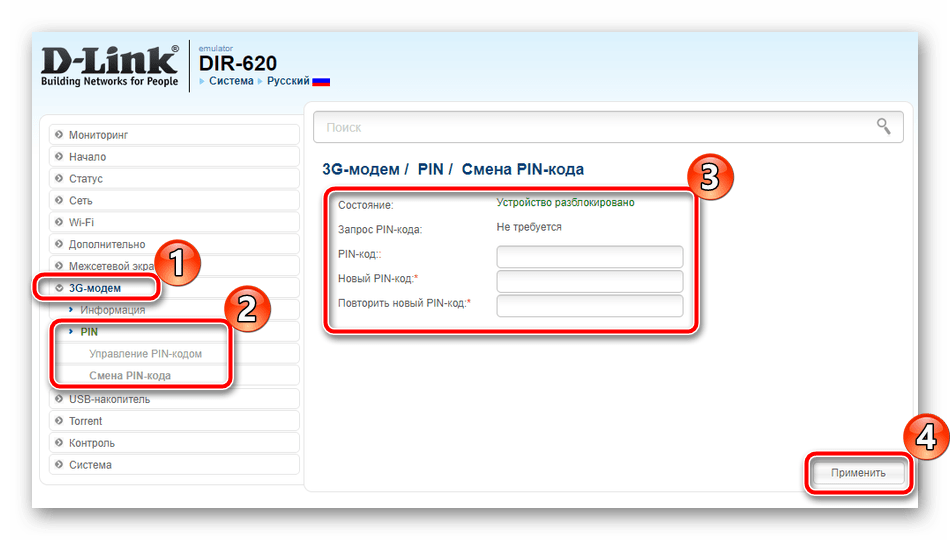
В разделе про «Click’n’Connect» мы уже упомянули, что рассматриваемый маршрутизатор поддерживает 3G. Настраивается аутентификация через отдельное меню. Вам потребуется только ввести любой удобный PIN-код в соответствующие строки и сохраниться.
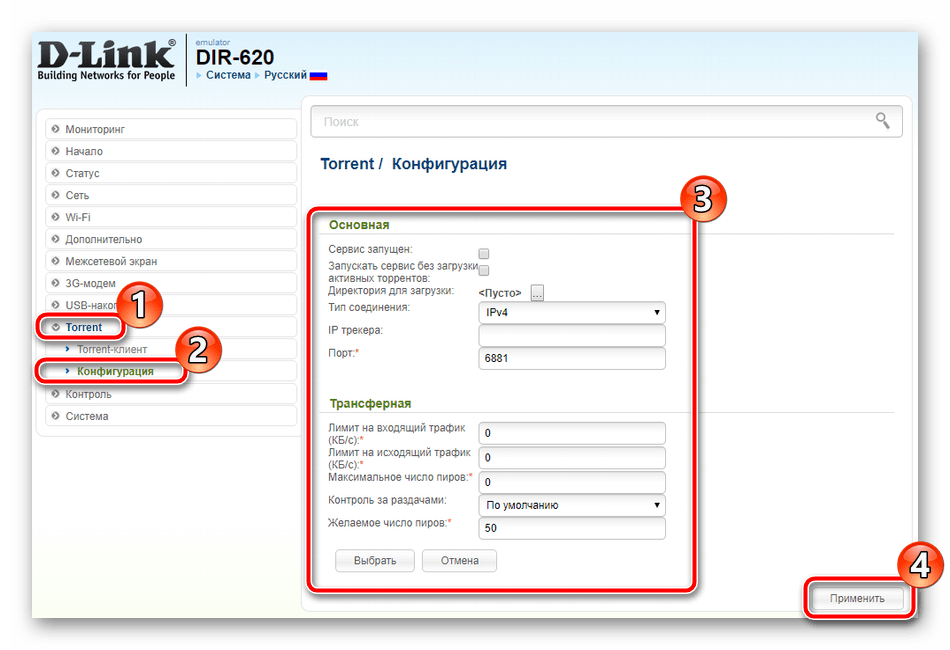
В роутер встроен Torrent-клиент, который позволяет производить загрузку на подключенный через USB-разъем накопитель. Иногда пользователям требуется корректировка этой функции. Осуществляется она в отдельном разделе «Torrent» — «Конфигурация». Здесь выбирается папка для загрузки, активируется работа сервиса, добавляются порты и тип соединения. Кроме этого можно выставить лимиты на исходящий и входящий трафик.
На этом процесс основной настройки закончен, интернет должен функционировать корректно. Осталось выполнить завершающие необязательные действия, о которых речь пойдет ниже.
Настройка безопасности
Помимо нормальной работы сети важно обеспечить ее безопасность. В этом помогут встроенные в веб-интерфейс правила. Каждое из них выставляется индивидуально, исходя из потребностей пользователя. Вам доступно изменение следующих параметров:
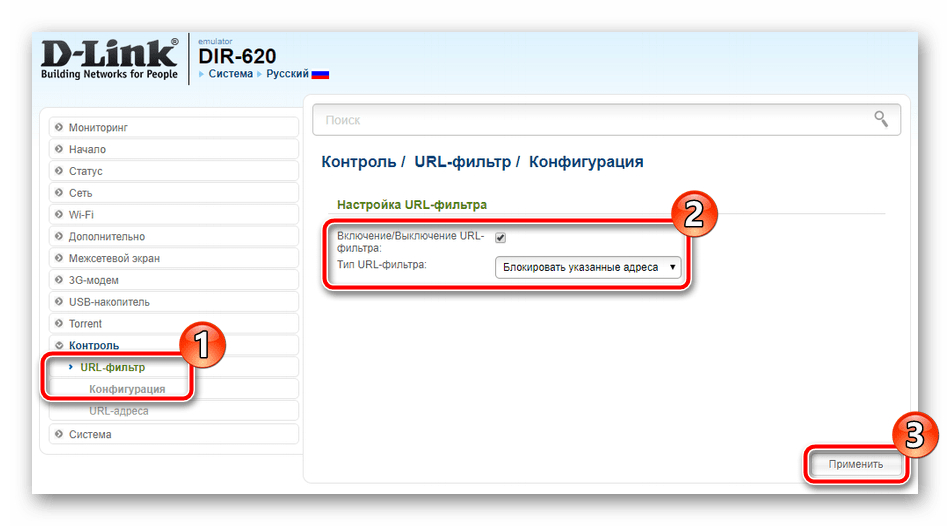
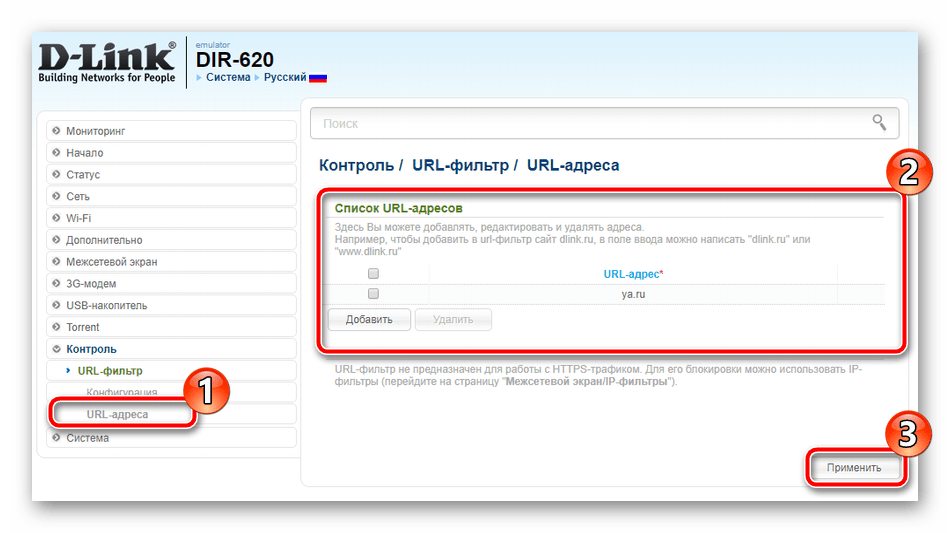
- В категории «Контроль» отыщите «URL-фильтр». Здесь укажите то, что программе нужно делать с добавленными адресами.
- Перейдите в подраздел «URL-адреса», где вы можете добавить неограниченное количество ссылок, к которым и будет применяться указанное ранее действие. По завершении не забудьте нажать на «Применить».
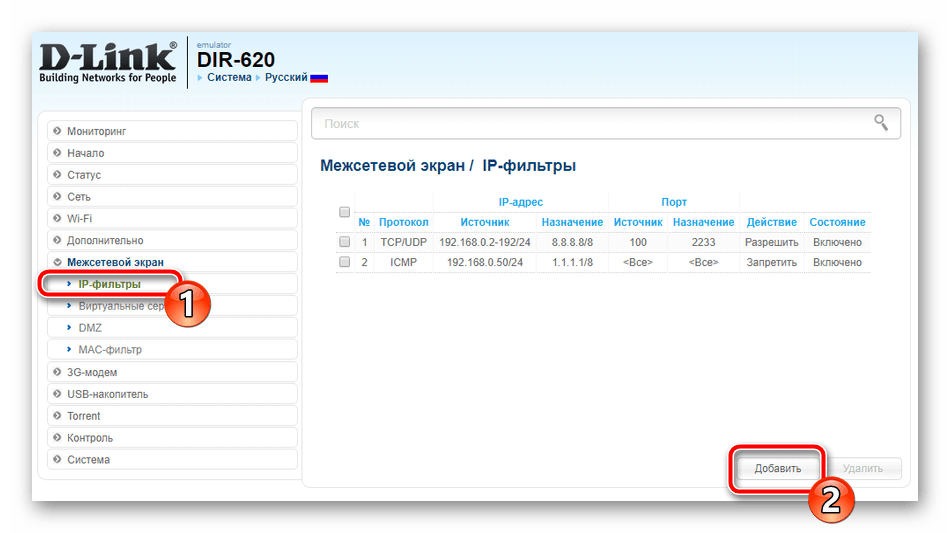
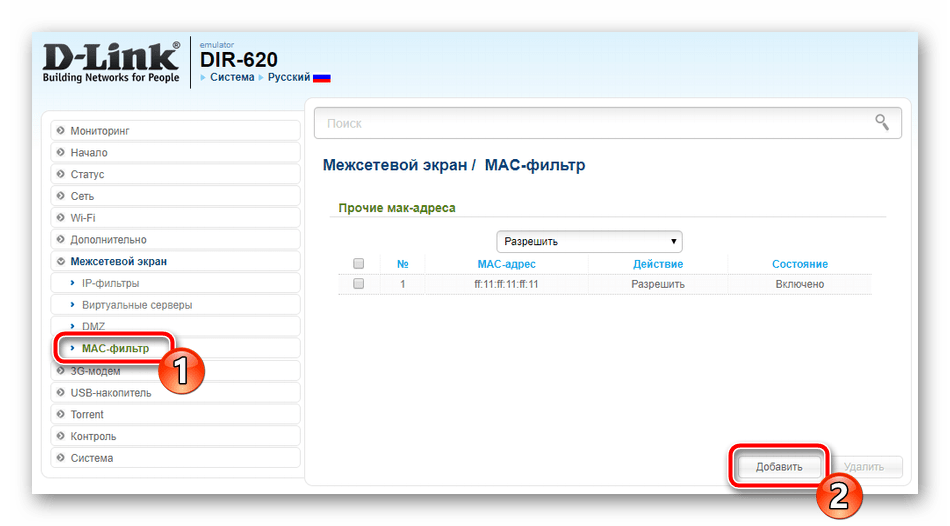
- В категории «Межсетевой экран» присутствует функция «IP-фильтры», позволяющая блокировать определенные подключения. Для перехода к добавлению адресов нажмите на соответствующую кнопку.
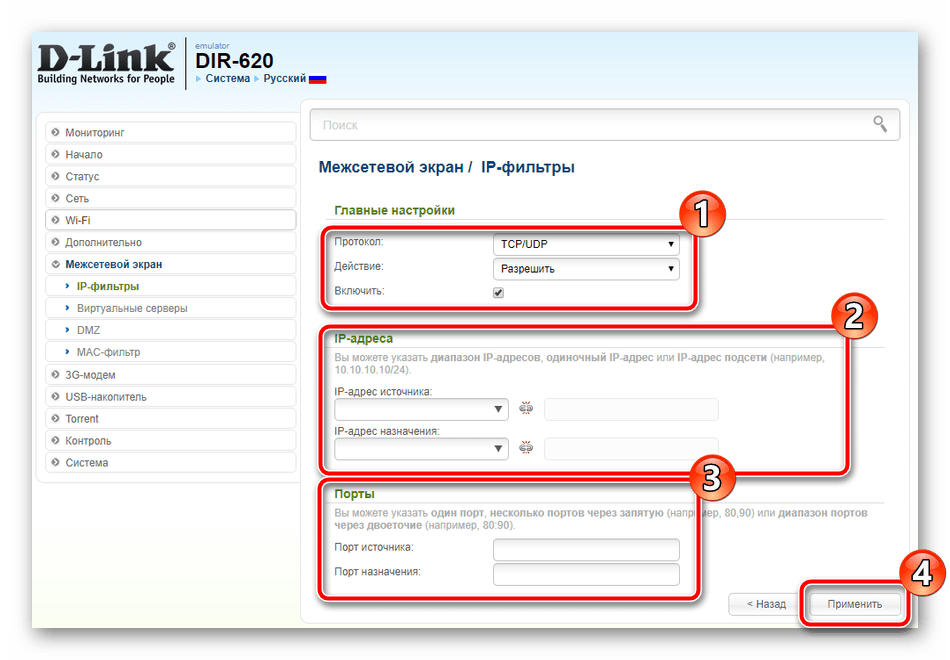
- Задайте главные правила, введя протокол и применяющееся действие, укажите IP-адреса и порты. Последним шагом является клик на «Применить».
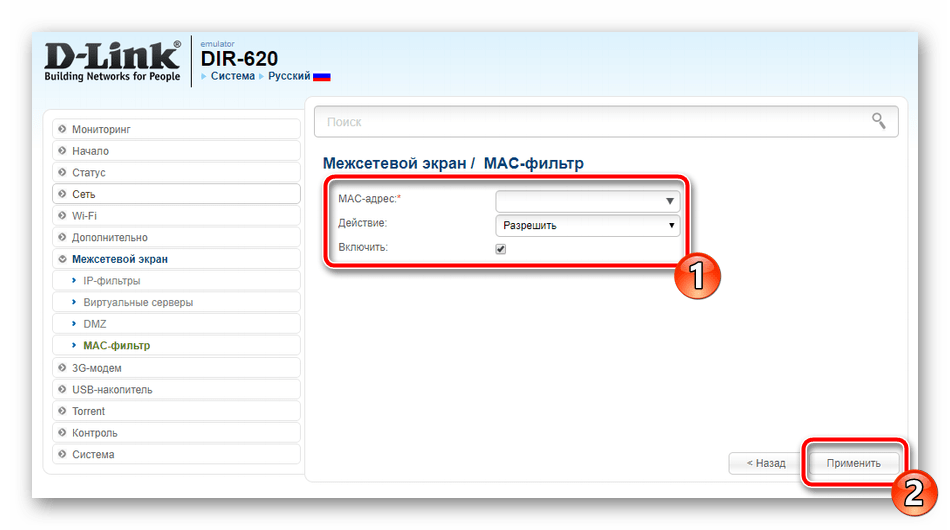
- Подобная процедура проделывается и с фильтрами адресов MAC.
- Напечатайте в строку адрес и выберите требуемое действие для него.
Завершение настройки
Редактирование следующих параметров завершает процесс конфигурации роутера D-Link DIR-620. Разберем по порядку каждое:
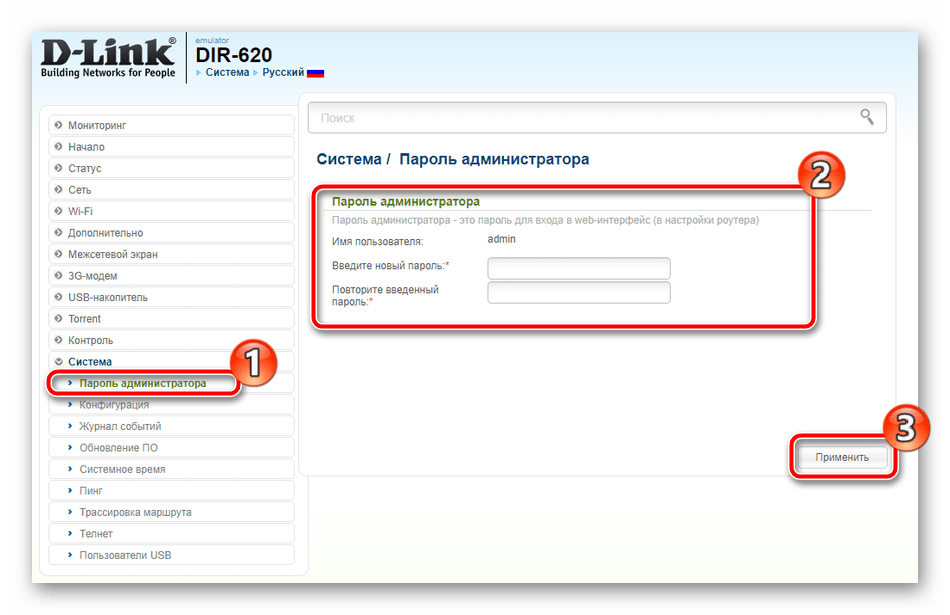
- В меню слева выберите «Система» — «Пароль администратора». Измените ключ доступа на более надежный, защищая вход в веб-интерфейс от посторонних. Если вы забыли пароль, восстановить его значение по умолчанию поможет сброс настроек маршрутизатора. Детальные инструкции на эту тему вы найдете в другой нашей статье по ссылке ниже.
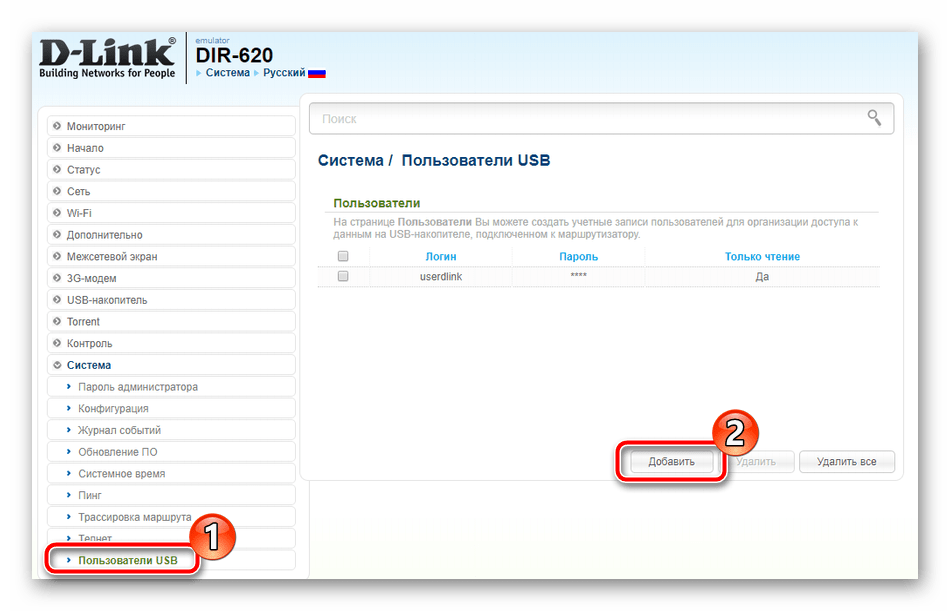
- Рассматриваемая модель поддерживает подключение одного USB-накопителя. Вы можете ограничить доступ к файлам на этом устройстве, создав специальные учетные записи. Для начала перейдите в раздел «Пользователи USB» и нажмите «Добавить».
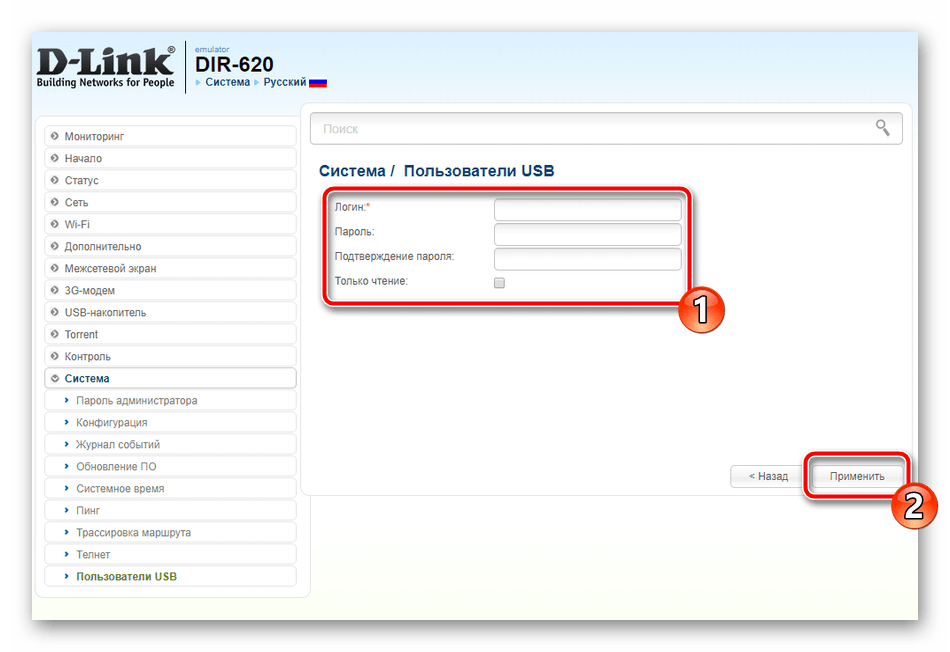
- Добавьте логин, пароль и по необходимости установите галочку возле «Только чтение».
Подробнее: Сброс пароля на роутере
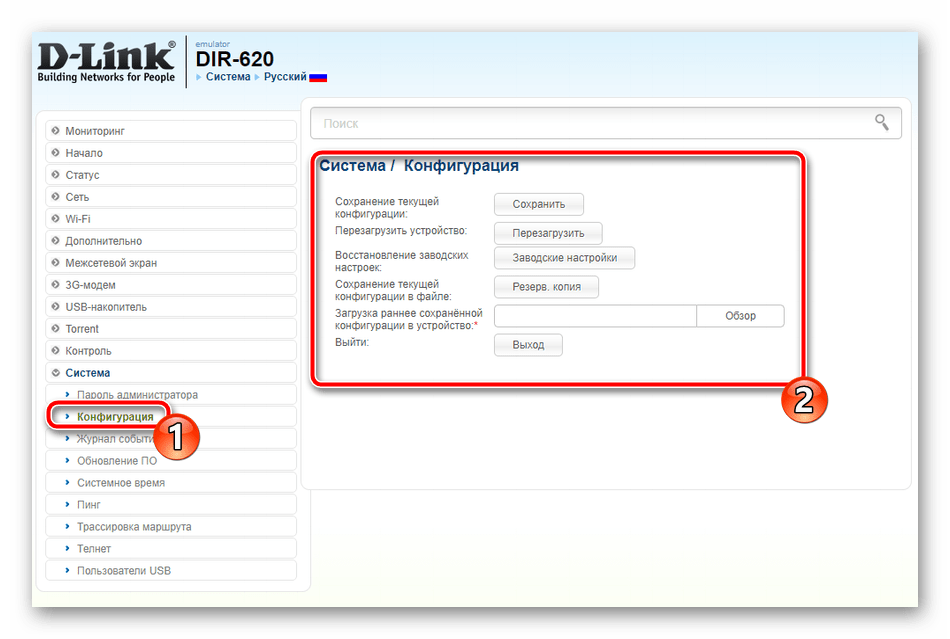
После проведения процедуру подготовки к работе рекомендуется сохранить текущую конфигурацию и перезагрузить роутер. Кроме этого доступно создание резервной копии и восстановление заводских настроек. Все это производится через раздел «Конфигурация».
Процедура полной настройки роутера после приобретения или сброса может занять достаточно много времени, особенно у неопытных юзеров. Однако ничего в ней сложного нет, а приведенные выше инструкции должны помочь вам самостоятельно разобраться с этой задачей.






спасибо большое очень помогли пошагово разобраться