 lumpics.ru
Содержание:
Недорогим смартфонам из продуктовой линейки компании Lenovo отдали предпочтение многие почитатели торговой марки. Одно из бюджетных решений, завоевавших большую популярность за счет удачного соотношения цена/характеристики – это смартфон Lenovo A1000. Неплохой в целом аппарат, но требующий периодического обновления ПО и/или прошивки в случае возникновения определенного ряда проблем или «особых» пожеланий владельца к программной части устройства.
Разберемся подробнее с вопросами установки и обновления прошивки Lenovo A1000. Как и многие другие смартфоны, рассматриваемый девайс может быть прошит несколькими способами. Рассмотрим три основных метода, но следует понимать, что для правильного и успешного выполнения процедуры, понадобится подготовка как самого устройства, так и необходимых инструментов.
Каждое действие пользователя со своим устройством производится им на свой страх и риск. Ответственность за любые проблемы, вызванные применением нижеописанных инструментов и способов, лежит только на пользователе, администрация сайта и автор статьи за негативные последствия проведения любых манипуляций ответственности не несут.
Установка драйверов Lenovo A1000
Установка драйверов Lenovo A1000 должна осуществляться заранее, перед любыми манипуляциями с программной частью аппарата. Даже в том случае, если использовать ПК для установки ПО в смартфон не планируется, лучше инсталлировать драйвера в компьютер владельца заранее. Это позволит иметь под рукой практически подготовленный инструмент для восстановления устройства если что-то пойдет не так либо в случае краха системы, что приведет к невозможности запустить телефон.
- Отключаем проверку цифровой подписи драйверов в Windows. Это обязательная процедура практически во всех случаях при манипуляциях с Lenovo A1000, а ее проведение необходимо для того, чтобы ОС Windows не отвергла драйвер, необходимый для взаимодействия с устройством, которое находится в сервисном режиме. Для выполнения процедуры отключения проверки подписи драйверов, идем по ссылкам ниже и выполняем изложенные в статьях инструкции.
- Включаем устройство и подключаем его к USB порту компьютера. Для соединения необходимо использовать качественный, желательно «родной» для Lenovo кабель USB. Подключение устройства для прошивки нужно осуществлять к материнской плате, т.е. к одному из портов, расположенных на задней панели ПК.
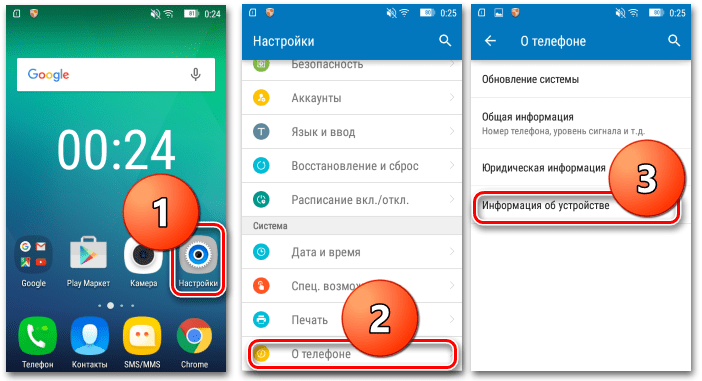
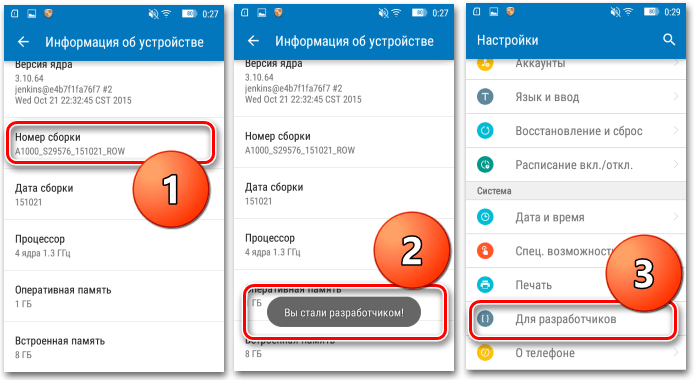
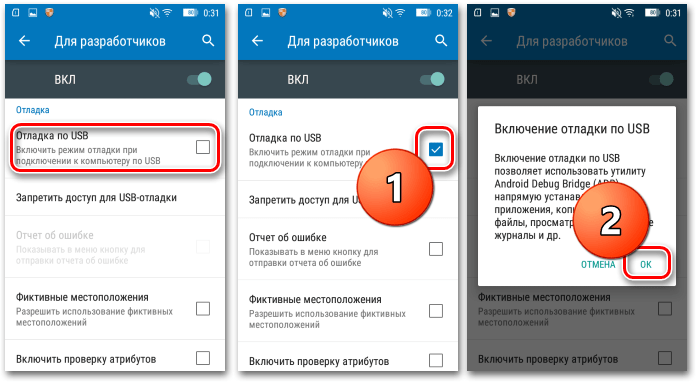
- Включаем в смартфоне «Отладку по USB»:
- Для этого идем по пути «Настройки» — «О телефоне» — «Информация об устройстве».
- Находим пункт «Номер сборки» и тапаем по нему 5 раз подряд до появления сообщения «Вы стали разработчиком». Возвращаемся в меню «Настройки» и находим ранее отсутствующий раздел «Для разработчиков».
- Заходим в этот раздел и находим пункт «Отладка по USB». Напротив надписи «Включить режим отладки при подключении к компьютеру по USB» необходимо поставить галочку. В открывшемся окне-подсказке нажимаем кнопку «ОК».
- Устанавливаем драйвер USB. Скачать его можно по ссылке:
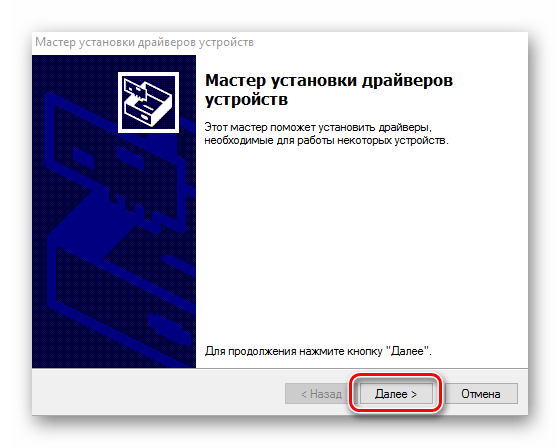
- Для установки распаковываем полученный архив и запускаем установщик, советующий разрядности используемой ОС. Установка совершенно стандартна, в первом и последующих окнах просто нажимаем кнопку «Далее».
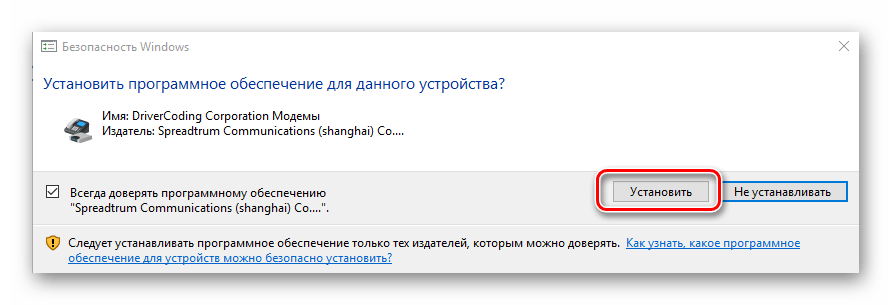
- Единственное, что может озадачить неподготовленного пользователя в процессе установки USB-драйверов – это выскакивающие окошки предупреждений «Безопасность Windows». В каждом из них нажимаем кнопку «Установить».
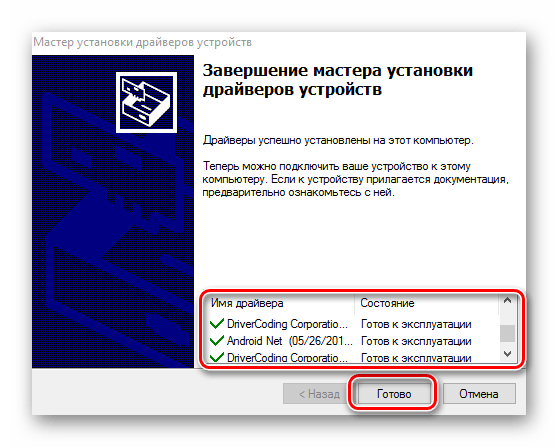
- По завершению работы инсталлятора появится окно, в котором доступен перечень успешно установленных компонентов. Пролистаем список и убедимся, что напротив каждого пункта стоит зеленая галочка, и нажимаем кнопку «Готово».
- Следующий этап – это установка специального «прошивочного» драйвера – ADB, загружаем его по ссылке:
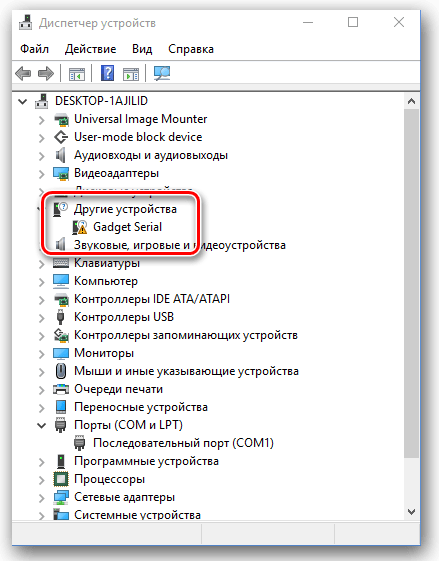
- Драйвера ADB придется устанавливать вручную. Выключаем полностью смартфон, вытаскиваем и вставляем обратно батарею. Открываем «Диспетчер устройств» и подключаем выключенный телефон к порту ЮСБ компьютера. Далее действовать нужно довольно быстро – на короткое время в «Диспетчере устройств» появляется устройство «Gadget Serial», обозначенное восклицательным знаком (не установлен драйвер). Устройство может появится в разделе «Другие устройства» или «Порты COM и LPT», смотреть нужно внимательно. Кроме того у пункта может быть другое, отличное от «Gadget Serial» название – здесь все зависит от используемой версии Windows и ранее установленных пакетов драйверов.
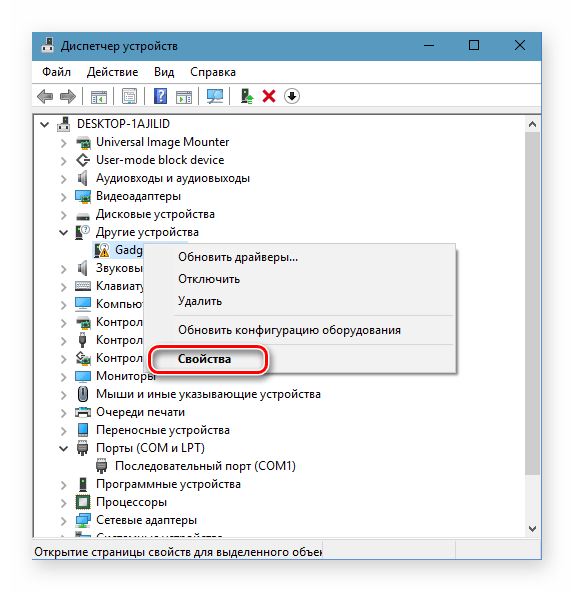
- Задача пользователя в момент появления устройства — успеть «поймать» его правым кликом мыши. В появившемся выпадающем меню выбираем пункт «Свойства». Успеть довольно сложно. Если не получилось с первого раза, повторяем: отключаем девайс от ПК – «передергиваем батарею» — подключаем к ЮСБ – «ловим» устройство в «Диспетчере устройств».
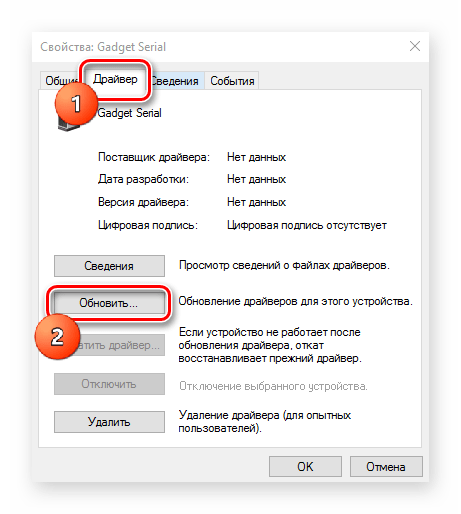
- В открывшемся окне «Свойства» переходим на вкладку «Драйвер» и нажимаем кнопку «Обновить».
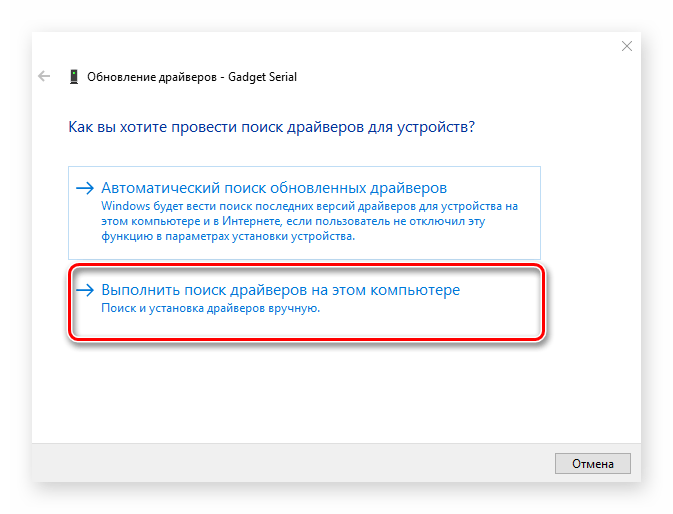
- Выбираем «Выполнить поиск драйверов на этом компьютере».
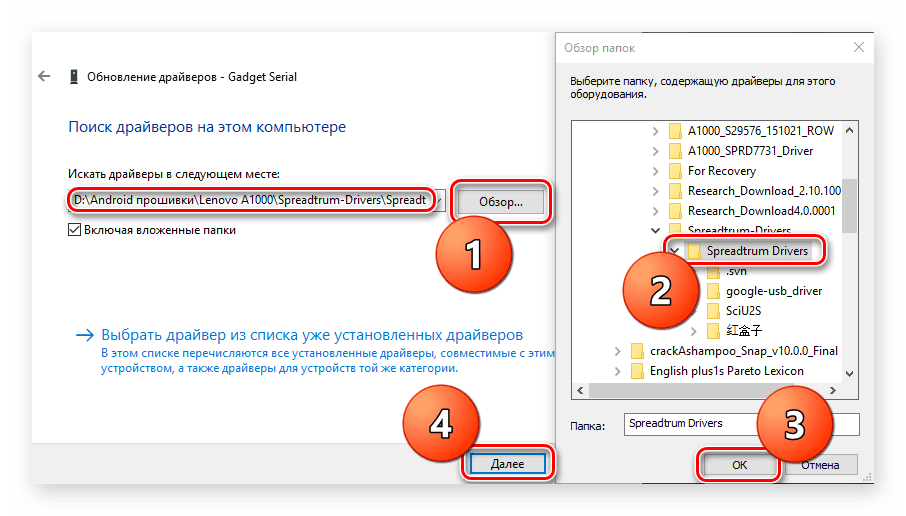
- Нажимаем кнопку «Обзор» расположенную возле поля «Искать драйверы в следующем месте:» открывшегося окна, выбираем папку, получившуюся в результате распаковки архива с драйверами, и подтверждаем свой выбор нажатием на кнопку «ОК». Путь, по которому система будет осуществлять поиск необходимого драйвера пропишется в поле «Искать драйверы». Когда все сделано, нажимаем кнопку «Далее».
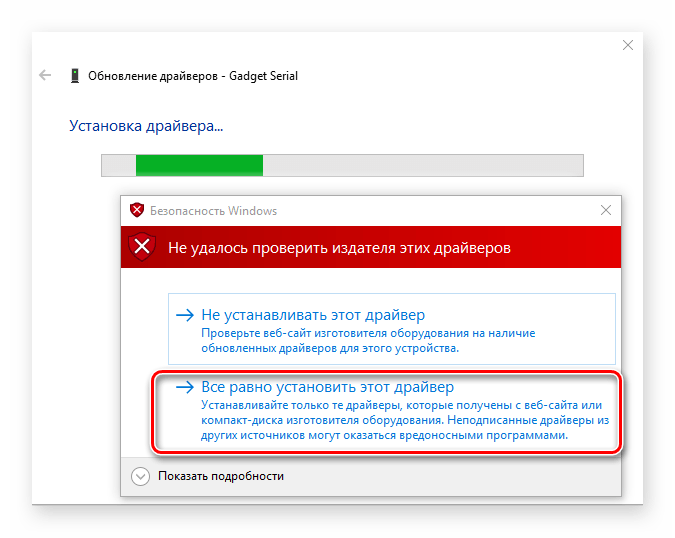
- Начнется процесс поиска, а затем установки драйвера. Во всплывшем окне-предупреждении, нажимаем область «Все равно установить этот драйвер».
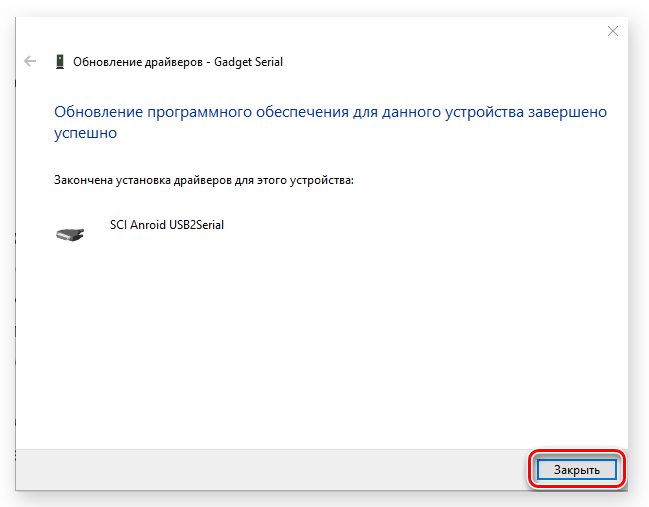
- Об успешном окончании процедуры установки свидетельствует финальное окно. Установка драйверов завершена, нажимаем кнопку «Закрыть».
Урок: Отключаем проверку цифровой подписи драйвера
Дополнительно можно воспользоваться информацией из статьи:
Подробнее: Решаем проблему с проверкой цифровой подписи драйвера
Скачать драйвер USB Lenovo A1000
Скачать драйвер ADB Lenovo A1000
Способы прошивки Lenovo A1000
Компания Lenovo старается определенным образом «следить» за жизненным циклом выпущенных устройств и устранять, если не все проявившиеся во время использования ошибки программного обеспечения, то критические — точно. Для Android-девайсов это осуществляется с помощью ota-обновлений определенных составных частей программного обеспечения устройства, которые регулярно приходят каждому пользователю через Интернет и устанавливаются на телефон Android-приложением «Обновление системы». Данная процедура проходит практически без вмешательства владельца и с сохранением пользовательских данных.
Рассмотренные ниже способы (в особенности 2-й и 3-й) позволяют выполнить не только обновление ОС Lenovo A1000, но и полностью перезаписать разделы внутренней памяти устройства, что подразумевает удаление ранее содержащихся в этих разделах данных. Поэтому перед тем, как приступить к использованию нижеописанных утилит и методов, обязательно нужно скопировать важную информацию со смартфона на другой носитель.
Способ 1: Lenovo Smart Assistant
Если по каким-то причинам обновление с помощью Андроид-программы «Обновление системы» неосуществимо, производитель предлагает использовать для обслуживания девайса фирменную утилиту Lenovo Smart Assistant. Использование рассматриваемого способа назвать прошивкой можно с большой «натяжкой», но для устранения критических ошибок в системе и поддержания программного обеспечения в обновленном состоянии метод вполне применим. Загрузить программу можно по ссылке, либо с официального сайта Lenovo.
Скачать Lenovo Smart Assistant c официального сайта Lenovo
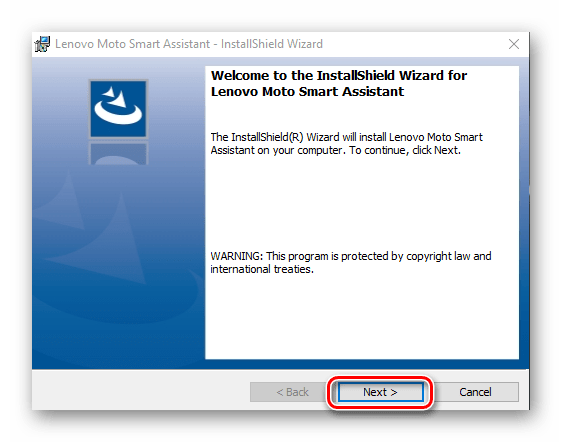
- Загружаем и устанавливаем приложение. Установка абсолютно стандартна и не требует особых объяснений, необходимо лишь запустить инсталлятор и следовать его инструкциям.
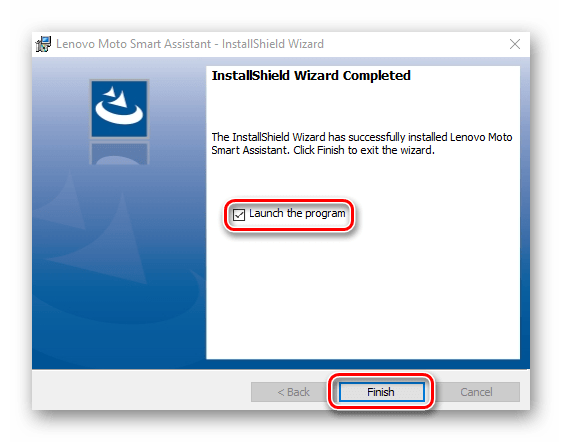
- Программа устанавливается очень быстро и, если в финальном окне установлена галочка «Launch the program», то запуск не требует даже закрытия окна установщика, достаточно нажать кнопку «Finish». В противном случае, запускаем Lenovo Smart Assistant с помощью ярлыка на рабочем столе.
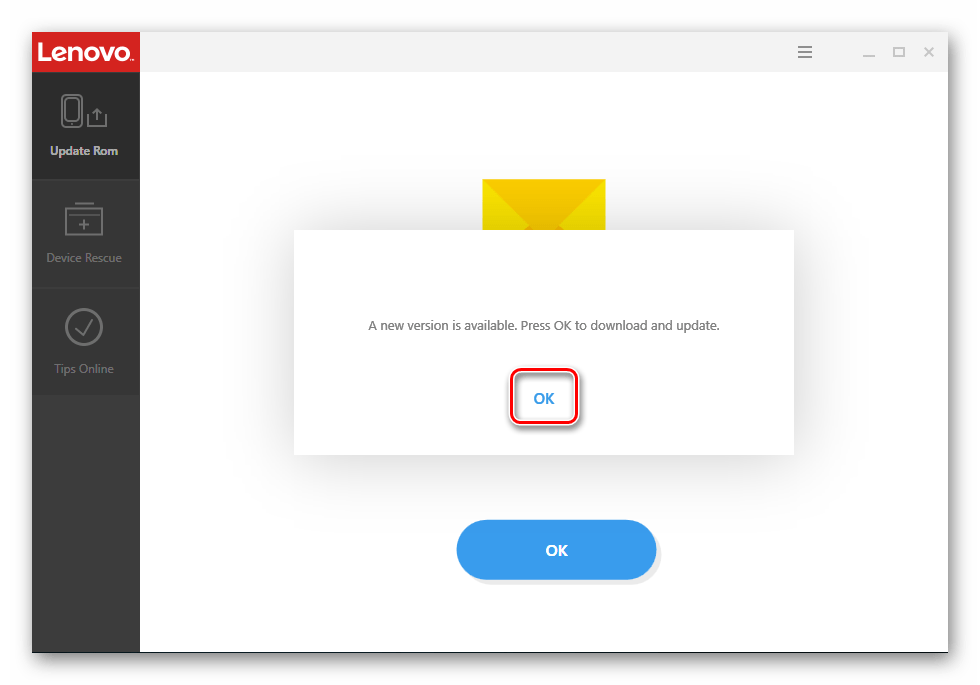
- Сразу наблюдаем главное окно приложения, а в нем — предложение обновить компоненты. Выбор пользователю не предоставляется, нажимаем «OK», а после загрузки обновления – «Install».
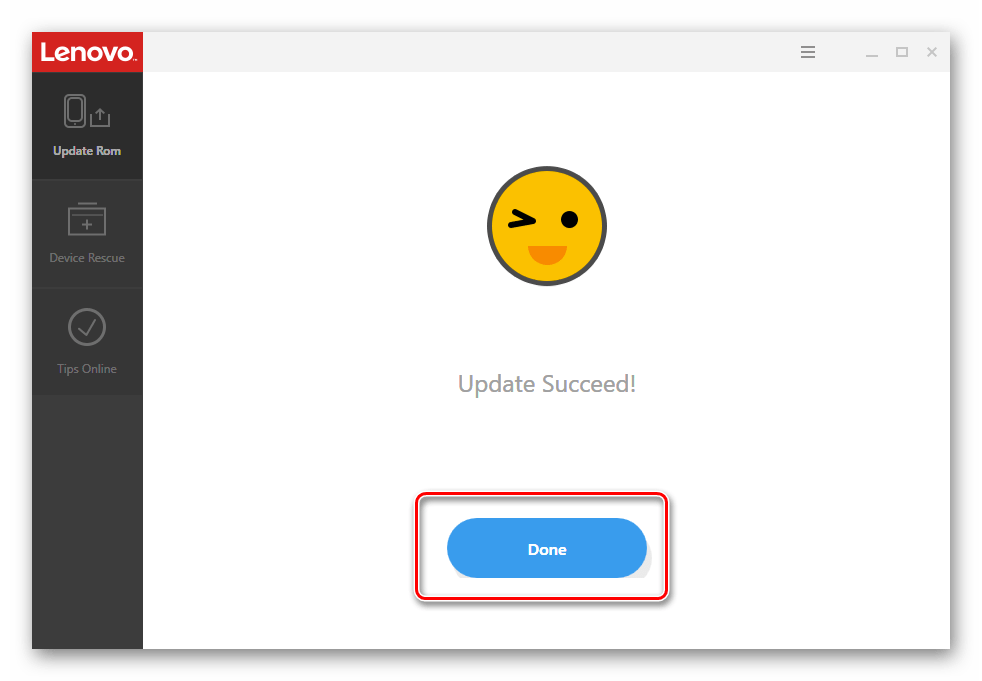
- После актуализации версии программы, обновляются плагины. Здесь также все очень просто, — нажимаем кнопки «OK» и «Install» в каждом всплывающем окне, до появления сообщения «Update Succeed!».
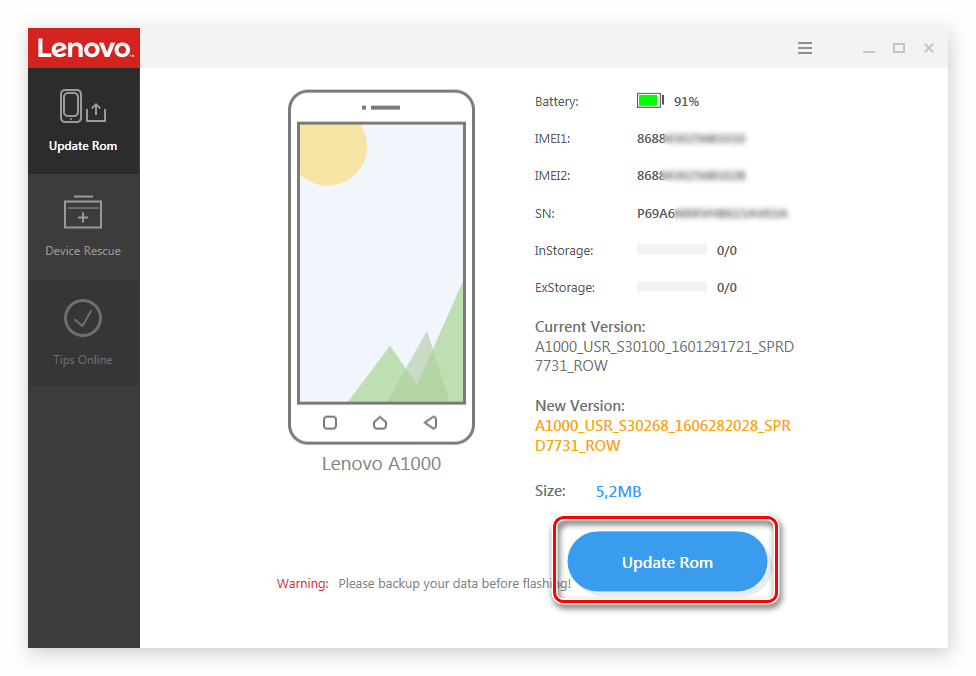
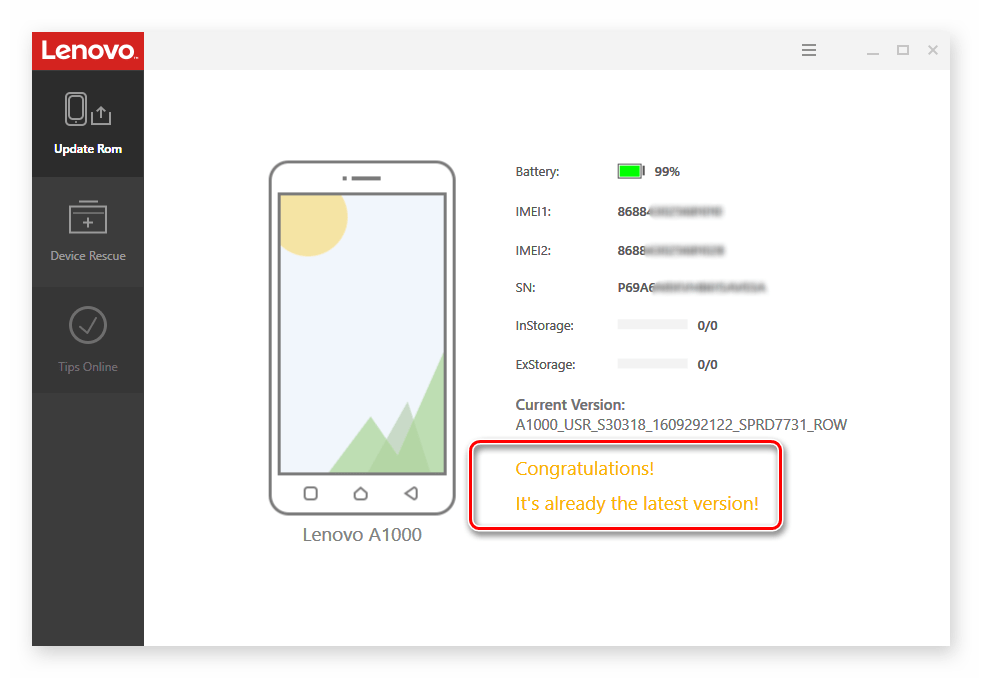
- Наконец, подготовительные процедуры окончены и можно приступать к подключению аппарата, требующего обновления. Выбираем вкладку «Update ROM» и подключаем А1000 со включенной отладкой по USB к соответствующему разъему ПК. Программа начнет определять модель смартфона и прочую информацию, а в итоге выдаст информационное окно, содержащее сообщение о наличии обновления, конечно же, если оно существует в действительности. Нажимаем «Update ROM»,

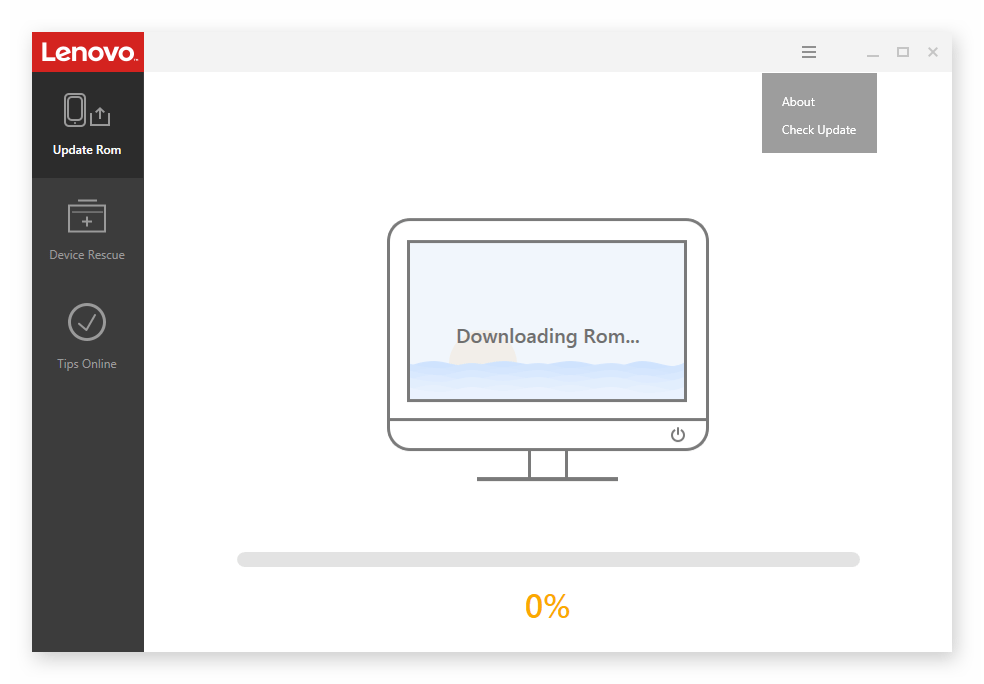
наблюдаем за индикатором загрузки прошивки, затем ждем, пока процесс обновления не завершиться в автоматическом режиме.

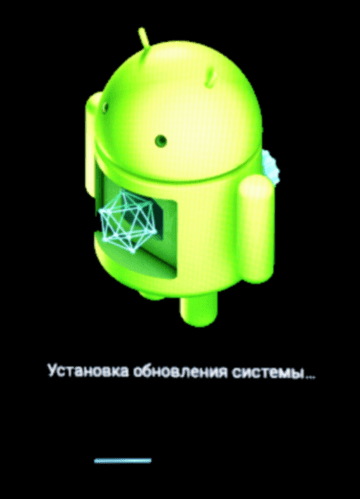
После загрузки файла обновления смартфон перезагрузится и осуществит необходимые операции самостоятельно. Процедура длиться довольно долго, стоит набраться терпения и дождаться загрузки в обновленный Android.
- Если А1000 не обновлялся достаточно давно, предыдущий шаг придется повторить несколько раз — их количество соответствует числу выпущенных обновлений с момента выхода версии ПО, установленного в телефоне. Процедуру можно считать оконченной после того, как Lenovo Smart Assistant сообщит о том, что в смартфоне установлена последняя версия прошивки.
Способ 2: Recovery
Установка прошивки из Recovery не требует использования специальных утилит и даже ПК, разве что для копирования необходимых файлов. Этот способ является одним из самых распространенных, ввиду своей относительной простоты и высокой эффективности. Применение данного метода может рекомендоваться для принудительной установки обновлений, а также в случаях, когда смартфон не может загрузиться в систему по каким-либо причинам, и восстановления работоспособности некорректно работающих телефонов.
Загружаем прошивку для рекавери по ссылке:
Скачать прошивку для Recovery смартфона A1000
- Полученный файл *.zip НЕ РАСПАКОВЫВАЕМ! Необходимо лишь переименовать его в update.zip и скопировать в корень карты памяти. MicroSD-карту c полученным zip-файлом вставляем в смартфон. Заходим в рекавери.
- Перед проведением каких-либо действий с ПО, крайне рекомендуется произвести полную очистку смартфона от данных пользователя и другой лишней информации. Это удалит абсолютно все файлы, созданные владельцем Lenovo A1000, из внутренней памяти смартфона, поэтому не забываем заранее позаботиться о сохранении важных данных.
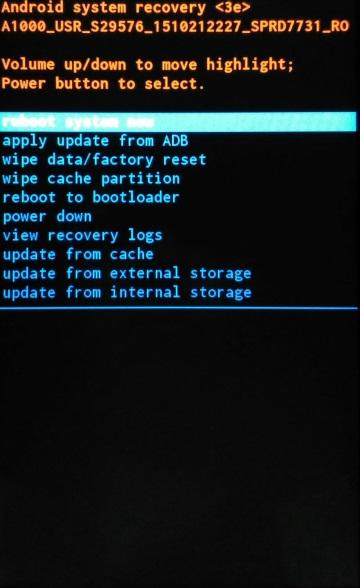
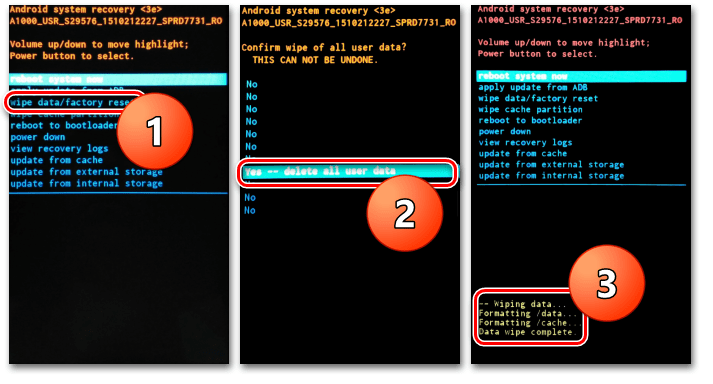
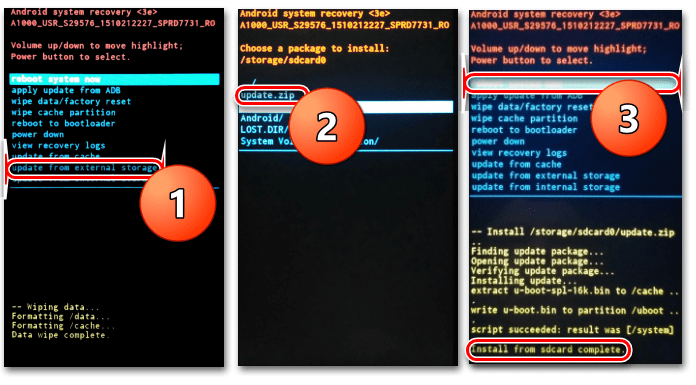
Выбираем пункт «wipe data/factory reset», перемещаясь по рекавери с помощью клавиш «Громкость+» и «Громкость-», подтверждаем выбор нажатием клавиши «Включение». Затем, таким же образом — пункт «Yes – delete all user data», и наблюдаем за появлением надписей, свидетельствующих о выполнении команд. По завершению процедуры автоматически производится переход на главный экран рекавери. - После очистки системы, можно переходить к установке прошивки. Выбираем пункт «update from external storage», подтверждаем, и выбираем пункт «update.zip». После нажатия клавиши «Питание» в качестве подтверждения готовности к началу прошивки начнется распаковка, а затем установка пакета ПО.
Процедура длиться довольно долго, но нужно обязательно дождаться ее завершения. Прерывать установку ни в коем случае нельзя!
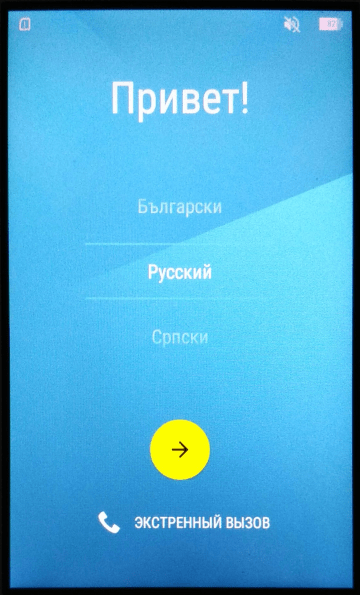
- После того ,как появится надпись «Install from sdcard complete.», выбираем пункт «reboot system now». После перезагрузки и довольно длительного процесса запуска попадаем в обновленную и чистую систему, как будто смартфон включается впервые.
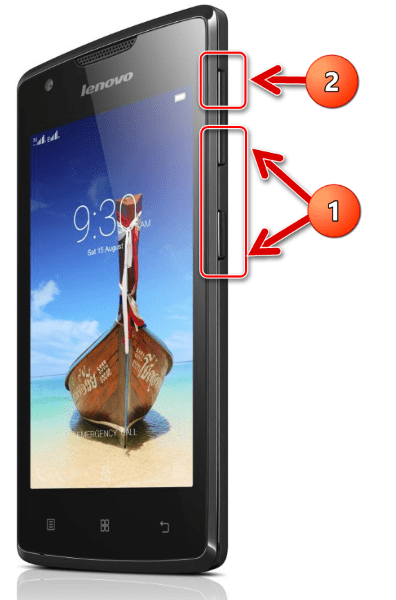
Для этого на выключенном смартфоне одновременно зажимаем кнопки «Громкость-» и «Питание». Затем, буквально через пару секунд, нажимаем дополнительно кнопку «Громкость+», не отпуская две предыдущие, и держим все три клавиши до появления пунктов Recovery.
Способ 3: ResearchDownload
Прошивка Lenovo A1000, c использованием утилиты ResearchDownload считается самым кардинальным методом. Рассматриваемое программное обеспечение, несмотря на кажущуюся простоту, является довольно мощным инструментом и использовать его необходимо с некоторой осторожностью. Рекомендовать данный способ можно тем пользователям, которые уже осуществили попытки прошить телефон другими методами, а также в случае наличия серьезных программных проблем с устройством.
Для работы понадобятся файл прошивки и сама программа ResearchDownload. Загружаем необходимое по ссылкам ниже и распаковываем в отдельные папки.
Скачать прошивку ResearchDownload для Lenovo A1000
Загрузить программу для прошивки Lenovo A1000
- На время процедуры желательно отключить антивирусное ПО. Не будем останавливаться на этом пункте подробно, отключение популярных антивирусных программ подробно описано в статьях:
- Устанавливаем USB- и ADB-драйвера, если они не установлены ранее (как это сделать, описано выше).
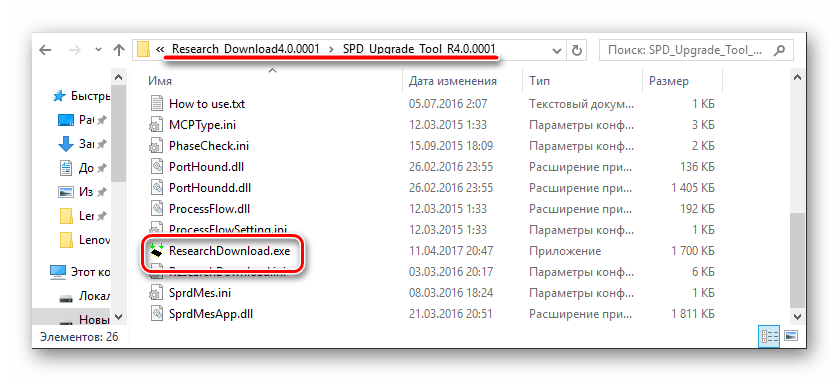
- Запускаем программу ResearchDownload. Приложение не требует установки, для его запуска переходим в папку с программой и дважды кликаем по файлу ResearchDownload.exe.
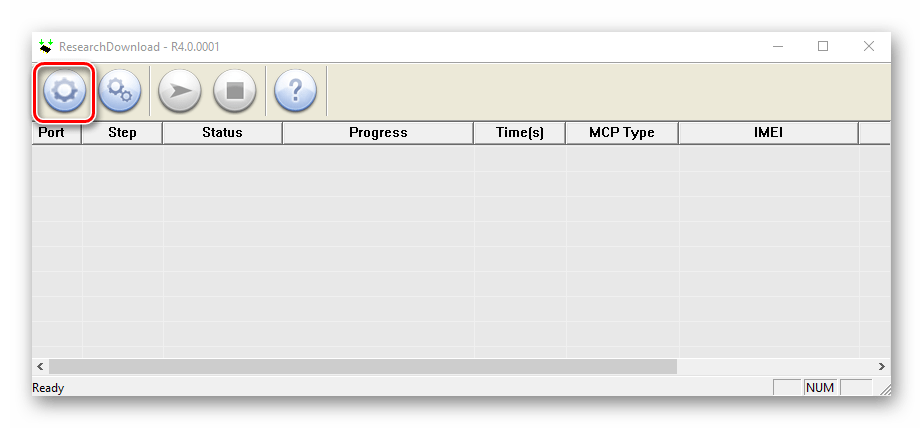
- Перед нами аскетичное главное окно программы. В левом верхнем углу доступна кнопка с изображением шестеренки — «Load Packet». С помощью этой кнопки осуществляется выбор файла прошивки, которая впоследствии будет установлена в смартфон, нажимаем ее.
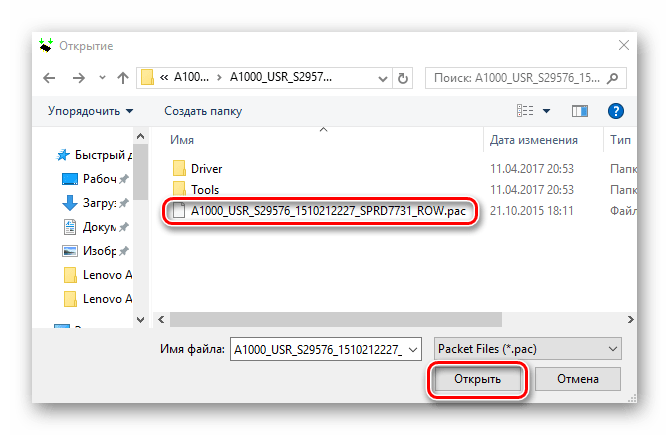
- В открывшемся окне Проводника идем по пути расположения файлов прошивки и выбираем файл с расширением *.pac. Нажимаем кнопку «Открыть».
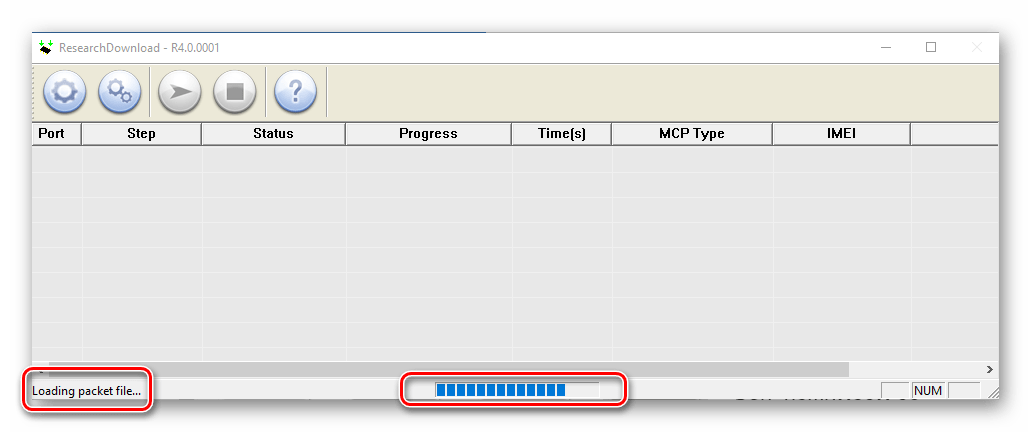
- Начинается процесс распаковки прошивки, об этом свидетельствует заполняющийся индикатор выполнения операций, расположенный внизу окна. Нужно немного подождать.
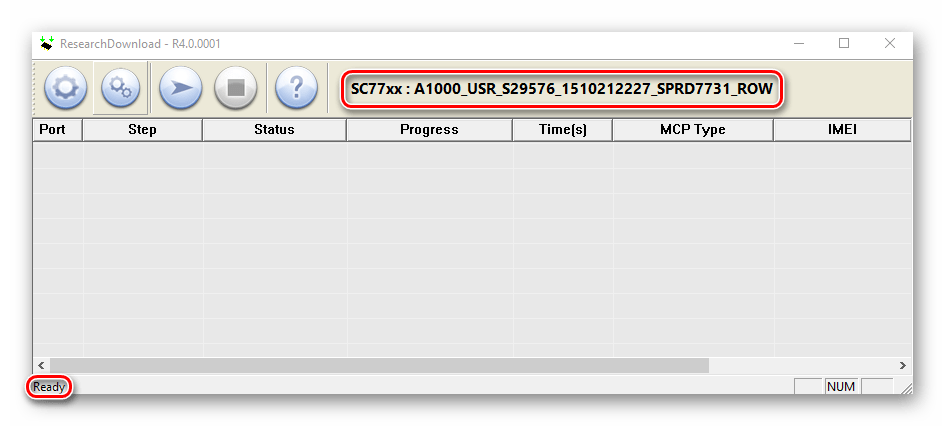
- Об успешном окончании распаковки говорит надпись – наименование прошивки и версия, расположившаяся вверху окна, справа от кнопок. О готовности программы к следующим командам пользователя свидетельствует отметка «Ready» в правом нижнем углу.
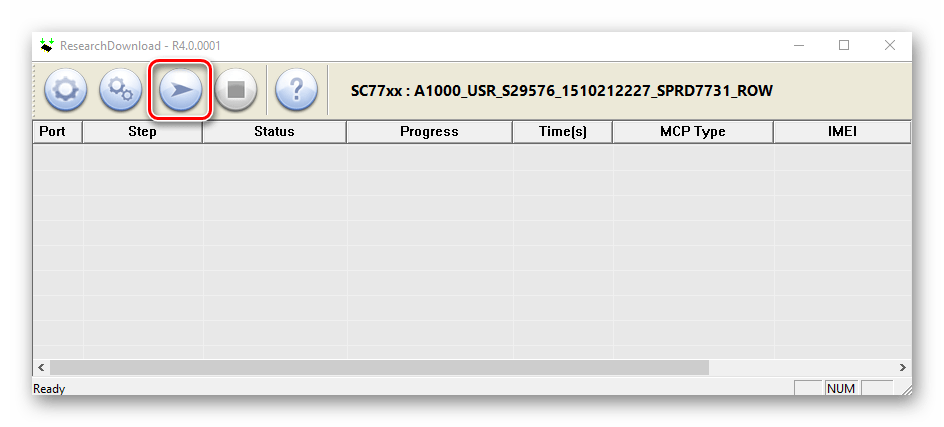
- Убеждаемся, что смартфон не подключен к компьютеру и нажимаем кнопку «Start Downloading».
- Выключаем А1000, передергиваем батарею, зажимаем кнопку «Громкость +» и, удерживая ее, подключаем смартфон к порту USB.
- Начинается процесс прошивки, о чем говорит надпись «Downloading…» в поле «Status», а также заполняющийся индикатор выполнения. Процедура прошивки занимает около 10-15 минут.
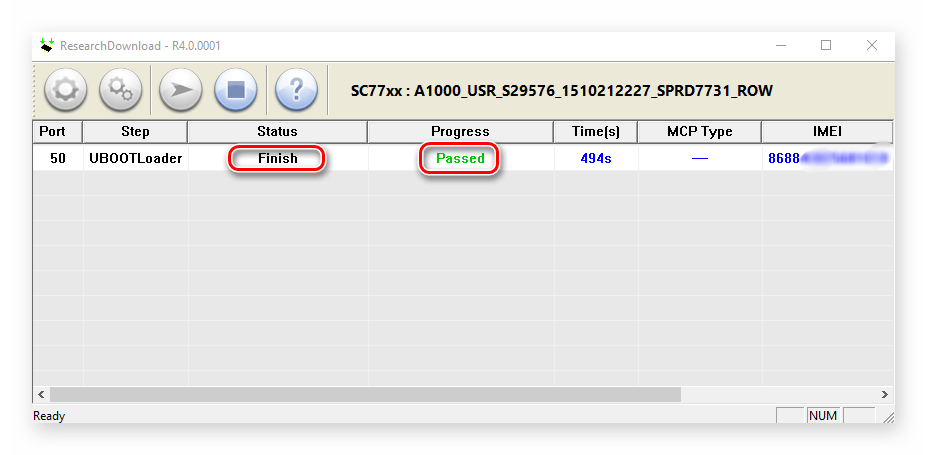
- О завершении процедуры свидетельствует статус «Finished» в соответствующем поле, а также надпись зеленого цвета: «Passed» в поле «Progress».
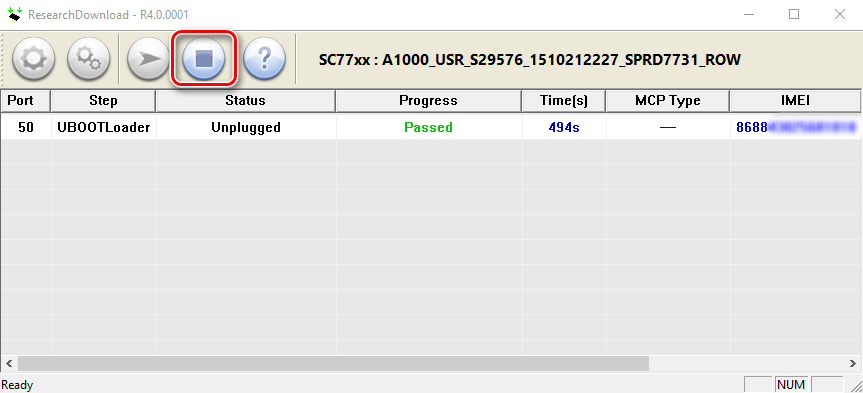
- Нажимаем кнопку «Stop Downloading» и закрываем программу.
- Отключаем устройство от USB, «передергиваем» батарею и запускаем смартфон кнопкой включения. Первый запуск Lenovo A1000 после вышеописанных манипуляций довольно длительный, нужно набраться терпения и дождаться загрузки Android. В случае успеха прошивки получаем смартфон в состоянии «из коробки», по крайней мере, в программном плане.
Как отключить Kaspersky Anti-Virus на время
Как отключить антивирус Авира на время
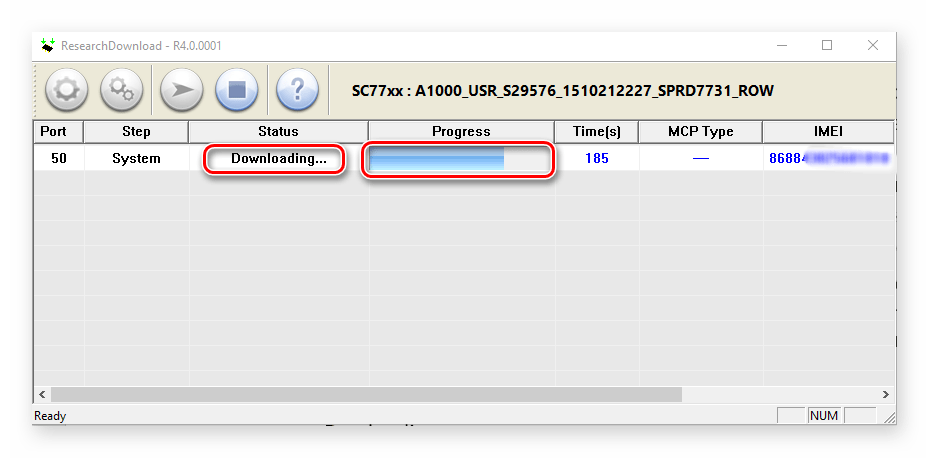
Ни в коем случае нельзя прерывать процесс загрузки ПО в смартфон! Даже если кажется, что программа зависла, не отключайте A1000 от ЮСБ-порта и не нажимайте на нем никаких кнопок!
Заключение
Таким образом, относительно безопасная и эффективная прошивка смартфона Lenovo A1000 может быть осуществлена даже не самым подготовленным пользователем устройства. Важно лишь делать все вдумчиво и четко следовать шагам инструкций, не торопиться и не совершать необдуманных действий во время выполнения процедуры.










Всем привет! Делала прошивку по второму способу — все получилось. Автору большое спасибо!!!!!
Спасибо за отзыв, Елена! Приятно узнать, что предложенные методы дают положительный результат.
Спасибо огромное, написано всё очень элементарно и понятно.
И вам, Макс, спасибо за обратную связь, рады стараться!
При распаковке архива с прошивкой для пк требует пароль , что делать?
Здравствуйте. Речь идет о прошивке для ResearchDownload? Архив, загружаемый по ссылке из описания «Способа: 3» в статье, не запаролен, вероятно вы скачиваете ПО из других источников…
В том то и дело что перешёл по ссылке , скачал и вот сюрприз с паролем
Ладно, сейчас ещё раз попробовал выкинул на яндекс диск , а до этого сюда отослал—https://cloclo41.cldmail.ru/28knH75kvLSJuXuCChGQ/G/5YRL/dkQFTv3TW?key=50c9bc5707933c6a16a538a005005c24ff74afd5&key=50c9bc5707933c6a16a538a005005c24ff74afd5
Вероятно у вас с браузером проблема, переадресовывает не туда куда нужно. Все файлы, используемые в статье и предлагаемые к загрузке, размещены исключительно на Яндекс.Диске.
Большое спасибо! Воспользовался вторым способом, всё заработало.
Спасибо за отзыв, Александр! Рады стараться!
Сделал 3 способ. Все работает!
Что делать если телефон на на зарядке показывает начало красной батареи и сразу выключается??? Помогите пожайлуста!!!
Здравствуйте, Светлана. Попробуйте оставить телефон заряжаться некоторое время, а потом снова попробуйте его включить. Скорее всего здесь возникла проблема с зарядным устройством или батареей. Попробуйте подключить новый кабель, если ничего не поможет, рекомендую обратиться в сервисный центр для проверки батареи.
Спасибо-на 30122 прошивке ошибка обновления.Установил 30318,затем обновился до 30666.Помог второй способ.Дай бог вам здоровья.
Загрузил прошивку с этого сайта Прошивка 30666 не устанавливалась-только 30318
Через 2 не как.прерывает
третий способ и как из коробки! спасибо за статью, за вашу работу)
Здравствуйте! Установил я на данном аппарате twrp, и смартфон не хочет загружаться в систему. Что делать?
Приветствую. В вашей ситуации два варианта действий:
1. Установите через наличествующее в телефоне модифицированное рекавери кастомную прошивку, ведь это было главной целью интеграции TWRP в смартфон (?).
Подробнее: Как установить модифицированный Android через рекавери TWRP
2. Восстановите официальную систему Lenovo A1000, действуя по инструкции «Способ 3» из комментируемой статьи.
Скачал Spreadtrum Drivers обновляю драйвер, но он не обновляется, так и остается Unknown Device
Всё приветствую пробовал прошивать третьим способом но увы програма выдала ошибку failed flash memory и после этого телефон только заряжается но не включается