 lumpics.ru
Дисковод постепенно теряет свою популярность среди пользователей, однако если вы решите установить новое устройство такого типа, то помимо подключения его на место старого, вам потребуется произвести специальные настройки в BIOS.
Правильный монтаж дисковода
Перед тем, как проводить какие-либо настройки в BIOS, нужно проверить правильность подсоединения привода, обращая внимание на следующие пункты:
- Крепление дисковода к системному блоку. Он должен быть плотно закреплён минимум 4-мя шурупами;
- Подключение кабеля питания от блока питания к дисководу. Он должен быть плотно зафиксирован;
- Подключение шлейфа к материнской плате.
Настройка дисковода в BIOS
Чтобы произвести корректную настройку только что установленного компонента, воспользуйтесь данной инструкцией:
- Включите компьютер. Не дожидаясь загрузки ОС, войдите в BIOS, используя клавиши от F2 до F12 или Delete.
- В зависимости от версии и типа дисковода, нужный вам пункт может называться “SATA-Device”, “IDE-Device” или “USB-Device”. Искать данный пункт нужно на главной странице (вкладка “Main”, которая открывается по умолчанию) или во вкладках “Standard CMOS Setup”, “Advanced”, “Advanced BIOS Feature”.
- Когда найдёте нужный пункт, убедитесь, что напротив него стоит значение “Enable”. Если там стоит “Disable”, то выберите данный параметр при помощи клавиш со стрелочками и нажмите Enter для внесения корректировок. Иногда вместо значения “Enable” нужно поставить наименование вашего дисковода, например, «Device 0/1»
- Теперь выйдите из BIOS, сохранив все настройки при помощи клавиши F10 или воспользовавшись вкладкой “Save & Exit”.
Месторасположение нужного пункта зависит от версии БИОС.
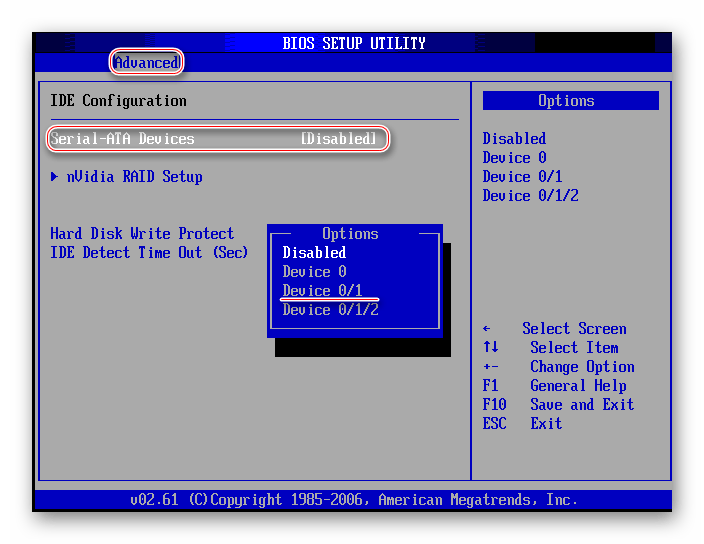
При условии, что вы корректно подсоединили дисковод и сделали все манипуляции в BIOS, в процессе запуска операционной системы вы должны увидеть подключённое устройство. Если этого не произошло, рекомендуется проверить правильность подключение привода к материнской плате и блоку питания.








дисковод в биосе у меня отображается, но в положении slave, что делать система все равно загружается с HDD/
Здравствуйте, дисковод видит не все диски .Что делать?
Дело в том, что у меня «InsydenH20 Setup utillity» а это совсем другой биос
InsydeH20 немногим отличается от AMI BIOS, который мы и ставили в пример. Если вы не нашли перечисленных в статье пунктов, ищите максимально близкие по значению. Об этом сказано и в самой статье.
В пункте Ide configuration нет такого, что на картинке. У меня там:
sata configuration — enhanced
configure SATA as — IDE
что делать с етим далее если или не идет?
просто делайтете как советуют все получется у меня получилось)
У меня виос 1985-2002 я не могу найти дисковод и по́смотреть подключен он или нет?
Зайдите в раздел BIOS «Standard CMOS Features», там в списке IDE-каналов поищите дисковод. Например: канал — IDE Channel 0 Slave, подключенное устройство — PIONEER DVD-RW — это и означает, что к одному из разъемов материнской платы подключен дисковод. В вашем случае канал может быть не Slave, а Master, иметь другую цифру или порядковый номер будет прописан словом (допустим, IDE Third Master), а название дисковода должно содержать слова CD-RW и/или DVD-RW.
Нигде в биосе не нашёл “SATA-Device”, “IDE-Device” или “USB-Device”, конкретно если брать USB configuration, то там всё включено
у меня тоже нет никакого выбора, вообще нет таких опций либо упоминания дисковода в bios
Куда сату втыкать в матке??
Очевидно, что в SATA-разъем, который так и подписан на материнской плате. Порт может быть другого цвета, не обязательно голубой, как на примере.
У меня 21 биос как на нем включить двдром на первое место нет таких функций
Очень странно, но у меня при вхождении во вкладку “Advanced BIOS Feature”, ни один из указанных Вами пунктов (“SATA-Device”,“IDE-Device”или“USB-Device”) не выходит? Там появляется совсем другое: «Boot Device 1», «Boot Device 2″….. и т.д. до … 4. И на против этих пунктов стоит не “Enable” или “Disable”, а совсем другое…. (не помню сейчас что…?)??? Там выпадает 4 или 5 значений, в конце которых есть “Disable”.
Это я задаю вопрос к тому, что купила новый дисковод, взамен старого (отработавшего 10 лет) и точно так же компьютер его не видит?