 lumpics.ru
Содержание:
Тесты в интернете, равно как и опросы, являются одним из самых эффективных способов узнать что-либо на основе общественного мнения или предоставить определенную информацию пользователям, проходящим тестирование. В социальной сети ВКонтакте также присутствует возможность создания подобного с использованием сторонних ресурсов и внутренних приложений. По ходу дальнейшей инструкции мы рассмотрим несколько таких примеров, оптимальных в разных ситуациях.
Создание теста ВК
В рамках настоящего материала нами будут названы лишь некоторые из существующих способы, так как многие из них являются альтернативой друг друга. При этом лучшими и рекомендованными выступают исключительно методы, по умолчанию доступные во ВКонтакте без использования сторонних средств. Однако даже с учетом этого реализация напрямую зависит от необходимого результата.
Способ 1: Сторонние онлайн-сервисы
Проще всего создать тест для ВК с помощью сторонних онлайн-сервисов, напрямую или косвенно предоставляющих соответствующую возможность. Достаточно подробно настоящий процесс был нами описан в отдельной инструкции по ниже представленной ссылке. Из всех же вариантов оптимальный заключается в использовании Google Форм.
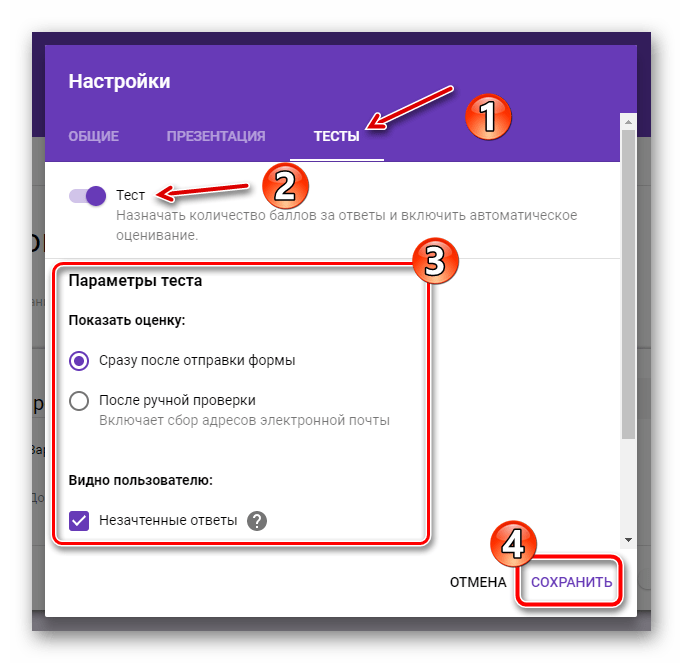
Подробнее: Как создать тест онлайн
Чтобы после создания добавить тест в нужное место на сайте социальной сети, необходимо использовать прикрепление ссылки, как и в случае с контентом из любых других источников. При этом учитывайте, что далеко не все варианты будут оптимальны, так как зачастую пользователям попросту неудобно переходить на внешние ресурсы.
Читайте также: Как опубликовать запись на стене ВК
Способ 2: Тест в сообществе
В социальной сети ВКонтакте помимо персональной страницы каждый пользователь может создать собственное сообщество, по большей части независимое от других функций ресурса. Для более же эффективного управления группой администрацией предлагается отдельный раздел с приложениями, позволяющими как создать полноценную торговую площадку, так и публиковать тесты для прохождения участниками.
Подготовка приложения
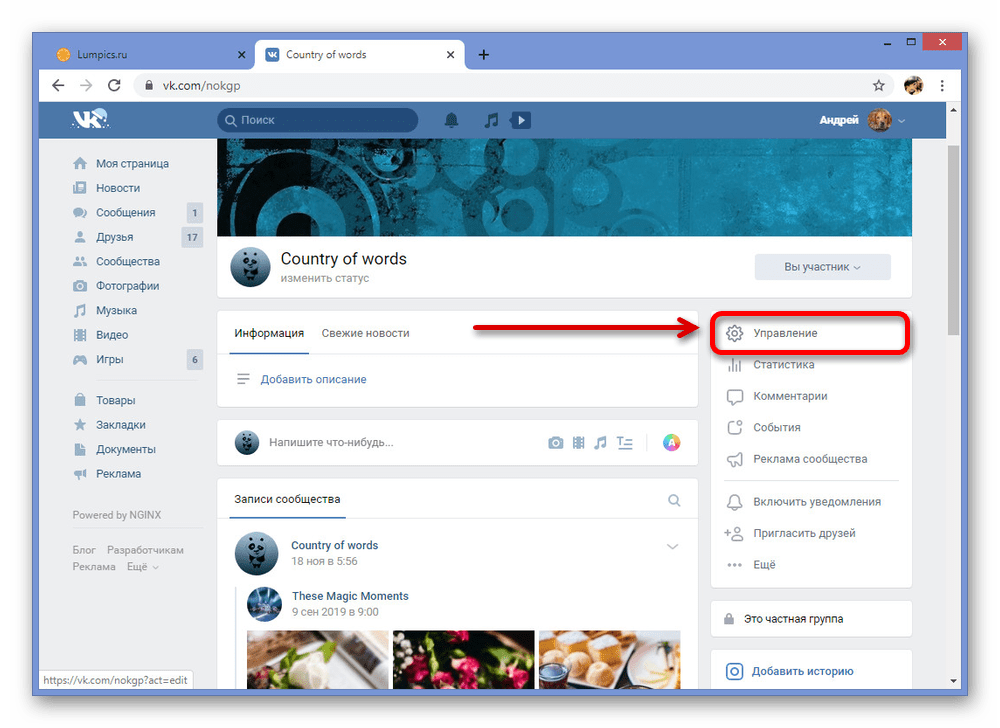
- Откройте стартовую страницу вашего сообщества и через меню в правой области окна перейдите на вкладку «Управление».
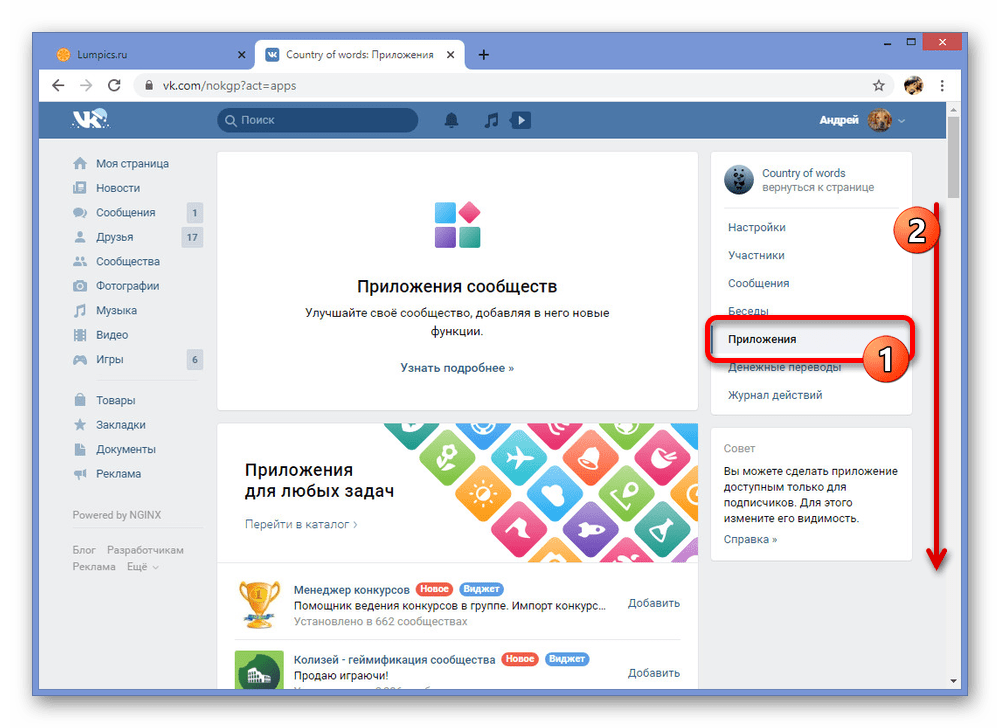
- Здесь через навигационное меню также в правой части страницы откройте подраздел «Приложения». Представленный список необходимо пролистать вниз.
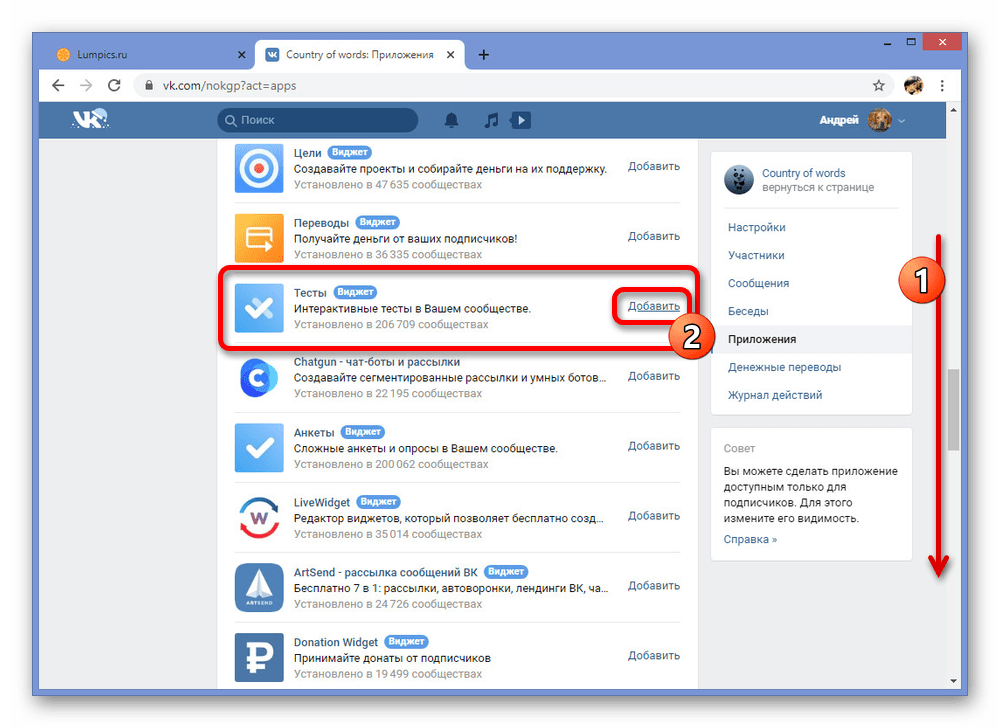
- Найдите приложение «Тесты» с подписью «Виджет» и нажмите «Добавить» с правой стороны от названия. Обратите внимание, что в качестве альтернативы здесь также присутствуют «Анкеты», работающие по схожему принципу.
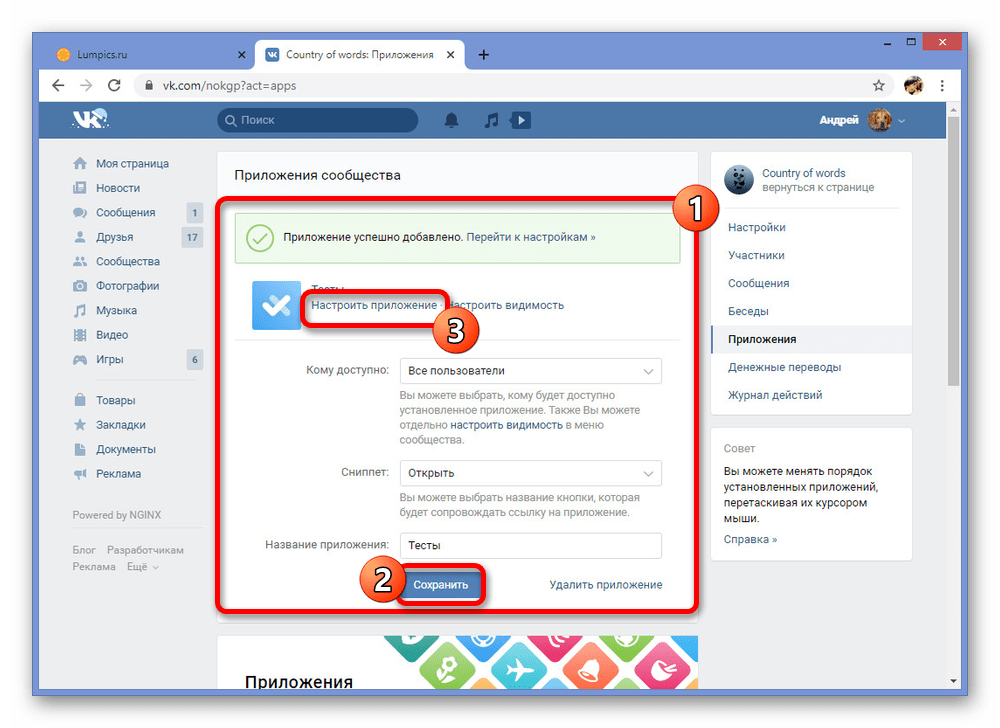
- Сразу после добавления приложения вы получите соответствующее уведомление и сможете внести основные изменения, настроив виджет тестов на главной странице сообщества. Для завершения нажмите кнопку «Сохранить» в нижнем блоке.
Создание теста
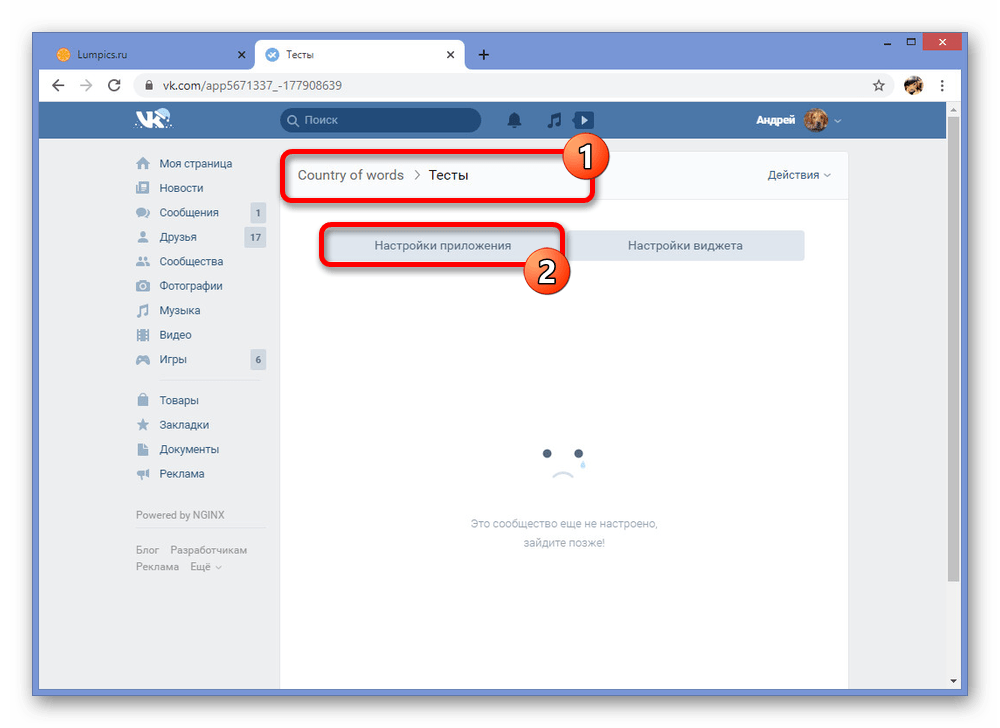
- Чтобы начать создание теста, воспользуйтесь ссылкой «Настроить приложение» через предыдущий раздел или кликните левой кнопкой мыши по виджету на основной странице группы. После этого, оказавшись в приложении, задействуйте кнопку «Настройки приложения».
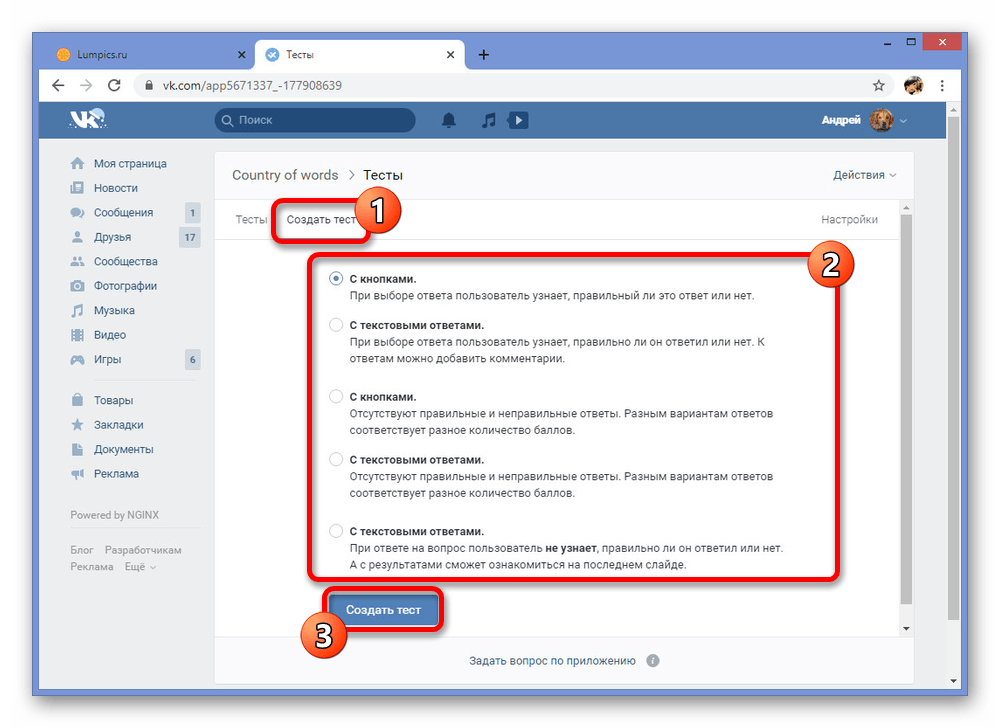
- С помощью меню в шапке откройте вкладку «Создать тест» и выберите тип ответов, которые будут использоваться на протяжении всего теста. Учтите: указать можно только один вариант, от выбора которого дальнейший процесс может отличаться.
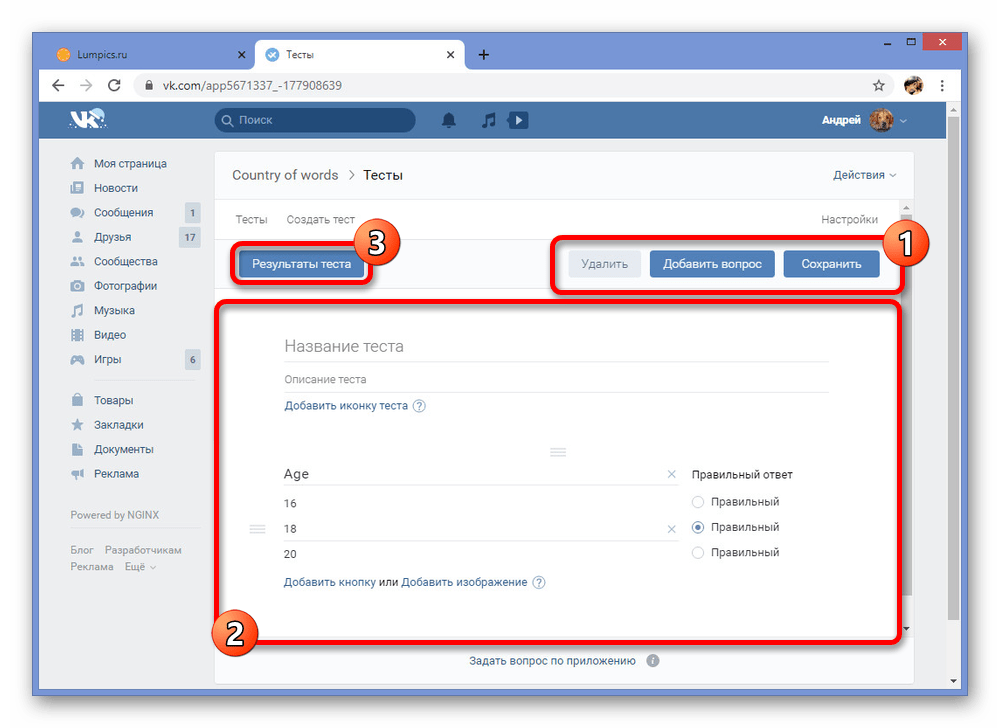
- На примере варианта «С кнопками» после нажатия «Создать тест» в нижней части окна появятся основные параметры. Укажите название и описание теста, точно так же по необходимости добавив иконку.
- Используйте кнопку «Добавить вопрос» на верхней панели, чтобы создавать новые варианты. В зависимости от типа теста, выбранного на первом этапе, здесь можно будет установить вопрос, назначить описание ответам, добавив новые кнопки с помощью соответствующей ссылки, и управлять баллами.
- При работе с большим количеством ответов можете воспользоваться перемещением блоков с помощью перетаскивания, тем самым определив правильный и наиболее удобный порядок для тестирования. Чтобы не запутаться с работой приложения, потребуется опыт, поэтому постоянно практикуйтесь, лично тестируя результаты.
- Обязательно сразу учитывайте количество баллов, которые впоследствии приведут испытуемого к одному из возможных результатов со страницы «Результаты теста». Здесь нет каких-то ограничений на количество результатов, как и вопросов.
- Чтобы завершить создание теста, нажмите кнопку «Сохранить» на той же верхней панели. В итоге вы будете перенаправлены на страницу «Тесты», где с помощью ползунка можно сделать тест видимым для всех пользователей приложения или вернуться к параметрам, кликнув по ссылке «Редактировать».
- Вне зависимости от этапа создания вы всегда можете прибегнуть к дополнительному разделу «Настройки». Представленные здесь параметры важны из-за возможности включить уведомления.
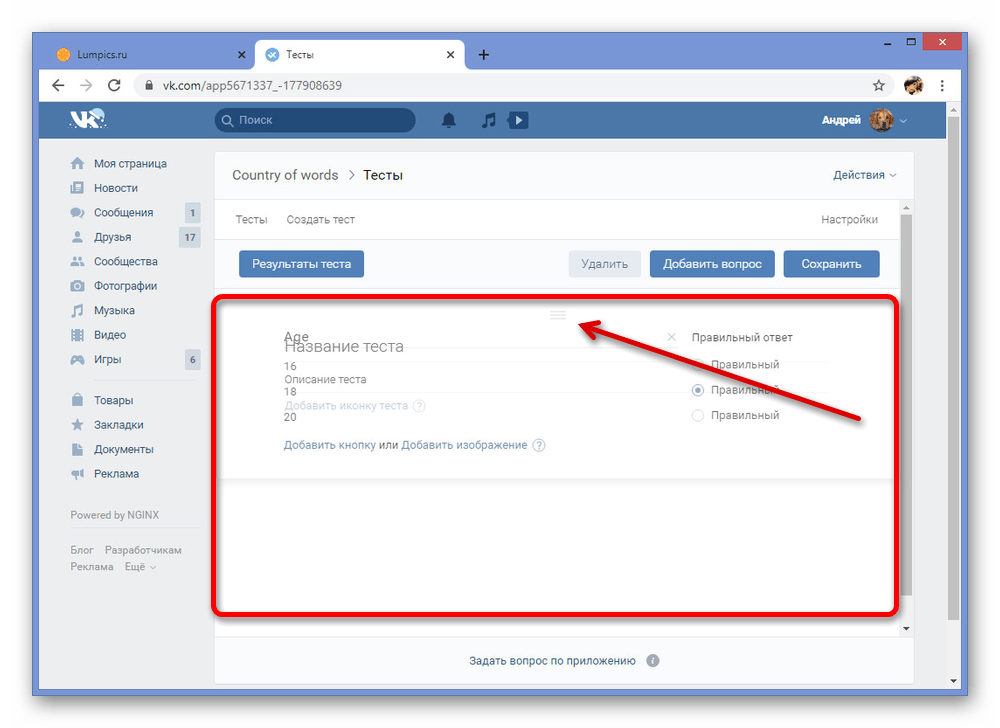
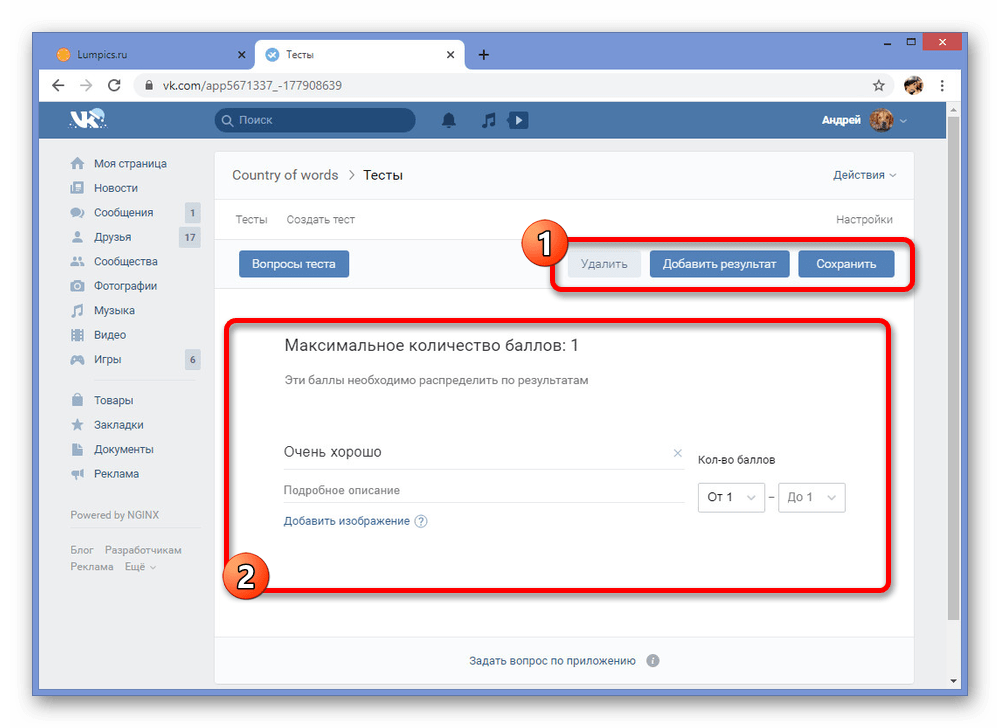
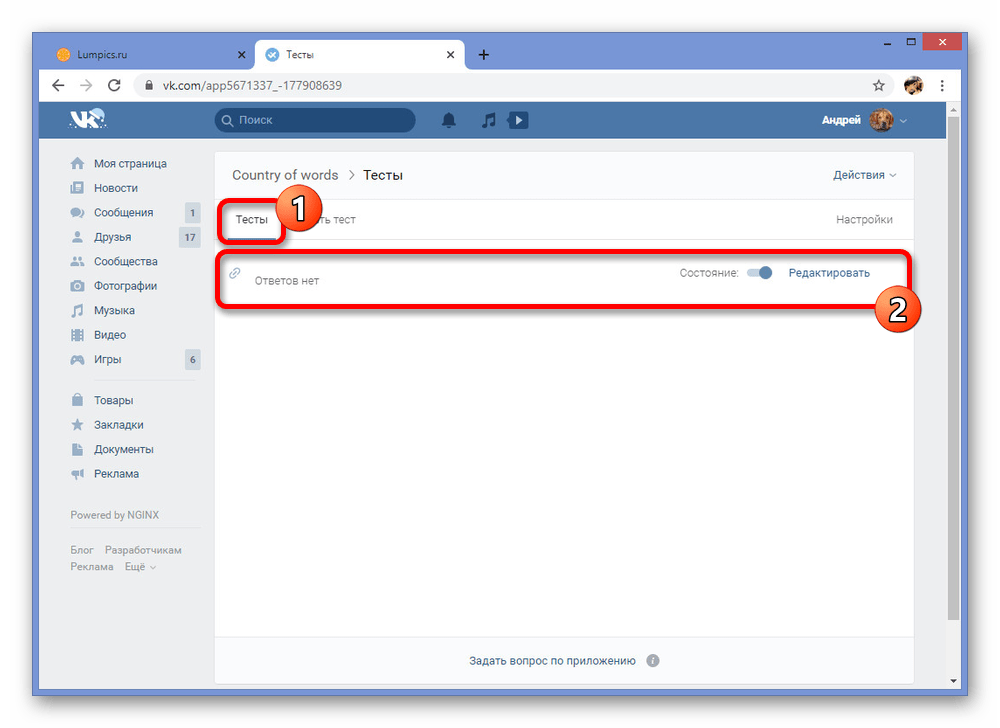
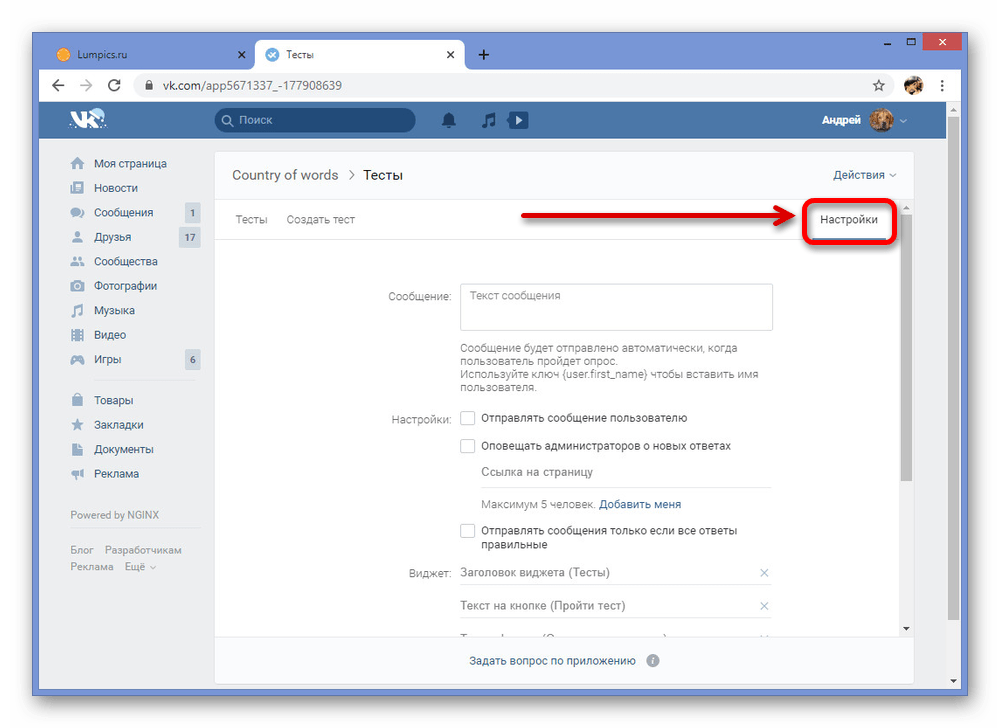
Мы специально не стали сильно углубляться в подробности, так как процесс создания теста в основном зависит от вашей идеи, а не от инструментов, предоставляемых сообществом. Однако даже с учетом этого именно данный вариант является наиболее рекомендованным, если вам необходимо создать достаточно гибкий тест и опубликовать в группе, ограничив доступ только для определенных участников.
Способ 3: Приложение «МегаТест»
По аналогии с первым способом, во ВКонтакте присутствуют приложения, не зависящие от сообщества и доступные каждому пользователю социальной сети. Наиболее известным из них выступает МегаТест, позволяющий проходить и самостоятельно создавать тесты на бесплатной основе в довольно удобном редакторе. При этом из-за внушительной популярности приложения данный метод мало чем уступает предыдущему варианту.
Подготовка приложения
- Для начала необходимо перейти в официальное сообщество МегаТест, по желанию оформить подписку и открыть раздел «Обсуждения».
- Здесь найдите и откройте тему «Активация редактора».
- Из первого сообщения в данном обсуждении выделите и скопируйте набор символов, представленный в строке «Кодовое слово». Данный код потребуется в дальнейшем.
- Щелкните по представленной ниже ссылке, чтобы попасть в приложение. Для запуска используйте соответствующую кнопку и дождитесь завершения загрузки.
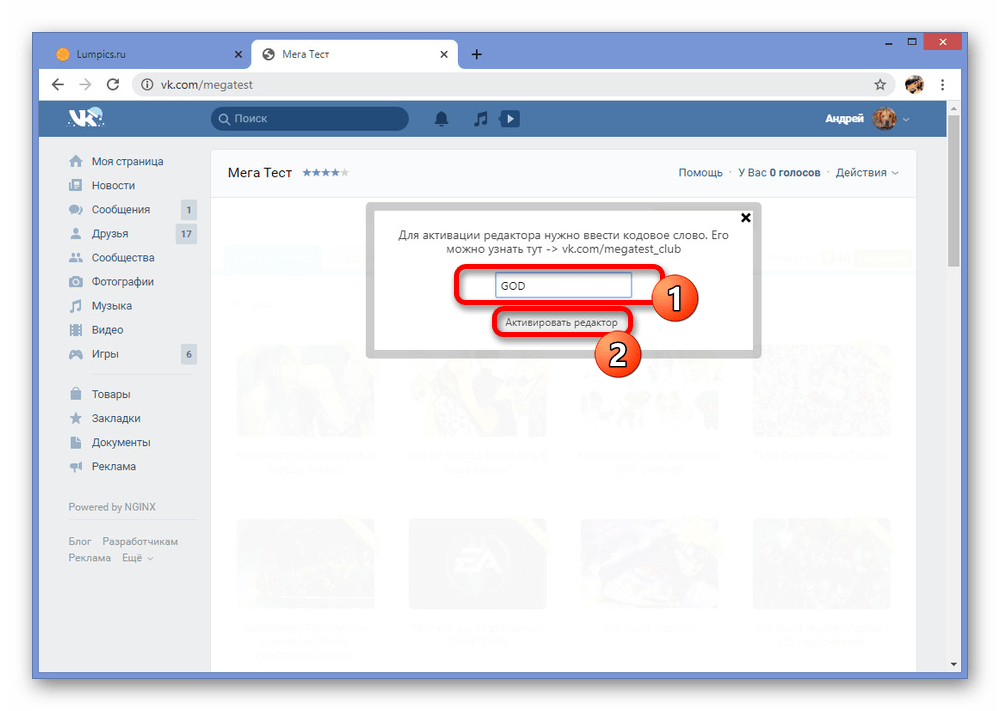
- После успешного запуска зайдите на вкладку «Редактор тестов» и воспользуйтесь ранее полученным кодовым словом.
- Обратите внимание, что код необходимо повторить точно так, как указано в обсуждении, включая регистр. Для продолжения же достаточно нажать кнопку «Активировать редактор».
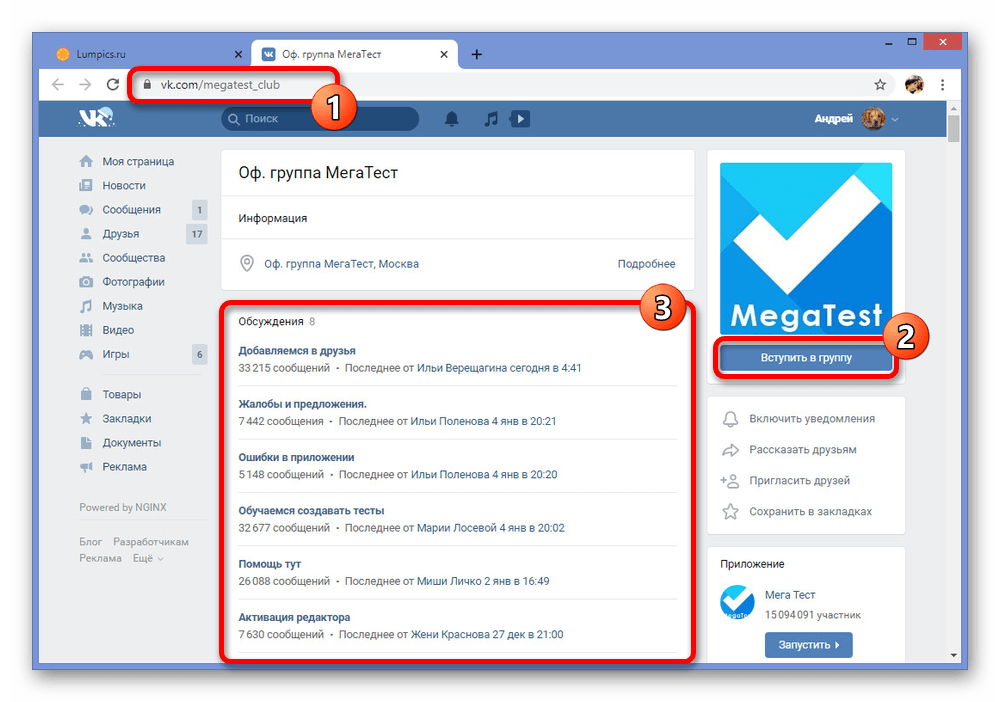
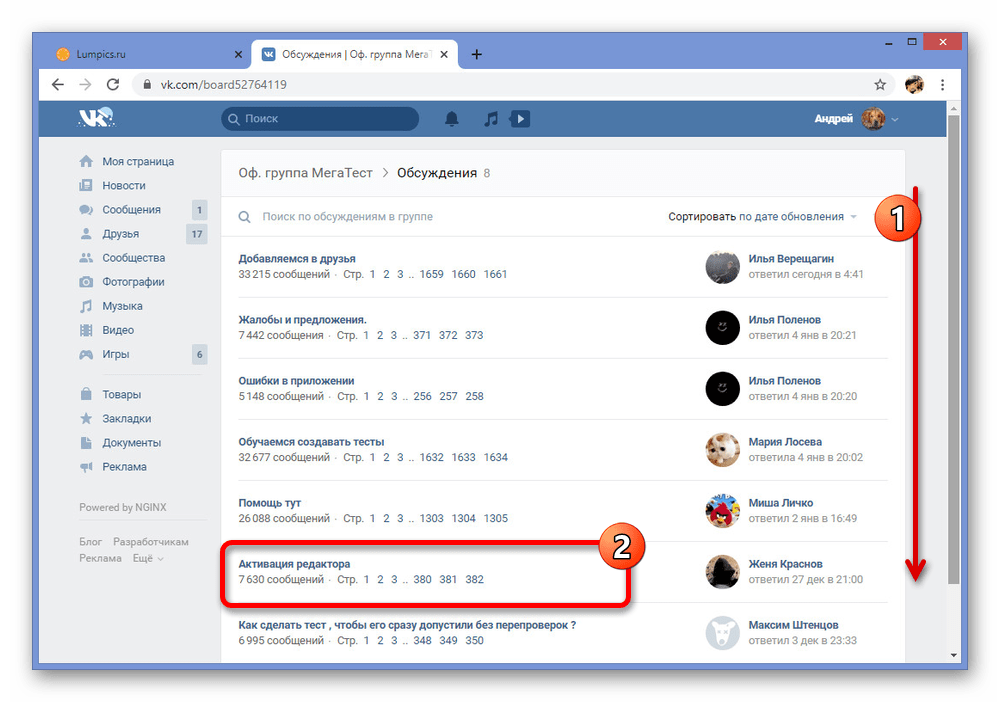
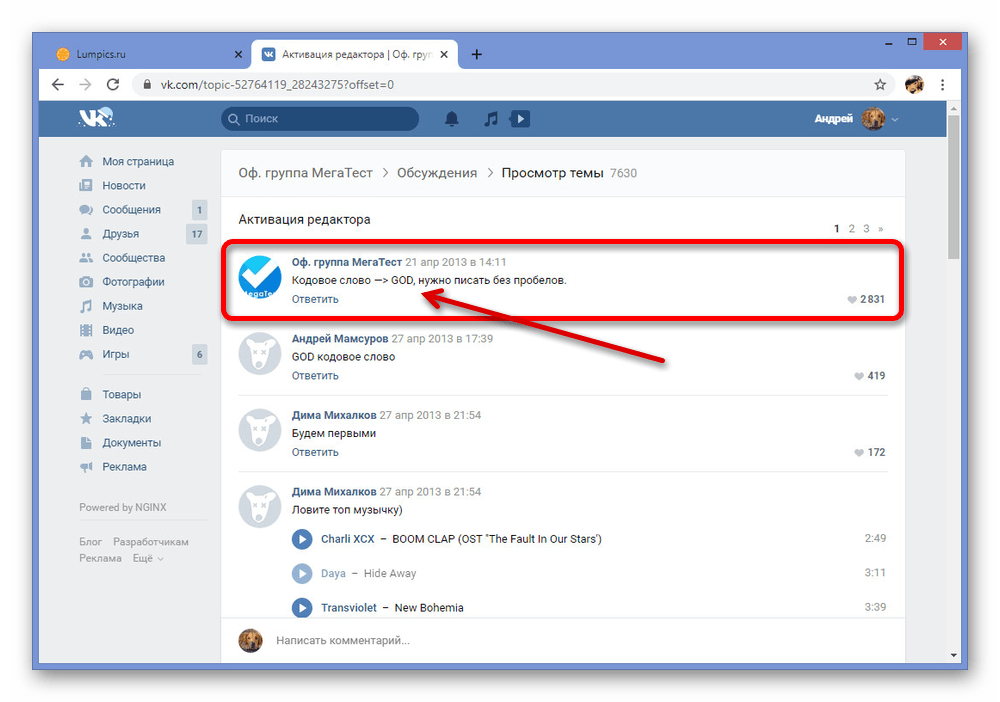
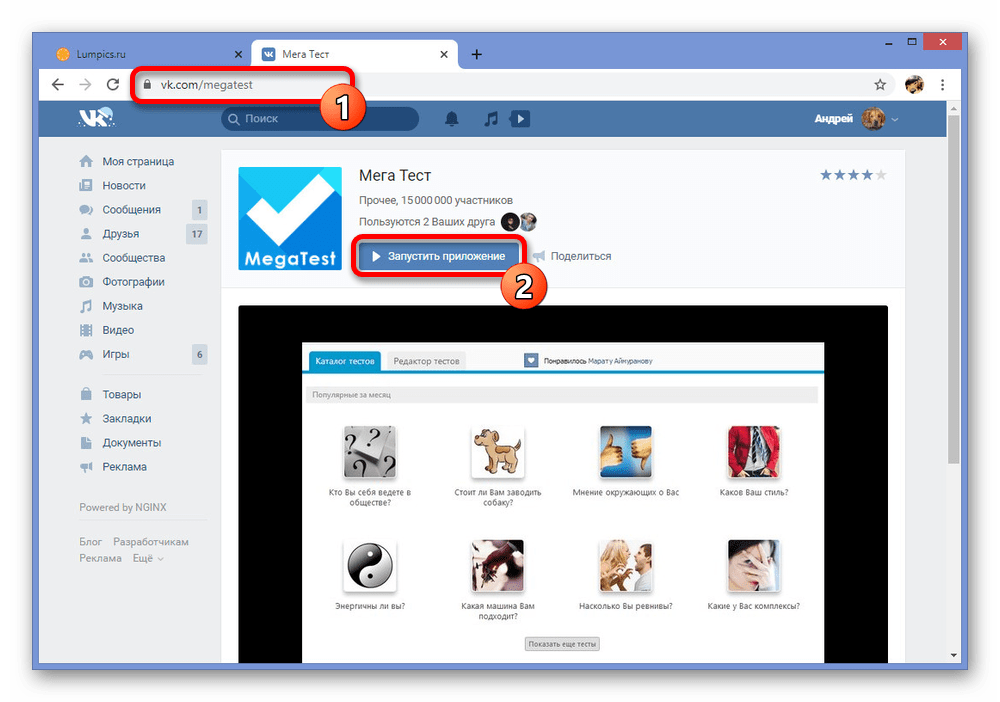
Примечание: Запуск будет произведен только при установленном Flash Player на компьютере. Поэтому, особенно если вы используете одну из последних версий браузера, обязательно скачайте нужный компонент.
Читайте также: Как установить Flash Player на ПК
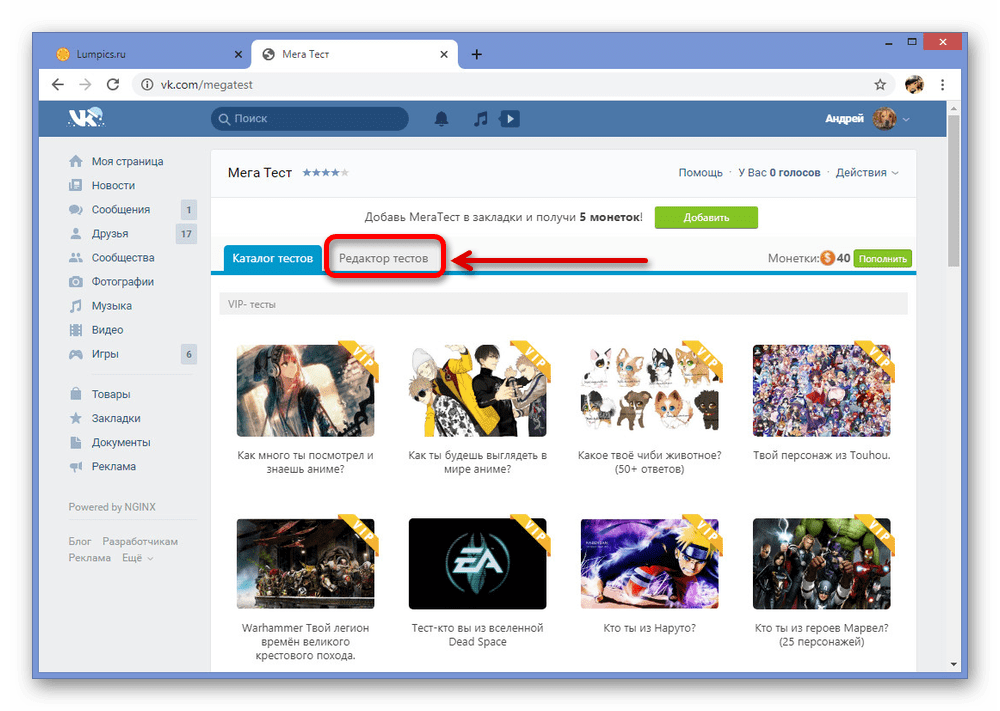
Создание теста
- После выполнения описанных выше действий вы будете перенаправлены на страницу «Редактор тестов». Нажмите «Добавить», чтобы перейти к основным параметрам.
- Заполните представленные поля в соответствии с требованиями к тесту и в обязательном порядке добавите изображения. Если проигнорировать загрузку иконки, тест нельзя будет ни протестировать, ни опубликовать.
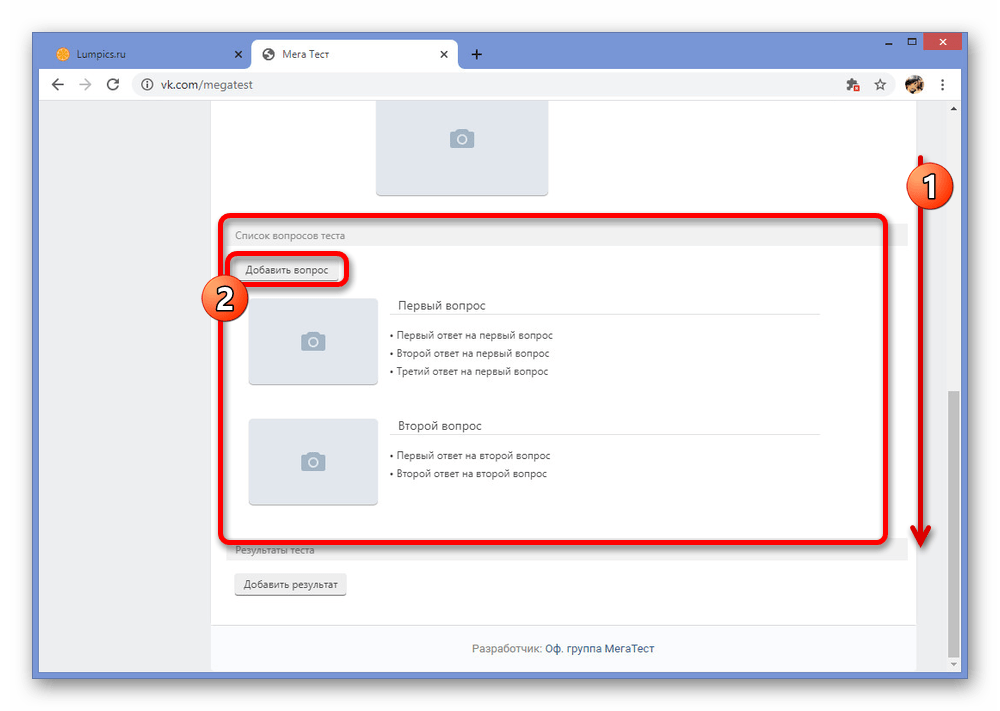
- Колесиком мыши пролистайте страницу приложения вниз до блока «Список вопросов теста» и нажмите кнопку «Добавить вопрос». Производить добавление нужно в строгом соответствии с вашими ожиданиями, так как вопросы нельзя менять местами.
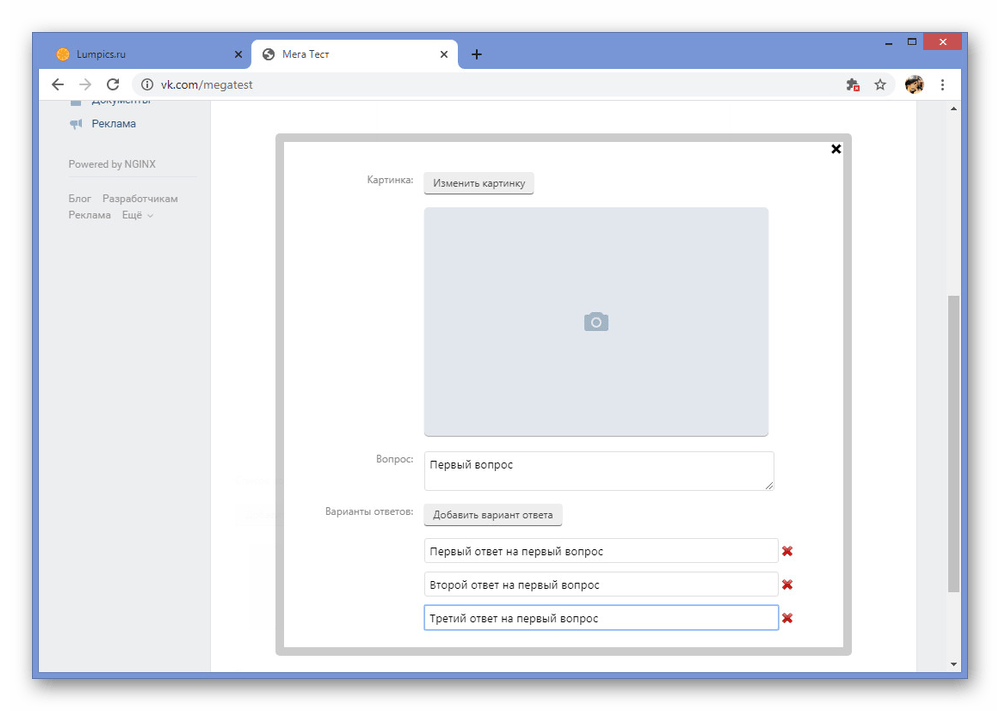
- Во время редактирования каждого вопроса вам доступен отдельный редактор с возможностью загрузить обложку, как следует описать сам вопрос и предоставить несколько вариантов ответа. Сохранение всех изменений происходит автоматически при закрытии окна.
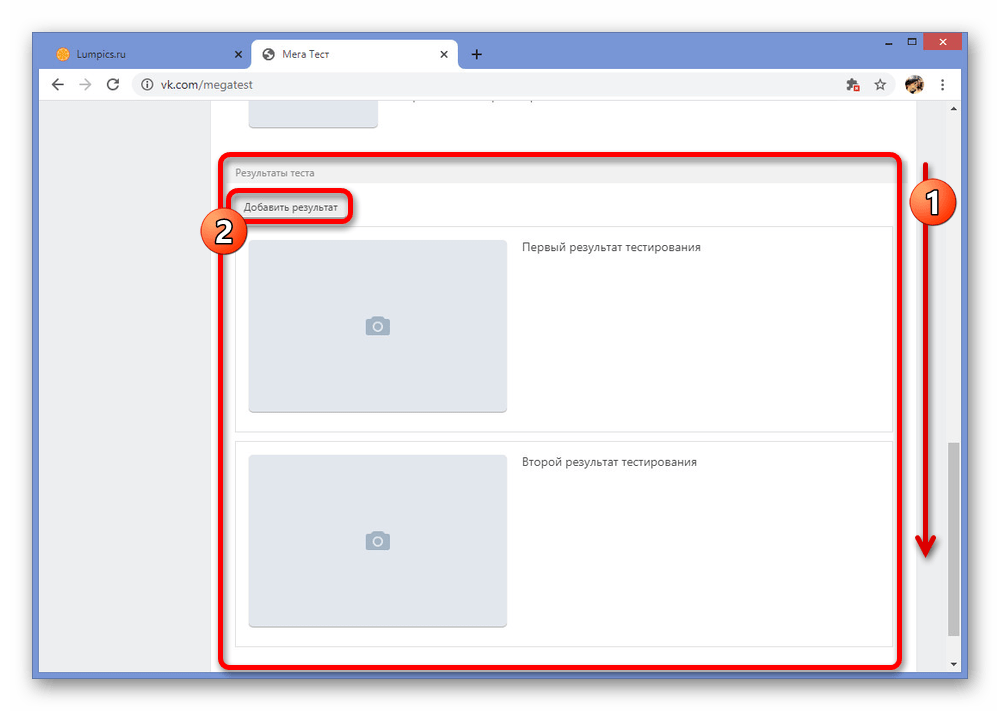
- После настройки вопросов пролистайте приложение ниже до блока «Результаты теста» и нажмите кнопку «Добавить результат». Количество вариантов, как правило, не ограничено.
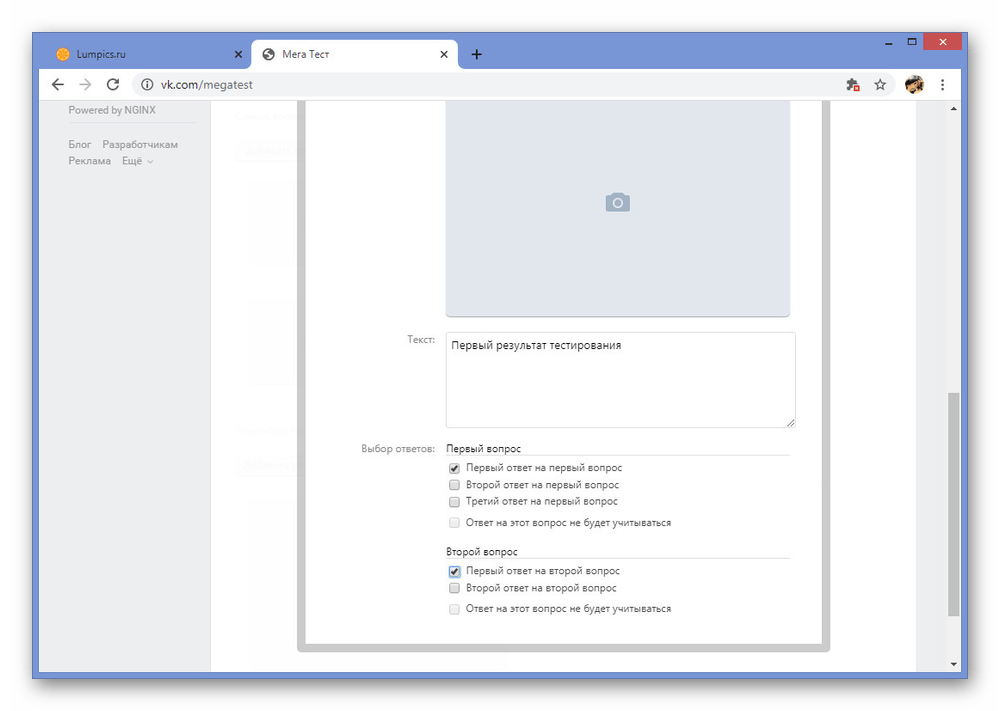
- Редактирование вариантов также производится в отдельном окне. Просто установите галочку рядом с нужными ответами в каждом ранее созданном вопросе, которые в итоге приведут к данному результату.
- Чтобы завершить редактирование и проверить тест на работоспособность, вернитесь в начало страницы и нажмите «Запустить».
- Если проверка прошла успешно, вернитесь на вкладку «Редактор тестов», наведите курсор мыши на блок с только что созданным тестом и нажмите «Опубликовать». На этом процедура создания заканчивается.
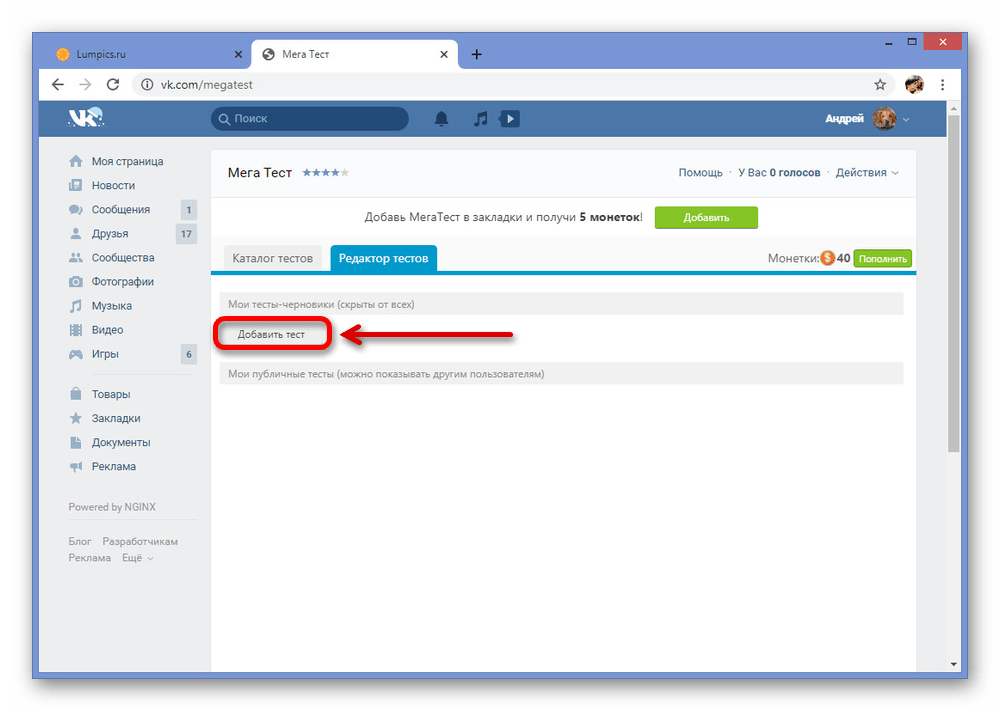
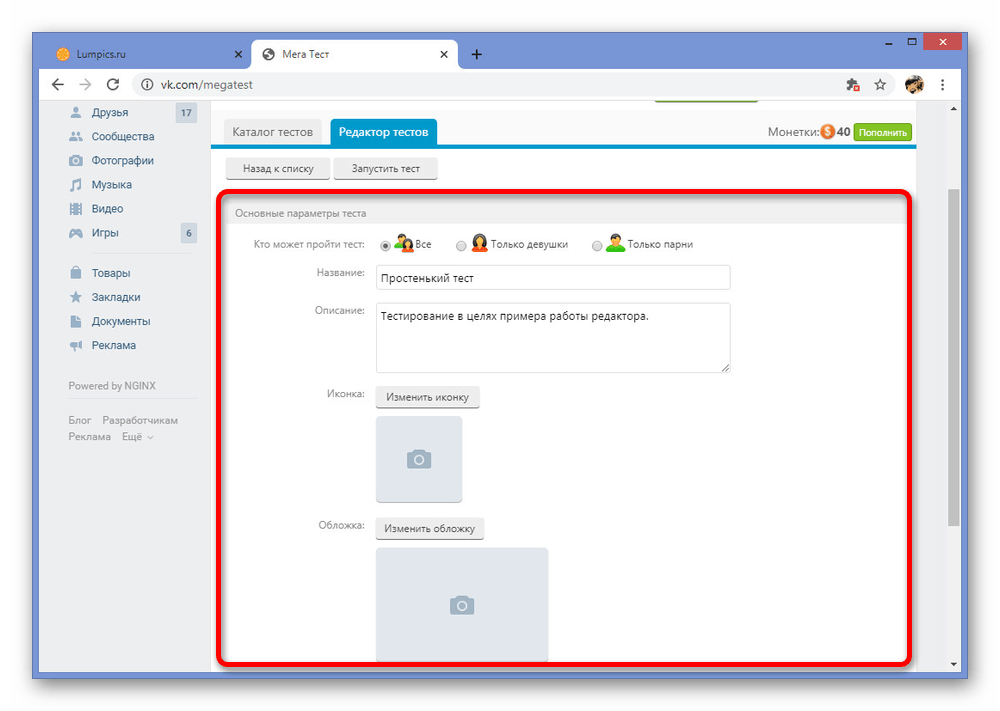
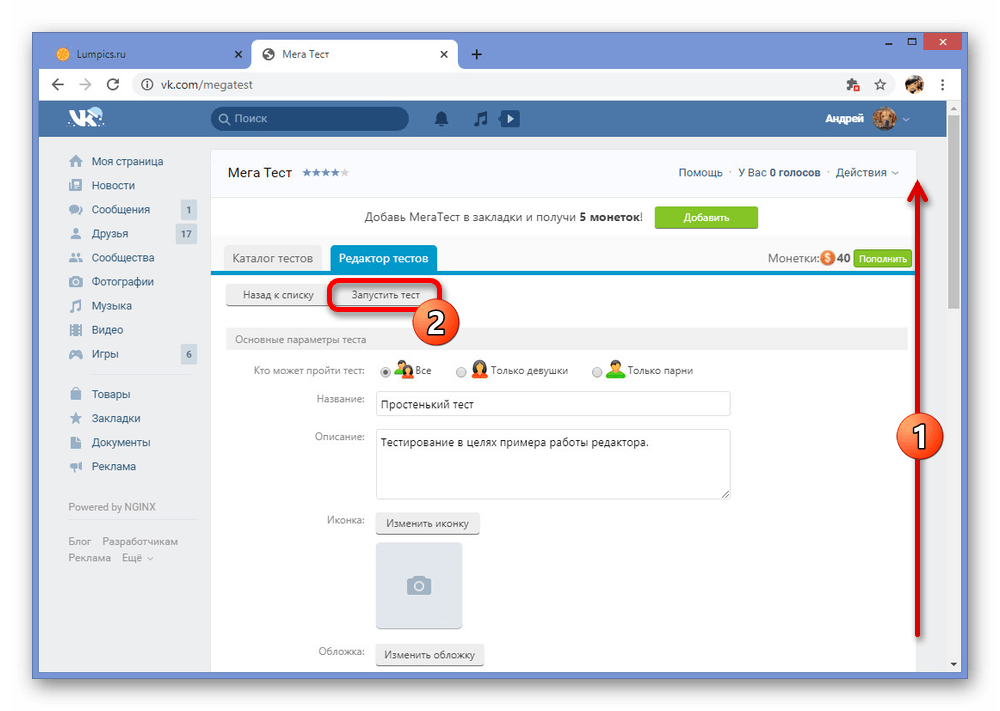
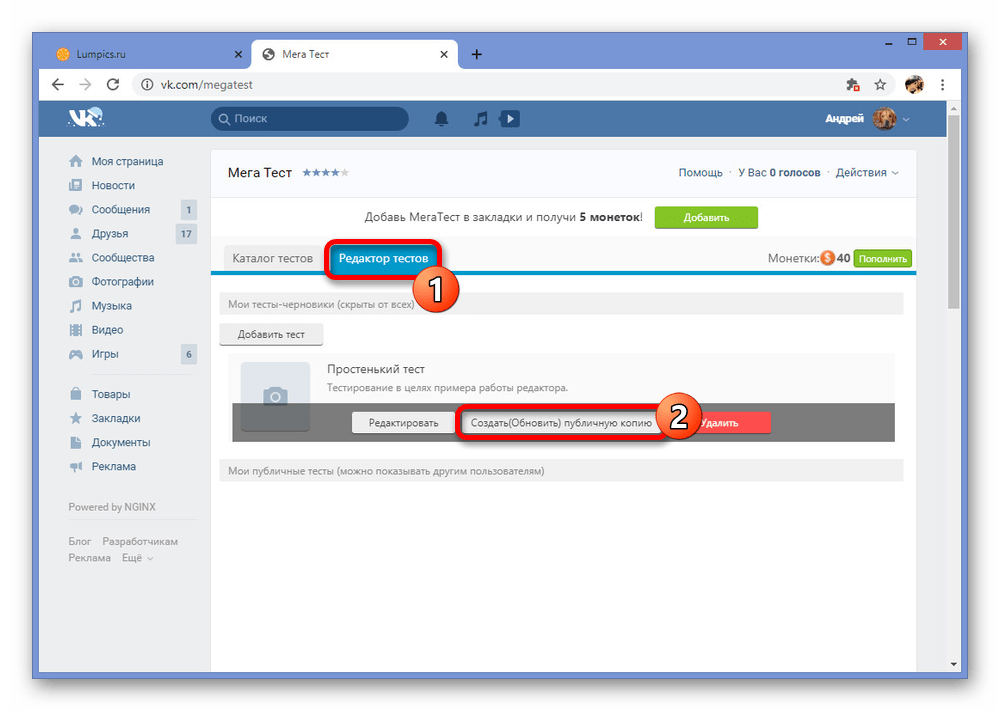
Главной проблемой рассматриваемого приложения являются частые сбои во время работы с редактором тестов, не особо влияющих на результат из-за автоматического сохранения, но нередко ограничивающих те или иные возможности. Если вас подобное не смущает, обязательно попробуйте МегаТест в качестве решения.
Представленных по ходу статьи способов должно быть достаточно для создания теста ВКонтакте как в сообществе, так и от лица персональной страницы. К сожалению, доступные варианты ограничены только полной версией сайта на ПК, так как официальный мобильный клиент не предоставляет внутренних приложений. Однако если очень хочется создать тест с телефона, можете воспользоваться сторонними программами вроде того же МегаТест.













Как в приложении Тест в сообществе делать возможными 2 и более правильных ответа на заданный вопрос?
Как приложить к тестовому вопросу видео или аудио файл?
Спасибо
Допущены ошибки в результатах
Закрыты не все промежутки
Присутствуют промежутки между количеством верных ответов.
Что это значит, не могу сохранить тест.
Допущены ошибки в результатах
Закрыты не все промежутки
Присутствуют промежутки между количеством верных ответов.
Как исправить?
Это приложение не работает
Приложение тест 2.0 не работает