 lumpics.ru
Содержание:
Сейчас существует два общепринятых типа моделирования — высокополигональное и низкополигональное. Соответственно, различаются они количеством полигонов в создаваемой модели. Однако даже при выполнении определенных работ первого варианта пользователь стремится к уменьшению численности полигонов, не говоря уже о сторонниках low poly, что позволяет оптимизировать фигуру или персонажа. Полигонами называет единицу геометрической фигуры (чаще прямоугольник или треугольник), с помощью которых и создаются объекты. Уменьшение их количества приведет к более удобному управлению и дальнейшему взаимодействию с фигурой. Сегодня мы хотим рассмотреть доступные варианты подобной оптимизации в известной многим 3ds Max от компании Autodesk.
Уменьшаем количество полигонов объекта в 3ds Max
Выполняемая далее операция будет осуществляться на примере использования стандартных и дополнительных утилит, ведь задача заключается в уменьшении полигонов на уже готовой фигуре. Если вы только собираетесь разрабатывать модель и заинтересованы в использовании минимального числа соединений, просто избавляйтесь от ненужных по мере рабочего процесса. Мы же переходим к обзору модификаторов и плагинов.
Способ 1: Модификатор Optimize
Первый способ заключается в применении модификатора Optimize, который призван разбивать грани и ребра, а также имеет один параметр, отвечающий за количество полигонов. В некоторых случаях он станет идеальным решением для оптимизации, а происходит она следующим образом:
- Откройте 3ds Max и запустите проект с необходимой моделью. Выделите все точки, зажав комбинацию Ctrl + A. Затем переместитесь во вкладку «Modifiers».
- Здесь разверните всплывающий список под названием «Modifier List».
- Среди всех пунктов отыщите и выберите «Optimize».
- Теперь вы можете настроить все параметры, отвечающие за численность полигонов. Ниже мы детально рассмотрим каждую настройку. Изменять значения лучше в режиме «Realistic», переход в который осуществляется нажатием Shift + F3. Там осуществляется оценка гладкости модели.
- После всех изменений рекомендуется просмотреть общее количество оставшихся полигонов. Для этого щелкните в окне просмотра правой кнопкой мыши и выберите пункт «Convert to» — «Editable Poly».
- Снова кликните ПКМ и перейдите в «Object Properties».
- Значение «Faces» отвечает за общее число полигонов.


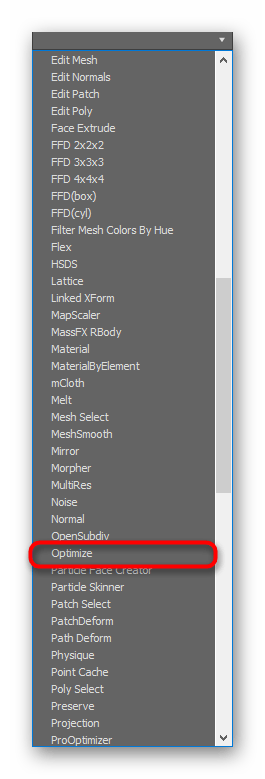
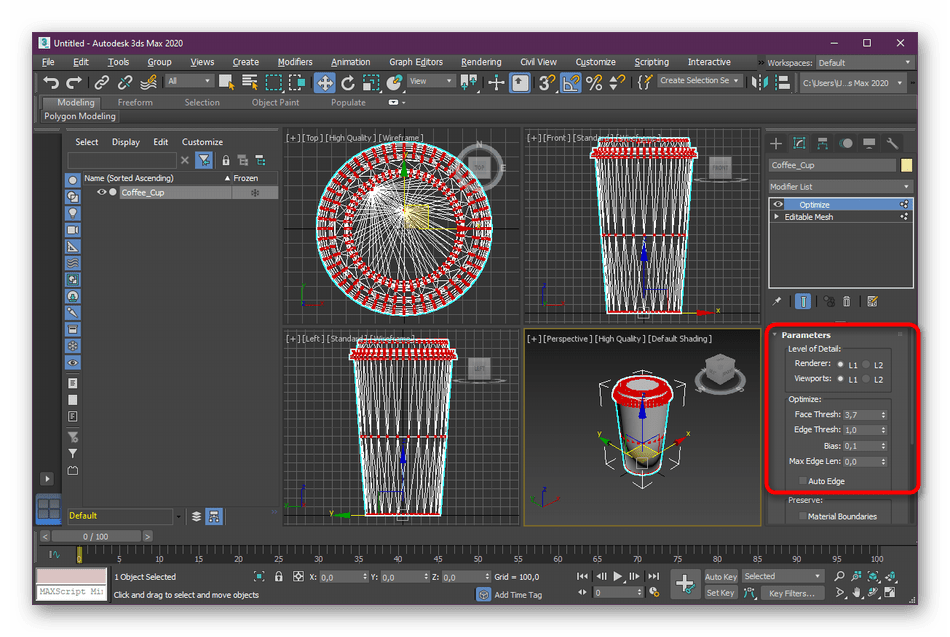
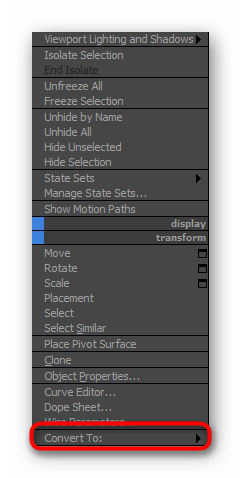

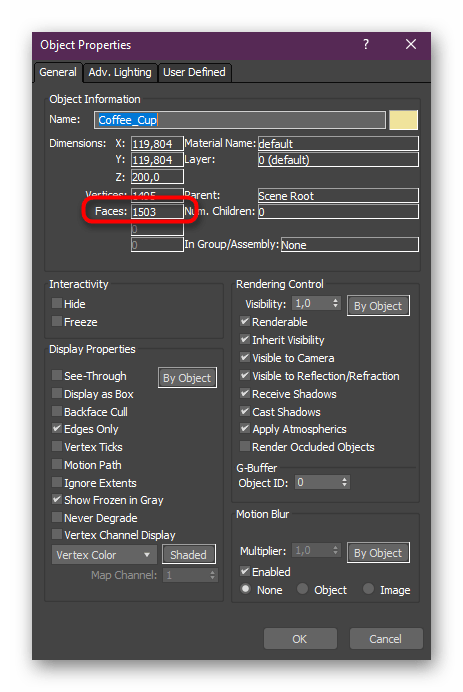
Теперь давайте более детально обсудим все значения, которые вы можете изменять в модификаторе Optimize для уменьшения полигонов объекта:
| Значение | Описание |
|---|---|
| Fase Thresh | Позволяет разбить грани или уменьшить их |
| Edge Thresh | Происходит то же самое, но только уже с ребрами |
| Max Edge Len | Изменения влияют на максимальную длину ребра |
| Auto Edge | Режим автоматической оптимизации. Поможет в тех случаях, когда хочется выполнить поставленную задачу в два клика |
| Bias | Задает численность полигонов выделенной области |
Как видите, стандартный программный модификатор Optimize работает достаточно хорошо. От пользователя требуется изменить всего несколько значений, чтобы достичь желаемого результата. Однако годится к применению Optimize не всегда. Из-за этого мы советуем ознакомиться и с другими доступными вариантами.
Способ 2: Модификатор ProOptimizer
Еще один стандартный модификатор, позволяющий оптимизировать объект, называется ProOptimizer и действует автоматически. Он не подойдет для особо сложных фигур, поскольку в таких случаях нельзя точно сказать, как поведет себя встроенный в ProOptimizer алгоритм. Однако ничего не мешает вам попробовать этот плагин в действии, чтобы посмотреть на итоговый вариант. Для этого просто выделите фигуру и разверните список «Modifier List».

Выберите «ProOptimizer», а затем сравните результат с тем, что был до действия модификатора.

Если вид конечной фигуры вас устраивает, сразу переходите к сохранению или дальнейшей работе. В противном случае переходите к следующим методам.
Способ 3: Модификатор MultiRes
Последний в нашем списке модификатор настраивается вручную и называется MultiRes. Его принцип действия немного похож с Optimize, но при этом настройки немного другие. Он заточен на работу с вершинами и процентном соотношении. Добавление и применение происходит точно так же, как и в других вариантах:
- Откройте список модификаторов и выберите «MultiRes».
- В разделе «MultiRes Parameters» изменяйте значения так, как это нужно лично вам, периодически просматривая вносимые изменения.

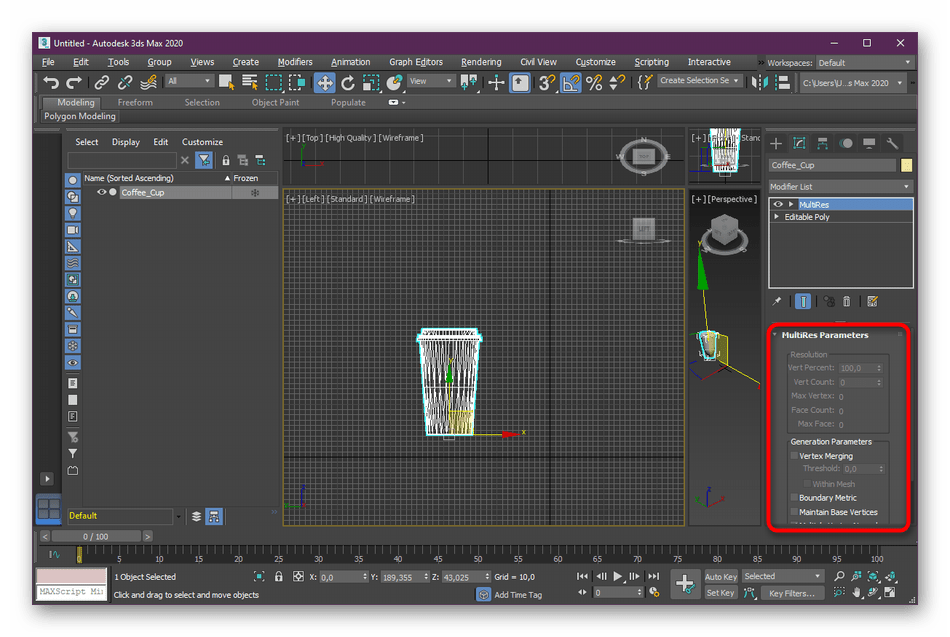
Давайте по тому же принципу, как это было с Optimize, рассмотрим основные настройки:
| Пункт | Описание |
|---|---|
| Vert Percent | Обозначает процентную долю вершин и может изменяться вручную |
| Vert Count | Определяет количество вершин выделенного объекта |
| Fase Count | Отображает общее количество вершин по завершении оптимизации |
| Max Fase | Показывает ту же информацию, но до проведения оптимизации |
Способ 4: Утилита Polygon Cruncher
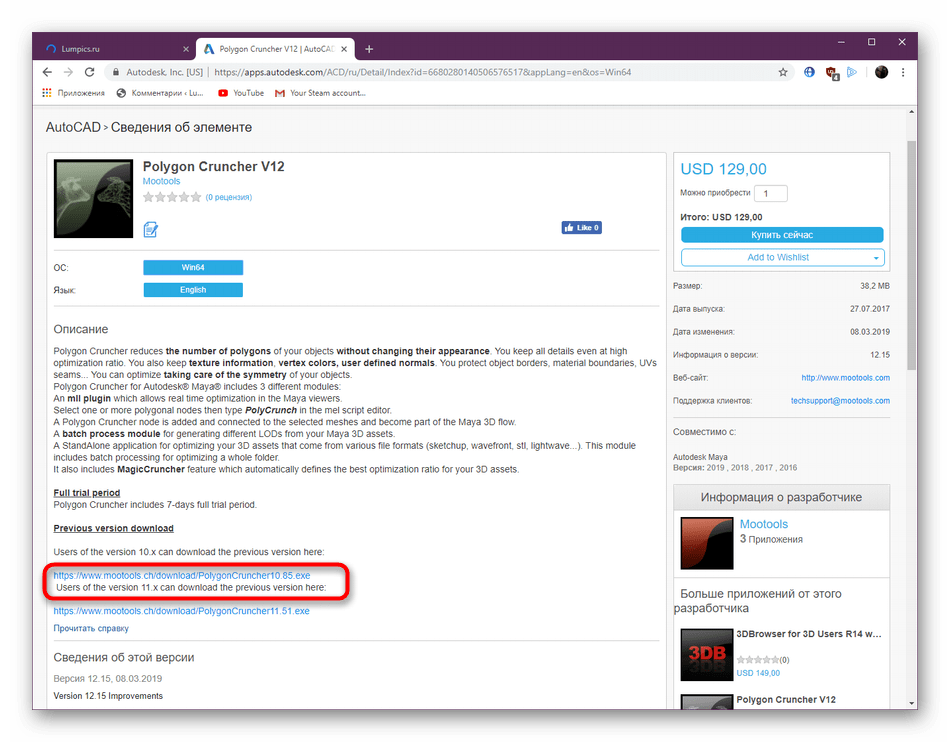
Компания Autodesk на своем сайте публикует не только личные разработки, но и проверенные дополнения от независимых пользователей. Сегодня мы рекомендуем обратить внимание на утилиту Polygon Cruncher, основная функциональность которой как раз и сосредоточена на оптимизации полигонов одного объекта. Распространяется она платно, однако на сайте можно загрузить пробную версию сроком на три дня, что и предлагаем сделать.
Скачать Polygon Cruncher с официального сайта
- Перейдите по указанной выше ссылке, чтобы попасть на необходимую страницу. Там отыщите ссылку на триальную версию и кликните по ней.
- По окончании загрузки откроется стандартное окно инсталлятора. Следуйте инструкциям внутри него, чтобы успешно завершить установку.
- Теперь можно открыть Polygon Cruncher. В главном меню нажмите на кнопку «Optimize a File».
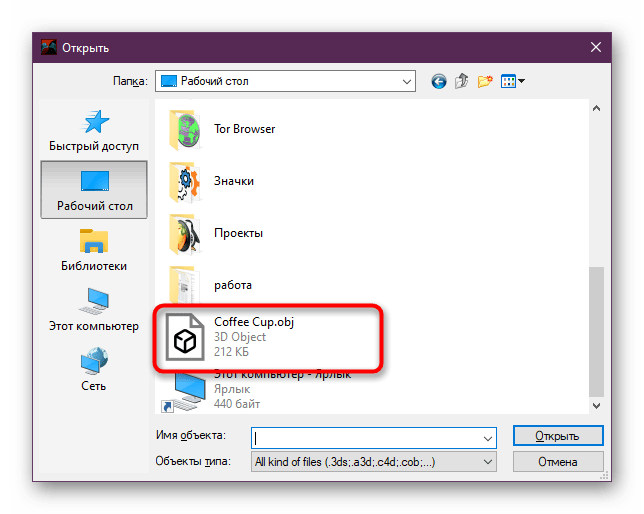
- Откроется Проводник, в котором следует выбрать требуемый файл. Если вы его еще не сохранили, то сделайте это. После оптимизации файл будет доступен к дальнейшему импорту и редактированию в 3ds Max.
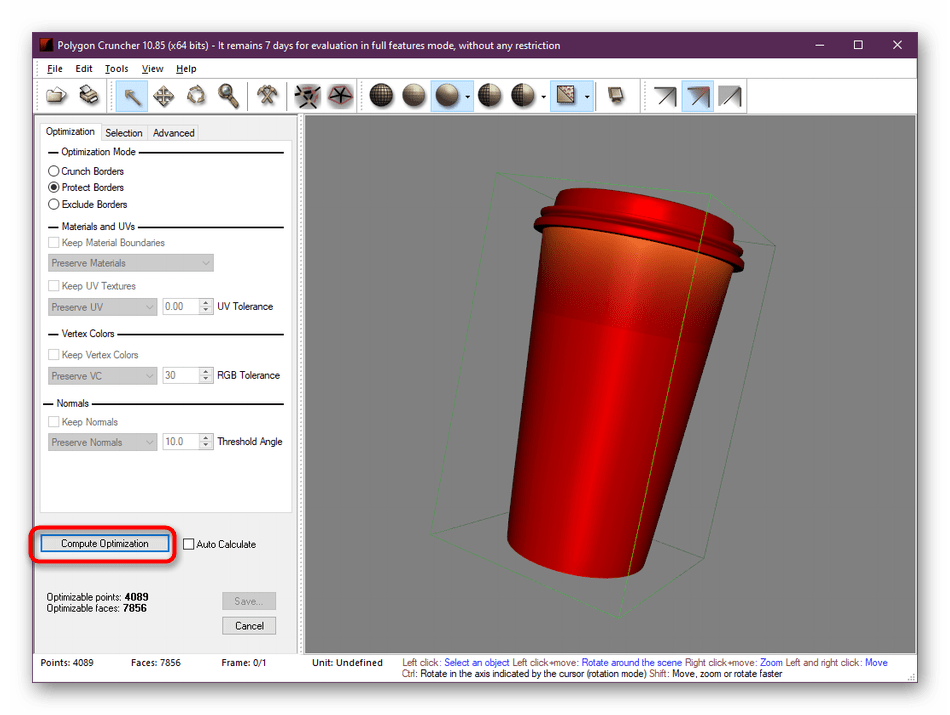
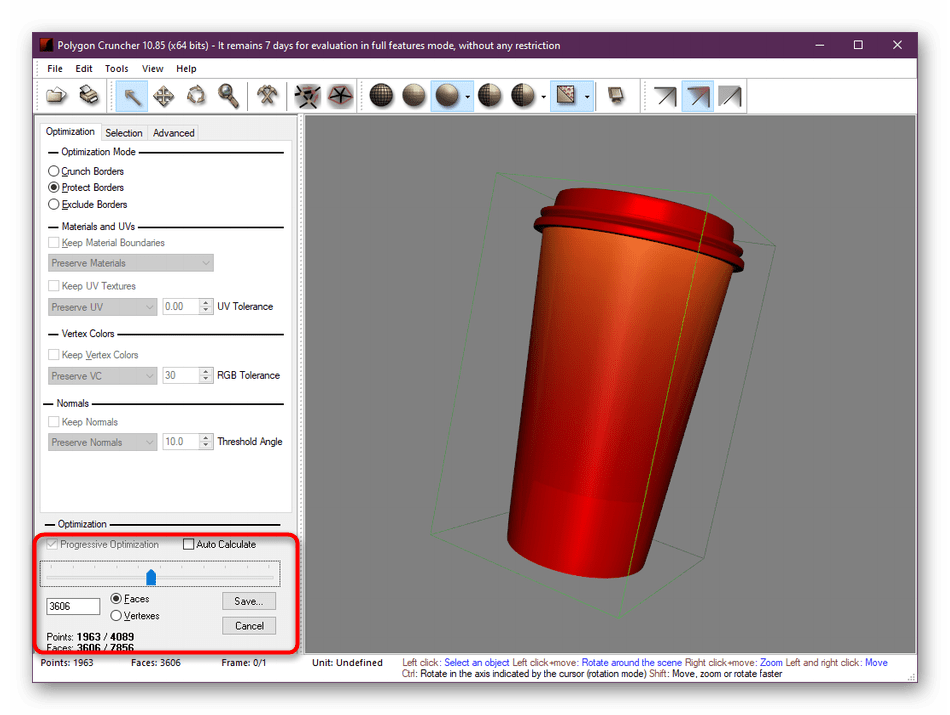
- В самом Polygon Cruncher предлагается на выбор три типа оптимизации. Внизу покажется количество полигонов после применения настроек. Выберите один из типов, а затем щелкните на «Compute Optimization».
- После внизу отобразится шкала. Регулируйте ее, чтобы задать численность полигонов и сразу посмотреть, как это отразится на общем виде объекта. Когда результат будет удовлетворительным, щелкните по «Save».
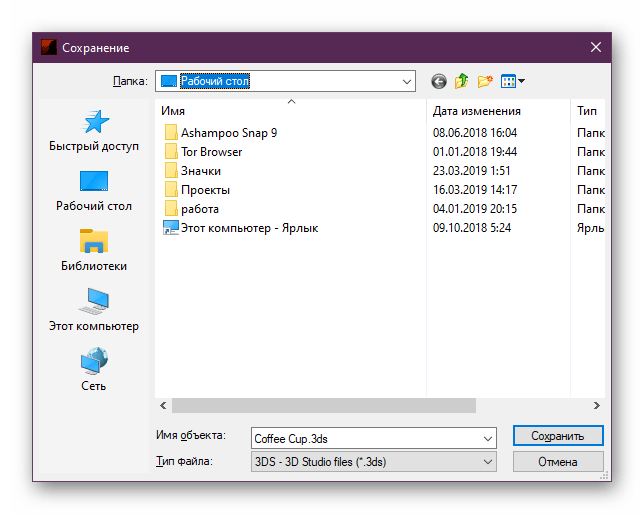
- Выберите удобный формат файла и место на компьютере, где хотите его сохранить.
- Задайте дополнительные параметры сохранения, если это необходимо.



На этом наша статья подходит к завершению. Теперь вы знаете о четырех доступных вариантах уменьшения количества полигонов в 3ds Max. Конечно, наверняка найдется еще множество модификаторов и сторонних дополнений, позволяющих осуществить эти же действия, однако все их рассмотреть невозможно, потому мы привели лишь самые популярные методы.
 Наш Telegram каналТолько полезная информация
Похожие инструкции:





 Установка пароля на архив программой WinRAR
 Полностью удаляем антивирус AVG с компьютера
 Использование программы FileZilla
 Скачивание игр через торрент
 Обрезка видео в Adobe Premiere Pro
 Процедура регистрации в ICQ
 Создание титров в Adobe Premiere Pro
 Как обновить iTunes на компьютере
 Как убрать водяной знак Bandicam на видео
 Куда устанавливается uTorrent
 Инструкция по использованию программы MSI Afterburner
 Удаление способа оплаты в Google Play Маркете
 Что делать, если тормозит BlueStacks
 Требования системы для установки BlueStacks
 Правильное обновление базы данных на радар-детекторах
 Способы добавления Favicon на сайт
 Установка программы Контур.Экстерн на компьютер
 Установка программы СБИС на компьютер
 Установка Google Play Market в Android-устройство
 Как обновить iPhone, iPad или iPod через iTunes и «по воздуху»
Помните прикол про гнома, у которого в сумке был флакон, у которого полигонов было больше, чем у модели самого гнома)) Вот этот мануал бы ему точно не помешал)) ну а так этот метод очень хороший) главное в этом дееле не переборщить и найти золотую середину, а то из реалистичной 3д модели получится какой-то маинкрафт. раньше все это в ручную делали, а сейчас на много проще стало. пасибки)