 lumpics.ru
Содержание:
Кэш браузера предназначен для хранения просмотренных веб-страниц в определенной директории жесткого диска. Это способствует быстрому переходу на уже посещенные ресурсы без надобности снова подгружать страницы из интернета. Но, общий объем загружаемых в кэш страниц зависит от размера, выделенного для него места на жестком диске. Давайте выясним, как увеличить кэш в Опере.
Изменение кэша в браузере Opera на платформе Blink
К сожалению, в новых версиях Оперы на движке Blink не существует возможности изменения объема кэша через интерфейс браузера. Поэтому, мы пойдем другим путем, на котором нам не нужно даже будет открывать веб-обозреватель.
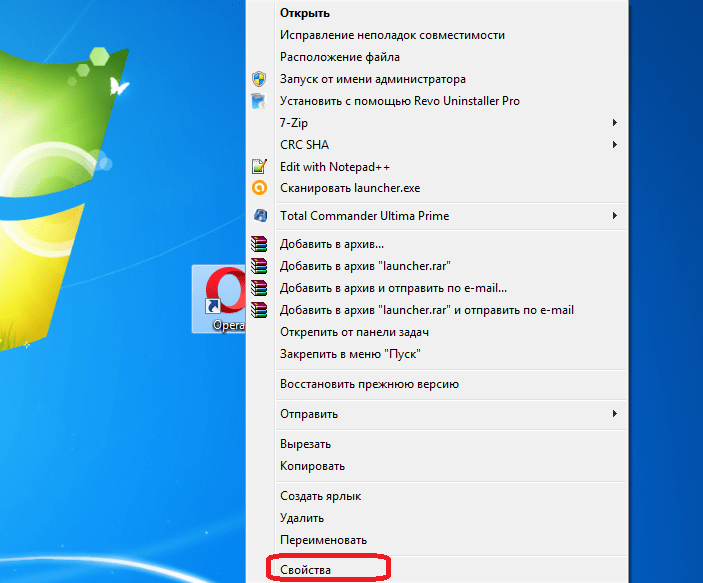
- Кликаем по ярлыку Оперы на рабочем столе правой кнопкой мыши. В появившемся контекстном меню, выбираем пункт «Свойства».
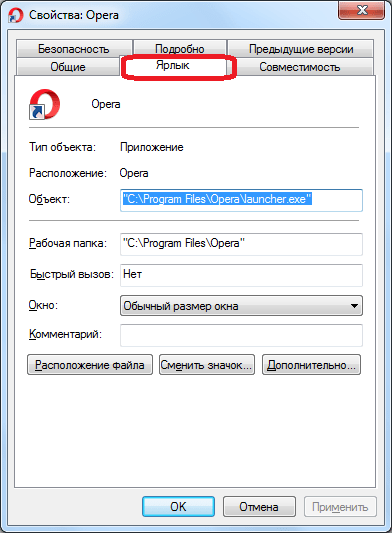
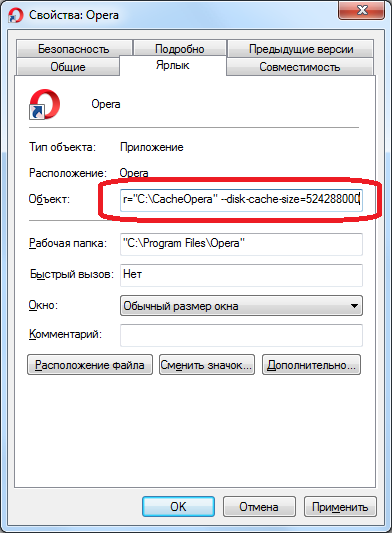
- В открывшемся окне во вкладке «Ярлык» в строке «Объект» к имеющейся записи добавляем выражение по следующему шаблону: —disk-cache-dir=»x» —disk-cache-size=y, где x-полный путь к папке с кэшем, а y – выделяемый для неё размер в байтах.

Таким образом, если, например, мы хотим размещать директорию с файлами кэша в каталоге диска C под названием «CacheOpera», и размером в 500 МБ, то запись будет иметь следующий вид:
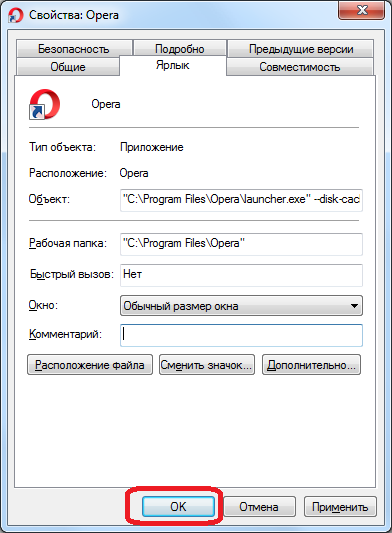
--disk-cache-dir="C:\CacheOpera" --disk-cache-size=524288000. Это обусловлено тем, что 500 Мб равно 524288000 байт. - После внесения записи, жмем кнопку «OK».
Вследствие этого, кэш браузера Опера был увеличен.
Увеличение кэша в браузере Opera на движке Presto
В старых версиях браузера Opera на движке Presto (до версии 12.18 включительно), которые продолжает использовать значительное число пользователей, увеличить кэш можно через интерфейс веб-обозревателя.
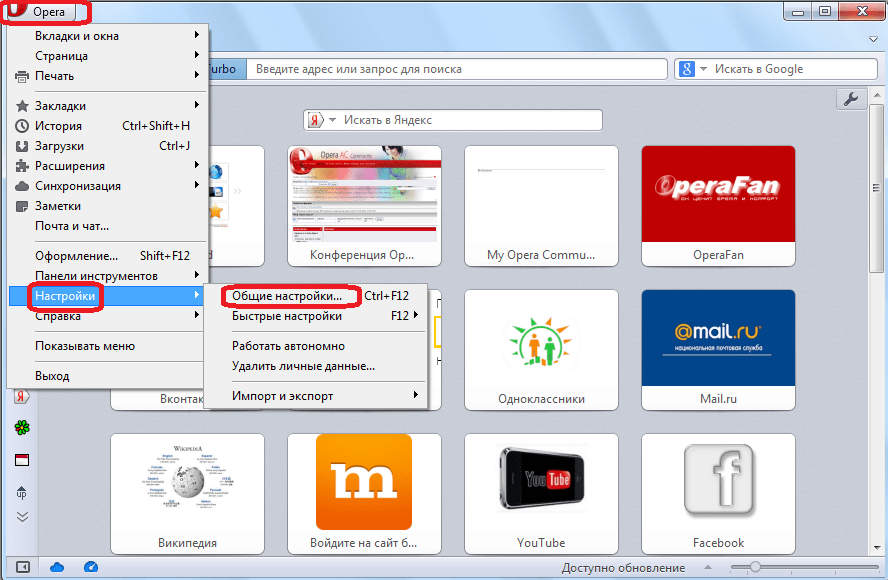
- После запуска браузера, открываем меню, путем нажатия на логотип Оперы в левом верхнем углу окна веб-обозревателя. В появившемся списке последовательно переходим по категориям «Настройки» и «Общие настройки». Или же, можно просто нажать комбинацию клавиш Ctrl+F12.
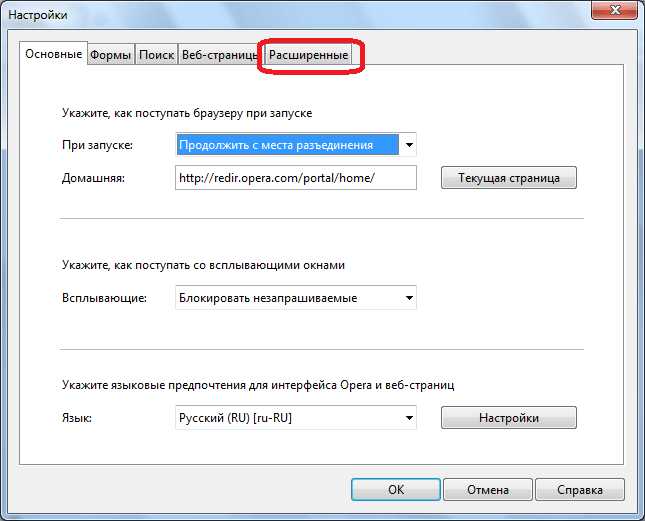
- Перейдя в настройки браузера, перемещаемся во вкладку «Расширенные».
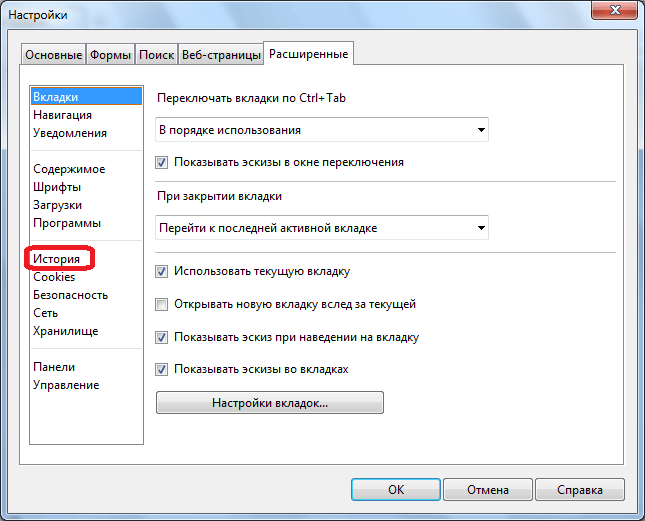
- Далее, переходим в раздел «История».
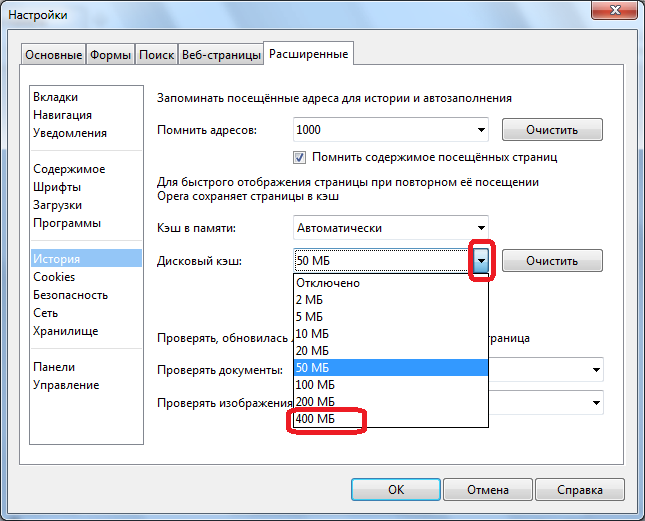
- В строке «Дисковый кэш», в выпадающем списке выбираем максимально возможный размер – 400 МБ, что в 8 раз больше, установленных по умолчанию 50 МБ.
- Далее жмем на кнопку «OK».
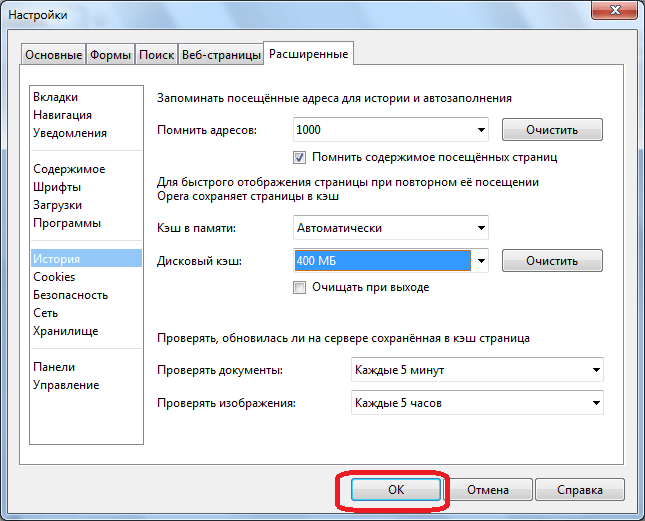
Таким образом, дисковый кэш браузера Opera был увеличен.
Как видим, если в версиях Оперы на движке Presto процесс увеличения кэша можно было выполнить через интерфейс браузера, и данная процедура была, в целом, интуитивно понятна, то в современных версиях данного веб-обозревателя на движке Blink нужно обладать специальными знаниями, чтобы изменить размер директории, выделяемой для хранения кэшированных файлов.












ООчень классно. раньше не пониамла почему история браузера сохраняет историю только за прошлый месяц а за два и более уже не сохраняет.. теперь я поняла. посттавила на максимум. надеюсь хватит, чтобы хотябы за пол года сохранил историю. как вы считаете?
Хватит, но какой смысл накапливать в своём браузере историю за столь продолжительный период времени?накопленная история может легко стать причиной появления некорректной работы браузера и снижения его производительности.
Кэш вообще надо полностью отключать, если диск ssd, или снижать до минимума в 1мб, а то и меньше на hdd, реально быстрее работает и мусора нет.
Здравствуйте . Всё это хорошо и прекрасно да только не работает , пишет не верное значение для папки
Инфа устарела
Opera на платформе Blink. Задан неправильный путь.Что это?
Поправили команду, повторите выполнение этих действий.
на новых браузерах это не прокатит.Я последовал выше написанному,при открытии браузера открывались несколько страниц с разными расширениями,это не комфортно.
Нашел эффективный путь для Браузера Опера 63(последняя)
Итак — настройки -слева дополнительно — браузер- находим раздел система, внизу нажимаем на «Открыть настройки прокси-сервера для компьютера», в открывшемся окне нажимаем на «общие» — ниже нажимаем на «параметры», в открывшемся окне видим»используемое место на диске», стираем число(обычно 250) и вписываем 1024,нажимаем ОК. Кеш увеличился до 1 гигабайт, закройте и можете снова зайти и проверить кеш память вашего браузера.
Это уже не работает!!!
не сохраняется, пишет неверный путь к папке
в 2024 году всё это не работает от слова совсем