 lumpics.ru
Гистограмму в Экселе можно создать тремя способами. Она может быть оформлена, как отдельным объектом, так и при использовании условного форматирования, являясь частью ячейки.
Способ 1: создание простой гистограммы в блоке диаграмм
Обычную гистограмму проще всего сделать, воспользовавшись функцией в блоке инструментов «Диаграммы».
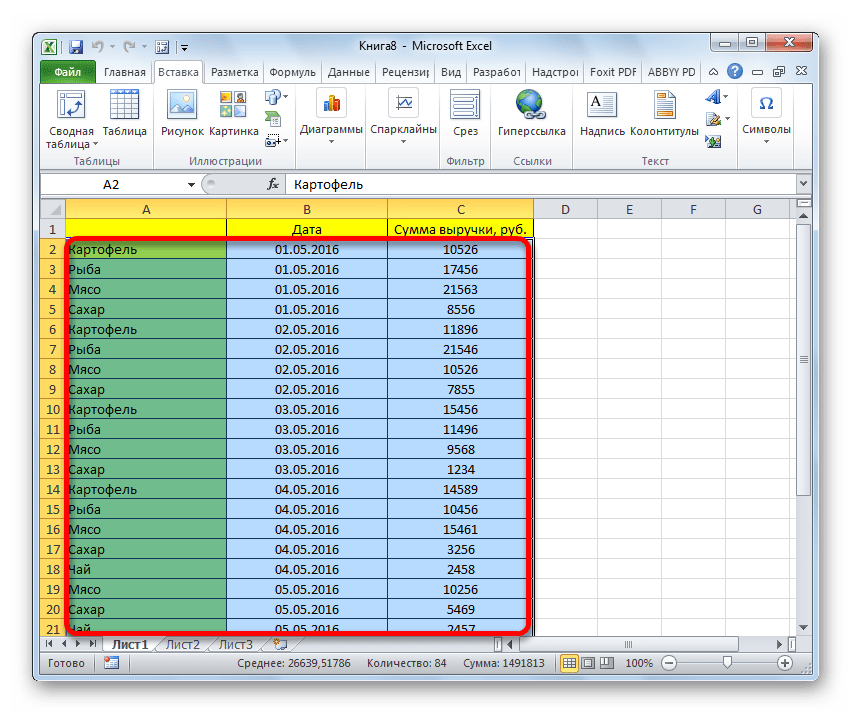
- Строим таблицу, в которой содержатся данные, отображаемые в будущей диаграмме. Выделяем мышкой те столбцы таблицы, которые будут отображены на осях гистограммы.
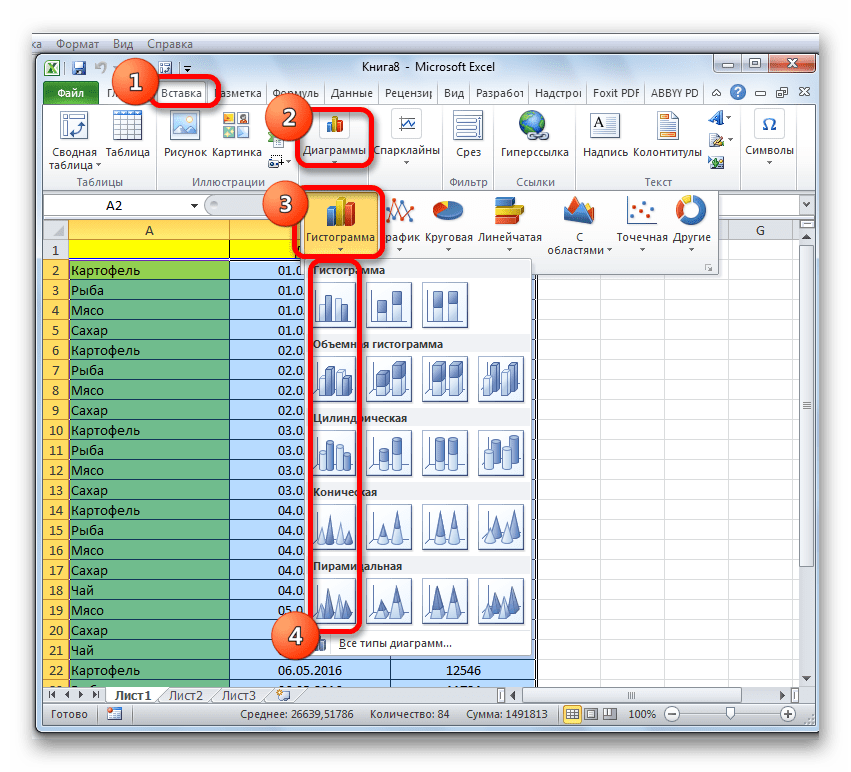
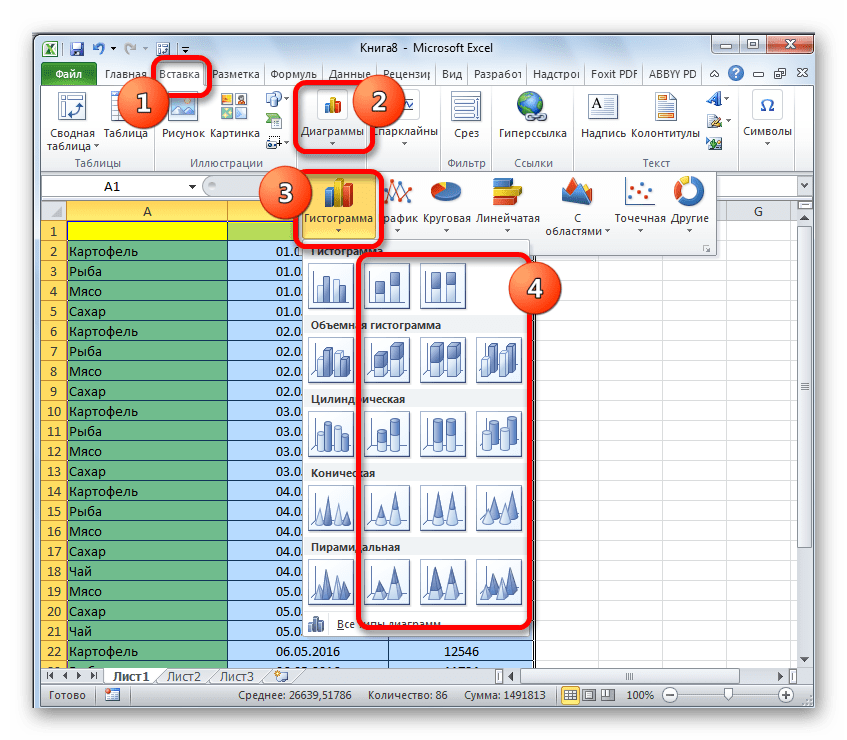
- Находясь во вкладке «Вставка» кликаем по кнопке «Гистограмма», которая расположена на ленте в блоке инструментов «Диаграммы».
- В открывшемся списке выбираем один из пяти типов простых диаграмм:
- гистограмма;
- объемная;
- цилиндрическая;
- коническая;
- пирамидальная.
Все простые диаграммы расположены с левой части списка.
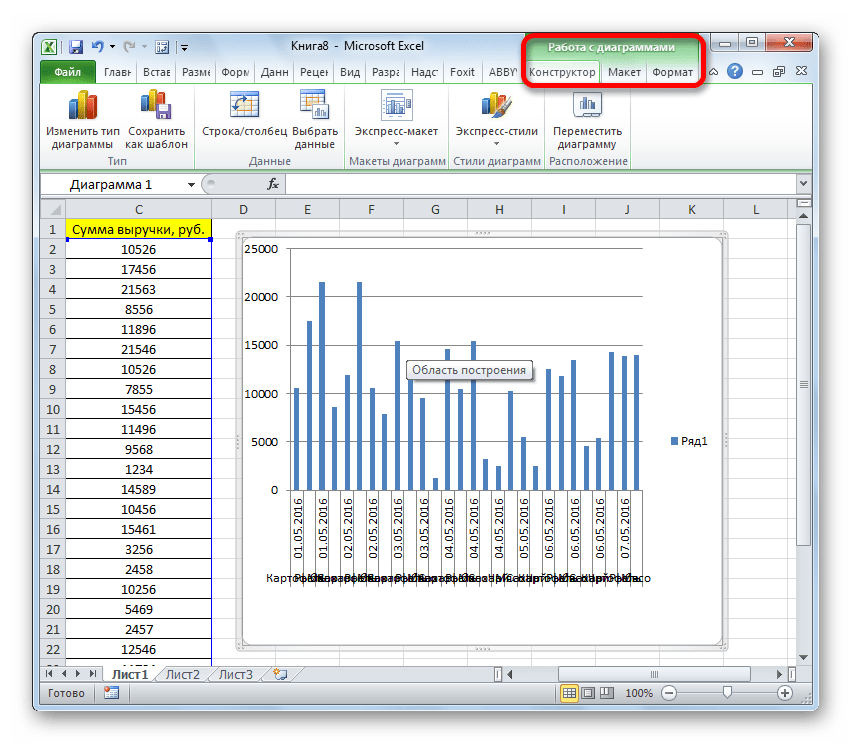
После того, как выбор сделан, на листе Excel формируется гистограмма.
- Изменять стили столбцов;
- Подписывать наименование диаграммы в целом, и отдельных её осей;
- Изменять название и удалять легенду, и т.д.
С помощью инструментов, расположенных в группе вкладок «Работа с диаграммами» можно редактировать полученный объект:
Способ 2: построение гистограммы с накоплением
Гистограмма с накоплением содержит столбцы, которые включают в себя сразу несколько значений.
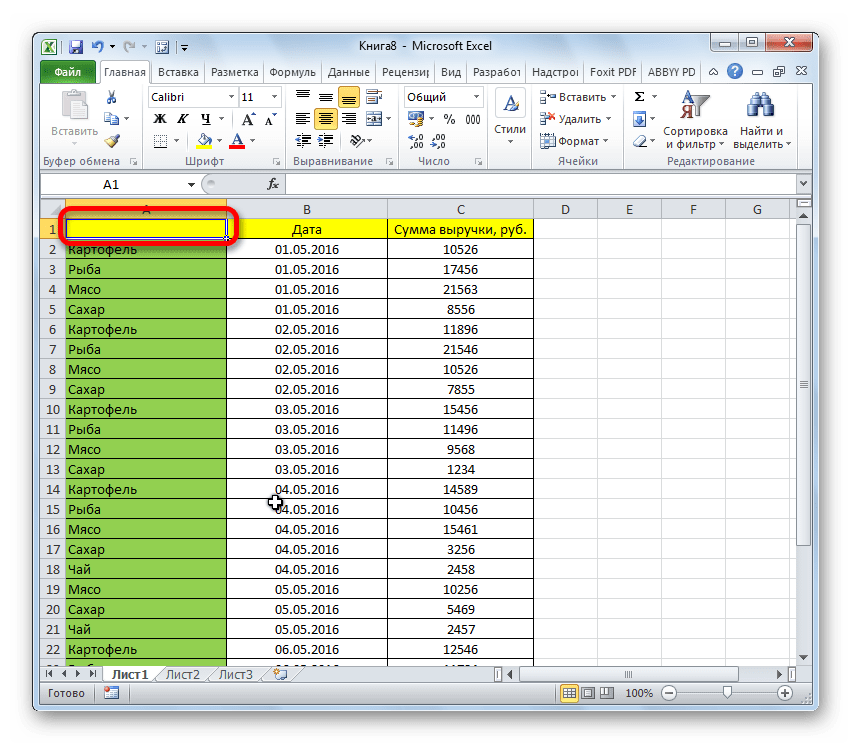
- Перед тем, как перейти к созданию диаграммы с накоплением, нужно удостовериться, что в крайнем левом столбце в шапке отсутствует наименование. Если наименование есть, то его следует удалить, иначе построение диаграммы не получится.
- Выделяем таблицу, на основании которой будет строиться гистограмма. Во вкладке «Вставка» кликаем по кнопке «Гистограмма». В появившемся списке диаграмм выбираем тот тип гистограммы с накоплением, который нам требуется. Все они расположены в правой части списка.
- После этих действий гистограмма появится на листе. Её можно будет отредактировать с помощью тех же инструментов, о которых шёл разговор при описании первого способа построения.

Способ 3: построение с использованием «Пакета анализа»
Для того, чтобы воспользоваться способом формирования гистограммы с помощью пакета анализа, нужно этот пакет активировать.
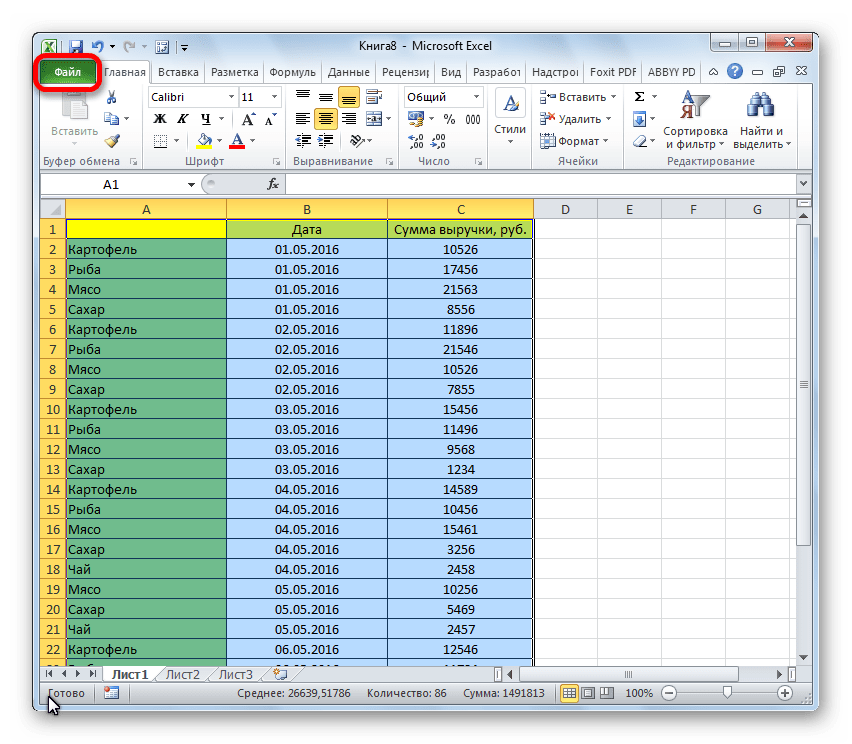
- Переходим во вкладку «Файл».
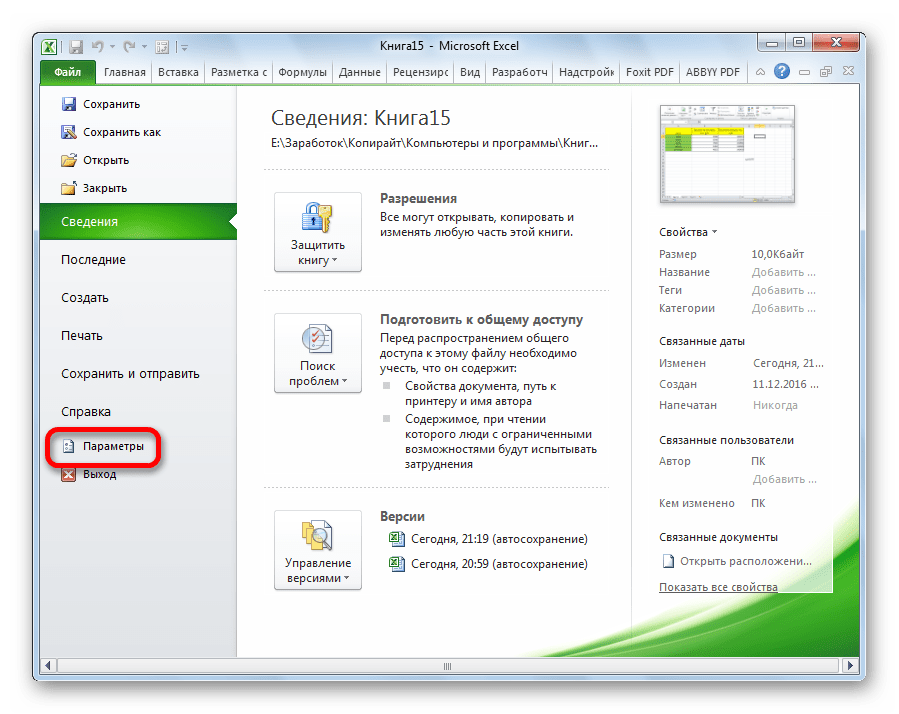
- Кликаем по наименованию раздела «Параметры».
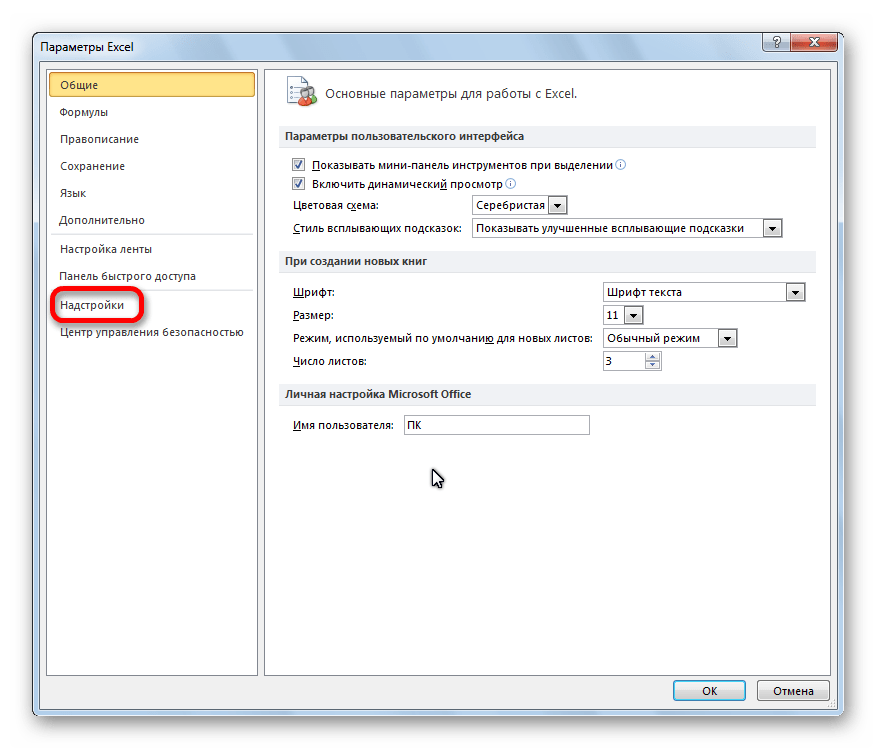
- Переходим в подраздел «Надстройки».
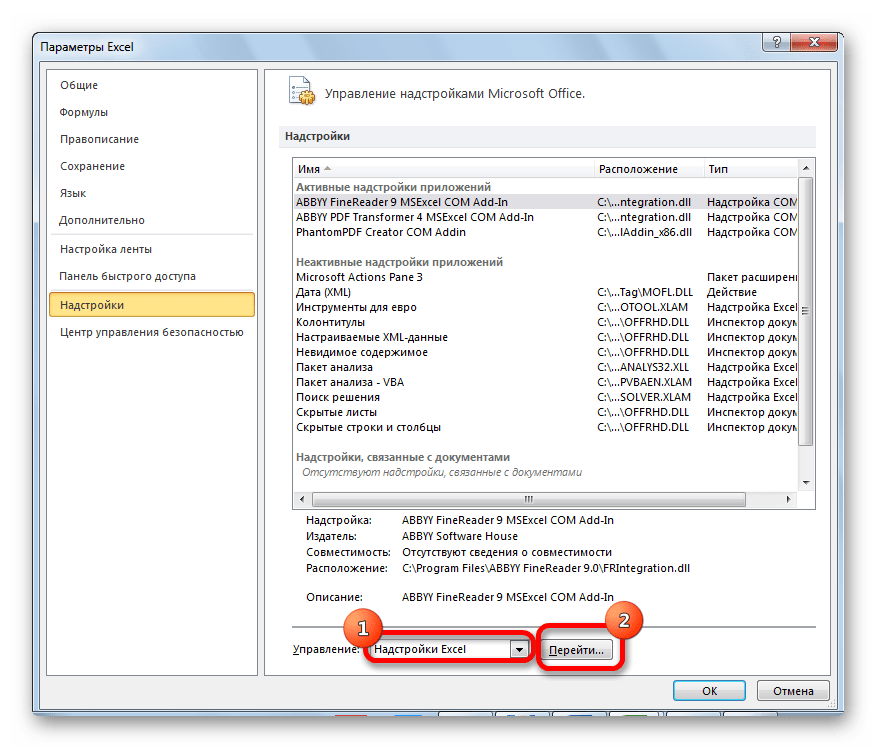
- В блоке «Управление» переставляем переключатель в позицию «Надстройки Excel».
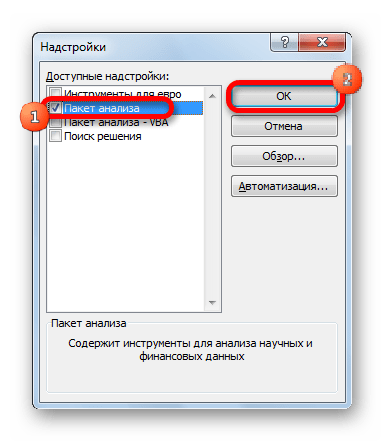
- В открывшемся окне около пункта «Пакет анализа» устанавливаем галочку и кликаем по кнопке «OK».
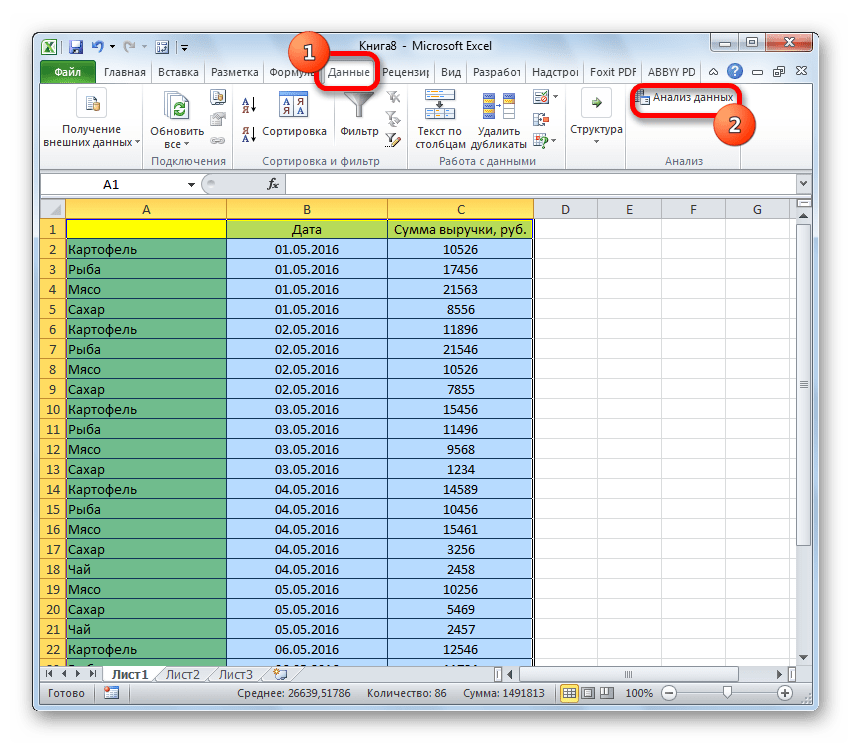
- Перемещаемся во вкладку «Данные». Жмем на кнопку, расположенную на ленте «Анализ данных».
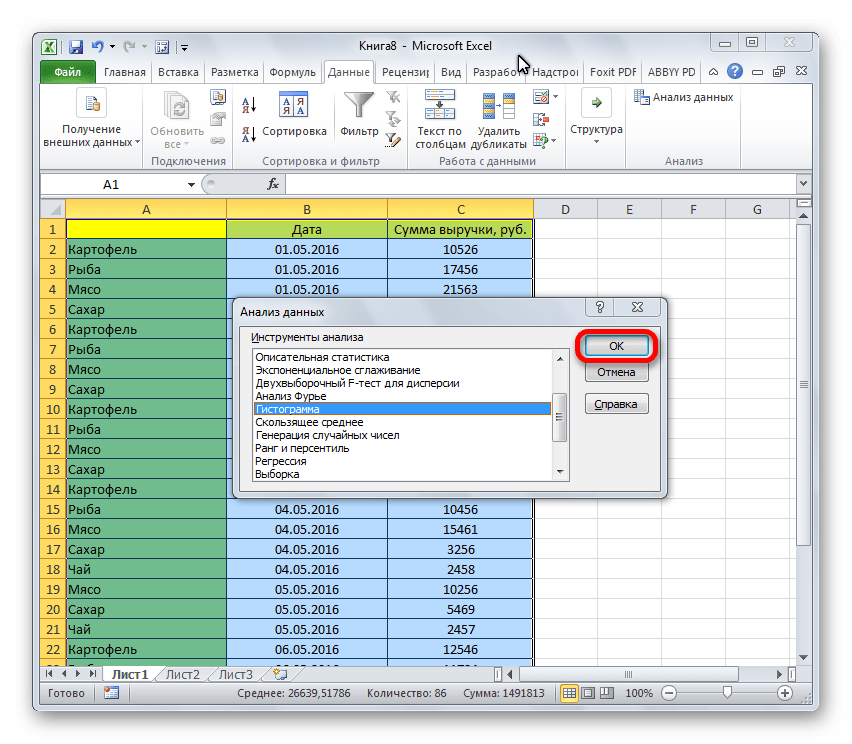
- В открывшемся небольшом окне выбираем пункт «Гистограммы». Жмем на кнопку «OK».
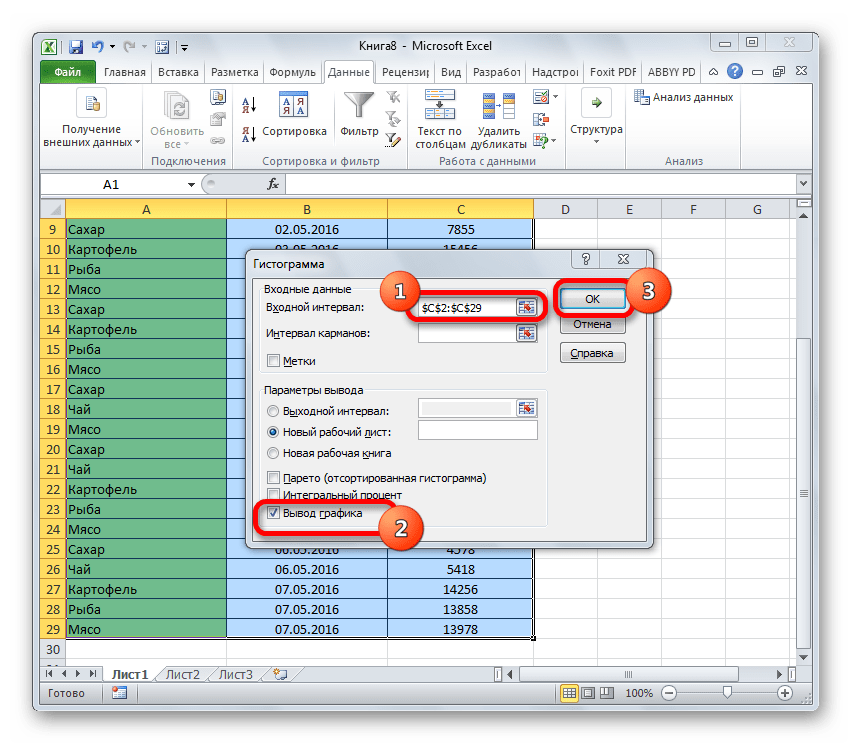
- Открывается окно настройки гистограммы. В поле «Входной интервал» вводим адрес диапазона ячеек, гистограмму которого хотим отобразить. Обязательно внизу ставим галочку около пункта «Вывод графика». В параметрах ввода можно указать, где будет выводиться гистограмма. По умолчанию — на новом листе. Можно указать, что вывод будет осуществляться на данном листе в определенных ячейках или в новой книге. После того, как все настройки введены, жмем кнопку «OK».
Как видим, гистограмма сформирована в указанном вами месте.

Способ 4: Гистограммы при условном форматировании
Гистограммы также можно выводить при условном форматировании ячеек.
- Выделяем ячейки с данными, которые хотим отформатировать в виде гистограммы.
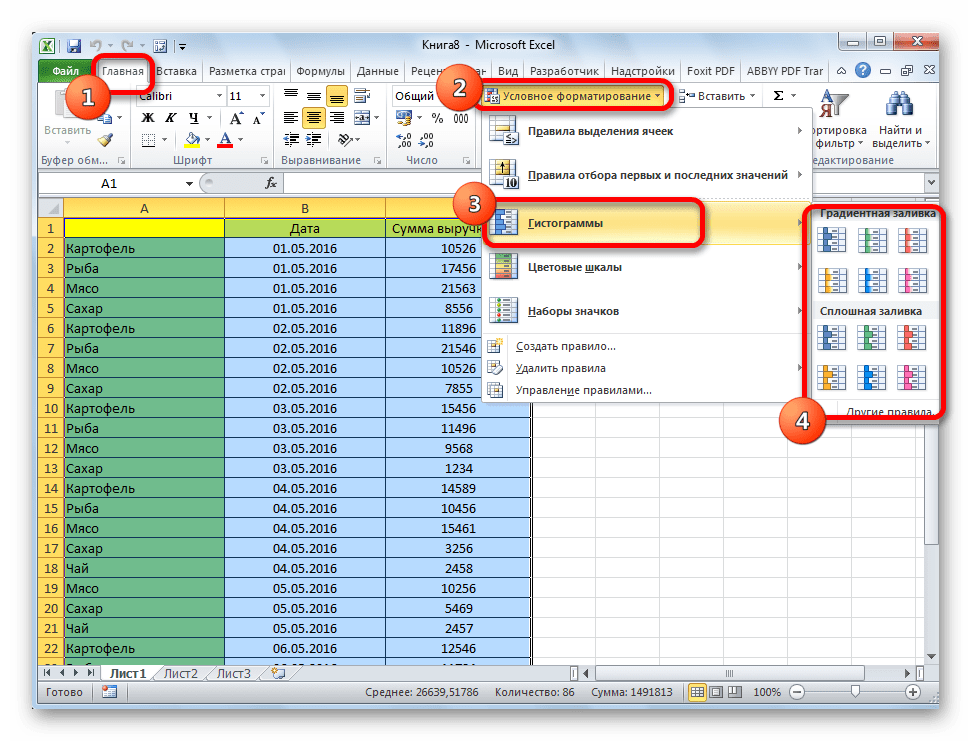
- Во вкладке «Главная» на ленте жмем на кнопку «Условное форматирование». В выпавшем меню кликаем по пункту «Гистограмма». В появившемся перечне гистограмм со сплошной и градиентной заливкой выбираем ту, которую считаем более уместной в каждом конкретном случае.
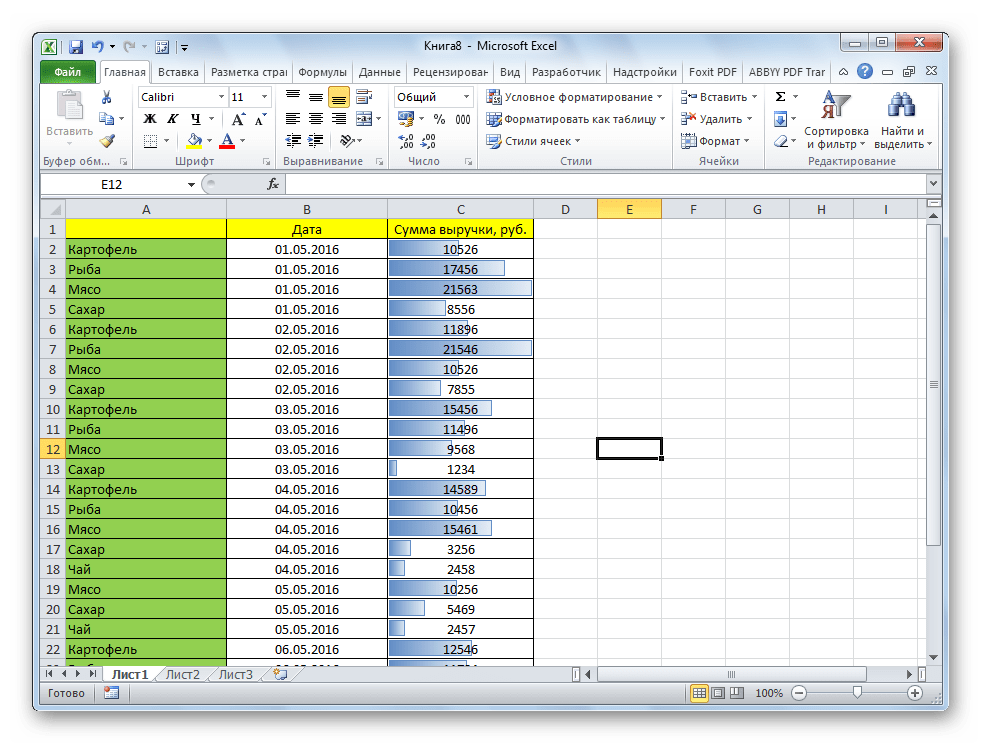
Теперь, как видим, в каждой отформатированной ячейке имеется индикатор, который в виде гистограммы характеризует количественный вес данных, находящихся в ней.
Мы смогли убедиться, что табличный процессор Excel предоставляет возможность использовать такой удобный инструмент, как гистограммы, совершенно в различном виде. Применение этой интересной функции делает анализ данных намного нагляднее.
Еще есть похожие инструкции:
 Подбор параметра в Microsoft Excel
 Удаление колонтитулов в Microsoft Excel
 Поиск циклической ссылки в Excel
 Вставка изображения под текст в Microsoft Excel
 Создание столбчатой диаграммы в Microsoft Excel
 Копирование таблицы в Microsoft Excel
 Распечатка документа в Microsoft Excel
 Стандартная ошибка в Microsoft Excel
 Создание калькулятора в Microsoft Excel
 Закрепление строки в программе Microsoft Excel
 Закрепление области в программе Microsoft Excel
 Закрепление шапки таблицы в Microsoft Excel










Здравствуйте, Екатерина. Чтобы помочь вам нужно хотя бы видеть структуры таблицы, на основе которой вы собираетесь строить диаграмму. Поэтому желательно чтобы вы сделали её скриншот и прикрепили его к следующему вашему сообщению на форуме. И что значит Perf и Enth? Эти данные тоже будут подтягиваться из таблицы или они расчетные?
Добрый день!
прикладываю кусочек таблицы и диаграммы. Все должно выглядеть точно также на диаграмме, только каждый столбик должен по горизонтали делиться на 2 сегмента (Perf и Enth), которые в сумме 100%.
Спасибо
Здравствуйте, Екатерина. Выделите таблицу, перейдите во вкладку «Вставка» и щелкните по значку «Гистограммы». В открывшемся списке обязательно выберите вариант «Гистограмма с накоплением», как на скриншоте ниже. После этого диаграмма будет построена, но не совсем так, как вы хотите. Далее щелкайте правой кнопкой мыши по самой диаграмме и выбирайте пункт «Выбрать данные…». Откроется окошко выбора источника данных. Тут удаляя и добавляя ряды, перестраивайте диаграмму, как вам нужно. Если не будет получаться, напишите о проблеме. Будем думать вместе.
Не получилось построить диаграмму 🙁
Здравствуйте, Екатерина. Не знаю, поможет ли это вам, но у меня получилось построить диаграмму так как вам нужно, перестроив данные в таблице так, как показано на скриншоте ниже. Правда, чтобы был нужный порядок столбцов, нужно изменить формат ячеек в столбце «Месяц» на текстовый.