 lumpics.ru
Файлы с расширением DMP – это файлы дампа памяти в операционной системе Windows, который, по сути, представляет собой «снимок» оперативной памяти компьютера, создаваемый при критических системных ошибках. К ним относится не только зависание ОС или другие проблемы, но и BSoD («синий экран смерти»).
Способ 1: WinDbg
Чтобы открыть файл с таким разрешением, потребуются специализированные инструменты, что, в свою очередь, позволит диагностировать причины системных сбоев и устранить неполадки.
Компания Microsoft разработала средства отладки для работы с файлами дампа. Они позволяют анализировать аварийные дампы памяти, и основным инструментом является утилита WinDbg, предоставляющая расширенные возможности для глубокого анализа, в том числе расшифровку кодов ошибок, просмотр содержимого регистров процессора и памяти, а также отладку кода на уровне ядра.
- Установите программу и запустите ее от имени администратора: кликните по значку правой кнопкой мыши и в контекстное меню выберите соответствующий пункт. Кликните по вкладке «Файл», затем выберите «Open dump File» и нажмите на кнопку «Browse». После потребуется указать путь к файлу DMP. По умолчанию он должен храниться в директории
C:\Windows\Minidump. - В окне программы введите команду
!analyze -vв специальном поле. - Начнется анализ загруженного файла в формате DMP. По завершении результат можно будет посмотреть на панели «Command», расположенной в верхней части окна. В строке «PROCESS_NAME» может быть название процесса, из-за которого возник сбой.
- Также обратите внимание на поле «IMAGE_NAME», где может присутствовать информация о SYS-файле (драйвере), который также мог стать причиной ошибки.


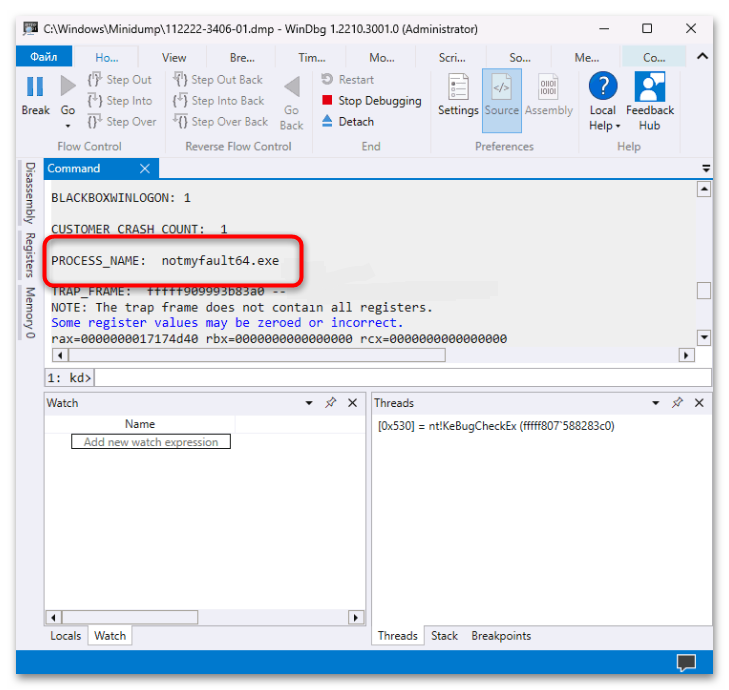

В строке «FAILURE_BUCKET_ID» зачастую указывается адрес памяти и драйвер, который инициировал сбой в работе ОС.
Софт работает с командами, поэтому, помимо запроса, запускающего анализ DMP-файла, есть и другие, например, команда
lmпозволяет получить список драйверов, которые были загружены или выгружены перед сбоем. Чтобы отобразить перечень процессов, помогающих определить причину сбоя и понять, в какой среде он возник, следует выполнить запрос!process 0 0.
Способ 2: BlueScreenView
Для работы с файлами DMP подойдет и бесплатная утилита BlueScreenView, которая сканирует дампы памяти и отображает информацию о сбоях в сводной таблице, показывает драйверы, которые были обнаружены в стеке минидампа, позволяет экспортировать информацию в файл с расширением TXT, HTML, CSV и другие текстовые форматы.
- Утилита не требует установки, поэтому достаточно скачать архив, распаковать его в любое место и запустить исполняемый файл.
- Отметьте пункт «Load a single Minidump File» в окне «Advanced Options» и щелкните по кнопке «Browse», чтобы перейти к файловому менеджеру и указать местоположение файла DMP.
- Через «Проводник» укажите путь к файлу и нажмите на кнопку «Открыть».
- Кликните по «ОК» в окне утилиты. После информация, которая содержится в файле дампа памяти, можно посмотреть в нижней части основного окна.


Способ 3: WhoCrashed
WhoCrashed представляет собой инструмент для анализа дампов памяти в операционных системах Windows, позволяющий выявить причины сбоев в работе ОС, включая зависания, произвольные перезагрузки, «синие» и «черные экраны смерти». Утилита автоматизирует процесс анализа и предоставляет информацию в доступном и понятном формате, поэтому подойдет не только для продвинутых пользователей.
- Пользоваться утилитой просто: скачайте ее и установите на компьютер, а после запуска нажмите на кнопку «Analyze», после чего отобразится список найденных DMP-файлов.
- Среди них на вкладке «Dump files» можете выбрать интересующий и открыть его содержимое: коды ошибок, текстовое описание на английском языке о том, что означает код и о возможных причинах его возникновения.

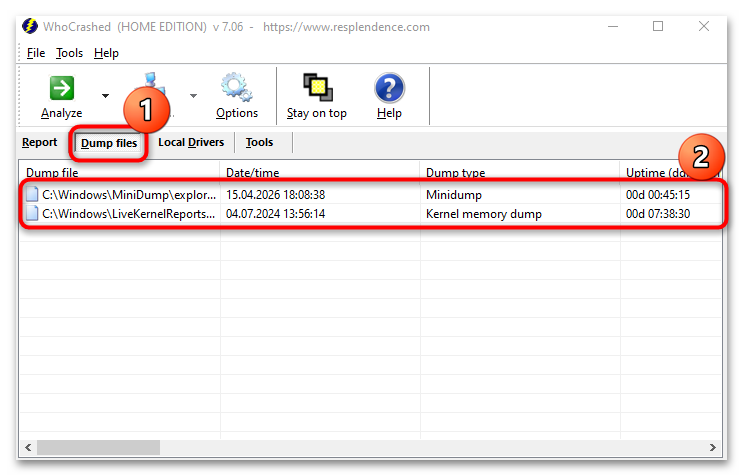
По умолчанию WhoCrashed ищет дампы памяти в стандартных папках
%windir%и%windir%\Minidump, но в разделе с настройками можно указать и другое расположение, если требуется.
Мы решали задачу с помощью:
Еще есть похожие инструкции:
 Причины, по которым компьютер не видит компьютеры в сети
 Как удалить CHROMIUM:PAGE.MALWARE.URL
 Как восстановить флешку через «Командную строку»
 Решение ошибок при удалении раздела в «Редакторе реестра»
 Исправление ошибки «Не удаётся подключиться к службе Windows»
 Отключение интернета на компьютере на время
 Перенос Рабочего стола на другой диск
 Удаляем вирус Taskhostw.exe
 Как исправить NET::ERR_CERT_DATE_INVALID
 Как обновить драйверы на компьютере
 Как скачать и установить игру на компьютер
 Варианты загрузки фильмов на компьютер























Автор статьи: Маргарита | Обновлено: