 lumpics.ru
Содержание:
Существует несколько причин почему Origin не входит в сеть. Мы рассмотрим, наиболее популярные способы вернуть клиенту работоспособность. Следующие методы действенны только в случае, если у вас рабочее интернет-подключение и вы может им пользоваться в других сервисах.
Способ 1: Отключение протокола TCP/IP
Данный метод может помочь пользователям, у которых установлена Windows Vista и более новые версии ОС. Это довольно старая проблема Origin, которую все еще не исправили — клиент не всегда видит сеть TCP/IP версии 6. Рассмотрим, как отключить протокол IPv6:
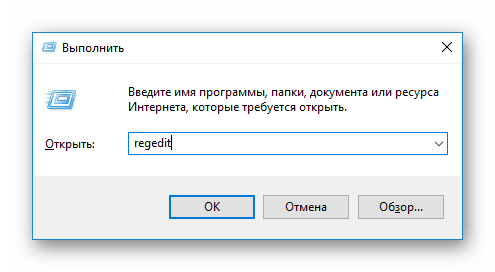
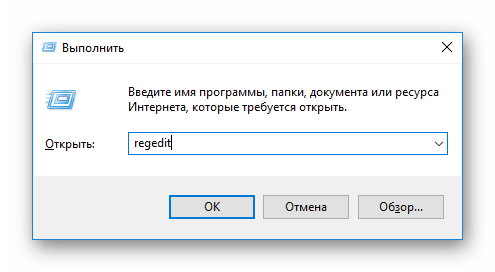
- Для начала необходимо перейти в редактор реестра. Для этого нажмите комбинацию клавиш Win+R и в открывшееся диалоговое окно введите regedit. Нажмите клавишу Enter на клавиатуре или же кнопку «ОК».

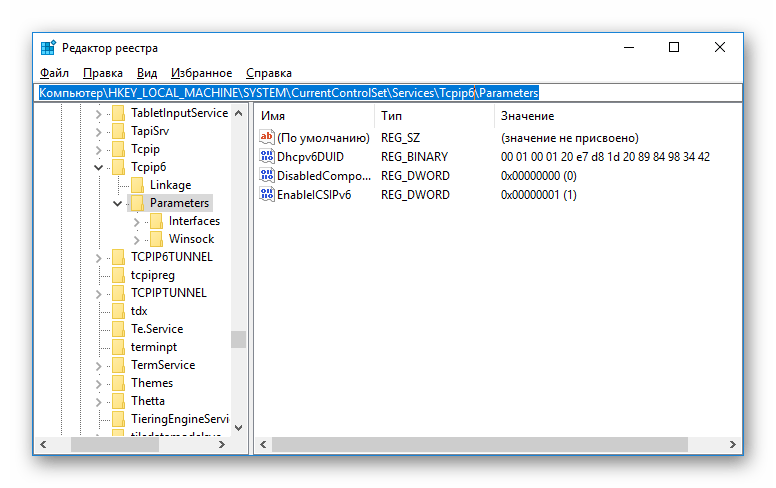
- Затем пройдите по следующему пути:
Компьютер\HKEY_LOCAL_MACHINE\SYSTEM\CurrentControlSet\Services\Tcpip6\ParametersМожете раскрыть все ветви вручную или просто скопировать путь и вставить в специальное поле в верхней части окна.

- Здесь вы увидите параметр с названием DisabledComponents. Кликните на него правой кнопкой мыши и выберите пункт «Изменить».
Внимание!
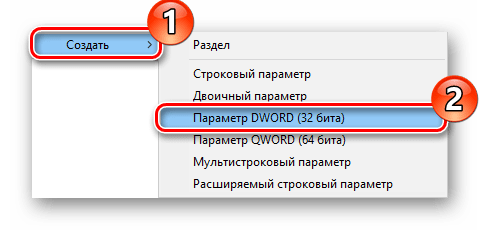
Если такого параметра нет, вы можете создать его сами. Просто нажмите правой кнопкой мыши в правой части окна и выберите строку «Создать» -> «Параметр DWORD».
 Введите название, которое указано выше, соблюдая регистр букв.
- Теперь установите новое значение — FF в шестнадцатеричной системе счисления либо 255 в десятичной. Затем нажмите «ОК» и перезагрузите компьютер, чтобы изменения вступили в силу.
 Введите название, которое указано выше, соблюдая регистр букв.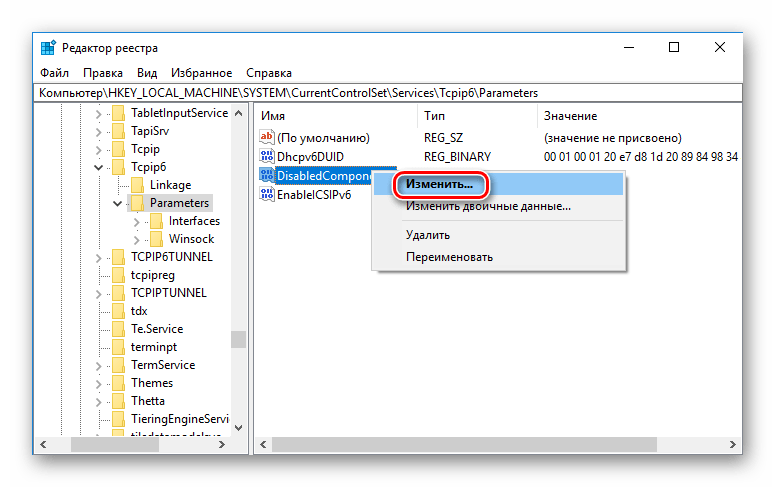
Теперь попытайтесь снова зайти в Origin. Если подключения так и нет, переходим к следующему способу.
Способ 2: Отключение сторонних соединений
Также может быть, что клиент пытается подключиться по одному из известных, но в настоящий момент недействительных интернет-подключений. Исправляется это удалением лишних сетей:
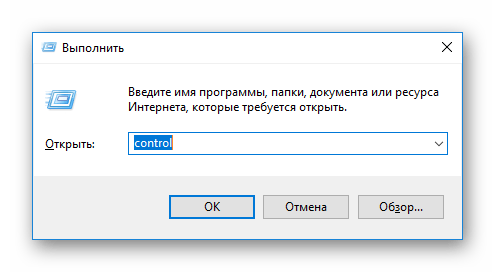
- Первым делом зайдите в «Панель управления» любым способом, который знаете (универсальный вариант для всех Windows — вызываем диалоговое окно Win+R и вводим туда control. Затем жмем «ОК»).
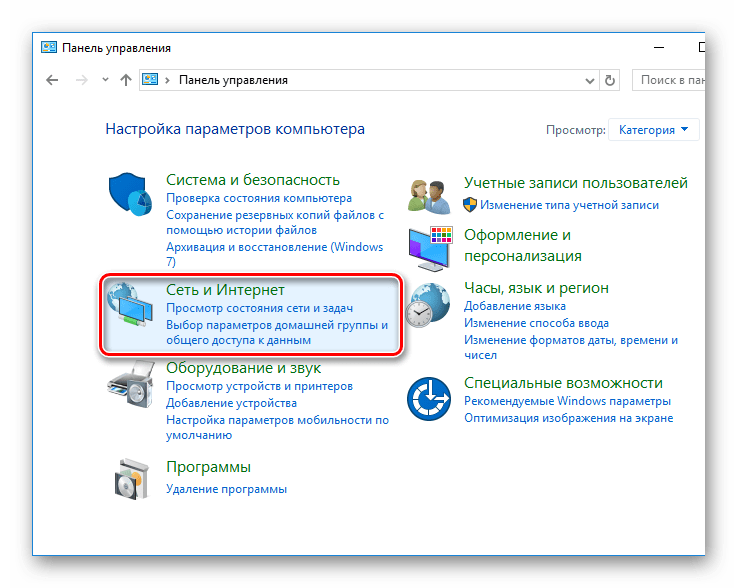
- Найдите раздел «Сеть и Интернет» и кликните на него.

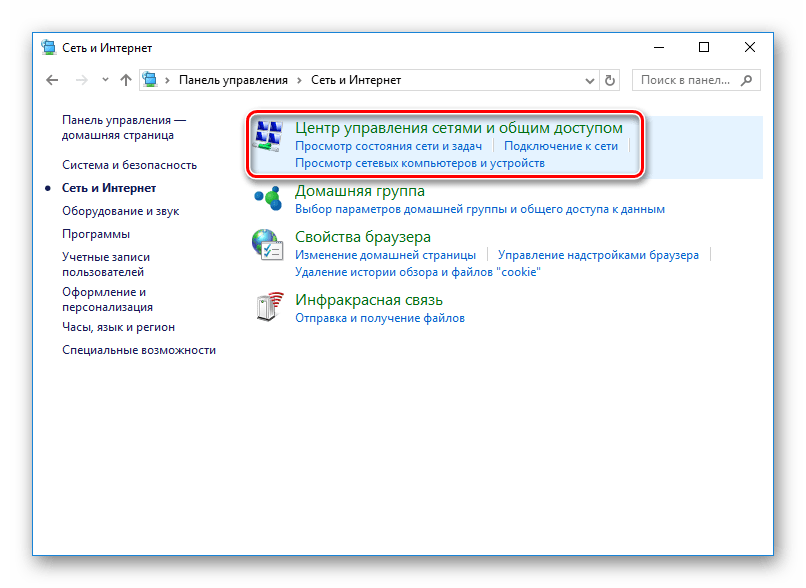
- Затем нажмите на пункт «Центр управления сетями и общим доступом».

- Здесь, щелкая правой кнопкой мыши на все нерабочие подключения поочередно, отключите их.

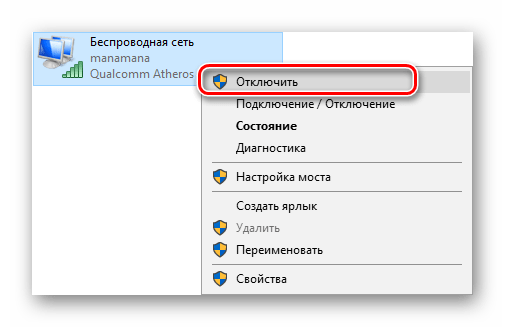
Снова попытайтесь войти в Ориджин. Если ничего не вышло — идем дальше.
Способ 3: Сброс каталога Winsock
Еще одна причина тоже связана с протоколом TCP/IP и с Winsock. Вследствие работы некоторых вредоносных программ, установки некорректных драйверов сетевой платы и прочего могли сбиться настройки протокола. В таком случае необходимо просто сбросить параметры к значениям по умолчанию:
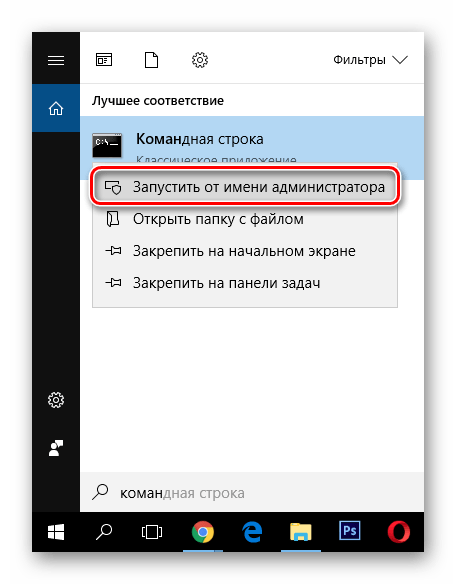
- Запустите «Командную строку» от имени администратора (сделать это можно через «Поиск», кликнув затем ПКМ на приложении и выбрав соответствующий пункт).

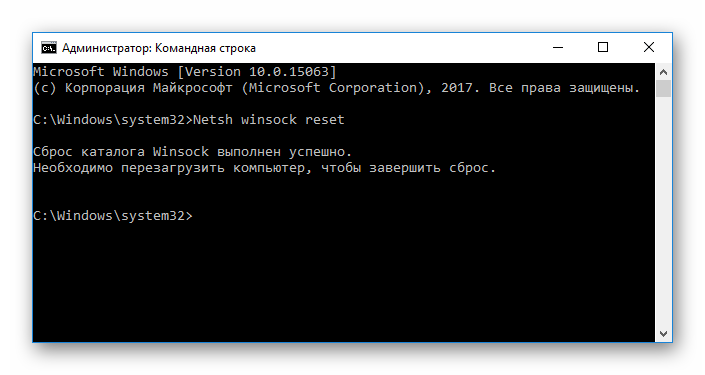
- Теперь введите следующую команду:
netsh winsock resetи нажмите Enter на клавиатуре. Вы увидите следующее:

- Наконец, перезагрузите компьютер, чтобы завершить процесс сброса настроек.
Способ 4: Отключение фильтрации SSL протоколов
Еще одна возможная причина — в вашем антивирусе включена функция фильтрации SSL протоколов. Вы можете решить эту проблему путем отключения антивируса, отключения фильтрации или же добавления сертификатов EA.com в исключения. Для каждого антивируса этот процесс индивидуальный, поэтому рекомендуем ознакомиться со статьей по ссылке ниже.
Подробнее: Добавление объектов в исключения антивируса
Способ 5: Редактирование hosts
hosts — это системный файл, который очень любят различные вредоносные программы. Его предназначение — присвоение определенным адресам сайтов определенного IP. Результатом вмешательства в данный документ может быть блокировка некоторых сайтов и сервисов. Рассмотрим, как очистить хост:
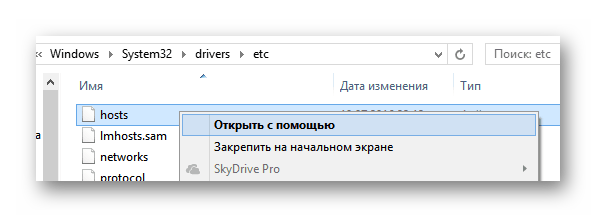
- Пройдите по указанному пути или просто введите его в проводнике:
C:/Windows/Systems32/drivers/etc - Отыщите файл hosts и откройте его с помощью любого текстового редактора (подойдет даже обычный «Блокнот»).

Внимание!
Вы можете не найти данный файл, если у вас отключено отображение скрытых элементов. В статье ниже рассказано, как включить данную функцию: - Наконец, удалите все содержимое файла и вставьте следующий текст, который обычно используется по умолчанию:
# Copyright (c) 1993-2006 Microsoft Corp.

#

# This is a sample HOSTS file used by Microsoft TCP/IP for Windows.

#

# This file contains the mappings of IP addresses to host names. Each

# entry should be kept on an individual line. The IP address should

# be placed in the first column followed by the corresponding host name.

# The IP address and the host name should be separated by at least one

# space.

#

# Additionally, comments (such as these) may be inserted on individual

# lines or following the machine name denoted by a '#' symbol.

#

# For example:

#

# 102.54.94.97 rhino.acme.com # source server

# 38.25.63.10 x.acme.com # x client host

# localhost name resolution is handle within DNS itself.

# 127.0.0.1 localhost

# ::1 localhost
Рассмотренные выше способы помогают вернуть Ориджину работоспособность в 90% случаев. Надеемся, мы смогли вам помочь разобраться с данной проблемой и вы сможете снова играть в любимые игры.
Рекомендуем:
 Лучшие приложения для просмотра ТВ каналов на Андроид
 7 лучших расширений для блокировки рекламы в Google Chrome
 Как почистить кэш и куки в Яндекс браузере
 Как узнать температуру процессора в Windows 10
Еще статьи по данной теме:
 Исправление поломки Origin после обновления
 Проведение сетевой авторизации Origin при ошибке
 Решение ошибки синхронизации данных с облаком Origin
 Соединение с сервером Origin в случае возникновения ошибки
 Действия на случай, если Origin не устанавливается
 Решение проблем с запуском Battlefield 3 через Origin
 Решение ошибки 196632:0 в Origin
 Устранение ошибки 0xc000007b при запуске приложения Origin
Поддержу тему, пытался поставить брату fifa 14, выскакивает проблема «ориджин не видит сеть». Ни один способ не помогает, ощущение, что просто блокируется со стороны еа.
Очень схожая проблема существует с Origin, но не в системе Windows, а на Mac OS. Может сможете также подробно рассказать как быть в этом случае?
есть оптимизированное решение для Mac OS?
ваши советы не помогают
Не помогает ни один из способов
Это хитропопые ориджин с еа…
Купил подписку Basic, скачал батлу пятую на скорости 10-15 мегабайт\с… Потом батлу 4, со всеми допами, качал 2 (ДВА!) дня, на скорости 0,5-1,7 мегабайт\с…
Titanfall 2 качал часов 15.
В итоге 12 часов в общем не наиграл, и начались пинги под 300, и «Вам понадобятся волшебные силы Интернета…»
Наипалово…
P.S. Разницу между мегабитами и мегабайтами — понимаю. Проблема не в провайдере. Стимы, Уплаи, Эпики работают безотказно.
Хотя на счёт хитропопости наверное ошибся… Просто у них сервера лежат, вот и проблемы. Не редко такое видимо бывает.
способ номер 2 работает, спасибо!
что за способ?
Спасибо! Второй способ решил проблему
решения прописаны только для винды, что делать с маком не понятно
Ничего из этого не помогло, до сих пор не могу войти. Вчера спокойно себе играл, а сегодня…
Отключение TCP/IPv6 действительно помогло. Спасибо!
ничего не помогло всё перепробовал, все версии переустановил и тоже в пустоту, тут явно сайт лежит…
Не помог не один из вариантов.
Здравствуйте, Макс. Если раньше все работало корректно и только сейчас Origin не подключается к сети, скорее всего, возникли временные проблемы на стороне сервера. Еще есть такая вероятность, что ваш провайдер обновляет DNS-адреса и из-за этого подключение не происходит. Их можно вручную поменять на DNS от Google через настройки адаптера. Если это не поможет, подождите немного и проверьте работоспособность клиента. В крайнем случае его можно переустановить или попробовать авторизоваться с другого профиля.
Перепробовал всё, ничего не спасло