 lumpics.ru
Когда на внешнем жестком диске нет важной информации, его можно просто отформатировать, тем самым быстро устранив проблему. Тогда все поврежденные файлы сотрутся, а с устройством можно будет продолжить работу. Исправить ошибку и сохранить при этом важные данные можно несколькими способами.
Способ 1: Проверка через командную строку
Проверить жесткий диск на наличие ошибок и устранить возможные проблемы можно с помощью стандартных средств Windows. Этот же вариант особенно актуален, если вы обнаружили «слетевшую» файловую систему NTFS до RAW.
Читайте также: Способы исправления RAW формата у HDD дисков
Порядок действий:
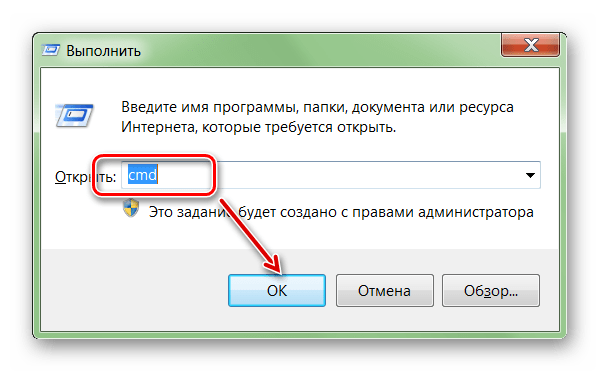
- Запустите командную строку через системную утилитой «Выполнить». Для этого одновременно нажмите на клавиатуре клавиши Win + R и в пустой строке введите
cmd. После нажатия кнопки «ОК» запустится командная строка. - Подключите неисправный внешний жесткий диск к компьютеру и откажитесь от проведения форматирования. Либо просто закройте уведомление.
- Проверьте букву, которая присваивается новому подключенному устройству. Сделать это можно через меню «Пуск».
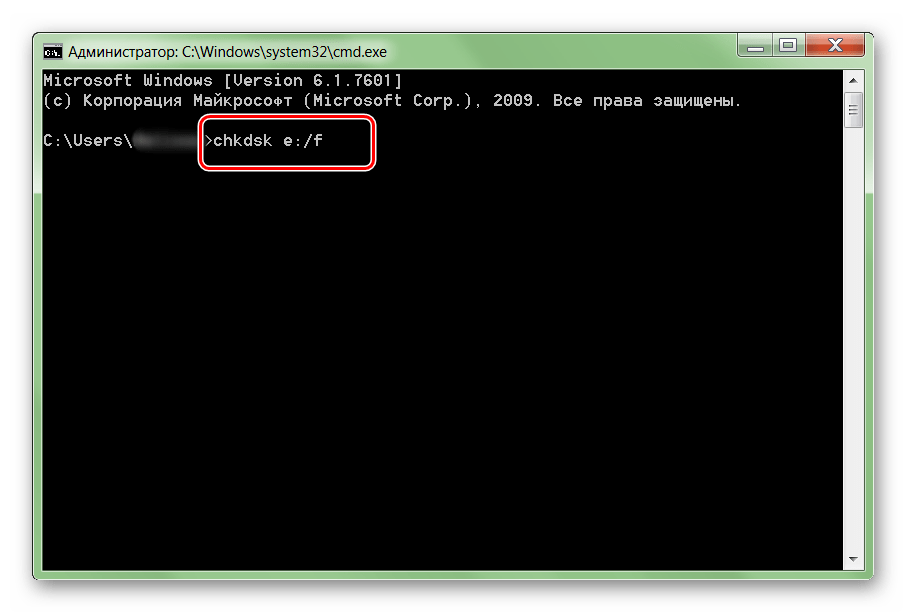
- После этого введите в командной строке
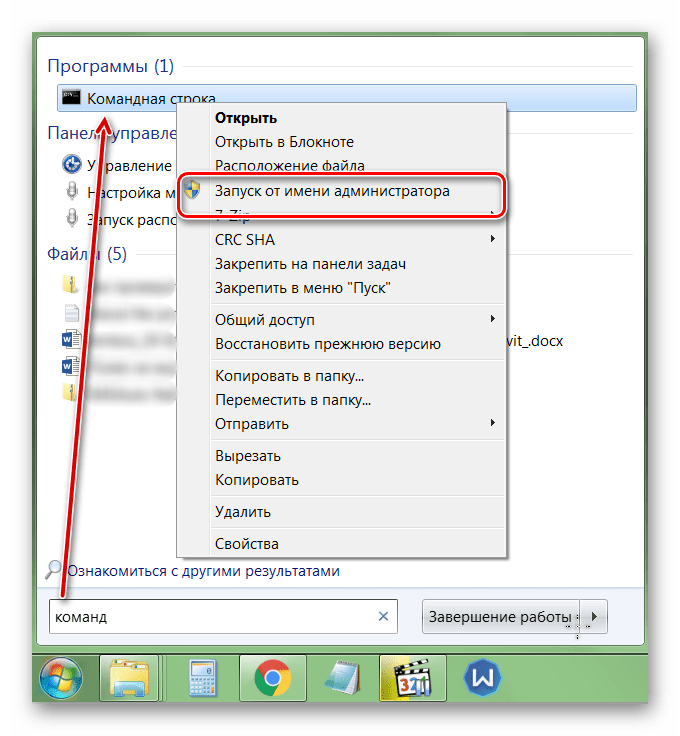
chkdsk e: /f, где «e» — буквенное обозначение съемного носителя, который необходимо проверить. Нажмите Enter на клавиатуре, чтобы начать анализ. - Если операция не начинается, то командную строку нужно запустить от имени администратора. Для этого найдите ее через меню «Пуск» и вызовите контекстное меню. После этого выберите «Запустить от имени администратора» и повторите ввод команды.
Когда проверка будет закончена, то все неисправные данные будут исправлены, а жесткий диск можно использовать для записи и просмотра файлов.
Способ 2: Форматирование диска
В случае, если на жестком диске нет важных данных, а главная задача — вернуть доступ к устройству, то можно последовать совету Windows и произвести его форматирование. Сделать это можно несколькими способами:
- Отключите и заново подсоедините неисправный жесткий диск. Появится уведомление об ошибке. Выберите «Форматировать диск» и дождитесь окончания операции.
- Если сообщение не появляется, то через «Мой компьютер» кликните правой кнопкой мыши по съемному устройству и в появившемся списке выберите «Форматировать».
- Проведите низкоуровневое форматирование сторонним ПО, например, HDD Low Level Format Tool.
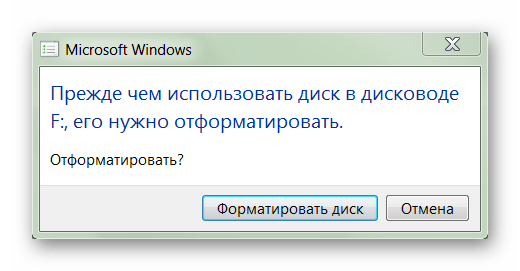
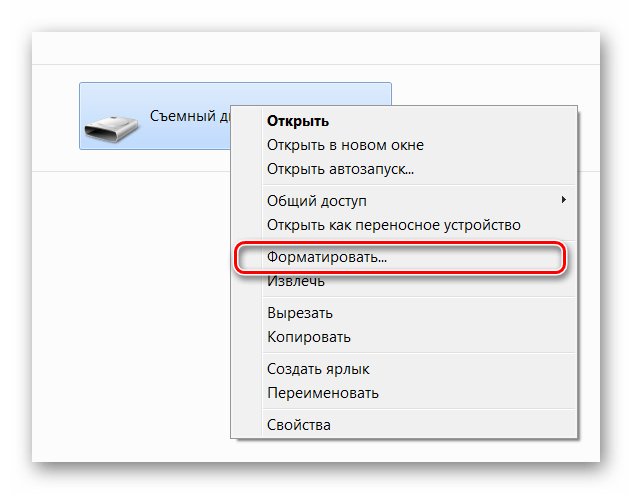
После этого все файлы, которые до этого хранились на внешнем жестком диске, будут удалены. Часть информации можно попытаться восстановить с помощью специального софта.
Способ 3: Восстановление данных
Если предыдущий способ не помог устранить проблему или в процессе появилась другая ошибка (например, из-за несоответствия типа файловой системы), а в памяти устройства есть важные данные, то их можно попробовать восстановить. Сделать это можно с помощью специального программного обеспечения.
Мы рекомендуем выбрать для этой цели R-Studio, но вы можете использовать любой аналогичный софт. Программа подходит для работы с внешними жесткими дисками и другими съемными носителями информации. Способна восстановить данные с неисправного или случайно отформатированного устройства.
Читайте также:
Как пользоваться R-Studio
Чаще всего устранить проблему помогает проверка внешнего жесткого диска на наличие ошибок. Если встроенными средствами Windows это сделать не получается, то вернуть устройству работоспособность и восстановить хранящиеся на нем данные можно с помощью специального софта.
Мы решали задачу с помощью:
Еще есть похожие инструкции:
 Как показать скрытые файлы и папки в Windows 7
 Настраиваем BIOS для установки Windows 7
 Создание скриншотов на компьютере с Виндовс 7
 Запуск средства chkdsk на Windows 7
 Установка живых обоев в Windows 7
 Подключение двух мониторов к компьютеру с Windows 7
 Ручная установка драйверов в Windows 7
 Исправление ошибки активации с кодом 0xc004e003 в Windows 7
 Создание ISO-образа с Windows 7
 Обновление Windows Media Player на Windows 7
 Как создать загрузочную флешку Windows 7 в Rufus
 Как получить права администратора в Windows 7



Спасибо огромное,что спасли мои данные за несколько лет! Все открылось и работает, спасибо за четкую инструкцию, было легко и понятно,что и как делать
Спасибо! Первый совет помог, я вас люблю!
Здравствуйте.
Хочу использовать в качестве архивов неиспользуемые в ноутбуке жесткие диски (SATA-интерфейс: 7+15) через китайскую док-станцию (879U3 1port SATA). ТС- их не определяет, слышны только характерные звуковые «щелчки активации», в «диспетчере устройств» в «контроллерах USB” появляется «запоминающее устройство для USB». Явные драйвера на док-станцию не нашел (но к ПК — подключается). Win7 ноутбука (hp) не видит вставленный в док-стан. жестк. диск ни в каком виде. Ни в каком… ВЕЗДЕ пусто! В т.ч. – не определяется и через командн. строку прогой DISKPART. Поэтому даже отформатировать нет возможности. Как будто он и не вставлен в устройство: слышны только «тикающие щелчки», видимо, дергающейся головки. Диск абсолютно исправен (ТОШИБА, 500Гб). Разбит на 2 раздела: «С» с ОС Win7 и «I».Что может быть возможными причинами (диска?, док-станции?)? Что мне можно посоветовать предпринять? Есть какие-то эффективные инструменты для инициализации/ форматирования HDD. Прогу Lowvel пробовал: «ноль».
С уважением, пенсионер Виктор Юрьевич, 21.12.24
Здравствуйте, Виктор Юрьевич. Судя по описанному, проблема может быть связана либо с некорректной работой самой док-станции, либо с несовместимостью ее работы с конкретным жестким диском. Характерные «щелчки» указывают на проблемы питания или работы диска в данном устройстве. Также возможна проблема с некорректным подключением через USB, особенно если ваша док-станция питается только от порта ноутбука. Если диск исправен и работает в другом устройстве, попробуйте следующее:
1. Проверьте, подходит ли блок питания для док-станции, если он используется. Недостаточное питание может вызывать некорректную работу.
2. Подключите док-станцию к другому компьютеру и убедитесь, что проблема не связана с настройками вашей системы.
3. Убедитесь, что у вас установлены все обновления для Windows 7, так как устаревшие USB-драйвера могут быть причиной некорректной работы.
4. Попробуйте подключить другой жесткий диск через эту же док-станцию, чтобы проверить, реагирует ли система на любые устройства.
5. Если у вас есть возможность, подключите жесткий диск напрямую к SATA-разъему другого компьютера, чтобы убедиться, что с ним нет скрытых повреждений.
Если проблема остается, возможно, потребуется проверить док-станцию на исправность или заменить ее. В случаях, когда устройство определяется как «запоминающее устройство USB», но диск не отображается, это также может быть проблемой внутренней прошивки док-станции, что достаточно часто встречается у недорогих моделей.
Для инициализации диска можете использовать программу AOMEI Partition Assistant или EaseUS Partition Master. Однако, если данные инструменты также не обнаруживают диск, это подтверждает проблему либо с питанием, либо с самой док-станцией.
Огромное спасибо
Всё помогло СПАСИБО!!!
Здравствуйте! Огромное спасибо за советы, самый первый совет выручил. Благодарю!
Огромное спасибо! Помогло!!!
Не работает
У меня сначала начали не открываться файлы на SSD диске, потом вышла ошибка Windos10 предложил проверить на ошибки, долго проверял, перегрузился и вывел, что нужно отформатировать. По гуулив начал с Hetman Partition Recovery, но не вышло, потом восстановил файлы на другой комп прогой R-Studio (3 способ). Но надо попробовать 1-ый еще.
После такого ужаса, что файлы потеряны, использовать этот диск вообще не хочется, опасно как то, хотя CrystalDiskInfo пишет что диск абсолютно хорошо себя чувствует.
1-ый способ не сработал всё-таки, вообще не видит диск, похоже он сдох окончательно. Ладно хоть инфу спас.
Помог первый способ! Благодарю!
Почему профиль заблокирован
Здравствуйте, Амунула. Если вы имеете в виду отображение информации о том, что заблокирован жесткий диск, попробуйте сначала выполнить все те инструкции, которые описаны в статье. При отсутствии решения нужно пойти другим путем. Откройте «Командную строку». После этого последовательно набирайте команды и выполняйте их по очереди:
diskpart
list disk
select disk Y, где вместо Y нужно ввести номер диска HDD, который подключается как внешний.
detail disk
Если после этого в списке не будет раздела с емкостью в 100 Мб (некоторые говорят, что бывает 300 Мб — смотрите сами, что у вас), выполняйте дальнейшие инструкции
create partition efi size=100
format quick fs=fat32 label=»System»
assign letter=»S»
exit
открою вам страшную тайну, я ржавый чайник и ничего не смыслю в ремонте дисков и других носителях, но столкнулась с такой проблемой недавно…Старый ноут ASUS стал глючить, перестал грузить некоторые программы и тд и тп, в общем устал — ибо нерадивая хозяйка его и роняла и куда угодно таскала,возила — кто ж такое стерпит лет 10…Купили новый HP, со старого сняли 500 Гб жесткий диск ,вставили его в красивую коробочку и стал он хранить мои многочисленные архивы…ну гб 400 точно было всякого полезного..Новый обладает только 256 гб — тут вам и диск С , и остается для архивов места всего ничего…Старенький ноут полечили , виндовс 7 поставили, батарея практически не держит, ну да ладно,лежит себе, немного хранится на нем всякого… Ну,периодически я внешний диск к новому ноуту подключала,все было нормально,пока однажды не создала себе проблем …Ну что сказать — не являюсь образцом терпения,и когда система на просьбу отдать диск раз 10 сказала что он занят пока, я просто «психанула»вытащила его ..Ну и с тех пор он стал работать все хуже,требовал проверок и исправления ошибок, а неделю назад вообще перестал открываться..Сменил себе имя — вместо «Новый том» назвал себя Локальным жестким диском ,и когда,зайдя в «свойства» я обнаружила что там 0 файлов,у меня случился шок…Полезла смотреть всякие видео, статьи и прочая…И что только не делала — — и chekdsk проверяла, и программами типа Recuva пробовала, и в ноуты друзей,соседей ставила не хочет открываться и всё тут…И постоянно просит его отформатировать…Ну,решила я напоследок вставить его в старый ноут…И — » О , чудо!» …Виндовс 7 спросил, сканировать диск или так открыть? я решила,что пусть так открывает..Ну и все папки отобразились…Наверное старенький ASUS узнал родную душу-свой жесткий диск,принял его и открыл…Флешками на 64 гб ( с алиэкспресс ) вытаскиваю понемногу и переношу на новый ноут, на ноут знакомых (взяла на время) ..На новом месте проверяю папки — все файлы PDF, DJVU -без каких либо повреждений, потерялись некоторые , в основном — фото…но совсем немного…все что позволит вытащу и отформатирую диск…Извините что так много букоф, но если кому то поможет мой «опыт дилетанта» буду рада…
Спасибо огромное, 1-ый способ всё решил!
Спасибо первый способ помог.
Спасибо огромное! Думала, что информация на внешнем диске потеряна! Первый способ помог! Ура!
ты спас мою жизнь, на жестком диске была вся работа, если бы она пропала я бы даже не знал что делать, большое спасибо!
Спасители!!!!благодарю, 1 способ помог, я уже расстроилась, а тут нашла этот сайт!и…всё заработало, ура
Спасибо большое за помощь,я уж подумал что потеряю данные с диска!
Здоровья вам! Первый вариант помог.
У меня SD
🙁
🙁
🙁
🙁
данный пост спас меня!!! низкий поклон!!! проблема была во внешнем диске перестал определяться при подключении … кто то сказал что надо попробовать разметить его и тогда проблема уходит…я разметил и диск сразу сказал что теперь только формат…но сами понимаете формат не вариант надо было спасать данные. Способ с командной строкой меня спас. Автору респект и уважуха на всю житуху братуха!;)
Спасибо большое!!!!!!
1-ый способ помог!
Информация сохранена)))
Спасибо вам большое первый способ сработал
Блин. До слез. Плачу . Ты герой.
Здравствуйте, попробовал первую версию, пишет:
Тип файловой системы: NFTS.
Невозможно определить версию тома и его состояние. Работа CHKDSK прервана.
Подскажите пожалуйста как быть
Спасибо огромное!!!! Просто и доходчиво, способ 1 спас работу!!!
Спасибо огромное, спасли мне м2 сату
Спасибо, помогло.
Спасибо вам большое!!!1 способ помог.
Круто! Спасибо! 1й способ помог
Здравствуйте!!!
У меня проблема, пвзял бу диск ссд — исправный, отформатировал, объеденил диски в один и скинул фото, проверил все ок, при следеющем запуске пишет: Расположение недоступно, нет доступа, параметр задан неверно((
Ладно с фотками еще не удалил с нотки на всякий случай, но не могу его запустить… помогите с советом, спасибо за ранее…
Спасибо
Способ через командную строку помог восстановить все данные. А в общем то просто тупанул вытянул жёсткий диск не отключив его программно из системы.
Первый способ помог!!!!! С П А С И Б О!!! Спасли мои файлы!!!
Я в восторге,вы спасли весь семейный архив .Храни Вас Бог.Спасибо огромное . . .Способ 1 помог все восстановилось.
Первый способ помог.Спасибо большое.
Спасибо! Все открылось по первому способу!
у меня описываемая проблема появляется при подключении внешного диска SSD или HDD через переходник SATA-USB 3.0 к входу USB 3.0
При подключении к входу USB 2.0 того же самого накопителя проблема исчезает, поэтому способы проверки диска и, тем более, форматирования излишни.
Спасибо помогло быстро исправил ошибки.
Автор, большое тебе спасибо! Первый способ помог. даже не предполагал что такое может быть и так исправляется Автору РЕСПЕКТ!!!!
Автор, большое тебе спасибо! Первый способ помог.
Огромное Вам спасибо!!!! помог первый способ .
Первый вариант помог, очень просто и быстро! Спасибо большое!
Спасибо 1 способ помог!
Спасибо большое ! Помогло ,а то уже собралась к айтишникам в очередной раз
спасибо большое, очень помогла статья цель которой продать софт
Огромная Вам благодарность за эту статью, с помощью командной строки всё получилось! Фотографии дочери от 0 до 10 лет и сына от 0 до года сохранены! Ура!!! Спасибо!
даже для юзеров не развернуто
Офигенно. Спасибо огромное!!!
Спасибо больше, первый способ помог восстановить жесткий диск и всю информацию на нем!
Автор, большое тебе спасибо.
Внешний жесткий диск отказывался показывать файлы, просил «отфармотировать».
Командная строка помогла, всё прошло успешно, нужные файлы открыты)
Рады, что помогли)
громадное спасибо, статья очень помогла.
Через командную строку все получилось. Спасибо за советы.
На 1 шаге пишет «не удается прочесть сегмент записи о файле…» и очень долго делает проверку. Диск видится, но не открывается
Как решилась проблема? У меня также(((((
Скорее всего, диск «посыпался». Попробуйте сторонние программы типа Victoria, которые умеют делать «Remap» (данные на накопителе при этом могут быть удалены, но это, вероятно, единственный способ вернуть работоспособность устройству). Если они не помогут, значит, HDD сломался.
Подробнее: Восстанавливаем жесткий диск программой Victoria
на внешнем диске есть данные все устройства кроме пк нормально с ним работают а пк видит но не открывает. Подскажите как его открыть на пк.
Спасибо огромное, 1 вариант подошел, Вы меня спасли)
Спасибо, 1й вариант рулит. Спас документы.
Добрый день. А у меня пишет: «Не удается открыть том для прямого доступа». Что делать?
Первый способ ,от имени администратора, помог. Спасибо)
Первый способ сразу помог. Огромное спасибо!
Огромное спасибо! Первый способ сработал!
Спасибо, проверка диска chkdsk ../f помогла. Форматировать не было необходимости. Диск открылся.Данные целы.
Благодарю, получилось первым способом. Урааа
Sposibo bolshoje ! Horosho cho jest takije liudi kak vy ! Uspeha vam !
Поможет всем на WD c USB, проверил на 1Tb и на Windows 10-64bit, а я то прописывал не много не верно: chkdsk a, где «а» это буква нужного вам диска, а надо chkdsk a: /f , где «а» — это буква нужного вам диска, хотя и пробел даже не поставил после диска, все равно прошло, а «f» ранее писала командная строка, что не указан … Теперь все удачно.
А буква «f» после «e» была явно не удачна: chkdsk e: /f и ничего не расписано, поэтому могут быть последствия …
Информация для меня была полезной. Все получилось. Спас фе важные файлы от стирания. Спасибо.
Тип файловой системы RAW.
SHKDSK недопустим для дисков RAW.
вот тоже самое!!!что делать???
Здравствуйте, Аноним. Ошибка «CHKDSK недопустим для дисков RAW» означает именно то, о чем предупреждает статья — файловая система повреждена настолько, что стандартная проверка не может работать с диском. Это распространенная ситуация, и Способ 1 из статьи в вашем случае уже не поможет.
Если на диске есть важные данные, переходите сразу к Способу 3. Скачайте R-Studio или бесплатный аналог Recuva, подключите диск и запустите сканирование — эти программы умеют читать RAW-диски напрямую, минуя файловую систему, и находить файлы даже на поврежденных накопителях. После того как данные будут скопированы на другой диск, можно спокойно форматировать проблемный накопитель.
Если данных на диске нет или они не важны, просто отформатируйте его через «Управление дисками» (Win + R – diskmgmt.msc), найдите там нужный раздел, нажмите правой кнопкой и выберите «Форматировать». Выберите файловую систему NTFS и запустите форматирование — это полностью восстановит работоспособность диска.
Спасибо! Помогло, просто супер!
Я лично нашёл проблему у себя у меня программа Acronis True Image я в ней включил службу Active Protection эта служба от программ вымогателей и защиты майнинга криптовалют она мне запретила записи на диск и доступ а я голову ломал чего не так я сделал что доступа у меня нет к диску пришлось вообще её выключить!!!
После подсоединения внешнего жесткого диска появляется сообщение диск надо отформатировать. После ввода команды chkdsk пишет диск не доступен. Как исправить?
100%репетитор и уважаю 1 вариант 30 секунд затратил
Спасибо огромное!!!!Первый способ помог решить проблему!!!
Спасибо за отзыв, рады, что неполадку удалось устранить.
Спасибоооооо
Я сдедал всё согласно пункта 1, он все восстановил, но главную папку с фильмами сделал файлом который весит 0 бт, как восстановить эту папку????
Спасибо огромное за статью и +100000 вам в карму!
Благодарим за отзыв)
Внешний hdd открывается и работает в Linux, но в windows 10 не открывает и просит фарматировать, при этом сам диск определяет, проверял на ошибки в ubuntu встроенной утилитой — ошибок не обнаружил
Нашел проблему, оказывается отображал его в тупой винде как raw формат, проблему решил
Первый способ помог,за1мин.жесткий диск 500гб.Работает.СПАСИБО!
Спасибо!
Способ 1 помог. Проблема решена.
Здравствуйте, помогите пожалуйста, сделала все как в описании статьи, в конце пишет недостаточно места на диске для восстановления потерянных данных , доступа к папкам у меня нет чтобы освободить место , что делать ? 500 гб фото и видео за 10 лет как все восстановить?
Здравствуйте, значит вам прямой путь в Способ 3 — используйте программы для восстановления данных, сохраняя их при этом не на внешний поврежденный диск, а на любой другой. Стоит сразу же отметить, что не все файлы удается извлечь в надлежащем виде, будьте к этому готовы.
Когда вытащите те фото/видео, что удалось восстановить, можете форматировать внешний жесткий диск, однако лучше проверить его состояние — если он уже один раз дал сбой, есть немалый шанс того, что это повторится. По результатам проверки состояния HDD его нужно будет либо заменить, ибо продолжить пользоваться, предварительно сделав резервные копии всех важных для вас файлов, например, в облачные хранилища типа Google Drive, Яндекс.Диск и т.д.
Пишет недостаточно места на диске для исправления битовой карты тома. Выполнение chkdsk прервано. Как это понимать?
Битовая карта файловой системы предоставляет информацию о количестве занятого объема и расположении данных. По всей видимости, она повредилась, но свободного места на жестком диске не хватает, чтобы это исправить. Если есть доступ к папкам, удалите что-нибудь и запустите chkdsk заново.
Вы также можете попробовать еще раз запустить чек диск, но со специальными ключами: chkdsk /v /f /r
Как долго идет Проверка через командную строку? у меня первый раз сутки шла, перезапустила еще раз. проверяет опять очень долго.
Все зависит от объема жесткого диска, но в целом это процесс нескольких минут, очень редко когда это занимает час, а сутки так это вообще странные показатели. Скорее всего, проверка останавливается на какой-то ошибке, которую не в состоянии исправить. Можете воспользоваться сторонними программами для восстановления жесткого диска, но если нет уверенности в своих силах и действиях, либо это не помогает, остается только форматирование.
Здравствуйте не помогает. Пишет расположение не досупно-отказано в доступе
Здравствуйте. Не помогает что? Какой способ? Какое ПО использовали? Если только стандартные Windows, то скачайте и проведите форматирование/восстановление через другие программы от сторонних разработчиков, перечисленные в статье. Обычно это эффективнее, чем пользоваться решениями от Виндовс.
спасибо огромное, первый способ сработал как надо.
Пожалуйста, благодарим за комментарий.
Огромное Благодарю,спасли дорогие сердцу фото!!!
Спасибо за отзыв, мы рады, что статья оказалась для вас полезной
Внешний жёсткий диск отображается,но при попытке открыть диск-требует форматирование. При нажатии «отменить»форматирование — появляется окно: Нет доступа.Не удаётся опознать присутствующую файловую систему.В свойствах в графе «файловая система» — чисто.В диспетчере устройств диск видно. В свойствах пишет — устройство работает нормально.,обновление драйверов не требуется.При попытке зайти в «Управления дисками» — ПК начинает «щёлкать» , диск не появляется и вообще пропадает.Способы исправления RAW формата HDD диска не получается — не допустим для дисков RAW.Другой программой все записанные данные с диска снял.
Диск SAMSUNG. 1 Тб.ёмкостью. Им почти не пользовался 1,5 года.Model: HX-M101TCB/G. E2FWJJHG61AAFF.
Помогите исправить диск.Заранее — СПАСИБО,
zdrastvuite! U menja tage problema, nashli sposob ustranit?
Все равно внешний диск не запускается
присвойте сначала буквенное значение диску, который комп не видит…..а потом через утилиту откройте его…у меня третий способ помог. а в первом была ошибка файловой системы…
Все сделал в командной строке так, а он пишет: Тип файловой системы:RAW.
CHKDSK недопустим для дисков RAW.
что делать?
Урааа! Первым способом решилась проблема с моим террабайтником. Там же ж вся жизнь: и фото, и работа, и т.д… Спасибо!!!
Попытайтесь восстановить диск при помощи этой статьи: Способы исправления RAW формата у HDD дисков
молочик рили ппц молочик про запуск командной строки от админа я и забыл
При проверке по 1 способу в конце проверки вылезло сообщение что не хватает места на диске для восстановления файлов
п4. как понять что анализ окончен?
Когда в командной строке завершается какая-либо операция, помимо результатов, которые выводятся под введенной вами командой, в самом низу появляется еще одна строчка, например, C:\Users\User> где вы можете вводить еще одну команду. Например, как на скриншоте ниже.
Спасибо большое!
Спасибо огромное!!!!!!первый способ помог!