 lumpics.ru
Большинство моделей маршрутизаторов UPVEL настраиваются через одинаковые версии веб-интерфейсов, в некоторых из них лишь присутствуют дополнительные функции. Если же у вашего устройства вид микропрограммного обеспечения отличается, просто отыщите такие же разделы и категории и выставьте значения, предоставленные в инструкции ниже. Давайте остановимся на том, как войти в настройки:
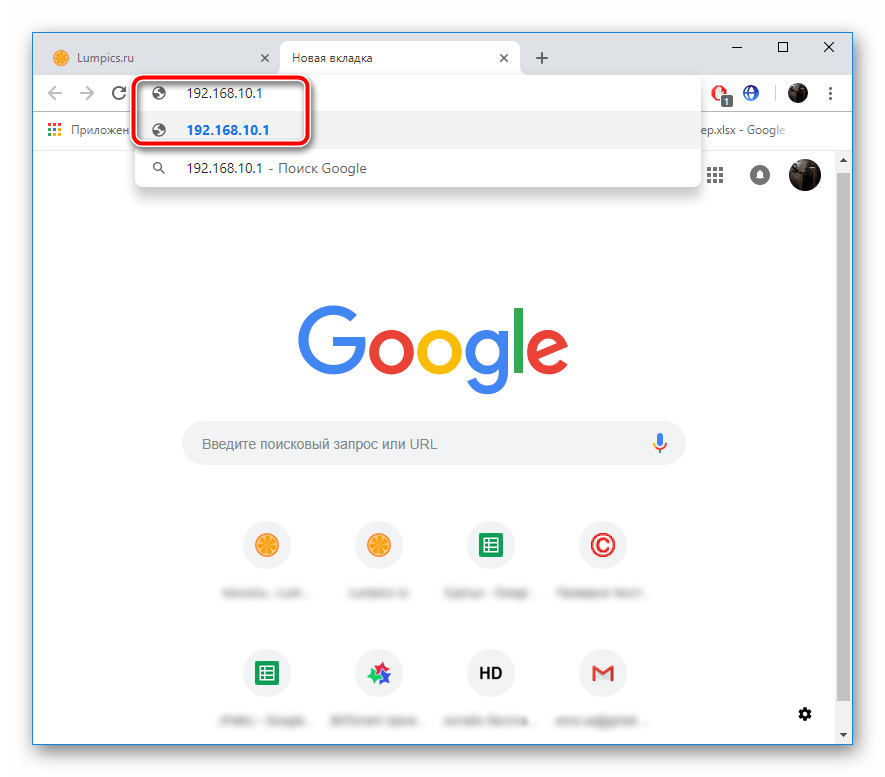
- Запустите удобный браузер и в адресной строке напечатайте
192.168.10.1, после чего нажмите Enter. - В отобразившейся форме введите логин и пароль, которые по умолчанию имеют вид
admin.
Теперь вы находитесь в веб-интерфейсе, и можно приступать непосредственно к редактированию всего необходимого.
Мастер настройки
Разработчики предоставляют возможность воспользоваться инструментом быстрой конфигурации, который будет полезен неопытным юзерам либо тем, кому не требуется задействовать дополнительные параметры. Работа в Мастере осуществляется следующим образом:
- Перейдите в раздел «Мастер настройки» и определитесь с режимом работы роутера. Перед вами отобразится подробное описание каждого режима, поэтому сделать правильный выбор не составит сложности. После этого кликните на «Далее».
- В первую очередь корректируется WAN, то есть проводное подключение. Выберите тип соединения, определяющийся провайдером. В зависимости от выбранного протокола вам может понадобиться ввод дополнительной информации. Все это вы с легкостью отыщете в договоре с провайдером.
- Теперь активируется режим беспроводной сети. Задайте основные значения для точки доступа, определитесь с ее именем, диапазоном и шириной канала. Обычно рядовому пользователю достаточно изменить «SSID» (название точки) под себя и на этом закончить процедуру конфигурации.
- Необходимо обеспечить защиту Wi-Fi от внешних подключений. Осуществляется это при помощи выбора одного из присутствующих типов шифрования и добавлением пароля аутентификации. Лучшим выбором станет протокол «WPA2».

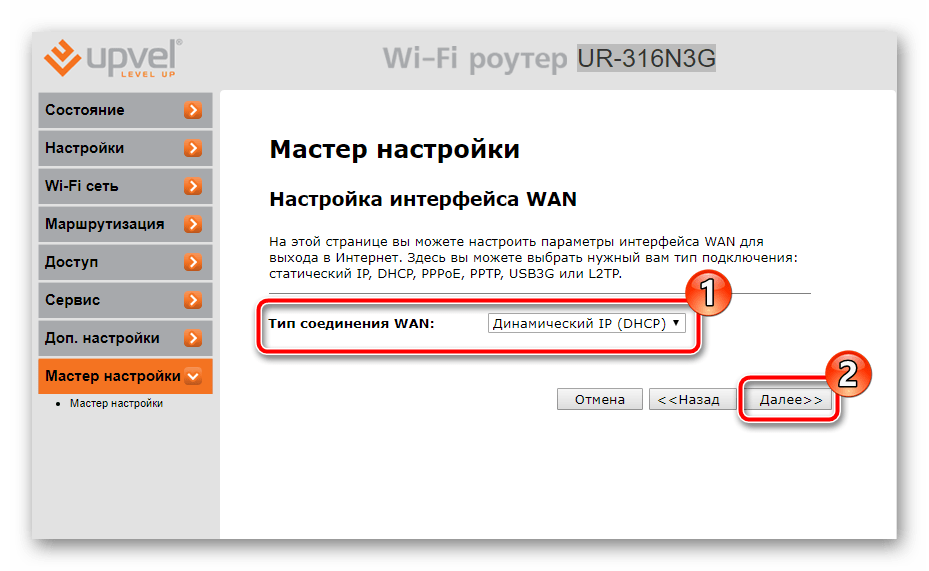

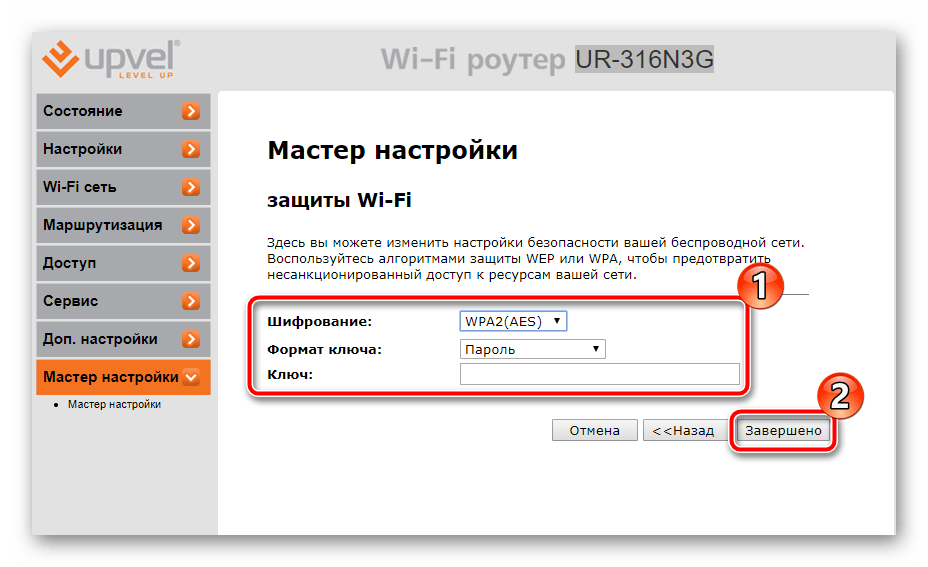
После нажатия на кнопку «Завершено» все изменения сохранятся, а роутер будет полностью готов к работе. Однако такая быстрая корректировка всего нескольких параметров не устраивает многих пользователей, поэтому им понадобится задавать все вручную. Об этом мы и поговорим далее.
Ручная настройка
Первоочередно необходимо разобраться с проводным соединением — после удачного входа в веб-интерфейс роутера выполните следующие действия:
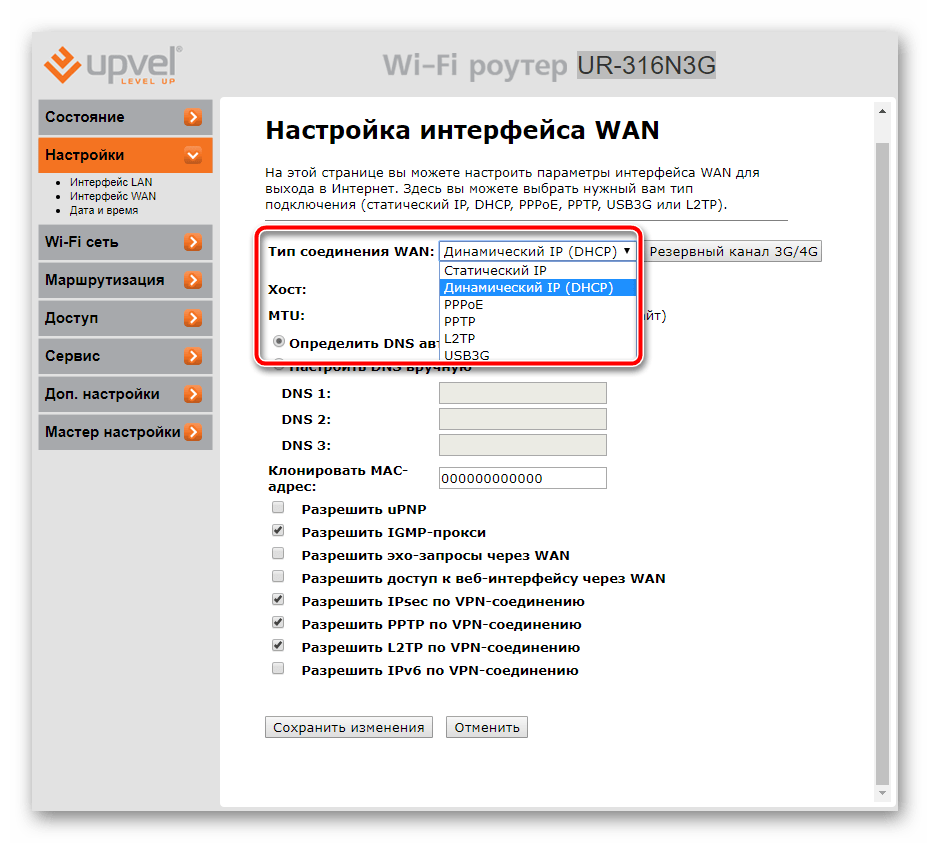
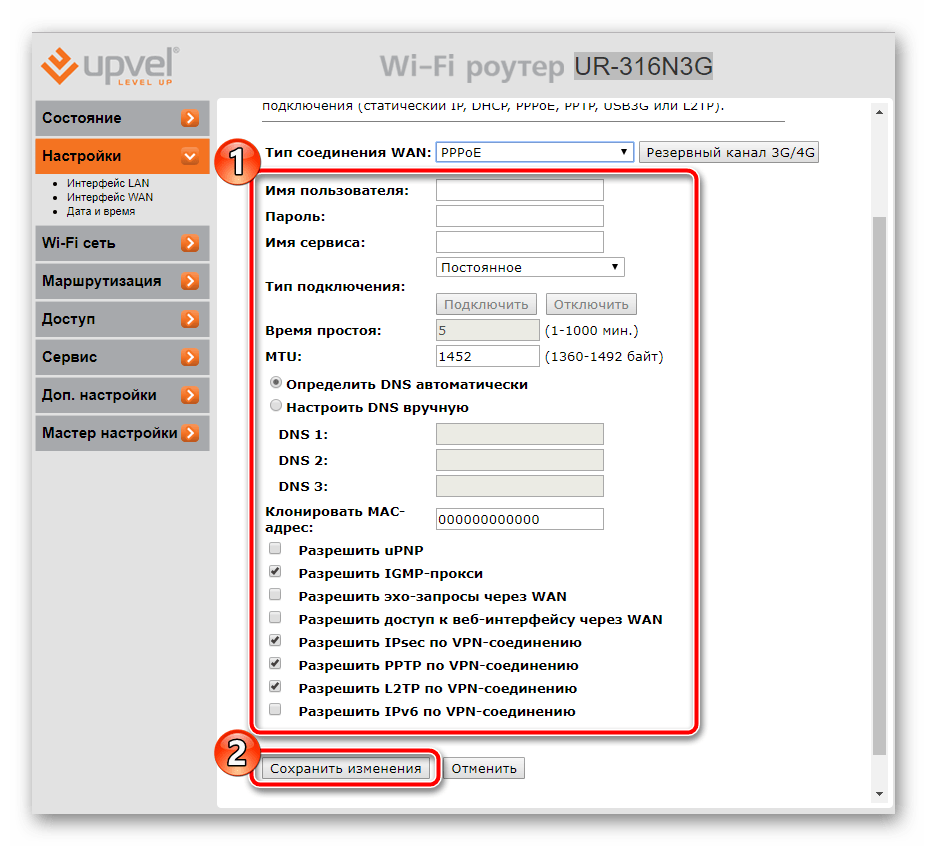
- Разверните категорию «Настройки» и в ней выберите раздел «Интерфейс WAN».
- Во всплывающем меню «Тип соединения WAN» отыщите подходящее и кликните на него, чтобы отобразились дополнительные параметры.
- Введите имя пользователя, пароль, DNS, MAC-адрес и прочие данные, исходя из предоставленной провайдером документации. В конце не забудьте нажать на «Сохранить изменения».
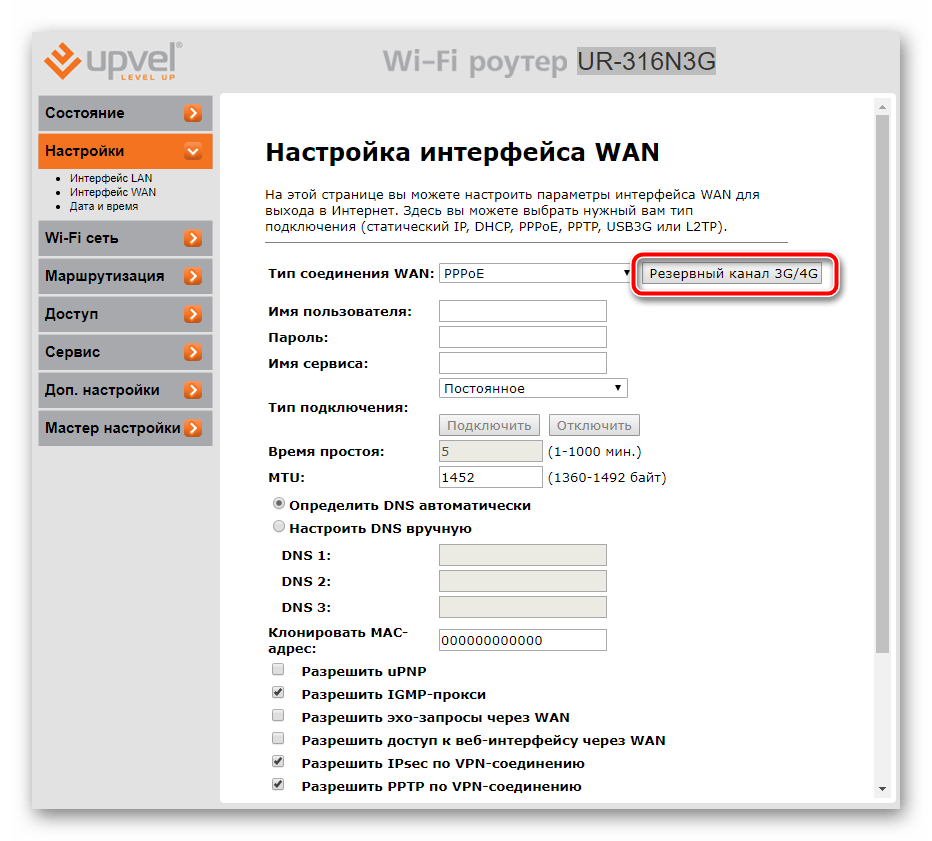
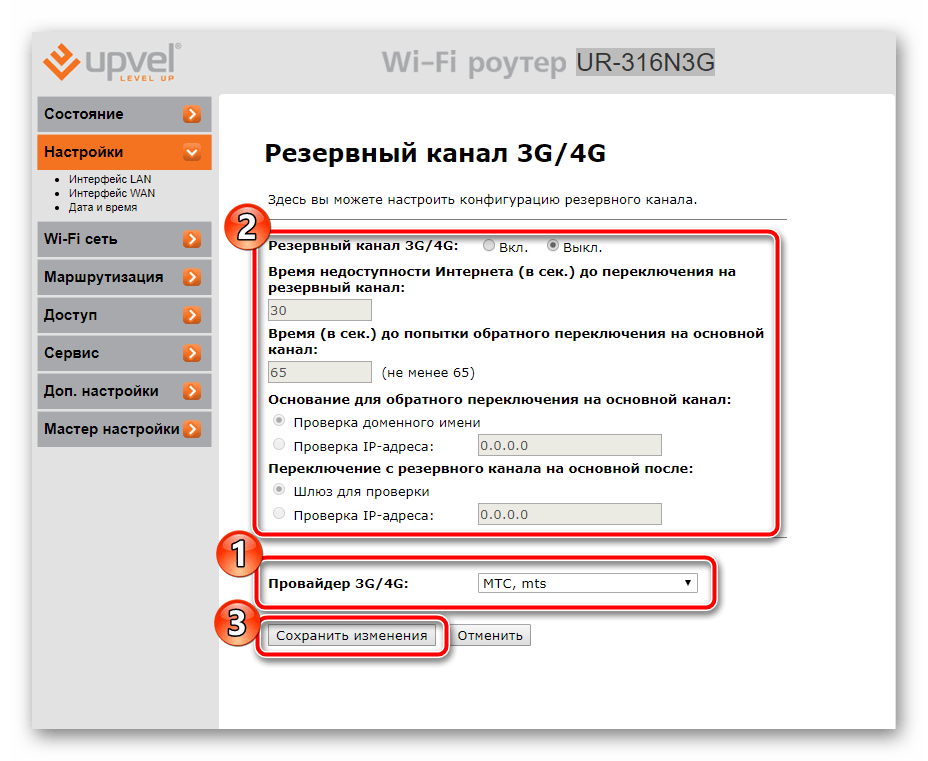
- Определенными моделями поддерживается 3G и 4G. Они корректируются в отдельном окне, переход в него осуществляется кликом на «Резервный канал 3G/4G».
- Здесь вам доступна активация каналов, выбор провайдера и правила для переподключения и проверки IP-адресов.
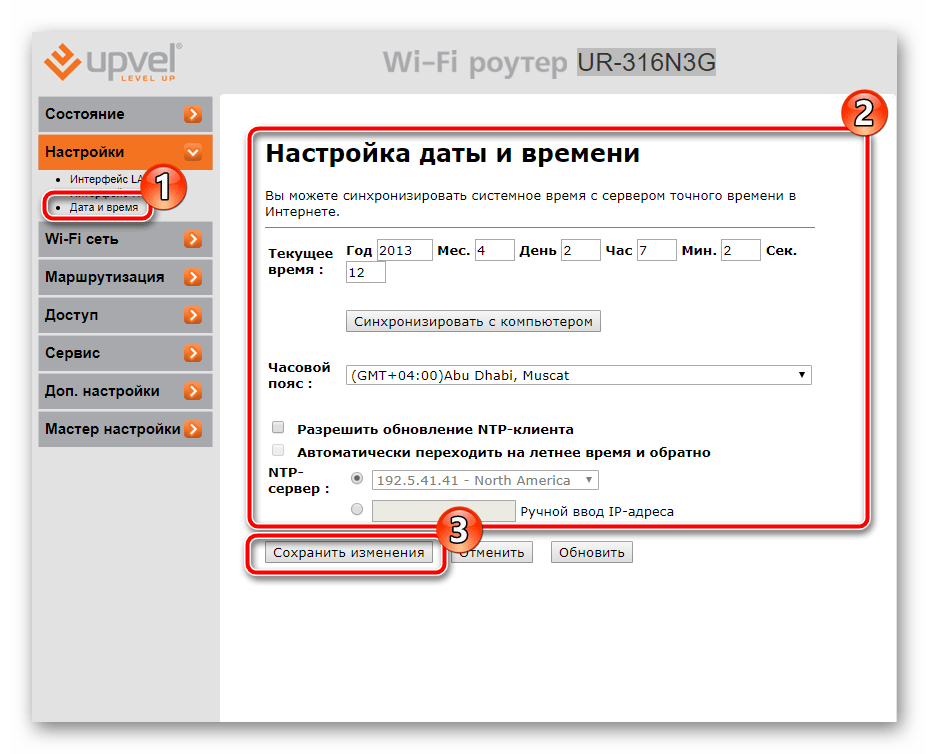
- Последний шаг — указание времени и даты, чтобы программное обеспечение правильно собирало статистику и отображало ее на экране. Переместитесь в раздел «Дата и время» и там задайте соответствующие числа, после чего нажмите на «Сохранить изменения».

Теперь проводное соединение должно нормально функционировать и у вас появится доступ в интернет. Однако беспроводная точка все еще не работает. Она также нуждается в правильной конфигурации:
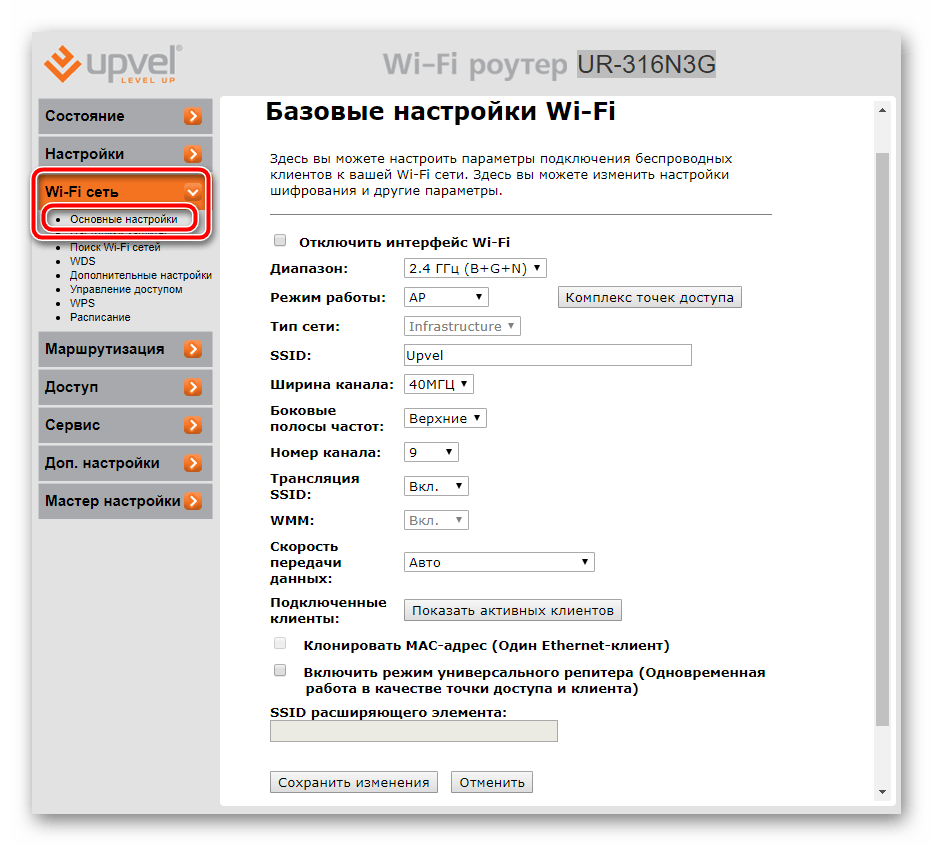
- Откройте «Основные настройки» через «Wi-Fi сеть».
- Установите подходящий диапазон. Обычно стандартное значение 2.4 ГГц является оптимальным. Напечатайте удобное имя для вашей точки, чтобы без труда находить ее в поиске. Можете ограничить скорость передачи данных или оставить значение по умолчанию. После завершения примените изменения нажатием на соответствующую кнопку.
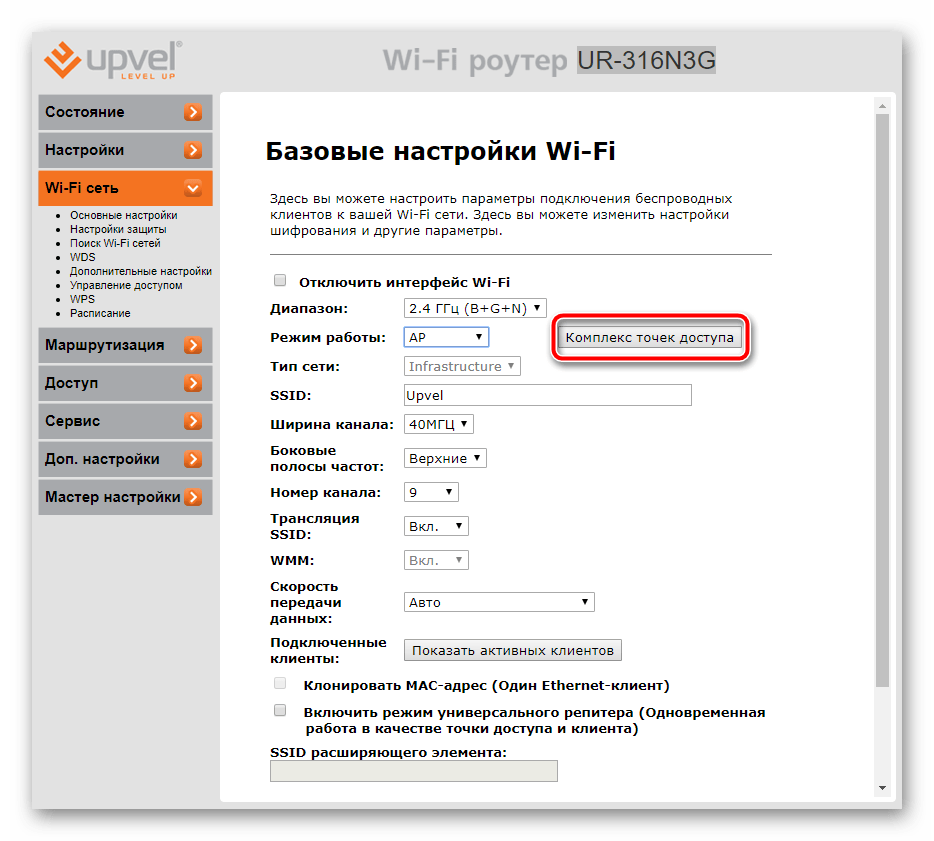
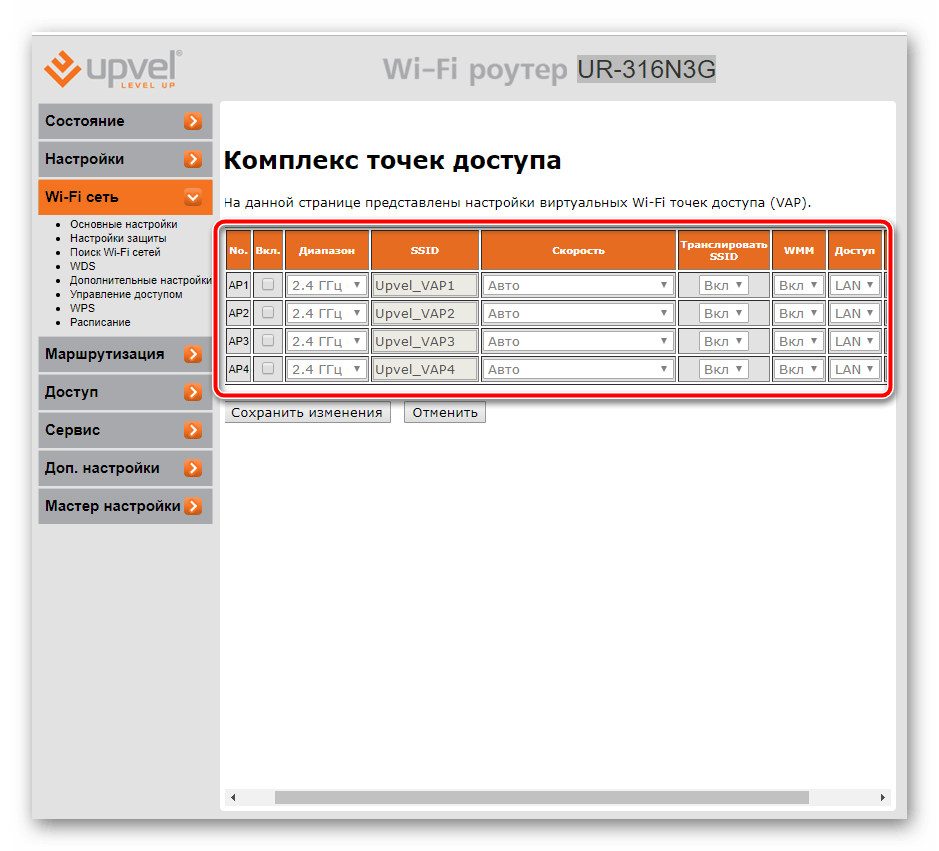
- Некоторые модели поддерживают активную работу сразу нескольких точек доступа. Для ознакомления с ними кликните на «Комплекс точек доступа».
- Вы увидите список всех VAP и сможете каждой из них присвоить индивидуальные параметры.
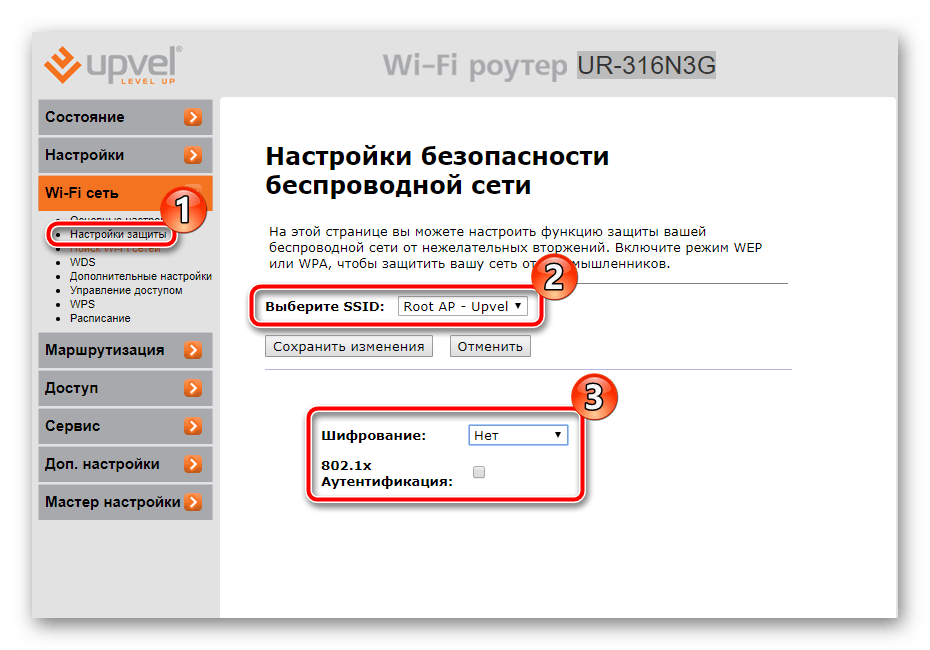
- Уделить внимание стоит защите Wi-Fi. Перейдите в раздел «Настройка защиты». В открывшемся окне выберите вашу точку, тип шифрования. Выше уже было сказано, что лучшим вариантом на данный момент является «WPA2».
- Каждый вид шифрования имеет собственные параметры. Обычно достаточно только установить надежный пароль, не изменяя другие пункты.
- Если роутером поддерживается VAP, это значит, что в веб-интерфейсе присутствует инструмент WDS. Он объединяет все соединения друг с другом, это увеличивает зону покрытия Wi-Fi. Ознакомьтесь с предоставленной разработчиками инструкцией по настройке этой функции и редактируйте необходимые пункты.
- Контроль подключений к беспроводной сети осуществляется через раздел «Управление доступом». Здесь есть две функции – «Запретить перечисленным» или «Разрешить перечисленным». Установите подходящее правило и добавьте MAC-адреса, к которым оно будет применяться.
- WPS предназначен для более быстрого подключения к точке доступа и надежной ее защиты. В соответствующей вкладке вы можете активировать этот режим, редактировать его состояние и изменить PIN-код на более удобный.
- Последним пунктом в разделе «Wi-Fi сеть» идет корректировка расписания работы точки. Она требуется не многим юзерам, однако иногда бывает крайне полезной — на каждый день недели вы можете задать часы, когда сеть будет активна.



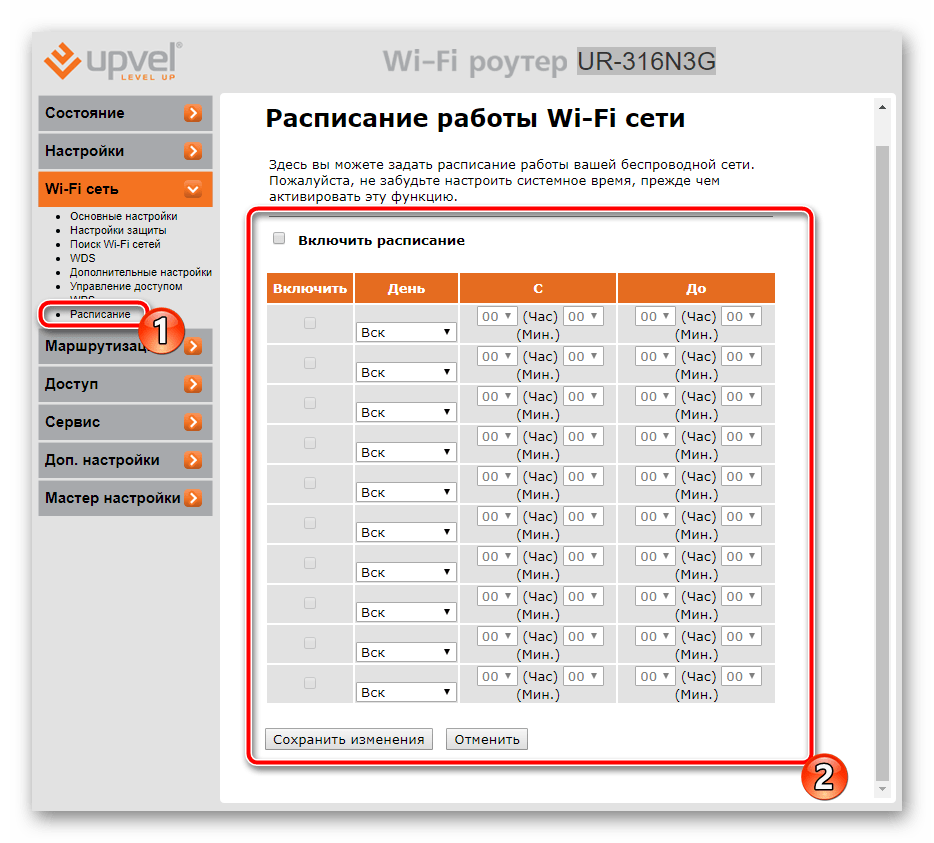
На этом процедура основной конфигурации интернета завершена, осталось только определиться с дополнительными параметрами и присутствующими в веб-интерфейсе инструментами.
Доступ
Некоторым пользователям необходима повышенная безопасность собственной сети, блокировка IP-адресов либо внешних соединений. В таком случае на помощь придет ряд правил, после активации которых вы будете максимально защищены:
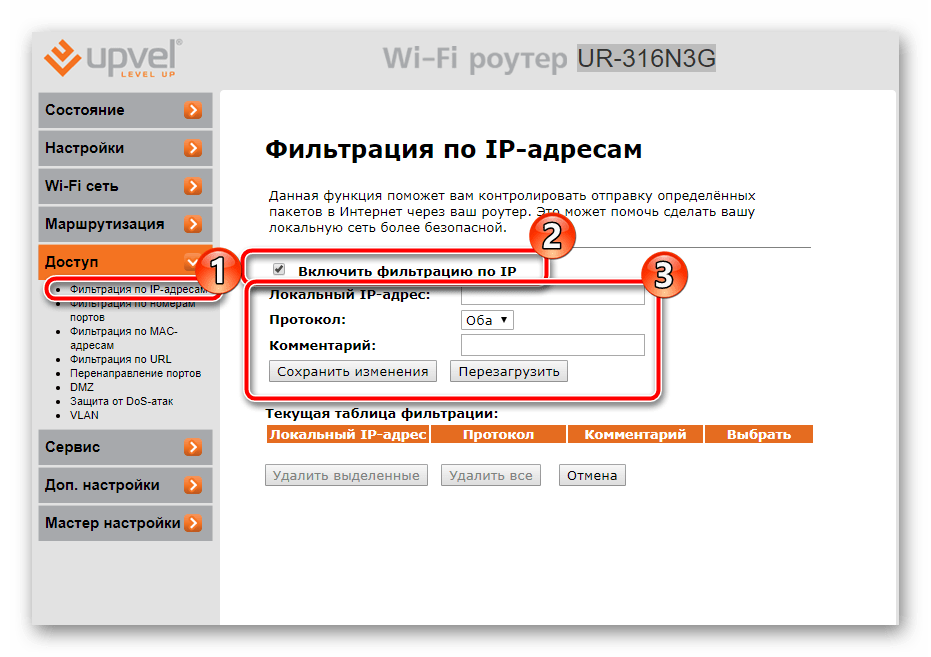
- Сперва разберем инструмент «Фильтрация по IP-адресам». Переход в это подменю происходит из раздела «Доступ». Тут вы можете задать список адресов, которые не будут оправлять свои пакеты через ваш роутер. Включите функцию и заполните соответствующие строки.
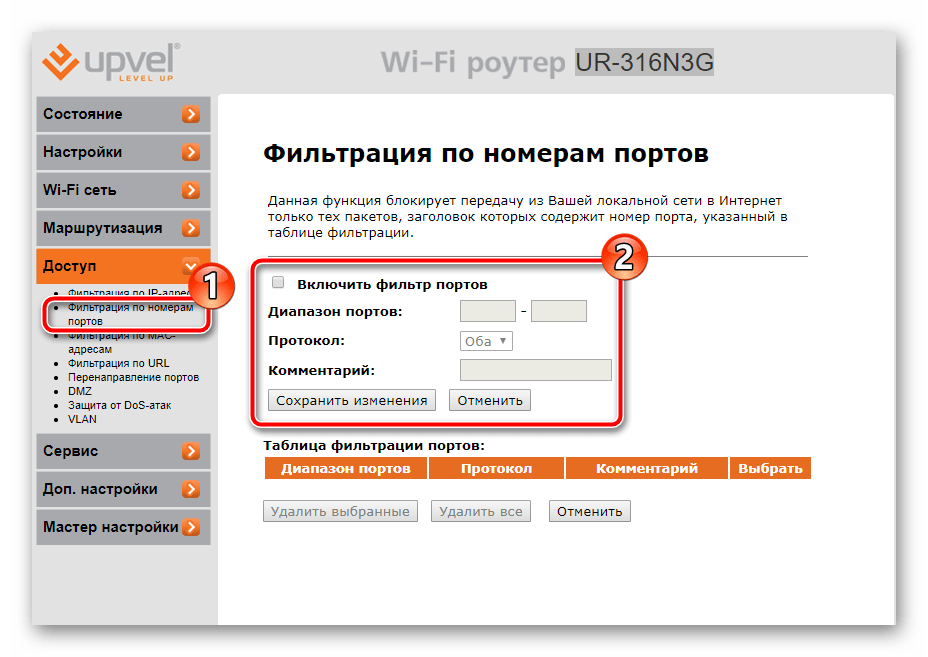
- Примерно по такому же принципу работает фильтрация портов. Только здесь передача будет осуществляться в том случае, если диапазон портов был внесен в правило.
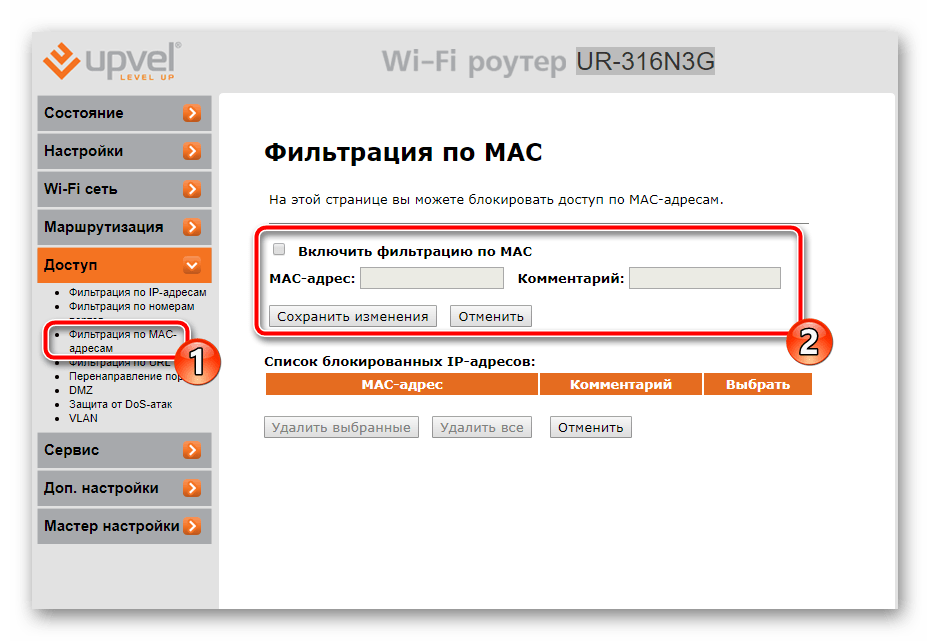
- Доступ к маршрутизатору блокируется также по MAC-адресу. Сначала вам следует узнать его, а потом включить фильтрацию и заполнить форму. Перед выходом не забудьте сохранить изменения.
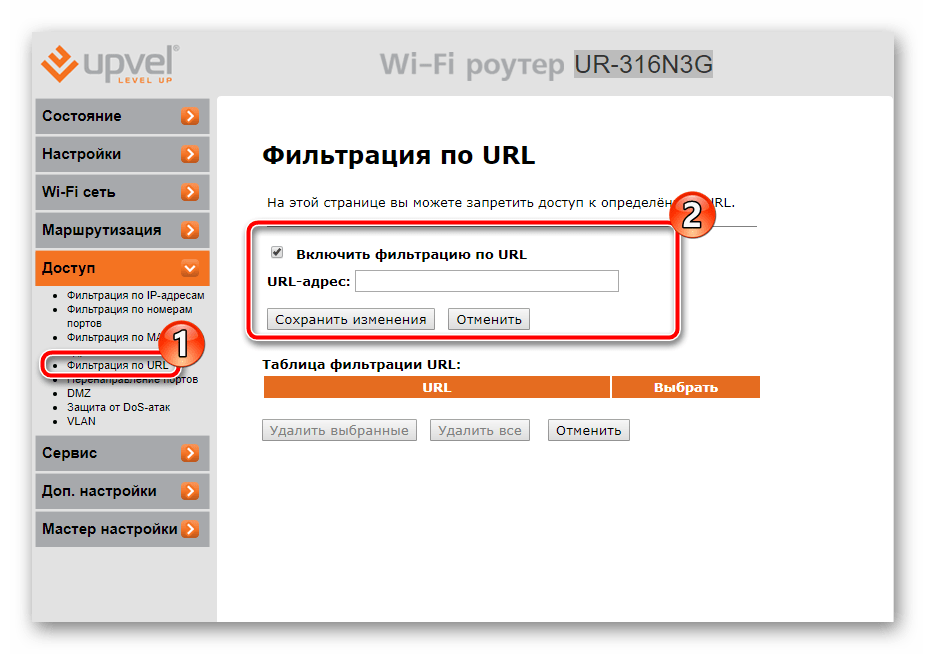
- Ограничить вход на различные сайты можно в меню «Фильтрация по URL». В список добавьте все ссылки, которые хотите заблокировать.
Дополнительные настройки
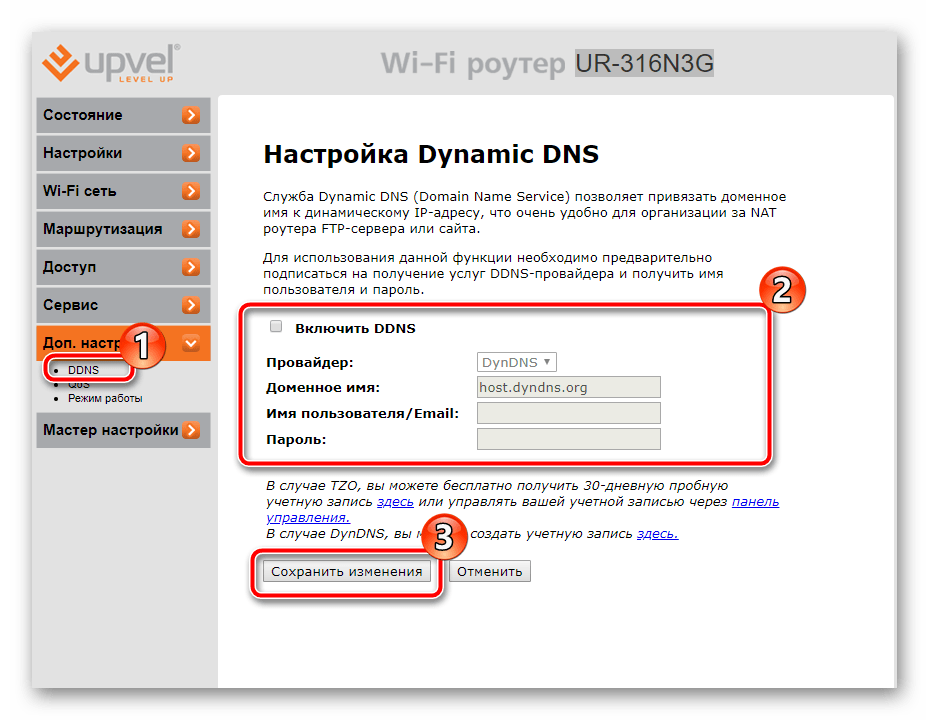
В веб-интерфейсе присутствует окно работы со службой «Dynamic DNS» (DDNS). Она позволяет осуществить привязку доменного имени к IP-адресу, что полезно при взаимодействии с сайтом или FTP-сервером. Сначала нужно связаться с провайдером, чтобы получить данную услугу, а потом заполнить строки в этом меню в соответствии с предоставленными данными от поставщика интернета.
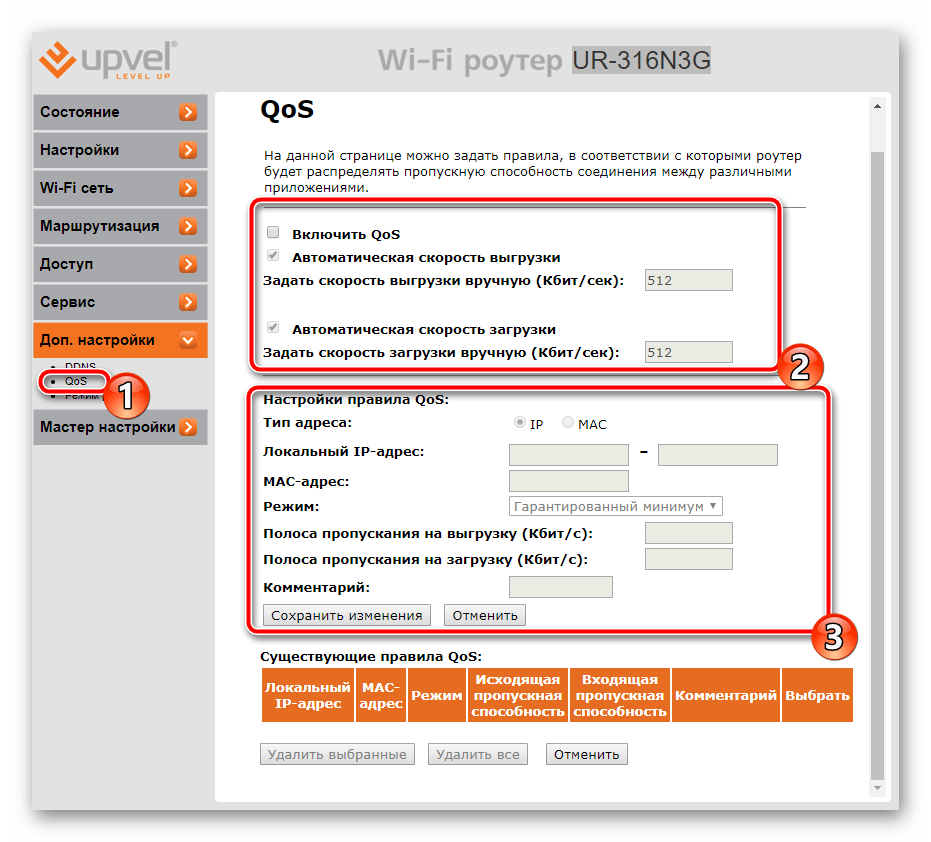
«QoS» предназначена для распределения пропускной способности между приложениями. Вам необходимо активировать функцию и настроить правило, где указывается IP-адрес программы либо клиента, режим и пропускная полоса на выгрузку и загрузку.
Обратить внимание следует и на режим работы. В Мастере он выбирается в самом начале. Ознакомьтесь с описанием каждого режима для NAT и функции моста, после чего отметьте маркером подходящий.

Завершение настройки
На этом процедура конфигурации заканчивается, осталось произвести буквально пару действий и можно переходить непосредственно к работе с роутером:
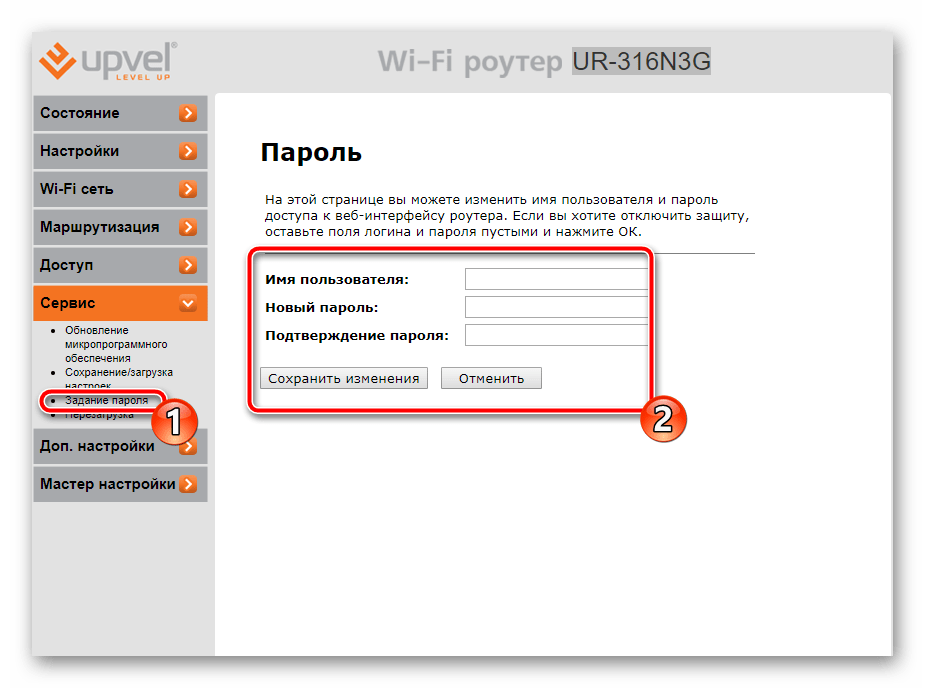
- Перейдите в категорию «Сервис» и выберите там «Задание пароля». Измените имя пользователя и ключ безопасности для защиты веб-интерфейса. Если вдруг вы забудете данные, можно сбросить настройки и они станут по умолчанию.
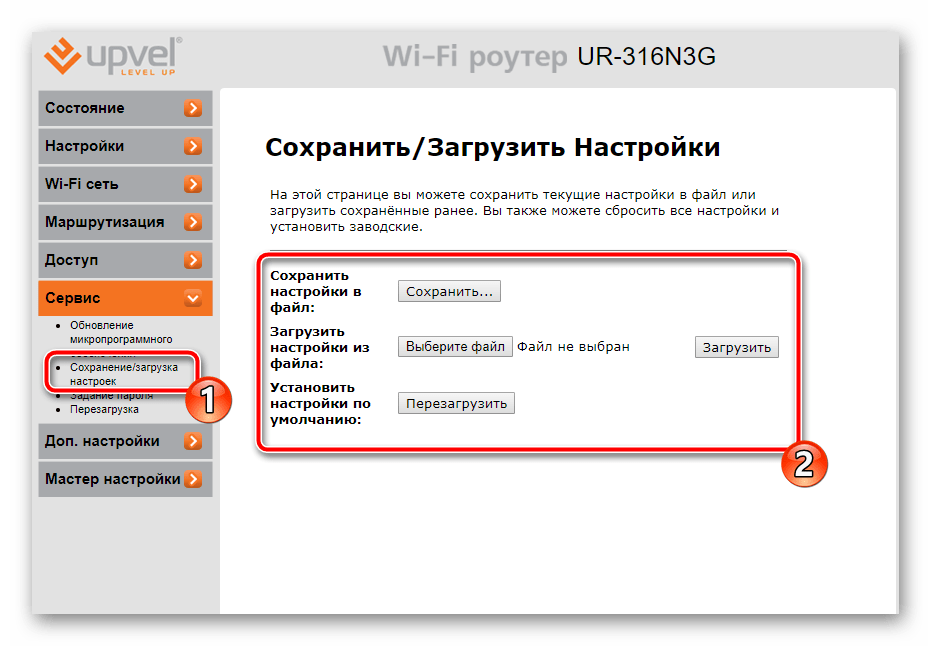
- В разделе «Сохранение/загрузка настроек» вам доступен перенос конфигурации в файл с возможностью дальнейшего восстановления. Сделайте резервную копию, чтобы в случае сброса повторно не выставлять все параметры вручную.
- Переместитесь в «Перезагрузка» и перезапустите роутер, тогда все изменения вступят в силу, заработает проводное подключение и активизируется точка доступа.

Процедура конфигурации роутеров компании UPVEL через интернет – задача несложная. От юзера требуется только знать, какие значения указывать в строках и внимательно проверять всю заполненную информацию. Тогда корректная работа интернета будет гарантирована.
Еще есть похожие инструкции:
 Обновление карт NAVITEL на навигаторе Prestigio
 Настраиваем роутеры Netgear N300
 Настройка роутера D-Link DSL-2640U под Ростелеком
 Правильная настройка роутеров МГТС
 Подключение модема от МТС к ноутбуку
 Настройка роутеров МГТС GPON
 Как узнать диагональ монитора компьютера
 Вход в веб-интерфейс роутеров от МГТС
 Вход в веб-интерфейс роутеров от Huawei
 Сравнение DVI и HDMI
 Сбрасываем настройки BIOS
 Настройка роутера ASUS RT-N11P










Здравствуйте , не могу зайти в настройки роутера 192.168.10.1 даже после нажатия команды что делать ?
Пропишите в IP4 адрес 192.168.10.10, например, основной шлюз 192.168.10.1. Потом не забудьте вернуть галочки на автоматическое.