 lumpics.ru
Содержание:
Чтобы компьютер работал так, как и положено, нужно поддерживать в хорошем состоянии не только его компоненты, но и постоянно обновлять драйвера для них, так как разработчики очень часто вносят важные изменения, без которых работа компьютера будет значительно хуже.
За всеми обновлениями программного обеспечения уследить достаточно сложно, а найти обновления еще сложнее, но Драйвер Бустер сделает всю пыльную работу за вас, так как он содержит в себе все необходимые для этого функции.
Советуем посмотреть: Лучшие программы для установки драйверов
Проверка системы на наличие ПО
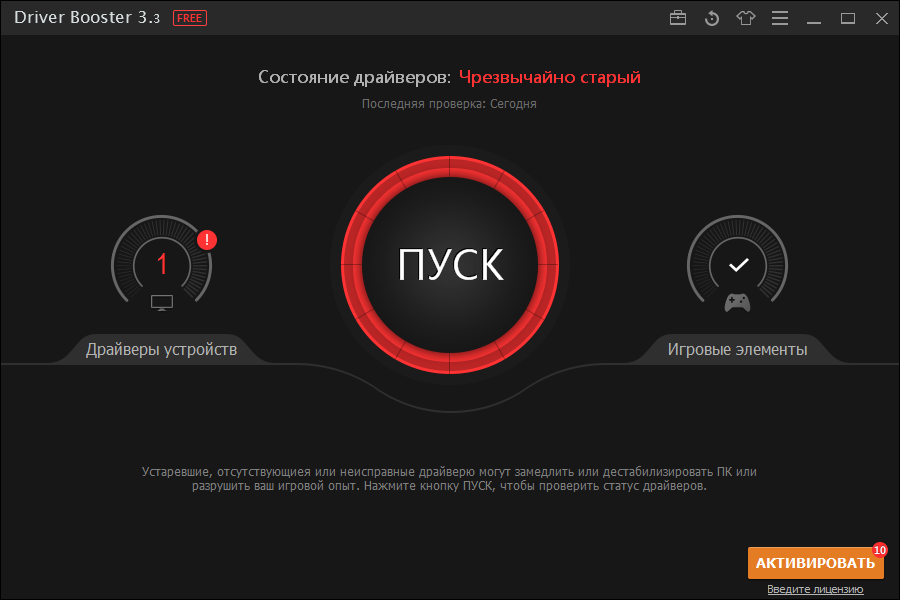
При запуске сразу открывается главное окно приложения, которое в автоматическом режиме начинает сканировать систему на содержание устаревших драйверов. Если сканирование не начинается автоматически, то можно нажать на кнопку «Пуск» для его запуска. Слева и справа от кнопки написано количество отсутствующего софта для устройств и элементов для игр.
Обновление
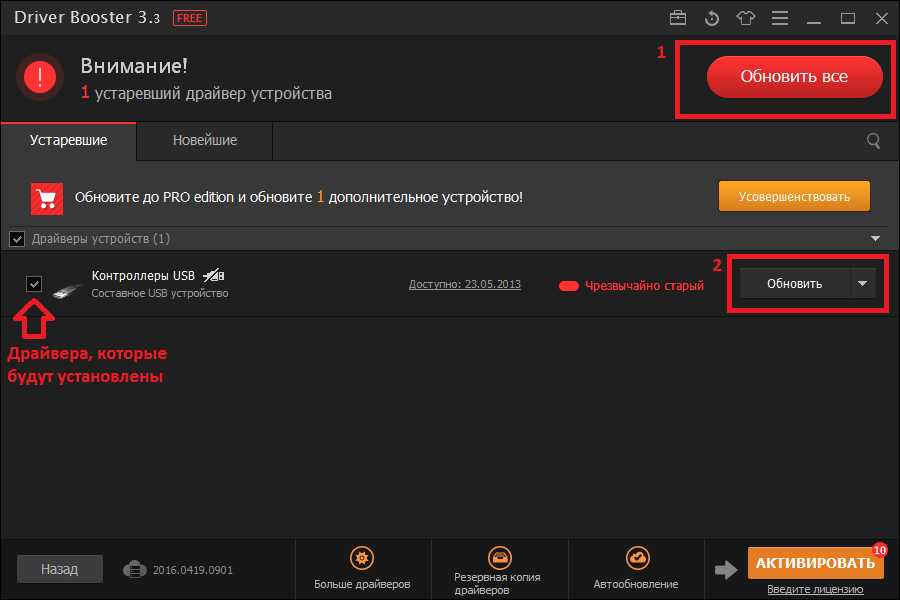
После сканирования откроется окно обновления, на котором можно увидеть список недостающих драйверов и элементов. Нажатием на кнопку «Обновить все» (1), можно установить все недостающие, возле которых стоит галочка, а нажатием на кнопку «Обновить» (2) возле каждого отдельного элемента можно установить их поодиночке.
Уровень актуальности ПО
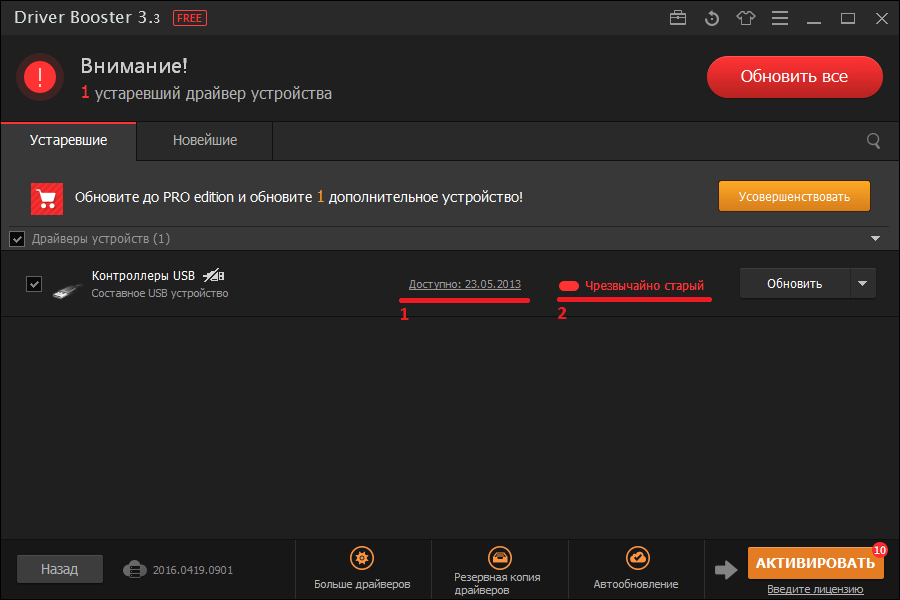
Driver Booster имеет свою систему определения возраста установленного софта. Показывает дату последнего обновления (1) и уровень старости и неактуальности(2).
Детальные сведения
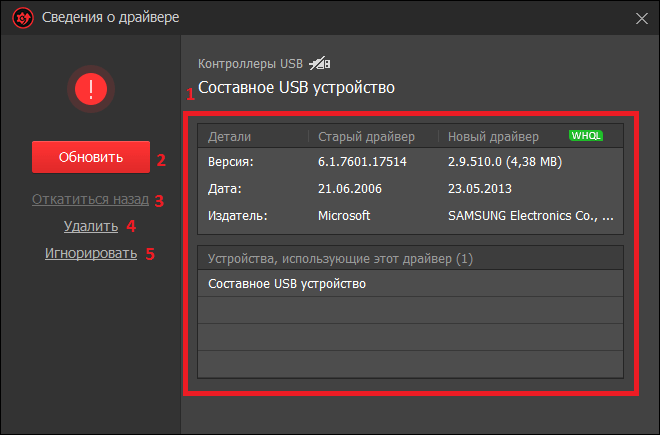
В программе имеется окно «Сведения о драйвере», в котором можно узнать всю информацию о выбранном ПО(1), обновить его, если это возможно (2), вернуть старую версию (3), удалить (4) и не выводить его больше в списке требующих установки (5).
Не требующие обновления или установки
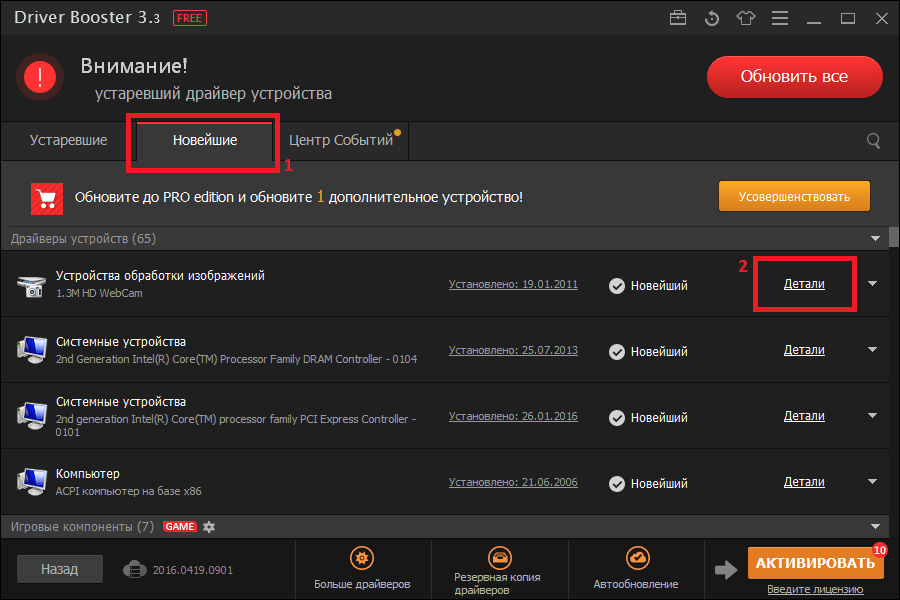
На вкладке «Новейшие» (1) можно посмотреть драйвера, которые присутствуют на компьютере, но не требуют обновления либо установки. Там так же как и на прошлом окне можно посмотреть и сведения о продукте (2).
Центр событий
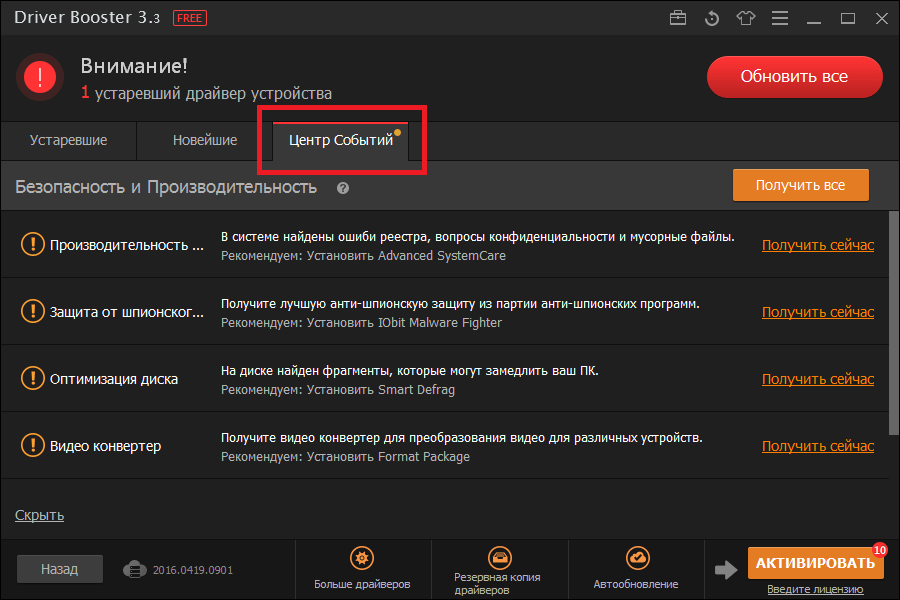
На вкладке «Центр событий» имеется набор дополнительных программ от этого разработчик, которые также позволяют оптимизировать систему или избавить от вредоносного софта, чего нет в DriverPack Solution.
Дополнительный инструментарий
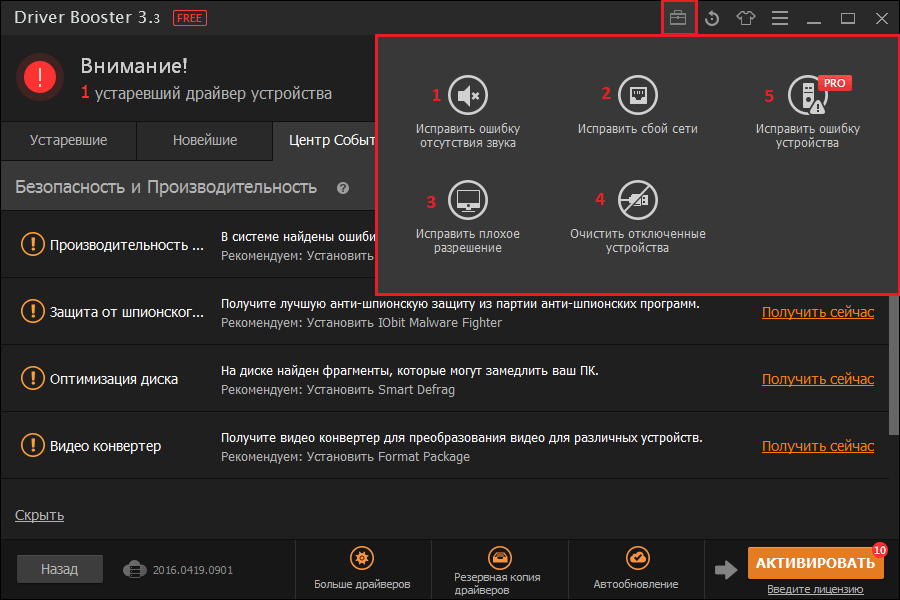
Кроме этого, в DriverPack Solution нет дополнительного инструментария, как в этой программе, позволяющего решить несколько проблем за раз:
• Исправить ошибки со звуком (1)
• Исправить сбои в сети (2)
• Исправить проблему плохого разрешения (3)
• Очистить остаточные файлы отключенных устройств (4)
• Исправить ошибку подключенного устройства — платно (5)
Центр спасения
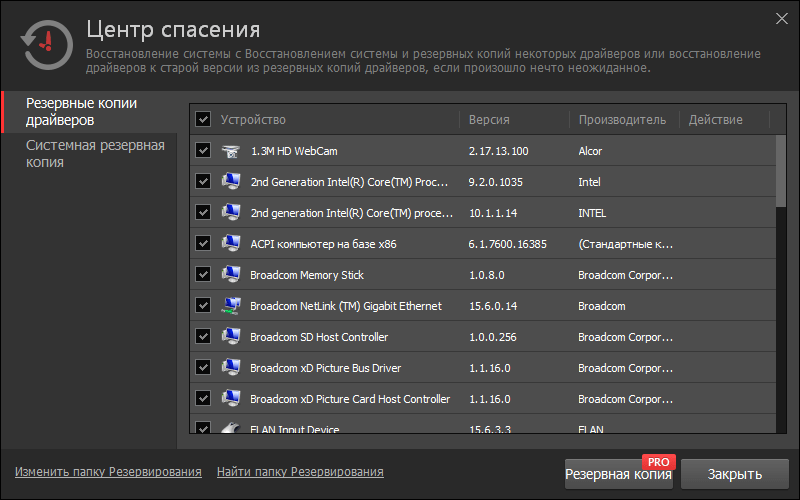
В приложении присутствует «Центр спасения», который является своеобразным откатом системы либо драйверов до определенного момента. Функция платная.
Изменение интерфейса
В программе очень большой уклон сделан на интерфейс и внешний вид, поэтому в Driver Booster имеется функция настройки внешнего вида, чего нет в других подобных решениях.
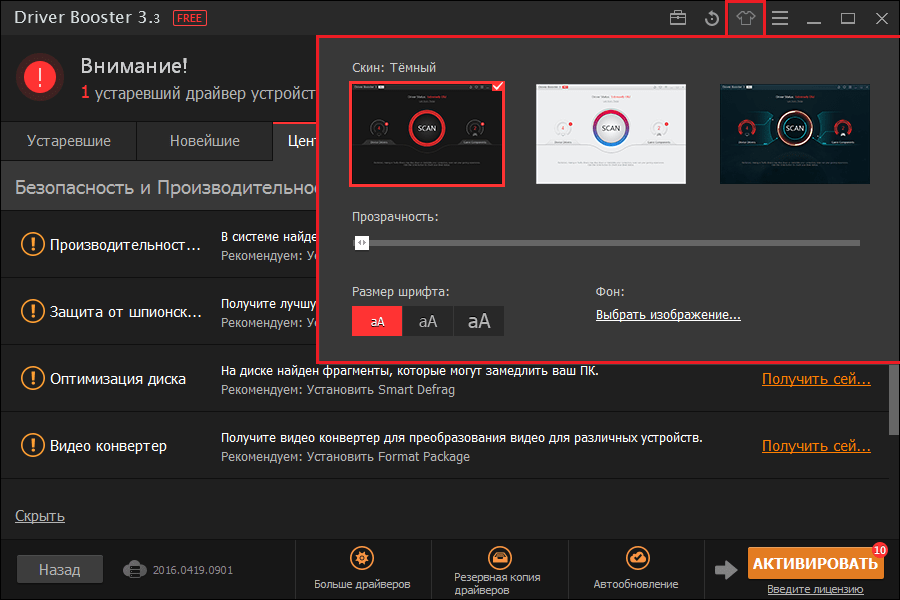
Уведомление на ярлыке
На иконке приложения написана цифра необходимых обновлений для драйверов, также это уведомление присутствует и на иконке в трее.
Преимущества
- Быстрая проверка и установка драйверов
- Дополнительный инструментарий
- Русский язык интерфейса
Недостатки
- Не всегда находит нужные для установки драйвера
- Очень урезанная бесплатная версия
- Надоедливая самореклама
В целом, Driver Booster — неплохая и удобная программа для обновления драйверов, благодаря которой можно также исправить и многие проблемы с компонентами. К сожалению, приложению не всегда удается выявить недостающий софт, возможно, это из-за сильно урезанной бесплатной версии, которая обладает гораздо меньшим функционалом.
Скачать Driver Booster
Загрузить последнюю версию программы
 Наш Telegram каналТолько полезная информация
Похожие инструкции:
 Как обновить драйверы на компьютере
 Устанавливаем драйвер для принтера Epson SX125
 Отключение автоматического обновления Windows 11
 Восстановление работы Центра обновления в Windows 11
 Поиск и инсталляция драйвера для видеоадаптера NVIDIA GT 520
 Скачивание и установка драйвера для видеокарты NVIDIA GT 610
 Варианты загрузки драйверов для ноутбука Acer Aspire V3-571G
 Методы загрузки драйверов для ноутбука Toshiba Satellite A300
 Устанавливаем драйвер для Epson L200
 Как загрузить ПО для адаптера D-Link DWA-131
 Лучшие программы для установки драйверов
 Программы для удаления драйверов видеокарты NVIDIA
 Исправляем ошибку «Видеодрайвер перестал отвечать и был успешно восстановлен»
 Установка драйверов для материнской платы ASRock N68C-S UCC
 Исправление проблемы с открытием «Центра обновления Windows» в Windows 11
 Установка драйверов в операционной системе Windows 10
 Программы для обновления драйверов на ПК
 Устранение неполадок клавиатуры ноутбука Dell
 Устанавливаем драйвера для МФУ Epson L210
 Обновление драйвера видеокарты в Windows 11
 Включение «Центра обновления Windows» в Windows 11
 Способы обновления драйвера видеокарты в Windows 10
 Поиск и установка драйверов для Lenovo IdeaPad S110
 Создание образа установленной на ПК Windows 11

пользуюсь этой прогой уже долго и пока что все устраивало. разве что автор прав насчет рекламы которая реально надоедает. но ее ведь можно отключить купив полную версию
Ну, платную версию позволить могут себе не все. А эта реклама самих себя кажется абсурдной в программе, которую уже и так скачали, так что программа не без изъянов, как и любая другая программа, в принципе.
Эта программа хорошая , никогда не подводила …