 lumpics.ru
Содержание:
Примечания в Microsoft Word — отличный способ указать пользователю на допущенные им ошибки и неточности, внести дополнения в текст или указать на то, что и как нужно изменить. Особенно удобно использовать эту функцию программы при совместной работе над документами.
Урок: Как в Ворде добавить сноски
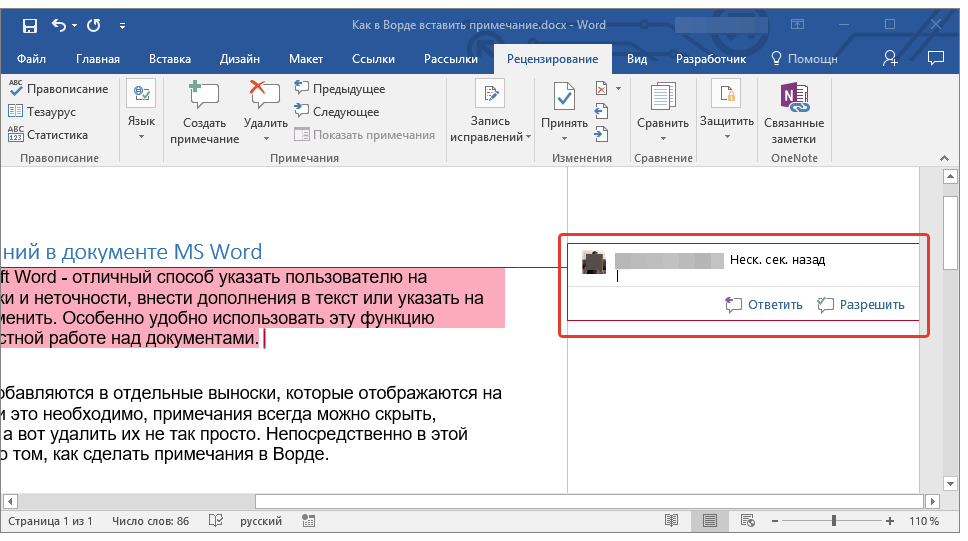
Примечания в Word добавляются в отдельные выноски, которые отображаются на полях документа. Если это необходимо, примечания всегда можно скрыть, сделать невидимыми, а вот удалить их не так просто. Непосредственно в этой статье мы расскажем о том, как сделать примечания в Ворде.
Урок: Настройка полей в MS Word
Вставка примечаний в документ
- Выделите фрагмент текста или элемент в документе, с которым нужно связать будущее примечание.
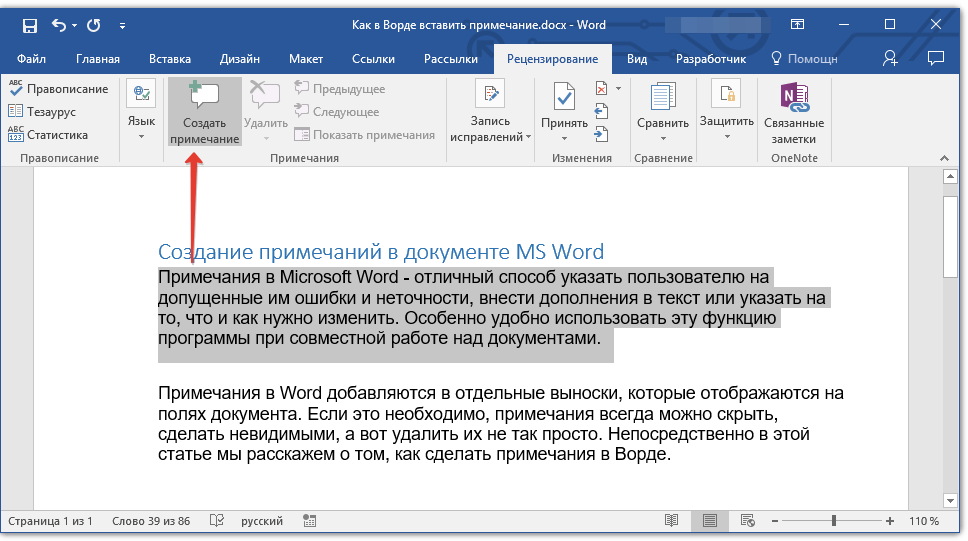
- Перейдите во вкладку “Рецензирование” и нажмите там кнопку “Создать примечание”, расположенную в группе “Примечания”.
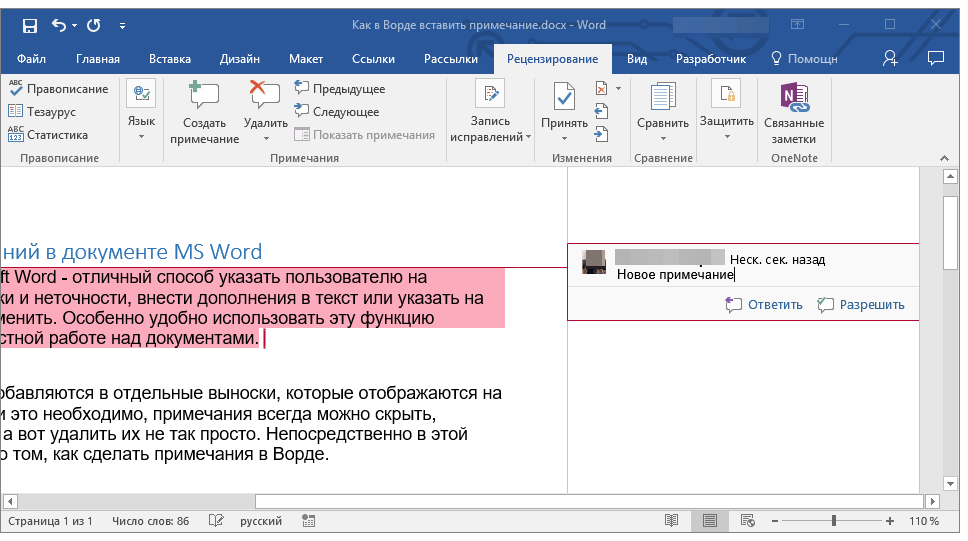
- Введите необходимый текст примечания в выноски или области проверки.
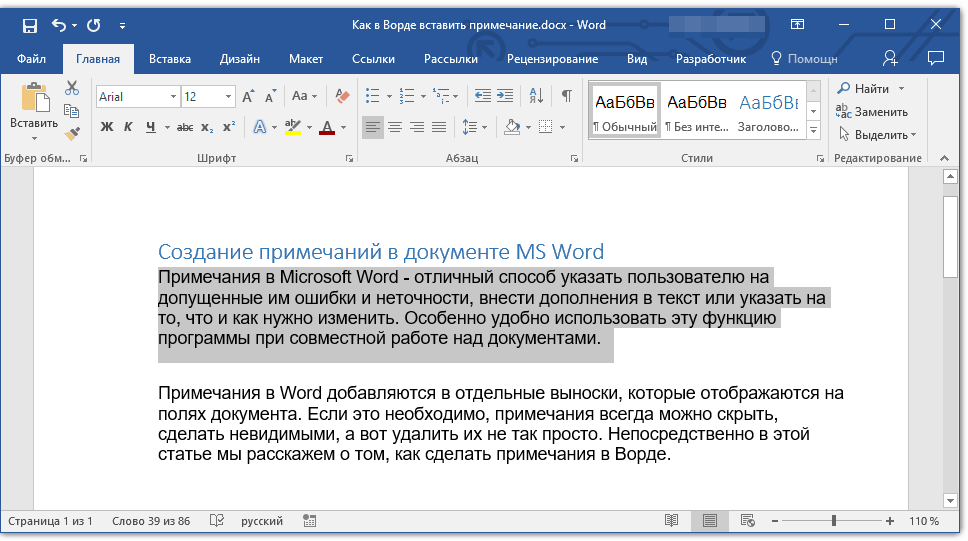
Совет: Если примечание будет относиться ко всему тексту, перейдите в конец документа, чтобы добавить его там.
Совет: Если вы хотите ответить на уже существующее примечание, кликните по его выноске, а затем уже по кнопке “Создать примечание”. В появившейся выноске введите необходимый текст.
Изменение примечаний в документе
В случае, если примечания на отображаются в документе, перейдите во вкладку “Рецензирование” и нажмите на кнопку “Показать исправления”, расположенную в группе “Отслеживание”.
Урок: Как в Ворде включить режим правки
- Кликните по выноске примечания, которое необходимо изменить.
- Внесите необходимые изменения в примечание.
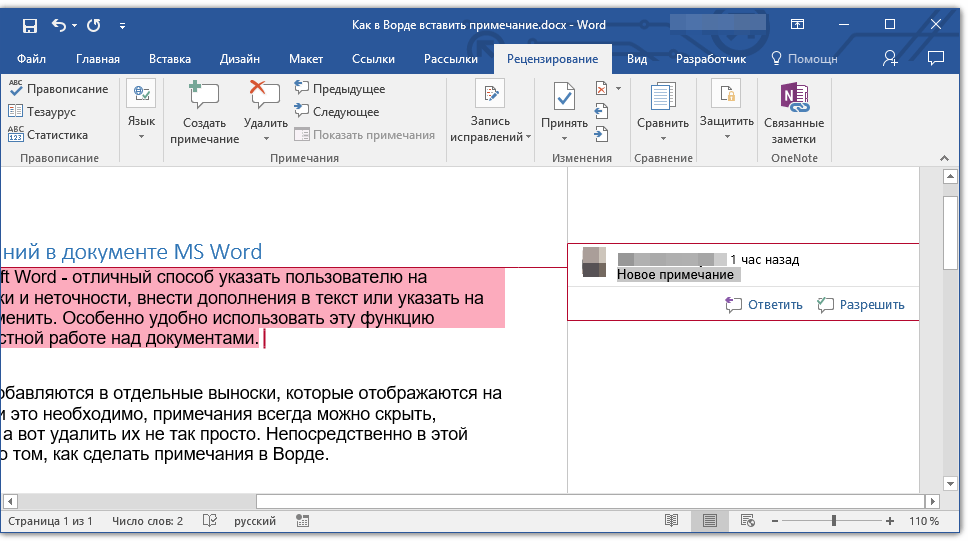
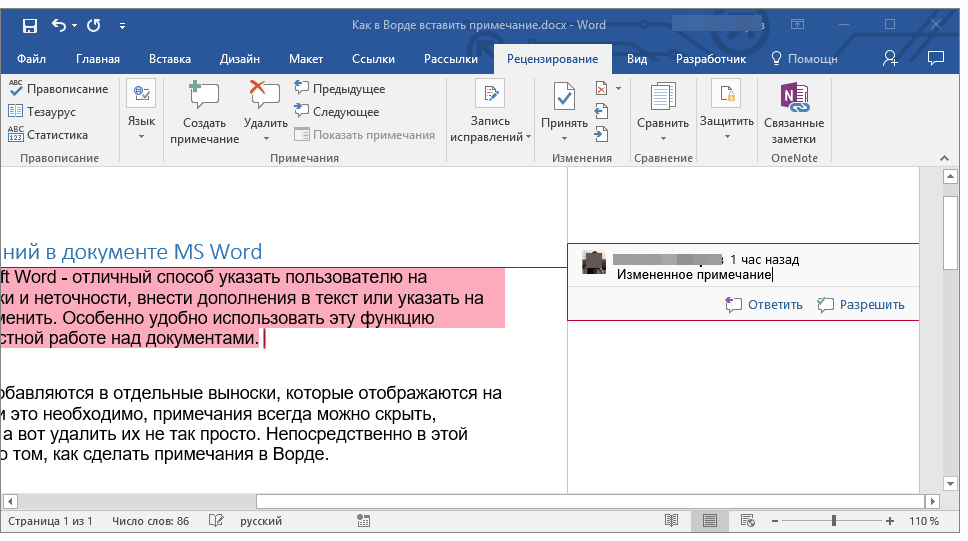
В случае, если выноски в документе скрыты или же отображается только часть примечания, изменить его можно в окне просмотра. Чтобы отобразить или скрыть это окно следует выполнить следующие действия:
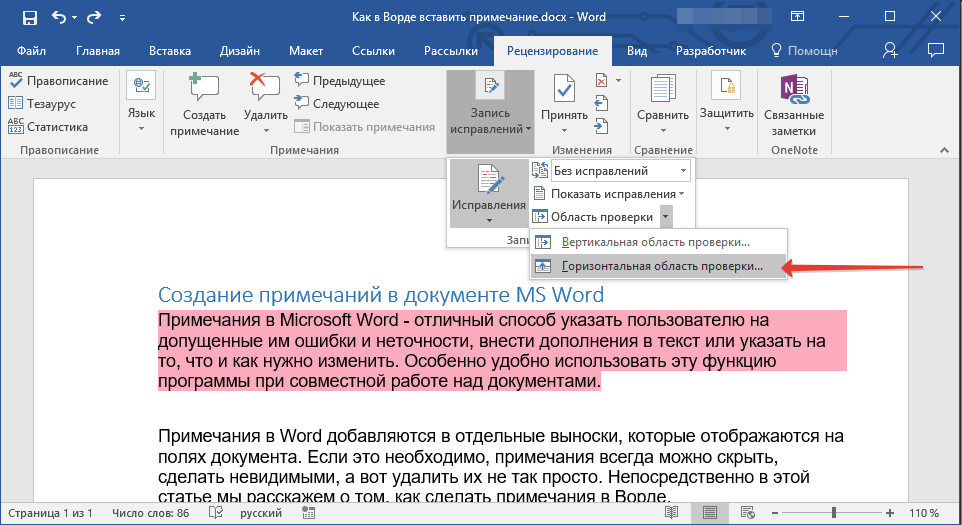
- Нажмите кнопку “Исправления” (ранее “Область проверки”), которая расположена в группе “Запись исправлений” (ранее “Отслеживание”).
Если необходимо переместить окно проверки в конец документа или нижнюю часть экрана, кликните по стрелке, расположенной около этой кнопки.
- В выпадающем меню выберите “Горизонтальная область проверки”.
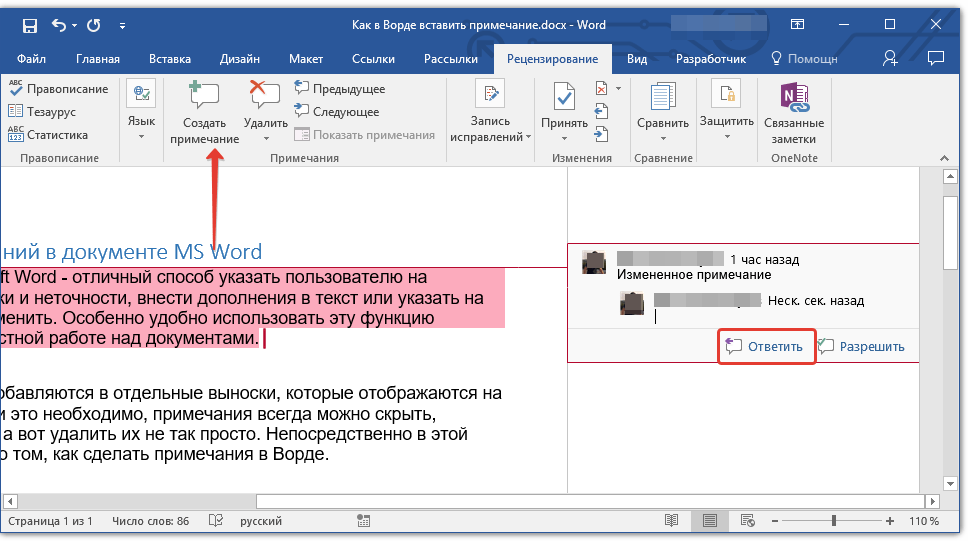
- Если вы хотите ответить на примечание, кликните по его выноске, а затем нажмите на кнопку “Создать примечание”, расположенную на панели быстрого доступа в группе “Примечания” (вкладка “Рецензирование”).
Изменение или добавление имени пользователя в примечаниях
Если это необходимо, в примечаниях всегда можно изменить указанное имя пользователя или добавить новое.
Урок: Как в Word изменить имя автора документа
Чтобы это сделать, выполните следующие пункты:
- Откройте вкладку “Рецензирование” и нажмите на стрелку возле кнопки “Исправления” (группа “Запись исправлений” или “Отслеживание” ранее).
- Из выпадающего меню выберите пункт “Сменить пользователя”.
- Выберите пункт “Личная настройка”.
- В разделе “Личная настройка Office” введите или измените имя пользователя и его инициалы (в дальнейшем именно эта информация будет использоваться в примечаниях).
ВАЖНО: Имя и инициалы пользователя, введенные вами, изменятся для всех приложений пакета “Microsoft Office”.
Примечание: Если изменения в имени пользователя и его инициалах использовались только для его комментариев, то применены они будут только к тем комментариям, которые будут сделаны после внесения изменений в имени. Ранее добавленные комментарии не будут обновлены.
Удаление примечаний в документе
Если это необходимо, вы всегда можете удалить примечания, предварительно их приняв или отклонив. Для более детального ознакомления с данной темой рекомендуем вам прочесть нашу статью:
Урок: Как удалить примечания в Ворде
Теперь вы знаете, зачем в Word нужны примечания, как их добавлять и изменять, если это необходимо. Напомним, что, в зависимости от используемой вами версии программы, названия некоторых пунктов (параметров, инструментов) могут отличаться, но их содержание и местонахождение всегда примерно одинаков. Изучайте Microsoft Office, осваивая новые возможности этого программного продукта.
Похожие инструкции:

 Как убрать междустрочный интервал в Microsoft Word
 Уменьшение междустрочного интервала в Microsoft Word
 Ввод маленьких пробелов в Microsoft Word
 Как сделать абзац 1,25 см в Microsoft Word
 Добавляем текст поверх картинки в Microsoft Word
 Настройка линейки в Microsoft Word
 Вставка смайлика в Microsoft Word
 Как конвертировать документ Word в изображение PNG
 Как объединить два и более документа Word
 Изменение межсимвольного интервала в Microsoft Word
 Удаление ячейки из таблицы в Microsoft Word
 Удаление сразу всех ссылок в документе Word
 Добавление ссылки на сайт в документ Word
 Ставим фигурные скобки в Microsoft Word
 Предварительный просмотр документа Microsoft Word перед печатью
 Добавление строк в таблицу в Microsoft Word
 Добавление столбца в таблицу в Microsoft Word
 Вставка формулы в Microsoft Word
 Вставка символа российского рубля в Microsoft Word
 Создание закладок в документе MS Word

добрый день!
а как сделать примечание к правке?
Например удален абзац, сбоку видна правка «Удален ….(переписан этот удаленный абзац)». Как мне к этому исправлению добавить примечание?
как называется документ с примечаниями?
Как сделать примечание для вписанных друг в друга фигур ?
Надо было изменить имя в примечании, сделал как в статье, но ничего не произошло.
Владимир, здравствуйте. Скажите, используете ли Вы для работы в Word свою учетную запись Microsoft и свое ли имя меняли, или, может, другого пользователя?
а как сохранить примечания?
Адам, здравствуйте. Если Вы просто сохраняете документ, то и оставленные в нем примечания тоже сохраняются.
А как что бы при печати их не видно было?
Добрый день! Не активна опция примечание в разделе Рецензирование. Как её активировать?
Здравствуйте, Аноним. Тут так просто не ответить, нужно разобраться с ситуацией более детально. Если в Microsoft Word неактивна кнопка «Создать примечание», это может быть связано с несколькими причинами:
Режим совместимости: Документ может быть открыт в режиме совместимости, который ограничивает использование некоторых функций, включая добавление примечаний. Чтобы выйти из этого режима, сохраните документ в формате DOCX (Файл → Сохранить как → Выберите формат Word Document (*.docx)).
Защищенный документ: Документ может быть защищен от редактирования, что также ограничивает возможность добавления примечаний. Для проверки и снятия защиты перейдите на вкладку «Рецензирование» и нажмите «Ограничить редактирование». Если защита установлена, снимите ее, введя пароль, если он потребуется.
Ограничение прав: В документе могут быть установлены ограничения на редактирование или комментирование для определённых пользователей. Убедитесь, что у вас есть полные права на редактирование документа.
Выделенный текст: Примечания нельзя добавлять к определенным типам текста или форматированию, например, к сноскам, заголовкам или тексту в таблице. Попробуйте выделить обычный текст в документе и нажать кнопку «Создать примечание».
Проблемы с программой: Иногда неактивные функции могут быть связаны с ошибками в работе Microsoft Word. Попробуйте перезапустить программу или перезагрузить компьютер. Также можно попытаться обновить Microsoft Office до последней версии.
Я хочу сделать комментарий внизу, а не примечание сбоку, не понятно где на полях. Не понятно, где в итоге будет расположено это примечание — на полях что ли?
Так ведь на полях примечания делаются для того, чтобы было понятно, к какой части текста они имеют отношение. Если хотите написать что-то внизу, либо напишите это обычным текстом, либо сделайте в виде сноски, что некорректно и не является комментарием, но, возможно, подойдет. Более детально об этом рассказывается в отдельной статье на нашем сайте.
Подробнее: Как сделать сноску в Microsoft Word