 lumpics.ru
Формат TGZ более привычный для пользователей операционных систем семейства Unix: это сжатый вариант архивов типа TAR, в котором часто распространяются программы и компоненты системы. Сегодня мы расскажем вам, как открывать такие файлы в Windows.
Варианты открытия TGZ
Поскольку файлы с таким расширением представляют собой архивы, логичным будет использовать для открытия программы-архиваторы. Самыми распространёнными на Виндовс приложениями такого типа являются WinRAR и 7-Zip, их и рассмотрим.
Способ 1: 7-Zip
Популярность утилиты 7-Зип объясняется тремя вещами – полной бесплатностью; мощными алгоритмами сжатия, которые превосходят таковые в коммерческом программном обеспечении; и огромным списком поддерживаемых форматов, включая и TGZ.
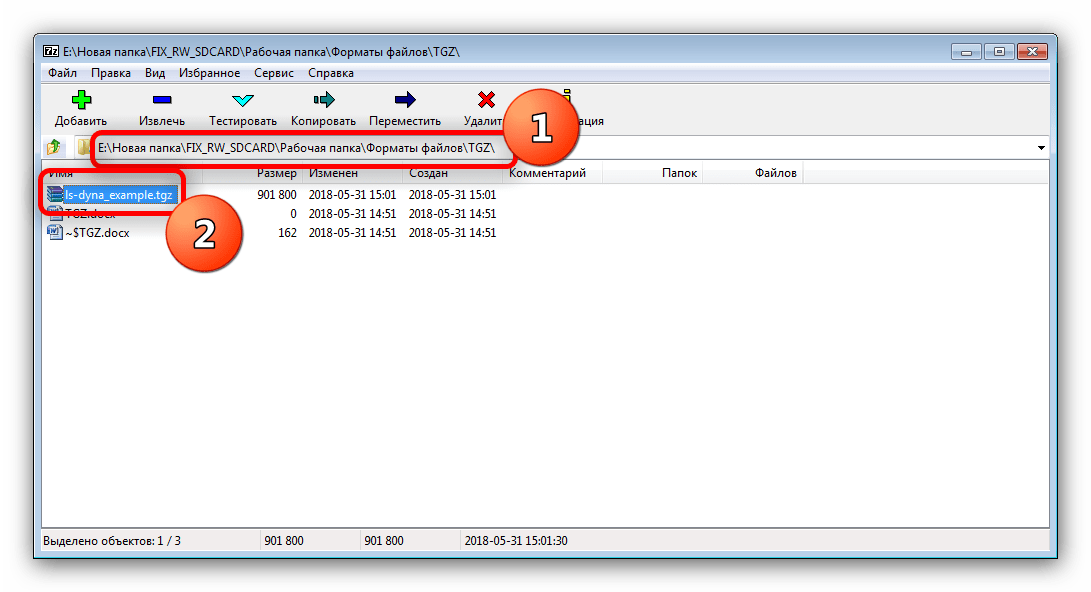
- Запустите программу. Появится окно встроенного в архиватор файлового менеджера. В нём перейдите к каталогу, в котором хранится нужный архив.
- Дважды щёлкните мышкой по имени файла. Он откроется. Обратите внимание, что внутри TGZ отображается ещё один архив, уже в формате TAR. 7-Zip распознаёт данный файл как два архива, один в другом (что так и есть). Содержимое архива находится внутри TAR-файла, потому откройте и его, также двойным щелчком левой кнопки мыши.
- Содержимое архива станет доступно для разнообразных манипуляций (разархивирования, добавления новых файлов, редактирования и прочего).

Несмотря на свои преимущества, весомым недостатком 7-Зип является интерфейс, в котором сложно ориентироваться начинающему пользователю.
Способ 2: WinRAR
WinRAR, детище Евгения Рошала остаётся, пожалуй, самым популярным архиватором на ОС семейства Windows: пользователи ценят дружелюбный интерфейс и широкие возможности программы. Если первые версии ВинРАР могли работать только с архивами ZIP и собственным форматом RAR, то современный вариант приложения поддерживает практически все существующие архивы, в том числе и TGZ.
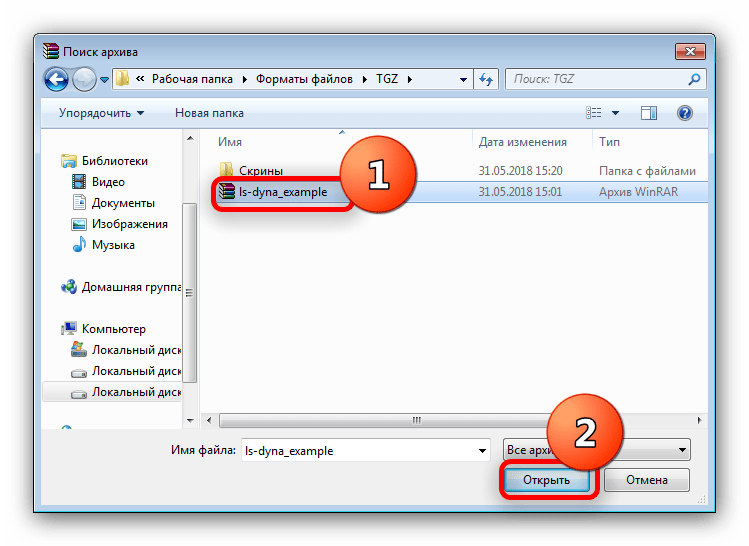
- Откройте WinRAR. Нажмите «Файл» и выберите «Открыть архив».
- Появится окно «Проводника». Проследуйте к директории с целевым файлом. Чтобы открыть его, выделите архив мышкой и жмите на кнопку «Открыть».
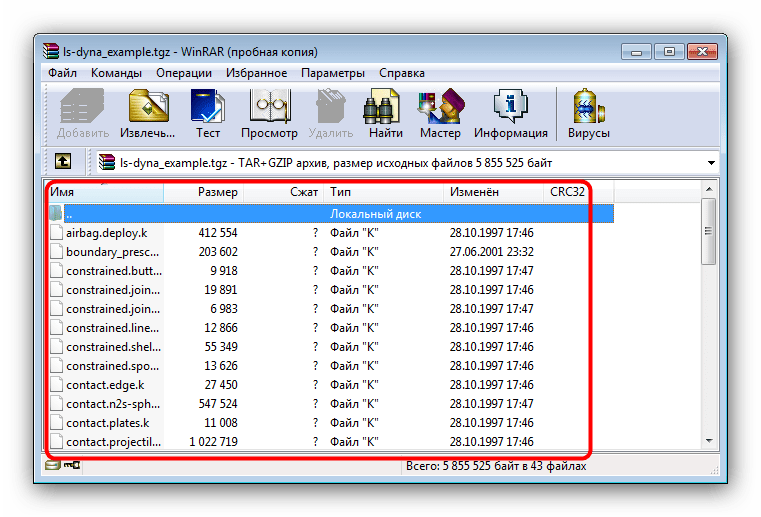
- Файл TGZ будет открыт для манипуляций. Обратите внимание, что ВинРАР, в отличие от 7-Зип, воспринимает TGZ как единый файл. Потому открытие архива данного формата в этом архиваторе сразу показывает содержимое, минуя стадию TAR.

WinRAR — простой и удобный архиватор, но и он не без недостатков: некоторые Unix- и Linux-архивы открывает с трудом. Кроме того, программа платная, однако функционала пробной версии достаточно.
Заключение
Как видим, нет никаких особых трудностей с открытием файлов TGZ на Windows. В случае если вас по каким-то причинам не устраивают описанные выше приложения, к вашим услугам материал, посвящённый другим популярным архиваторам.
 Наш Telegram каналТолько полезная информация
Похожие инструкции:




 Открываем формат TIFF
 Преобразование карт VCF в таблицу CSV
 Открываем файловый формат DBF
 Открываем комиксы в формате CBR
 Открытие файлов формата CRD
 Открытие файлов формата EMZ
 Чем открыть файлы формата MDX
 Конвертирование электронных книг DJVU в FB2
 Открываем файл в формате DXF
 Открываем аудиофайл FLAC
 Открываем аудиофайлы формата M4B
 Проигрывание аудиофайлов AMR
 Открываем файлы формата KEY
 Процесс TASKMGR.EXE
 Открываем видео формата WebM
 Открываем формат EPS
 Как открыть документ в формате PUB
 Открываем файлы MDS
 Открываем файлы TMP
 Открываем файлы GIF
в линукс минт чем открыть файл tgz
Для распаковки TGZ хватит и терминала: откройте его и введите команду вида:
$ tar zxvf *название вашего архива*.tgzЭто распакует содержимое в текущий каталог.