 lumpics.ru
Мы рассмотрим два подхода: через команду «format» и через утилиту «diskpart». Их отличие в том, что ко второму варианту обращаются в более сложных случаях, когда флешка ни в какую не хочет форматироваться.
Способ 1: Команда «format»
Формально Вы проделаете все то же, что и в случае стандартного форматирования, но только средствами командной строки.
Инструкция в данном случае выглядит следующим образом:
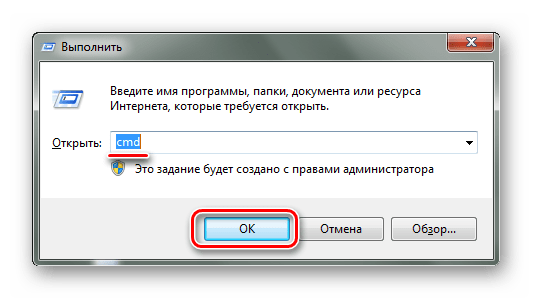
- Вызов командной строки можно осуществить через утилиту «Выполнить» («WIN»+«R»), введя команду «cmd».
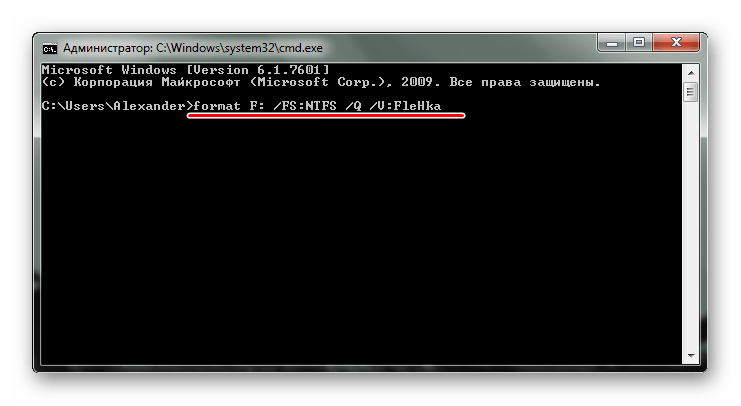
- Наберите команду
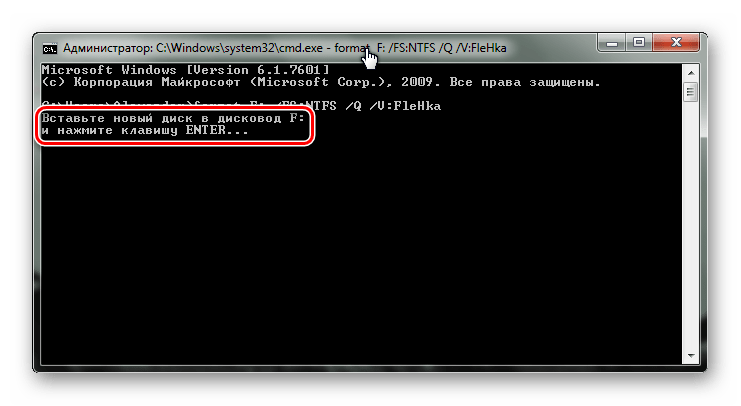
format F:, гдеF– присвоенная вашей флешке буква. Дополнительно можно указать настройки:/FS– файловая система,/Q– быстрое форматирование,/V– имя носителя. В итоге команда должна быть примерно в таком виде:format F: /FS:NTFS /Q /V:FleHka. Нажмите «Ввод». - Если Вы увидели сообщение с предложением вставить диск, значит, команда введена верно, и можно нажимать «Ввод».
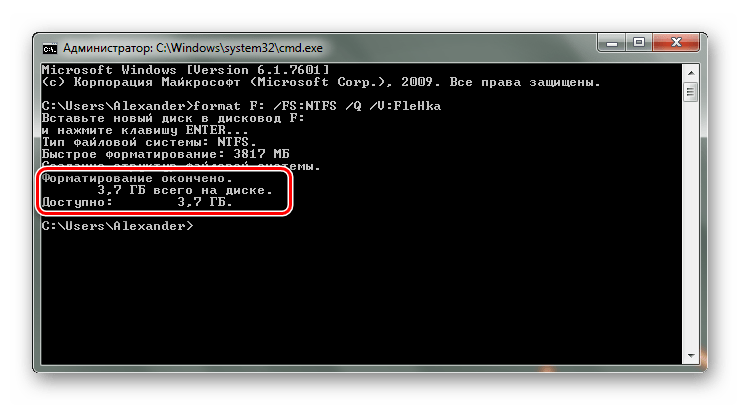
- Следующее сообщение говорит об окончании процедуры.
- Можно закрывать командную строку.
При возникновении ошибки, можно попытаться проделать то же самое, но в «безопасном режиме» – так никакие лишние процессы не помешают форматированию.
Способ 2: Утилита «diskpart»
Diskpart – специальная утилита для управления дисковым пространством. Ее широкий функционал предусматривает форматирование носителя.
Чтобы воспользоваться данной утилитой, сделайте вот что:
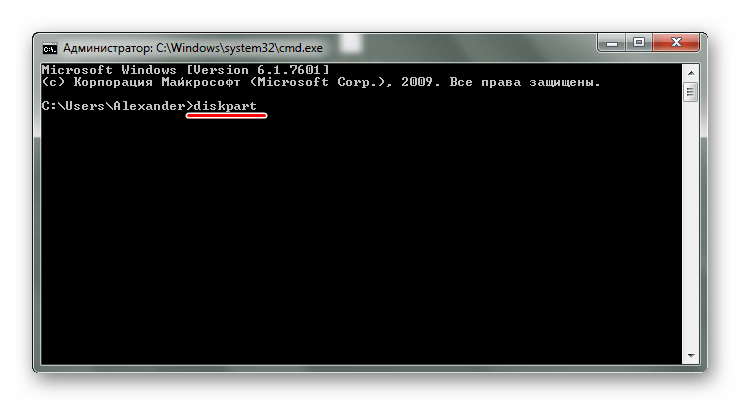
- После запуска «cmd», наберите команду
diskpart. Нажмите «Enter» на клавиатуре. - Теперь вбейте
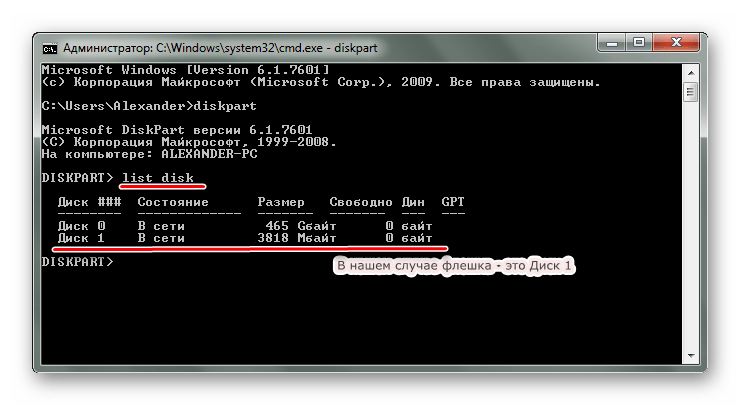
list diskи в появившемся перечне найдите вашу флешку (ориентируйтесь на объем). Обратите внимание на то, под каким она номером. - Введите команду
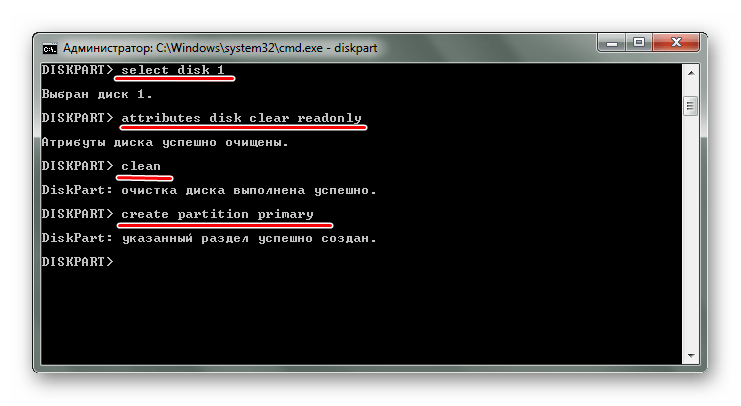
select disk 1, где1– номер флешки. Затем следует очистить атрибуты командойattributes disk clear readonly, очистить флешку командойcleanи создать первичный раздел командойcreate partition primary. - Осталось прописать
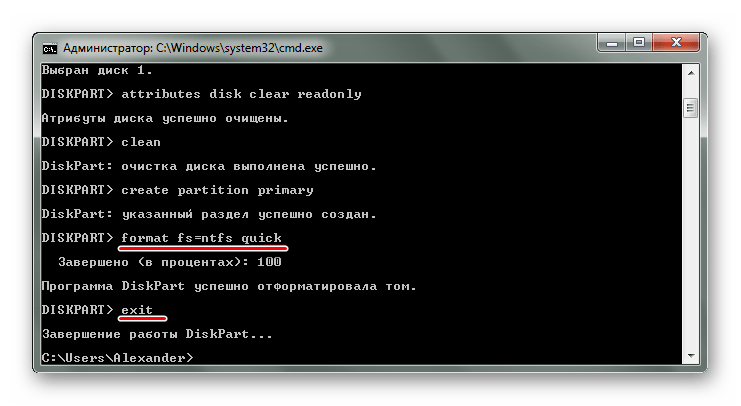
format fs=ntfs quick, гдеntfs– тип файловой системы (при необходимости указываетсяfat32или другой),quick– режим «быстрого форматирования» (без этого данные полностью удалятся и их невозможно будет восстановить). По завершении процедуры просто закройте окно.
Таким образом можно задать все необходимые настройки форматирования флешки. При этом важно не перепутать букву или номер диска, чтобы не стереть данные с другого носителя. В любом случае выполнить поставленную задачу несложно. Преимущество командной строки в том, что этот инструмент есть у всех пользователей Виндовс без исключения. Если у Вас есть возможность воспользоваться специальными программами для удаления, воспользуйтесь одной из тех.
Если у Вас возникли какие-либо проблемы, пишите о них в комментариях. Мы обязательно поможем!
Мы решали задачу с помощью:
Еще есть похожие инструкции:
 Запуск образа ISO на компьютере с Windows 7
 Устранение проблем в работе средства просмотра фотографий в Windows 7
 Как открыть «Хранилище сертификатов» в Windows 7
 Сканирование на принтере от Canon
 Как открыть редактор реестра в Windows 7
 Таймер выключения ПК на Windows 7
 Синхронизируем время в Windows 7
 Запуск Диспетчера задач в Windows 7
 Решение проблем с установкой обновления Windows 7
 Включение общего доступа к папкам на компьютере с Windows 7
 Как отменить печать на принтере
 Дисковод не читает диски в Windows 7

Спасибо огромное, второй вариант сработал… чуть флешку не выкинул
Костя.
Спасибо огромнейшее за материал. Ничего лишнего — всё по делу, а иснтрукции помогают.
Спасибо. «Diskpart» реально помог.
Ребята, очень помогли, большое вам спасибо, что вы есть.
Очень помогло. Спасибо!!!
Не помогло(
Здравствуйте. Попробуйте выполнить форматирование флешки не через «Командную строку», а с помощью сторонних приложений либо другими предоставляемыми ОС Windows способами. Как вариант, также стоит попробовать выполнить низкоуровневое форматирование. Для этого ознакомьтесь с представленными по ссылкам ниже статьями и сделайте все то, что в них предлагается (сначала в первой, а потом, если это не поможет, во второй).
Подробнее:
Низкоуровневое форматирование флешки
После ввода команды «create partition primary.» пишет, что не найдены доступные свободные области. Не знаю что дальше делать.
Попробуйте вместо этого последовательно вписать следующие команды:
create parsel par 1
format
После этого командой
list diskили в операционной системе проверьте, правильный ли объем у флешки показывается.После командs clean пишет:
Программа DiskPart обнаружила ошибку: Не удается найти указанный файл.
Попробуйте подсоединить флешку к другому USB-порту или к другому ПК, если есть такая возможность. При повторении ошибки нужно пробовать форматировать ее сторонними программами. Варианты ручного исправления проблемы без более мощных программ практически отсутствуют. Если никакое ПО не помогает, вполне возможно, что флешка «умирает».
Читайте также: Программы для форматирования флеш-накопителей
Помогло, спасибо больше. Хотел установить винду 10 на ноутбук и вместо диска, конвертировал флешку в формат GPT и больше не работало нормально. Помог вариант с Diskpart, еще раз спасибо.
Ни по первому, ни по второму способу не получется исправить. Пишет про ошибки
У вашей флешки повреждена файловая система. Она видна не NTFS, как это должно быть, а как RAW. Вам в помощь следующая статья: Как исправить файловую систему RAW на флешке.
DISKPART> format fs=ntfs 2
Для этой команды указаны недопустимые аргументы.
Чтобы получить дополнительные сведения о данной команде, введите HELP FORMAT
DISKPART> format /FS:FAT32 E: /q
Для этой команды указаны недопустимые аргументы.
Чтобы получить дополнительные сведения о данной команде, введите HELP FORMAT
DISKPART> format E: /Q/V:fleshka
Для этой команды указаны недопустимые аргументы.
Чтобы получить дополнительные сведения о данной команде, введите HELP FORMAT
Так введи HELP FORMAT и программа покажет пример как написать.
копируй команды четко.Такое бывает когда в строку командную скопировал к примеру с запятой или точкой
Мне очень помогло!!! Огромное спасибо!
Ситуация была в следующем:
Флешка microSD объёмом 8 Gb была вставлена в фотоаппарат после флешки 256 Мб через переходник на SD !!!НЕ ВЫНИМАЯ!!! переходник, после чего фотоаппарат ругнулся что что-то там потерял и предложил какое-то действие, на что я согласился и карта памяти стала объёмом 243 Мб. (ну или условно 256 Мб как предыдущая). Т.е. моя флешка 8 Гб стала вдруг 256 Мб. Никакие программы и простое форматирование не вернули её реальный объём кроме того способа который указан в этой статье!!! (через командную строку)
Ещё раз хочу сказать спасибо огромное авторам статьи за помощь!!!