 lumpics.ru
Способ 1: Включение автоматического поиска обновлений
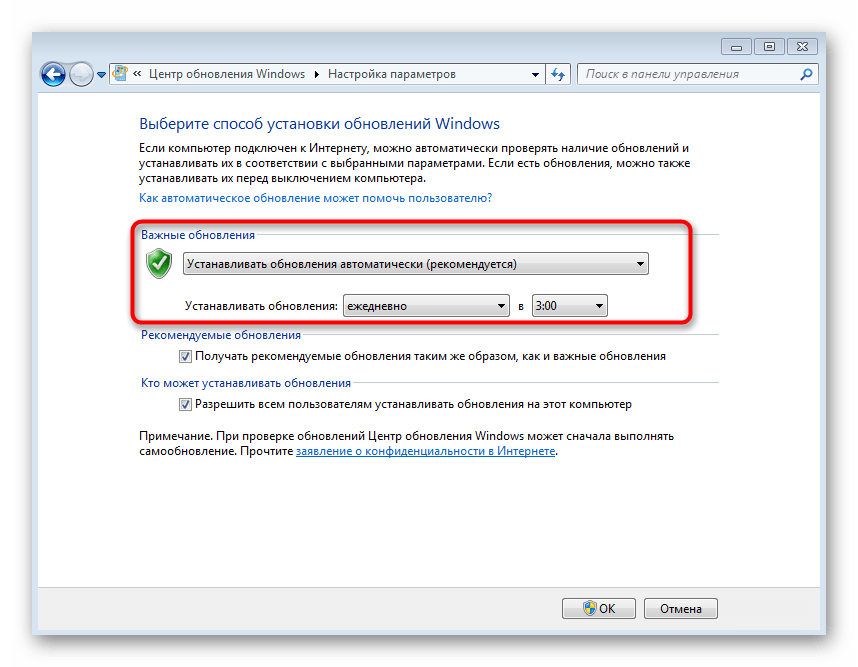
Самый простой метод установки последних обновлений для операционной системы — включение автоматического средства их обнаружения и инсталляции. У пользователя есть возможность выбрать удобное время, когда инструмент активируется и выполнит поиск. Тогда вручную не придется предпринимать никаких действий, ведь все апдейты будут добавлены самостоятельно и вступят в силу сразу же после перезагрузки компьютера.
Способ 2: Обновление до Service Pack 1
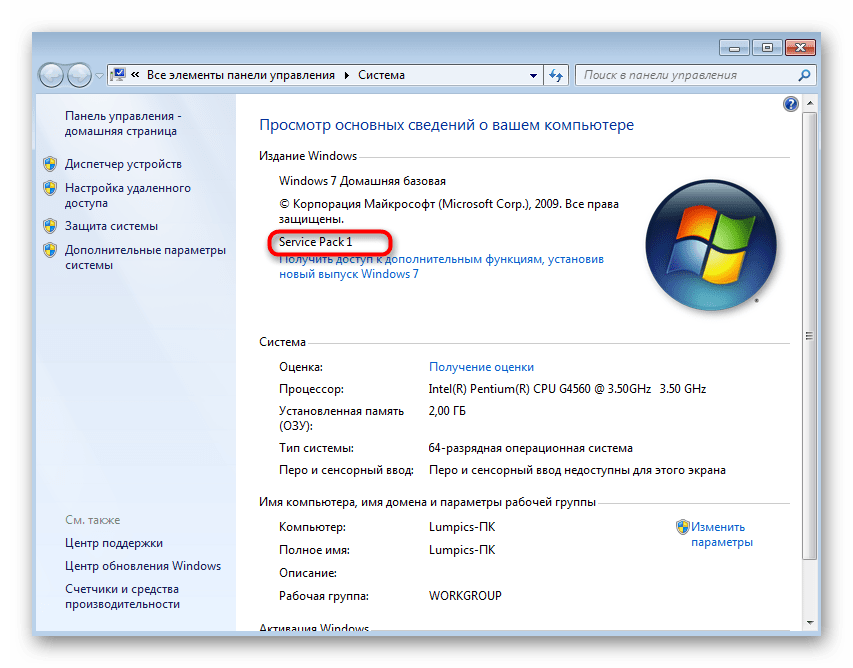
В качестве отдельного способа необходимо выделить обновление Windows 7 до SP 1, ведь это последняя крупная доработка компонентов, которая была выпущена до прекращения поддержки операционной системы со стороны Microsoft. Не всегда стандартное средство по поиску апдейтов позволяет сразу же перейти на эту сборку, а также возможно появление различных трудностей, которые потребуется решать самостоятельно. Если вы еще не обновились до Service Pack 1, сейчас самое время сделать это, воспользовавшись руководством из другой нашей статьи.
Подробнее: Обновление Windows 7 до Service Pack 1
Способ 3: Ручная установка обновлений
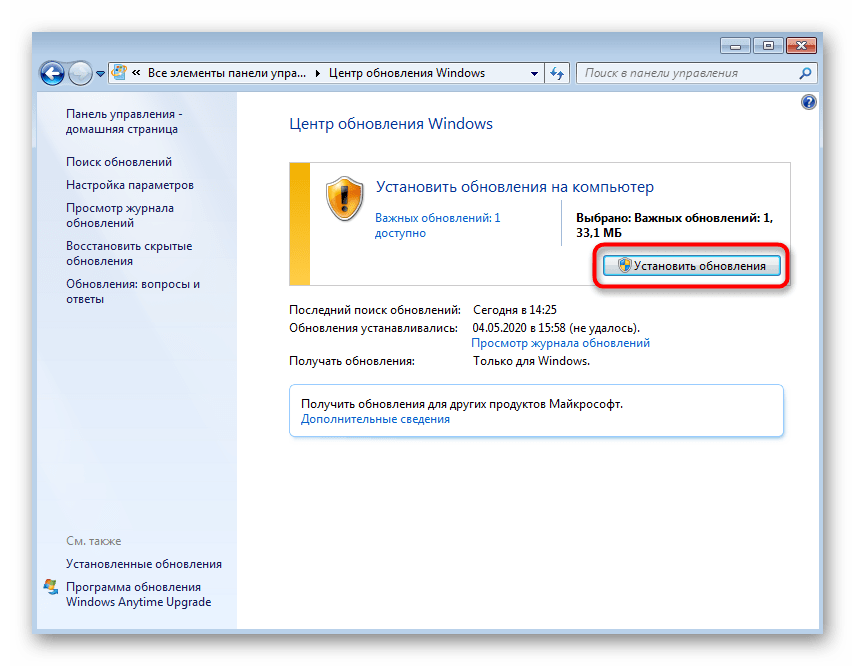
Существует сразу несколько разных вариантов того, как можно вручную установить апдейты для Виндовс 7. Иногда для этого нужно нажать всего по одной кнопке, так как обновления уже были найдены и ждут подтверждения в инсталляции. В противном случае необходимо просмотреть список необязательных нововведений и исправлений, а затем выбрать те, которые хотите добавить в ОС.
Способ 4: Скачивание обновлений с официального сайта
Последний метод, который мы рассмотрим в рамках данной статьи, связан с поиском и установкой обновлений по их названию с официального сайта. Такой способ окажется оптимальным тогда, когда пользователь сталкивается с проблемами в работе конкретного ПО или игры из-за отсутствия определенного апдейта. Для поиска и инсталляции выполните такие действия:
Перейти на официальный сайт Microsoft
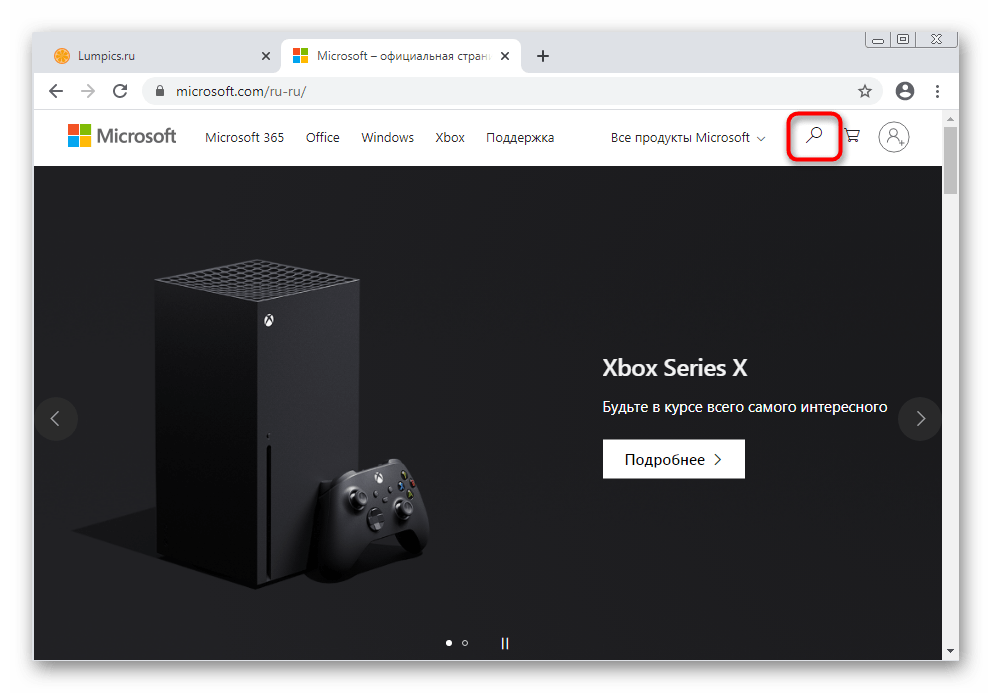
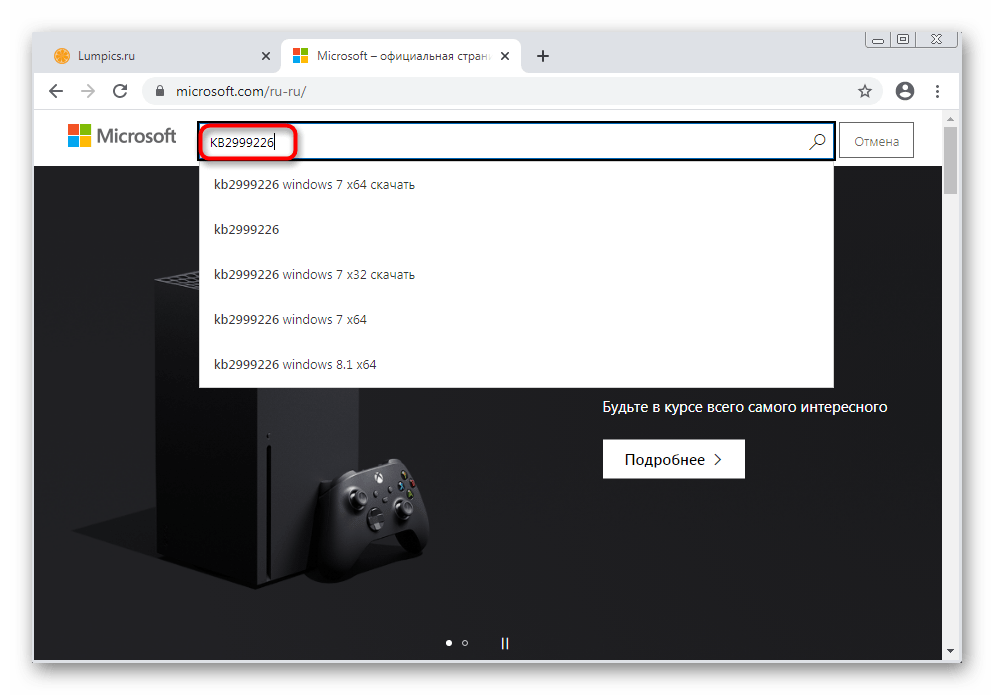
- Воспользуйтесь ссылкой выше, чтобы открыть официальный сайт компании Microsoft, где активируйте строку поиска.
- Введите там кодовое имя обновления и нажмите Enter для его поиска.
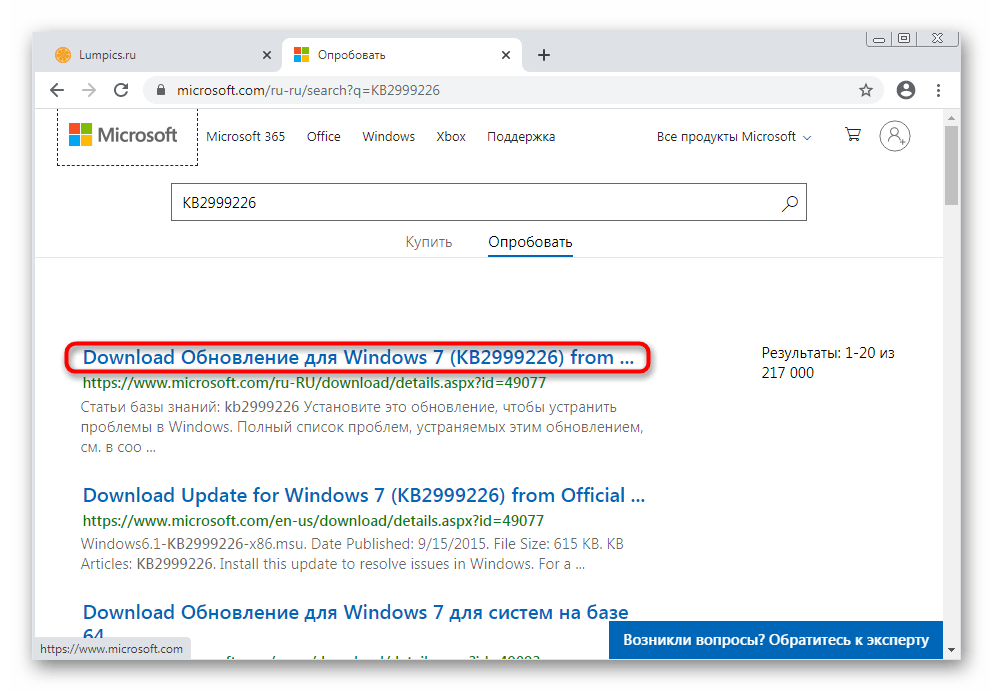
- Ознакомьтесь с полученными результатами и выберите необходимую страницу, учитывая разрядность своей системы.
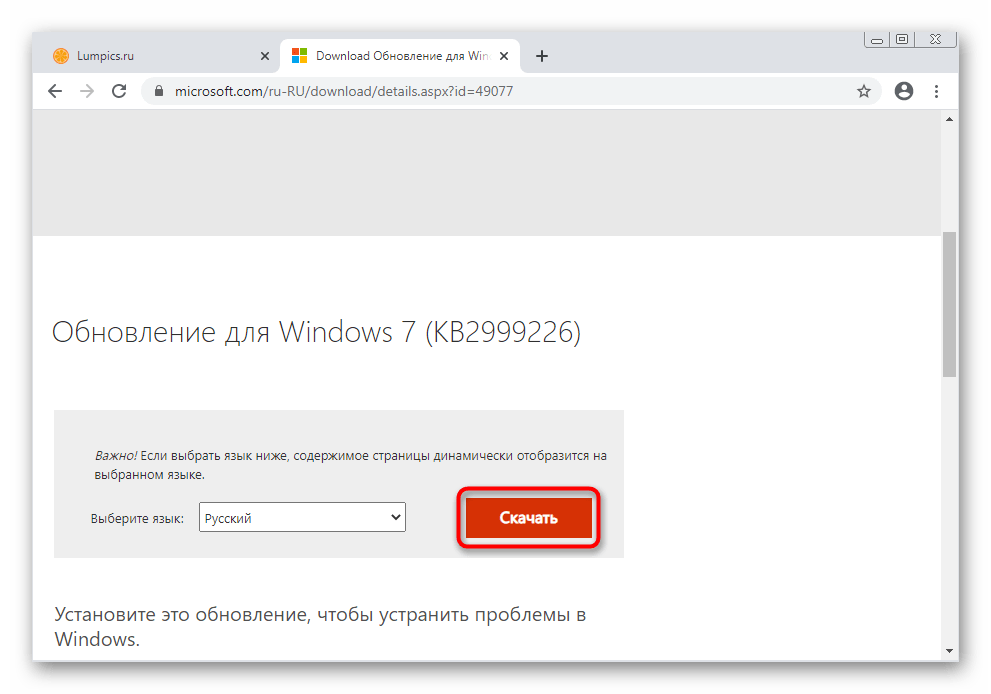
- Оказавшись на новой странице, нажмите «Скачать».
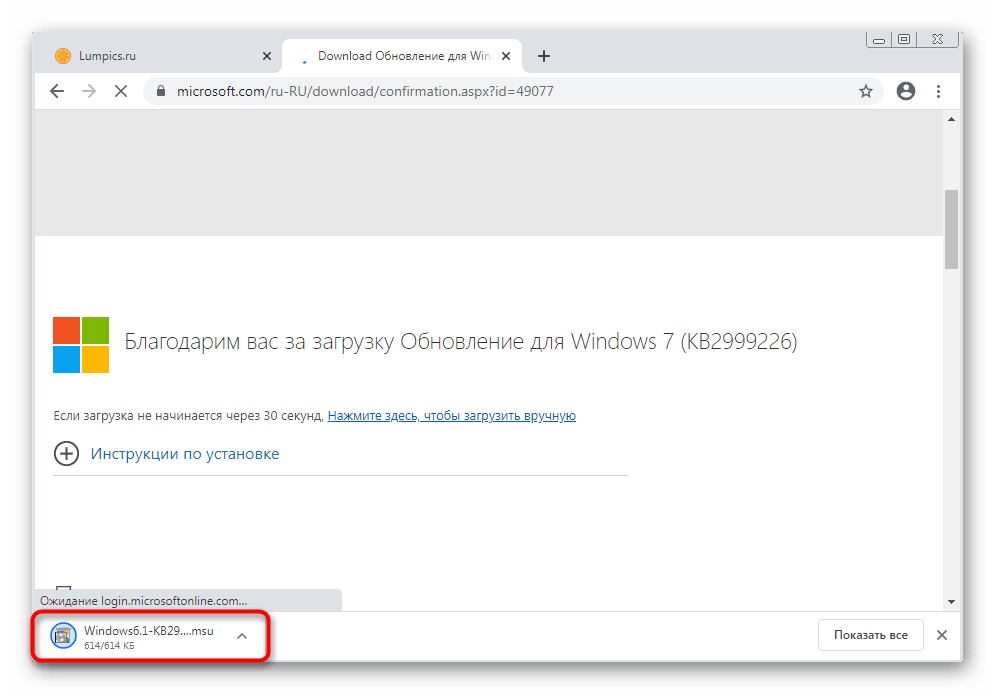
- Ожидайте окончания загрузки компонента и запустите полученный файл.
- Откроется окно Автономного установщика обновлений, который проверит наличие обновления этой версии на ПК. При подтверждении его отсутствия будет запущен процесс установки.
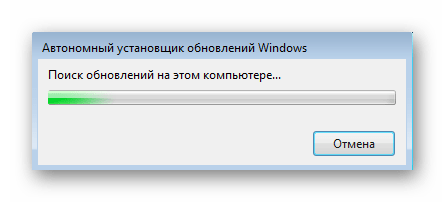
Когда отобразится уведомление о надобности перезагрузки ОС, подтвердите его, чтобы изменения применились и следующий сеанс Windows уже был запущен с наличием необходимого апдейта.
Еще есть похожие инструкции:
 Переустанавливаем Windows 7 без диска и флешки
 Как сменить учетную запись пользователя в Windows 7
 Как открыть «Диспетчер устройств» в Windows 7
 Возвращение пропавших значков на рабочем столе в Windows 7
 Убираем синий экран смерти при загрузке Windows 7
 Возвращение заводских настроек Windows 7
 Решения проблем с запуском программ на Windows 7
 «Планировщик заданий» в Windows 7
 Создание образа системы Windows 7
 Как включить или отключить Защитник Windows 7
 Восстановление загрузчика в Windows 7
 Утилита «Управление дисками» в Windows 7











где взть кодовое им?