 lumpics.ru
Допустим, вас устраивает работа данного антивирусника, но вот из-за какой-то недавно установленной программы или как результат настройки компьютера другим человеком, он оказался отключен. Не беда, инструкция по возобновлению работы Защитника в этой статье.
Отключение Защитника Виндовс 7
Можно прекратить работу Windows Defender выключив его через интерфейс самой программы Защитника, остановив службу, отвечающую за его функционирование или простым удалением с компьютера с помощью специальной программы. Последний способ будет особенно полезен, если у вас очень мало места на диске и каждый мегабайт свободного дискового пространства имеет ценность.
Способ 1: Настройки программы
Самый простой метод отключения данного компонента находится в его настройках.
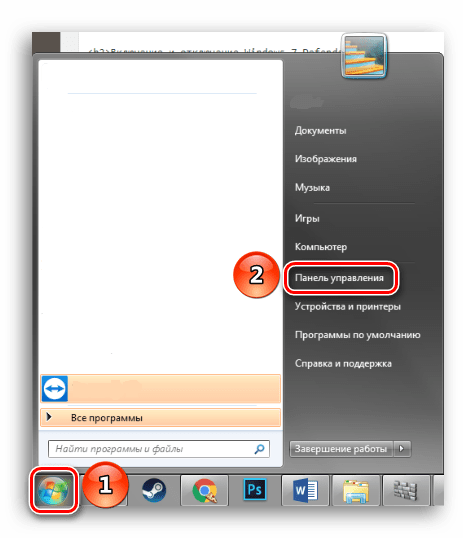
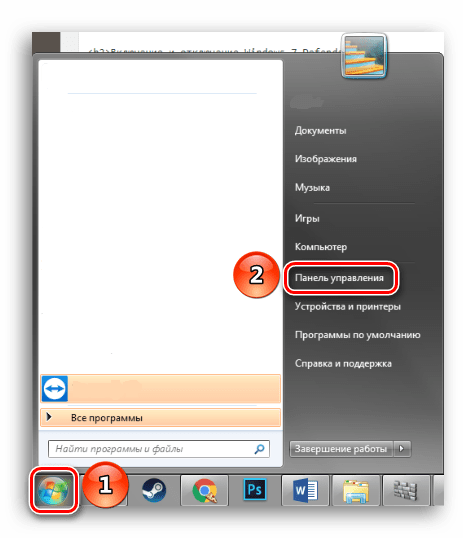
- Нам необходимо попасть в «Панель Управления». Для этого нажимаем на кнопку «Пуск» на панели задач или на одноимённую кнопку на клавиатуре (гравировка на клавише «Windows» совпадает с рисунком клавиши «Пуск» в Виндовс 7 или более поздних версиях этой ОС). В правой части этого меню находим нужную нам кнопку и жмём по ней.
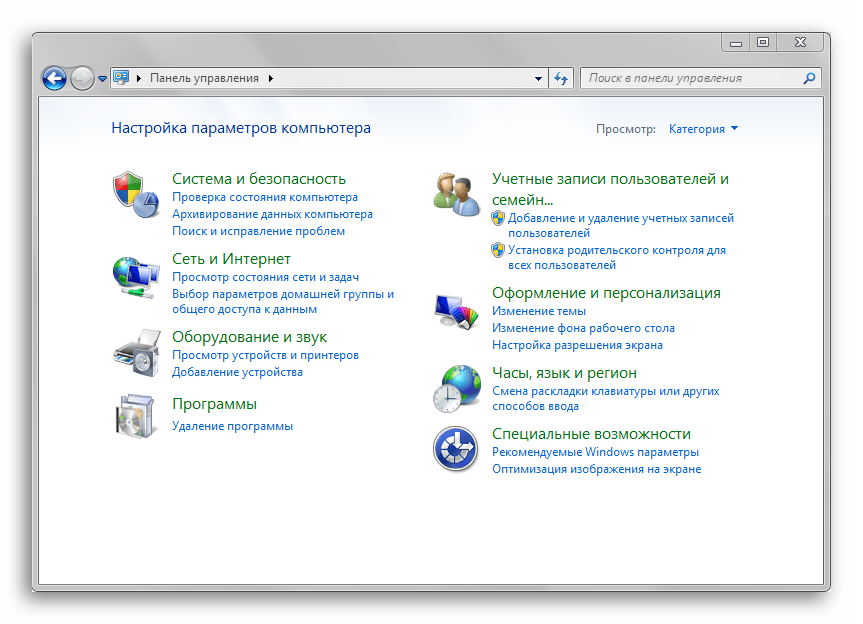
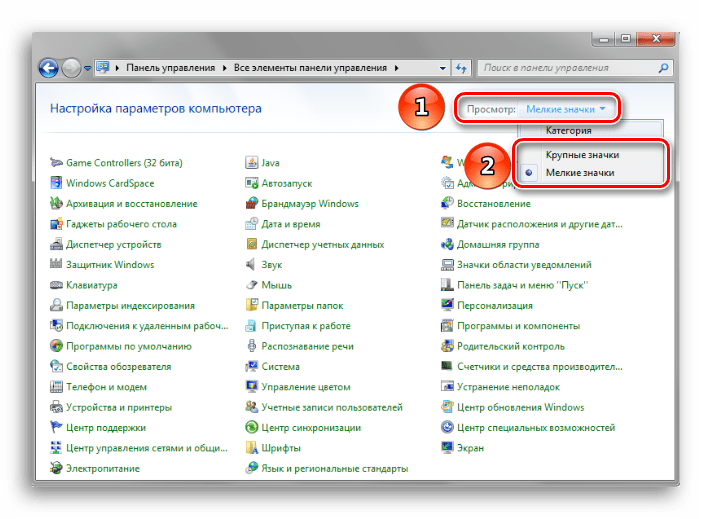
- Если в окне «Панели Управления» включён вид просмотра «Категория», то нам нужно изменить вид просмотра на «Мелкие значки» или «Крупные значки». Так будет легче найти иконку «Защитника Windows».
В правом верхнем углу окна содержимого находится кнопка «Просмотр» и указан установленный вид. Нажимаем на ссылку и выбираем один из двух подходящих нам видов просмотра.
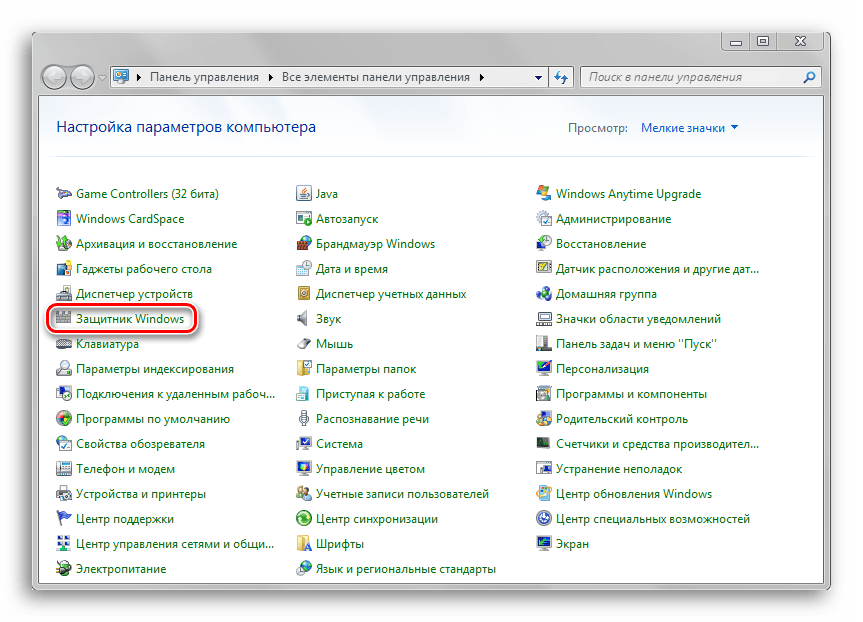
- Находим пункт «Защитник Windows» и один раз нажимаем по нему. Значки в Панели управления расположены хаотично, поэтому придётся самостоятельно пробежать глазами список находящихся там программ.
- В открывшемся окне «Защитника» на верхней панели находим кнопку «Программы» и кликаем по ней. Затем нажимаем на кнопку «Параметры».
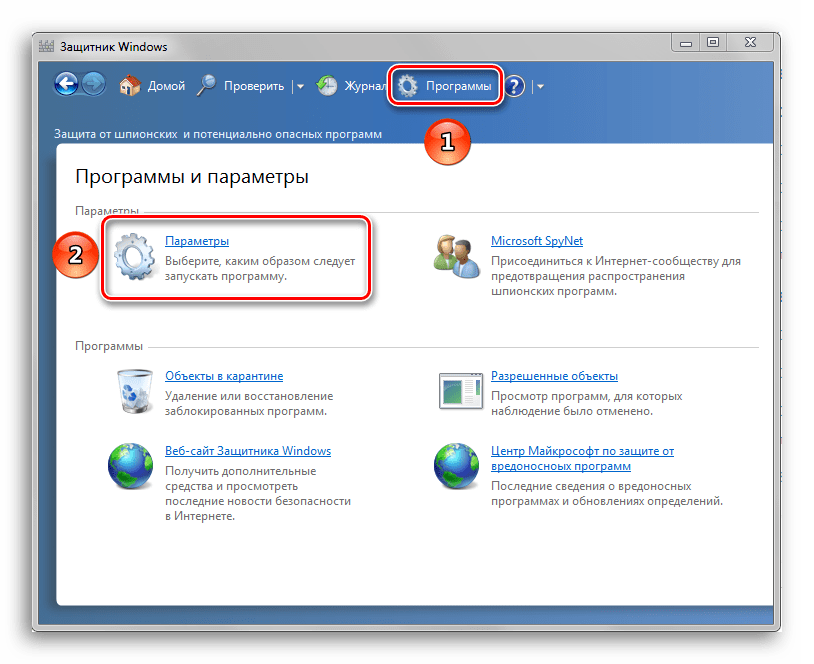
- В этом меню щёлкаем на строку «Администратор», которая находится в самом низу левой панели параметров. Затем снимаем галочку с параметра «Использовать эту программу» и нажимаем на кнопку «Сохранить», рядом с которой будет нарисован щит. В Виндовс 7 щитом обозначаются действия, которые будут выполнены с правами администратора.
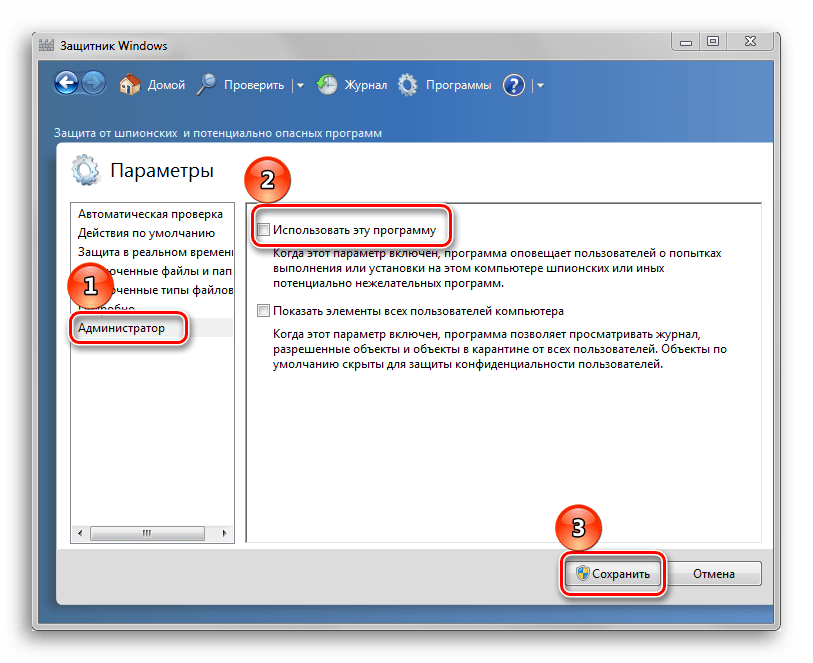
После отключения Защитника должно появиться вот такое окошко.
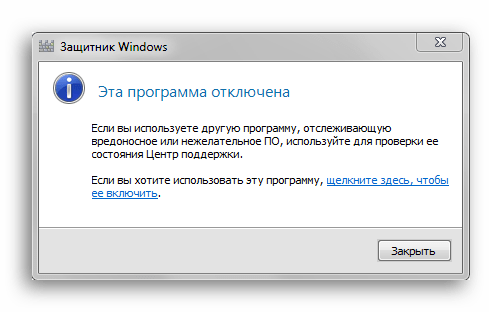
Нажимаем «Закрыть». Готово, Защитник Windows 7 отключён и не должен вас отныне тревожить.
Способ 2: Отключение службы
Этот способ позволит отключить Windows Defender не в самих его настройках, а в конфигурации системы.
- Нажимаем сочетание клавиш «Win+R», которое запустит программу под названием «Выполнить». Нам нужно вписать в неё команду, написанную ниже, и нажать «ОК».
msconfig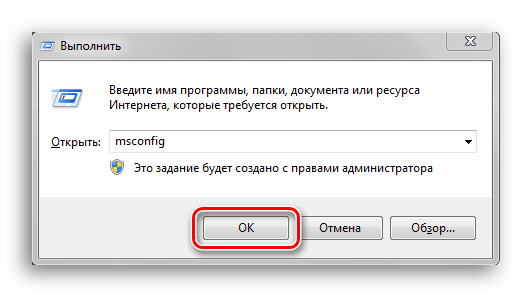
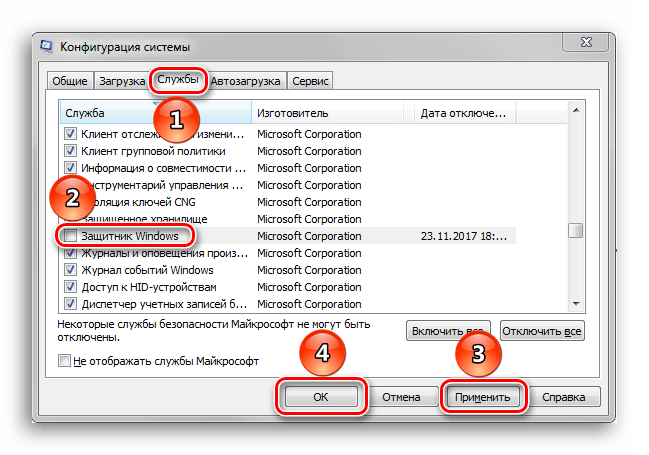
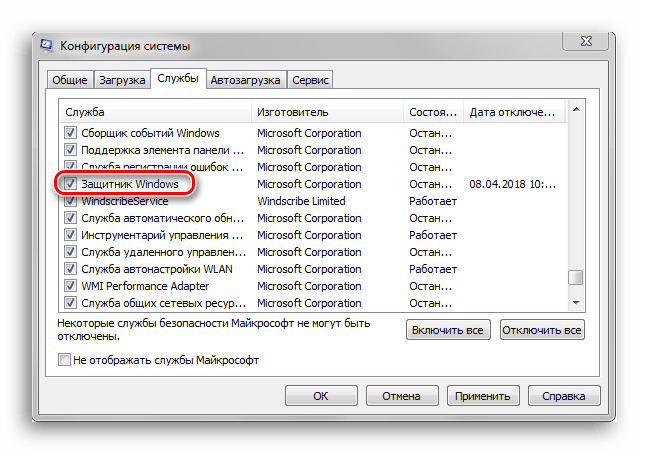
- В окне «Конфигурация системы» переходим во вкладку «Службы». Листаем список вниз, пока не найдём строчку «Защитник Windows». Убираем галочку перед названием нужной нам службы, нажимаем «Применить», а затем «ОК».
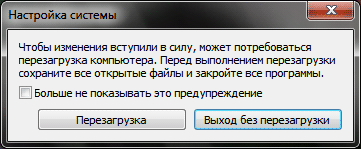
- Если после этого у вас появилось сообщение от «Настроек системы», которое предлагает выбор между перезагрузкой компьютера прямо сейчас и без перезагрузки вовсе, лучше выбрать «Выход без перезагрузки». Компьютер вы всегда сможете перезагрузить, а вот восстановить данные, которые были утеряны из-за внезапного его отключения, вряд ли.
Читайте также: Отключение антивируса
Включение Защитника Виндовс 7
Теперь мы рассмотрим методы включения Windows Defender. В двух из трёх описанных ниже способов нам потребуется всего лишь поставить галочку. Делать мы это будем в параметрах Защитника, конфигурации системы и через программу Администрирование.
Способ 1: Настройки программы
Этот способ повторяет почти всю инструкцию по отключению через настройки Защитника, разница будет лишь в том, что сам Defender предложит нам его включить, как только будет запущен.
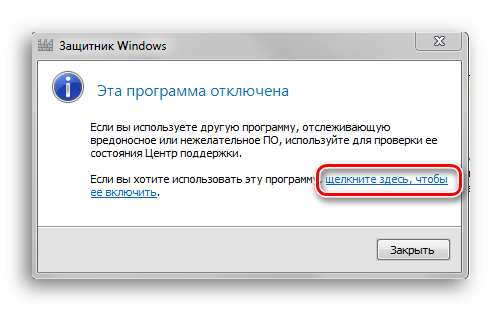
Повторяем инструкцию «Способ 1: Настройки программы» с 1 по 3 шаг. Появится сообщение от Защитника Windows, которое уведомит нас о его выключенном состоянии. Нажимаем на активную ссылку.
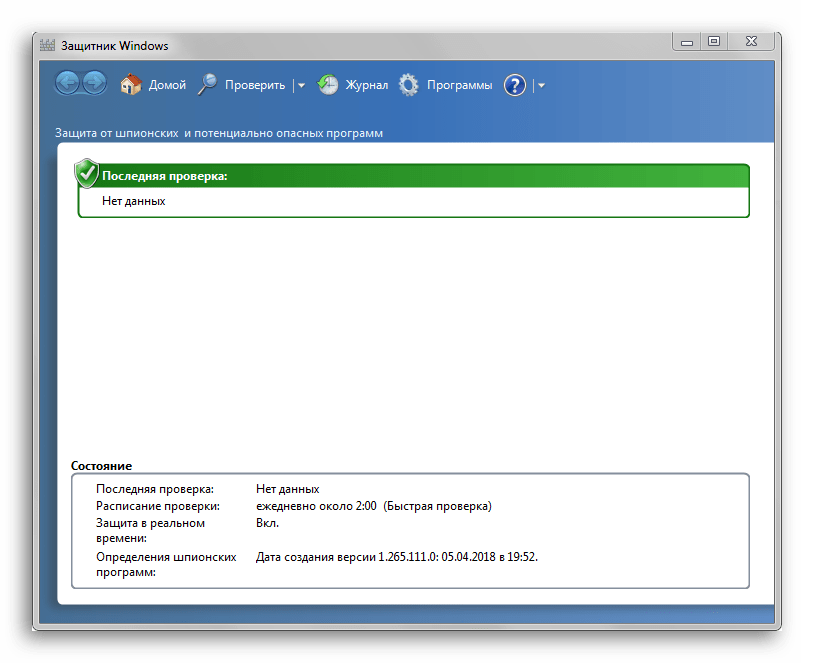
Спустя некоторое время откроется главное окно антивируса, выводящее данные о последней проверке. Это значит, что антивирус включился и полностью готов к работе.
Способ 2: Конфигурации системы
Одна галочка и Defender работает вновь. Достаточно просто повторить первый шаг инструкции Способ 2: Отключение службы, а затем второй, только необходимо поставить галочку напротив службы «Защитник Windows».
Способ 3: Возобновление работы через Администрирование
Существует ещё один способ включения данной службы с помощью «Панели управления», но он несколько отличается от первой инструкции по включению, когда мы запускали конкретно программу Защитника.
- Заходим в «Панель управления». Как её открыть, вы можете узнать, ознакомившись с первым шагом инструкции «Способ 1: Настройки программы».
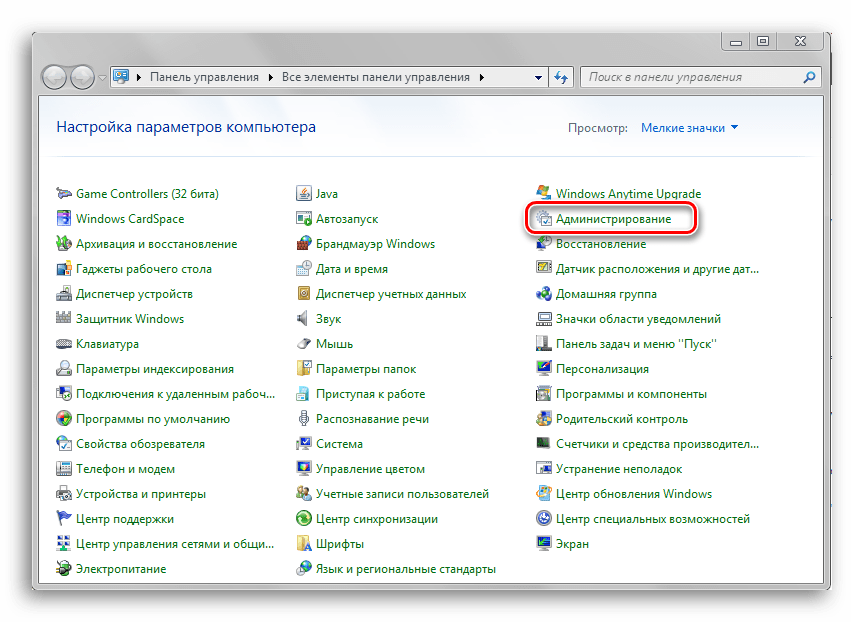
- Находим в «Панели управления» программу «Администрирование» и щелчком мыши запускаем её.
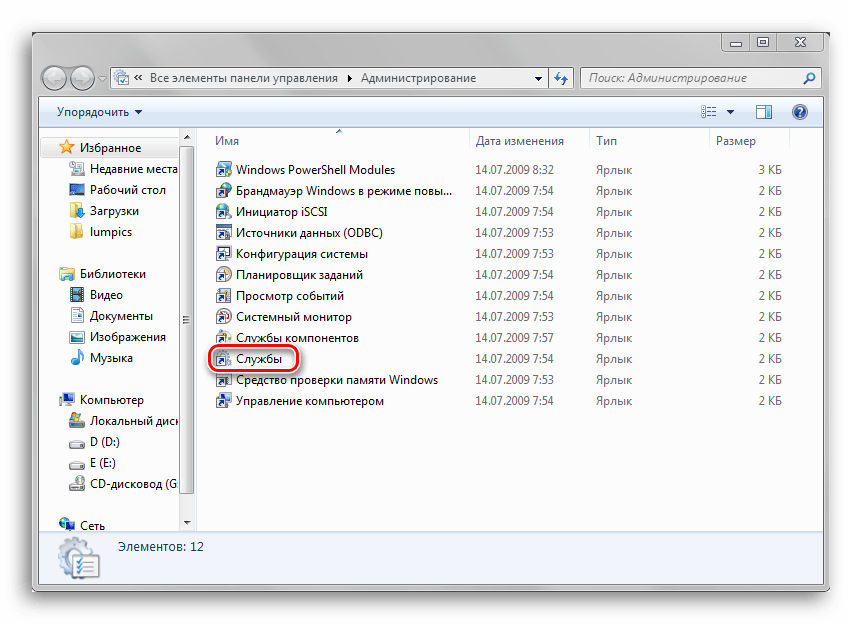
- В открывшемся окне «Проводника» будет находиться много разных ярлыков. Нам нужно открыть программу «Службы», поэтому нажимаем два раза ЛКМ на её ярлык.
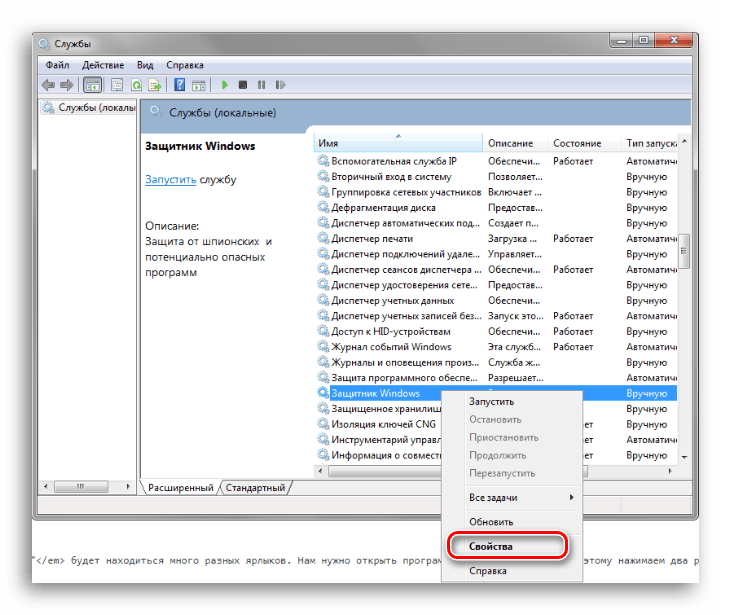
- В меню программы «Службы» находим «Защитник Windows». Нажимаем по ней правой кнопкой мыши, затем в выпадающем меню кликаем на пункт «Свойства».
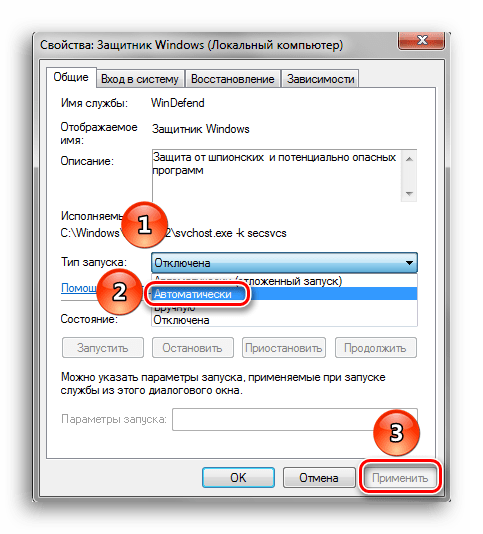
- В окне «Свойств» включаем автоматический запуск данной службы, как показано на скриншоте. Жмём на кнопку «Применить».
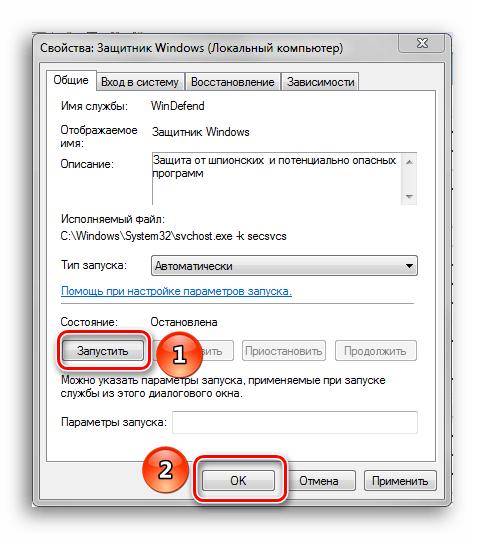
- После этих действий загорится опция «Запустить». Производим нажатие по ней, ждём пока Защитник возобновит работу и щёлкаем «ОК».
На этом все. Надеемся, что этот материал помог вам решить проблему включения или отключения Windows Defender.
Мы решали задачу с помощью:
Еще есть похожие инструкции:
 «Планировщик заданий» в Windows 7
 Установка операционной системы Windows 7 с компакт-диска
 Создание образа системы Windows 7
 Запуск образа ISO на компьютере с Windows 7
 Как открыть «Диспетчер устройств» в Windows 7
 Возвращение пропавших значков на рабочем столе в Windows 7
 Убираем синий экран смерти при загрузке Windows 7
 Возвращение заводских настроек Windows 7
 Решения проблем с запуском программ на Windows 7
 Как сменить учетную запись пользователя в Windows 7
 Восстановление загрузчика в Windows 7
 Утилита «Управление дисками» в Windows 7























Не удалось:
«Служба «Защитник Windows» на «Локальный компьютер» была запущена и затем остановлена. Некоторые службы автоматически останавливаются, если не используются другими службами или программами.»
после манипуляций в соответствии со статьей появляется кратковременно сообщение о том, что Защитник был включен и тут же отключен и что это бывает, если он не используется некоторыми программами…
Попробуйте включить его в «Редакторе локальной групповой политики». Нажмите Win + R, введите gpedit.msc и нажмите «ОК». Через левую панель перейдите в «Конфигурация компьютера» > «Административные шаблоны» > «Компоненты Windows» — «Защитник Windows». Правее отыщите параметр «Отключить защитник Windows», нажмите по нему дважды и установите значение «Отключено».
Не запускается, появляется сообщение: эта программа заблокирована групповой политикой…
а вчера все было нормально, я ничего не меняла.
защитник не обновляется
Здравствуйте. Отдавала ноутбук на установку антивируса Доктор ВЭБ и видимо там отключили защитник Виндовс.Службу обеспечения безопасности смогла запустить а вот Защитник не получается. Пробовала через конфигурацию и через Администрирование. Выходит окно что Защитник был включен а потом отключили и теперь надо включать от имени администратора. Но как это сделать я не знаю. И ещё вопрос — если есть антивирус можно ли работать без защитника. С Адобе флеш плеером та же проблема.Помогите. Буду очень благодарна.
Татьяна, здравствуйте. Если у вас уже установлен антивирус (Dr. Web), Защитник не нужен. Наоборот, два антивируса, работающих на одном ПК, будут конфликтовать и создавать дополнительные проблемы. Целесообразно и обратное — полное удаление Dr. Web, после чего в системе останется только Защитник, он автоматически активируется, и его будет достаточно для обеспечения безопасности операционной системы.
Подробнее:
Как отключить антивирус Dr.Web (временная мера)
Как полностью удалить Dr. Web
Из комментария непонятно, какая проблема наблюдается с Adobe Flash Плеером, но на сегодняшний день он в принципе не нужен на компьютере. Это устаревшая и небезопасная технология, от которой, во-первых, отказалось большинство разработчиков браузеров, во-вторых, ее уже стараются не использовать разработчики сайтов (да, не считая все еще популярные флеш-игры), и в-третьих, в конце этого года сами Adobe прекратят поддержку технологии, после чего ее и сам плеер точно уже не стоит использовать.
Спасибо что откликнулись на мою просьбу, но дело в том что начались проблемы с антивирусом Доктор ВЭБ и я его удалила и сейчас у меня АВАСТ но защитник отключен и попытки его включить остаются попытками. Можно ли работать без защитника. Мне 70 лет и я не очень активный пользователь. А вариант остается один включить от имени администратора потому что все остальные варианты результата не дали. Буду благодарна за совет. Вам всех благ.
Татьяна, повторюсь — если на компьютере установлен и работает один антивирус, другой на нем не только не нужен, но и будет мешать. Сейчас ситуация та же, что и с Доктором Веб, — антивирус у вас есть, это Аваст, стандартный Защитник отключен, так и должно быть, включать его не нужно. Наоборот, не только можно, но и нужно в такой ситуации работать без него. Его потребуется включить только в том случае, если любой другой, сторонний антивирус будет удален, но тогда Защитник сам по себе активируется.
у меня уже 7 лет установлен лицензионный антивирус доктор веб !! И включенный постоянно защитник виндоус 7 и ни одного конфликта у них не возникало не вводите в заблуждения на самом деле нет у них ни каких конфликтов проверенно временем !!
Спасибо Вам ОГРОМНОЕ.