 lumpics.ru
Перед тем как проверять настройки BIOS, убедитесь, что диск определяется на другом компьютере — подключите его к рабочей машине или воспользуйтесь переходником SATA-USB. Если и там он не виден, проблема в самом накопителе, а не в конфигурации системы.
Причина 1: Отключен контроллер или порты SATA в BIOS
Деактивированные настройки SATA — наиболее распространенная причина, по которой диск не отображается в системе. Иногда достаточно сбросить параметры на заводские значения: войдите в BIOS при загрузке компьютера (обычно клавишей Del, F2 или F10 в зависимости от производителя материнской платы) и найдите пункт «Load Setup Defaults» или «Load Optimized Defaults» — как правило, он расположен на вкладке «Exit» или «Main». После применения и перезагрузки проверьте, появился ли диск. Если сброс не помог, потребуется вручную активировать контроллер или порты.
Читайте также: Сбрасываем BIOS

Вариант 1: Активация контроллера SATA
Контроллер SATA отвечает за работу всех накопителей, подключенных к соответствующим портам материнской платы. Если он деактивирован, BIOS не будет опрашивать порты вовсе — диск попросту не попадет в список обнаруженных устройств, как бы правильно он ни был подключен физически. Такое случается после сброса настроек BIOS вручную или из-за севшей батарейки CMOS, когда прошивка восстанавливает не оптимальные, а минимальные параметры. В зависимости от версии прошивки и производителя материнской платы нужный пункт может находиться в разных разделах — ниже описаны оба варианта.
- Войдите в BIOS и перейдите в раздел «Advanced» или «Integrated Peripherals».
- Найдите пункт «Onboard SATA Controller», «OnChip SATA Controller» или «SATA Configuration» и убедитесь, что он переведен в состояние «Enabled». Если стоит значение «Disabled» — именно в этом причина.
- Если нужного пункта нет во вкладке «Advanced», проверьте «Main»: некоторые производители размещают конфигурацию SATA именно там под названием «SATA / IDE Configuration» или «SATA / IDE Controller». Переключите его в режим «Enhanced» или «Enabled».
- Нажмите F10 для сохранения изменений, подтвердите перезагрузку и проверьте, появился ли диск в списке устройств.


На некоторых платах ASUS с прошивкой UEFI раздел управления контроллером спрятан глубже — в «Advanced» — «PCH Storage Configuration» или «Advanced» — «SATA Configuration». На платах Gigabyte аналогичный параметр нередко называется «OnChip SATA Type» и может быть выставлен в режим «IDE» вместо «AHCI» или «RAID» — в таком случае диск определится, но будет работать в устаревшем режиме с пониженной производительностью.
Если после включения контроллера система запустилась, но диск работает нестабильно, стоит убедиться, что режим AHCI активирован — именно он рекомендован для современных накопителей.
Вариант 2: Активация портов SATA
Если контроллер активен, но диск все равно не определяется, возможно, деактивирован конкретный порт, к которому он подключен. Каждый порт SATA на материнской плате может быть включен или выключен независимо — это позволяет экономить ресурсы системы или отключать неиспользуемые разъемы. Иногда после обновления BIOS или сброса настроек часть портов оказывается в состоянии «Disabled» или «None», из-за чего подключенный к ним диск попросту исчезает из списка устройств. Проверить это несложно: достаточно пройтись по всем пунктам с номерами портов и убедиться, что каждый из них настроен на автоматическое определение.
- Откройте BIOS и перейдите в раздел «Main» или «Standard CMOS Features».
- Найдите список портов — они могут обозначаться как «SATA Port», «SATA Channel» или «IDE Channel» с порядковыми номерами. Проверьте каждый из них поочередно.
- Для каждого порта убедитесь, что в параметре «Type» установлено значение «Auto», а не «None» или «Disabled». Значение «Auto» позволяет BIOS самостоятельно определять подключенное устройство.
- Сохраните настройки клавишей F10, перезагрузите компьютер и проверьте наличие диска в списке загрузочных устройств.


Если вы не знаете, к какому именно порту подключен диск, посмотрите на маркировку разъема на материнской плате — обычно рядом с каждым портом написано «SATA0», «SATA1», «SATA2» и так далее. На некоторых платах MSI и ASRock первые два порта («SATA0» и «SATA1») могут быть деактивированы при включенном режиме RAID, даже если сам RAID не настроен — в таком случае переключите режим работы контроллера с «RAID» на «AHCI» в настройках «SATA Configuration». После смены режима Windows может потребовать установки дополнительных драйверов при первой загрузке.
Причина 2: Неправильное физическое подключение кабелей
К каждому жесткому диску подключаются два отдельных кабеля: один обеспечивает питание, второй — передачу данных по интерфейсу SATA. Если хотя бы один из них не подключен или вставлен не до конца, BIOS не увидит накопитель, не выведя при этом никаких предупреждений. Чаще всего такое происходит после самостоятельной сборки, чистки компьютера или замены других комплектующих, когда один из разъемов случайно задевают или вытаскивают.
Обесточьте компьютер, откройте боковую крышку корпуса и проследите оба кабеля от диска. Кабель питания идет от блока питания и имеет широкий плоский разъем формата SATA Power; кабель данных — тонкий, г-образный с обеих сторон — соединяет диск с разъемом на материнской плате. Оба разъема должны входить до характерного щелчка без перекосов. Отдельно стоит проверить конец кабеля данных на материнской плате: этот разъем нередко расшатывается при работе со смежными слотами и может держаться лишь на честном слове.

Если с подключением все в порядке, попробуйте перенести кабель данных на другой порт SATA на материнской плате — конкретный разъем мог перестать работать из-за износа или заводского брака. Стоит также убедиться, что кабель питания не идет через переходник-разветвитель с большой нагрузкой: при недостаточном токе диск просто не раскрутится и не будет определен системой.
Причина 3: Разряженная батарейка CMOS
Небольшая круглая батарейка на материнской плате формата CR2032 питает микросхему CMOS, которая хранит все настройки BIOS, включая конфигурацию SATA-контроллера. Когда она садится — а служит такая батарейка обычно от 3 до 7 лет — настройки периодически сбиваются или слетают после каждого выключения компьютера. Характерная особенность: сброс на заводские значения из меню BIOS не помогает — параметры восстанавливаются, система загружается, но после следующего отключения питания картина повторяется снова.
Читайте также: Основные признаки севшей батареи на материнской плате

Верный признак разряженной батарейки — системные часы постоянно отстают или сбрасываются на дату по умолчанию (2000 или 2010 год), а BIOS при каждом запуске стартует с базовой конфигурации. В такой базовой конфигурации контроллер SATA может оказаться деактивирован, отчего диск и перестает определяться. На форумах немало описаний похожей ситуации: замена шлейфов и переустановка системы не давали результата, тогда как замена батарейки решала проблему за несколько минут.

CR2032 стоит недорого и продается в любом магазине электроники. Перед заменой сфотографируйте текущие настройки BIOS — после установки новой батарейки их придется выставить заново. Найдите на материнской плате круглый серебристый элемент в держателе, аккуратно поддените фиксатор и извлеките старую батарейку, затем установите новую плюсом вверх, после чего войдите в BIOS и активируйте контроллер по инструкции из первой причины.
Причина 4: Повреждение или плохой контакт кабеля SATA
Кабели SATA рассчитаны на многократное подключение, однако чувствительны к перегибам и механическому воздействию. Надлом оплетки, поврежденный контакт внутри разъема или резкий изгиб в труднодоступном месте корпуса — все это может приводить к тому, что соединение внешне выглядит нормальным, но сигнал не проходит. BIOS при этом просто не видит диск, без каких-либо ошибок.

Проще всего заменить кабель на заведомо рабочий — если запасного нет, временно отключите его от DVD-привода или другого диска и подключите к проверяемому накопителю. Если диск появился, причина установлена. Попробуйте также подсоединить тот же кабель к другому порту SATA на материнской плате: иногда проблема не в проводе, а в конкретном разъеме с окислившимися или погнутыми контактами. При осмотре кабеля обращайте внимание на г-образный фиксирующий выступ на разъеме — если он сломан, провод будет постоянно чуть выпадать из гнезда при малейшей вибрации работающей системы.
Причина 5: Несовместимость режимов UEFI и Legacy
Современные материнские платы поддерживают два режима загрузки: UEFI — актуальный стандарт для дисков с разметкой GPT, и Legacy (CSM) — режим совместимости для старого оборудования и дисков с разметкой MBR. Если режим загрузки в BIOS не совпадает с форматом разметки диска, накопитель может не появляться в списке устройств. Чаще всего это происходит при замене диска, переустановке системы или после обновления прошивки материнской платы. На платах с процессорами Intel 12-го поколения и новее режим CSM может не включаться при использовании встроенной графики — в таком случае потребуется дискретная видеокарта.
Если вы не знаете, с какой разметкой установлен ваш диск, это легко проверить в Windows: нажмите Win + R, введите diskmgmt.msc, после чего кликните правой кнопкой мыши по нужному диску (именно по диску, не по разделу) и выберите «Свойства» — «Тома». В строке «Стиль раздела» будет указано MBR или GPT.

- Войдите в BIOS и перейдите в раздел «Boot» или «Advanced», где расположены параметры режима загрузки.
- Найдите пункт «CSM», «Launch CSM», «CSM Support» или «Boot Mode» — название различается в зависимости от производителя. На платах ASUS это обычно раздел «Boot» — «CSM (Compatibility Support Module)», на MSI — «Boot mode select», на Gigabyte — «CSM Support».
- Если диск имеет разметку MBR и устанавливался в режиме Legacy, переключите параметр в состояние «Enabled». Если же накопитель новый с разметкой GPT — убедитесь, что CSM отключен («Disabled») и система работает в режиме чистого UEFI.
- Дополнительно проверьте параметр «Secure Boot»: при включенном CSM он должен быть переведен в «Disabled», иначе изменения режима загрузки могут не сохраниться после перезагрузки.
- Сохраните настройки клавишей F10, перезагрузите компьютер и убедитесь, что диск отображается в разделе «Boot» или на главной странице BIOS в списке обнаруженных устройств.


Дополнительные решения
Если ни одна из основных причин не подошла к вашей ситуации, стоит рассмотреть менее распространенные, но вполне реальные варианты. Часть из них актуальна только для определенного типа оборудования — например, IDE-дисков или конфигураций с несколькими накопителями, — другая касается случаев, когда BIOS диск видит, но система все равно не может с ним работать.
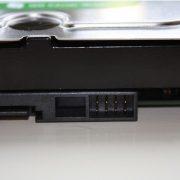
- Неправильное положение перемычки (IDE-диски). На устаревших дисках с интерфейсом IDE маленькая пластиковая перемычка (джампер) определяет роль устройства: «Master» — основной диск с операционной системой, «Slave» — дополнительный. Если перемычка установлена неверно, BIOS не сможет правильно определить накопитель. Схема расположения обычно нанесена прямо на корпус диска.
- Диск не виден при установке Windows. Если BIOS определяет накопитель, но установщик Windows его не показывает — это отсутствие драйверов SATA-контроллера, а не проблема BIOS. Скачайте драйверы с сайта производителя материнской платы, запишите их на отдельную флешку и на этапе выбора раздела нажмите кнопку «Загрузка» для их интеграции в установщик.
- Неисправен порт SATA на материнской плате. Если замена кабеля и проверка диска на другом компьютере не выявили проблемы, возможно, вышел из строя конкретный разъем. Подключите диск к другому порту SATA — на большинстве плат их от четырех до шести. Если остальные порты работают нормально, временным решением станет контроллер SATA, устанавливаемый в слот PCI-E.
- Механические неисправности HDD. Характерные щелчки при работе диска, посторонний гул или полная тишина вместо обычного тихого жужжания указывают на неисправность читающих головок или механики. Такой диск требует обращения в сервисный центр: самостоятельное вскрытие вне чистой комнаты необратимо уничтожает данные. Если информация на диске ценна, не запускайте его повторно — каждое включение увеличивает риск полной потери данных.


Еще есть похожие инструкции:
 Зачем нужна перемычка на жестком диске
 Причины, по которым щелкает жесткий диск, и их решение
 Что делать, если видеокарта работает не на полную мощность
 Форматирование карты памяти для видеорегистратора
 Отключение режима энергосбережения в BIOS
 Обновление BIOS на ноутбуке ASUS
 Вход в BIOS на ноутбуке HP
 Включаем сетевую карту в BIOS
 Как включить звук в BIOS
 Как включить виртуализацию в BIOS
 Восстановление системы через BIOS
 Как включить USB-порты в BIOS













SSD работал норм 13 лет ,сейчас биос его не видит,комп не загружается, пробовал всё, батарейку менял.Может он умер?
спасибо!
долго мучился с пропажей логических дисков винчестера HDD/. Замена винта, шлейфов SATA, Win10 — ничего не помогало. Решение было очень простым: замена батарейки и БП. Действуйте , ребята !
Спасибо большое. Села батарейка, сбились настройки БИОС, сброс настроек ничего не дал-комп не загружался, жесткий диск не отображался. Прочитала массу статей и только здесь нашла решение: Активируем контроллер.
Спасибо, помогли! Древний комп тут мне попал в руки, поставил SATA диск и не в каку не определяется. Лазил в биос, и не мог найти пункт где влкючается. Оказывается это в разделе Integrated Peripherials
Спасибо! Помог сброс на заводские.