 lumpics.ru
Основная функция перемычки на IDE-дисках
Для того, чтобы загрузка и работа системы были корректными, подключенные диски требуется предварительно сконфигурировать. Сделать это можно при помощи этой самой перемычки.
Задачей джампера является обозначение приоритета каждого из дисков, подключенного к шлейфу. Один винчестер всегда должен быть ведущим (Master), а второй — подчиненным (Slave). При помощи перемычки для каждого диска и задается предназначение. Основной диск с установленной операционной системой — Master, а дополнительный — Slave.
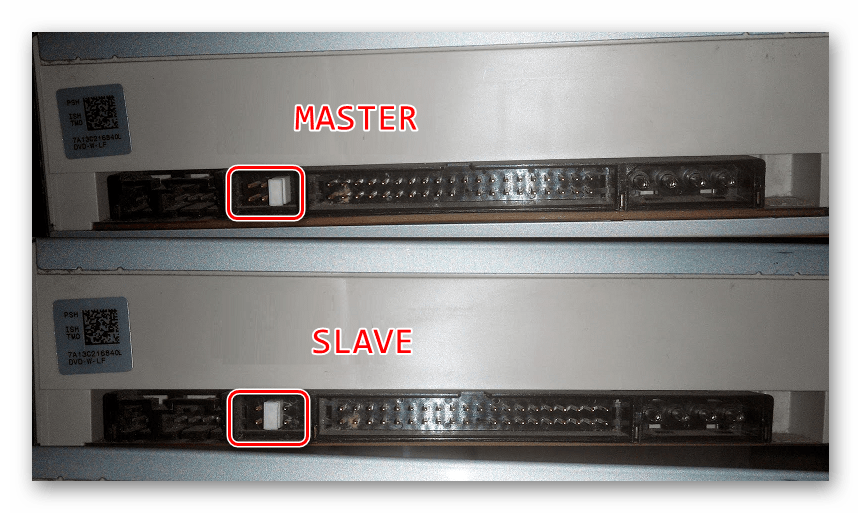
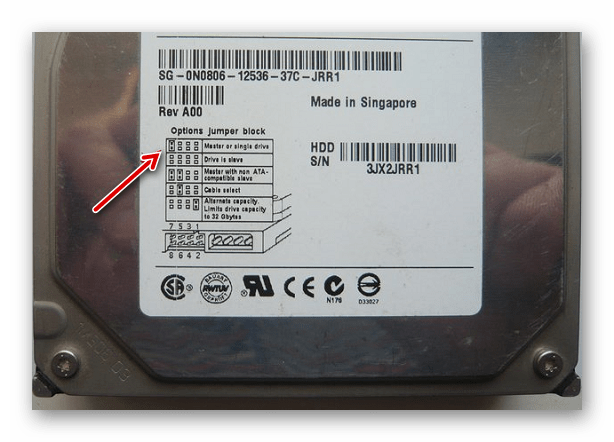
Чтобы выставить правильное положение джампера, на каждом HDD имеется инструкция. Выглядит она по-разному, но найти ее всегда очень легко.
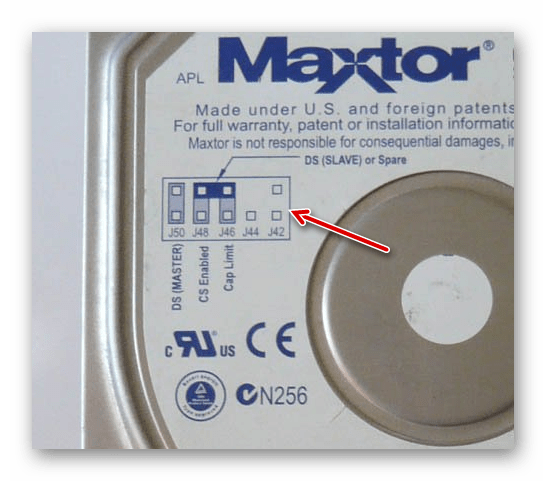
На этих изображениях вы можете видеть пару примеров инструкции к джамперу.
Дополнительные функции перемычки у IDE-дисков
Помимо основного предназначения у джампера существует и несколько дополнительных. Сейчас они также утратили актуальность, но в свое время могли быть необходимы. Например, установив перемычку в определенное положение, можно было подключать режим мастера с устройством без опознания; использовать иной режим работы со специальным кабелем; ограничивать видимый объем накопителя до определенного количества ГБ (актуально, когда старая система не видит HDD из-за «большого» количества дискового пространства).
Такие возможности есть не у всех HDD, и их наличие зависит от конкретной модели устройства.
Перемычка на SATA-дисках
Джампер (или место для его установки) присутствует и на SATA-накопителях, однако его предназначение отличается от IDE-дисков. Необходимость в назначении винчестера Master или Slave отпала, и пользователю достаточно просто соединить HDD с материнской платой и блоком питания при помощи кабелей. А вот пользоваться перемычкой может потребоваться в очень редких случаях.
У некоторых SATA-I присутствуют джамперы, которые в принципе не предназначены для действий пользователя.
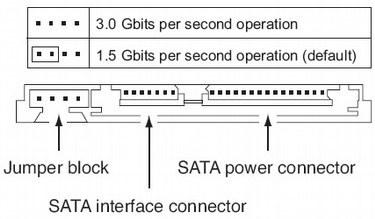
У определенных SATA-II джампер может иметь уже замкнутое состояние, в котором понижается скорость работы устройства, в итоге она равна SATA150, но может быть и SATA300. Это применяется, когда есть необходимость в обратной совместимости с определенными SATA-контроллерами (например, встроенными в чипсеты VIA). Стоит отметить, что такое ограничение практически не влияет на эксплуатацию устройства, разница для пользователя практически неощутима.
В SATA-III также могут быть перемычки, ограничивающие скорость работы, но обычно в этом нет необходимости.
Теперь вы знаете, для чего предназначена перемычка на жестком диске разных типов: IDE и SATA, и в каких случаях ею необходимо пользоваться.
Еще есть похожие инструкции:
 Подключение кулера к блоку питания
 Создание загрузочной флешки в Acronis True Image
 Как восстановить флешку Transcend
 Инструкция по восстановлению флешек Kingston
 Восстановление флешки Silicon Power
 Проверенные способы восстановления флешек SanDisk
 Руководство по восстановлению флешек A-Data
 Снятие защиты от записи с флешки
 Инструкция по созданию загрузочной флешки на Windows
 Способы подключения второго жесткого диска к компьютеру
 Как выполнить низкоуровневое форматирование флешки
 Как отформатировать флешку через командную строку
















Что будет если его нету на sata диске , или если его убрать? Зачем уменьшать скорость? Это же скажется на производительносте, смысл это делать если от этого нет толку?
вечер добр ; я по своей (пока еще) без грамотности всунул (сам удивляюсь как мне это удалось…) разьем сата в порт перемычек, и включил, само собой поняв свою оплошность поставил правильно, но комп уже молчал.Я спалил диск?
Здравствуйте, то есть вы выполнили нормальное подключение жесткого диска один провод к SATA на материнской плате, один — к блоку питания? И после этого диск не виден в системе? Если это новый HDD, его необходимо проинициализировать прежде, чем им можно будет воспользоваться и он отобразится в подключенных накопителях в Проводнике Windows.
Подробнее: Добавление жесткого диска в Windows 7
Спасибо, всё понятно
Здравствуйте!
В моём пк 2 хдд,1 для винды(IDE) и 2ой для игр(SATA2).Сегодня подключил еще один хдд на 120гб,в биосе выставил приоритеты загрузки…при этом,при включении системы,выходит надпись,что винда не была найдена,приходится перезагружать пк и с помощью f8,загружать винду.
Что делать,как быть?
2ой хдд,тоже SATA2.
по незнанию к джамперам подсоединил мини молекс. Насколько ситуация безнадёжна?
Здравствуйте, Виктор. Ничего страшного случиться не должно. Просто отключите подачу энергии к жесткому диску, отсоедините мини-молекс, а затем подключите другой необходимый провод, если это требуется. Главное, чтобы Вы не сломали ножки на разъеме, тогда все будет функционировать нормально.
как подключить 2 жестких диска один с IDE другой SATA и DVD -IDE
ведущий на SATA
Оказывается это так просто. Начинающему пользователю полезная информация