 lumpics.ru
Инструкции ниже рассчитаны на ситуацию, когда ранее работавший принтер HP перестал определяться или компьютер не находит устройство при повторном подключении. Если вы настраиваете печатающее оборудование впервые и еще не проходили процедуру установки, начните с отдельного материала на нашем сайте, где разобраны все этапы подключения с нуля.
Подробнее: Установка принтера на компьютерах с Windows
Способ 1: Проверка физического подключения
Значительная часть обращений с жалобой на невидимый принтер HP заканчивается обнаружением банальной проблемы с подключением: поврежденный кабель, неудачно выбранный порт или разные Wi-Fi сети у компьютера с принтером. Прежде чем переходить к программным решениям, потратьте несколько минут на проверку физической стороны вопроса, поскольку никакие драйверы и службы не заставят систему увидеть устройство, сигнал от которого попросту не доходит.
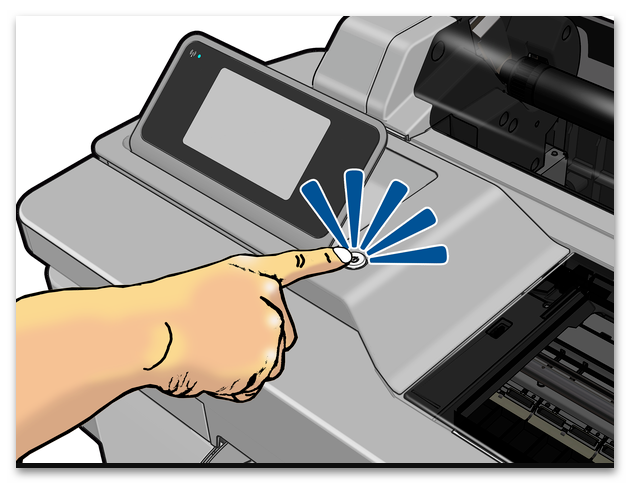
- Убедитесь, что принтер включен и находится в состоянии готовности: на корпусе должен гореть индикатор питания без мигающих значков ошибок. Устройство в спящем режиме выведите из него нажатием кнопки питания.
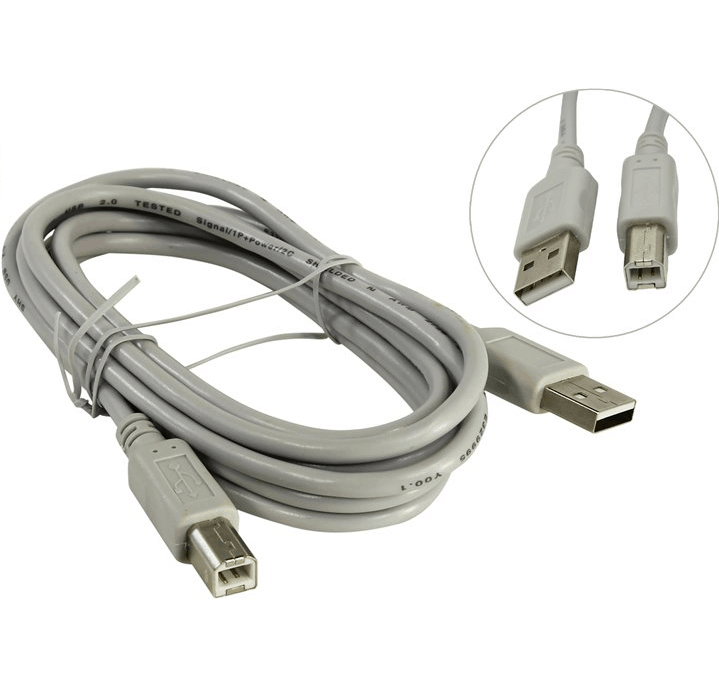
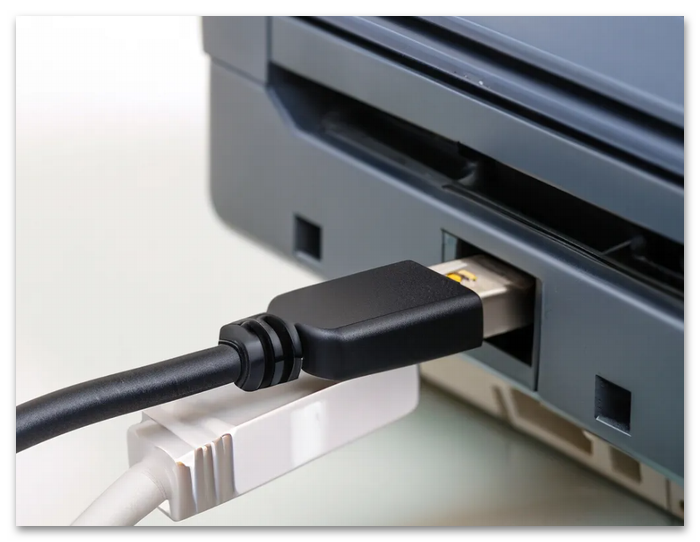
- Осмотрите USB-кабель по всей длине на предмет перегибов и повреждений, после чего проверьте плотность его посадки в разъемах с обеих сторон. При наличии запасного кабеля подключите принтер через него, так как внешне целый провод нередко оказывается перебитым внутри.
- Переставьте кабель в другой USB-порт, выбирая разъемы на задней панели системного блока: они распаяны непосредственно на материнской плате и работают стабильнее передних. Откажитесь от USB-хабов, разветвителей и удлинителей, подключив принтер напрямую.
- Выполните полный цикл перезагрузки: выключите принтер, отсоедините его кабель питания на 30-60 секунд, затем подключите обратно и запустите устройство. Параллельно перезагрузите компьютер, а для сетевых моделей еще и роутер.
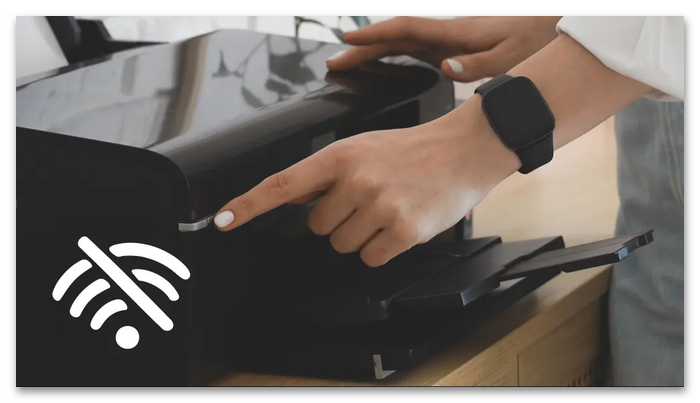
- Если принтер подключен по Wi-Fi, проверьте, что он находится в одной сети с компьютером. Подключение ПК к гостевой сети или к диапазону соседнего роутера делает принтер недоступным, при этом внешне все выглядит исправным.
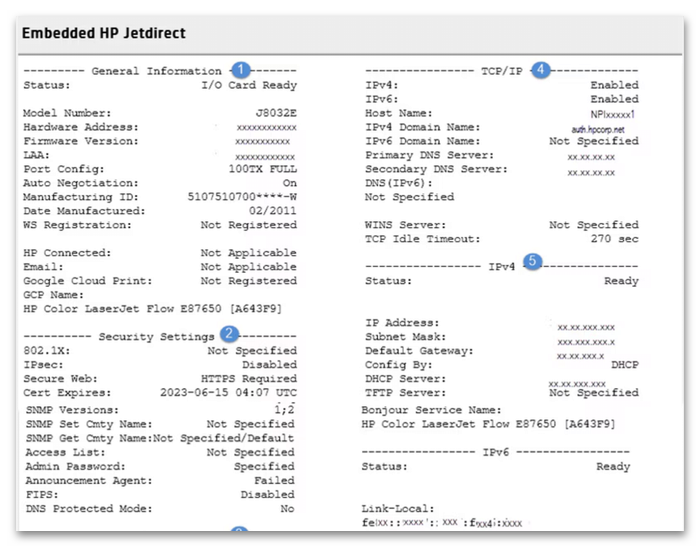
- Для диагностики сетевого подключения распечатайте отчет конфигурации через панель управления самого принтера: на моделях с экраном соответствующий пункт находится в меню «Настройка» — «Отчеты», а на кнопочных устройствах отчет обычно выводится удержанием кнопки «Отмена» или «Возобновить» в течение нескольких секунд. В отчете указан IP-адрес принтера, который пригодится в следующем способе, а его отсутствие означает, что устройство не подключено к сети.
Способ 2: Добавление принтера вручную
Windows 11 умеет находить подключенные принтеры автоматически, однако механизм обнаружения периодически дает сбои, из-за чего исправное устройство не появляется в списке оборудования. Ручное добавление решает проблему в обход автоматики, причем для сетевых моделей самым надежным вариантом остается прямое указание IP-адреса, полученного из отчета конфигурации на предыдущем шаге.
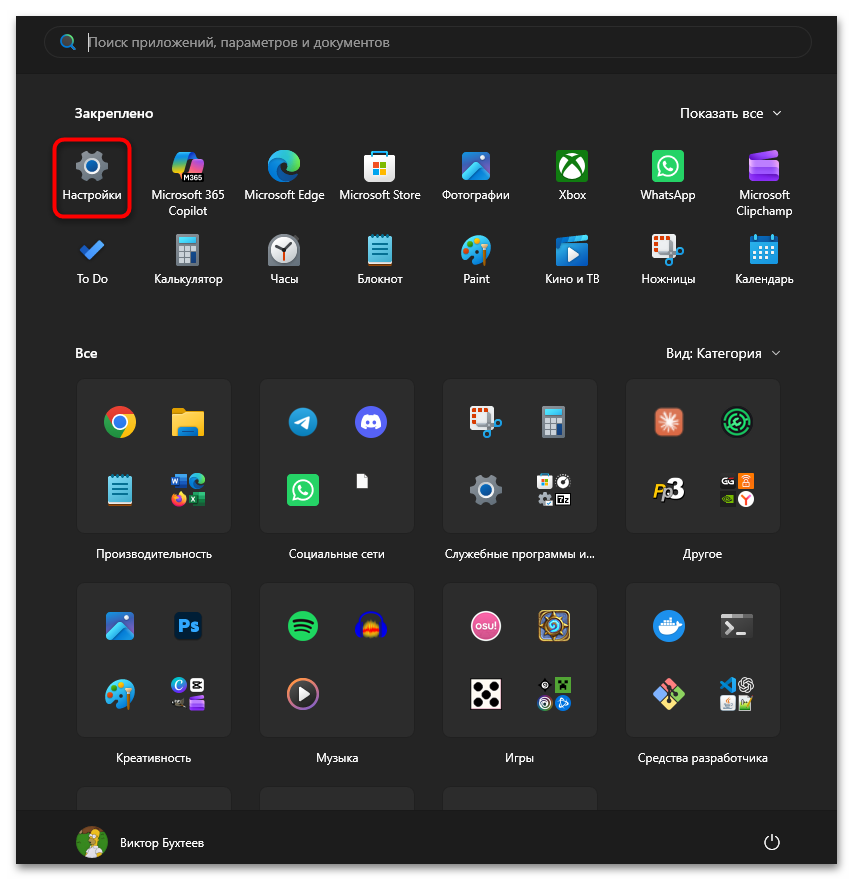
- Откройте «Пуск» — «Параметры» или нажмите сочетание клавиш Win + I.
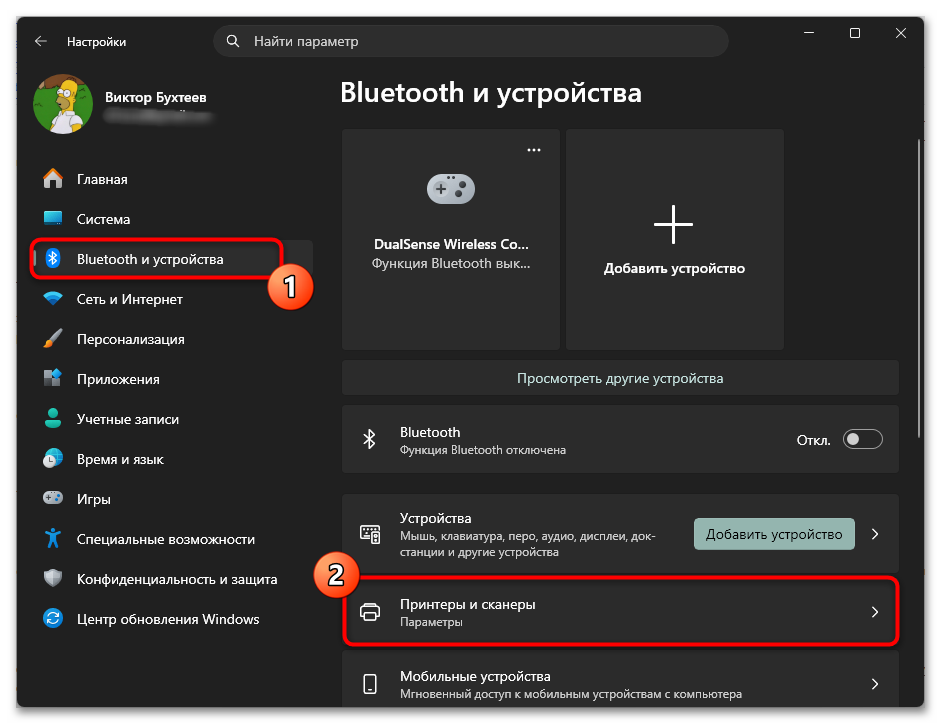
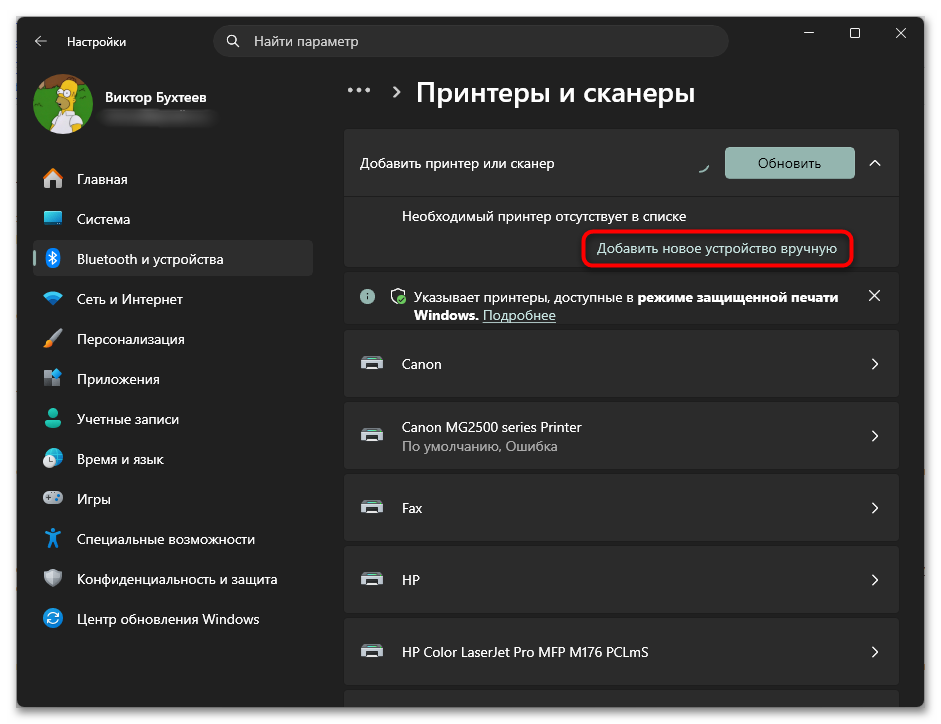
- Перейдите в раздел «Bluetooth и устройства», затем выберите категорию «Принтеры и сканеры».
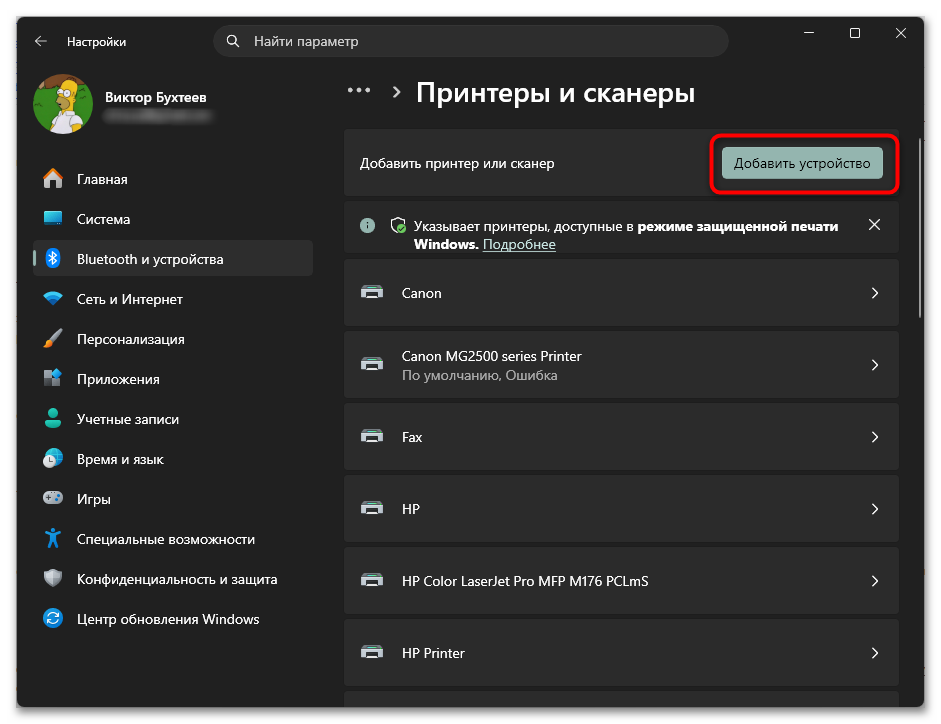
- Щелкните по кнопке «Добавить устройство» и подождите, пока система выполнит поиск. Обнаруженный принтер добавьте нажатием кнопки «Добавить устройство» напротив его названия.
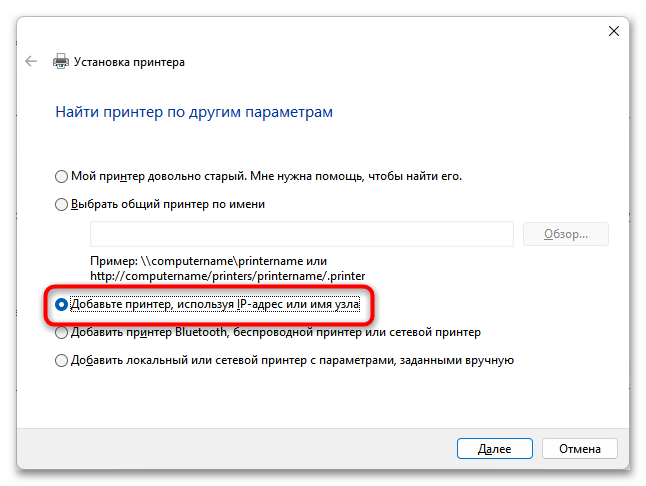
- Когда поиск не дает результатов, ниже появляется строка «Необходимый принтер отсутствует в списке» с кнопкой «Добавить новое устройство вручную». Кликните по ней для открытия окна с вариантами ручного добавления.
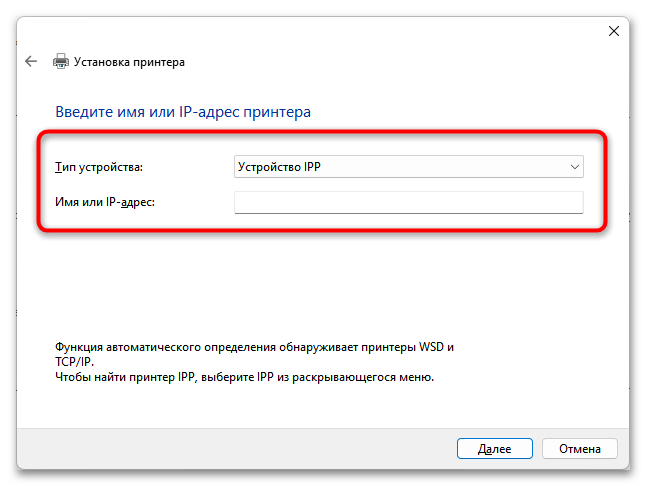
- Владельцам сетевых принтеров подойдет пункт «Добавить принтер, используя IP-адрес или имя узла»: отметьте его, после чего нажмите «Далее».
- В поле «Имя или IP-адрес» впишите адрес принтера из отчета конфигурации, например
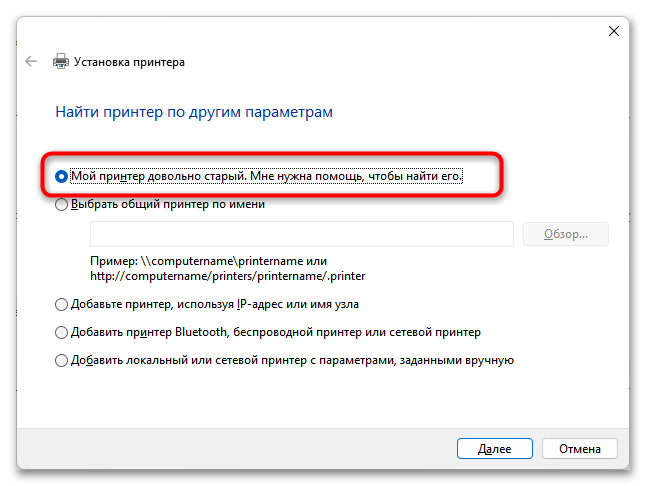
192.168.0.150, оставьте галочку автоматического выбора драйвера, затем подтвердите действие кнопкой «Далее». Система установит устройство и предложит распечатать пробную страницу для проверки. - Для USB-принтеров, которые не определились автоматически, в том же окне выберите «Мой принтер довольно старый. Мне нужна помощь, чтобы найти его»: запустится углубленное сканирование, находящее часть устройств, пропущенных обычным поиском.
Способ 3: Настройка через фирменное приложение HP
Официальным инструментом настройки принтеров HP выступает фирменное приложение с одноименным названием, до недавнего времени известное как HP Smart. Программа самостоятельно находит устройства по USB и в локальной сети, скачивает подходящие драйверы, а для многих современных моделей ее установка вообще обязательна: без завершения настройки в приложении принтер отказывается печатать. Здесь же находится встроенная функция «Диагностика и исправление», которая пришла на смену утилите HP Print and Scan Doctor, снятой с поддержки и удаленной с сайта HP летом 2025 года.
- Перейдите по ссылке выше на страницу приложения HP в Microsoft Store, щелкните по кнопке установки и дождитесь окончания загрузки.
- Запустите установленное приложение через «Пуск». При первом старте примите условия использования, после чего программа автоматически начнет поиск принтеров поблизости.
- Найденное устройство отобразится на главном экране: кликните по его плитке и следуйте подсказкам мастера настройки, который сам загрузит необходимое программное обеспечение.
- Если автоматический поиск не сработал, воспользуйтесь кнопкой добавления принтера на главном экране, где доступен ручной ввод IP-адреса для сетевых моделей.
- При возникновении неполадок откройте в приложении раздел «Диагностика и исправление»: инструмент проверит подключение, состояние драйверов и службы печати, автоматически устранив найденные ошибки. Дождитесь завершения сканирования и ознакомьтесь с отчетом.
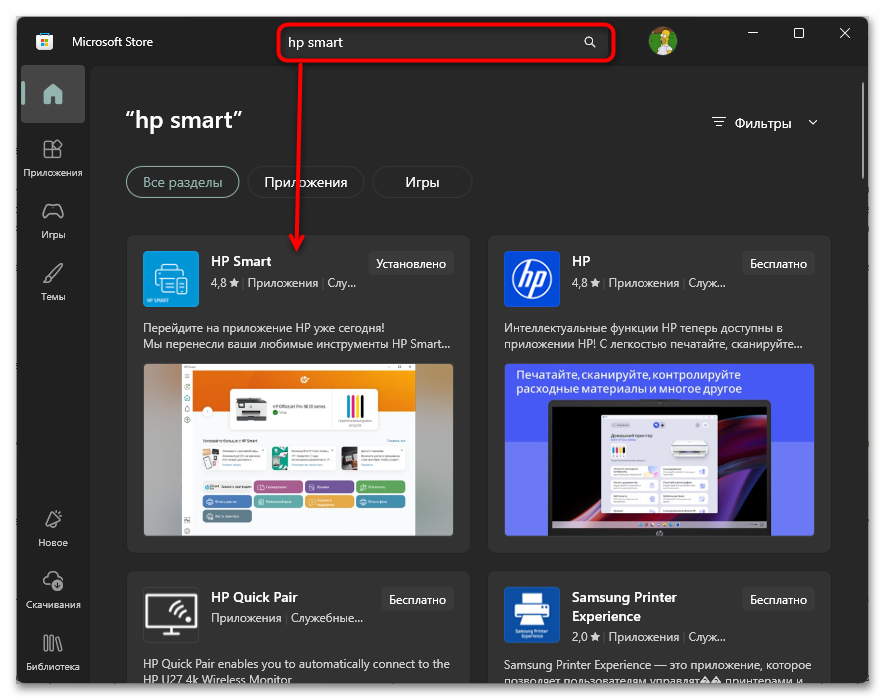
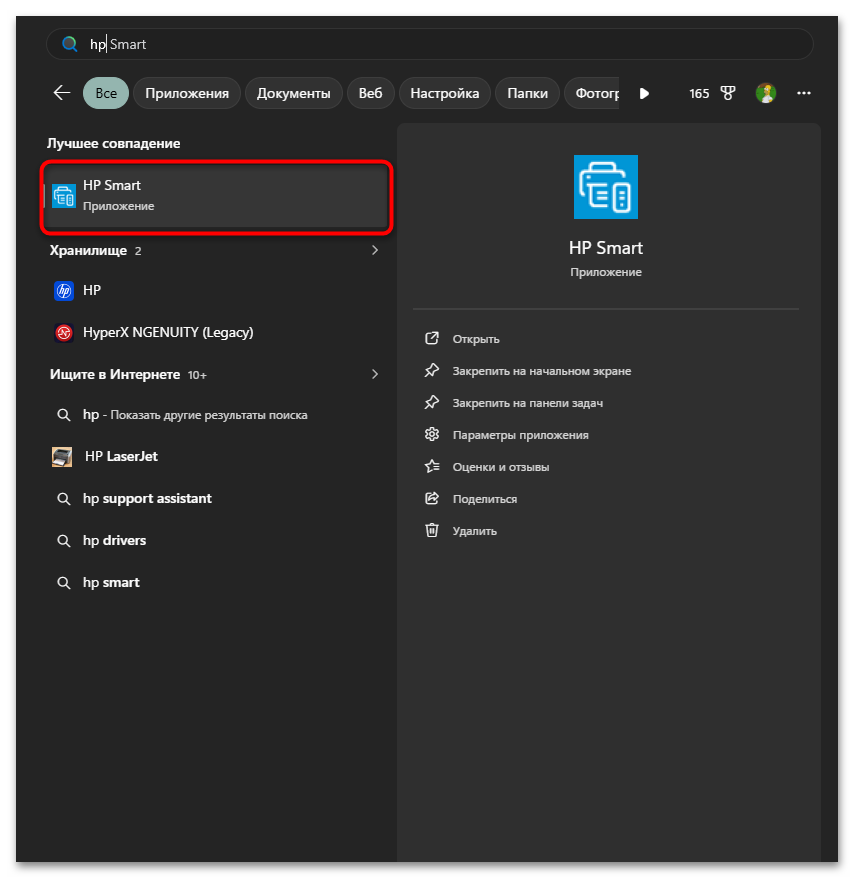
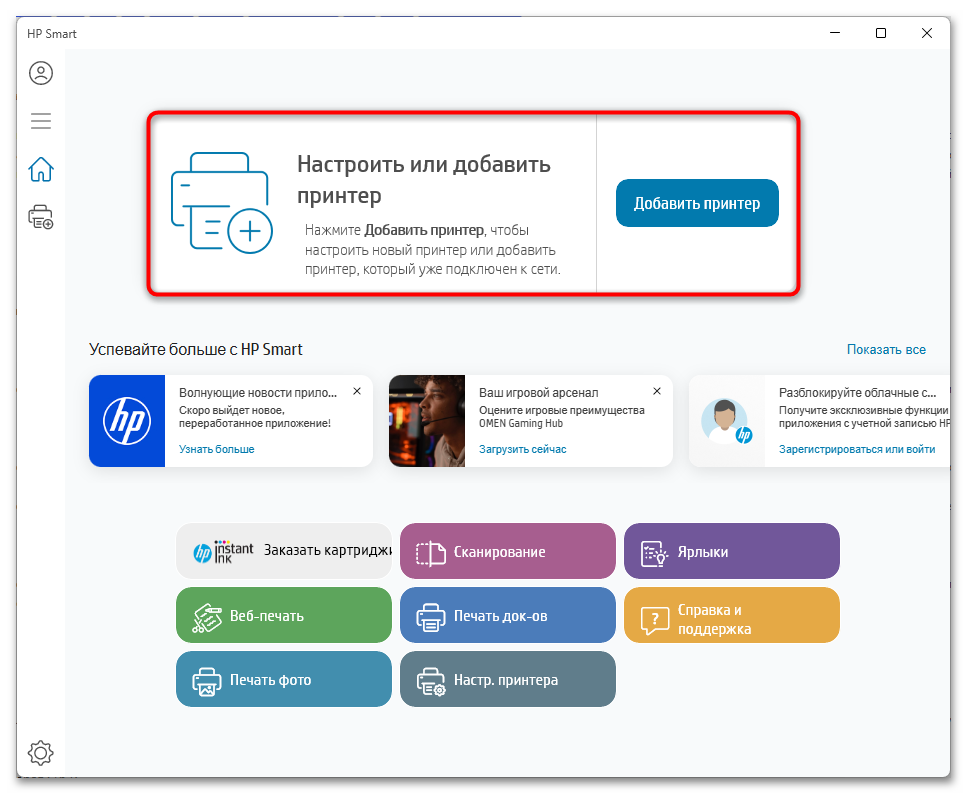
Учетную запись HP приложение предлагает создать настойчиво, однако для базовой настройки локального принтера регистрация не требуется: ищите на экранах входа кнопку пропуска или продолжения без учетной записи.
Способ 4: Переустановка драйверов
Поврежденный или конфликтующий драйвер лишает систему возможности корректно опознать принтер, причем чаще всего это происходит после крупных обновлений Windows или установки нескольких версий ПО HP друг поверх друга. Официальная инструкция HP на такой случай предписывает полностью удалить старое программное обеспечение вместе с самим устройством из системы, а затем установить свежий пакет драйверов, скачанный под конкретную модель.
- Нажмите Win + I для вызова окна «Параметры», затем откройте «Bluetooth и устройства» — «Принтеры и сканеры».
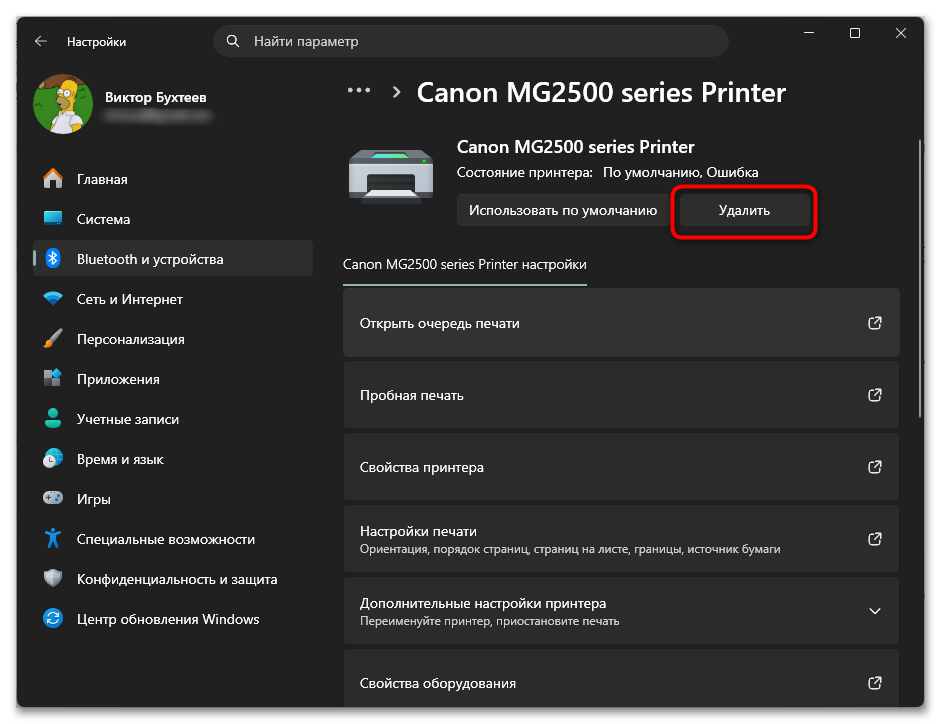
- Щелкните по проблемному принтеру, если он присутствует в списке, после чего воспользуйтесь кнопкой «Удалить» в правом верхнем углу.
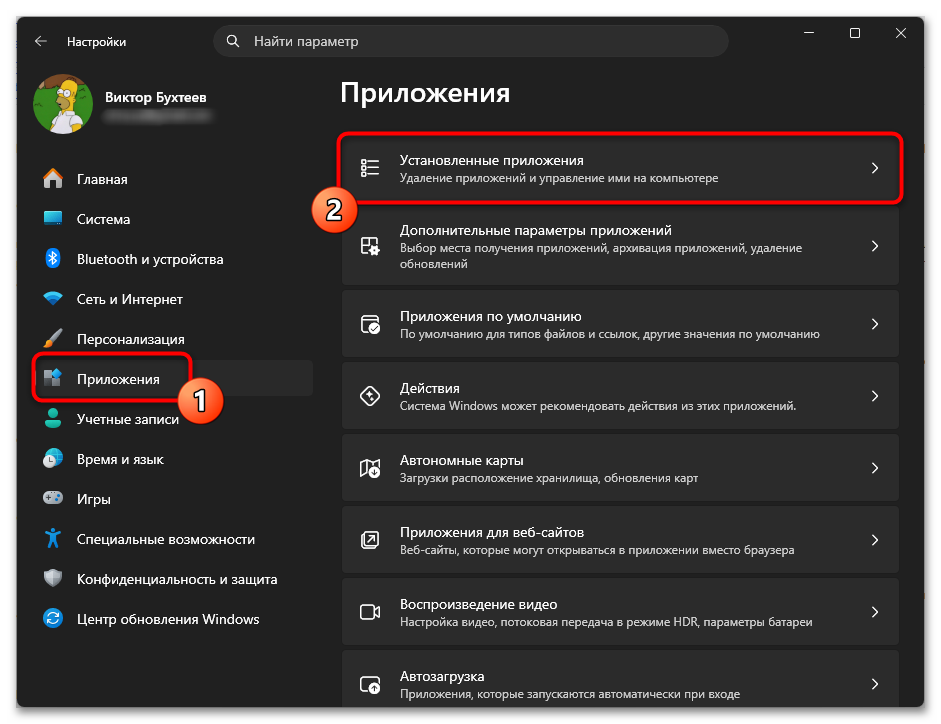
- Вернитесь к главной странице «Параметров» и перейдите в «Приложения» — «Установленные приложения».
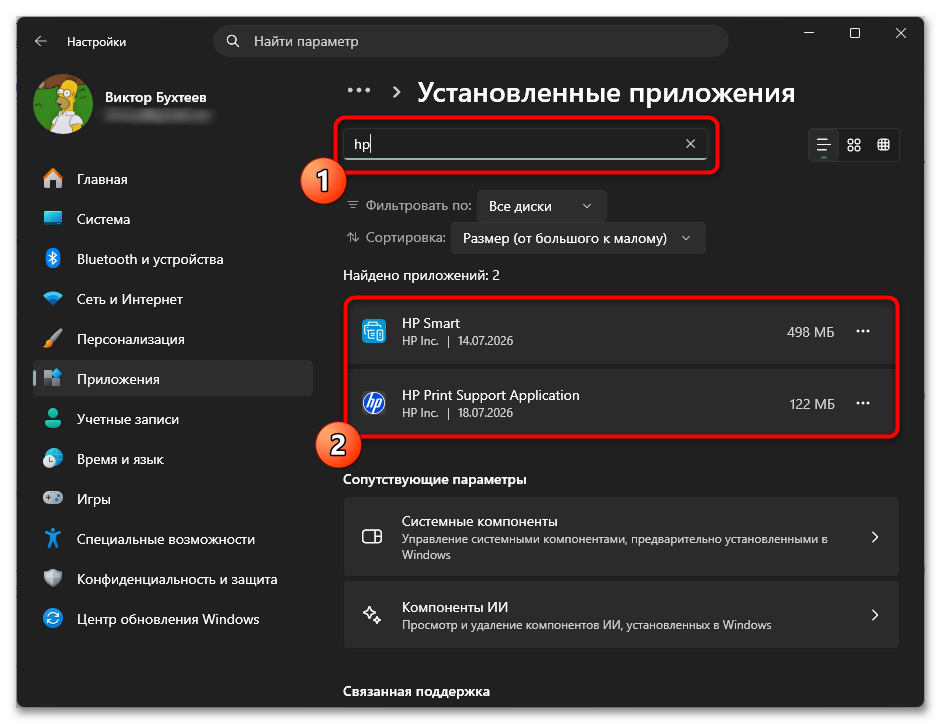
- Отыщите через строку поиска все программы со словом HP в названии, относящиеся к принтеру: сам драйвер с номером модели, HP Smart и сопутствующие утилиты. Удалите каждую, нажимая кнопку с тремя точками напротив названия и выбирая «Удалить».
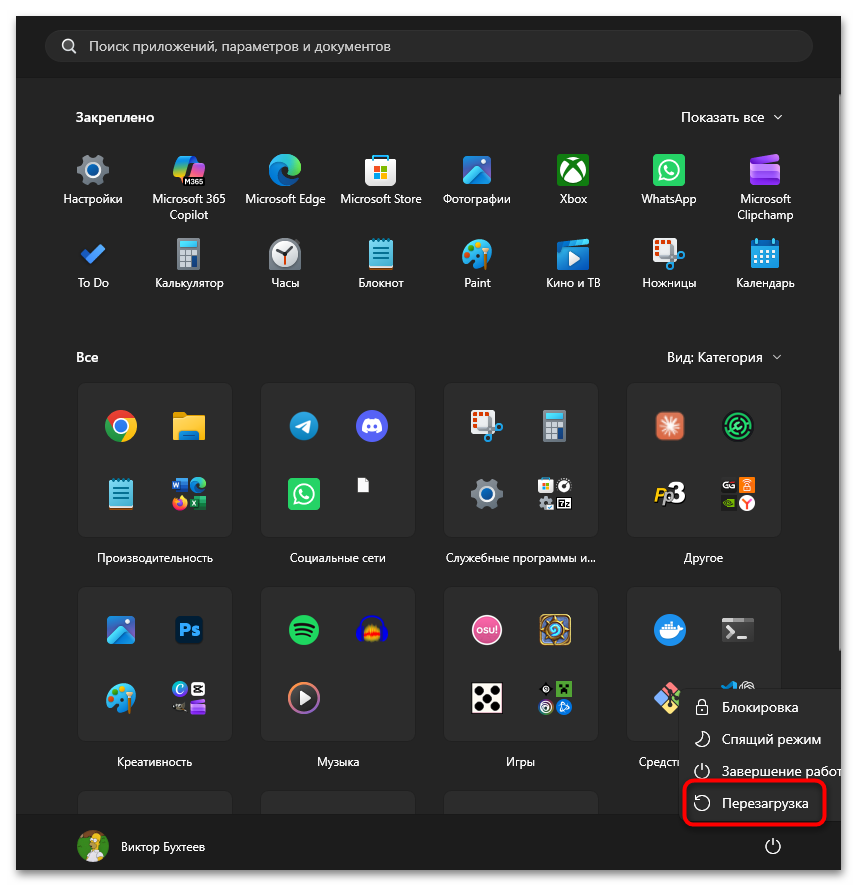
- Перезагрузите компьютер, чтобы система окончательно очистила остатки старого ПО.
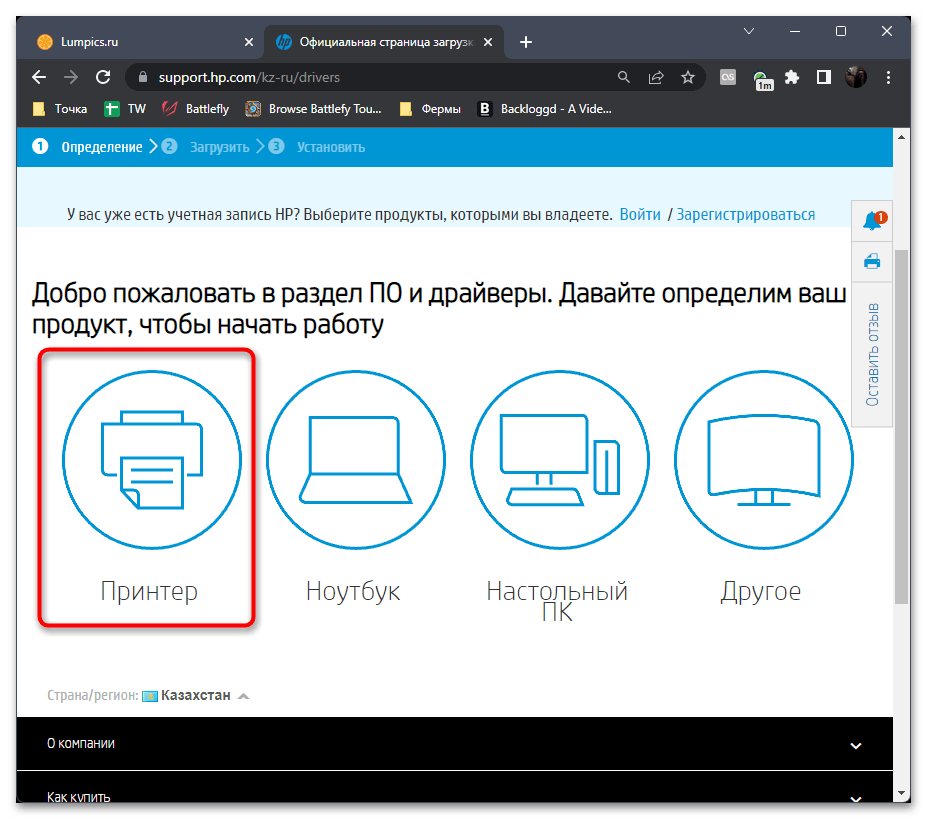
- Откройте страницу загрузки драйверов на сайте поддержки HP, впишите точное название модели с ее корпуса или наклейки, например
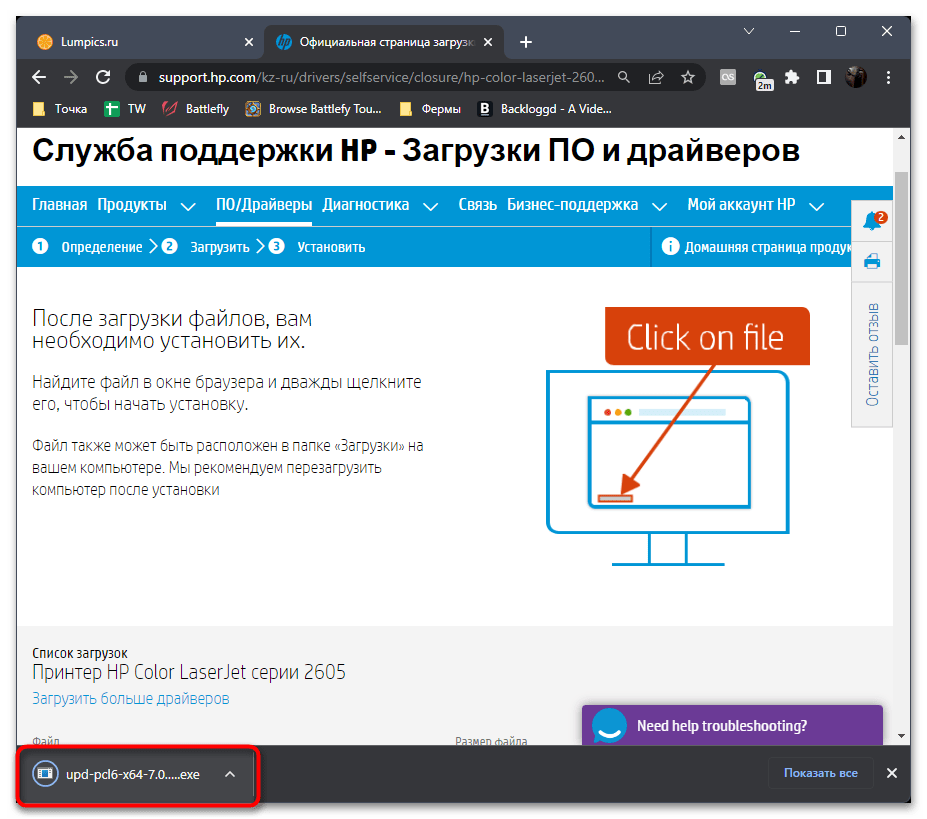
HP LaserJet M141w, затем скачайте предлагаемый полнофункциональный пакет. - Запустите загруженный установщик и следуйте его указаниям: подключать принтер нужно только на том этапе, когда программа прямо об этом попросит. Преждевременное подключение приводит к установке некорректного драйвера, из-за чего проблема возвращается.
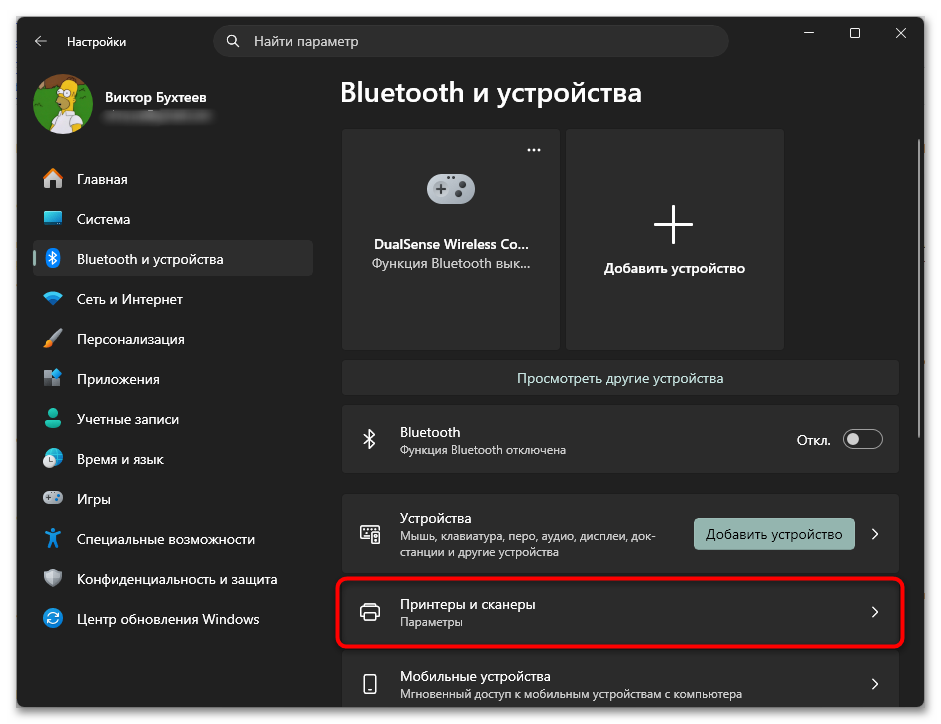
Читайте также: Как установить принтер на Windows 11
Дополнительно загляните в «Центр обновления Windows»: в разделе «Дополнительные параметры» — «Необязательные обновления» система иногда предлагает свежие драйверы принтеров, прошедшие сертификацию Microsoft.
Способ 5: Перезапуск службы печати и очистка очереди
Вся печать в Windows завязана на службу «Диспетчер печати»: при ее остановке или зависании принтеры пропадают из системы либо перестают отвечать на команды. Сбой службы нередко сопровождается застрявшими заданиями в очереди печати, которые блокируют дальнейшую работу, поэтому перезапуск стоит совместить с ручной очисткой накопившихся файлов.
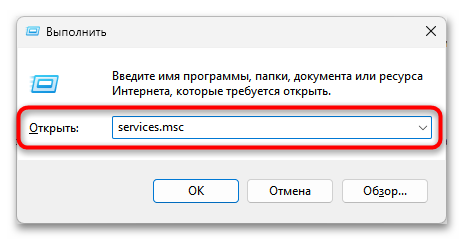
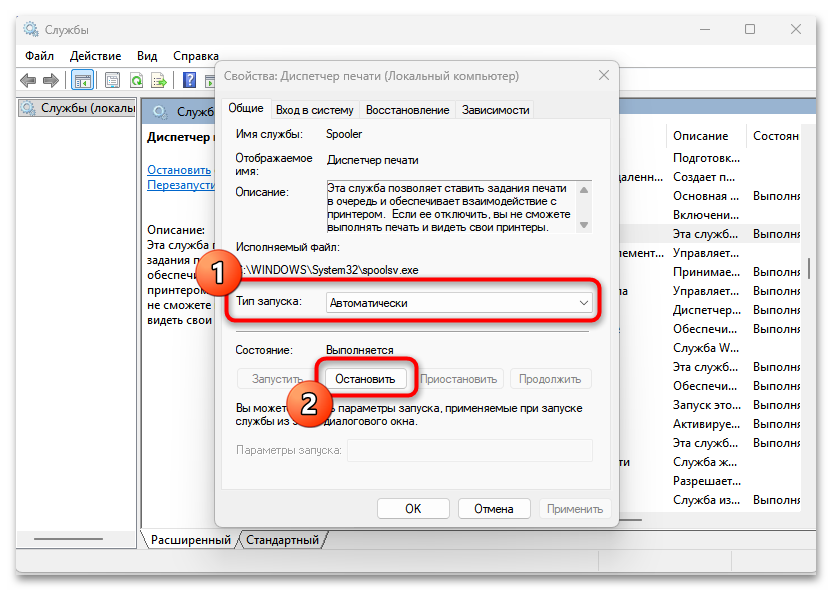
- Вызовите окно «Выполнить» сочетанием клавиш Win + R, введите команду
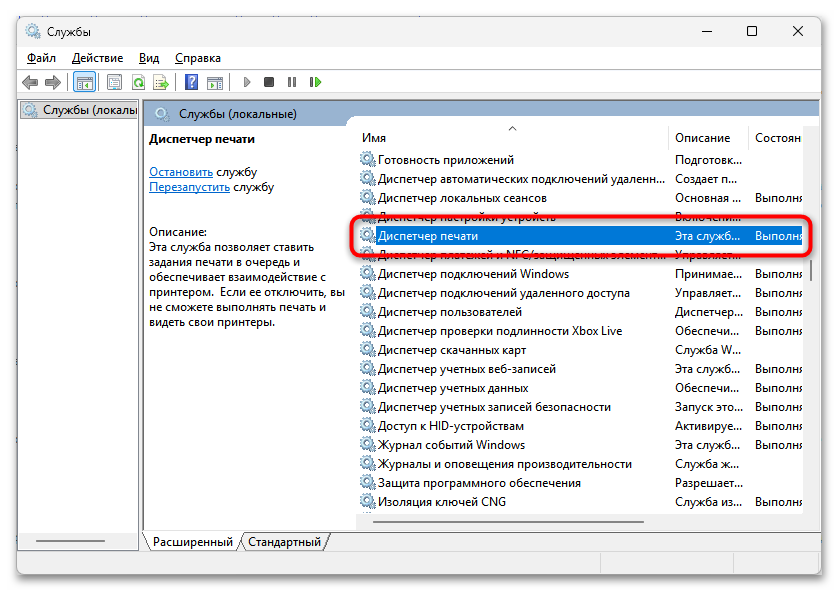
services.msc, затем нажмите «ОК». - Отыщите в списке «Диспетчер печати» и дважды щелкните по строке для открытия свойств службы.
- Убедитесь, что в поле «Тип запуска» установлено значение «Автоматически», при необходимости измените его. Работающую службу остановите кнопкой «Остановить», но окно свойств пока не закрывайте.
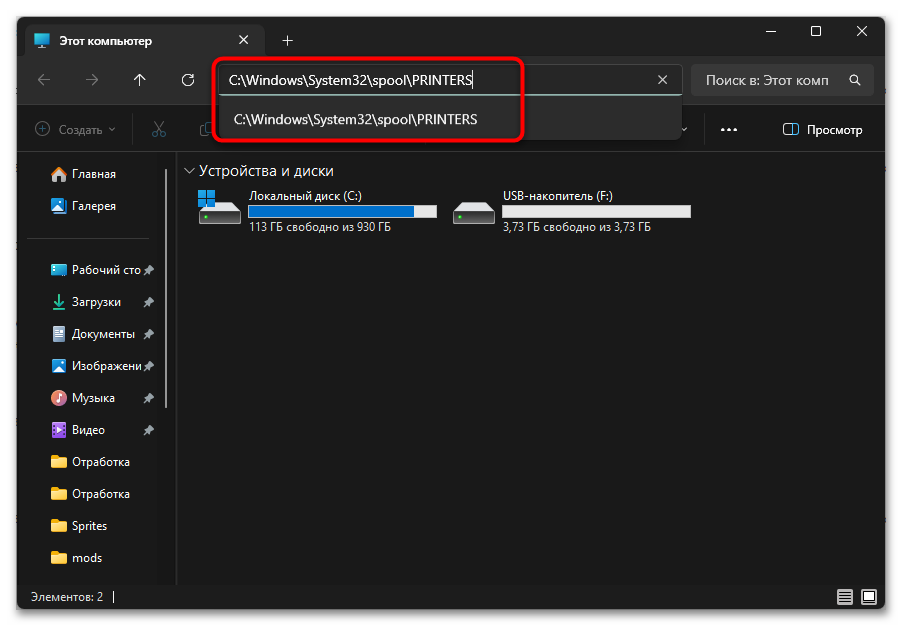
- Запустите «Проводник» и перейдите по пути
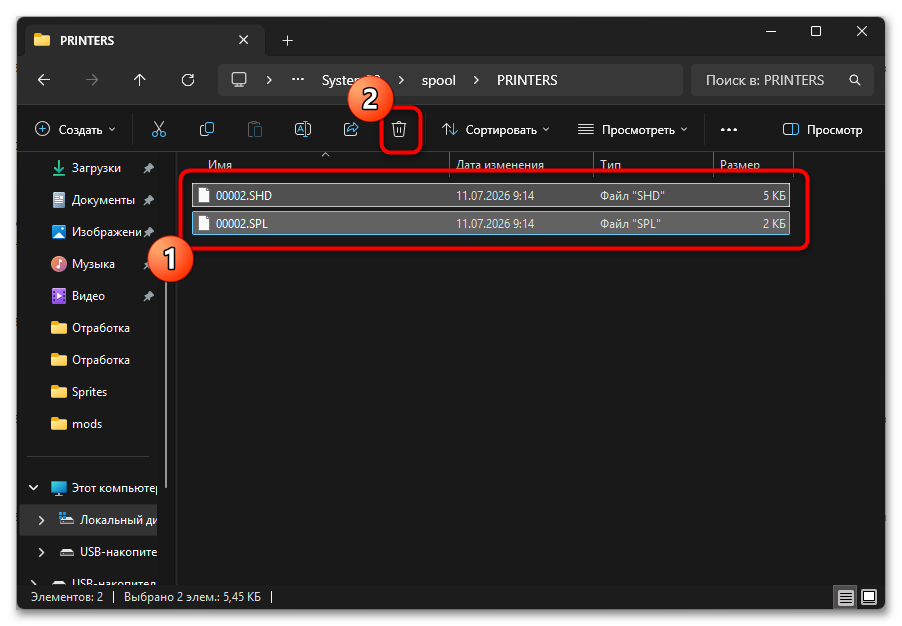
C:\Windows\System32\spool\PRINTERS. Согласитесь с запросом на предоставление прав администратора, если он появится. - Выделите все содержимое папки сочетанием клавиш Ctrl + A, после чего удалите файлы клавишей Delete. Так очищается очередь печати вместе с застрявшими заданиями.
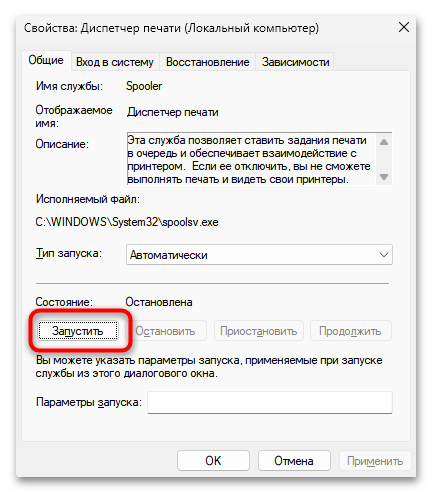
- Вернитесь к окну свойств службы и щелкните «Запустить», затем подтвердите изменения кнопкой «ОК». Перезагрузите компьютер и проверьте, определяется ли принтер.
Если «Диспетчер печати» отказывается запускаться с ошибкой, проверьте состояние службы «Удаленный вызов процедур (RPC)», от которой он зависит: она должна работать в автоматическом режиме. Постоянные самопроизвольные остановки службы печати указывают на конфликтующий драйвер, поэтому в такой ситуации вернитесь к Способу 4.
Если ничего не помогло
Ситуации, когда принтер остается невидимым после всех перечисленных способов, встречаются редко и обычно связаны либо с ошибками конкретных сборок Windows, либо с внешним программным вмешательством, либо с неисправностью самого устройства. Прежде чем нести технику в сервисный центр, исключите оставшиеся программные причины: часть из них устраняется за пару минут, а проверка на другом компьютере сразу покажет, на чьей стороне проблема. Разберем дополнительные действия в порядке убывания вероятности успеха.
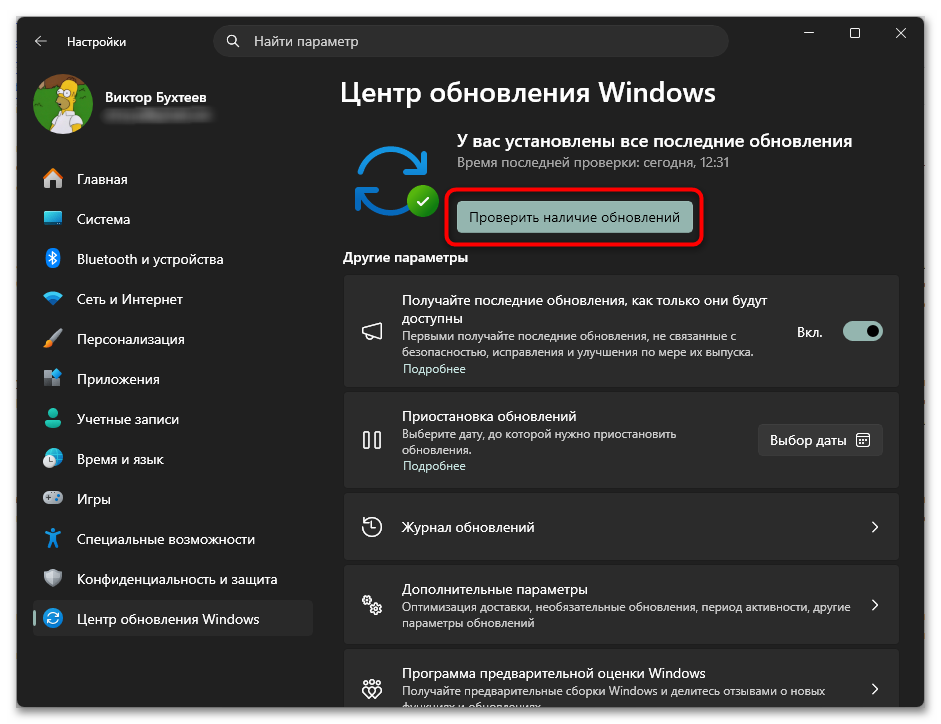
- Установите последние обновления Windows. В Windows 11 24H2 существовала ошибка протокола eSCL, из-за которой система не переключала подключенные по USB принтеры и МФУ в правильный режим работы, поэтому устройства просто не определялись. Microsoft исправила сбой накопительным обновлением KB5048667, так что при давно не обновлявшейся системе откройте «Параметры» — «Центр обновления Windows», нажмите «Проверить наличие обновлений» и установите все предложенное, после чего перезагрузите компьютер.
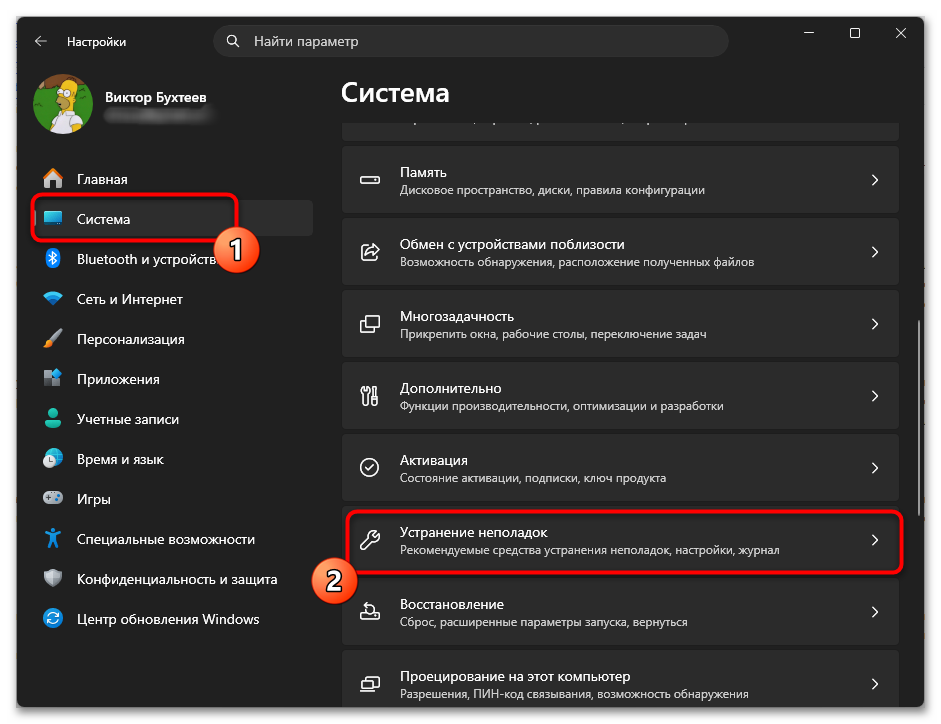
- Запустите средство устранения неполадок. Классический инструмент диагностики принтеров Microsoft упразднила, теперь его роль выполняет приложение «Техническая поддержка». Перейдите в «Параметры» — «Система» — «Устранение неполадок» — «Другие средства устранения неполадок», затем щелкните «Запустить» напротив пункта «Принтер» и отвечайте на вопросы мастера. Эффективность у него скромная, однако простые сбои вроде остановленной службы или зависшей очереди он находит.
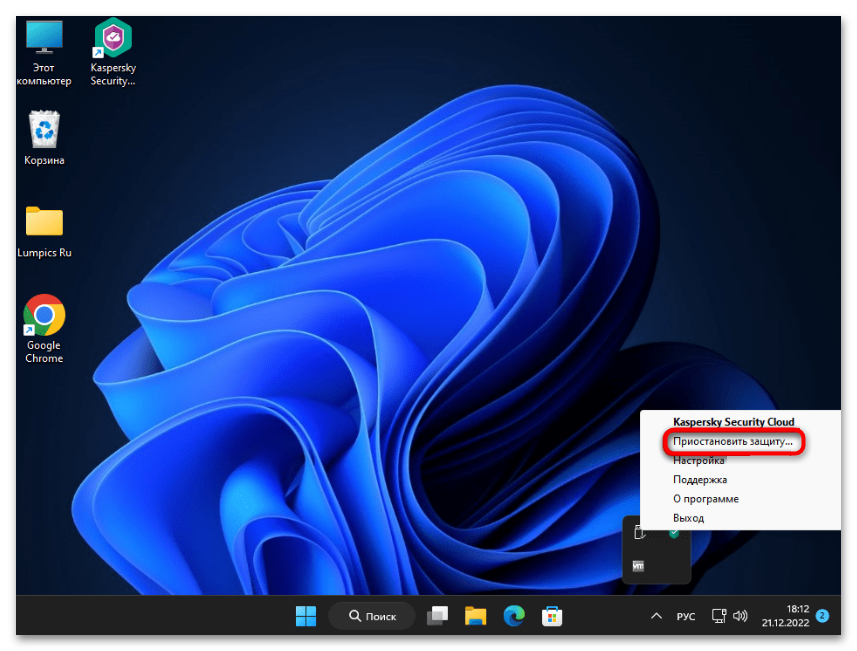
- Временно отключите брандмауэр и антивирус. Защитное ПО порой блокирует сетевое обнаружение принтеров, чаще всего после смены профиля сети или установки сторонних антивирусов с собственным сетевым экраном. Приостановите защиту на несколько минут и повторите поиск устройства: если принтер нашелся, добавьте его в исключения, после чего обязательно включите защиту обратно.
- Проверьте принтер на другом компьютере. Подключите устройство к любому другому ПК или ноутбуку: определилось там, значит причина в вашей системе и стоит рассмотреть ее восстановление либо сброс сетевых параметров. Если принтер невидим везде, речь идет об аппаратной неисправности, с которой дорога лежит в сервисный центр. Для сетевых моделей дополнительно попробуйте подключение по USB: работающий кабельный режим при мертвом беспроводном указывает на сбой сетевого модуля принтера.
Читайте также:
Как отключить антивирус на компьютере
Отключение брандмауэра в Windows 11
Когда принтер наконец определился, но появились уже другие сложности, например зависание документов в очереди или отказ печатать, изучите профильные материалы на нашем сайте.
Подробнее:
Добавление принтера в Windows
Решение проблем с ошибкой «Документ в очереди» принтера HP
Мы решали задачу с помощью:
Еще есть похожие инструкции:
 Как исправить ошибку с текстом «Принтер отключен»
 Что делать, если видеокарта работает не на полную мощность
 Включаем материнскую плату без кнопки
 Настройка DPI на компьютерной мышке
 Замена батарейки на материнской плате
 Обновление BIOS на видеокарте NVIDIA
 Настраиваем BIOS для установки Windows 7
 Подключаем две видеокарты к одному компьютеру
 Исправление ошибки «Не удалось напечатать этот документ»
 Правильная зарядка геймпада Dualshock 4
 Обновление BIOS ноутбука Samsung
 Настройка кулера в BIOS














Автор статьи: Виктор Бухтеев | Обновлено: