 lumpics.ru
Сразу же стоит отметить, что операционная система в этом случае не имеет к рассматриваемой проблеме никакого отношения, поскольку она образуется сразу же после включения, не доходя до запуска ОС.
Причина 1: Сбой настроек BIOS
Настройки БИОС довольно часто сбиваются после резкого отключения компьютера от питания или же после полного обесточивания ПК на определенный промежуток времени. Несмотря на то, что в целом ситуации схожи, их появление спровоцировано разными факторами.
Выполняем вход в BIOS
Простейший способ — сохранить настройки БИОС повторно. О необходимости этого может свидетельствовать и сопутствующее оповещение наподобие: «Please enter setup to recover BIOS setting».
- Перезагрузите ПК и сразу же при отображении логотипа материнской платы нажмите клавишу F2, Del или ту, которая у вас отвечает за вход в БИОС.
Читайте также: Как попасть в BIOS на компьютере
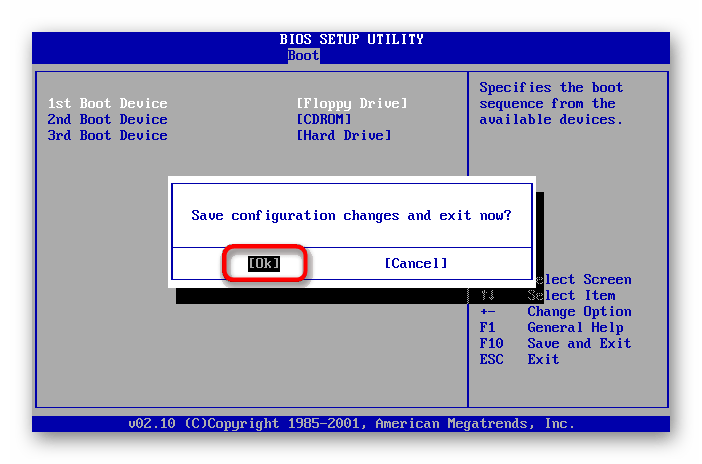
- Оказавшись в настройках, ничего не меняйте, сразу же нажмите клавишу F10, отвечающую за выход с сохранением настроек. В ответ на подтверждение своих действий выберите «ОК».
- Начнется еще одна перезагрузка, при которой требование нажать F1 должно исчезнуть.
Сбрасываем настройки BIOS
Неожиданное отключение света или какой-либо внутренний сбой на уровне БИОС может вызвать появление требования «Press F1 to Resume», «Press F1 to Run SETUP» или аналогичного. Появляться оно будет при каждом новом включении компьютера, пока пользователь не выполнит сброс настроек BIOS. Сделать это несложно даже для начинающего пользователя. Ознакомьтесь с нашей статьей, рассказывающей о разных методах решения поставленной задачи.
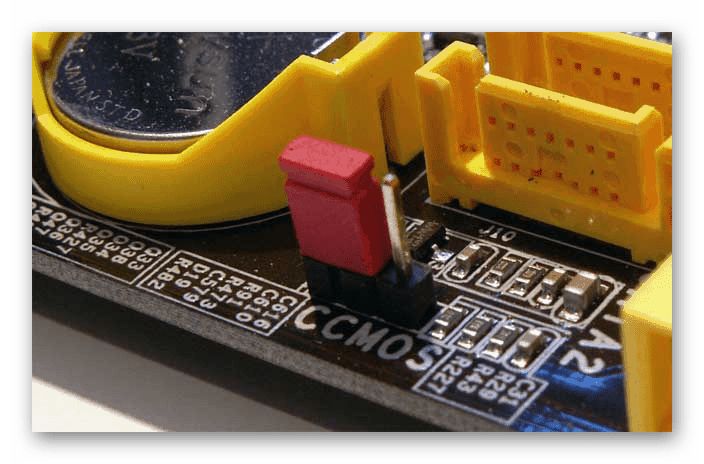
Подробнее: Как сбросить настройки BIOS
Отключаем Floppy в BIOS
На старых компьютерах ошибка вида A: Driver Error чаще всего появляется по одной и той же причине — оборудование выполняет поиск Floppy-дисковода, который в системном блоке может отсутствовать как таковой. Следовательно, через BIOS нужно отключить все настройки, которые так или иначе могут быть связаны с дискетным приводом.
К слову, иногда может помочь и предыдущий совет — изменение приоритета загрузки. Если в БИОС флоппи-дисковод установлен первым, ПК будет пытаться загрузиться с него и при неудачной попытке уведомлять вас сообщением. Выставив жесткий диск или SSD с операционной системой на первое место, вы избавитесь от требования нажать F1. Если это не помогает, все же придется отредактировать БИОС.
- Перезагрузите ПК и на старте запуска нажмите F2, Del или другую клавишу, отвечающую за вход в БИОС. Чуть выше есть ссылка с подробной инструкцией того, как туда войти пользователям разных материнских плат.
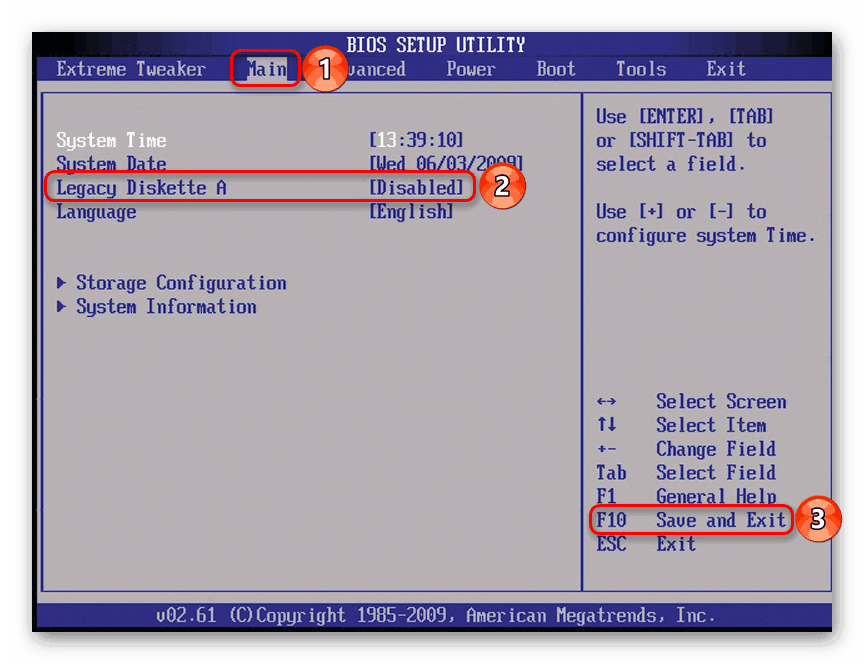
- В AMI BIOS на вкладке «Main» найдите настройку «Legacy Diskette A», нажмите на нее и выберите значение «Disabled».
- В Award — зайдите в раздел «Standard CMOS Features», найдите пункт «Drive A» и выберите «None» (или «Disable»).
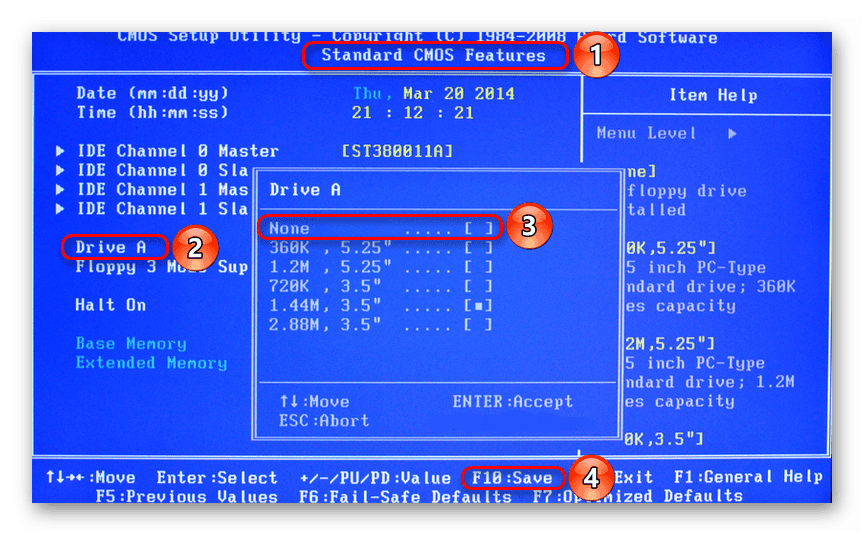
Дополнительно можете включить «Quick Boot».
- Сохраните выбранные настройки на F10, после автоматической перезагрузки должен начаться нормальный запуск ПК.
Причина 2: Аппаратные неполадки
Теперь перейдем к описанию нарушениям в работе аппаратных компонентов ПК. Распознать, с каким именно комплектующим неполадка, можно по строчкам, предшествующим надписи «Press F1…».
CMOS Checksum Error/CMOS Checksum Bad
Такое сообщение означает, что на материнской плате села батарейка, хранящая в себе настройки BIOS, времени и даты. В подтверждение этому выступает постоянно сбивающееся до заводского время, день, месяц и год и уведомление «CMOS Date/Time Not Set» рядом с «Press F1…». Чтобы убрать навязчивое сообщение, потребуется выполнить ее замену. Этот процесс описан нашим автором в отдельном руководстве.
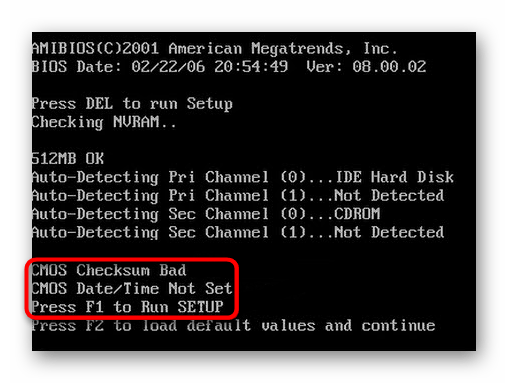
Подробнее: Замена батарейки на материнской плате
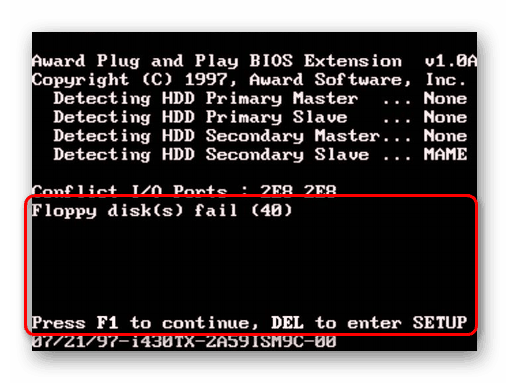
Многие пользователи получают это же сообщение несмотря на то, что сама батарея находится в полном порядке. Этой надписи может предшествовать «Floppy disk(s) fail (40)». Этот тип ошибки устраняется отключением в BIOS настроек, связанных с Floppy. Как это сделать читайте выше, в подзаголовке «Отключаем Floppy в BIOS» Способа 1.
CPU Fan Error
CPU Fan — кулер, охлаждающий процессор. Если компьютер при включении не видит это устройство, следует проверить его на работоспособность.
- Осмотрите подключение. Возможно, провод неплотно закреплен в разъеме.
- Почистите вентилятор от пыли. Именно на него осаживается вся пыль, и если устройство будет плотно ей забито, то не сможет работать должным образом.
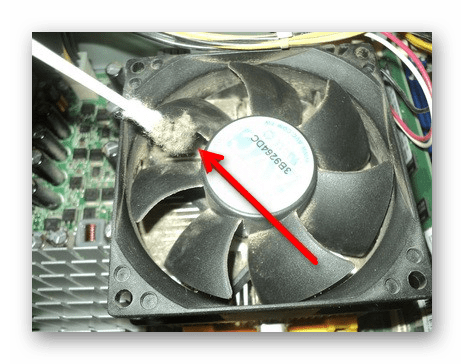
- Замените вентилятор или сам кулер на рабочий. Возможно, он просто вышел из строя, и теперь система не дает продолжить загрузку, чтобы избежать перегрева процессора, оставшегося без охлаждения.
Keyboard Error / No Keyboard Present / No Keyboard Detected
Из названия понятно, что компьютер не видит клавиатуру, иронично предлагая при этом нажать Ф1 для продолжения. Проверьте ее подключение, чистоту контактов на материнской плате либо приобретите новую клавиатуру.
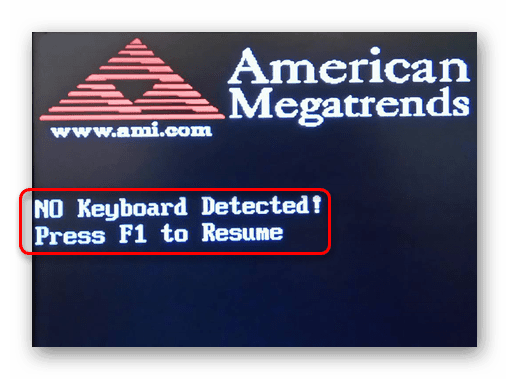
Здесь же применим вариант с извлечением батарейки из материнской платы для обнуления BIOS. Подробнее об этом читайте выше, в подзаголовке «Сбрасываем настройки BIOS» Способа 1.
Intel CPU uCode loading error
Такая ошибка появляется, когда БИОС не может распознать установленный процессор — то есть, прошивка BIOS не совместима с CPU, Как правило, с таким сообщением встречаются пользователи, решившие установить процессор под старую относительно него материнскую плату.
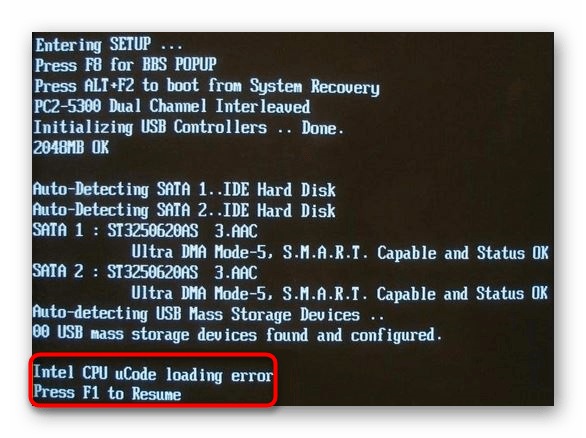
Выходы здесь очевидны:
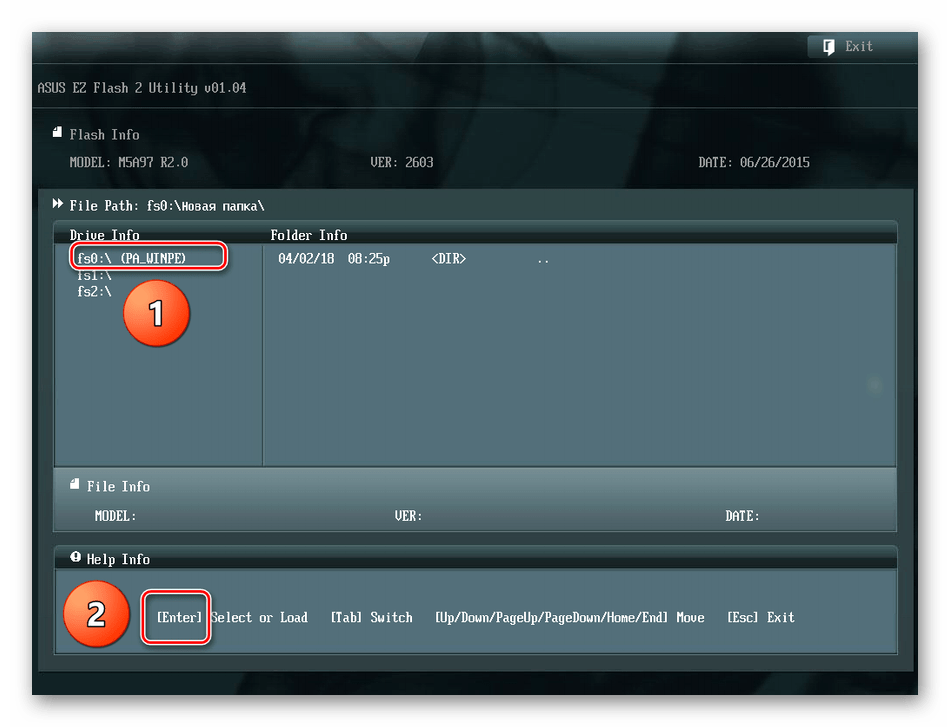
- Прошейте BIOS. Обновите его версию, скачав актуальную версию на сайте технической поддержки производителя. Как правило, обновления для этой микропрограммы довольно часто выходят в целях улучшения совместимости работы BIOS и различных процессоров. Используя наши статьи на сайте, выполните процедуру в соответствии или по аналогии с ними. В целом рекомендуем заниматься этим только пользователям, уверенным в своих знаниях — учтите, что неправильно произведенная прошивка может превратить материнскую плату в нерабочую!
Читайте также:
Обновляем BIOS на материнской плате Gigabyte
Обновляем BIOS на материнской плате MSI - Приобретите новую материнскую плату. Всегда есть небольшая вероятность того, что для БИОС вашей системной платы нет подходящих обновлений. В такой ситуации, если ошибка препятствует загрузке ПК или вызывает нестабильное поведение компьютера, оптимальным вариантом будет докупить комплектующее, обязательно учитывая при этом модель процессора.
Другие причины появления ошибки
Еще пара примеров, с которыми вы можете столкнуться:
- Жесткий диск с ошибками. Если в результате ошибок не пострадал загрузочный сектор и система, после нажатия F1 выполните проверку HDD на ошибки.
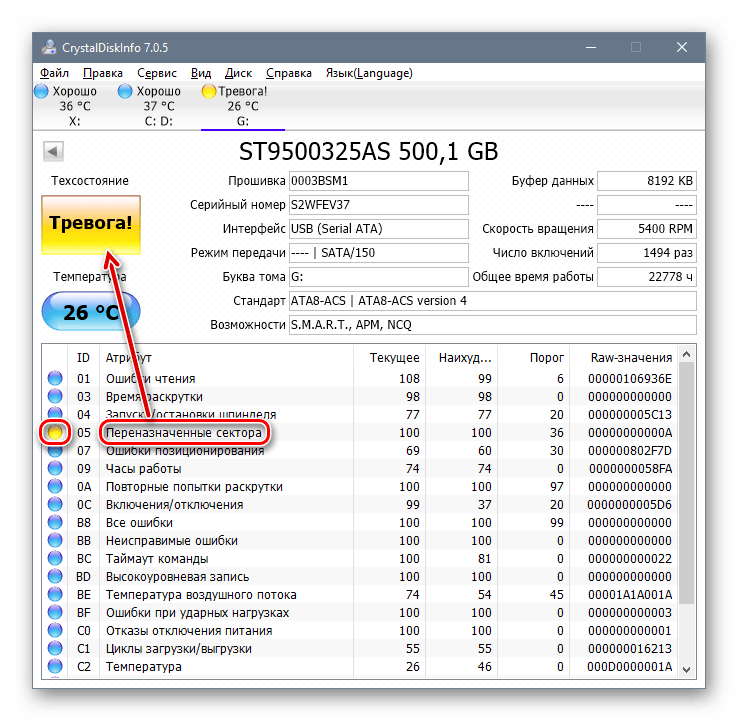
Если после нажатия F1 не удается загрузиться, пользователю потребуется выполнить Live-загрузку и с помощью нее просканировать и восстановить накопитель.
- Нестабильный блок питания. Скачки внутри блока питания могут не только приводить к появлению сообщения с требованием нажать F1, но и к более серьезным поломкам. Проверьте БП.
- Некорректный разгон ПК. Увеличивая скорость работы процессора, вы можете столкнуться с проблемой, из-за которой и читаете эти строки. Как правило, с подобным сталкиваются оверклокеры, делавшие разгон через BIOS. Исправляется неудачный буст производительности сбросом BIOS с изъятием батареи или замыканием контактов на материнской плате. Подробнее об этом читайте выше, в Способе 1.
Мы рассмотрели наиболее частые, но далеко не все причины, из-за которых ваш ПК может требовать нажать F1 при загрузке. Одним из радикальных методов считается перепрошивка BIOS, мы советуем делать ее только уверенным в своих действиях пользователям.
Если ваша проблема не была решена, обращайтесь в комментарии, при необходимости прикрепляя фото возникшей неполадки.
Еще есть похожие инструкции:
 Подключение одного ноутбука к другому
 Борьба с рекламными вирусами
 Узнаем серийный номер ноутбука
 Как откатить драйвер видеокарты NVIDIA
 Причины, по которым экран ноутбука стал тусклым
 Будильники на компьютер
 Как решить ошибки при удалении раздела в «Редакторе реестра»
 Решение проблем с видимостью сканера в Windows
 Решение проблемы «Windows находится в режиме уведомления»
 Как почистить ноутбук от ненужных программ
 Почему ноутбук не видит Bluetooth-наушники
 Как включить режим турбо на ноутбуке























Вы большая умница,спасибо за совет по F1 на Bios!
Мне помогло!- несмотря на мои не самые лучшие знания.
Ещё раз спасибо,удачи Вам!
Спасибо за отзыв)
Доброго времени суток! Подскажите, пожалуйста, что мне делать, если клавиатура работает, но не реагирует на неё, не могу зайти в БИОС?
Фото имеется
Здравствуйте. Клавиатура проводная? Если беспроводная, то с нее в BIOS зайти, скорее всего, и не получится, поскольку такой вид соединения требует полноценной загрузки ПК. Попробуйте подключить клавиатуру к другому порту — возможно, конкретный порт не работает на этапе входа в BIOS (такое чаще бывает с USB 3.0 и передними портами). Еще есть вариант купить переходник на PS/2 и подключить клавиатуру к ПК таким образом.
Спасибо огромное, оказывается у меня в компе же не было флопи дисковода а в биосе стояло что есть, я выбрал не установлен дисковод и теперь компьютер сразу запускается и входит в ОС
Здравствуйте! Мой пк включается и выдаёт такую ошибку.
Здравствуйте. В статье найдите подраздел «Сбрасываем настройки BIOS» и воспользуйтесь им — там будет ссылка на другую статью по сбросу. В вашем случае, понадобится либо сделать это через BIOS, либо, если он не открывается, придется достать батарейку с материнской платы (про всё это подробно есть в инструкции).
Здравствуйте!
прикрепляю фото проблемы
на нажатие F1 нет реакции
в статье не нашла такой проблемы
подскажите пожалуйста!
Здравствуйте. Под вашу проблему подходит раздел «Сбрасываем настройки BIOS». Внутри него есть ссылка на другую статью, где показаны способы сброса. Если у вас на F1 не реагирует, сбросьте их путем обесточивания ПК и извлечения батарейки с материнской платы.
Благодарю! Попробую
Ошибка (требовал при запуске нажать F1) исчезла после того как при запуске (внизу в строке «DEL- выход в биос и F9-Xpress Radeon») нажал F9 открылось какое-то «страшное» окно. Там было пять пунктов. Пятый пункт — сохранить и выйти с перезапуском.
Нажал… Комп перезапустился и не потребовал нажатия F1. Попробовал еще раз перезапустить — вроде нормально.
Что это было и что я сделал?
Заодно еще проблема. Пытаюсь найти ответ в инете. Стационарный ком с подключенным принтером и Вин7. И ноут с Вин 10. Общаются по сети Wi-Fi. Раньше все работало. А сейчас ноут принтер видит по сети на стационарном компе, но при подключении пишет ошибку. И при автоматическом поиске не находит принтер. Видит если только вручную найти самому. Но подключаться не хочет. Раньше все работало нормально.
Точно неизвестно. Материнская плата ругалась на какую-то ошибку в BIOS или компонент ПК. Причины этой ошибки разные, и заключаются как в настройках БИОС, так и в аппаратных неполадках. Если в будущем F1 снова будет появляться, понадобится в первую очередь проверить оперативную память, так как иногда ошибка «OC fail, please enter setup to change OC Fail settings» свидетельствует о проблемах именно с ней. Реже такое бывает из-за неполадок с видеокартой или с самим БИОС. Если не появится — просто продолжайте пользоваться компьютером, как и раньше.
По поводу второго вопроса — я не в курсе, это к теме статьи не относится. Попробуйте выполнить «Сброс сети» на ноуте («Параметры» > «Сеть и Интернет» > «Дополнительные сетевые параметры»), удалить принтер из системы (в Win 7 ) и добавить заново. Может, помогут другие статьи:
Подключение принтера через Wi-Fi роутер
Что делать, если Windows 10 не видит сетевой принтер
А если требует F1 и пишет OC fail, please enter setup to change OC Fail settings, что делать? После нажатия F1 запускается как обычно. В БИОСЕ ни каких ошибок нет.
Зайдите в BIOS и просто нажмите клавишу F10, подтвердите сохранение и проверьте, появляется ли данное сообщение. Если компьютер по-прежнему требует нажать F1 при включении, сбросьте BIOS до настроек по умолчанию (если не знаете, как это сделать, читайте инструкцию в статье).
Спасибо, полезно
Спасибо большое! Сбросили биос и все стало само загружаться.
Отлично, что удалось решить проблему самым простым путем)
Спасибо большое за вашу статью. Она очень помогла!
В компьютере все 100% целое,батарейка новая,материнка рабочая.Вобщем все как надо.Биос перепрошивал раза 2.При полном обесточивании часа на 2 слетают все настройки биос,дата и время при этом не сбиваются.Компьютер ничего не требует,не пишет об ошибках.Просто логотип материнской платы,Дальше на черном экране конфигурация оборудования и надпись нажмите ф1 для входа в биос и ф2 для продолжения загрузки.Очень напрягает,так-как кулер стоит 5500 об.Регулируется настройками биос и каждый раз приходится ставить настройки по новой.В чем дело я понятия не имею.Менял на этой материнке все,и проц и видео и память и хард и все равно такая же вот ерунда.Сама материнка не греется и работает как надо без сбоев и давно уже работает.Вот чую что проблема то в какой-то ерунде,а найти не могу.Может на материнке где перемычка какая не так стоит,а то я как ее купил ничего не переставлял на ней.
Здравствуйте, Александр. Вы проверяли, слетают ли какие-то настройки кроме оборотов кулера во время подобных сбоев? Помимо этого, не происходит ли подобного после обычной перезагрузки ПК, например, по прошествии нескольких часов активной работы? Если все рабочее и новое, то, скорее всего, проблема заключается именно в прошивке материнской платы (возможно, следует поставить другую версию) или же неполадка с самой памятью BIOS, связанная с очень мелкими деталями. Тогда решается эта проблема только заменой системной платы.
Здравстуйте, напишите как правильно нужно зайти в биос
Здравствуйте. У компьютеров и ноутбуков разные BIOS, в связи с чем единой инструкции к этому не существует. Читайте статью Как попасть в BIOS на компьютере, там описаны основные способы.
Как исправить эту ошибку?
помогло отключтив floopy
Это означает, что обнаружено открытие корпуса системного блока. Зайдите в БИОС, на вкладку «H/W Monitor», найдите опцию «Case Open Feature» и задайте ей значение «Disabled», чтобы данное уведомление больше не появлялось при включении ПК.
Здравствуйте у меня при загрузке пишет NO IDE Master H.D.D. Detected PressF1 to Resume что это означает?
Здравствуйте, у компьютера, скорее всего, проблемы с определением жесткого диска, который считается загрузочным (т.е. тот, на который установлена операционная система).
Если вы только подключили жесткий диск к компьютеру, вероятно, это было сделано неправильно. Согласно инструкции, расположенной на винчестере, переставьте перемычку с SLAVE на MASTER, а также проверьте правильность подключения штекера. В статье по ссылке ниже можете прочитать, как правильно подсоединить IDE-диск, за тем исключением, что там он рассматривается как дополнительный (то есть SLAVE), а вам надо сделать его загрузочным (MASTER). В остальном разницы нет.
Подробнее: Подключение IDE-диска
Если до этого комп с жестким диском работал нормально, в этой статье найдите подзаголовок «Делаем HDD загрузочным вручную» и следуйте инструкции. Если не поможет, обратитесь к подзаголовку «Сбрасываем настройки BIOS». После этого ошибка должна устраниться.
Подскажите, при запуске постоянно выскакивает это сообщение, как исправить,AMI BIOS v02.58 ?
Непонятно, загружается ли после F1 компьютер до операционной системы, поэтому вот общие рекомендации. Начните с малого: отключите все внешние девайсы, подключенные к ПК, и проверьте, загружается ли комп в нормальном режиме. Если рассматриваемой ошибки нет, значит нужно последовательно подключать устройства по одному и каждый раз включать компьютер, чтобы узнать, какое из них проблемное и нуждается в замене.
Не помогло — достаньте и установите батарейку на материнской плате заново, сбросьте настройки BIOS. Можете попробовать установить новую батарейку, перепрошить BIOS, если есть уверенность в собственных знаниях (неправильная перепрошивка может вообще все испортить). Ссылки на каждую из этих процедур найдете в статье, под которой вы оставили этот комментарий.
Что еще может помочь — переустановка плашек оперативной памяти местами (или включение компа сперва с одной плашкой, потом с другой плашкой). Это актуально, если у вас два и больше модуля ОЗУ. Извлеките дискретную видеокарту и загрузите компьютер с интегрированной графикой (при условии, что она есть в вашей материнской плате).
Можете вообще вытащить и ОЗУ, и видеокарту — если первым сообщением об ошибке вы увидите то же, что и на вашем фото, значит дело не в этих компонентах. Скорее всего, тут уже неисправность flash-памяти материнской платы. Решается походом в сервисный центр или покупкой новой материнки.
При нажатии на F1 и потом установке в биос с чего загружаться ,загрузка проходит нормально, но на следующий день, опять требуют нажимать F1. В чем дело в батарейке, настройках биос, или полетел жесткий диск?
Лучше понять источник неполадки поможет анализ действий, которые вы пытались произвести для устранения проблемы. Например, есть ли какое-то сообщение над надписью «Press F1…»? Выполняли ли вы хоть какую-то из рекомендаций, данных в Способе 1, помимо выбора загрузочного устройства?
В целом, если компьютер работает хорошо, но надпись про F1 мешает загрузке, возможно, это просто севшая батарейка. Обычно это происходит со старыми материнскими платами, но если ей у вас 1-3 года, то причина вряд ли будет в ней.