 lumpics.ru
MediaGet относится к торрент-клиентам, поэтому браузер и защита Windows нередко встречают его установщик предупреждениями. Загружайте файл только с официального сайта
mediaget.com: копии на сторонних ресурсах могут содержать лишние программы.Сам установщик занимает около 3 МБ, а основные файлы программа докачивает уже в процессе установки. Решения для случаев, когда браузер или Windows блокирует запуск, собраны в последнем разделе.
Шаг 1: Скачивание установщика
Установочный файл MediaGet берут с сайта разработчика, а не с торрент-порталов или файлообменников, где под видом программы нередко распространяют измененные сборки. Скачивание занимает несколько секунд, поскольку загружается только небольшой загрузчик, однако браузер может отреагировать на такой файл предупреждением. Действия ниже показаны в Google Chrome.
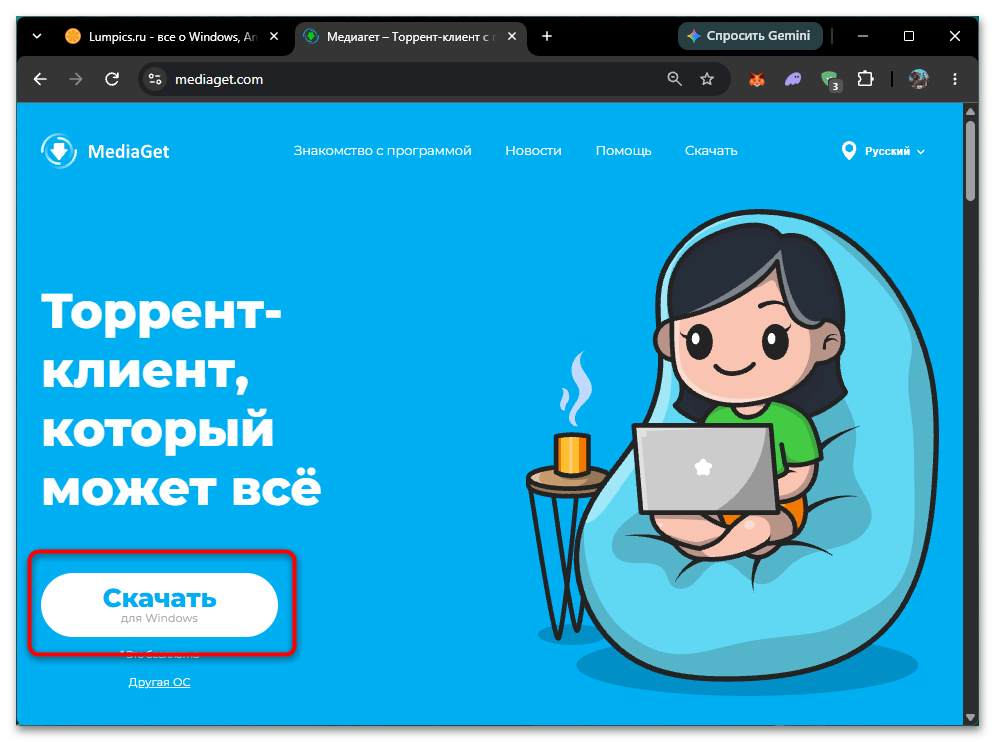
- Запустите браузер, воспользуйтесь кнопкой выше для открытия нужной страницы. На главной странице отыщите в левой части экрана большую белую кнопку «Скачать» с подписью «для Windows» и щелкните по ней.
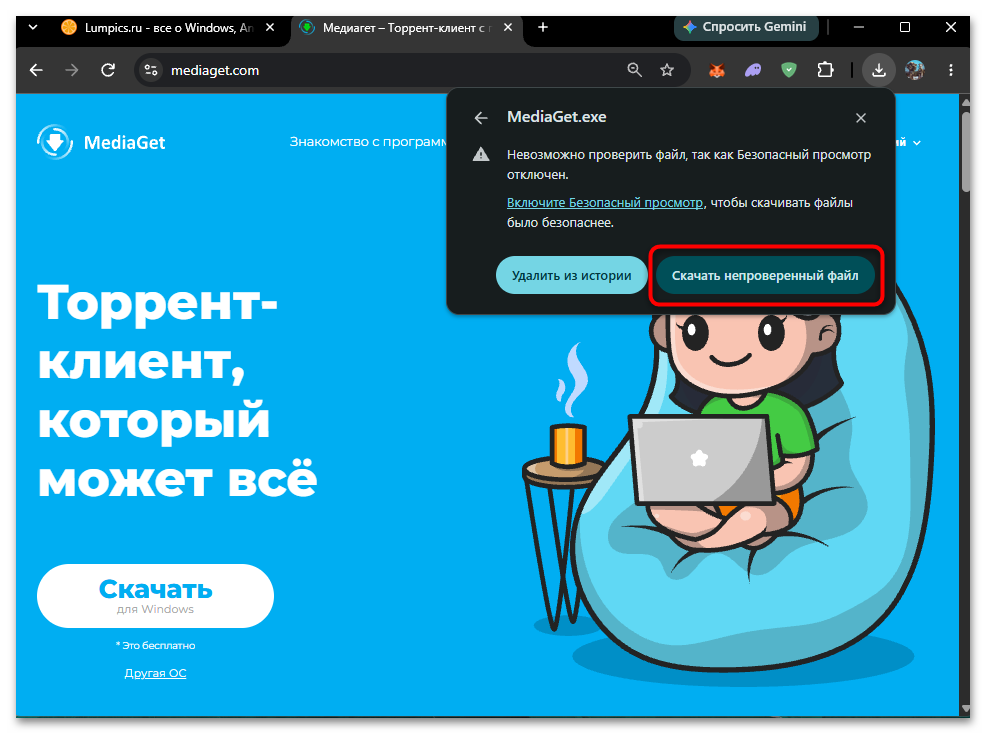
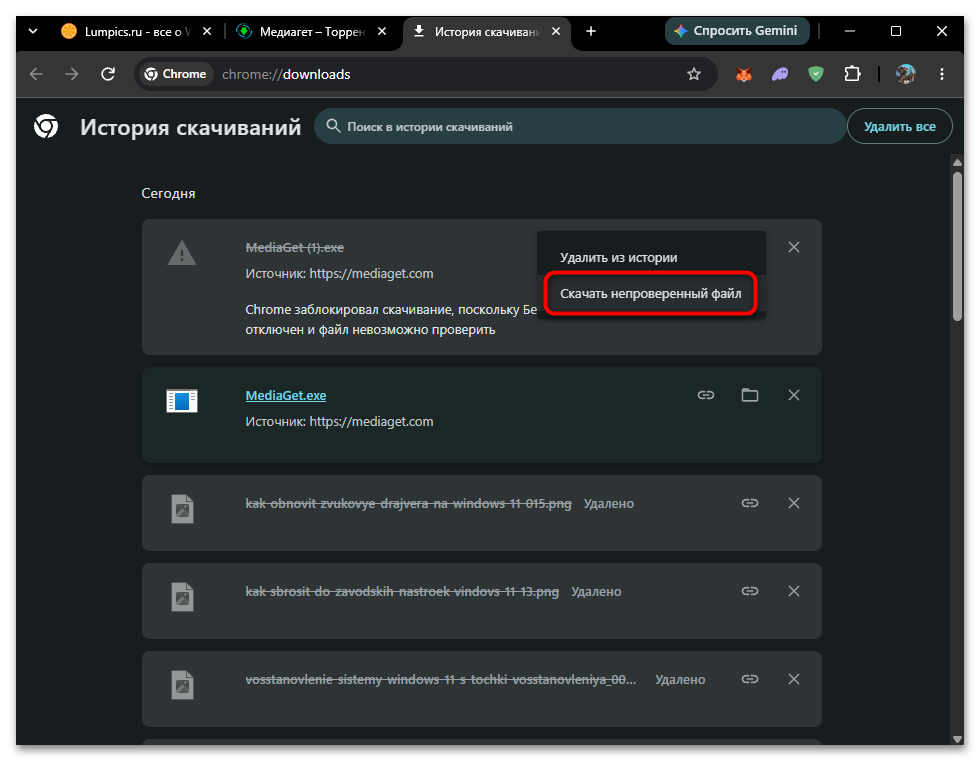
- Chrome или другой браузер может показать окно с предупреждением о файле MediaGet.exe и текстом «Невозможно проверить файл, так как Безопасный просмотр отключен». Нажмите кнопку «Скачать непроверенный файл», чтобы разрешить сохранение. Кнопка «Удалить из истории» отменяет загрузку.
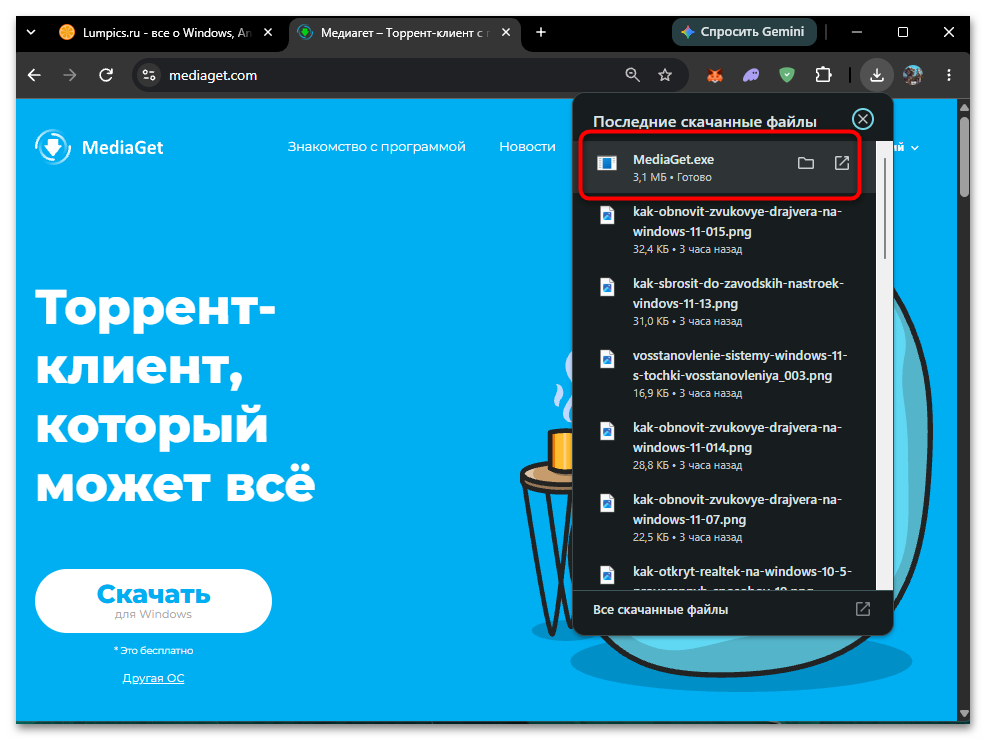
- Когда файл скачается, щелкните по значку загрузок со стрелкой вниз справа от адресной строки. В списке «Последние скачанные файлы» нажмите на строку MediaGet.exe со статусом «Готово»: запустится установщик.
Если предупреждение не появилось, файл сохраняется в папку
C:\Users\Имя_пользователя\Downloads, откуда его можно запустить двойным щелчком. После запуска Windows 11 может показать окно контроля учетных записей с вопросом о внесении изменений на устройстве: выберите «Да». Если вместо установщика открывается окно блокировки, обратитесь к последнему разделу статьи.
Шаг 2: Процесс инсталляции
Установщик MediaGet работает как загрузчик: он выводит несколько окон с настройками и партнерскими предложениями, а затем скачивает основные файлы программы. Пункты, отмеченные по умолчанию, добавляют сторонние программы, меняют поиск в браузере, а также назначают MediaGet основным приложением для торрентов и видео, поэтому читайте каждое окно до нажатия кнопки. Состав предложений зависит от версии установщика, но принцип остается прежним: ненужное отклоняйте.
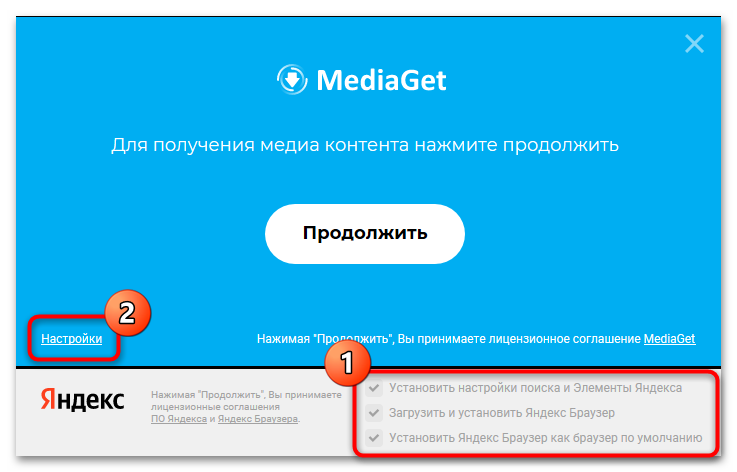
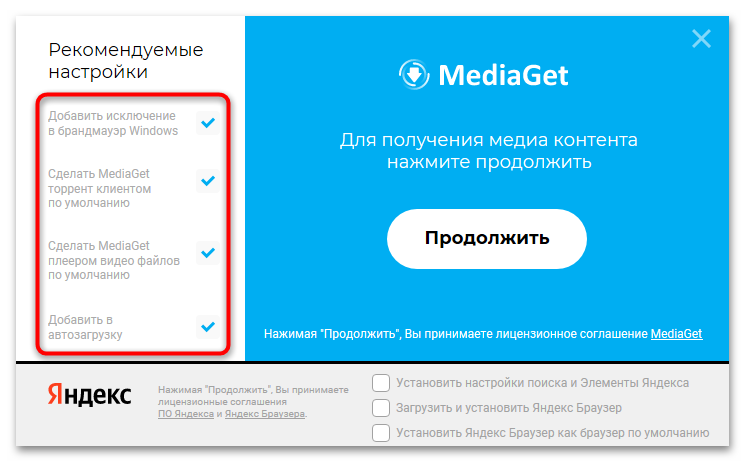
- В окне установщика найдите в правом нижнем углу три пункта рядом с логотипом Яндекса: «Установить настройки поиска и Элементы Яндекса», «Загрузить и установить Яндекс Браузер» и «Установить Яндекс Браузер как браузер по умолчанию». Снимите отметки со всех трех, затем нажмите ссылку «Настройки» в левом нижнем углу, чтобы раскрыть дополнительные параметры.
- Слева появится панель «Рекомендуемые настройки» с четырьмя пунктами, отмеченными по умолчанию. Пункт «Добавить исключение в брандмауэр Windows» открывает программе доступ к сети, «Сделать MediaGet торрент клиентом по умолчанию» назначает ее основной для торрент-файлов, «Сделать MediaGet плеером видео файлов по умолчанию» связывает с ней видео, а «Добавить в автозагрузку» запускает программу вместе с Windows. Прочитайте описания и решите, какие параметры вам нужны.
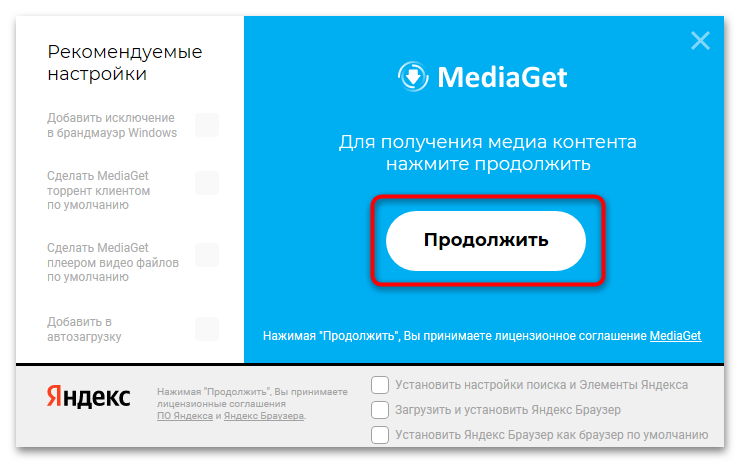
- Снимите отметки с пунктов, которые не требуются: например, чтобы MediaGet не стартовал вместе с системой, уберите флажок у автозагрузки. Затем щелкните по белой кнопке «Продолжить» в центре окна.
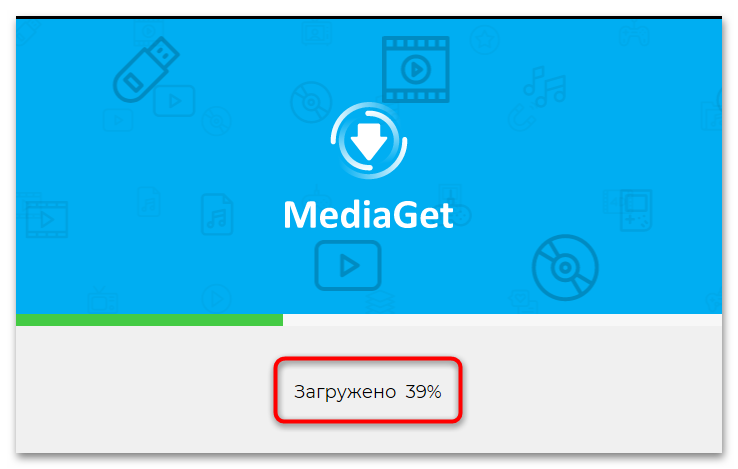
- Установщик начнет скачивать файлы: в окне с логотипом MediaGet появится зеленая полоса и надпись «Загружено» с процентами. Дождитесь 100 %, не закрывая окно, после чего программа предложит еще несколько рекламных решений.
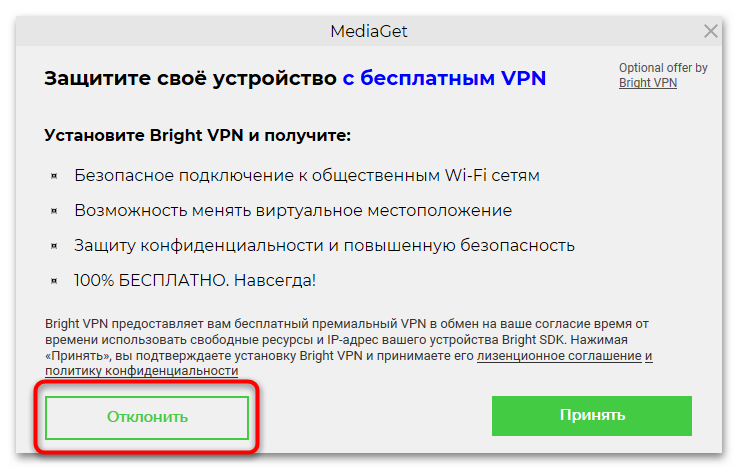
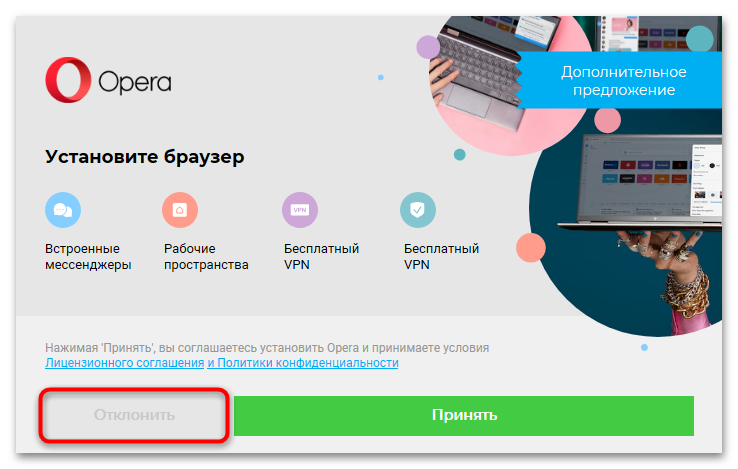
- Откроется окно с предложением установить браузер Opera, о чем говорит пометка «Дополнительное предложение» в правом верхнем углу. Нажмите кнопку «Отклонить» в левой нижней части окна. Зеленая кнопка «Принять» запустит установку браузера.
- Следом отобразится второе партнерское предложение, на этот раз с другой программой. Выберите кнопку «Отклонить» с зеленой рамкой слева, а кнопка «Принять» справа — согласится на установку.
Длительность загрузки зависит от скорости интернета и обычно занимает от нескольких секунд до пары минут. Если окно установщика исчезло сразу после запуска, а MediaGet не появился в списке программ, причина, как правило, в блокировке со стороны защиты, поэтому переходите к последнему разделу.
Шаг 3: Первый запуск
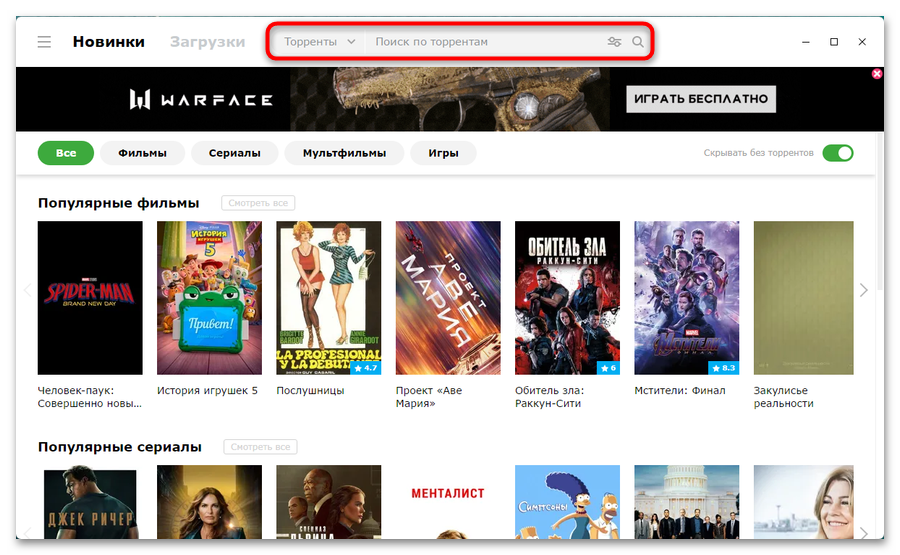
После установки открывается главное окно MediaGet с рекламным баннером в верхней части и двумя вкладками в левом углу: «Новинки» и «Загрузки». Рядом находится строка поиска по торрентам, под ней размещены подборки популярных фильмов, сериалов и игр. Ниже описано, как закрыть приветствие, отыскать нужную раздачу, а затем проследить за скачиванием.
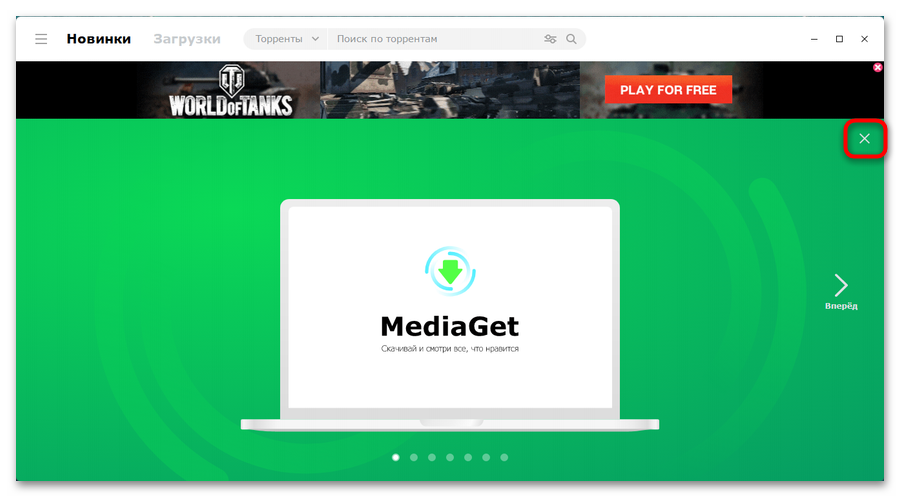
- Сразу после запуска на зеленом фоне отобразится приветственный слайдер, который листается стрелкой «Вперед» справа. Закройте его, нажав на крестик в правом верхнем углу слайдера.
- Чтобы отыскать конкретный фильм, игру или программу, щелкните по строке «Поиск по торрентам» в верхней части окна. Введите название и нажмите Enter либо значок лупы справа.
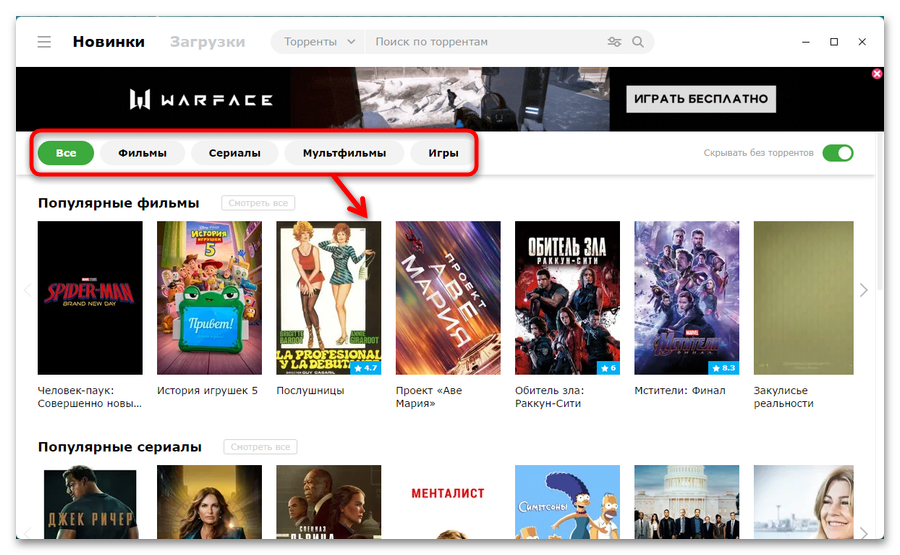
- Если точное название неизвестно, воспользуйтесь переключателями под строкой поиска: «Все», «Фильмы», «Сериалы», «Мультфильмы» и «Игры». Каждая категория формирует свою подборку популярных позиций, а кнопка «Смотреть все» рядом с заголовком подборки раскрывает полный список.
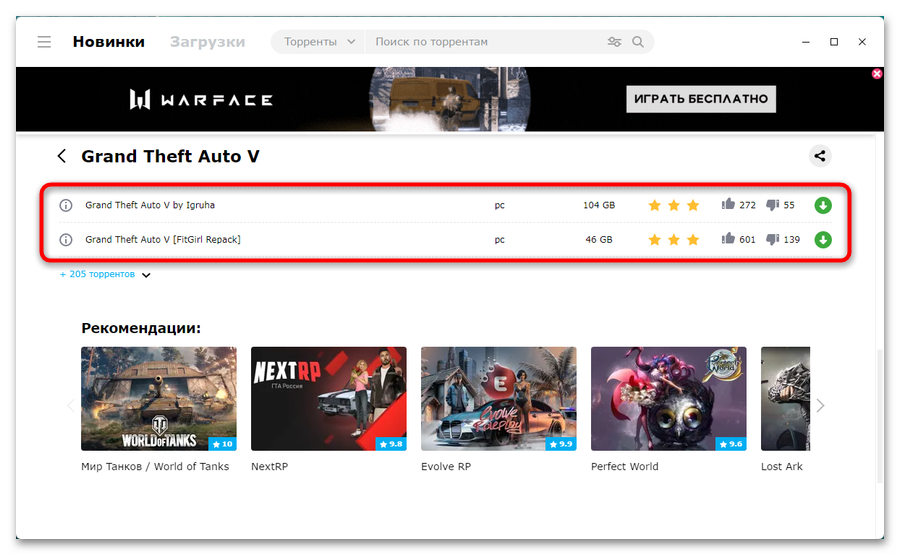
- Нажмите на нужное название из результатов или подборки, чтобы открыть страницу со списком раздач. В каждой строке указаны название раздачи, платформа, размер, рейтинг в виде звезд и число положительных и отрицательных оценок. Выберите нужную раздачу, затем щелкните по зеленой кнопке со стрелкой вниз справа от строки: начнется скачивание. Остальные варианты раскрывает ссылка с надписью вроде «+ 205 торрентов».
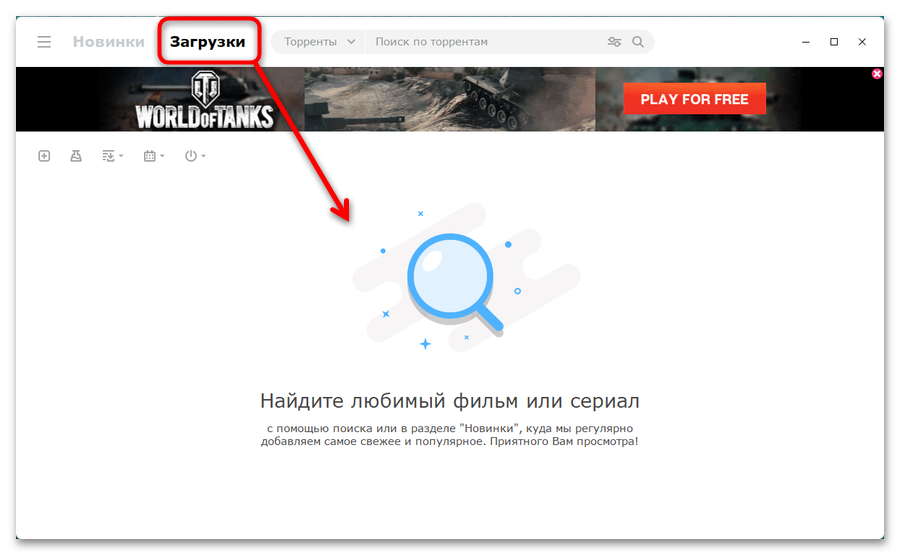
- Перейдите на вкладку «Загрузки» в левом верхнем углу окна, рядом с вкладкой «Новинки». Здесь отображаются текущие скачивания и завершенные файлы, а пока ничего не запускалось, вместо списка выводится подсказка «Найдите любимый фильм или сериал».
Если при установке вы сняли отметку «Добавить исключение в брандмауэр Windows», при первом запуске система может показать окно «Оповещение безопасности Windows» с запросом доступа к сети. Нажмите «Разрешить доступ», иначе программа не сможет подключаться к раздачам.
Если MediaGet не устанавливается
Установка MediaGet чаще всего прерывается не из-за ошибок самой программы, а из-за защитных механизмов. Небольшой загрузчик без широкой репутации вызывает подозрение у браузера, фильтра SmartScreen, интеллектуального управления приложениями и антивируса. Причины ниже расположены в порядке появления: от скачивания файла до его запуска.
Причина 1: Google Chrome блокирует загрузку установщика
Chrome сверяет скачиваемые файлы с базой безопасного просмотра. Если файл встречается редко либо проверка отключена, браузер прерывает загрузку или оставляет ее в ожидании подтверждения, поэтому установщик не появляется в папке с загрузками.
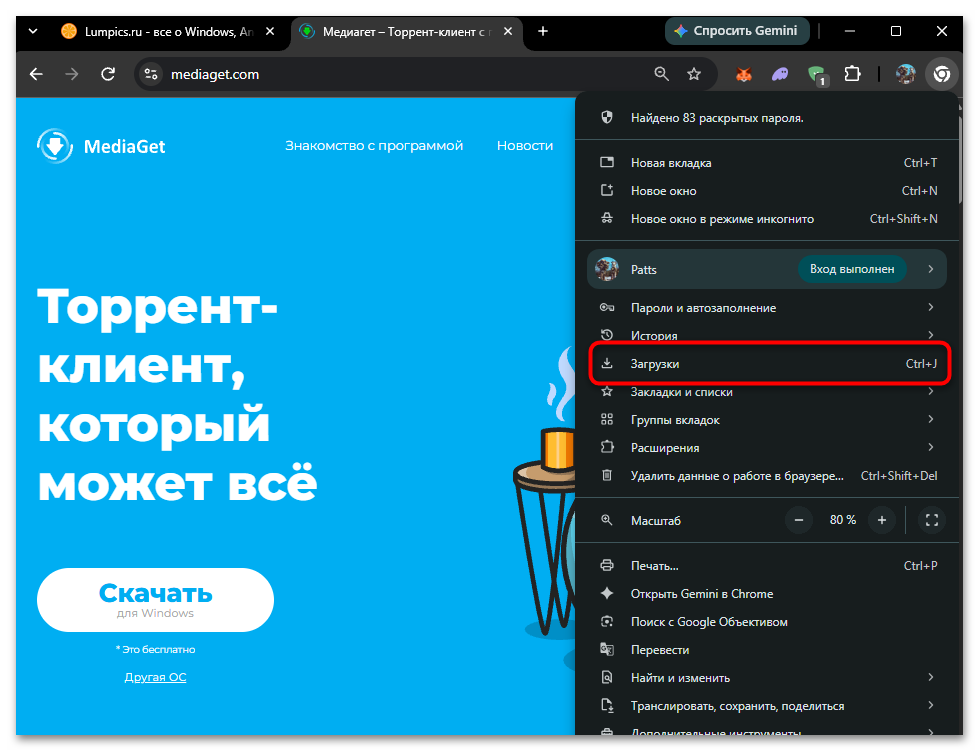
- Нажмите Ctrl + J, чтобы открыть в Chrome вкладку со всеми загрузками.
- Найдите строку с файлом MediaGet.exe, рядом с которой стоит предупреждение, например «Этот файл может быть опасным» или «Невозможно проверить файл».
- Щелкните по этой строке либо по кнопке рядом с предупреждением, затем выберите вариант, разрешающий сохранение: в актуальной версии он называется «Скачать непроверенный файл», в других сборках формулировка отличается.
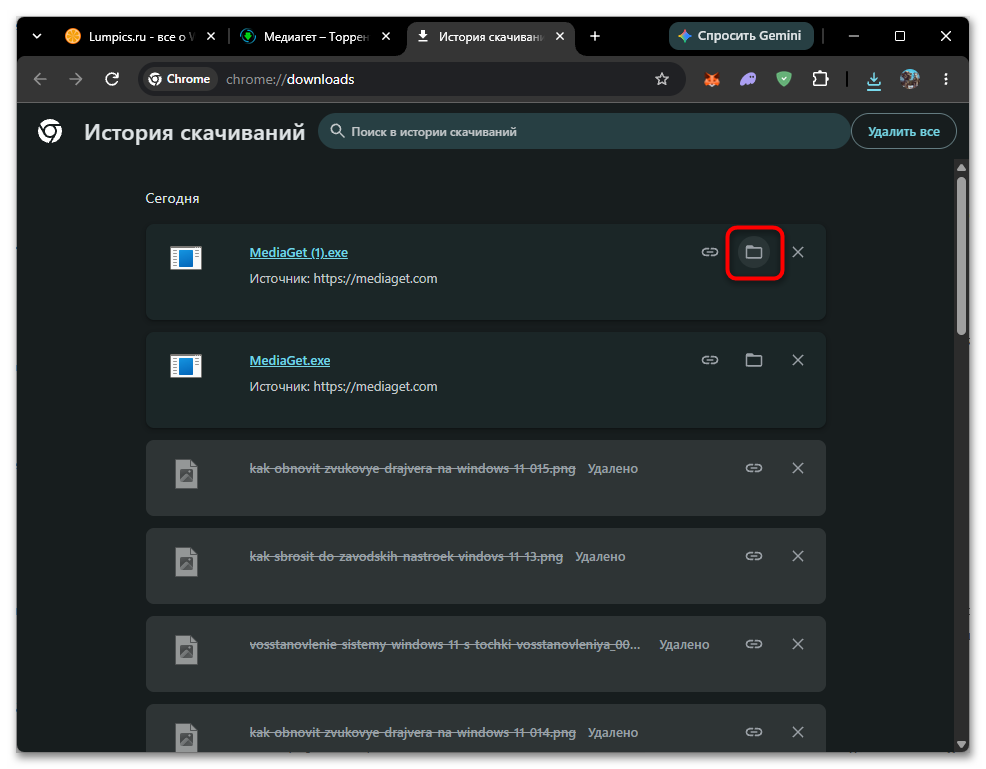
- Дождитесь завершения загрузки, нажмите «Показать в папке» и запустите MediaGet.exe двойным щелчком.
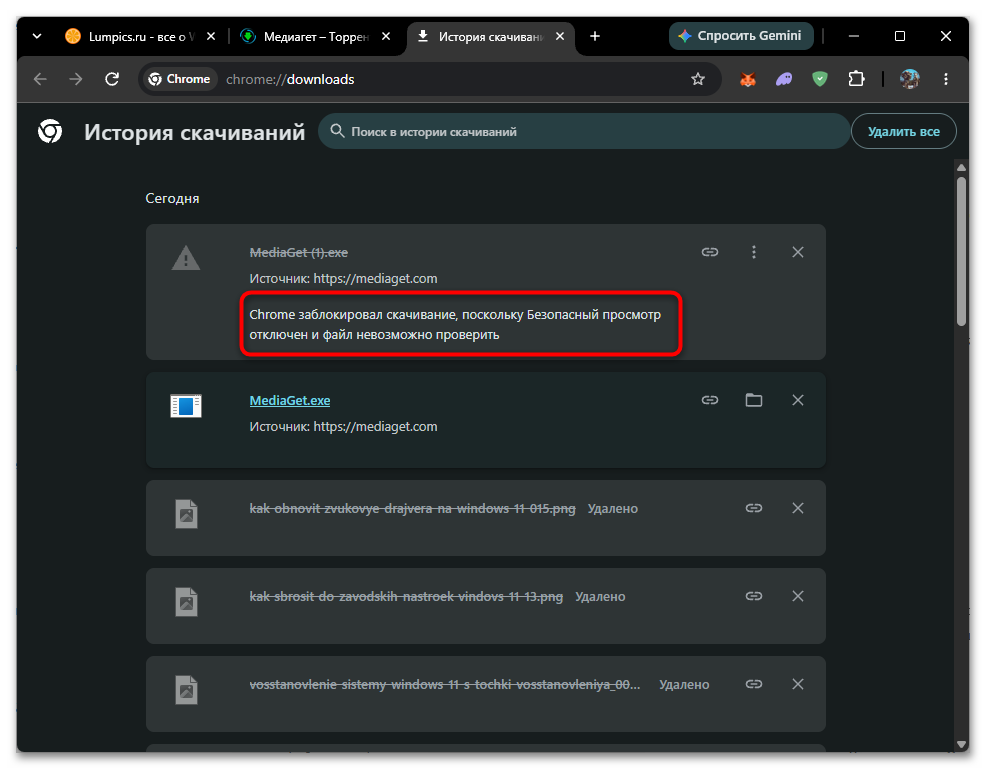
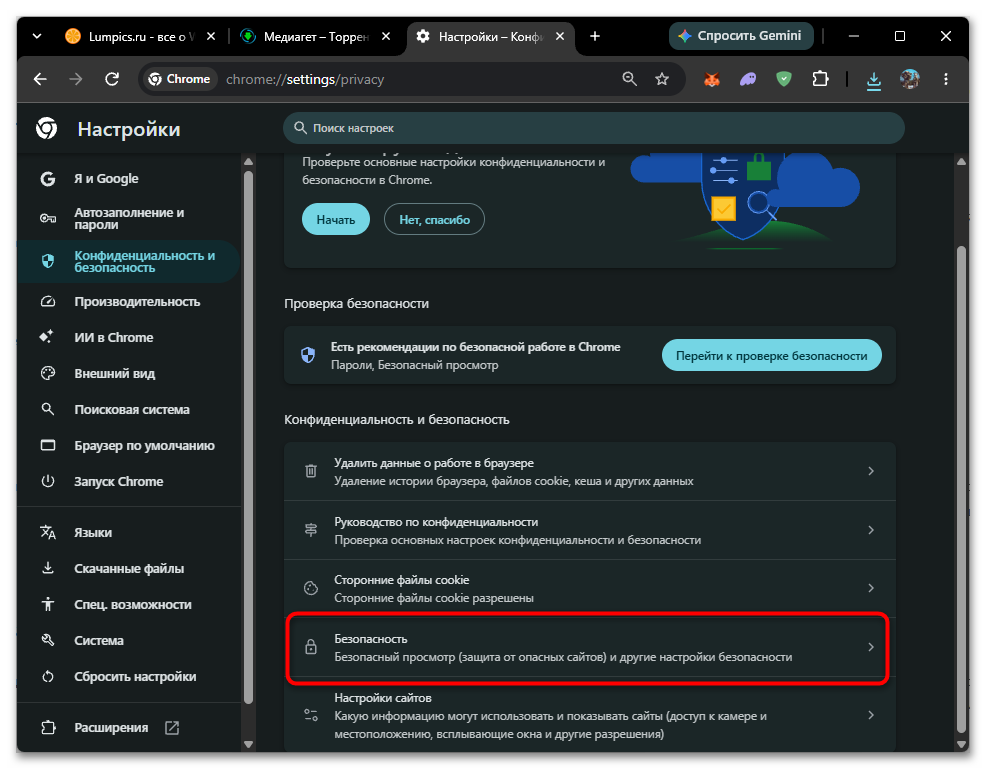
Сообщение об отключенном безопасном просмотре появляется, когда защита выключена в настройках браузера. Включить ее можно в разделе «Настройки» — «Конфиденциальность и безопасность» — «Безопасность», выбрав вариант со стандартной защитой: тогда Chrome проверит файл самостоятельно, а лишние вопросы при скачивании исчезнут.
Причина 2: SmartScreen не дает запустить установщик
Фильтр SmartScreen оценивает репутацию запускаемых файлов и блокирует те, что нечасто загружаются пользователями. Установщик MediaGet нередко попадает под такое ограничение, тогда вместо окна установки открывается синее окно «Система Windows защитила ваш компьютер» с сообщением о запрете запуска неопознанного приложения.
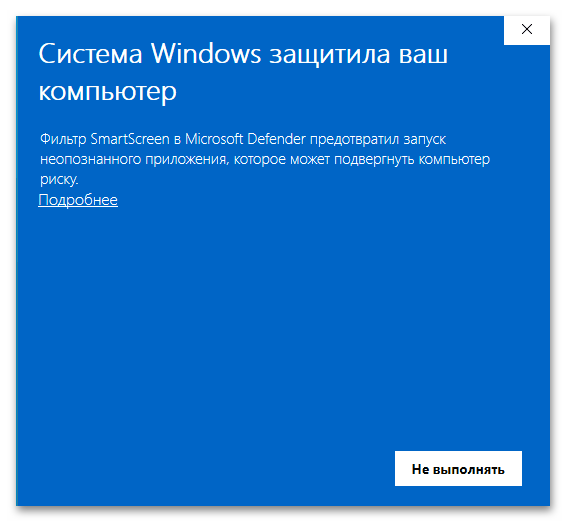
Главная кнопка в этом окне называется «Не выполнять», а нужный вариант скрыт: сначала нажмите ссылку «Подробнее» под текстом сообщения, после чего появится кнопка «Выполнить в любом случае». Она запустит установщик без дальнейших блокировок со стороны фильтра.
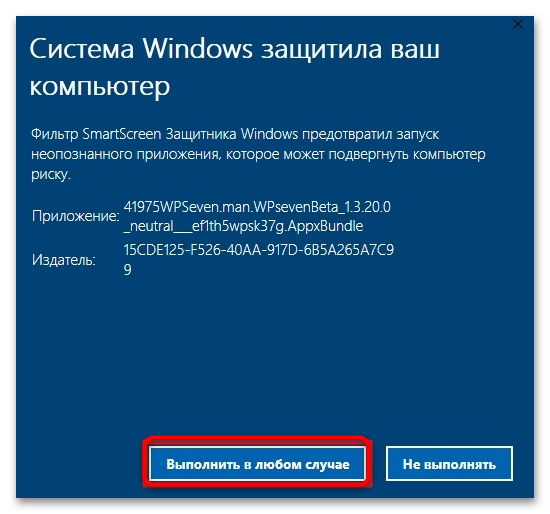
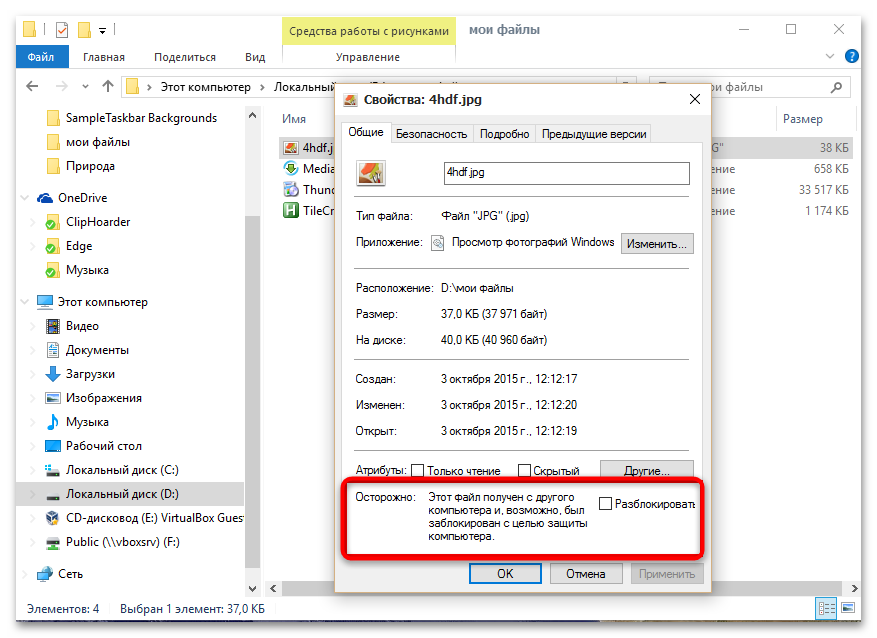
Если такой кнопки нет, у файла стоит пометка о загрузке из интернета. Щелкните по MediaGet.exe правой кнопкой мыши, выберите «Свойства», на вкладке «Общие» внизу отметьте флажок «Разблокировать» и подтвердите кнопками «Применить» и «ОК», а затем запустите файл повторно. Такой запуск оправдан только для установщика, скачанного с официального сайта.
Причина 3: Интеллектуальное управление приложениями блокирует файл
Функция Smart App Control, которая в русском интерфейсе называется интеллектуальным управлением приложениями, встречается в Windows 11, как правило, установленной начисто, а ее задача — блокировать файлы без цифровой подписи или репутации. В отличие от SmartScreen, кнопки запуска в любом случае здесь нет: установщик просто не открывается, а система сообщает о блокировке.
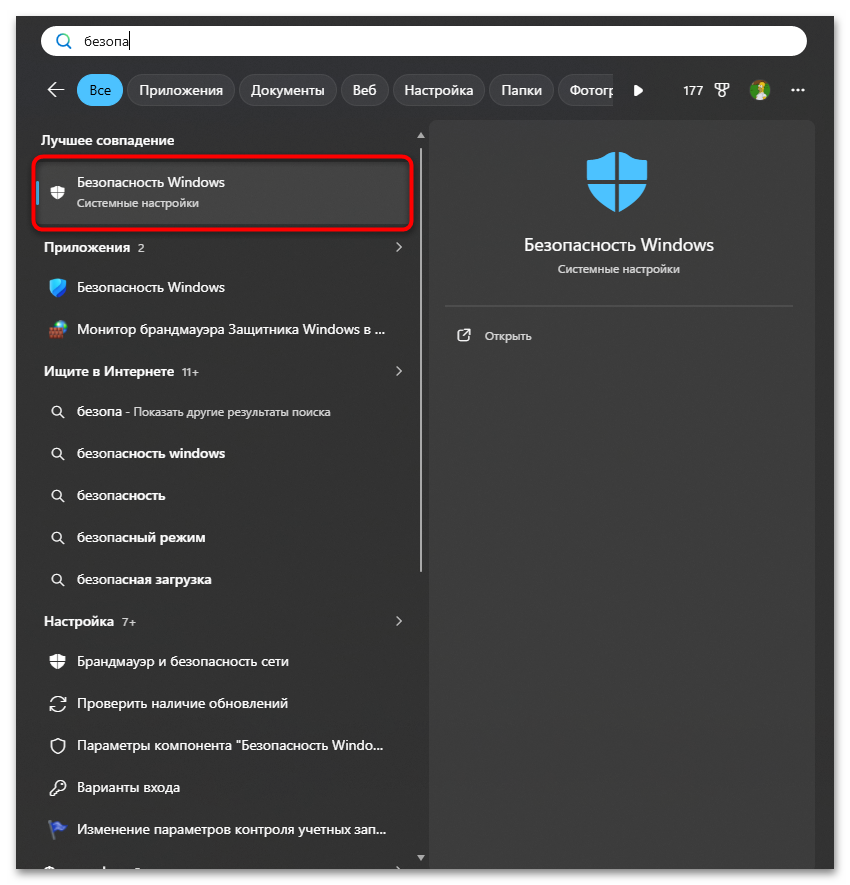
- Введите в поиске меню «Пуск» слова «Безопасность Windows» и запустите найденное приложение.
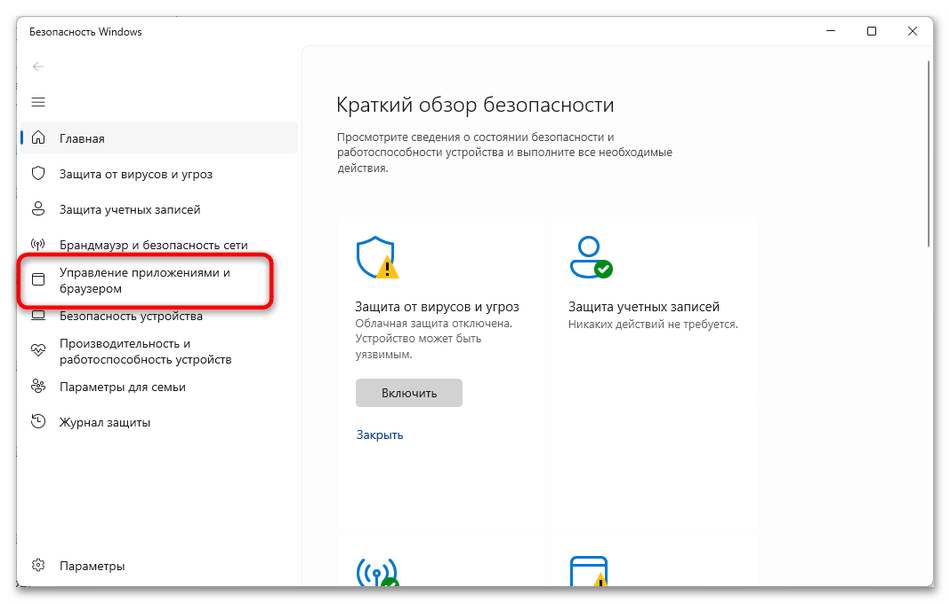
- Откройте в левой колонке раздел «Управление приложениями и браузером».
- Нажмите ссылку «Параметры службы «Интеллектуальное управление приложениями» в верхней части страницы.
- Выберите значение «Выключить» и подтвердите выбор, если Windows попросит разрешения.
- Запустите MediaGet.exe повторно и пройдите установку по шагам из статьи.
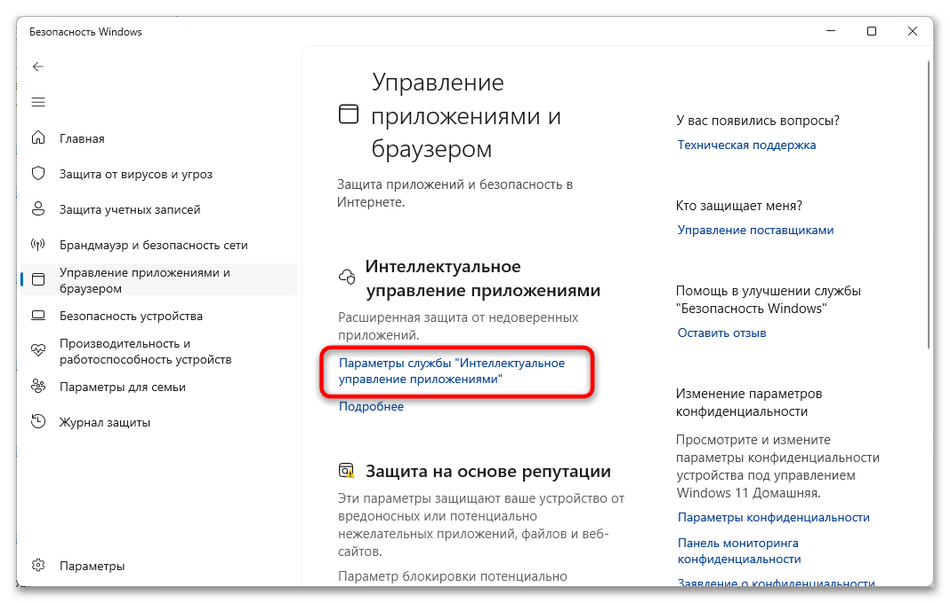
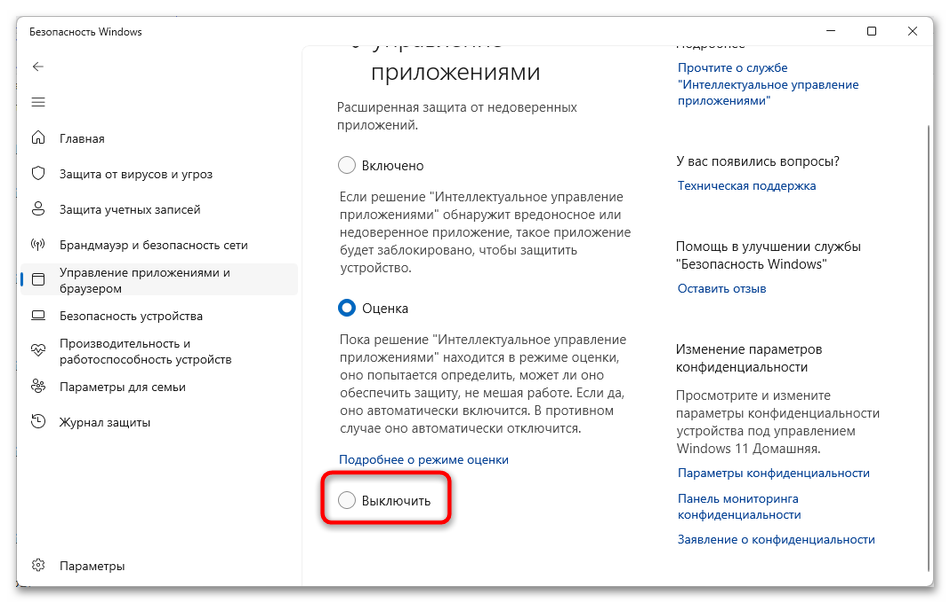
В большинстве сборок Windows 11 отключенную функцию нельзя включить обратно без переустановки системы, поэтому взвесьте это решение заранее. Microsoft тестирует переключение без переустановки, однако в стабильных версиях такая возможность пока не подтверждена. Если раздела с интеллектуальным управлением в приложении нет, функция на компьютере не используется, а блокировку вызывает другая причина.
Причина 4: Защитник Windows или антивирус удаляет установщик
Загрузчики, которые предлагают дополнительные программы и меняют приложения по умолчанию, защитные программы часто относят к категории потенциально нежелательных. В базе Microsoft Defender для MediaGet существует отдельная запись, а сторонние антивирусы, среди которых Dr.Web, ESET NOD32, Kaspersky и Avast, по сообщениям пользователей реагируют на него аналогично.
Подробнее: Как отключить антивирус на компьютере
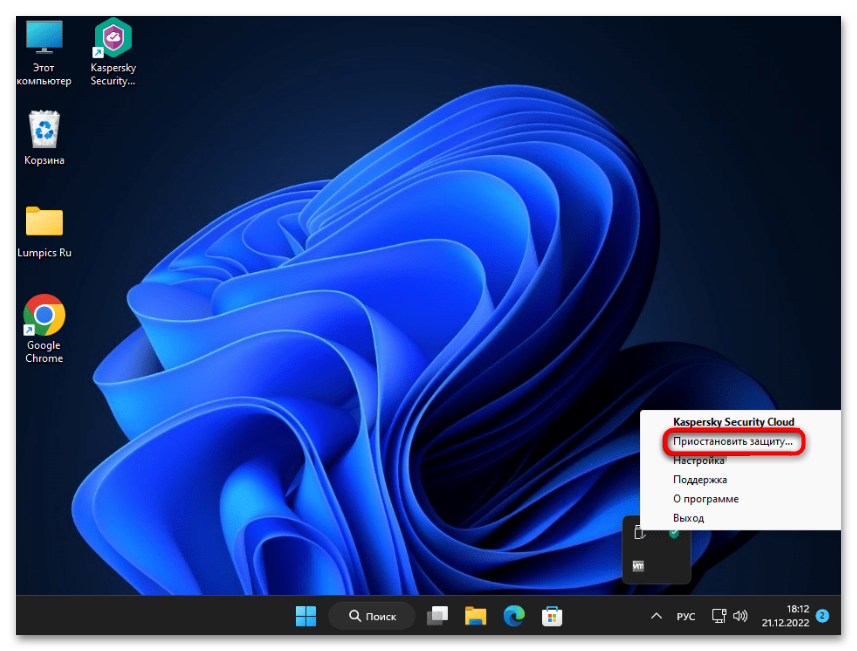
Срабатывание выглядит по-разному: установщик пропадает из папки с загрузками сразу после скачивания, защита выводит уведомление об обнаруженной угрозе либо установка обрывается на середине, а MediaGet не появляется в списке программ. Файл, как правило, помещается в карантин, поэтому его можно вернуть.
Читайте также: Способы отключения «Защитника Windows» в Windows 11
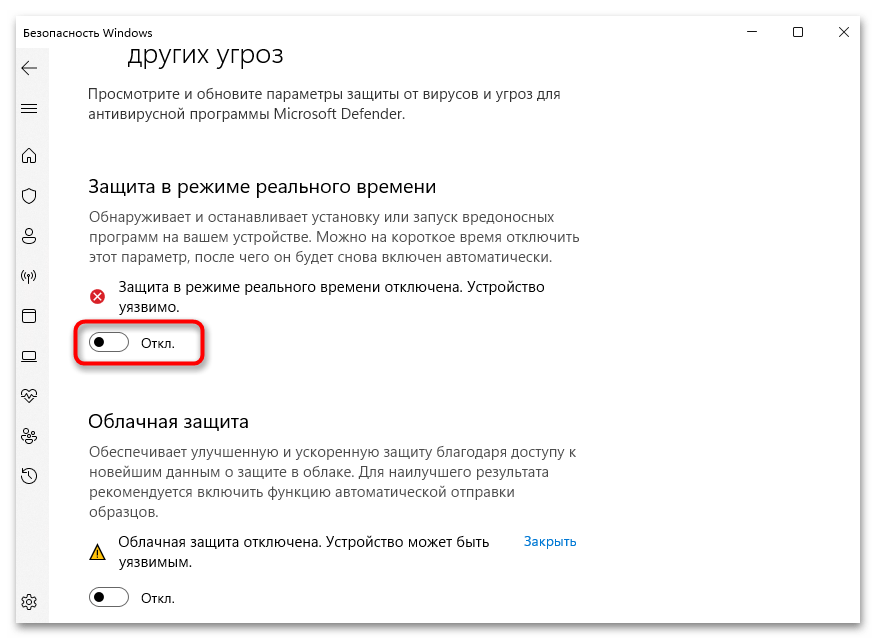
Такая блокировка относится к категории нежелательных приложений, а не к вирусам: защита реагирует на поведение установщика, а не на вредоносный код. Снять ограничение позволяют исключения и разрешение файла в самой защите.
Причина 5: Недостаточно прав для установки
Установщик, запущенный из учетной записи без прав администратора, может завершиться без сообщения об ошибке либо показать отказ в доступе к папке. Запуск с повышенными правами снимает такое ограничение.
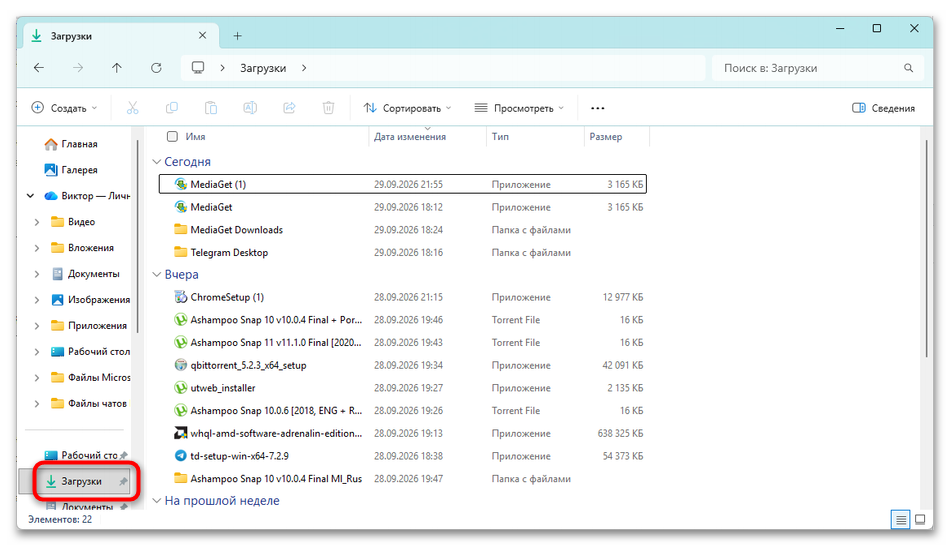
- Откройте «Проводник» и перейдите в папку «Загрузки», где лежит файл MediaGet.exe.
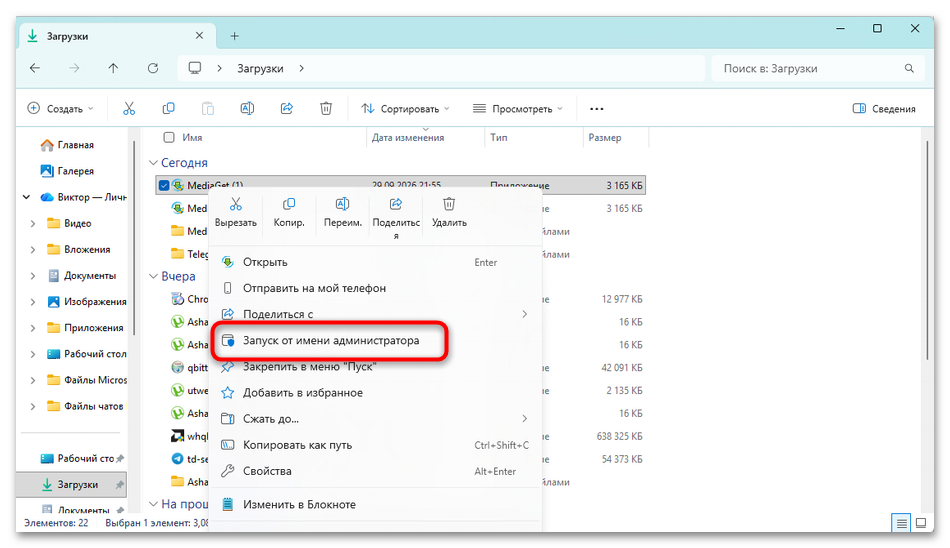
- Щелкните по файлу правой кнопкой мыши и выберите пункт «Запуск от имени администратора». Если в коротком меню такого пункта нет, нажмите «Показать дополнительные параметры» в нижней части списка либо удерживайте Shift при щелчке правой кнопкой.
- В окне «Контроль учетных записей» нажмите «Да». Если вы работаете в обычной учетной записи, введите пароль администратора и подтвердите ввод.
- Продолжите установку так, как описано в Шаге 2.
Отключать контроль учетных записей ради одной программы не требуется: разовый запуск от имени администратора решает задачу без снижения защиты компьютера.
Еще есть похожие инструкции:
 Исправление ошибки с несовместимыми настройками Windows в BlueStacks 5
 Установка игры с диска на компьютер
 Как включить наушники на ноутбуке
 Устранение ошибки с отсутствием XAPOFX1_5.dll
 Устранение ошибки с библиотекой d3dx9_40.dll
 Решение проблем с точкой доступа WI-FI на ноутбуке
 Решаем проблему с долгим стартом компьютера
 Установка Плей Маркет на ПК с Windows
 Как усилить Wi-Fi сигнал на ноутбуке
 Установка Windows на внешний жесткий диск
 Скачивание драйверов для игровых рулей Defender
 Настройка принтеров от HP






















Автор статьи: Виктор Бухтеев | Обновлено: