 lumpics.ru
Планировщик заданий Windows и сторонние программы могут только вывести компьютер из режима сна или гибернации — запустить полностью выключенный ПК они не способны. Единственный вариант автоматически включить обесточенный компьютер — настройка таймера в UEFI или BIOS, поскольку функция работает на аппаратном уровне. Все последующие способы рассчитаны на вывод из режима ожидания.
Способ 1: UEFI
Функция RTC Wake запускает ПК по встроенным часам реального времени вне зависимости от состояния операционной системы, а вся логика реализована на аппаратном уровне — единственное условие состоит в том, что кабель питания должен оставаться подключен к розетке. Инструкция составлена на примере UEFI от ASUS, однако на платах других производителей логика настройки идентична: могут отличаться лишь названия разделов.
- Сразу после нажатия кнопки питания войдите в UEFI, удерживая клавишу Delete или F2 — нужная клавиша обычно отображается внизу экрана во время прохождения POST-проверки.
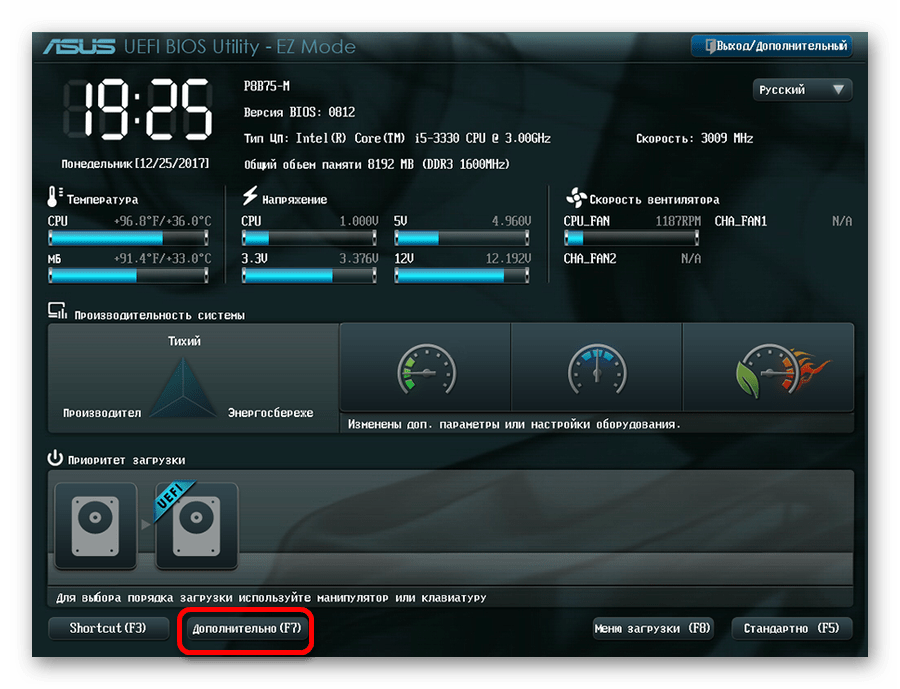
- В главном окне UEFI перейдите в расширенный режим, нажав F7 или кликнув по кнопке «Дополнительно» в нижней части экрана.
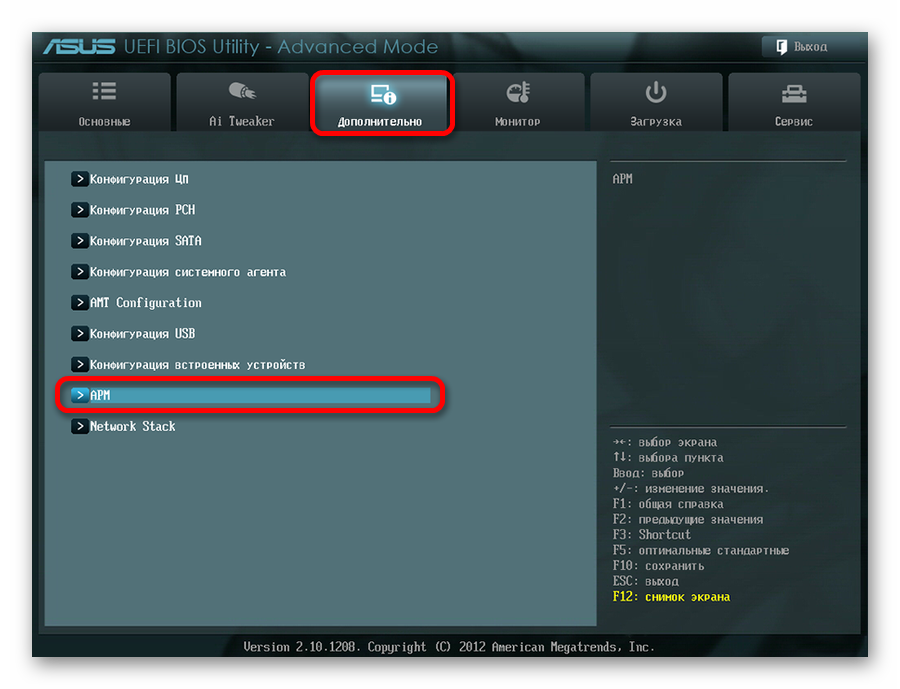
- На вкладке «Дополнительно» откройте раздел «АРМ».
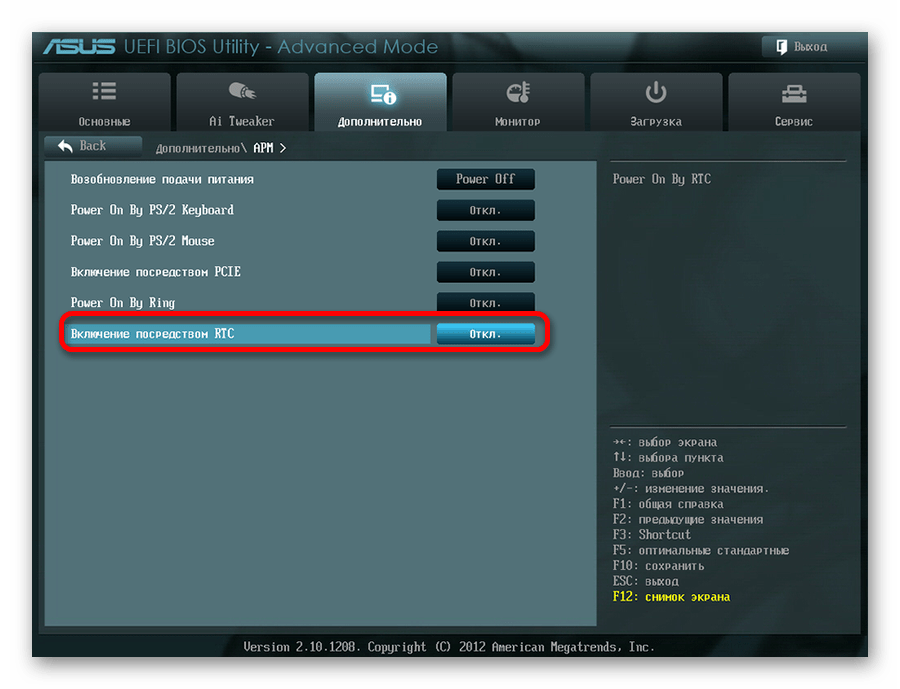
- Активируйте параметр «Включение посредством RTC».
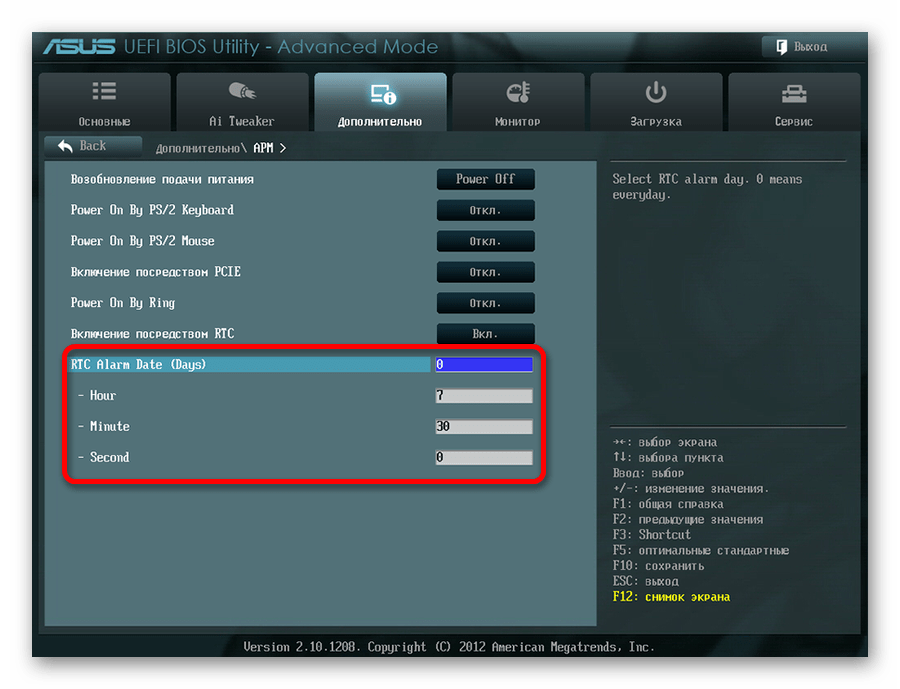
- В отобразившихся пунктах настройте расписание: значение поля «RTC Alarm Date», равное нулю, обеспечивает ежедневный запуск в заданное время, любое число от 1 до 31 — включение в конкретный день каждого месяца. Укажите нужное время в соответствующих полях.
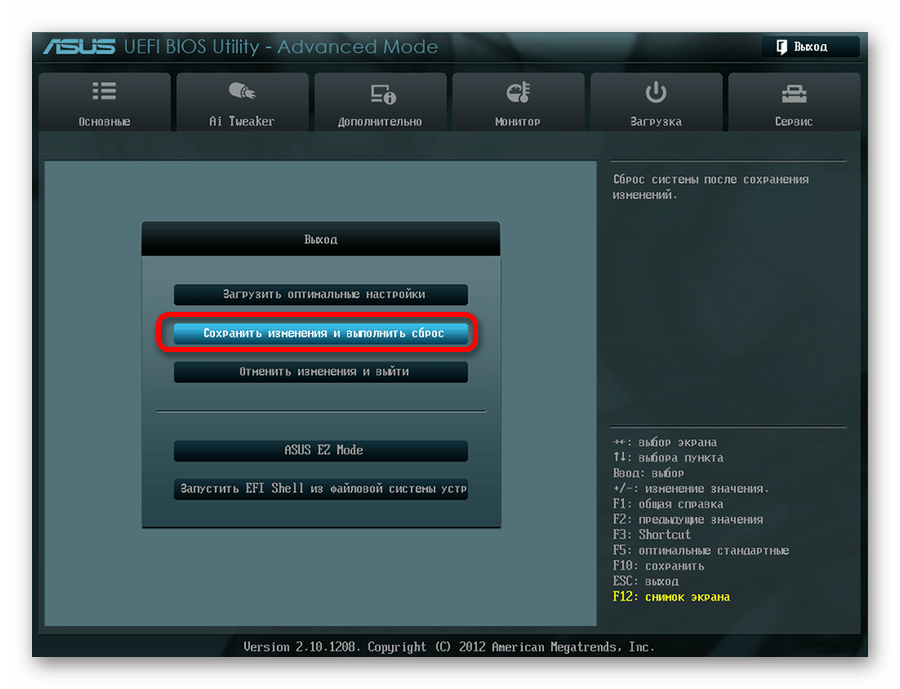
- Сохраните настройки и выйдите из UEFI.
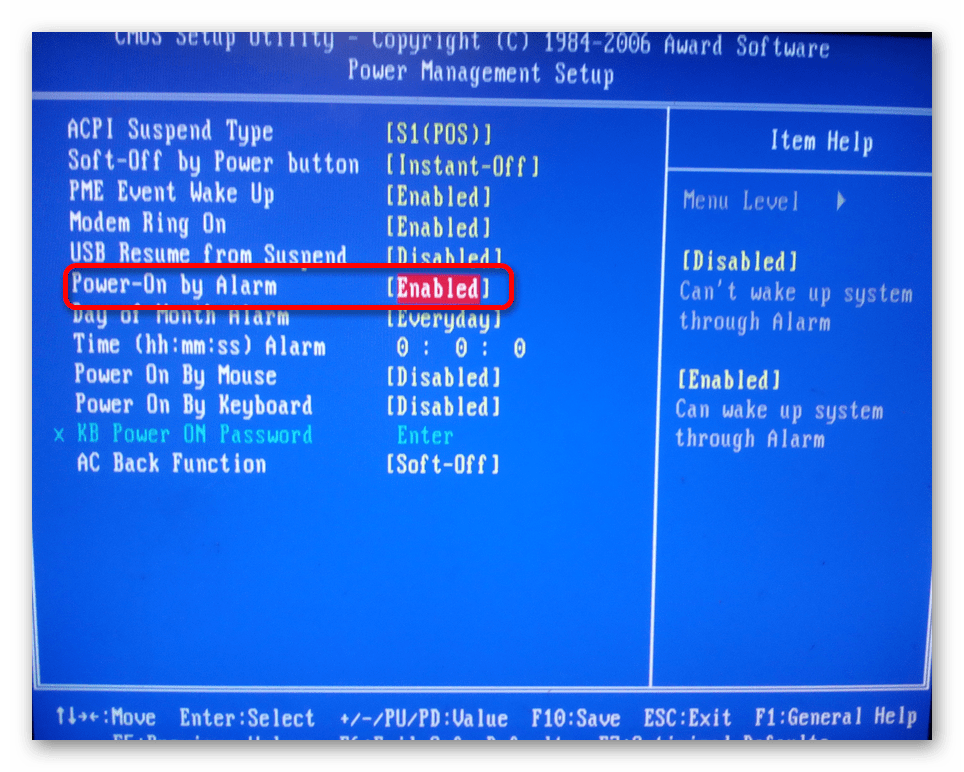
В классическом BIOS нужный раздел чаще всего называется «Power Management Setup» и располагается в главном меню, хотя на некоторых платах он вложен в «Advanced BIOS Features» или «ACPI Configuration». Искомый параметр — «Power-On by Alarm»: переведите его в состояние «Enabled», после чего станут доступны поля «Day of Month Alarm» и «Time Alarm».
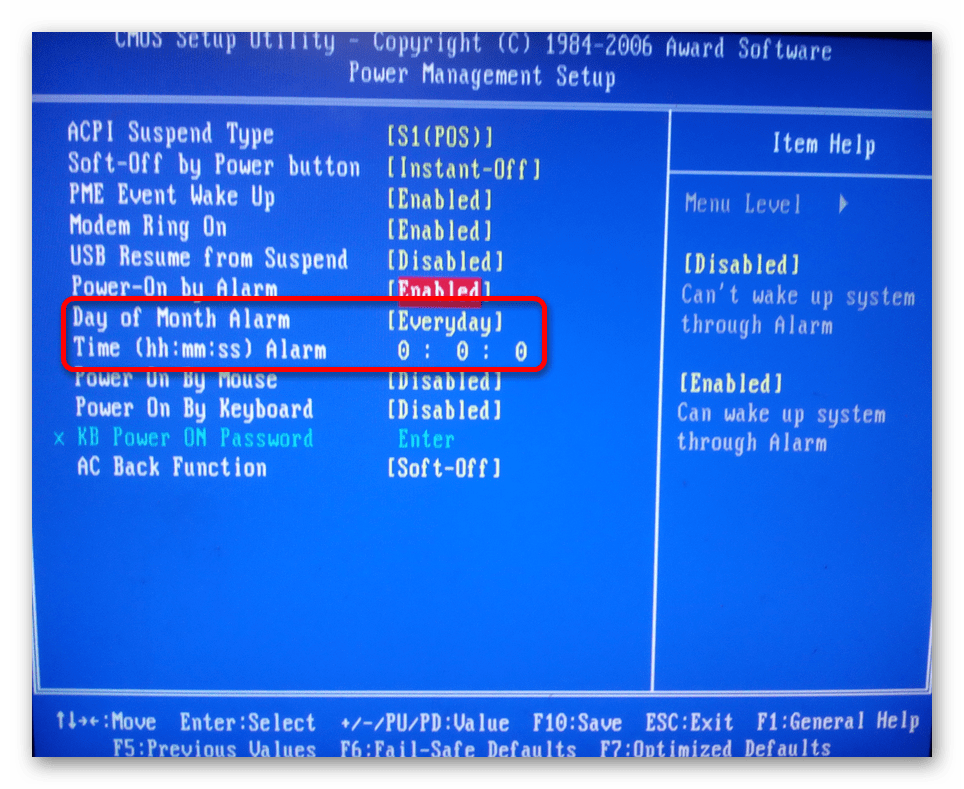
Значение «Everyday» в поле даты задает ежедневный запуск, любое число от 1 до 31 — включение в указанный день каждого месяца. Если подходящего раздела в меню нет вовсе — функция автоматического запуска на данной версии прошивки не реализована. Навигация в классическом BIOS выполняется клавишами-стрелками, значения меняются клавишами Page Up / Page Down или + / —, а для сохранения настроек воспользуйтесь клавишей F10.
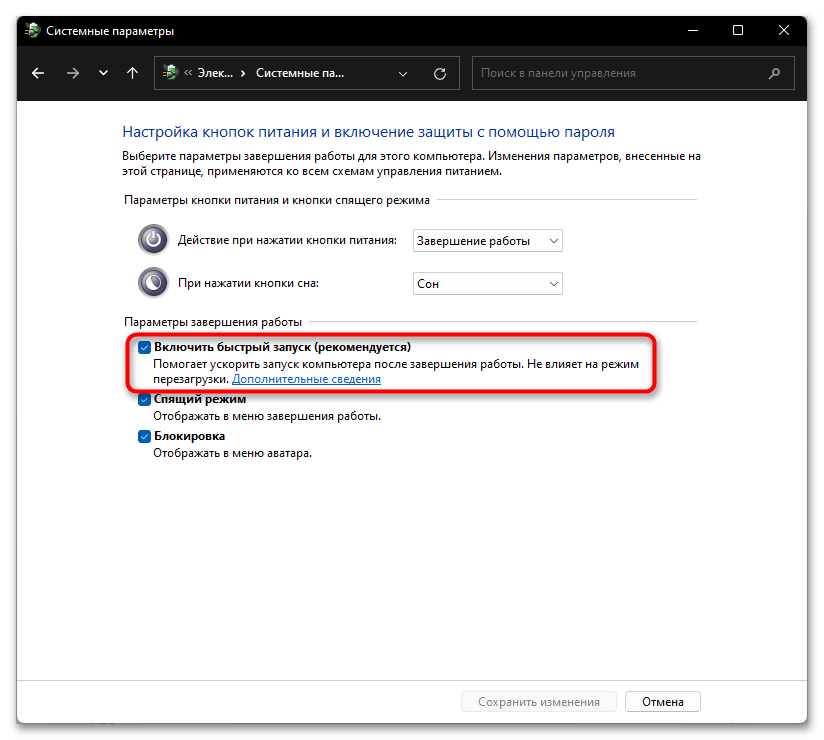
Если настройки сохранены корректно, однако компьютер по расписанию не включается, причиной нередко оказывается функция быстрого запуска Windows. При ее включении система во время завершения работы записывает снимок состояния ядра на диск, из-за чего часть оборудования остается в особом режиме, — ряд материнских плат в таком состоянии не реагирует на сигнал RTC. Отключить быстрый запуск можно через «Панель управления» — «Электропитание» — «Действие кнопки питания»: нажмите ссылку «Изменить параметры, которые сейчас недоступны» и снимите флажок с пункта «Включить быстрый запуск (рекомендуется)».
Подробнее: Управление быстрым запуском в Windows 11
Способ 2: Планировщик заданий Windows
Встроенный планировщик задач позволяет настроить пробуждение ПК из режима сна или гибернации по заданному графику с возможностью автоматически запустить нужную программу сразу после выхода из спящего режима. Прежде чем создавать задачу, убедитесь, что в настройках питания разрешена работа таймеров пробуждения — без этого расписание не сработает.
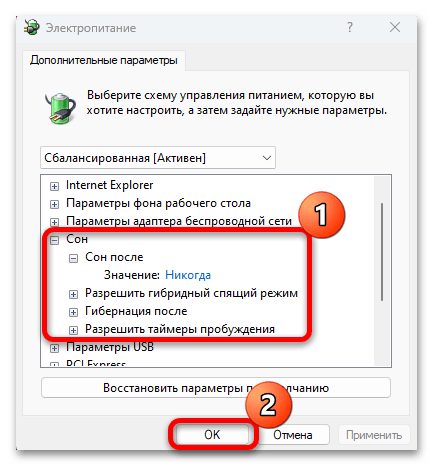
- Откройте «Панель управления», перейдите в раздел «Электропитание» и нажмите «Настройка схемы электропитания» напротив активного профиля, затем выберите «Изменить дополнительные параметры питания». В отобразившемся окне разверните раздел «Сон», найдите пункт «Разрешить таймеры пробуждения» и установите значение «Включить», после чего подтвердите кнопкой «ОК».
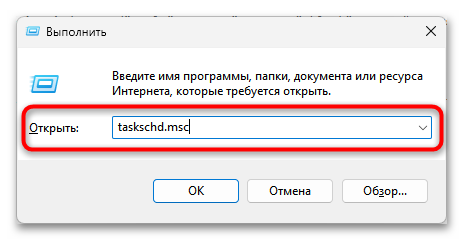
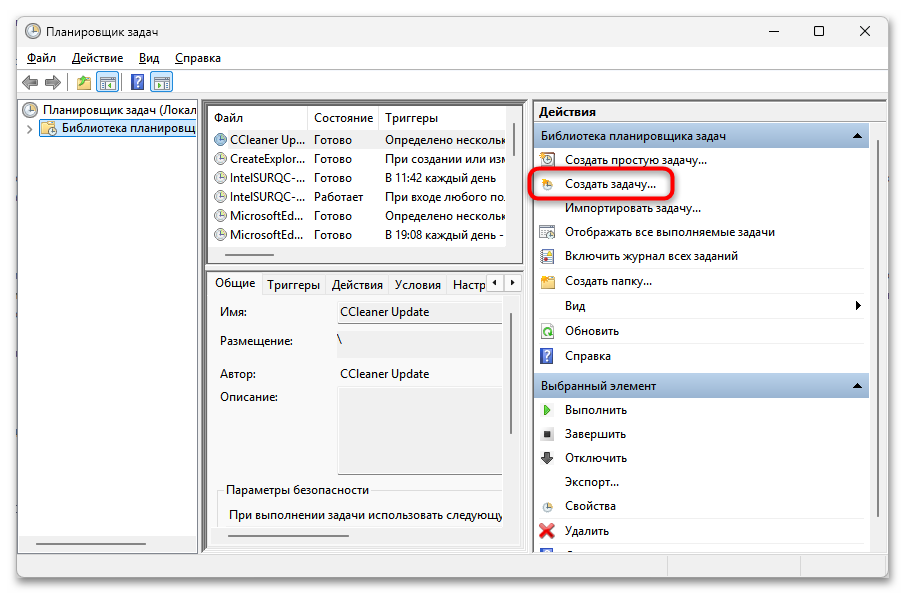
- Запустите «Планировщик заданий»: нажмите Win + R, введите
taskschd.mscи нажмите Enter. - В правой панели нажмите «Создать задачу».
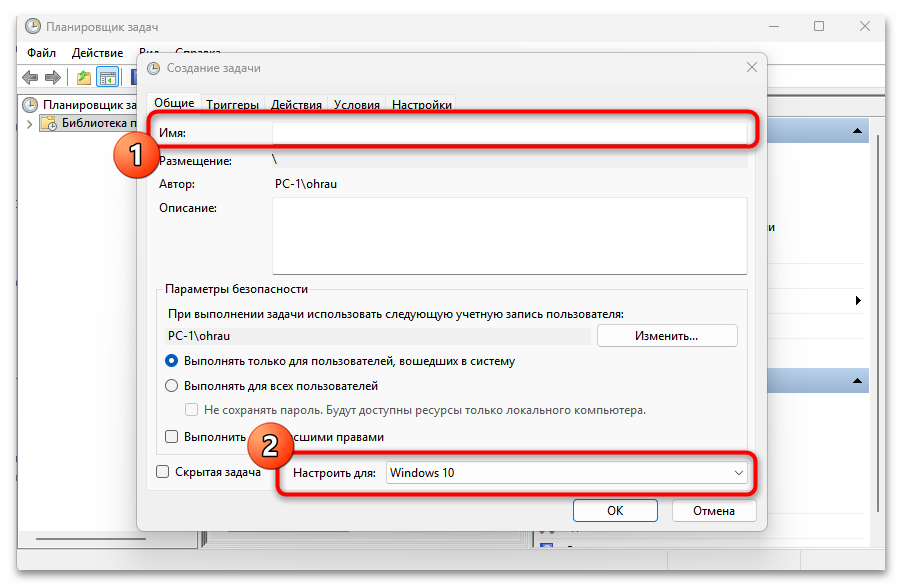
- На вкладке «Общие» задайте произвольное имя задачи, убедитесь, что в поле «Настроить для» выбрана версия «Windows 10» или новее, и при необходимости отметьте пункт «Выполнять с наивысшими правами».
- Перейдите на вкладку «Триггеры», нажмите «Создать», задайте нужную периодичность — например, «Ежедневно» — и укажите точное время пробуждения.
- Откройте вкладку «Действия», нажмите «Создать» и в поле «Действие» выберите вариант «Запуск программы». Укажите путь к приложению, которое должно запуститься после пробуждения. Если запускать что-либо конкретное не нужно, допустимо прописать любой системный исполняемый файл, например
C:\Windows\System32\notepad.exe. - На вкладке «Условия» установите флажок напротив пункта «Пробуждать компьютер для выполнения задачи».
- Сохраните задачу, нажав «ОК». При необходимости введите пароль учетной записи.
Читайте также: Настройка спящего режима в Windows 11
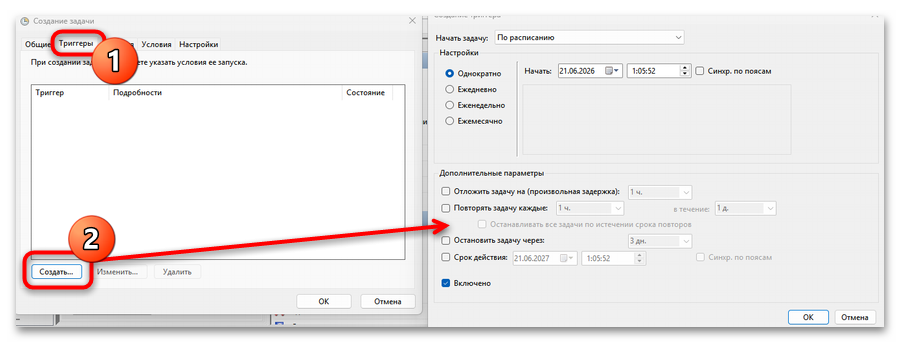
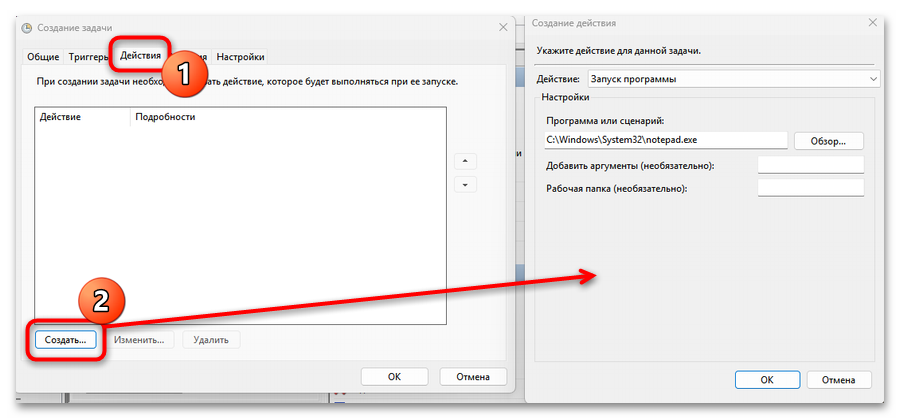
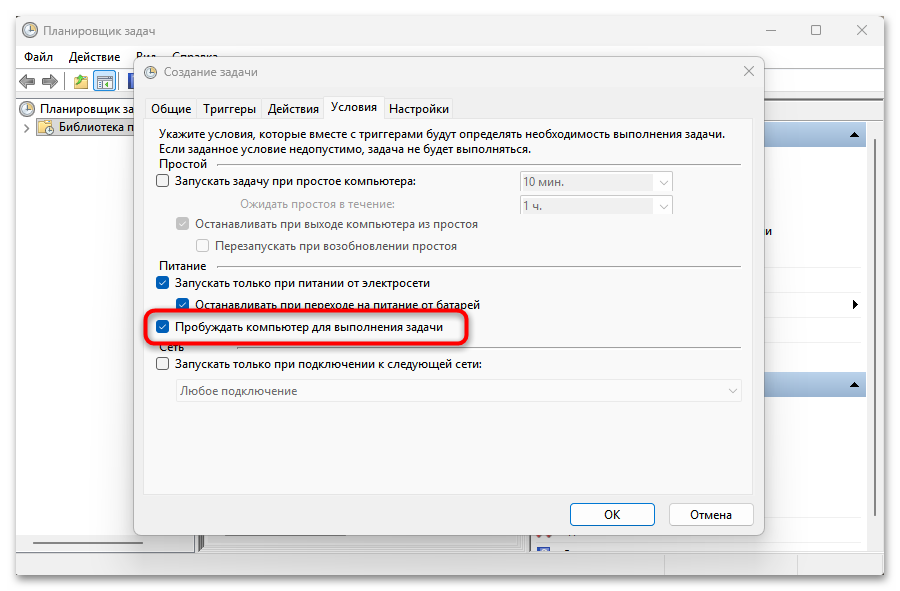
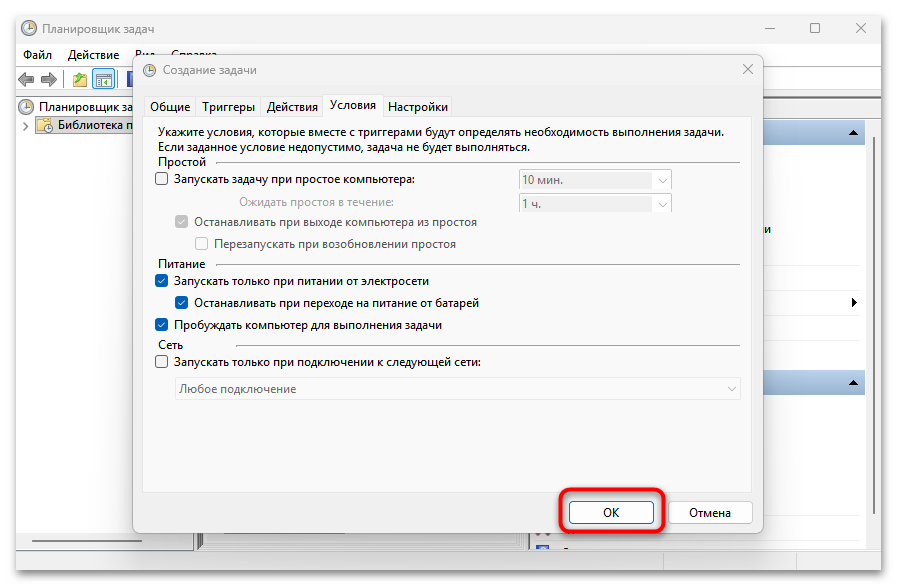
На вкладке «Действия» следует выбирать только вариант «Запуск программы»: пункты «Отобразить сообщение» и «Отправить письмо» в Windows 10 и 11 упразднены, поэтому при создании задачи с таким действием система выдаст предупреждение об ошибке. Чтобы задача сработала, ПК перед наступлением запланированного времени должен находиться именно в режиме сна или гибернации — вывод из полностью выключенного состояния планировщик не выполняет.
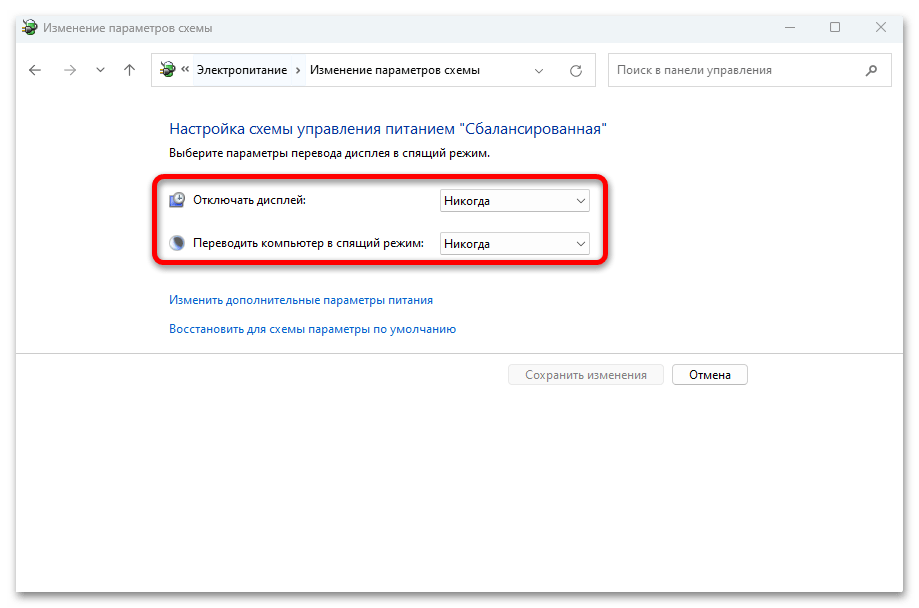
После пробуждения по расписанию компьютер может вернуться в сон через несколько минут из-за отсутствия активности — в таком случае откройте «Электропитание» — «Настройка схемы электропитания» и увеличьте интервал перехода в спящий режим или отключите его совсем. Монитор при автоматическом пробуждении нередко остается темным: фоновые задачи при этом выполняются в штатном режиме, а для удаленного подключения к системе состояние экрана значения не имеет.
Способ 3: WakeUpOnStandBy
WakeUpOnStandBy — бесплатная программа для пробуждения компьютера из режима сна или гибернации по расписанию с более наглядным интерфейсом по сравнению со встроенным планировщиком. В ней можно указать время срабатывания, назначить запуск конкретного файла или командного сценария и определить поведение ПК по завершении задачи — вернуться в сон, перейти в гибернацию или оставить компьютер включенным. При активации расписания утилита проверяет, поддерживает ли оборудование пробуждение по таймеру, и сразу сообщает о возможных аппаратных ограничениях — удобно для первичной диагностики, если другие методы не дали результата.
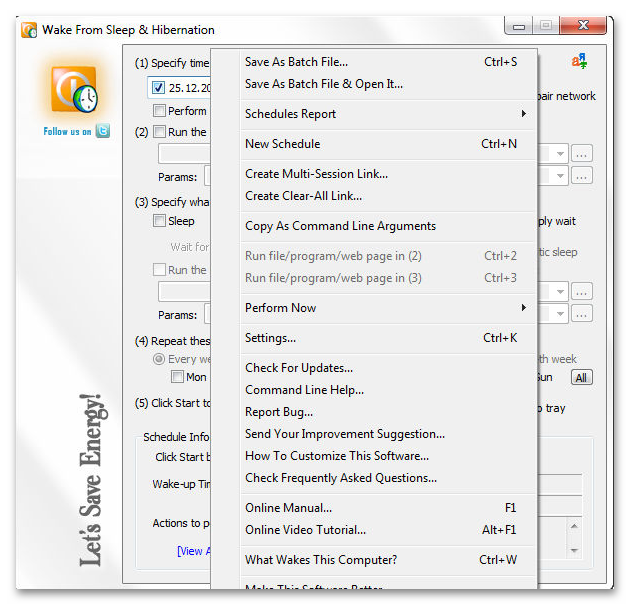
Интерфейс программы англоязычный, однако разобраться в нем несложно. Задайте время пробуждения и его периодичность, при необходимости добавьте программу или скрипт для запуска после выхода из сна, выберите финальное действие и нажмите «Start» — после этого можно переводить ПК в режим ожидания. WakeUpOnStandBy должна оставаться запущенной в системном трее вплоть до срабатывания задачи, иначе пробуждение не произойдет. Перед переходом в сон не следует выходить из учетной записи Windows: достаточно заблокировать экран, тогда как полный выход из системы нарушит выполнение задачи.
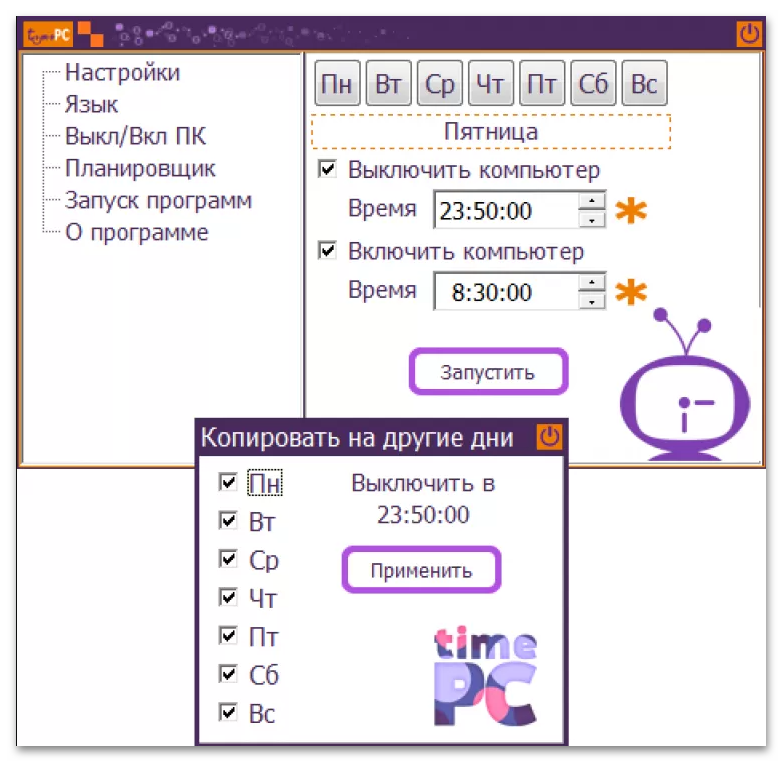
Если нужна более простая альтернатива с русскоязычным интерфейсом, присмотритесь к программе TimePC: она позволяет задать расписание пробуждения и выключения по дням недели и работает в системном трее без дополнительных настроек.
Способ 4: Wake on LAN
Wake on LAN (WoL) — технология удаленного включения компьютера по сети: достаточно отправить специальный сигнал с любого устройства в локальной сети или из интернета, чтобы запустить ПК без физического доступа к нему. В отличие от UEFI-таймера с фиксированным расписанием, WoL включает машину в произвольный момент по запросу — например, чтобы подключиться через удаленный рабочий стол или запустить торрент-клиент. Для работы технологии нужны три вещи: поддержка WoL сетевой картой и материнской платой, включение функции в UEFI, а также настройка адаптера в Windows.
Шаг 1: Включение Wake on LAN в UEFI
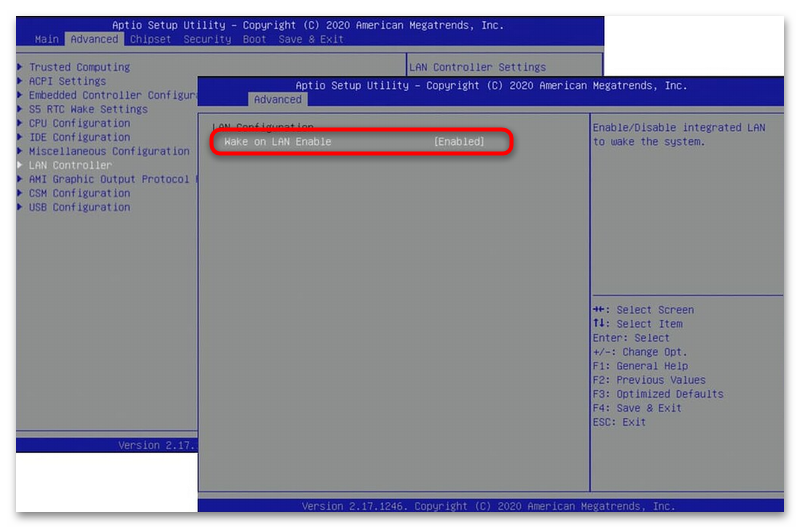
В UEFI нужный параметр чаще всего называется «Wake on LAN», «Power On By PCIe» или «Resume By LAN» и расположен в разделе управления питанием либо в настройках сетевого контроллера — точное место зависит от производителя платы. На некоторых моделях ASUS его можно найти в уже знакомом разделе «АРМ», на платах MSI он нередко вынесен в «Advanced» — «Integrated Peripherals». Переведите параметр в состояние «Enabled» и сохраните настройки клавишей F10. Если найти параметр сразу не получается, воспользуйтесь встроенным поиском по настройкам UEFI — он присутствует в большинстве современных прошивок.
Шаг 2: Настройка сетевого адаптера в Windows 11
Разрешения в UEFI недостаточно — Windows должна знать, что сетевой карте разрешено принимать сигналы в спящем режиме. Без этой настройки адаптер при переходе в сон полностью обесточивается и пакет пробуждения до него не доходит.
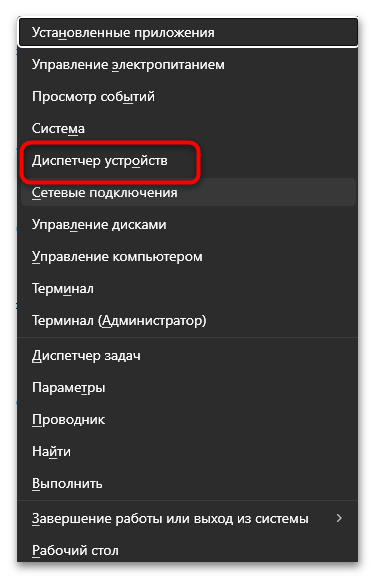
- Нажмите Win + X и выберите «Диспетчер устройств».
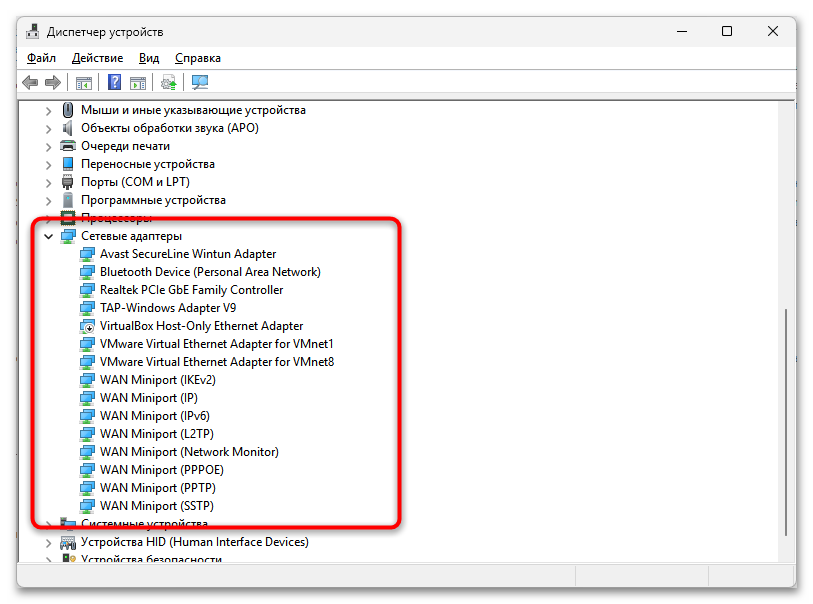
- Разверните раздел «Сетевые адаптеры», найдите нужную карту и откройте ее свойства двойным кликом.
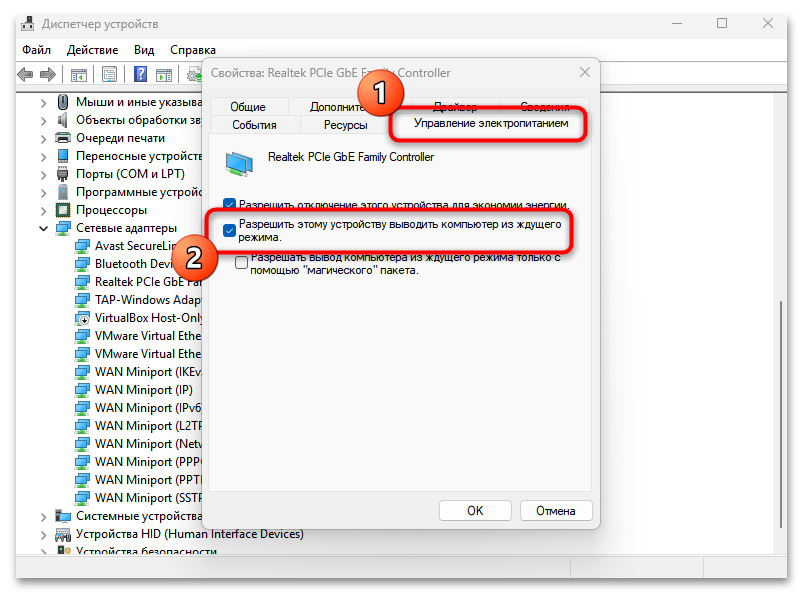
- На вкладке «Управление электропитанием» установите флажки «Разрешить этому устройству выводить компьютер из ждущего режима» и «Разрешить только магический пакет для выхода из ждущего режима».
- Перейдите на вкладку «Дополнительно», в списке параметров найдите «Wake on Magic Packet» и выставьте значение «Enabled».
- Нажмите «ОК» для сохранения.
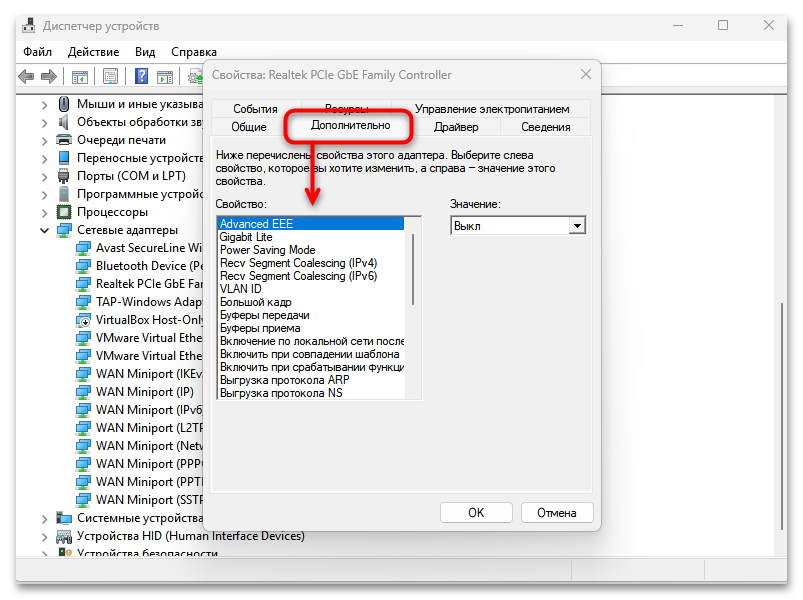
Если после всех настроек WoL не срабатывает, на той же вкладке «Дополнительно» найдите параметр «Energy-Efficient Ethernet» и отключите его: на ряде адаптеров он переводит карту в режим пониженного энергопотребления, при котором сигнал пробуждения не воспринимается.
Шаг 3: Отправка пакета пробуждения
Магический пакет адресуется к конкретной сетевой карте по ее MAC-адресу, поэтому перед первой отправкой нужно его узнать, а затем выбрать удобный инструмент для отправки — приложение на телефоне, веб-интерфейс роутера или утилита на другом ПК в сети.
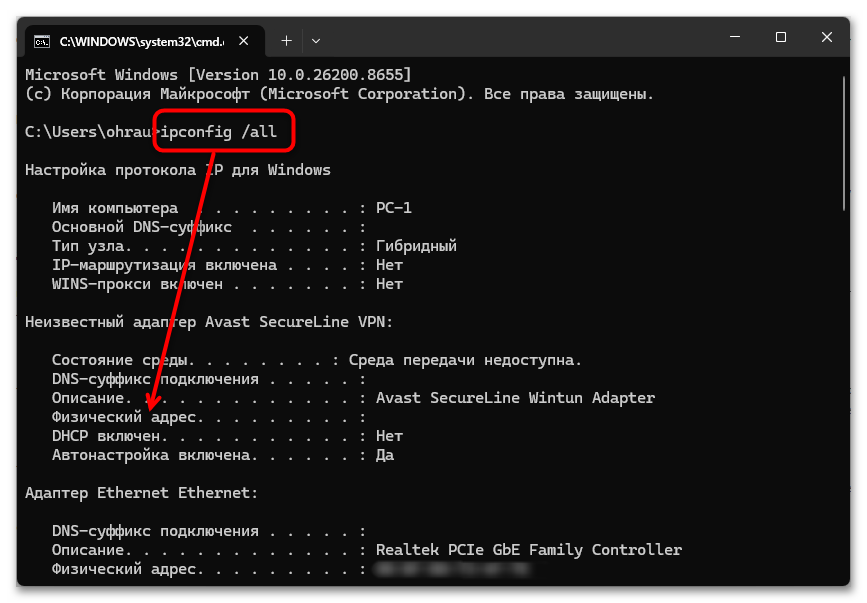
- Узнайте MAC-адрес сетевой карты: откройте «Командную строку» и выполните команду
ipconfig /all, затем в строке «Физический адрес» напротив нужного адаптера скопируйте значение видаXX-XX-XX-XX-XX-XX. Альтернативный путь — «Параметры» — «Сеть и Интернет» — «Дополнительные сетевые параметры» — свойства адаптера. - Установите на смартфон бесплатное приложение Wake on LAN — оно доступно для Android и iOS. В приложении добавьте устройство, указав его MAC-адрес и IP-адрес в локальной сети, после чего для отправки пакета достаточно одного нажатия. Как вариант, многие современные роутеры поддерживают WoL прямо из встроенного веб-интерфейса — ищите соответствующий раздел в настройках.
- Переведите компьютер в режим сна и проверьте работу: отправьте пакет с телефона или через роутер и дождитесь включения ПК.
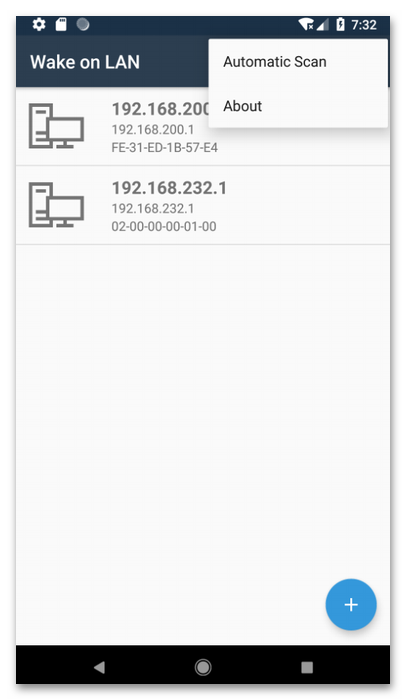
Для запуска через интернет, а не только из домашней сети, потребуется пробросить UDP-порт 9 в настройках роутера на локальный IP-адрес компьютера. Внешний IP домашней сети при этом нужно либо фиксировать через DDNS-сервис, либо уточнять перед каждым сеансом. Чтобы локальный IP компьютера не менялся после перезагрузки роутера, назначьте ему статический адрес по MAC-адресу в настройках DHCP.
Читайте также: Как открыть порты в Windows 11
Еще есть похожие инструкции:
 Устранение ошибки с библиотекой d3dx9_40.dll
 Что делать при ошибке «Точка входа в процедуру не найдена в библиотеке DLL ADVAPI32.dll»
 Установка игры с диска на компьютер
 Как включить наушники на ноутбуке
 Решаем проблему с долгим стартом компьютера
 Установка Плей Маркет на ПК с Windows
 Установка Windows на внешний жесткий диск
 Причины, по которым не работает клавиатура у ноутбука HP
 Подключение одного ноутбука к другому
 Способы исправления ошибки «Out of memory»
 Как подключить и настроить колонки на компьютере
 Что делать, если не запускается Hogwarts Legacy























Создаём текстовый документ и сохраняем с расширением .CMD
shutdown /s /t 0 выключить питание компьютера немедленно, вместо 0 задаём число время в секундах
SHUTDOWN /r /t 0 перезагрузка, вместо 0 задаём число время в секундах
Дополнительные команды можно узнать в командной строке (терминале) набрать shutdown /?
жмем enter.
Очень классная статья. Автор постарался добросовестно.
Здравствуйте, хочу добавить, что только что столкнулся с тем, что для того чтобы эта функция работала иногда нужно отключать fastboot(даже если он отключен в биосе) в винде в управлении электропитанием.
Хотелось бы кроме включения иметь возможность запустить приложение и стартовать приложение. Например проигрыватель, или интернет музыкальный канал.
AIMP можно настроить так, чтоб после пробуждения сразу играл.
Так и не понял как настроить ЕЖЕДНЕВНЫЙ запуск компьютера(инфомат) в нужное время. В БИОСЕ(УЕФИ) вижу только возможность запуска в указанную дату, но это совсем не то. Задача именно чтобы компьютер стартовал в нужное время ЕЖЕДНЕВНО! Не из спящего режима, а именно из выключенного состояния. Каждый день настраивать БИОС для запуска — бред. Подскажите как.
как вариант отправлять на комп Vakeup пакеты через сервисы или через софт роутера, но для этого нужно в биосе разрешить пробуждение от этих пакетов + настроить в роуте привязку мак адреса ПК к внутреннему Ip и указать порт, после чего в роутере на привязанный ip и порт настроить проброс порта, иначе роутер не пропустит пакет на указанный пк.
Привет, вылезло вот такое сообщение. Можно ли с этим что-либо сделать?
Здравствуйте, проверьте вкладку «Действия» — что именно вы присвоили задаче. Если там выбрано то, что помечено как «не рекомендуется», измените действие на «Запуск программы». Остальные варианты не работают, начиная с Windows 8, но Microsoft почему-то не убрала их.
Добрый день. Через планировщик заданий компьютер выходит из сна, но монитор не загорается и потом примерно через минуту уходит опять в сон. Если после пробуждения успеваешь удаленно зайти в комп, то все ок.
Здравствуйте, а как всё это отключить?
Удалить задачи в планировщике заданий. Все они будут в окне «Библиотека планировщика», а также в списке «Активные задачи».
Не работает не один из методов (кроме биос).
Планировщик такой создать не возможно, выходит ошибка «Определение задачи использует не рекомендуемый компонент».
Проги тоже не работают, комп не включился win10.
Создайте задачу запуска какого-нибудь файла. Текстового, например. Как отменить настройку безопасности запрещающую вывод сообщения на экран я тоже пока не разобрался.
спасибо! получилось!
Доброго времени суток. Статься и вправду очень познавательная, но есть одна проблема: если делать это в планировщике заданий, то пк можно пробудить только от сна, если он полностью. выключен, ничего не сработает. Если ли у кого-то тоже такая проблема? Как мне её решить не прибегая к использованию BIOS?
Включение по сети сработает. Можно настроить большенство роутеров на эти действия.
Никак. В этом случае проги бессильны.
Большое спасибо!
Включение по планировщику — хорошо. А выключать как? Вернее, вводить в режим сна по планировщику.
Так же создать задачу на выключение
пасибас, в тему
Спасибо, помогло! Действительно хорошая статья.
Спасибо добрый человек )) Дай Бог тебе здоровья !
А каким образом работают сторонние программы? Они вносят изменения в биос перед выключением компьютера?
Нет. Автоматически запустить ВЫКЛЮЧЕНЫЙ компьютер программой НЕЛЬЗЯ. Только через БИОС. Программно из под Win можно лишь ПРОБУДИТЬ СПЯШИЙ комп.
Отличная статья однако. Спасибо.
Здравствуйте! Комп включался через RTC в UEFI, сейчас не хочет почему-то, хотя настройки те же. Какая причина может быть?
У меня тоже такая история — раньше включался, а потом перестал. Сбрасывал параметры по умолчанию, настраивал заново — не помогло.
Здравствуйте. Попробуйте откатиться к настройкам по умолчанию, перезагрузиться и затем произвести настройки заново.