 lumpics.ru
Содержание:
У обладателей флешек бывают ситуации, когда, вставив свой носитель очередной раз в компьютер, его содержимое перестает быть доступным. Все выглядит, как обычно, но складывается ощущение, что на накопителе нет вообще ничего, но Вы точно знаете, что там была какая-то информация. В этом случае не следует паниковать, повода для потери информации еще нет. Мы рассмотрим несколько способов решения данной проблемы. Вы можете быть на 100% уверены, что она исчезнет.
Не видны файлы на флешке: что делать
Причины возникновения такой проблемы могут быть самые разные:
- сбой в работе операционной системы;
- заражение вирусом;
- неправильное использование;
- файлы записаны с ошибкой.
Рассмотрим способы устранения таких причин.
Причина 1: Заражение вирусом
Довольно популярной проблемой, из-за которой на флешке не видны файлы, может быть заражение таковой вирусами. Поэтому подключать USB-носитель нужно только к компьютерам с установленной антивирусной программой. Иначе вирус будет передаваться от флешки к компьютеру или наоборот.
Наличие антивируса – залог успеха в лечении вашей флешки в случае если на ней не отображается информация. Антивирусные программы бывают платные и бесплатные, для домашнего пользования. Поэтому важно, чтобы эта программа была установлена.
По умолчанию большинство антивирусников автоматически проверяют флеш-носитель при его подключении. Но если антивирусная программа не настроена, Вы можете сделать это вручную. Для этого выполните ряд простых действий:
- Откройте «Этот компьютер».
- Правой клавишей мышки щелкнете на ярлык флешки.
- В выпадающем меню есть пункт от антивирусной программы, который вам нужно выполнить. Например, если установлен антивирус Касперского, то в выпадающем меню будет находиться пункт «Проверить на вирусы», как это показано на фото ниже. Нажмите на него.

Если установлен Avast, то выберете пункт «Сканировать F:\».
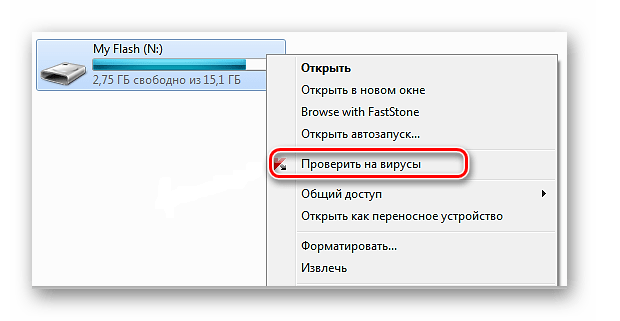
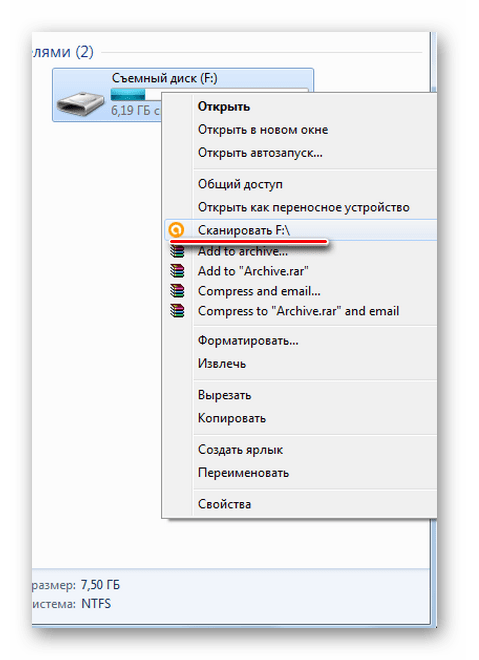
Таким образом, Вы не только проверите, но и при возможности вылечите от вирусов свою флешку.
Читайте также: Инструкция по созданию мультизагрузочной флешки
Причина 2: Наличие ошибок
Проблема, из-за которой информация стала невидимой, может указывать на наличии вирусов на накопителе.
Если после проверки на содержание скрытых файлов, с флешки все равно не отображается содержимое, то нужно сделать проверку на наличие возможных ошибок. Для этого существую специальные утилиты, но можно воспользоваться обычным способом, который предоставляется ОС Windows.
- Зайдите в «Этот компьютер» (или «Мой компьютер», если у Вас более старая версия Виндовс).
- Кликните курсором мышки на ярлыке флешки и щелкните по ней правой клавишей.
- В появившемся меню выберете пункт «Свойства».
- Далее зайдите на вкладку «Сервис».В верхнем разделе «Проверка диска» нажмите на пункт «Выполнить проверку».
- Появляется диалоговое окно, в котором включите все параметры проверки диска:
- «Автоматически исправлять системные ошибки»;
- «Проверять и восстанавливать поврежденные сектора».
Нажмите на «Запуск».
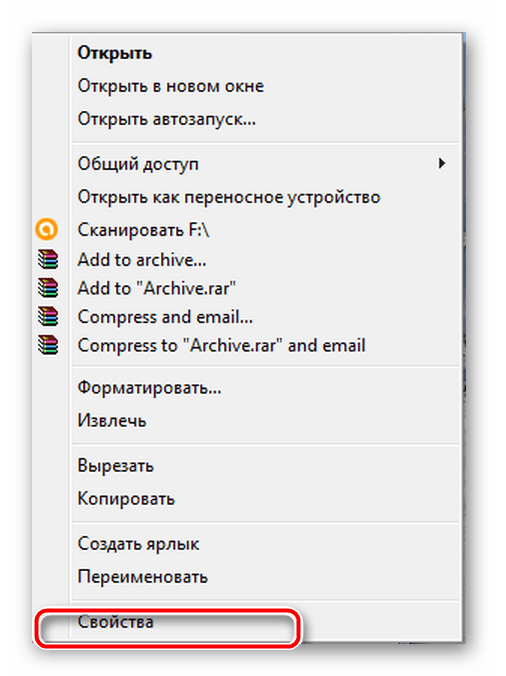
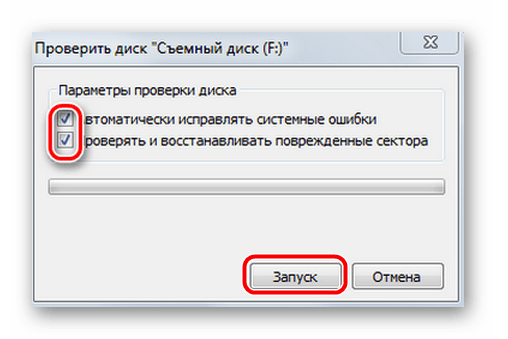
По завершению появится сообщение о том, что устройство успешно проверено. Если на флешке были выявлены ошибки, то на ней появляется дополнительная папка с файлами типа «file0000.chk»
Читайте также: Как спасти файлы, если флешка не открывается и просит отформатировать
Причина 3: Скрытые файлы
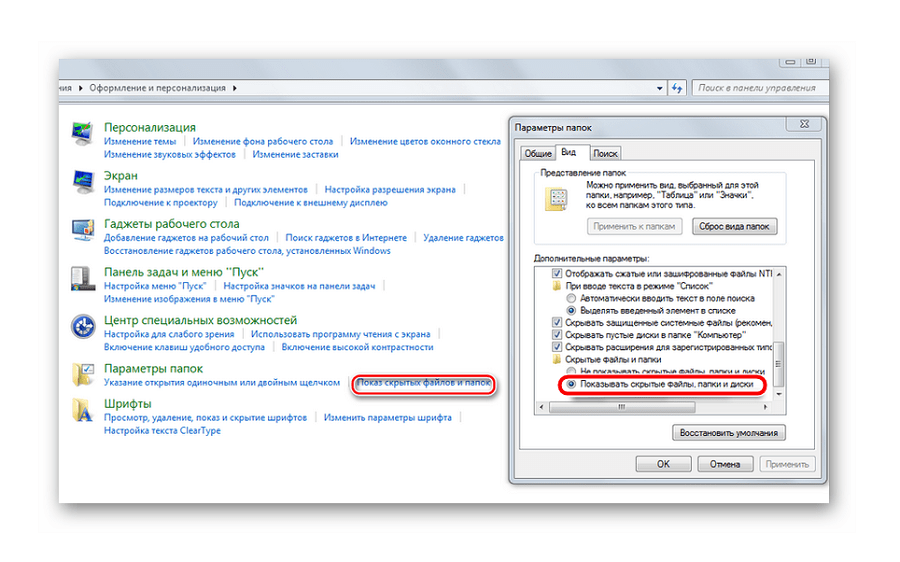
Если ваш USB-накопитель не показывает файлы и папки, то первым делом включите в свойствах проводника отображение скрытых файлов. Делается это следующим образом:
- Зайдите в «Панель управления» на компьютере.
- Выберете тему «Оформление и персонализация».
- Далее зайдите в раздел «Параметры папок» пункт «Показ скрытых файлов и папок».
- Откроется окно «Параметры папок». Зайдите на закладку «Вид» и поставьте галочку возле пункта «Показывать скрытые папки и файлы».
- Нажмите на кнопку «Применить». Процесс не всегда происходит быстро, нужно подождать.
- Зайдите на Вашу флешку. Если файлы были скрыты, то они должны отобразиться.
- Теперь нужно убрать с них атрибут «Скрытый». Нажмите правой кнопкой мыши на файл или папку.
- В выпадающем окне с меню выберите пункт «Свойства».
- Во вновь появившемся окне этого пункта, в разделе «Атрибуты» уберите флажок возле поля «Скрытый».
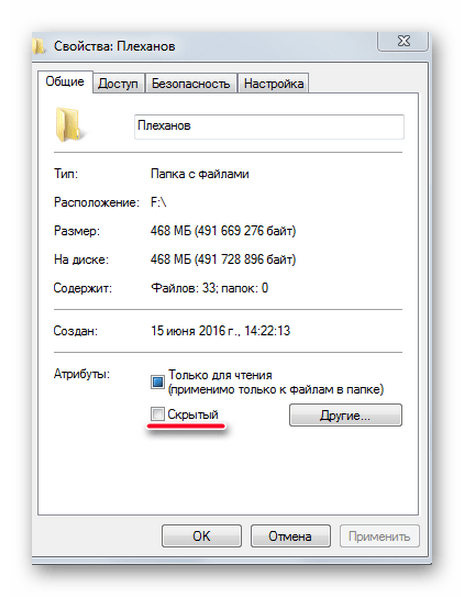
Теперь все скрытые файлы станут видимыми на любой операционной системе.
Как видите, такие простые способы помогут быстро вернуть к жизни ваш USB-накопитель.
Но бывают случаи, когда флешку вернуть к жизни поможет только форматирование. Выполнить данную процедуру на низком уровне Вам поможет наша инструкция.
Урок: Как выполнить низкоуровневое форматирование флешки
Поэтому, чтобы не допустить потери ваших файлов, соблюдайте простые правила пользования:
- на компьютере должна быть установлена антивирусная программа;
- нужно правильно отключать USB–носитель, через «Безопасное извлечение устройства»;
- старайтесь не использовать флешку на разных операционных системах;
- делайте периодически копию важных файлов на другие источники.
Успешного функционирования Вашему USB-накопителю! Если у Вас возникли какие-либо проблемы, пишите о них в комментариях. Мы обязательно Вам поможем.







Файлы есть, ошибок при проверке нет, вирусов нет. В проводнике видно, что флешка наполовину заполнена, а списка файлов нет (((
У меня такая же проблема! Нет никаких скрытых папок и файлов, пишет, что ошибок нет, работает нормально, а папок нет!
Отформатируй, выхода нет. Уже испытано.
А что делать если после неудачной установки linex через rufus на флешку ,флешка определяется но не открывается и если зайти в свойства не показано сколько гб на ней?
Как сделать так, чтобы на высвечивалась надпись «Вы не имеете права открыть это папку» и папки из флешки открывал
все тоталом делается, надо поменять атрибут убрать галочку скрытый
Файлы есть. Телевизор их видит, а компьютер — нет. На вирусы проверяла.
Инна, доброго времени суток. Попробуйте сделать следующее:
1. Зайдите на флешку и создайте на ней текстовый документ с помощью стандартной программы «Блокнот».
2. Откройте созданный файл и впишите в него строчку «attrib -s -h /d /s».
3. Нажмите в верхней части окна программы на кнопку «Файл», и выберите в появившемся окне параметр «Сохранить как».
4. Сохраните файл на флешку. При этом дайте ему любое название из английских букв и в конце попробуйте поставить пробел. Обязательно укажите расширение «.bat». Примерно должно получиться вот так «name .bat».
5. Запустите с флешки сохраненный файл.
Если все получится, то содержимое накопителя должно появиться. Дайте пожалуйста знать о результатах ваших действий.
Спасибо большое, метод работает!!!)
Спасибо! Метод работает!
огромное спасибо )))))) все в порядке !!!!!!
Всегда пожалуйста. Заглядывайте к нам почаще.
Здравствуйте!
Не появилось. Причем на компьютере показывает, что флэшка загружена на две третьих, а все папки пусты. На фотооаппарате тоже показывает, что изображений нет. Хотя совсем недавно все было.
Сергей, здравствуйте. Файлы не скрыты случайно? Через «Total Comander» пытались проверить содержимое? На вирусы проверяли накопитель? Также стоит проверить флешку на другом компьютере/ноутбуке сперва.
Файлы не скрыты, проверял. Вирусы авастом показывает тоже, что чисты. На другом компе не было возможности проверить. Настораживает, что на фотоаппарате пишет, …нет изображений…. А в моем компьтере флэшка видна, заполнена, существуют папки, но в них ничего нет. Пробовал восстановить файлы. Восстанавливает то, что удалял давно непосредственно с фотика. И то, что скинул на комп с команды …вырезать… Пару дней назад. Т.е. файлы были в папке, около 100 фотографий от 3000 приблизительно.
Сергей, а попробуйте скопировать весь флеш-накопитель на любой жесткий диск. Причем копировать нужно сам носитель. Нажать на нем в «Мой компьютер» ПКМ и выбрать соответствующий пункт из контекстного меню.
это помогло, спасибо!
Здравствуйте! Пробую писать. Пишет очень медленно. Оставлю на ночь. Что то пишет. Под 3000 элементов. Но на жестком диске похоже будет тоже. Папки пусты, а место занято.
Просто чудо! ОООгромное человеческое спасибо! Ура!!!!
Андрей, здравствуйте. Пожалуйста. Рады, что смогли быть полезными.
Спасибо большое, откуда вы все знаете?
супер.спасибо
Спасибо за помощь, все получилось!
Спасибо огромное, метод работает!)
Огромное спасибо метод 100% рабочий!!!
Игорь, здравствуйте.
Ваш совет очень помог.
Но объясните пожалуйста, в чем причина такой неисправности? Это вирусы или что-то ещё?
Заранее спасибо.
Спасибо большое! метод работает !!!
Огромное спасибо. Работает.
Игорь, огромное вам спасибо!
Все файлы появились! Способ на 100% действенный!
Спасибо огромное!Получилось)))
Аж до слез пробило!!!))) кто ты неизвестный мужик ?? дай обниму тебя, Этот способ показа скрытых файлов и папок на флешке сработал!!!
Спасибо! Сработало!!!
Тоже применил, работает, спасибо
Все получилось. Молорик просто волшебник)))
Спасибо! Вы гений!
Приветствую Игорь метод работает, спасибо .
После 5 этапов содержимое в флешке скопировал в комп и запустил сохраненный .bat файл. Все файлы появились. После этого отформатировал флешку.
Магия! Всё работает. Два часа сношалась с невидимыми папками. Спасибо!!
Огромное спасибо, я уж думал конец флешке.
Спасибо тебе, Светлый человек!
Метод работает, огромнейшее спасибо!
У меня тишина
Супер!!! Спасибо большое!! Все появилось!)))
БЛАГОДАРЮ, все получилось!
Работает. Спасибо!
Tnx a lot it is working))
Огромное СПАСИБО!!! Файлы восстановил. Восстановились фотографии за 3 года!!!
Спасибо огромное!!! Были восстановлены даже те файлы, которых я уже давно на флешке не видела!!!
спасибо вам большое, мы меня спасли
да спасибо все сработало! файлы видны!
ура работает! спасибо!
все заработало , огромное спасибо
Спасибо огромное! Все папки и файлы появились ))))
Вы чудо, метод работает. Спасибо огромное, очень помогли!!!!
Спасибо большое, работает)))
помогло спасибо огромное
Спасибо! Все получилось.
Спасибо,огромное!!! Метод рабочий!!!
Спасибо добрый человек!
Не получается , как выбрать расширение bat
Супер! — Всё работает! Спасибо!!!
Спасибо, помогло! Изначально на флешке были какие-то кракозябры, сделал проверку и восстановление стандартными средствами windows — флешка стала пустой на первый взгляд. Но в проводнике показывало что там что то занимает место. Скопировал весь накопитель на рабочий стол. В окне копирования отображались .chk файлы. Ваш способ помог. Затам прошелся программой Chk-Back и все теперь нормально.
Не дает создать, высвечивает ошибку.
Спасибо Вам огромнейшее!!! С помощью этой команды образовалась папка FOUND.000 в которой лежали файлы FILE0000.CHK — FILE0008.CHK , я изменил их расширение на MP4 и это оказались те самые видео, которые я полагал безвозвратно утерянными!!! Спасибо и низкий Вам поклон!!!
спасибо все появилось
спасибо большое, все данные восстановились)))))
все восстановилось, спасибо)))
У меня тоже получилось. Спасибо.
Дружище, от души, огромный респектос!!!
Игорь, огромное спасибо! Помог именно этот способ.
Спасибо большое, помогло)
СУПЕР!!!!!!!!!! СПАСИБО ВАМ ОГРОМНОЕ!!! ВАШ МЕТОД РАБОТАЕТ!!!!
спасибо помогло
Помогло, спасибо большое за метод)
Хороший метод, все получилось, спасибо!
Спасибо большое, работает
Думал, полная белиберда. Сдуру попробовал. Тот, кто это посоветовал — ВОЛШЕБНИК!
не работает, во первых на флешке нет опции создать текстовый документ через блокнот, пробывал на рабочем столе, но перенести не смог, а в самой флешке ни как
Спасибо! Спасибо! Спасибо! Работает!
хороший метод, помог именно он, спасибо!
Не работает.
Ой, спасибо ,спасибо!!!! У меня такая же история с флешкой, я сделала все как вы написали! И,УРА!!!! У меня появилась папка и в ней все мои файлы!!! СПАСИБО!!!!!
Папка появилась, но при открытии там были документы только с расширением .CHK.Не помогло. Хотя до этого раз окрылась, но потом снова ничего. После чего выполнила проверку с автоматическим поиском и восстановлением ошибок. И после этого откралась без каких либо документов.
Не могу восстановить фото на флэшку. Все сделала по инструкции , но папка появилась, но при открытии там были документы только с расширением .CHK. Далее открыть фото нет никакой возможности ((
Игорь Берсан что сказать ПРОСТО КЛАСС !!!!
у меня после проделанных манипуляций не открыл даже
Невероятно, но факт. мне повезло. Все появилось после манипуляций с блокнотом… Огромная благодарность
У меня просто пропало все: флешка пустая , вообще ничего. Вставляю флешку — определилась, «подключен диск Н:\» . При запуске флешки просит вставить устройство — «Вставьте диск в устройство Н:\».
Проверку сделать нельзя — просит вставить диск в устройство Н:\».
Флешка была с портабле программами и документами.
Что можно сделать?
Иван, здравствуйте. Вы пробовали открывать флэшку в безопасном режиме системы или через другие программы (например Total Comander)? Также подскажите пожалуйста, в окне «Управление дисками» накопитель отображается?
Через Total Comander смотрел — та же ситуация. И в управлении дисками не отображается.
А вот через безопасный режим не пробовал.Сейчас попробую.
через безопасный режим пробовал — не видит.
Ладно = значит ей срок пришел……
Сделала всё как сказано,но всё равно пишет, что Не удаётся найти /имя флешки/. Проверьте правильно ли указано имя и повторите попытку.
На флешке важные файлы
Открываю «Мой компьютер» показывает, что на флешке места почти нет, открываю флешку, там нет ни файлов, ни папок..
Может кто подскажет, как решить данную проблему? Заранее благодарен.
Николай, здравствуйте. Вы пробовали выполнять описанные в статье действия для устранения проблемы?
Здравствуйте. Спасибо большое!!! Сделала проверку на наличие возможных ошибок утилитом, обычным способом, который предоставляется ОС Windows. И ура флеш карта работает исправно! 🙂
взломали почту и не могу войти
да пробовал
даже номер телефона пишет не верный
спасибо огромное, мне это помогло восстановить доступ к файлам на флешке
помогло, спасибо!!! Файлы открываются!
На флешке места почти нет, открываю флешку, там нет файлов, а та папка в которой были файли ,стала просто белой и просто файлом а не папкой.ЧТО ДЕЛАТЬ ПОДСКАЖИТЕ!!
проверил — вирусов нет, но файлы также не видны. Отформатировал — флешка девственно чиста, даже без оставшихся файлов (очистилась в результате форматирования)
.
Здравствуйте! Подскажите, пожалуйста что делать:
Сд-карта с видео камеры видна, комп ее отображает, скрытых файлов там нет. В свойствах видно, сколько занято места на диске, но даже через тотал командер, файлы с карты не отображаются. «Выбранная папка пуста»
Добрый день!
Папка появилась, но при открытии там были документы только с расширением .CHK.
Что с ними дальше делать?
Аноним, доброго времени суток. Подобная проблема появляется при сбое в файловой системе. К пример, описанные вами файлы могли появиться в результате некорректного завершения работы ОС. Для восстановления данных есть два способа:
1. Вручную изменить расширение файлов на исходное. Это сработает лишь в том случае, если вы наверняка знаете какое разрешение было у файла.
2. Можно прибегнуть к помощи специализированного софта. Например, DataLabs. Вам необходимо будет скопировать с флешки файлы и поместить их в отдельную папку на жестком диске. Затем в программе указать к ней путь и подождать, пока утилита вернет файлам изначальный вид.
Спасибо помогло!))
Здравствуйте!
Ситуация такая — пропали файлы фото и видео с телефона при попытке скопировать на компьютер через ЮСБ-шнур. Сначала компьютер их не распознавал (видел файлы, но не открывал и не воспроизводил), потом я случайно вытащила шнур из гнезда, и файлы пропали с концами, на телефоне тоже не видны, но место занято. Вирусов быть не должно, проверяла вроде. Папка от файлов осталась, файлы — пропали. Отображать скрытые пробовала. Сохранить бат-файл в корень не вышло, т.к. телефон распознается не как флешка, а как переносное устройство, тотал коммандер не видит его по той же причине. Операционка — виндовс 7. Что я могу предпинять?
Буду благодарна за помощь!
Дэя, здравствуйте. Скажите пожалуйста, при подключении смартфона к компьютеру вы пробовали менять режимы подключения (зарядка, передача файлов и т.д.)?
спасибо за оперативность,
да, конечно. Сейчас стоит режим «передача файлов», альтернатива — «зарядка» и «передача фото (РТР)»
Спасибо. все получилось. Но появились еще 3 папки, кроме документов: found.000 , system volume information, windows services . их можно удалить?
Здравствуйте. К сожалению, есть несколько разных факторов, которые влияют на то, можете вы удалить некоторые из указанных папок или нет. Дабы снова не навредить флешке, мы рекомендуем оставить все папки как есть. В крайнем случае, можете просто сделать их скрытыми, чтобы они вам не мешали.
ноут не видит содержимое флешки
но в моем компьютере показывает кто на флешке есть файлы
Здравствуйте. Скажите пожалуйста, вы пробовали смотреть на ноутбуке содержимое накопителя с помощью программ типа Total Commander? Пробовали выполнять действия, которые мы описывали в самом начале комментариев? Ищите пост от 05 января 2018 в 10:05
да пробовал всё.в одном из коментов нашел решение
проблему решил спасибо
Похожая проблема, сначала были папки с абра кодаброй в имени(зайти было нельзя), проверила на ошибки. Все ушло, появились нормальные надписи. но папки пустые, место занято, папки есть но не все и те что есть пустые, скрытые не показывает, вирусов нет. Ошибок много….что делать? информацию не получится восстановить?
Вы мне так и не ответили:((((
Здравствуйте! Проделала все, о чем здесь говорилось. Музыка с флэшки на ноуте не отображается, а в машине считывает
перенес файлы с компа на флешку, снял флешку, поставил обратно. Папки отображаются но когда их открываю они пусты.
Перенес на флешку папки с фотографиями, снял флешку, поставил обратно. Папки видны, но ОНИ ПУСТЫ.
Написано что на флешке 6 гб из 7гб.Я все ваши способы попробовал не помогает,файлы на флешке не видно.Что нужно сделать?
Здравствуйте. Скажите пожалуйста, 1 гб дискового пространства остается занятым даже после полного форматирования флешки или нет? Смотри ли ли вы устройство через «Менеджер дисков» в Windows?
все старье- все известно- ничего нового
Скрытые файлы и вирусы? серьезно?Ну вы думаете люди совсем тупые?
Проделал все по инструкции. Папки не отобразились
Респект, Все получилось, не ожидал, создавал файл 2 раза!!!! круто, спасибо.
По вопросу скрытого содержимого. решил вопрос так: Тотал командер от имени администратора, далее в настройках галочки на показ скрытых папок и файлов. Открываем флешку, на стрелочку вверх. Папка андроид ( скрыта), и о чудо. Все там. Все копируем в папку и можно форматировать. В общем ваша статья и коменты очень помогла. Огромное человеческое спасибо вам.
Вызывал мастера по поводу компьютера.Он поменял программу.Решил сменить прежние видео-файлы на USB ,скачал видео на него и вставил флэш-носитель в проем в телевизор.Включил Тв-показано -Папка Пуста.
Попробуйте след.Флешку в комп и правой мышкой-переименовать.Переименовайте как хотите и потом обратно в телик.Правда мой телик совсем фал не видит пока не проведу такую процедуру,особенно если скачано с ЮтьЮбе (в 20-30% случаев),так я сразу все файлы,если не лень,скачанные с ЮтьЮбе переименовываю.Ещё есть такая неприятность,как синтоксическая ошибка,так переименовывание предохраняет от такой неприятности.
не помогло(((
— Игорь Берсан! Спасибо, волшебник!
нет надписи форматировать
Карта заполнена, но папки пустые, все перечисленные операции не помогли увидеть файлы. Карта памяти из регистратора.
Мне ни один из советов не помог…
Здравствуйте. Пробовали создавать на флешке специальный сценарий и запустить его? Подробности мы описали в комментарии в самом начале от 05 января 2018 в 10:05
Крепко жму руку! Благодарю.
при попытке создать какой-либо файл пишет «не удалось найти этот элемент»…. я плАчууууууууу….
Жанна, здравствуйте. Скажите пожалуйста, а вы пробовали создать файл не через стандартный эксполрер, а через программу типа «Total Commander»?
Вопрос не разрешился. Ошибки Виндовс не устранено.
описанные методы не работают
Перенес с флешки все в комп.в новую папку, флешку отформатировал…вставляю новую флешку копирую все на нее,программы не открываются, подскажите пожалуйста что делать?
флешка была новая. Скинула файлы на нее, но файлов нет. папки остались, но пустые, при этом память заполнилась так, как будто эти файлы там есть. Никакие способы не помогают. В скрытых файлах их тоже нету. Проверка на наличие вирусов ничего не обнаружила ни на компьютере, ни на флешке
флешка была новая. Скинула файлы на нее, но файлов нет. папки остались, но пустые, при этом память заполнилась так, как будто эти файлы там есть. Никакие способы не помогают. В скрытых файлах их тоже нету. Проверка на наличие вирусов ничего не обнаружила ни на компьютере, ни на флешке
Наталья, здравствуйте. Найдите в перечне мой комментарий от 5 января 2018 в 10:05 и попытайтесь выполнить действия, которые указаны. Вполне вероятно, что это поможет решить проблему.
Мне это тоже не помогло, много раз пробовала, все равно вот так: папки есть, файлов нет, память занята
Здравствуйте! Были сделаны фото на смартфоне. Файлы сохранялись на флешь носитель. Все фото отображаются расширением JPG и соответствующим ярлыком. Проблема в том. что часть фото открываются нормально, а часть фото открываются, но в них визуально ничего нет. Только фон. Хотя видно, что ярлык имеет вес фото.
Возможно ли спасти эти фото?
Здравствуйте. Вероятнее всего проблема кроется во флеш-накопителе. По возможности вам нужно попробовать сохранять фото на устройство либо для тестов установить другую флешку. Как показывает практика, подобные фотографии уже не спасти. Проблема произошла на этапе чтения-записи. Как вариант, попробуйте открыть фото на другом устройстве или компьютере. Если отобразятся нормально, то пересохраните их в другой файл.
Здравствуйте.
Что делать, подскажите пожалуйста . Проблема в следующем: я вставляю флешку в ноутбук, там где диски, появляется третий- съемный диск, а он пустой, ничего не видит. Захожу—выполнить проверку— «невозможно проверить диск, так как диск недоступен»
у меня не получилось ничего появилась папка с файлами с расширением .CHK
не. помогло. все таки не видно. а место занят на флешке
что делать если при входе на флешку в списке файлов есть только файлы?
не. помог. все таки не видно. а место занят на флешке
Скрытые файлы не появились после выполнения требуемых действий?, хотя флешка записала файлы,которые на компе нормально читаются,а на флешке что то читается,что то не читается,пишет что Не удается открыть файл .MKV, все файлы записались,но я вижу только некоторые из них,а некоторые файлы записывал в папку,но папка оказалась пустой? Свойства папки показывают что там 0 Байт, а свойства съёмного номителя-флешкт показывают что флешка занята этими файлами? Что это,бракованная флешка, или что надо ещё попробовать?
Огромное спасибо, Игорь! Спасли файлы на флешке — они стали видимы!
Всё равно не видно!
Спасибо бро!!! ты лучший!!!
Перепробовала все перечисленные варианты, все равно при появлении ошибки файлы перестают быть видимыми, хотя по гб видно, что они есть. Перекидываешь повторно в эту же папку без ошибок, все равно исчезают. При удалении папки возникает ошибка. Форматировала, проверяла, сканировала, ставила галочки на отображение папок, затем на чтение(не было галочек ввобще ни на чтении, ни на скрытое — ничего не меняется
Никакие предложенные методы не помогают, как все таки исправить «Эта папка пуста»?
СПАСИБО ОГРОМНОЕ!!!
ВСЕ РАБОТАЕТ. ПЕРЕПРОБОВАЛА ВСЕ ВАРИАНТЫ. ЗАРАБОТАЛО.
А то уже хотела с работы уходить, без данных на флешке — конец.
Респект и уважуха. Написаны советы доступным языком. Рада расцеловать.
У меня Windows 10 Pro и когда я искал Оформление и персонализация то это не нашлось. Подскажите в чём проблема?
Супер, метод реально рабочий
При нажатии на значок F: (флэшка) , компютер показывает чистый экран. При любых дальнейших операциях появляется надпись » вставте USB накопитель».
Что делать не понятно ?
Здравствуйте, купила новую флешку и после копирования файлов с телефона, компьютера они не отражаются на ней, но память занята. Этот способ не открыл файлы. Галочки — где «скрытый» нет. Подскажите , как ещё можно сделать . пожалуйста.
Мария, здравствуйте. Попробуйте пожалуйста выполнить действия, которые описаны в одном из комментариев к данному руководству. Вы найдете его по данной ссылке.
Описанные методы не помогли. Но вот что заметила: при копировании флешки целиком (как описано выше), в процессе видела, как копируются файлы с расширением CHK. Но когда все скопировалось, этих файлов или новых папок не обнаружено. По информации в свойствах папки: занято 1,75ГБ 82 файла, по факту вижу 15 файлов общим объемом 300 МБ. Прогой CHK-BACK ничего не обнаружено. Очень нужные файлы на флешке, какие еще варианты?
Анастасия, здравствуйте. В моем комментарии выше вы найдете ссылку. Она поднимет вас по статье до дополнительного метода, который я описывал в комментариях. Попробуйте использовать его, а затем дайте знать о результате.
Нужно было скинуть фото с флешки от фотоапарата, при подключении к ПК, файлы не отображались, фото показывало, что памьять занята, после этого опять вставил флешку в фотоапарат, и уже и там не отображались, что делать, пробывал эти ваши советы, не помогло…
Александр, здравствуйте. Вы пробовали создавать на накопителе текстовый документ с текстом «attrib -s -h /d /s»? Если нет, то попробуйте. В комментариях немного выше есть ссылка на детальные советы касательно выполнения данной процедуры.
ВСЕ ПЕРЕЧИСЛЕННЫЕ ОПЕРАЦИИ ПРОВЕЛА, НО ДАННЫЕ НА ФЛЕШКЕ ТАК И НЕ ВИДНЫ. пИШЕТ ПАПКА ПУСТА, НО ВИДНО ЧТО ЗАНЯТА ПОЛОВИНА ПАМЯТИ
Иогорь спасибо Вам огромное ! У меня все получилось!!!! не с первого раза конечно, но главное сработало))))
Здравствуйте! У меня за один день «накрылись» три не взаимосвязанных носителя (не были подключены к общему устройству и не имели выхода в интернет): MicroSD 2Gb, USB накопитель Kingston 4Gb, HDD 3,5 дюйма на 500Gb. На всех трёх устройствах различные утилиты констатируют «повреждение диска». Если не брать в расчёт повреждения HDD, то на MicroSD и USB флешке неисправность одинаковая — карты перестали отображать внутренний объём (скрин прилагается). Проверил антивирусом (DrWeb), пробовал порядка 15 различных утилит для восстановления и исправления ошибок съёмных носителей — всё без толку. Есть ли надежда извлечь из флешек хотя бы 50Mb информации каким-либо иным способом? Спасибо
У меня возникла следующая проблема. Компьютер флешку видит,читает, записывает на нее файлы, но ТВ-тюнер ее не определяет и пишет «вставьте USB-устройство». Другие флешки читаются.
Здравствуйте, с телефона скинула очень важные фотографии и видео на флешку.
В итоге ничего не открывается пишет:» неизвестная ошибка »
Как я поняла просто фотографии и видео зажевало
Что можно с этим сделать ?
Как бы их восстановить?
Я приветствую вас! Появились и папки и файлы. Огромное вам человеческое спасибо! Вы-гений!
Здравствуйте ,у меня флешка на 30тв . Файлы 100г показывают содержимое, а в остальных фото пропадают, с чем это связано?
Накопитель китайский, куда делись файлы. Все передавалось, после отключения накопителя,фото в папках пропадают почему то. Есть ли возможность теперь восстановить эти фото. Наличие объема памяти в папках отсутствует. Как будто ничего и не заполнялось, а куда тогда все улетело?
На Ана планшете на микро сд пропадают файлы после перезагрузки появляются.может иногда и не видно сд
Пересмотрела и переделала уже просто кучу способов по возврату чертовых фотографий.НЕт ни сил,ни термения.Хочу повеситься!