 lumpics.ru
Способ 1: Контекстное меню
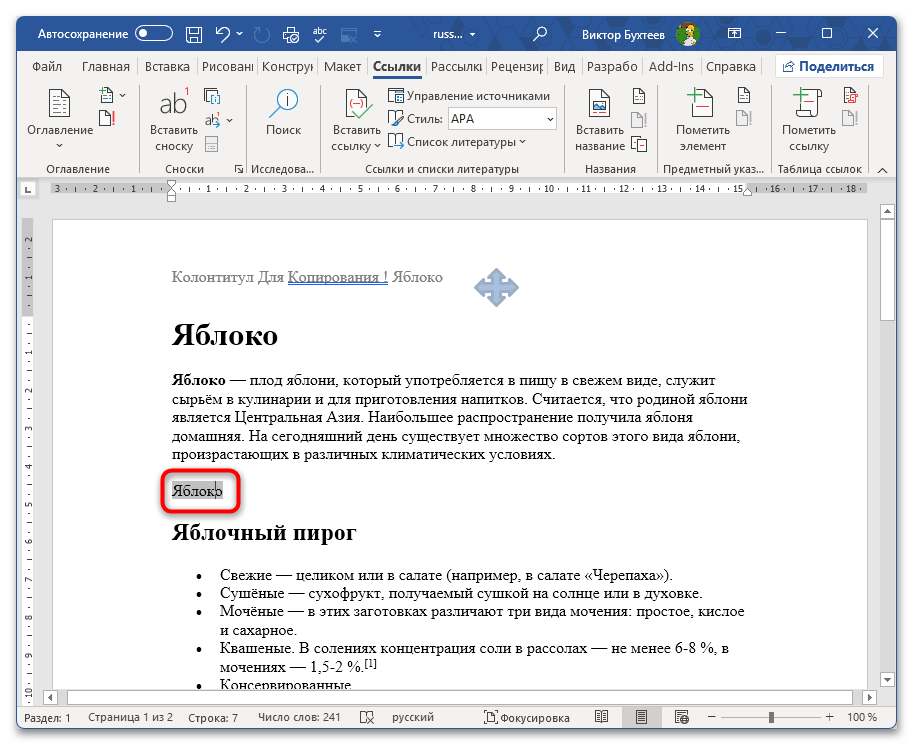
Перекрестные ссылки в Microsoft Word хранятся как поля, и их содержимое не обновляется автоматически при каждом изменении документа. Если вы добавили новый рисунок, удалили таблицу или переставили разделы, ссылки на эти элементы покажут устаревшие номера до тех пор, пока их не обновить вручную. Распознать перекрестную ссылку в тексте несложно: при включенном затенении полей она выделяется серым фоном, а при клике на нее курсор встает внутрь поля, а не между символами. Точечное обновление через контекстное меню подходит, когда нужно проверить или исправить одну конкретную ссылку без риска затронуть другие поля, например оглавление или нумерацию страниц.
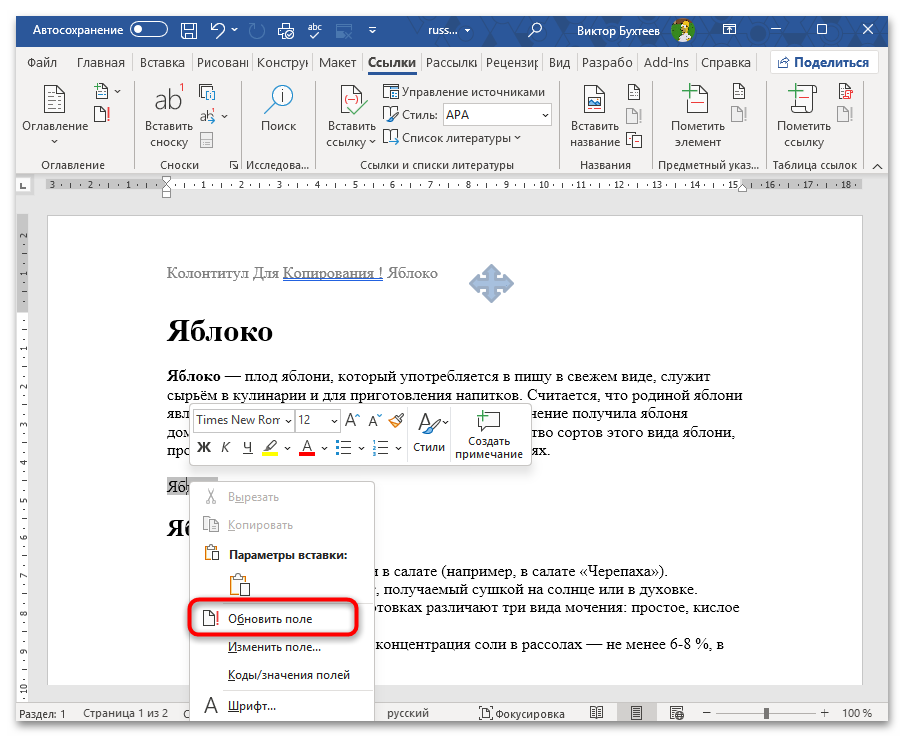
- Кликните правой кнопкой мыши по перекрестной ссылке, которую нужно обновить. Ссылка отображается как поле серого цвета (если в параметрах Word включено затенение полей).
- В появившемся контекстном меню выберите пункт «Обновить поле». Word мгновенно пересчитает значение и отобразит актуальный номер рисунка, таблицы, заголовка или страницы.
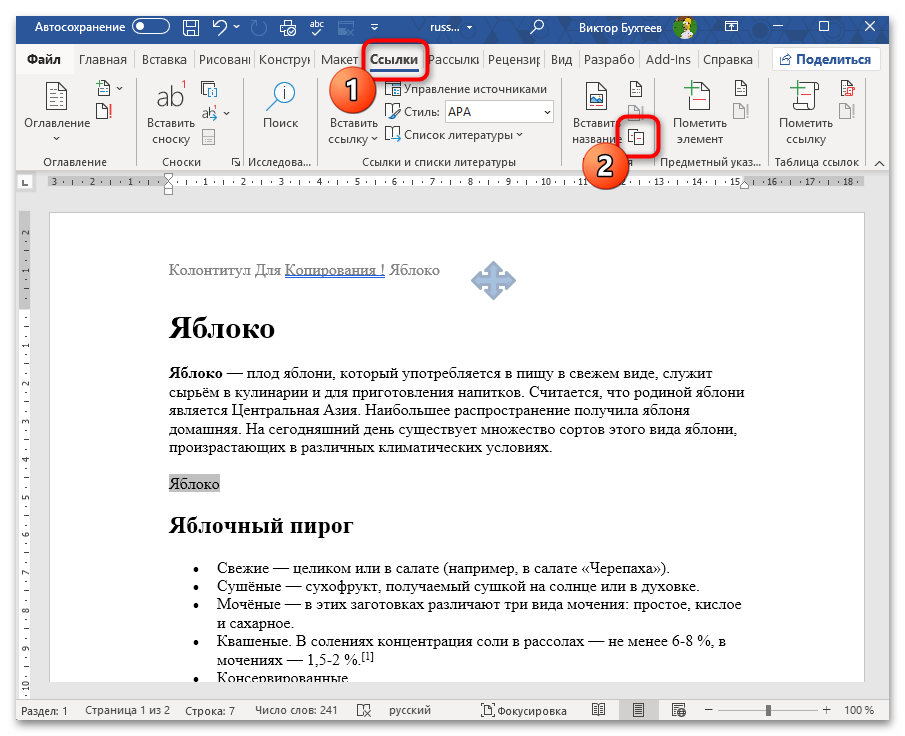
- Если ссылка отображает текст «Ошибка! Источник ссылки не найден», это означает, что связанный объект был удален или его закладка повреждена. В таком случае потребуется удалить ссылку и создать ее заново через вкладку «Ссылки» — «Добавить перекрестную ссылку».
Способ 2: Горячая клавиша F9
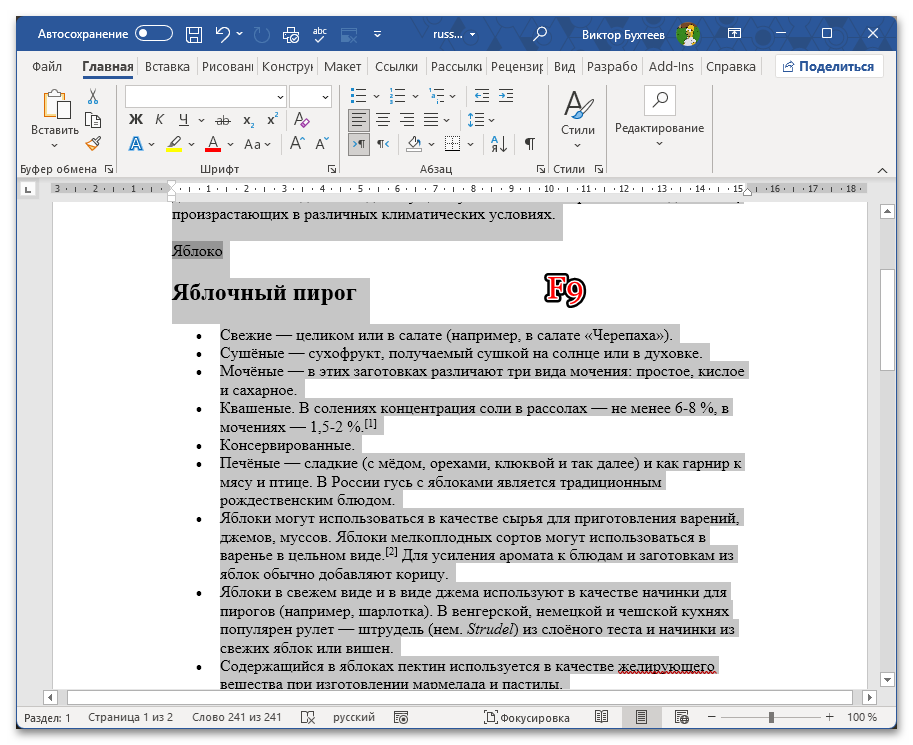
Когда в документе десятки или сотни перекрестных ссылок, обновлять каждую отдельно нецелесообразно. Сочетание Ctrl + A и F9 позволяет выделить весь текст и обновить все поля за один прием, причем речь идет не только о перекрестных ссылках: нумерация рисунков, таблиц и заголовков, на которые эти ссылки указывают, обновится тоже. Именно поэтому запускать массовое обновление следует после того, как вы завершили структурные правки в документе, а не в процессе редактирования: каждое добавление или удаление объекта может снова сдвинуть нумерацию.
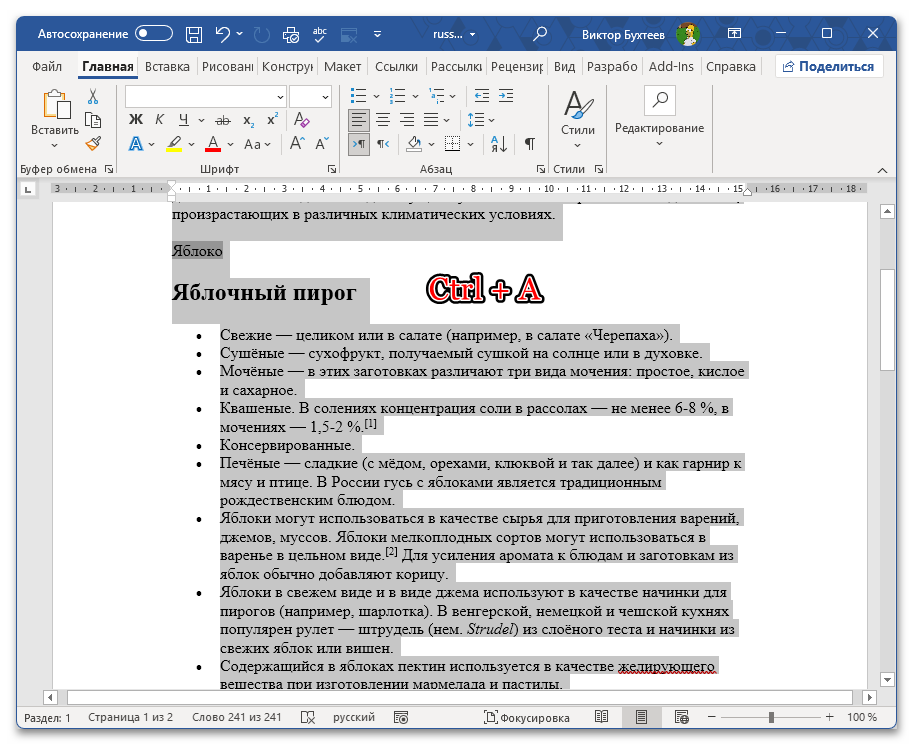
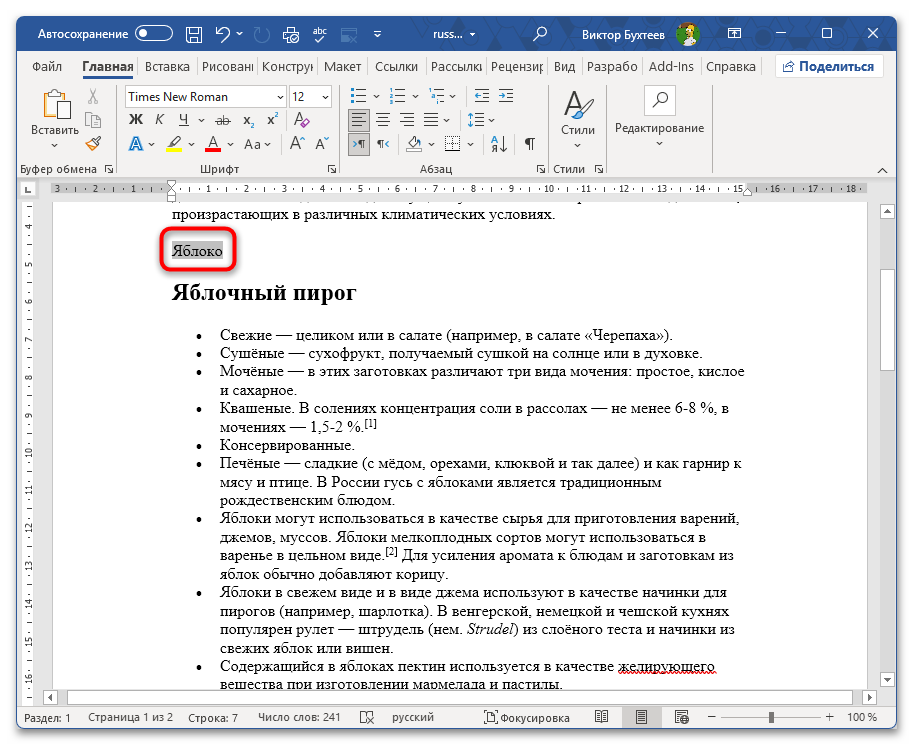
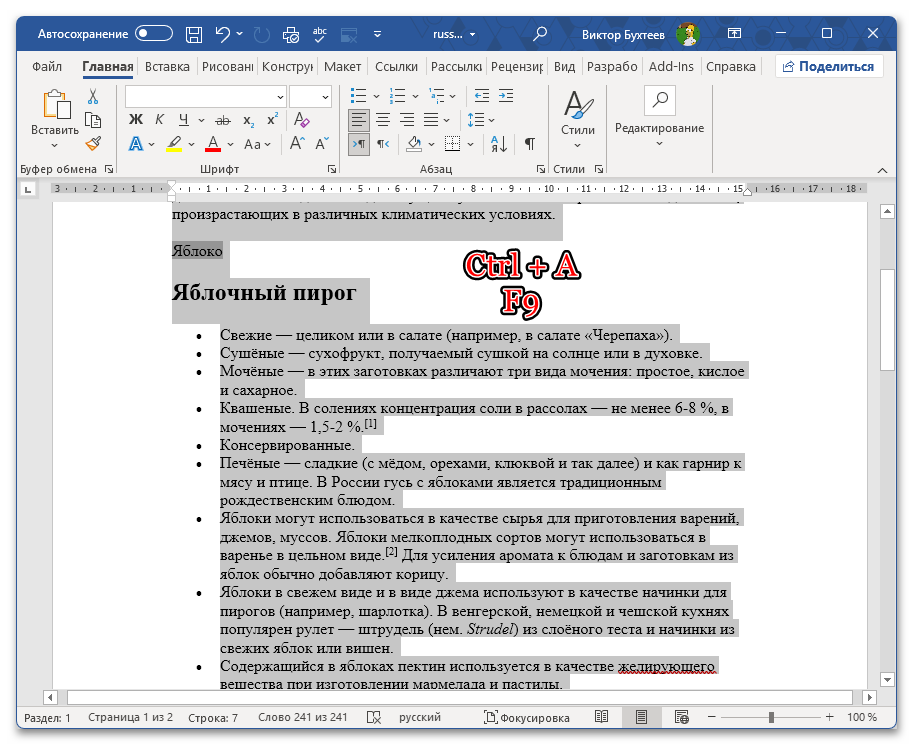
- Нажмите Ctrl + A, чтобы выделить весь текст документа. На экране вы увидите синюю или серую подсветку от начала до конца файла.
- Не снимая выделения, нажмите F9. Word запустит обновление всех полей в выделенной области.
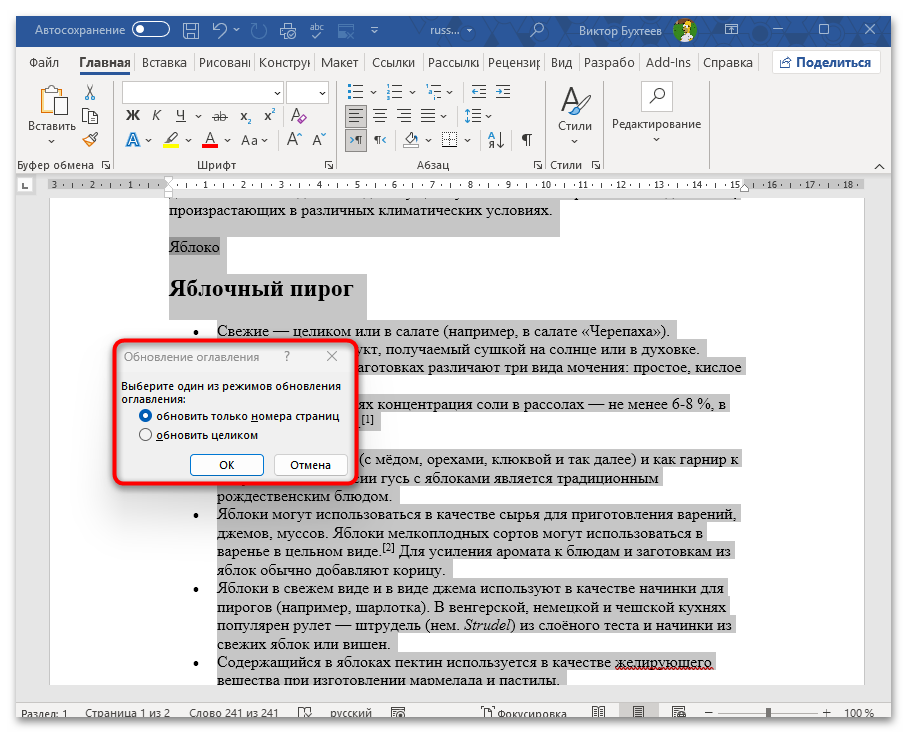
- Если в документе есть оглавление, появится диалоговое окно с вопросом о типе обновления. Выберите «Обновить только номера страниц» или «Обновить целиком» в зависимости от ваших задач, после чего нажмите «ОК».
- Проверьте ключевые ссылки в документе. При сложной структуре с взаимозависимыми полями может потребоваться повторить процедуру 2-3 раза, пока все значения не стабилизируются.
Учитывайте, что Ctrl + A и F9 обновляют поля только в основном тексте документа. Поля в колонтитулах таким способом не затрагиваются и потребуют отдельного обновления.
Способ 3: Предварительный просмотр
Поля в верхних и нижних колонтитулах ведут себя иначе, чем поля в основном тексте: стандартное нажатие F9 на них не действует даже при полном выделении документа. Причина в том, что Word рассматривает колонтитулы как отдельные области, не входящие в основной поток текста. В колонтитулах нередко размещают поля с названием текущего раздела или номером главы, которые тоже нужно обновлять после структурных изменений. Word автоматически пересчитывает поля в колонтитулах при переходе к экрану предварительного просмотра перед печатью, поскольку в этот момент программа рендерит документ целиком, обходя все его области.
- Нажмите Ctrl + A, затем F9, чтобы сначала обновить поля в основном тексте, включая нумерацию объектов, на которые могут ссылаться колонтитулы.
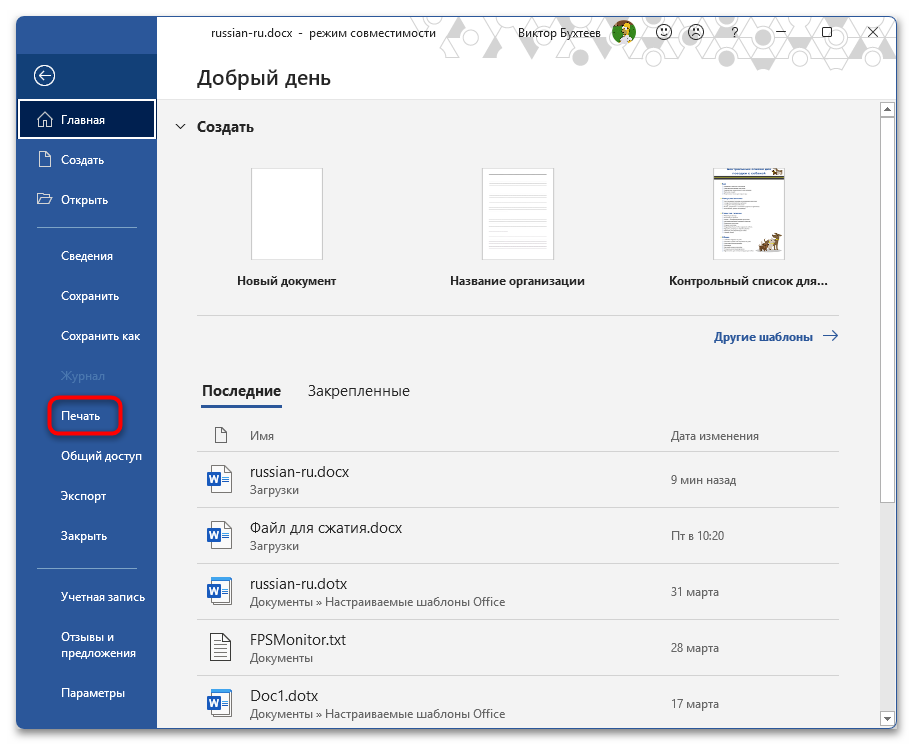
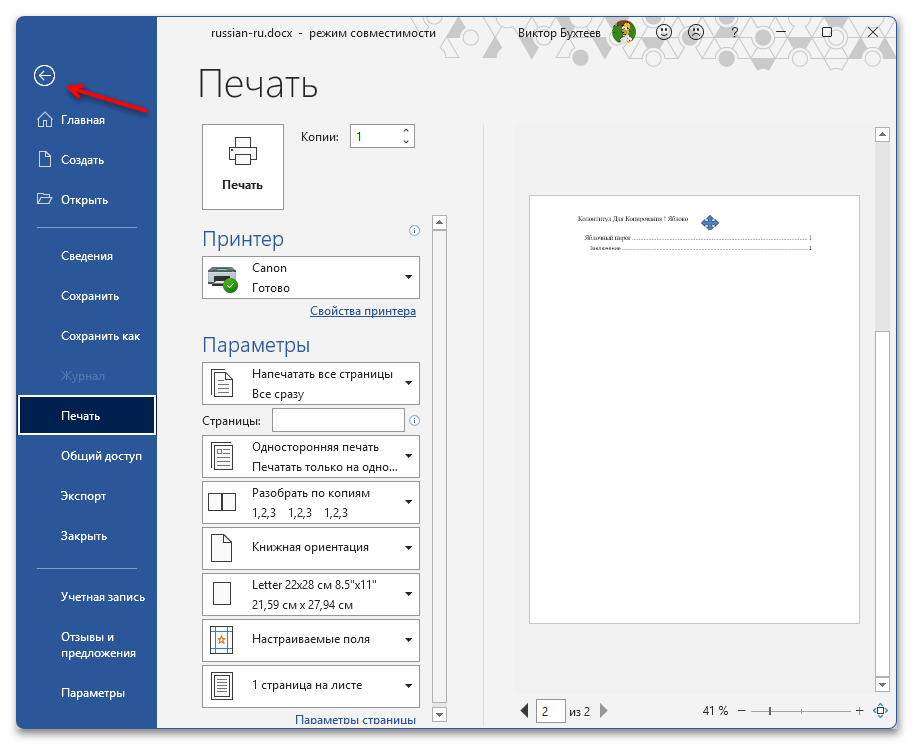
- Откройте меню «Файл» и выберите раздел «Печать» или нажмите Ctrl + P. Переход к экрану предварительного просмотра заставляет Word пересчитать все поля в колонтитулах.
- Закройте раздел печати клавишей Esc или нажав стрелку «Назад» в верхнем левом углу. После возврата к документу поля в колонтитулах отобразят актуальные значения.
Способ 4: Автоматическое обновление перед печатью
Вместо того чтобы каждый раз вручную запускать обновление полей перед распечаткой документа, можно настроить Word так, чтобы он делал это автоматически. При включении соответствующего параметра программа будет пересчитывать все поля при каждой отправке на принтер, что исключает ситуацию, когда на бумаге оказываются устаревшие номера рисунков или неверные ссылки на страницы.
Стоит учитывать, что этот параметр не срабатывает при экспорте в PDF через «Файл» — «Экспорт» или «Сохранить как»: перед созданием PDF поля по-прежнему нужно обновить вручную.
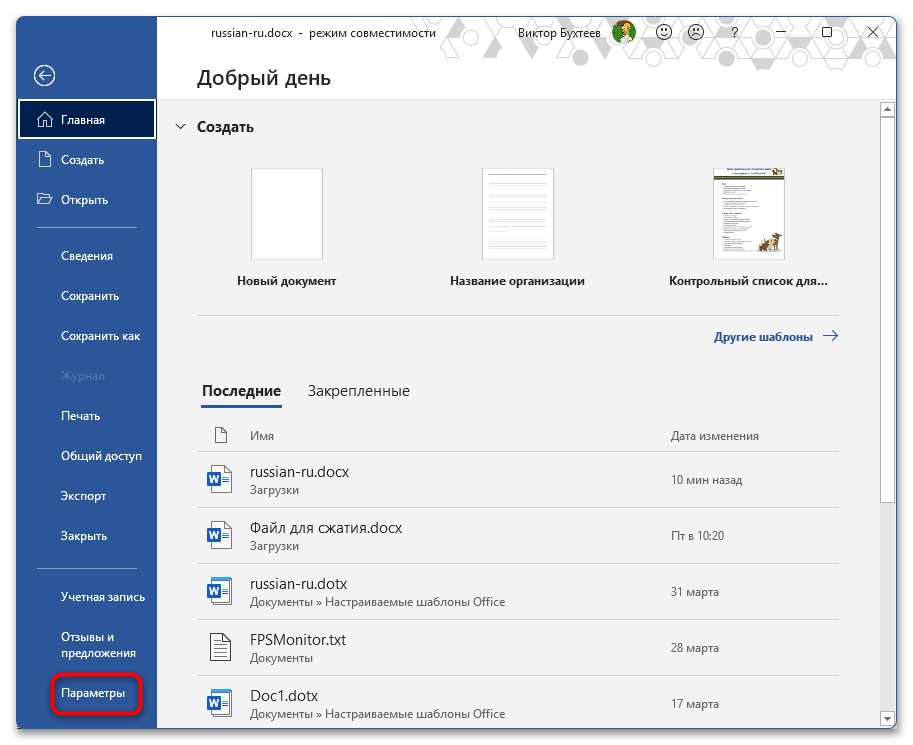
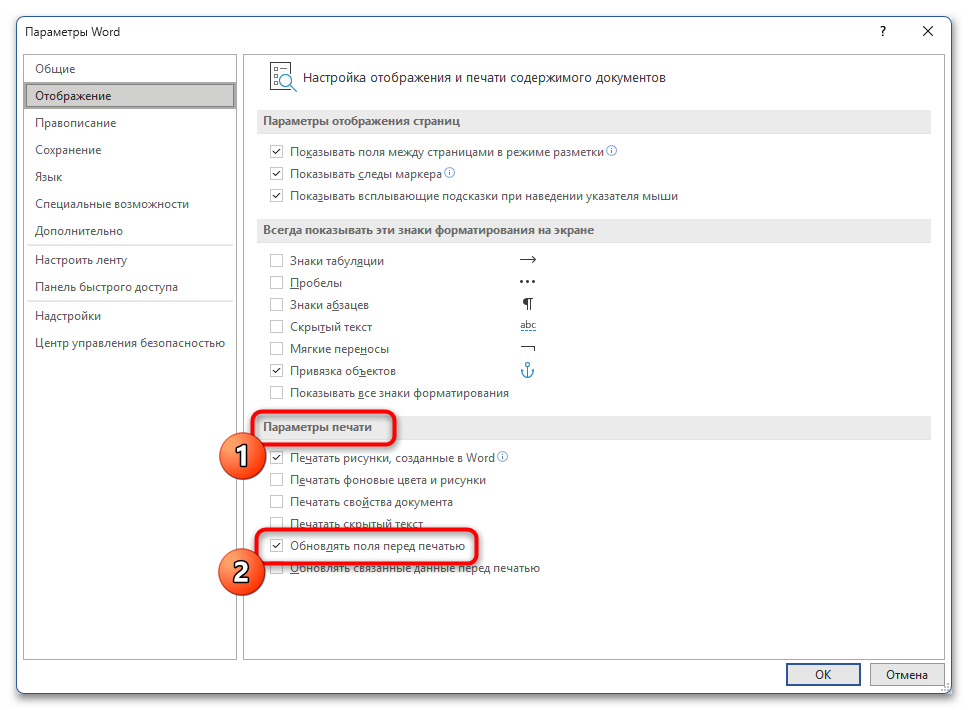
- Перейдите в меню «Файл» и выберите пункт «Параметры» в нижней части левой панели.
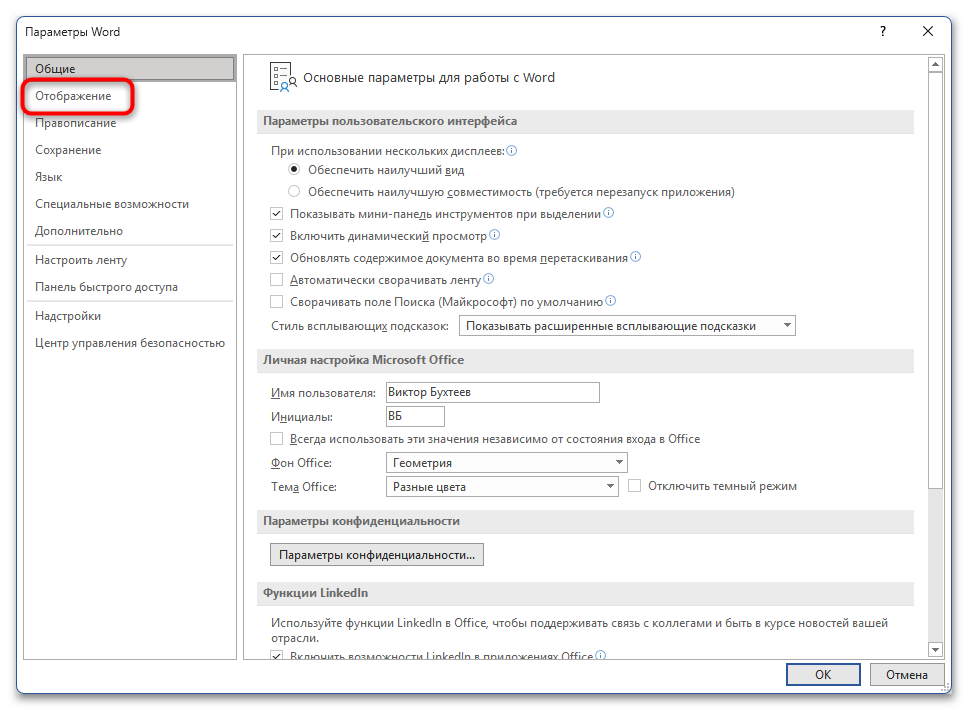
- В открывшемся окне параметров перейдите в раздел «Отображение».
- В блоке «Параметры печати» установите флажок напротив пункта «Обновлять поля перед печатью».
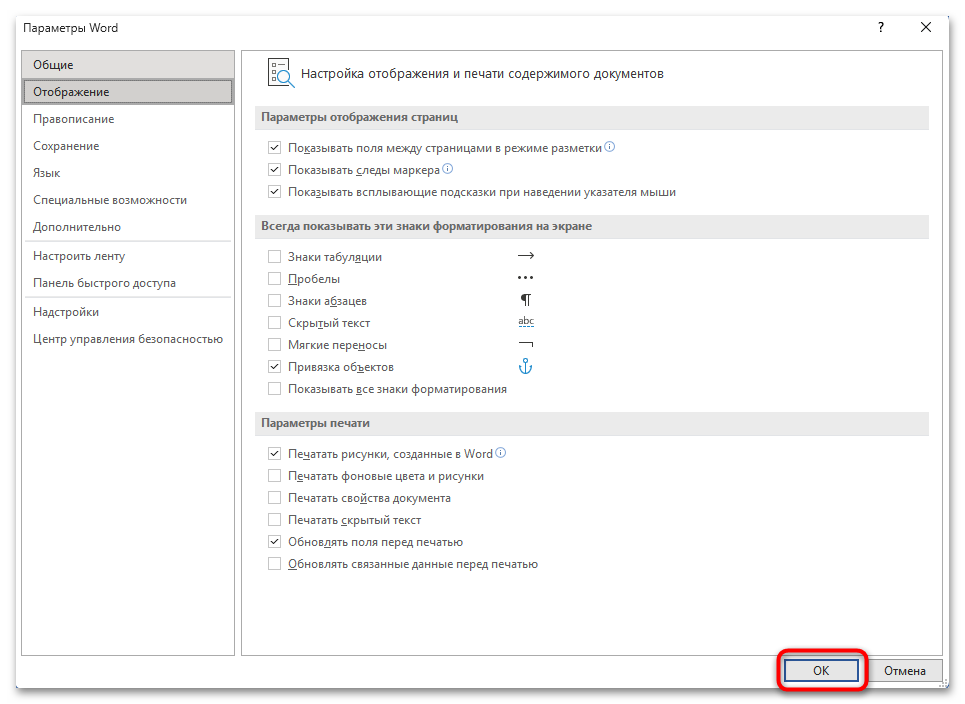
- Нажмите «ОК» для сохранения настройки. Теперь каждый раз при отправке документа на принтер Word автоматически обновит все перекрестные ссылки, номера страниц и прочие поля.
Обратите внимание, что данная настройка применяется ко всем документам Word на вашем компьютере, а не только к текущему файлу.
Способ 5: Макрос VBA
Предыдущие способы имеют общее ограничение: они не охватывают все области документа одновременно. Word внутренне делит документ на несколько независимых «историй» (story ranges) — основной текст, колонтитулы, надписи, текстовые блоки, сноски, — и стандартные команды обходят лишь часть из них. Если перекрестные ссылки размещены в надписях или в колонтитулах с несколькими разделами, ни F9, ни предпросмотр печати не дадут полного результата. Макрос на языке VBA последовательно проходит по всем областям документа и обновляет поля в каждой из них, что делает его универсальным решением для документов любой сложности.
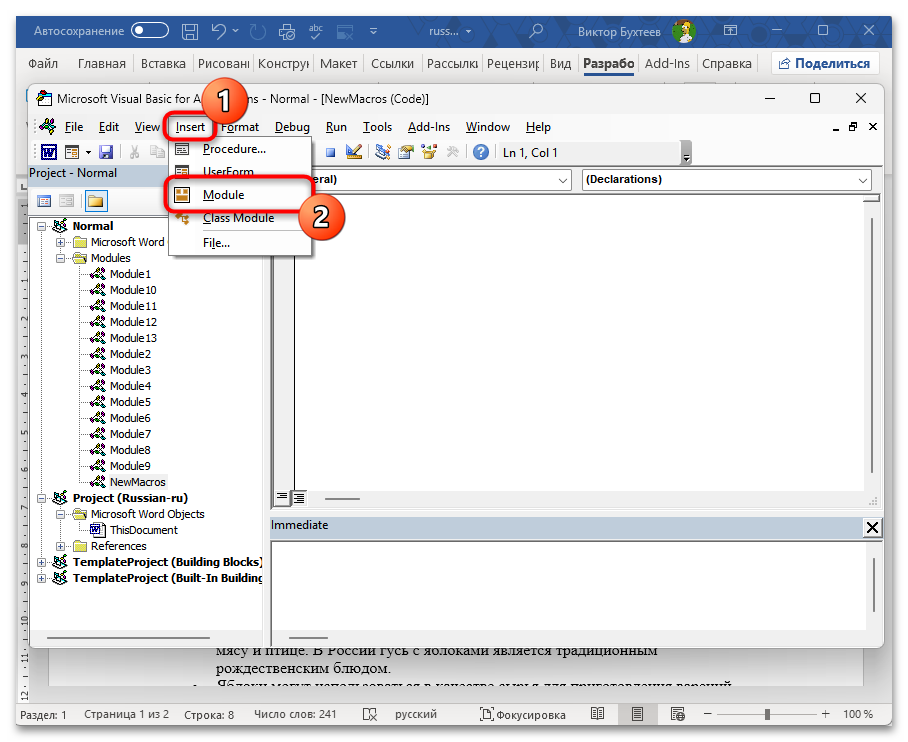
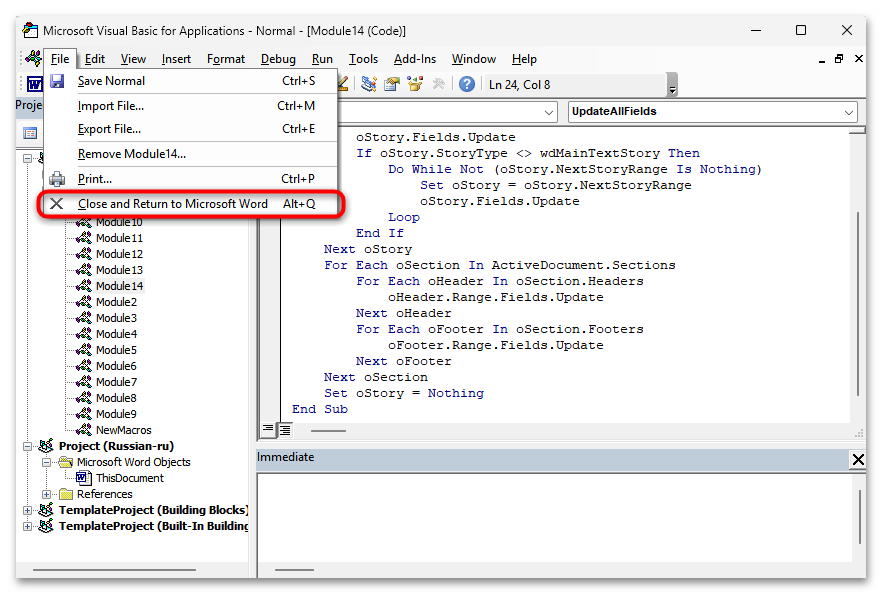
- Нажмите Alt + F11 для открытия редактора Visual Basic. В строке меню редактора раскройте «Insert» и выберите «Module».
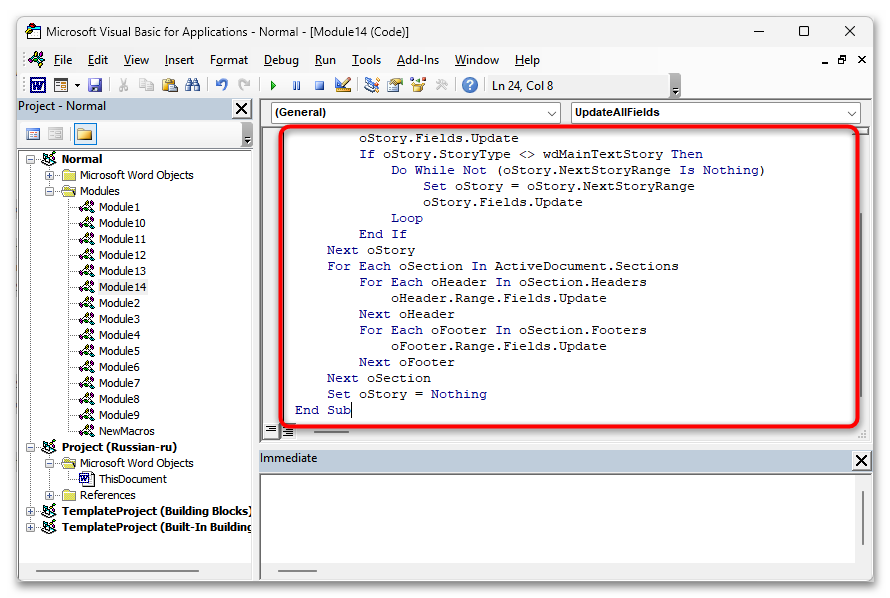
- В открывшееся поле модуля вставьте следующий код:
Sub UpdateAllFields()

    Dim oStory As Range

    Dim oSection As Object

    Dim oHeader As Object

    Dim oFooter As Object

    For Each oStory In ActiveDocument.StoryRanges

        oStory.Fields.Update

        If oStory.StoryType  wdMainTextStory Then

            Do While Not (oStory.NextStoryRange Is Nothing)

                Set oStory = oStory.NextStoryRange

                oStory.Fields.Update

            Loop

        End If

    Next oStory

    For Each oSection In ActiveDocument.Sections

        For Each oHeader In oSection.Headers

            oHeader.Range.Fields.Update

        Next oHeader

        For Each oFooter In oSection.Footers

            oFooter.Range.Fields.Update

        Next oFooter

    Next oSection

    Set oStory = Nothing

End Sub - Закройте редактор через Alt + Q или кнопку закрытия окна.
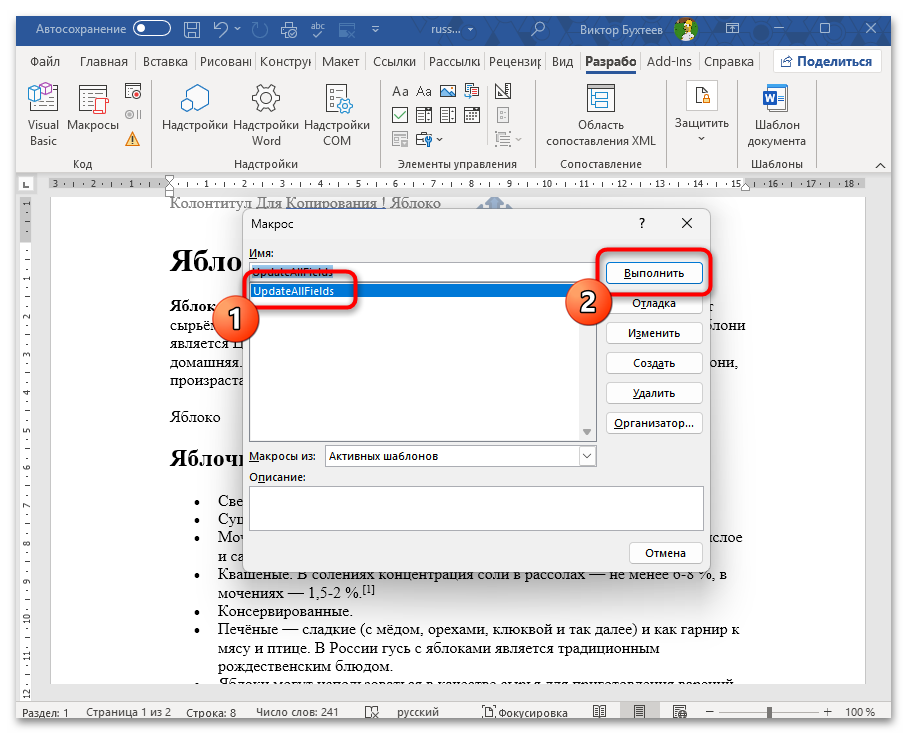
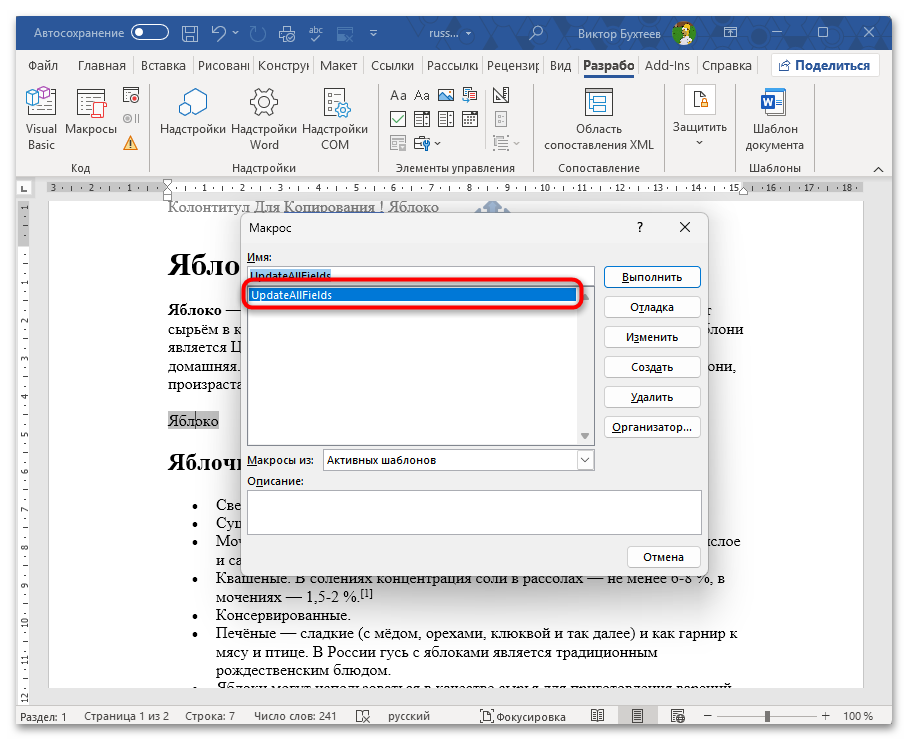
- Вернувшись в документ, нажмите Alt + F8, выберите в списке макрос «UpdateAllFields» и нажмите «Выполнить». Макрос обновит поля в основном тексте, колонтитулах, надписях и вложенных областях.
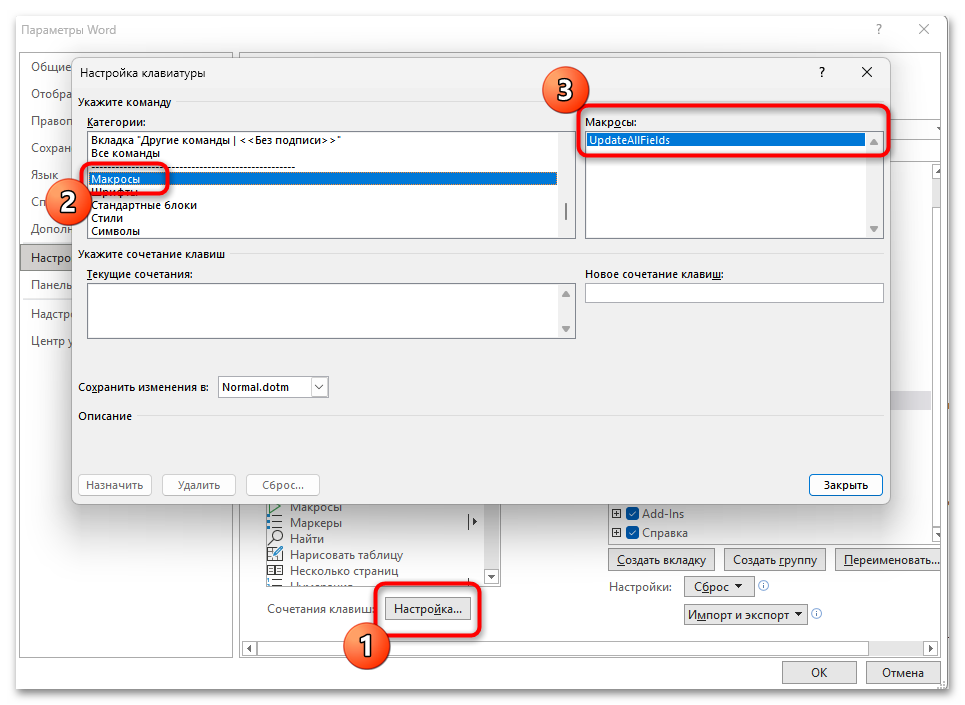
- Для удобства постоянного использования можно назначить макросу сочетание клавиш: откройте «Файл» — «Параметры» — «Настроить ленту» — «Сочетания клавиш: Настройка», найдите в списке категорию «Макросы», выберите «UpdateAllFields» и задайте удобную комбинацию.
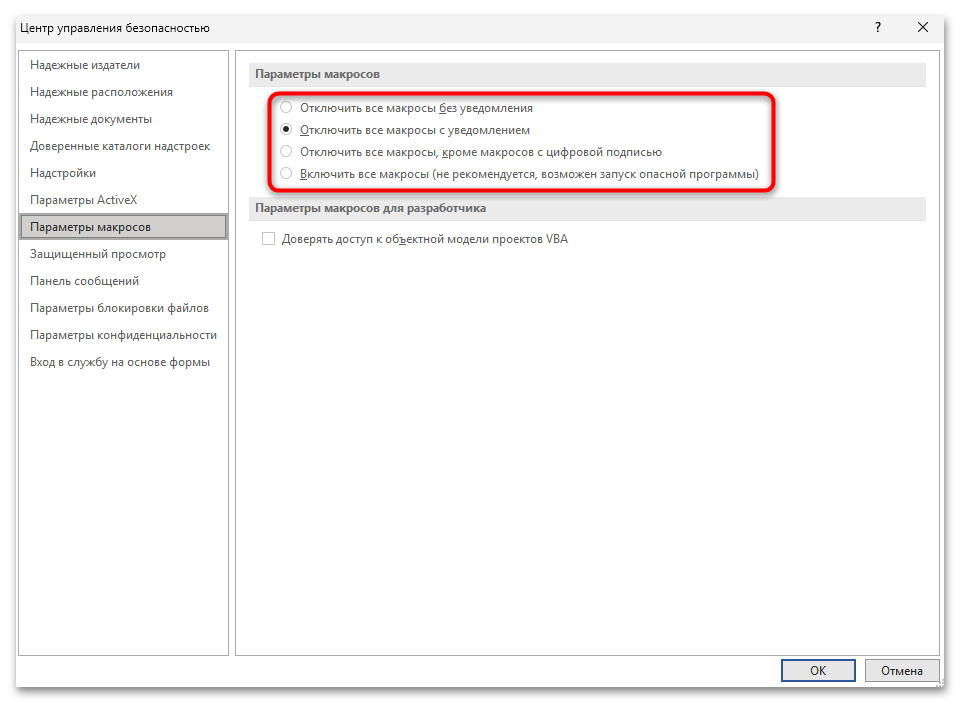
Если при запуске макрос не выполняется, убедитесь, что в настройках безопасности разрешен запуск макросов. Откройте «Файл» — «Параметры» — «Центр управления безопасностью» — «Параметры центра управления безопасностью» — «Параметры макросов» и выберите подходящий уровень разрешений.
Если возникли проблемы
Обновление полей в Word не всегда дает ожидаемый результат с первого раза. Часть проблем связана с особенностями хранения закладок, на которых строятся перекрестные ссылки, другая часть — с поведением сторонних надстроек или неочевидными ограничениями стандартных команд. Ниже собраны ситуации, с которыми чаще всего сталкиваются пользователи при работе с длинными документами.
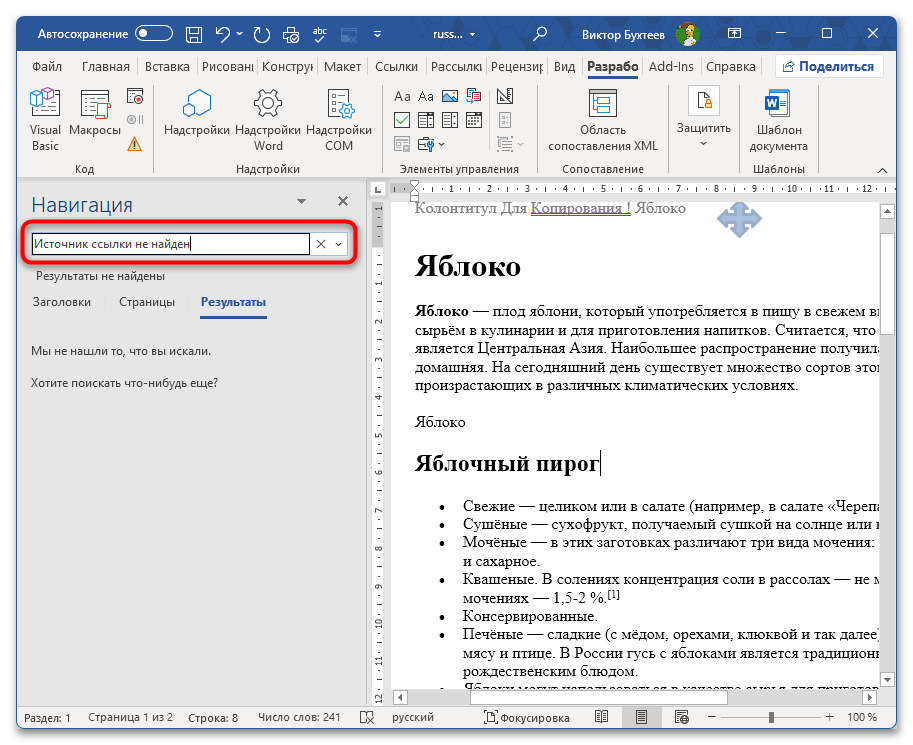
- «Ошибка! Источник ссылки не найден» после обновления. Такая запись появляется, когда объект, на который указывала ссылка, был удален или его закладка оказалась повреждена. Найдите все подобные места через Ctrl + F, введя в строку поиска фразу «Источник ссылки не найден», удалите проблемные ссылки и вставьте их заново через вкладку «Ссылки» — «Добавить перекрестну ссылку».
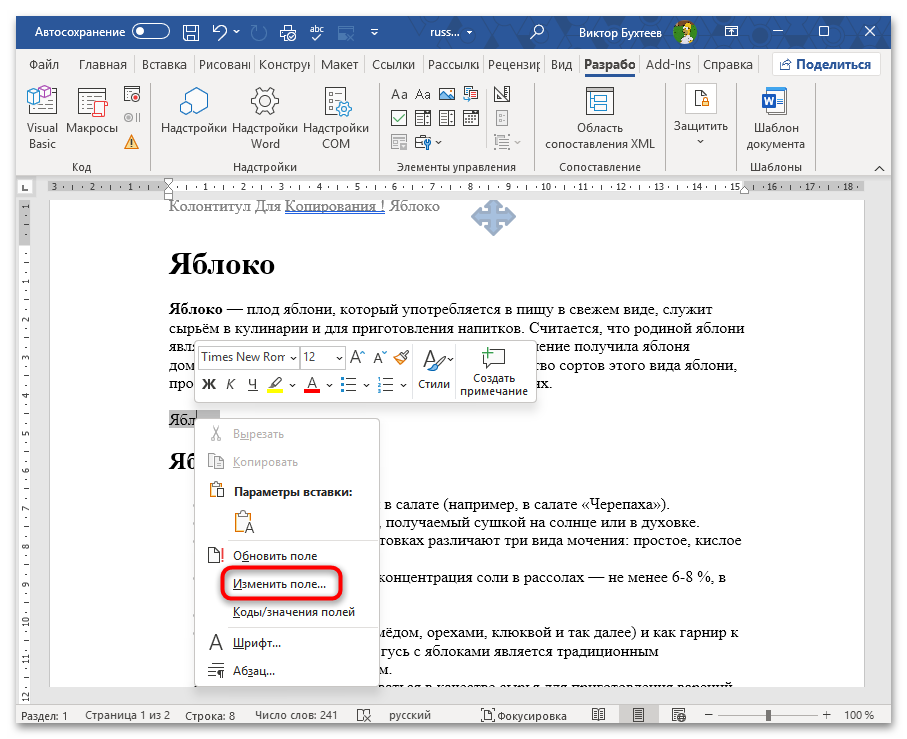
- Ссылка указывает на неправильный заголовок после добавления нового. Если вы вставили новый заголовок, поставив курсор в начало уже существующего и нажав Enter, скрытая закладка перемещается на новый элемент. Кликните правой кнопкой по неверной ссылке, выберите «Изменить поле», проверьте имя закладки и при необходимости пересоздайте ссылку. В дальнейшем новые заголовки рекомендуется добавлять в конце предыдущей строки, а не в начале следующей.
- Пункт «Обновить поле» недоступен в контекстном меню. Такое поведение возникает в документах, где ссылки из сторонних приложений (например, Mendeley или Zotero) расположены раньше стандартных полей Word. Сторонние надстройки блокируют обновление смежных полей. Переместите хотя бы одну стандартную ссылку Word так, чтобы она шла до ссылок сторонних приложений, после чего попробуйте снова.
- После F9 часть ссылок все равно осталась устаревшей. В документах со сложной структурой обновление полей иногда требует нескольких проходов, поскольку пересчет одних полей влечет изменение других. Повторите нажатие Ctrl + A и F9 два-три раза подряд. Если проблема сохраняется в колонтитулах или надписях, воспользуйтесь макросом из Способа 5.
Еще есть похожие инструкции:
 Создание графика по таблице в Microsoft Word
 Конвертирование PDF в документ Microsoft Word
 Написание кавычек в Microsoft Word
 Способы написания знака степени в Microsoft Word
 Создаем буклет в Microsoft Word
 Меняем местами страницы в документе Microsoft Word
 Включаем автоматическую проверку орфографии в MS Word
 Как выровнять текст в таблице в Microsoft Word
 Обрезка изображения в Microsoft Word
 Предварительный просмотр документа Microsoft Word перед печатью
 Как включить или отключить отображения якоря в Microsoft Word
 Создание многоуровневого списка в MS Word



















Автор статьи: Виктор Бухтеев | Обновлено: