 lumpics.ru
Актуальная версия Word на сегодняшний день не предоставляет инструментов специально для вставки и автоматического форматирования блоков кода, независимо от разновидности. Любое решение, так или иначе, представляет собой метод обхода ограничений и получения приемлемого результата.
Способ 1: Вставка обычного текста
Наиболее простой способ выполнения поставленной задачи заключается в вставке и самостоятельном изменении параметров форматирования обычного текста. Работа с кодом почти не отличается от любых других разновидностей текстового контента. Кроме того, часть инструментов может использоваться в других методах.
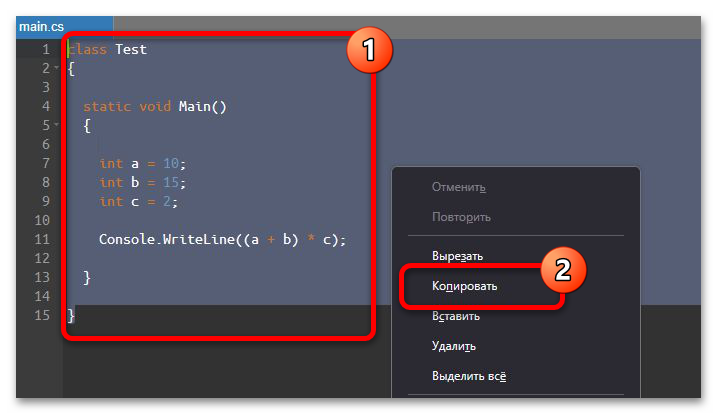
- Перейдите в редактор кода, выделите нужный фрагмент и скопируйте удобным способом.
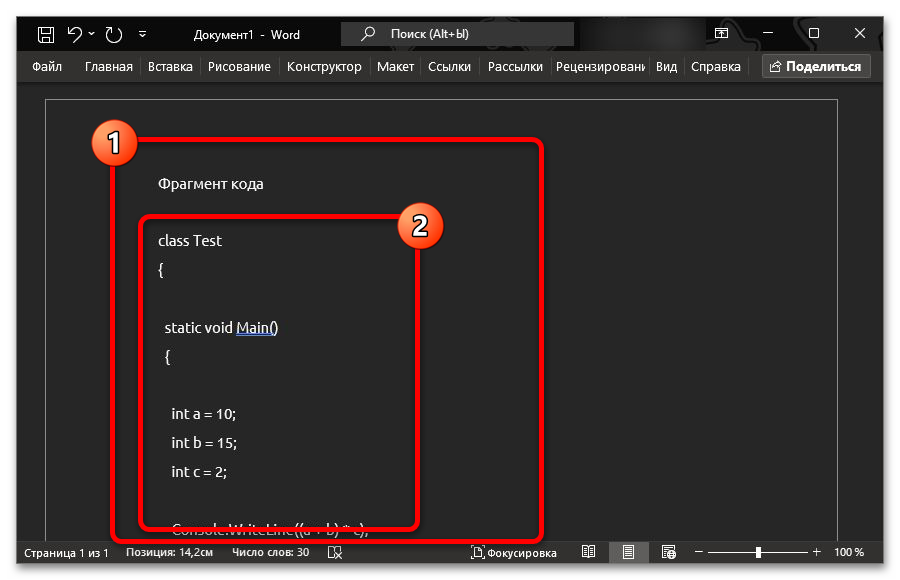
- Откройте рабочее окно редактора, выберите место для вставки кода и нажмите «CTRL+V». Важно при этом предварительно сделать 1-2 переноса строки в начале и в конце нужного участка.
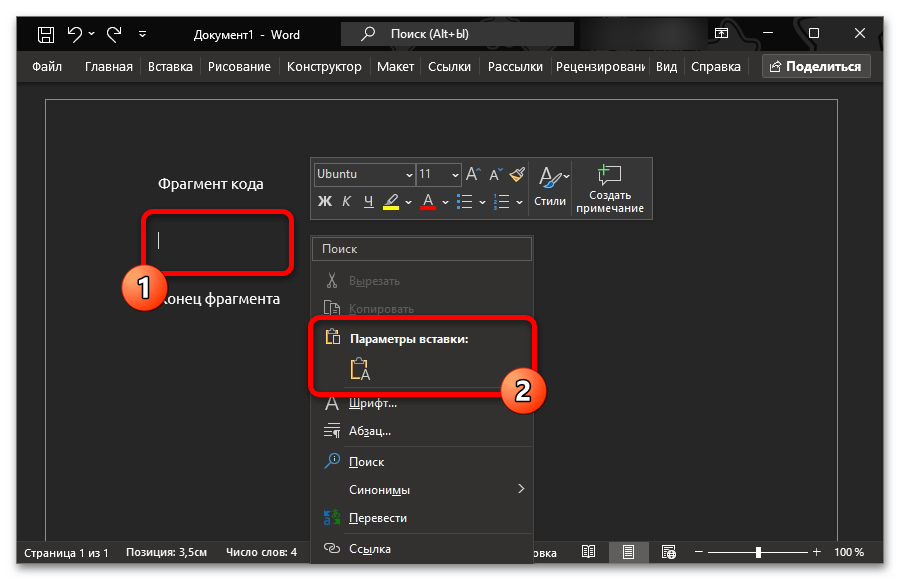
- В некоторых случаях, если позволяет исходный редактор, вставка может быть произведена с полным сохранение форматирования. Узнать это можно, если кликнуть правой кнопкой мыши и ознакомиться с «Параметрами вставки» в рамках соответствующей категории.
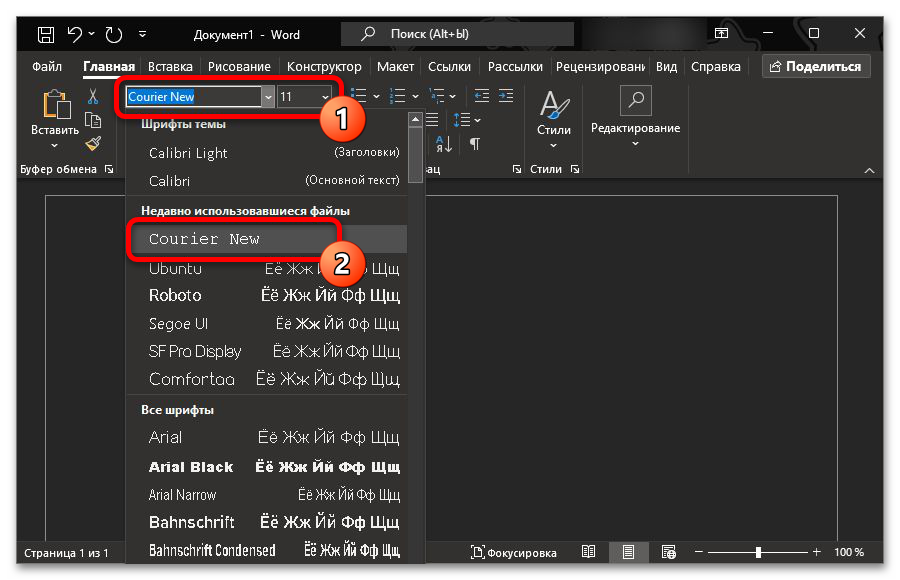
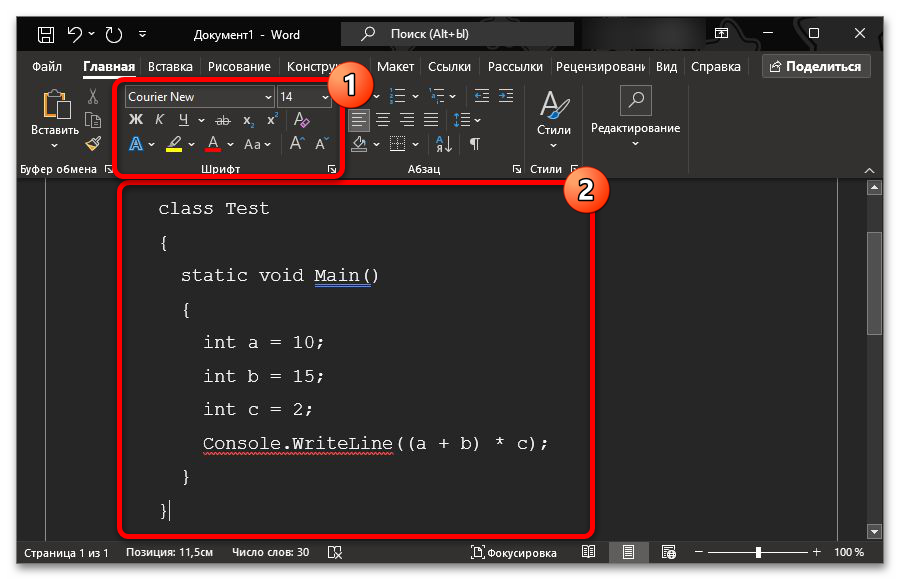
- Как бы то ни было, уже добавленный текст необходимо дополнительно изменить. Для этого первым делом выделите нужный участок содержимого и на вкладке «Главная» разверните список «Шрифт». Здесь следует выбрать любой моноширный вариант, будь то стандартный «Courier New» или любой похожий аналог.
- Размеры шрифта и дополнительные параметры можете изменить на свое усмотрение. Кроме того, желательно избавиться от лишних переносов, так как строки в Word имеют ощутимое рассмотрение между друг другом.
- Еще одним визуальным приемом является изменение межзнакового интервала. Откройте меню «Шрифт», перейдите на вкладку «Дополнительно» и в категории «Интервал» выберите «Уплотненный». Прочие параметры можно оставить в состоянии по умолчанию.
- Выполнив предложенные действия, как правило, можно добиться приемлемого стиля для блоков кода. Не стоит забывать, что визуально отделить код от текста также можно разными разделителями.

Способ 2: Добавление текстовых полей
Принудительно изолировать блок кода от основного текста можно с помощью добавления фигуры или специального «Текстового поля». Данный вариант позволяет не только добавить и визуально отделить нужный контент, но также создать многоразовый шаблон для последующего аналогичного использования.
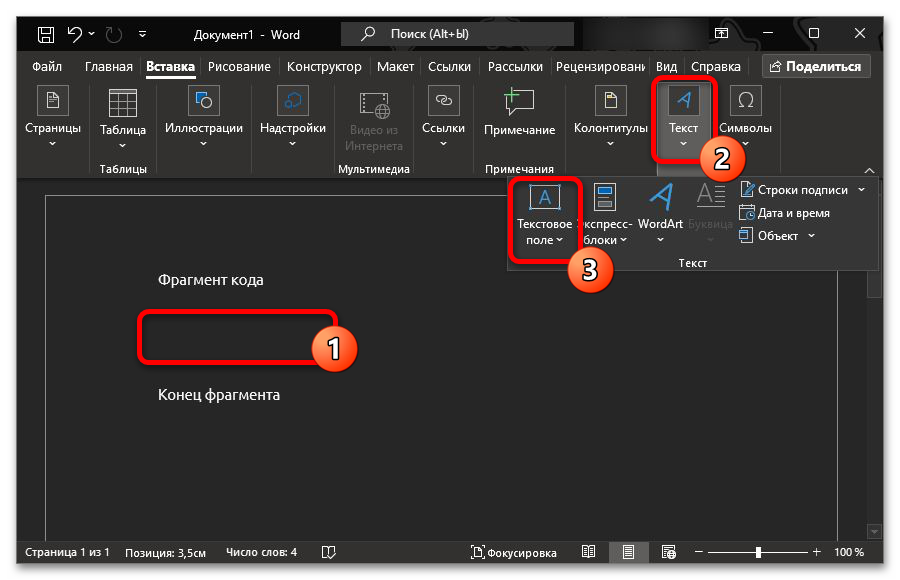
- Чтобы подготовить новый шаблон, перейдите на вкладку «Вставка», найдите категорию «Текст» и воспользуйтесь кнопкой «Текстовое поле». По умолчанию следует использовать вариант «Простая надпись».
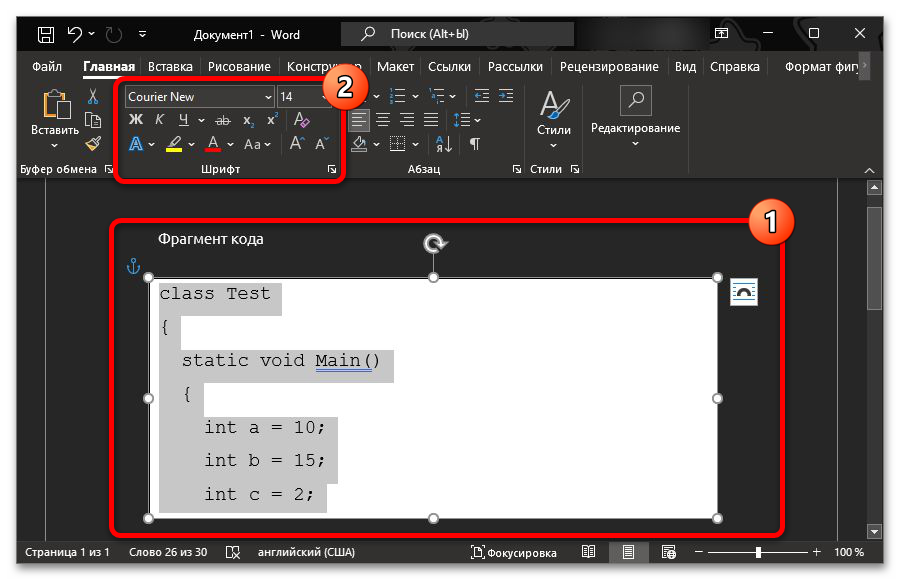
- Разобравшись с добавлением соответствующего текстового блока, кликните левой кнопкой мыши внутри формы и произведите предварительную вставку кода. После этого рекомендуем изменить шрифт и размер символов по аналогии с предыдущим вариантом.
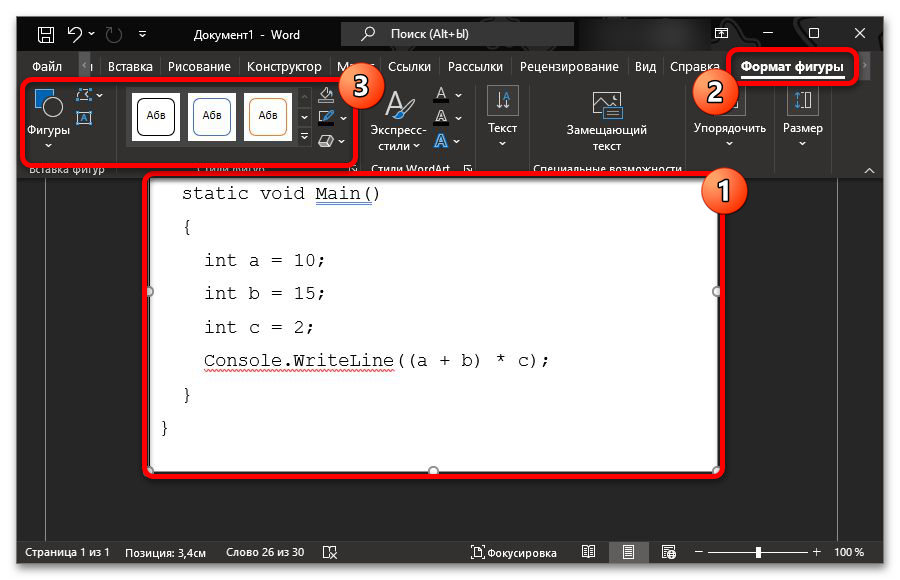
- Сами по себе размеры формы необходимо менять вручную. Данная задача выполняется через зажатие нижнего правого угла и растягивание до нужного размера.
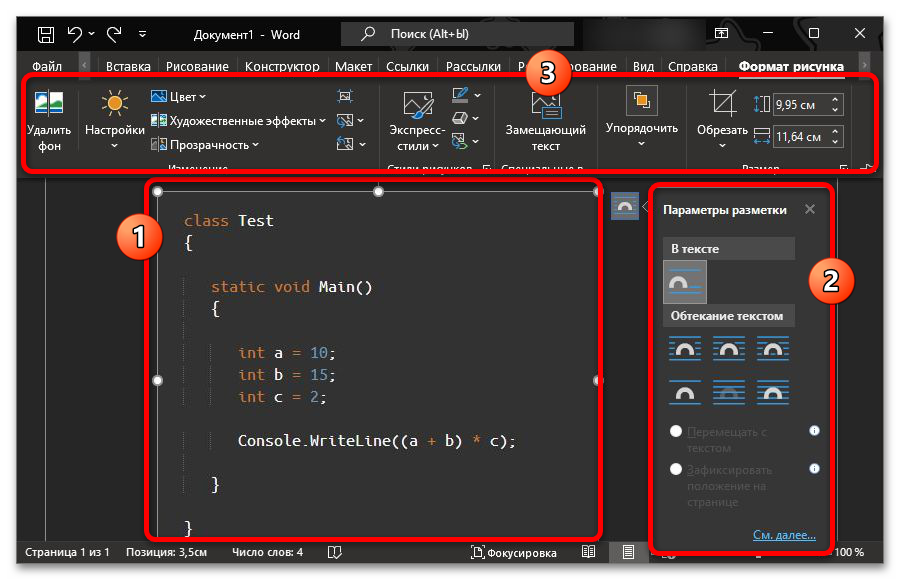
- Добавить автоматические переносы внешнего текста можно в меню «Параметры разметки». Здесь необходимо воспользоваться единственной доступной кнопкой в рамках блока «В тексте».
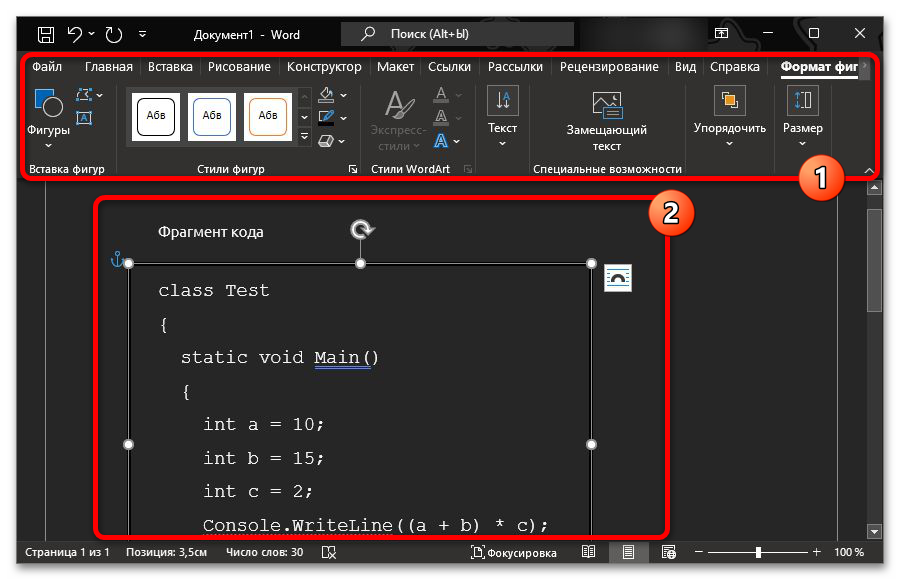
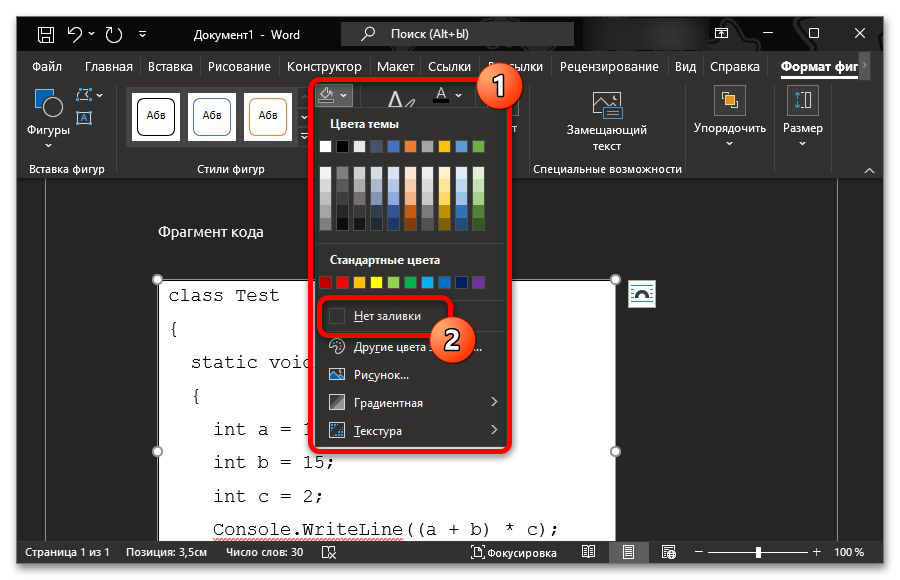
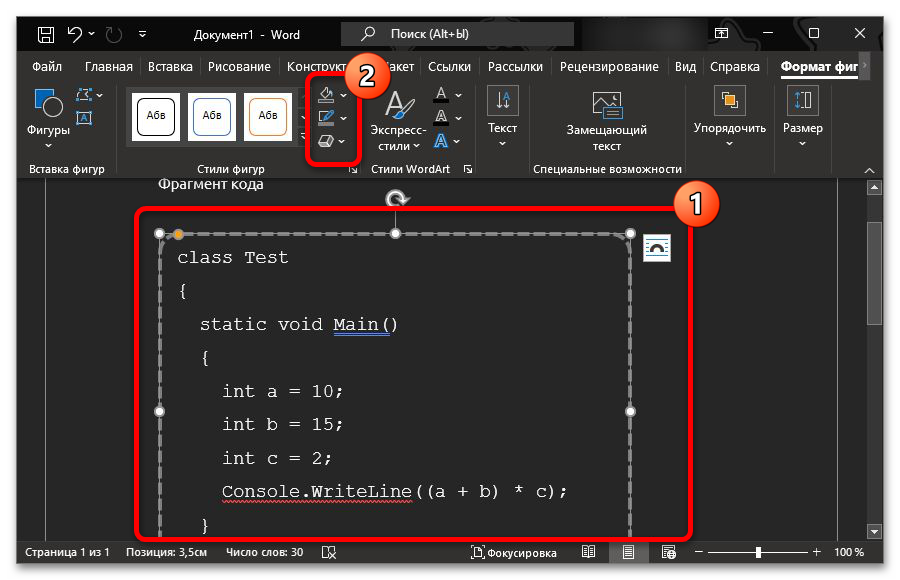
- Отдельная категория параметров «Формат фигуры» позволяет менять задний фон блока и добавлять дополнительные эффекты. Чтобы избавиться от заливки, разверните меню «Заливка фигуры» и выберите «Нет заливки» в нижней части всплывающего окна.
- Подробно останавливаться на сопутствующих параметрах мы не будем, но отметим, что не стоит игнорировать возможность выбора формы и добавления внешней границы. К тому же, созданный шаблон можно сохранить во внутренней галерее.

Способ 3: Вставка изображений
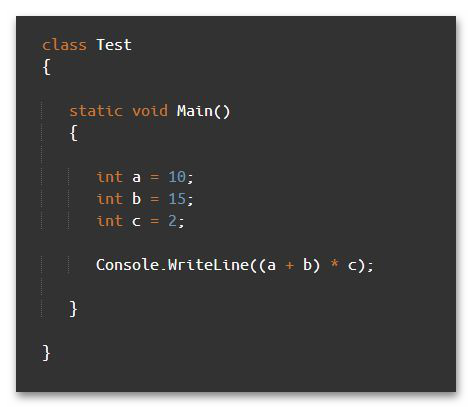
Менее гибким решением может стать предварительное создание и использование скриншотов кода в рамках редактора. Данный вариант позволяет сохранить исходное представление кода напрямую из используемой вами среды разработки. К тому же, это один из немногих способов, сохраняющих подсветку синтаксиса.
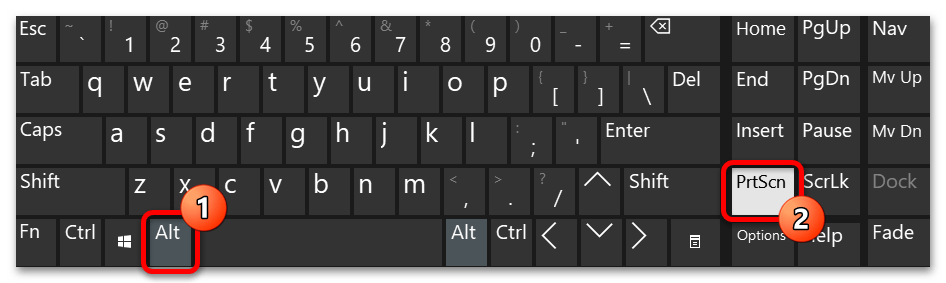
- Первым делом, как можно догадаться, необходимо создать подходящий скриншот. Использовать для этих целей можно стандартные средства Windows, а также внешние программы.
Подробнее: Создание скриншотов в Windows 7 и Windows 11
- Сам по себе скриншот лучше делать выборочным, игнорируя любые элементы интерфейса за пределами рабочей зоны редактора. Дополнительно можно специально заранее изменить оформление и добавить отступы – сделать это напрямую в Word не получится.
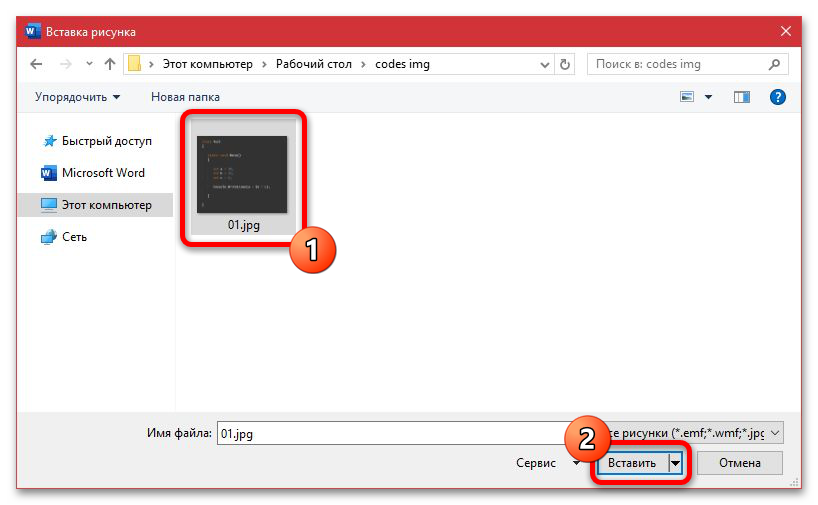
- Как бы то ни было, разобравшись с подготовкой скриншота, откройте рабочее окно Word. Здесь необходимо выбрать место для вставки изображения, перейти на вкладку «Вставка» и воспользоваться кнопкой «Рисунки».
- Во всплывающем окне найдите созданный и сохраненный ранее снимок экрана. Как правило, вставка производится в отмеченное место без изменений. Размеры блока автоматически ограничиваются шириной рабочей области.
- По аналогии с фигурами здесь предусмотрено множество дополнительных настроек. Можете произвести удаление фона, добавить цветовые фильтры и рамки, а также изменить «Параметры разметки». Некоторые возможности могут работать неправильно.
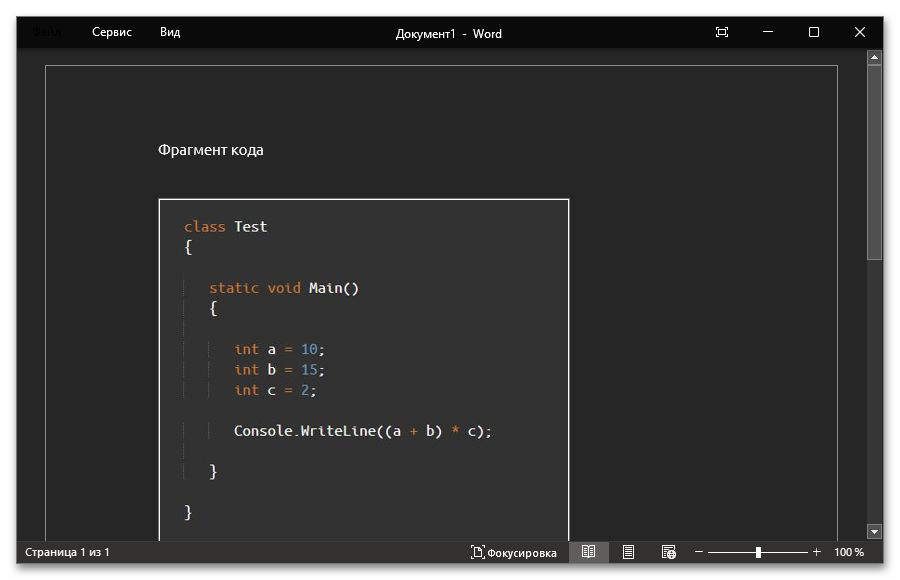
- Размер и расположение графического контента можно менять на свое усмотрение. При этом необходимо помнить, что во время простого чтения нельзя ознакомиться с полной версией картинки. Кроме того, изменение масштаба ограничено режимом редактирования.

Еще есть похожие инструкции:
 Как автоматически пронумеровать рисунки в Microsoft Word
 Как отключить темную тему в Word
 Конвертирование PDF в документ Microsoft Word
 Как выделить весь текст в документе Microsoft Word
 Написание кавычек в Microsoft Word
 Способы написания знака степени в Microsoft Word
 Создаем буклет в Microsoft Word
 Меняем местами страницы в документе Microsoft Word
 Включаем автоматическую проверку орфографии в MS Word
 Как выровнять текст в таблице в Microsoft Word
 Обрезка изображения в Microsoft Word
 Как зачеркнуть слово или фрагмент текста в Microsoft Word






















Автор статьи: Виктор Волков | Обновлено: