 lumpics.ru
Способ 1: Открытие нескольких окон
Поделить страницу в Word на сегодняшний день можно несколькими способами в зависимости от конкретных требований к результату. Наиболее простое решение заключается в изменении представления нескольких рабочих окон, если вы одновременно работаете над несколькими документами или хотите наблюдать разные части одного файла. Само по себе форматирование не меняется – данный вариант требует отдельного рассмотрения.
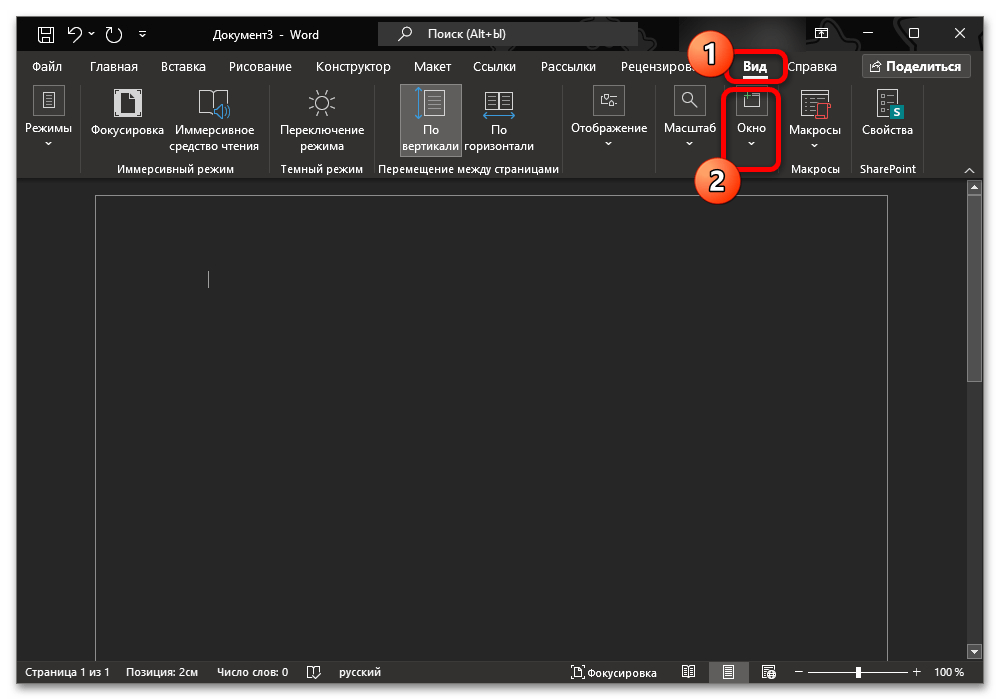
- Откройте главное окно программы и разверните верхнее меню. Здесь необходимо перейти на вкладку «Вид» и найти вложенную категорию «Окно».
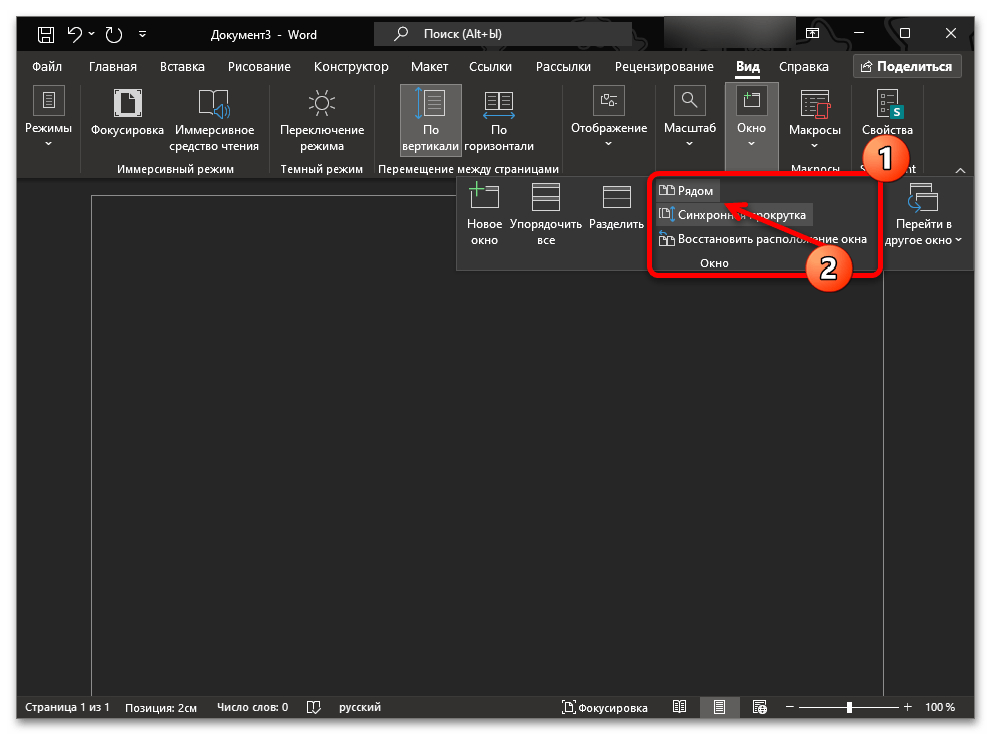
- Разверните выпадающее меню, и, если второе окно не было добавлено ранее, нажмите «Новое окно». После этого можно воспользоваться кнопкой «Упорядочить все».
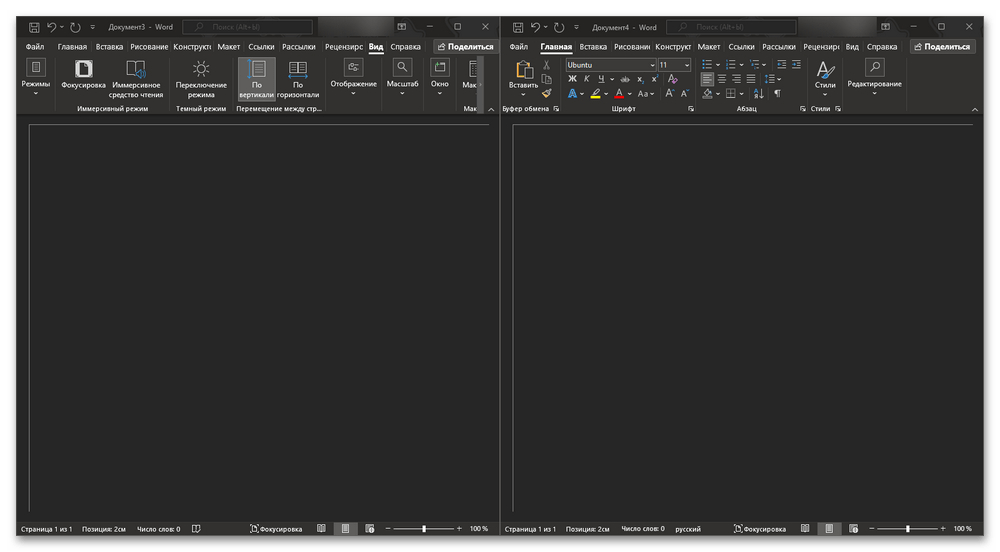
- По умолчанию разделение производится по горизонтали. Чтобы разместить второе окно рядом справа, снова откройте панель «Вид» и нажмите кнопку «Рядом».
- Данное действие приведет к разблокировке нескольких сопутствующих функций, в числе которых синхронизация прокрутки, если вами просматривается один документ. Отключить данный режим отображения можно через закрытие и открытие программы, закрытие отдельных файлов, нажатие «Восстановить расположение окна» или повторное использование кнопки «Рядом» на верхней панели. Одновременно на экране помещается не более двух файлов независимо от внешних факторов.

Способ 2: Изменение разметки документа
Еще один метод разделения элементов на две и более частей, но уже напрямую затрагивающий форматирование конкретного документа, сводится к созданию колонок. Данный метод можно использовать как для изначального определения шаблона, так и быстрого разделения существующих фрагментов текста.
- Чтобы выполнить поставленную задачу, перейдите в рабочее окно редактора и на верхней панели найдите категорию «Макет». Разверните вложенное меню «Колонки» в рамках блока «Параметры страницы» и выберите один из предложенных вариантов разметки документа.
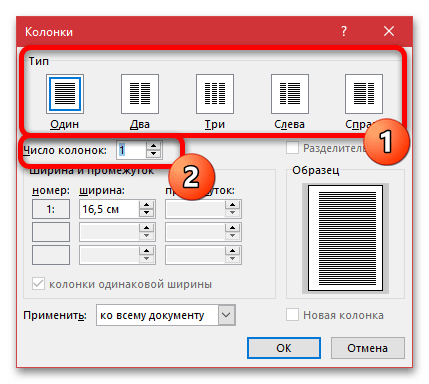
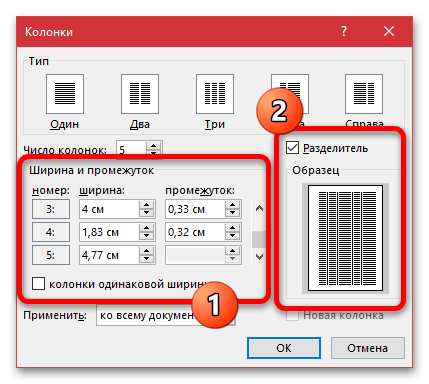
- Изменить макет на свое усмотрение можно после перехода в раздел «Другие колонки». Здесь доступен идентичный стандартный набор параметров, а также возможность создания собственного набора колонок с фиксированной шириной и расположением.
- Укажите нужно значение в категории «Число колонок» и с помощью списка выберите подходящие размеры. Дополнительно можно задействовать галочку «Разделитель», чтобы визуально отделить разные колонки.
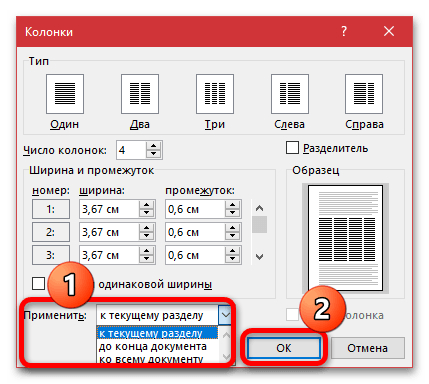
- В зависимости от наличия контента в редакторе и расположения курсора, перед нажатием «ОК» для сохранения параметров можно изменить область применения. Разверните выпадающий список «Применить» и выберите подходящий вариант. Обратите внимание, что разделом считается целый рабочий лист.
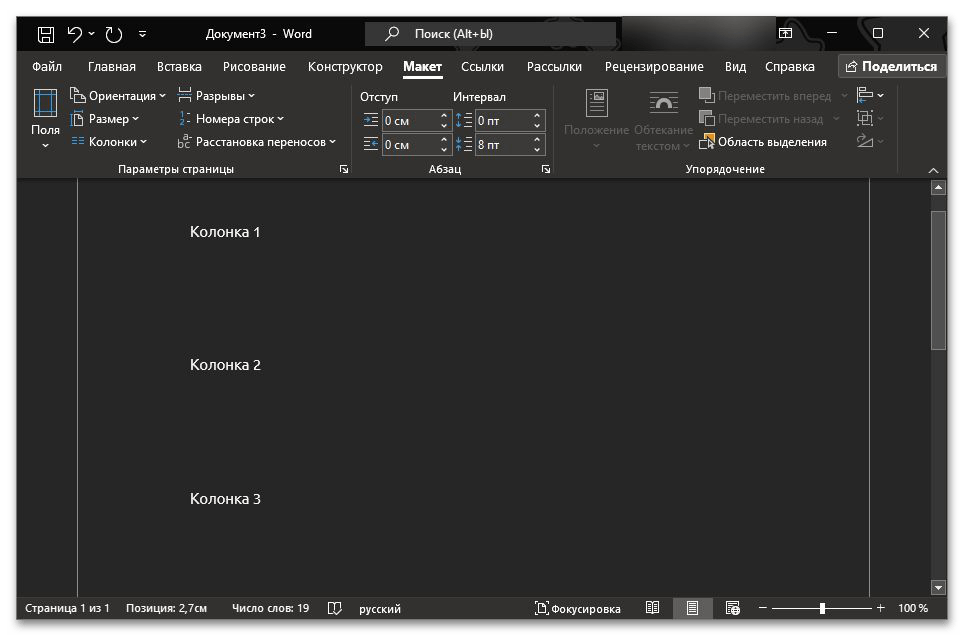
- Если все сделано правильно, содержимое окна будет автоматически сжато до одной первой колонки. По умолчанию новые колонки сами по себе находятся в деактивированном состоянии, включая отсутствие визуальных разделителей.
- Переключиться на вторую колонку можно несколькими способами. Наиболее простой заключается в одновременном нажатии «CTRL+SHIFT+ENTER» на клавиатуре. Каждое новое нажатие будет переводить курсор из одной выбранной колонки в следующую за ней или первую, если выбран последний доступный раздел разметки.
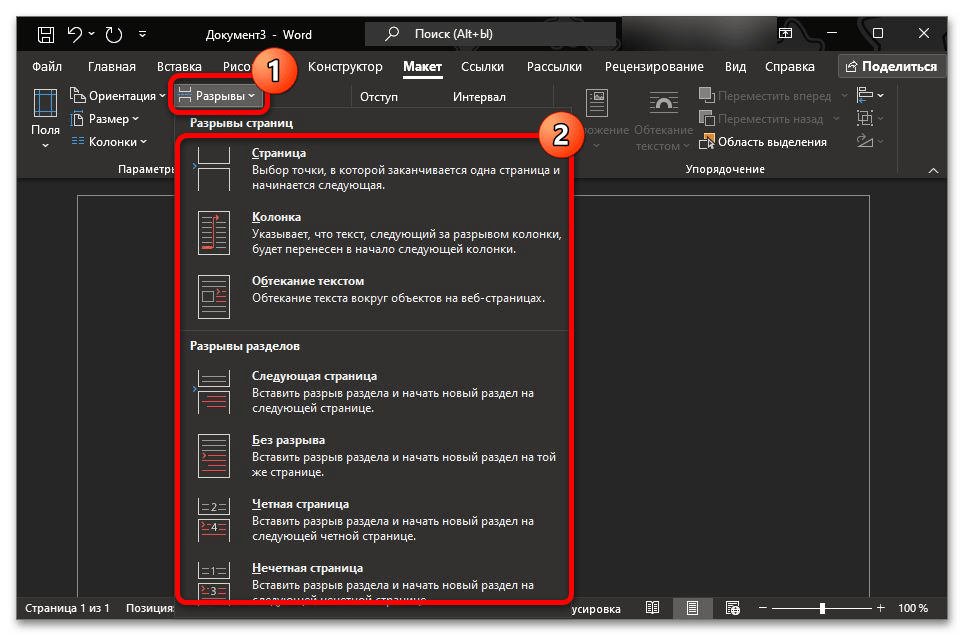
- Альтернативный способ требует открытия меню «Разрывы» на верхней панели в категории «Макет» и выбора опции «Колонка» практически в самом начале списка. Результат данного действия не будет отличаться от горячих клавиш и напрямую зависит от содержимого и установленных ранее параметров.
- Отдельно отметим, что параметры колонок можно менять для каждого созданного листа. Необходимо просто добавить еще один лист, перевести курсор на новое содержимое и воспользоваться рассмотренным ранее меню.



Способ 3: Создание таблицы
Во многом более удобным методом для разделения контента внутри одного документа Word можно считать создание полноценных таблиц встроенными средствами. Данный вариант обеспечивает не только распределение контента по нескольким колонкам, но также предоставляет дополнительные параметры оформления. К тому же, таблица не ограничена одним единственным шаблоном или количеством элементов на одну страницу.
Подробнее: Способы создания таблицы в Word
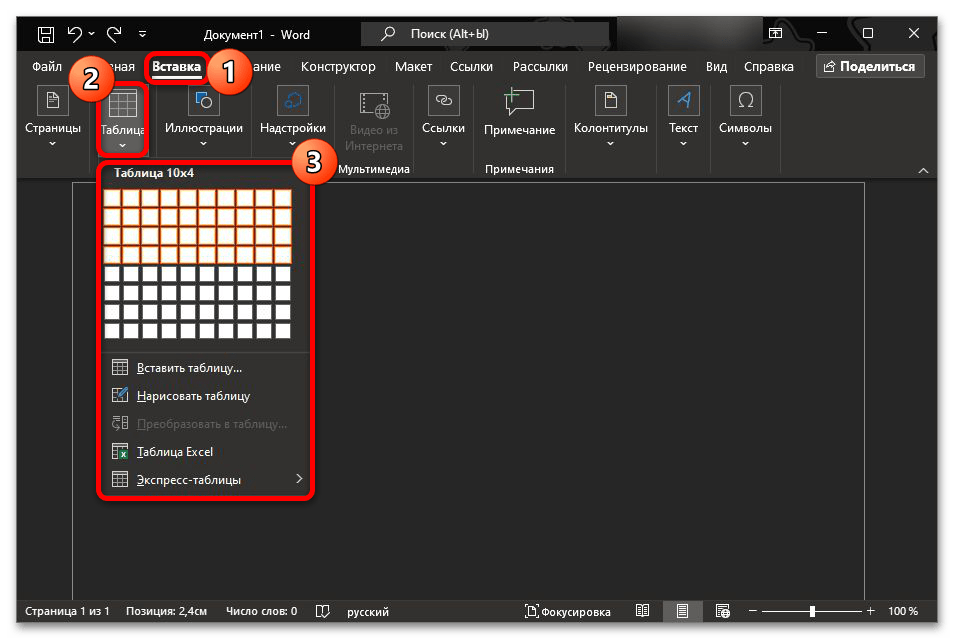
Добавление новой таблицы производится на вкладке «Вставка» в категории «Таблицы». Здесь необходимо просто воспользоваться кнопкой «Таблица» и указать желаемый размер блока для вставки, соответственно, обеспечив нужное количество колонок. Если хотите сразу изменить дополнительные параметры, можете воспользоваться вложенным разделом «Создать таблицу» или «Нарисовать таблицу».
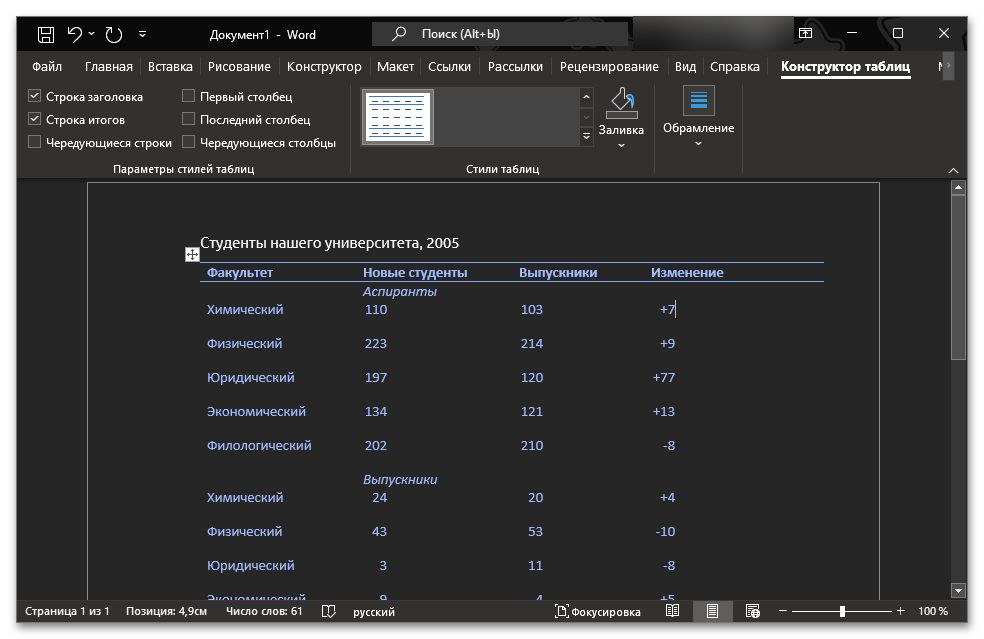
Упоминания также заслуживает возможность быстрого импорта готовой таблицы напрямую из Excel и некоторых других форматов. Данный вариант позволяет встроить в Word уже существующий документ или воспользоваться одним из готовых шаблонов. Как бы то ни было, каждое решение было рассмотрено в другой инструкции.
Способ 4: Параметры отображения страниц
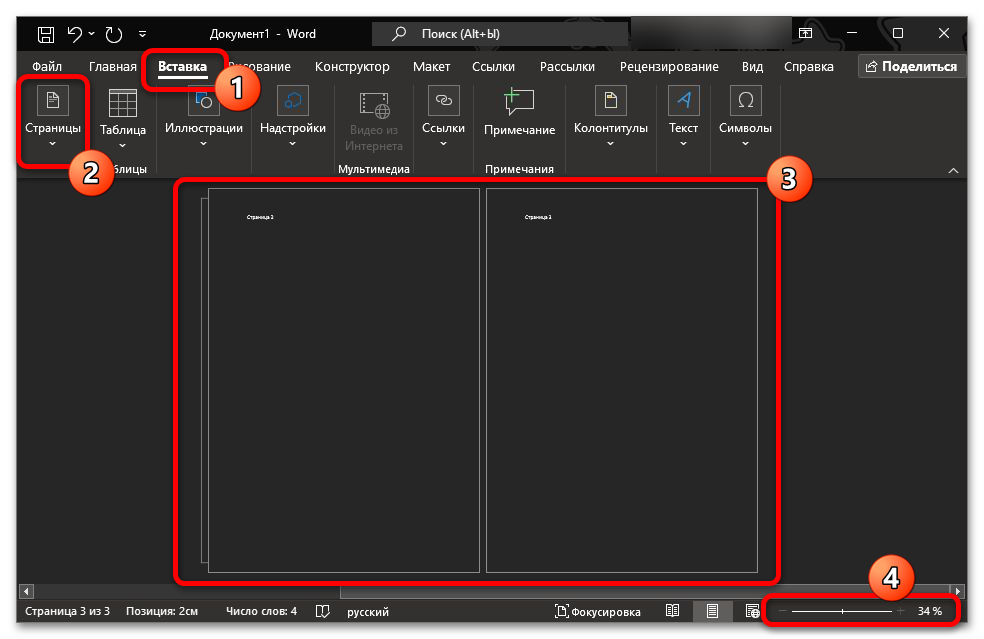
Последний метод, напрямую связанный с контентом в рамках одного документа, представляет собой визуальное отображение отдельных страниц. В настоящее время таким образом на одном экране можно просматривать до двух полных страниц с частично уменьшенным масштабом содержимого. Данный вариант вполне сочетается с разными режимами просмотра, будь то «Чтение» или «Фокусировка».
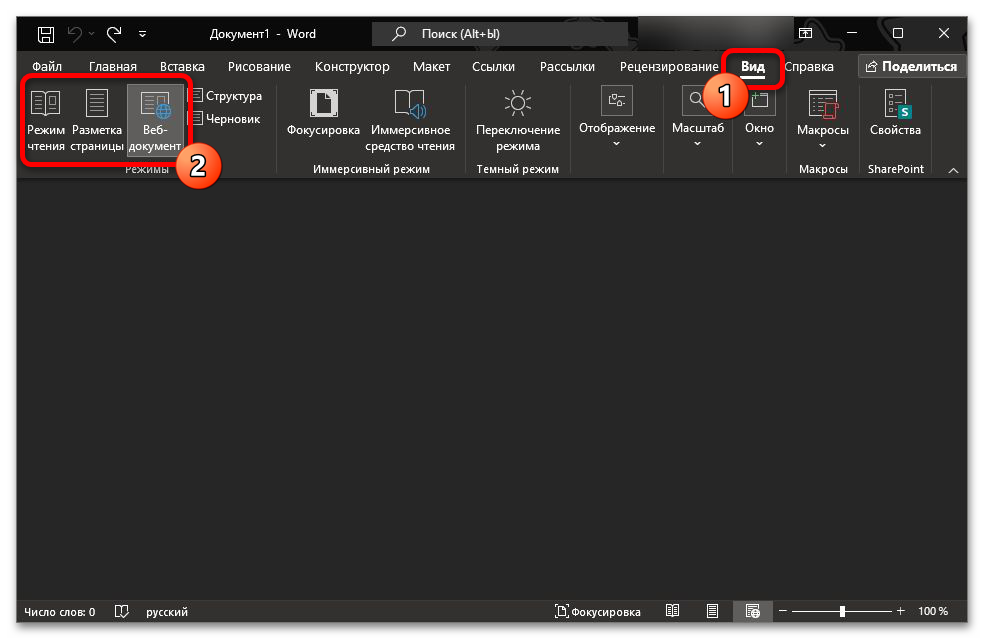
- Несмотря на поддержку большинства режимов просмотра, первым делом необходимо в обязательном порядке деактивировать режим «Веб-документа». Чтобы выполнить задачу, находясь в рабочем окне редактора, перейдите на вкладку «Вид» и в категории «Режимы» выберите «Режим чтения» или «Разметка страницы».
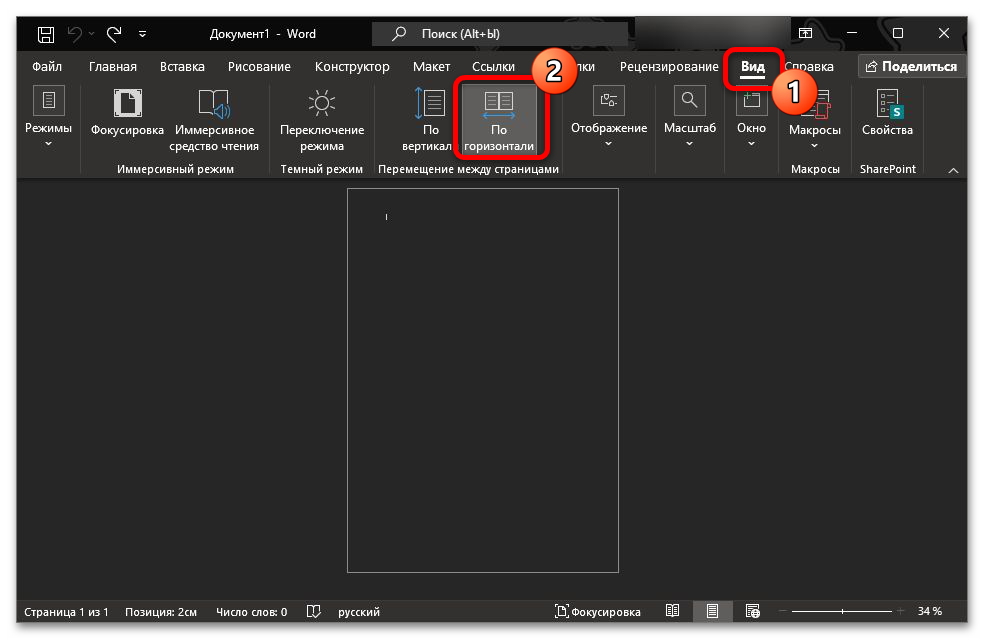
- Разобравшись с предыдущим этапом или сразу находясь в одном из поддерживаемых состояний, откройте вкладку «Вид» с помощью основного меню и найдите «Перемещение между страницами». Здесь следует воспользоваться кнопкой «По горизонтали». Данное действие обновит внешний вид редактора, но не повлияет на содержимое.
- Как можно понять, реальные отличия будут заметны только после добавления минимум двух листов. Третий и любой последующий раздел будут спрятаны. Сама по себе навигация осуществляется колесиком мыши или через окно «Страницы». Важно понимать, что при этом полностью блокируется функция «Масштаб документа».
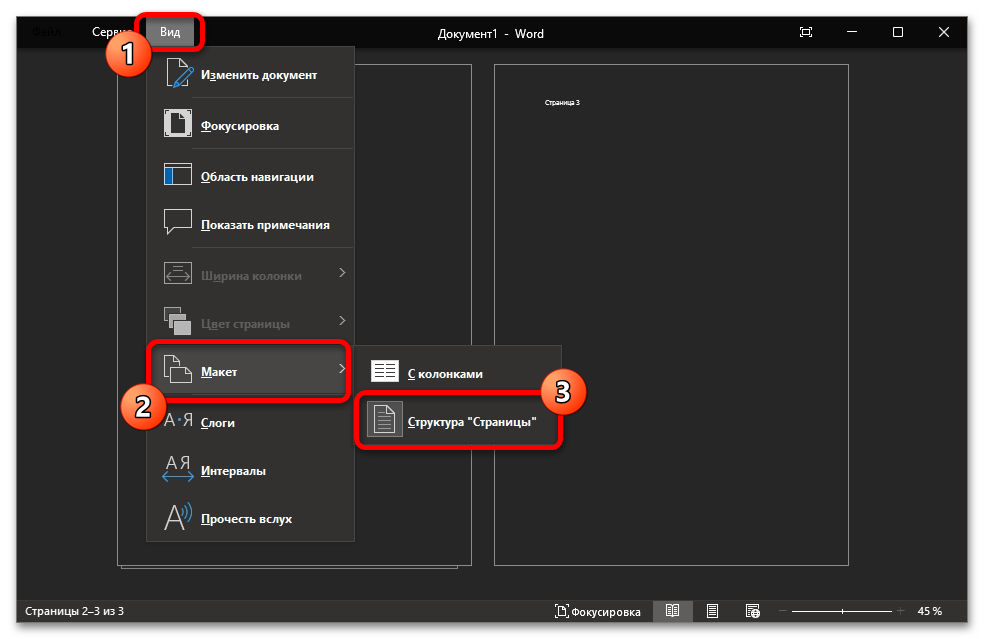
- Дополнительно отметим «Режим чтения». В отличие от предыдущего варианта, здесь доступно ограниченное количество возможностей и нельзя напрямую менять режим – чтобы избавиться от стандартного оформления, обязательно выполните предыдущие действия. После этого разверните меню «Вид», найдите «Макет» и выберите «Структура страницы».
Еще есть похожие инструкции:
 Как включить или отключить отображения якоря в Microsoft Word
 Параметры страницы по ГОСТу в Word
 Конвертирование PDF в документ Microsoft Word
 Как выделить весь текст в документе Microsoft Word
 Написание кавычек в Microsoft Word
 Способы написания знака степени в Microsoft Word
 Создаем буклет в Microsoft Word
 Меняем местами страницы в документе Microsoft Word
 Включаем автоматическую проверку орфографии в MS Word
 Как выровнять текст в таблице в Microsoft Word
 Обрезка изображения в Microsoft Word
 Как зачеркнуть слово или фрагмент текста в Microsoft Word




















Автор статьи: Виктор Волков | Обновлено: