 lumpics.ru
Вариант 1: Компьютер
Настольная версия Microsoft Word позволяет создавать многоуровневые списки сразу несколькими методами от самостоятельного редактирования до создания полностью новых стилей форматирования. При этом фактически существует только два основных решения, так как встроенные инструменты ограничены определенными особенностями.
Способ 1: Самостоятельное редактирование
Первым делом нельзя не отметить возможность самостоятельного создания многоуровневых структур, используя простые пробелы и табуляцию прямо в главном окне редактора. Отличительной особенностью метода является гибкость – количество уровней одного блока буквально не ограничено.
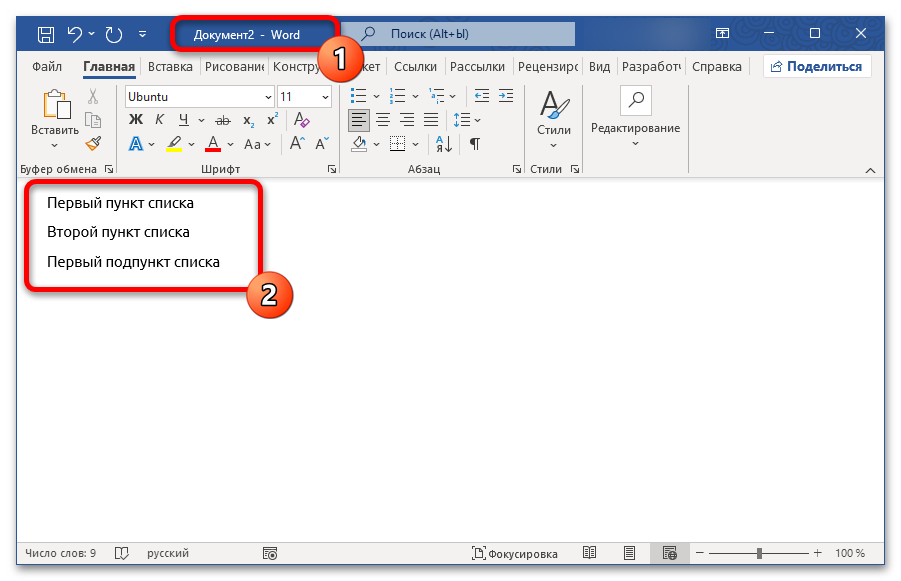
- Откройте главное окно рассматриваемого приложения, независимо от версии, и установите курсор на нужную строку. Чтобы начать создание списка, добавьте совершенно любой контент от текста до изображений.
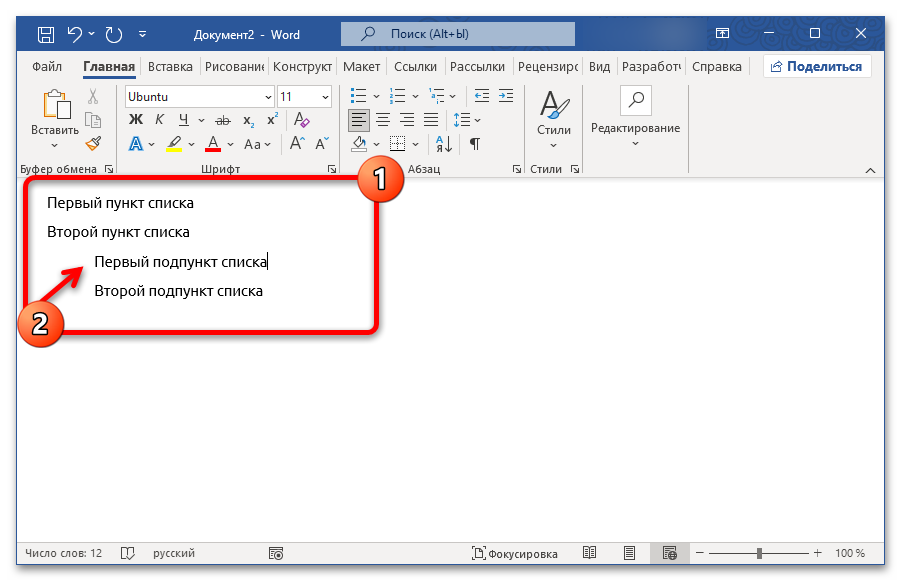
- В качестве следующего действия перейдите на новую строку и воспользуйтесь кнопкой пробела несколько раз. Основной альтернативой является клавиш «TAB», позволяющая создавать длинные пробелы.
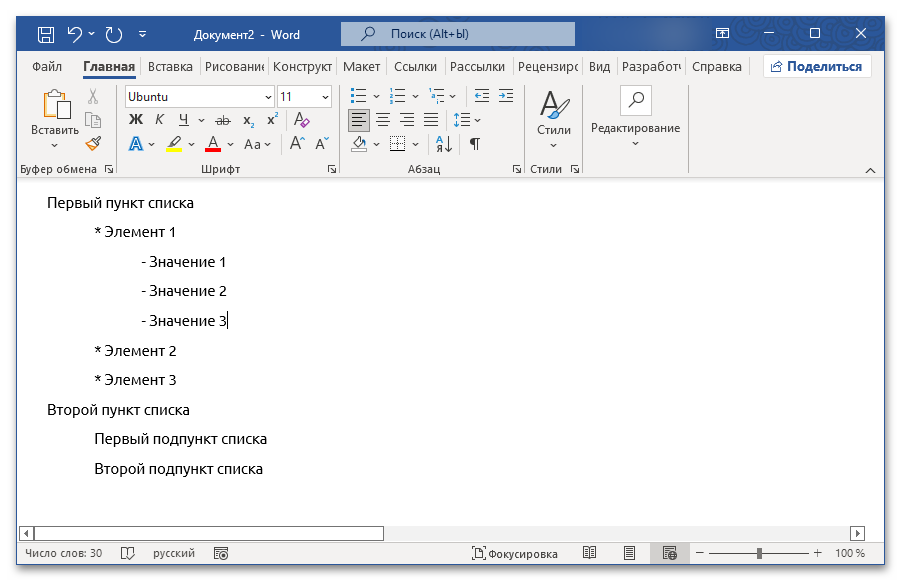
- Продолжайте использовать клавишу «TAB» или пробелы на каждом новом уровне списка. Дополнительно, но исключительно на свое усмотрение, можете воспользоваться специальными символами маркировки.
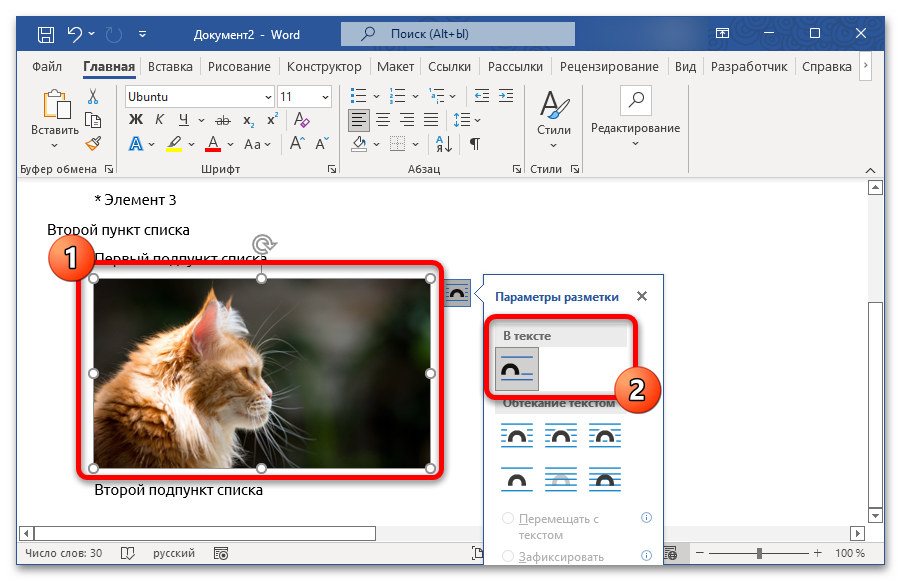
- Отдельно отметим особенности изображений. Чтобы сохранить возможность добавления графики (и других подобных элементов) в том же формате, необходимо открыть «Параметры разметки» и выбрать «В тексте».
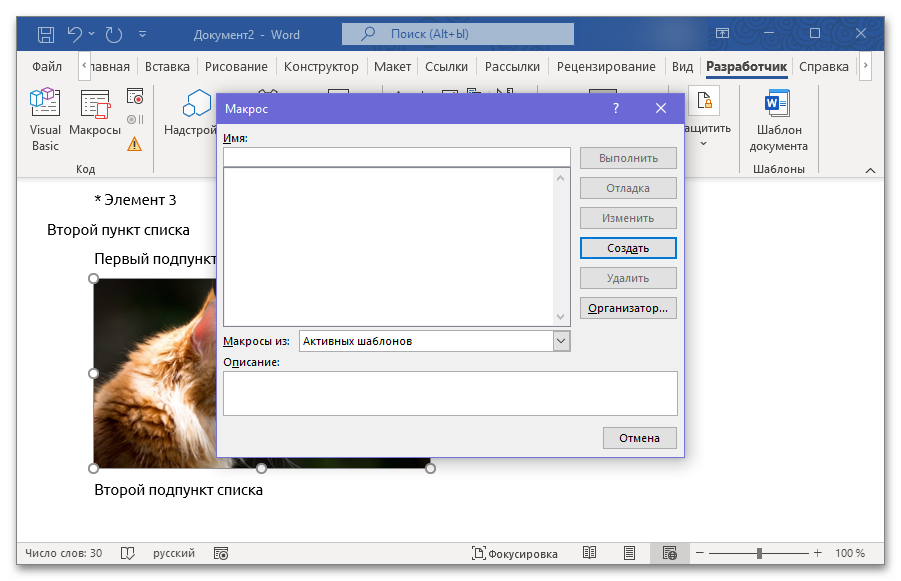
- Главным неудобством станет необходимость постоянного повторения табуляции или пробелов, что особенно чувствуется на больших списках. К сожалению, данную проблему не получится исправить простыми методами, но при этом все же можно использовать встроенную поддержку макросов VBA-скриптов.
Способ 2: Встроенные инструменты
Предусмотренные разработчиками инструменты для создания маркированных и нумерованных списков позволяет в полуавтоматическом режиме создавать многоуровневые структуры. Сами по себе действия похожи на предыдущий вариант, но требуют включения специального режима на панели инструментов.
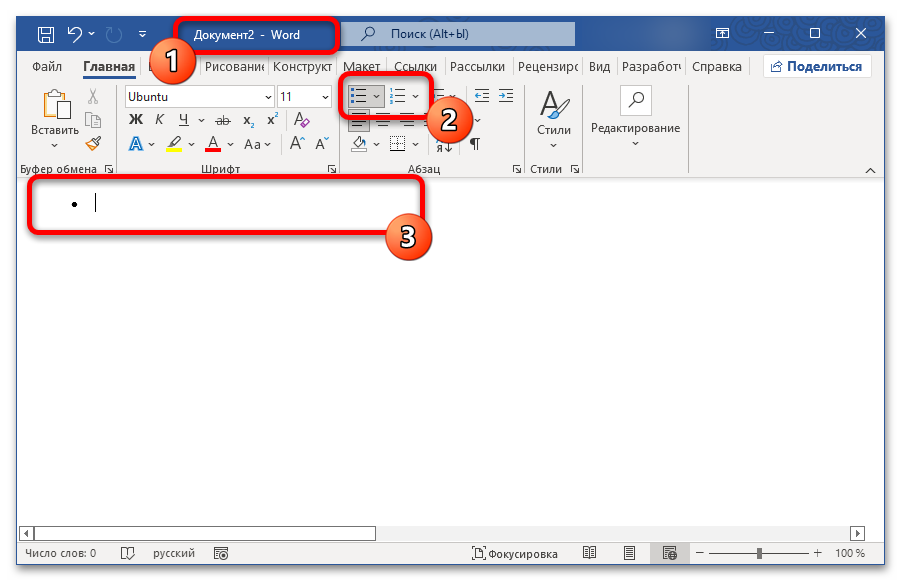
- Чтобы добавить многоуровневую структуру автоматически, желательно заранее до создания основного контента на верхней панели во вкладке «Главная» задействовать маркированный или нумерованный список. Само по себе использование кнопки определяет будущий основной стиль и добавляет первый уровень.
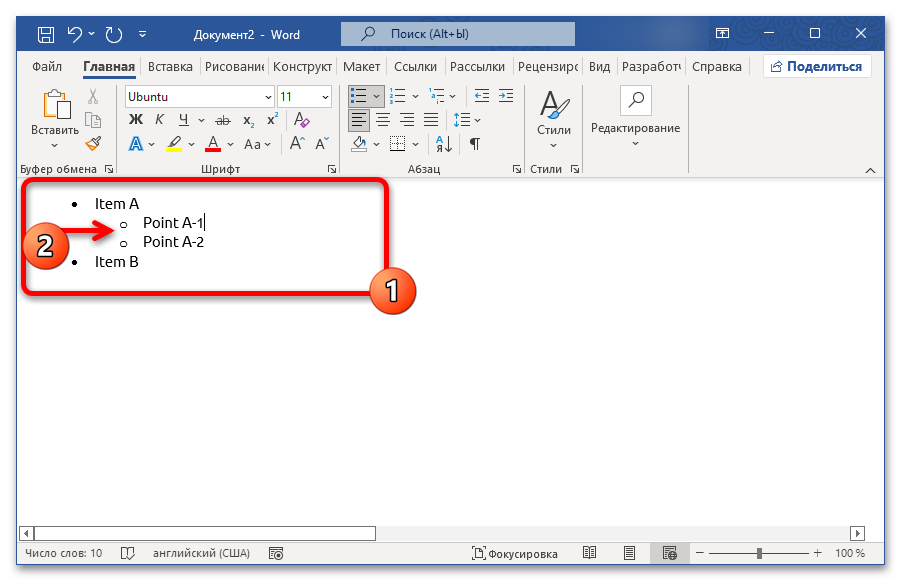
- Введите нужный контент для первого созданного уровня и нажмите клавишу «Enter». Добавление каждого последующего уровня требуется нажатие клавиши «TAB» на клавиатуре или отмеченной кнопки смещения на панели инструментов редактора.
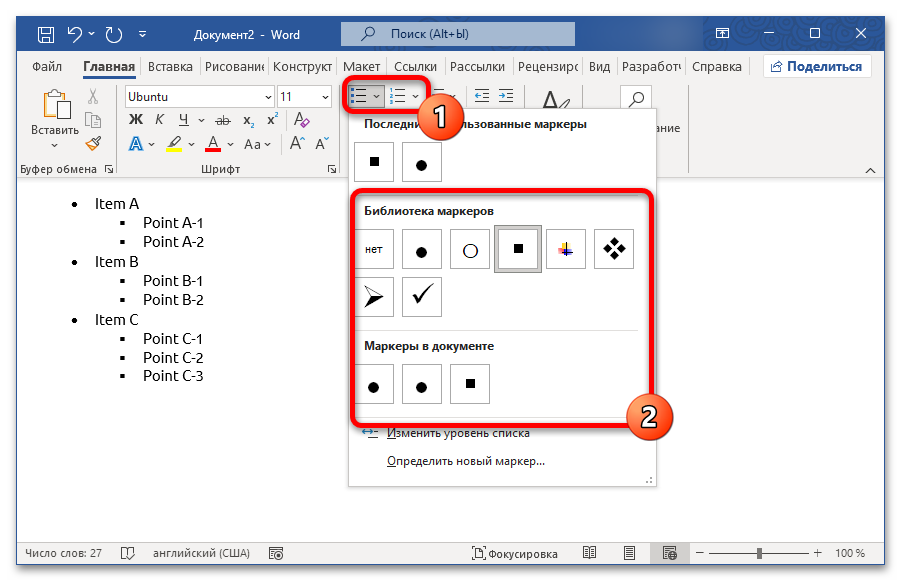
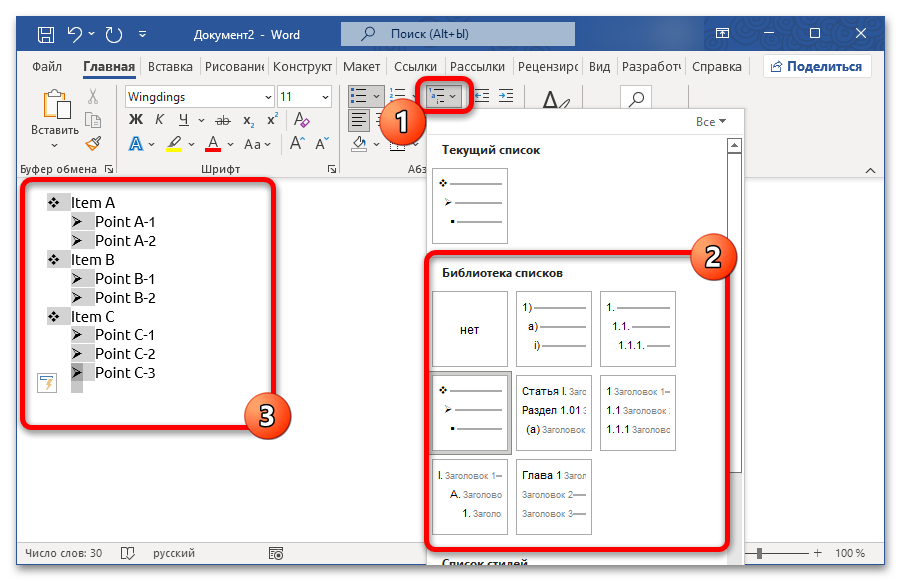
- Определить общий стиль многоуровневого блока или конкретного уровня можно на верхней панели через выпадающее меню отмеченной ранее кнопки. В зависимости от разновидности, это могут быть специальные символы маркировки или нумерация в разных форматах.
- Помимо внешнего вида каждого уровня, можете развернуть меню выбора стиля для всей структуры. Здесь в рамках стандартного блока «Библиотека списков» можно выбрать подходящий шаблон. Обратите внимание, что это может влиять не только на внешний вид маркеров, но также отступы и символы разделения.
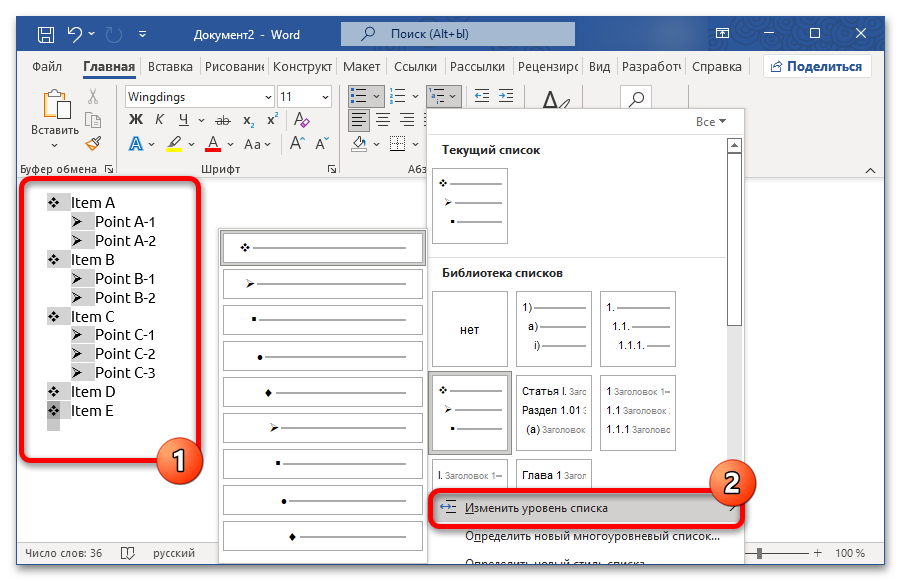
- В завершение отметим, что возвращаться на предыдущие уровни можно свободно через сочетание клавиш «SHIFT+TAB» на нужной строке или выпадающее меню «Изменить уровень списка». Кроме того, такого рода автоматические многоуровневые структуры можно создавать поверх существующего текста.
Способ 3: Создание нового стиля
Если вас не устраивает ни один стандартный стиль для многоуровневых списков, вполне можно создать и быстро применить собственный вариант. Важно понимать, что это не позволяет обходит ограничение по количеству уровней, а также подчиняется правилам и особенностям ранее описанного форматирования.
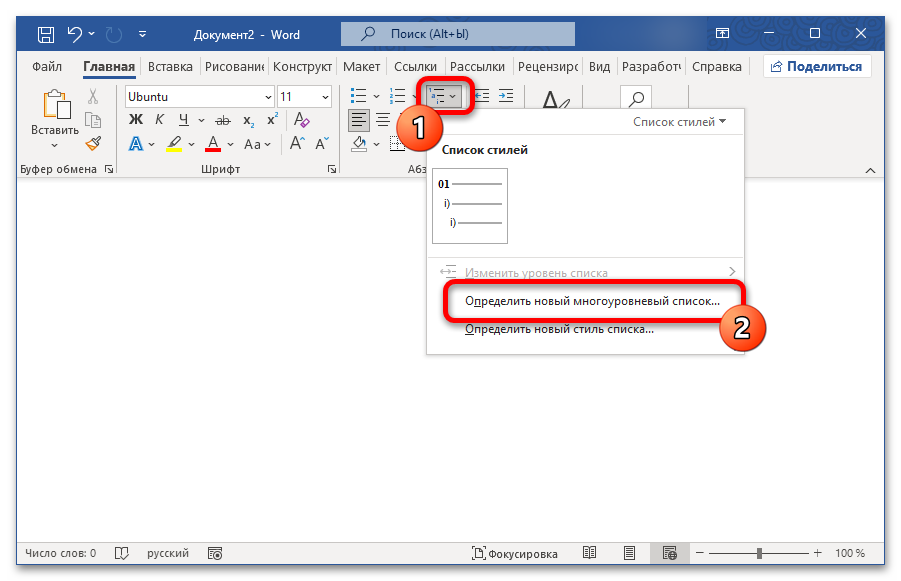
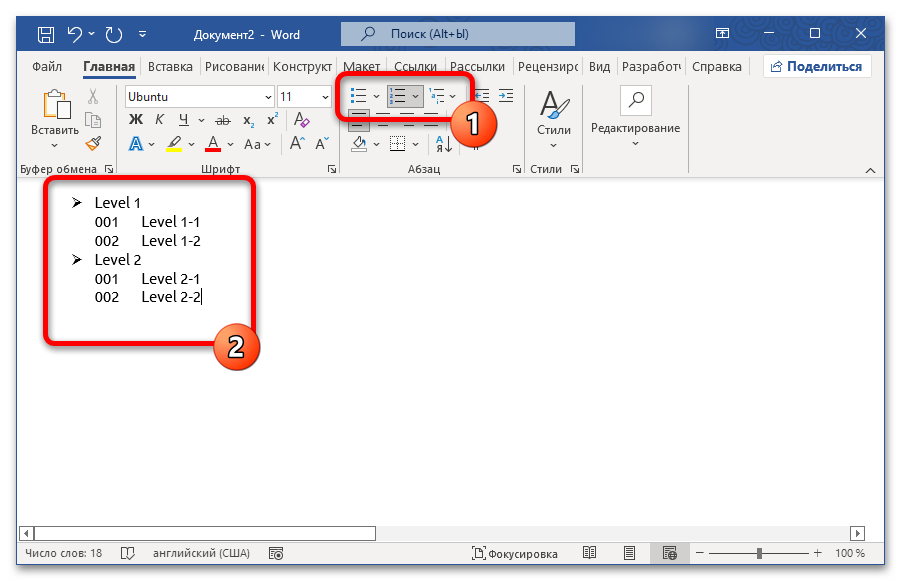
- Откройте нужный документ и на верхней панели разверните меню управления многоуровневыми блоками. Здесь в самом конце всплывающего окна следует воспользоваться опцией «Определить новый многоуровневый список».
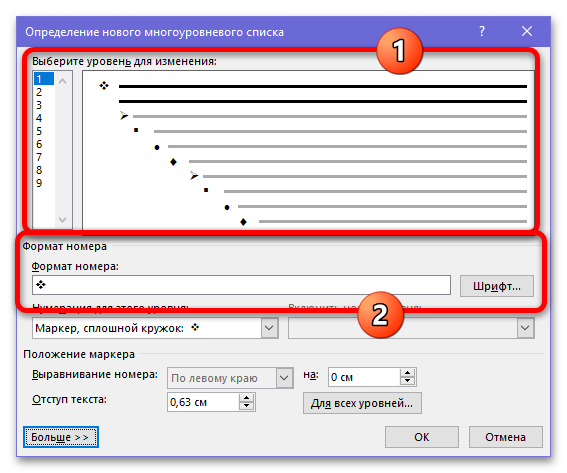
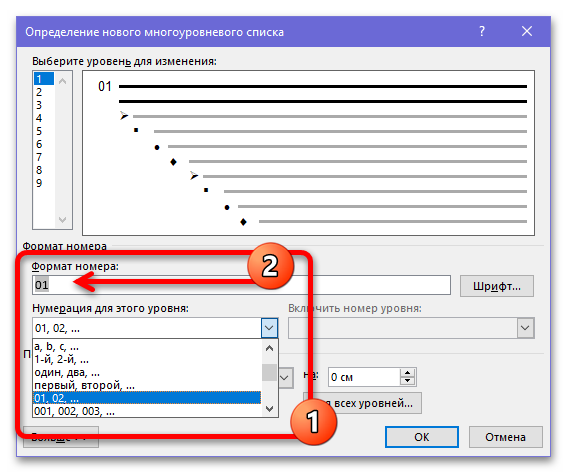
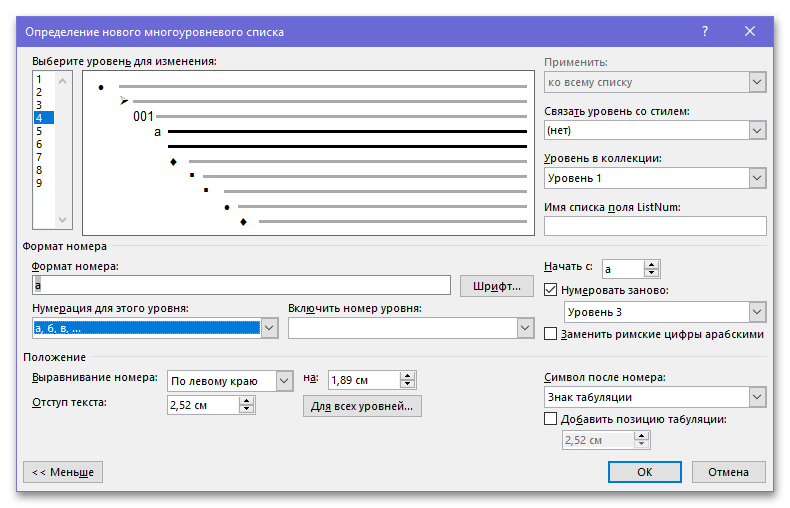
- Во всплывающем одноименном окне в левой колонке выберите редактируемый уровень списка. После этого в рамках текстового блока «Формат номера» можно указать любой желаемый символ, а также выбрать шрифт.
- Если предварительно воспользоваться выпадающим меню «Нумерация для этого уровня» и установить логическую нумерацию, поле формата поменяется автоматически. Любое изменение основного блока после этого приведет к отключению порядковых номеров в пользу фиксированного маркера.
- Помимо выбора маркировочных символов, можете изменить отступы для каждого уровня, а также воспользоваться инструментами быстрого повторения списка. Дополнительные параметры можно найти в раздел «Больше» на боковой панели.
- Нажмите «ОК» на нижней панели и начните создание контента. Чтобы применить многоуровневый стиль, разверните выпадающее меню и в категории «Списки в текущих документах» выберите недавно созданный.
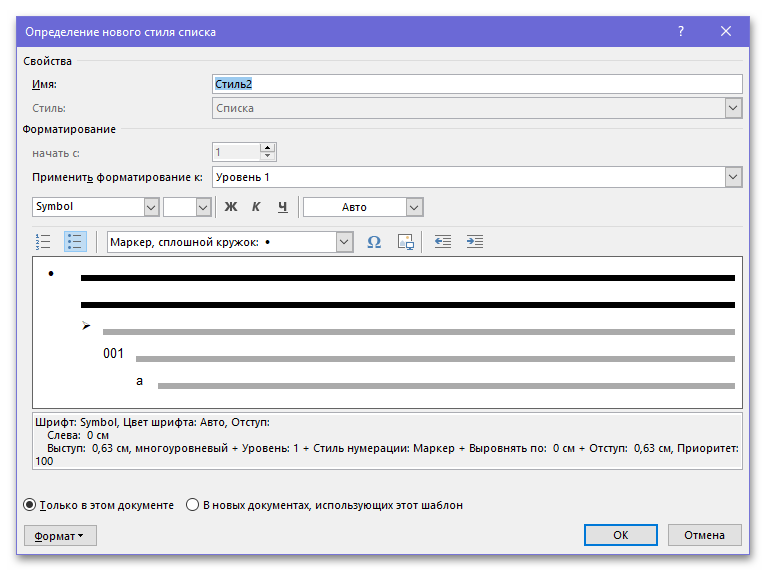
- Чтобы сделать шаблон многоразовым и легко переносимым между документами, используйте в меню многоуровневых списков опцию «Определить новый стиль списка». Здесь можно редактировать параметры каждого отдельного уровня через немного измененный стиль редактора, а также задать уникальное имя.
Вариант 2: Мобильное устройство
Мобильный клиент Word на iOS и Android практически не отличается от настольной версии по части использования многоуровневых списков. Единственным потенциально важным отличием станет отсутствие инструментов для создания полностью новых стилей – здесь предусмотрены только стандартные варианты.
Способ 1: Самостоятельное редактирование
По аналогии с настольной версией, мобильный клиент можно использовать для создания собственного многоуровневого списка через стандартное редактирование. Ключевым отличием станет отсутствие многих клавиатурных сокращений и специальных команд вроде быстрой табуляции.
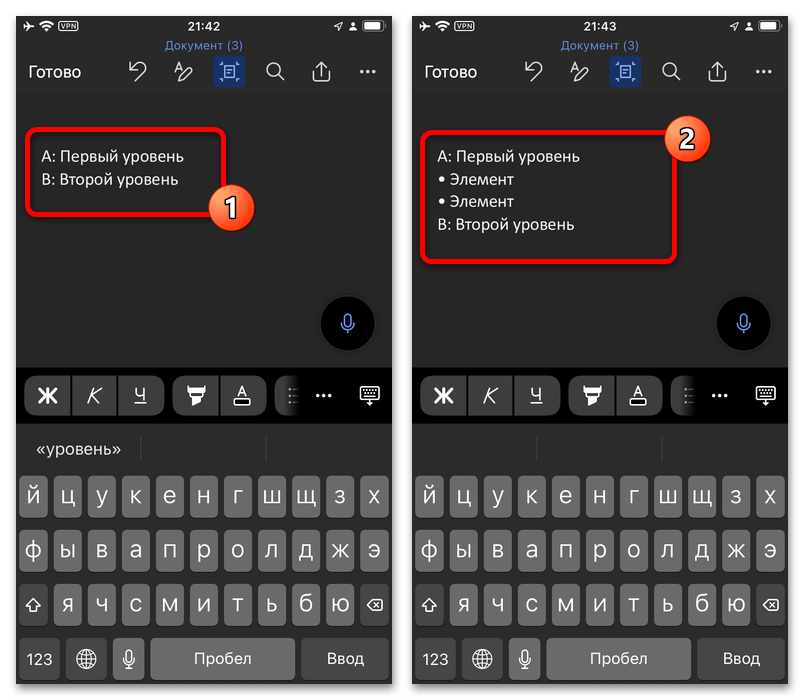
- Чтобы добавить собственное ничем не ограниченное многоуровневое форматирование, откройте нужный документ и выберите место для создания первого уровня. Здесь можно заранее поставить специальный символ или сразу перейти на первую строку следующего абзаца.
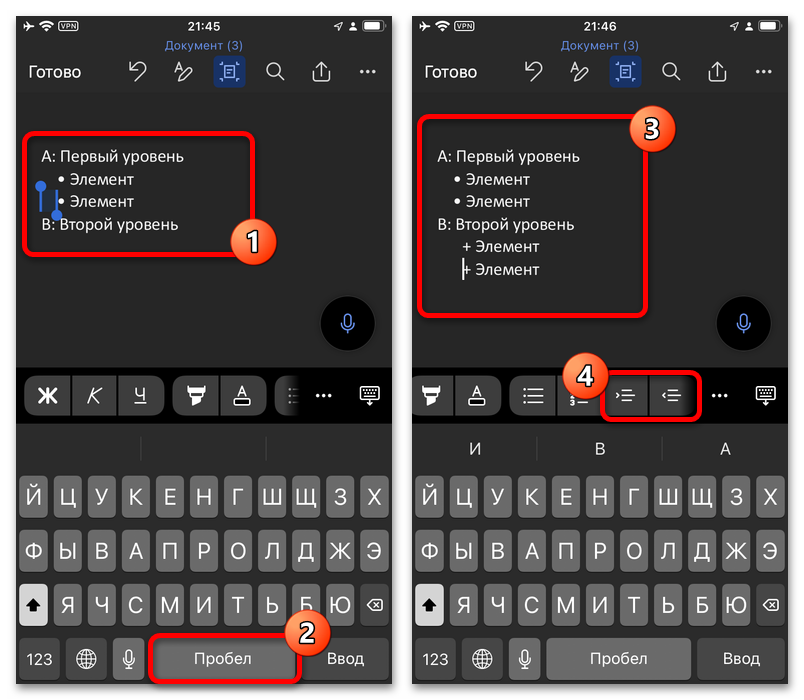
- Заменой табуляции может стать заранее скопированный подходящий символ или знаки пробела. Кроме этого, на нижней панели редактора можно воспользоваться встроенной табуляцией по аналогии с автоматическими списками.
- Повторять действия придется вручную для каждой новой строки без исключений. В отличие от полной версии редактора, здесь также не предусмотрены ни макросы для автоматизации, ни поддержка скриптов.
Способ 2: Встроенные инструменты
Добавление в документ многоуровневого списка с помощью встроенных инструментов выполняется через включение специального режима на панели инструментов. В отличие от полной версии клиента, мобильное приложение не предоставляет средства редактирования шаблона на свое усмотрение.
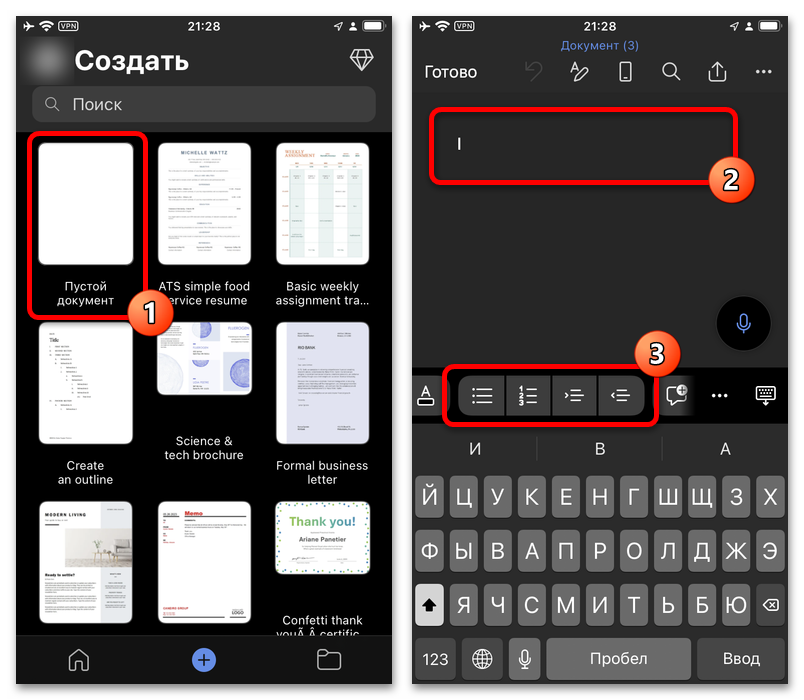
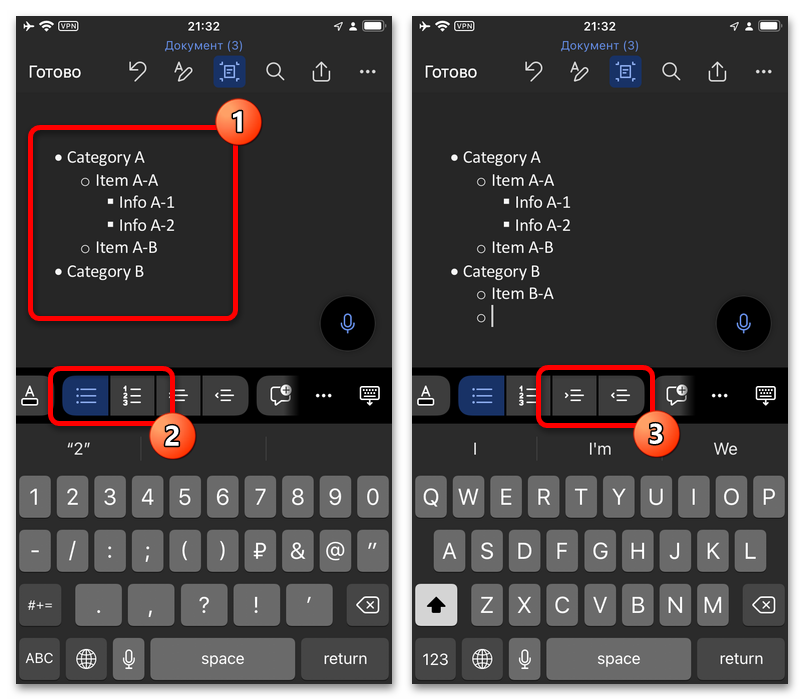
- Откройте приложение на телефоне и выберите существующий документ или создайте новый. Чтобы добавить многоуровневый блок, найдите подходящее место и на нижней панели инструментов нажмите кнопку добавления «Маркированного списка» или «Нумерованного списка» в зависимости от иконки.
- Чтобы создать новый уровень списка или вернуться на предыдущий после редактирования подуровня, необходимо на панели инструментов использовать кнопку смещения вправо или влево. К сожалению, на стандартной мобильной клавиатуре отсутствуют дополнительные инструменты для ускорения задачи.
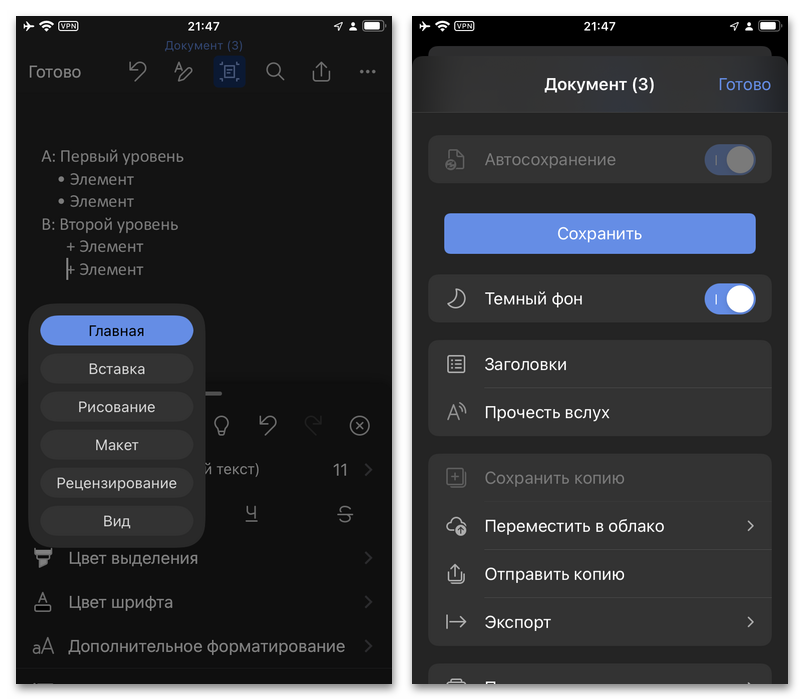
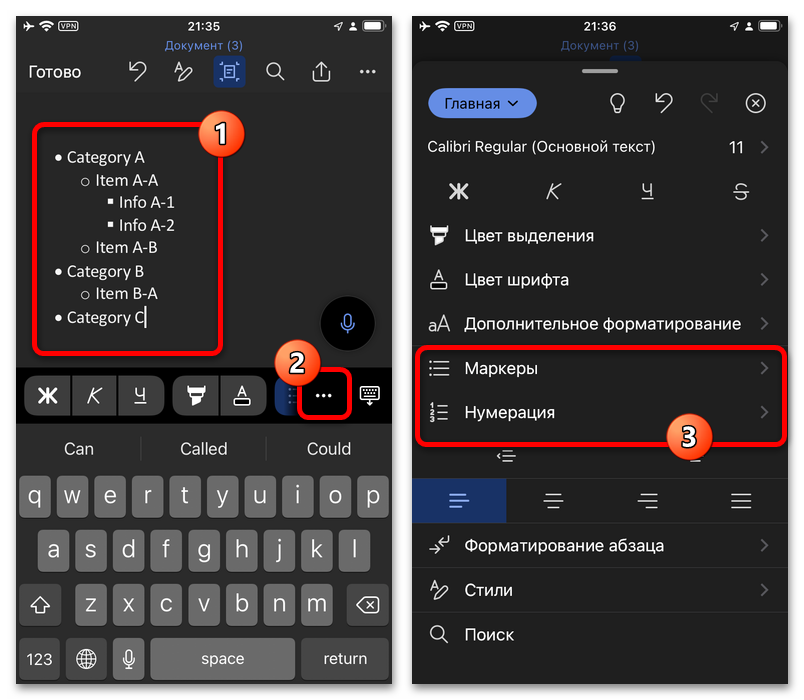
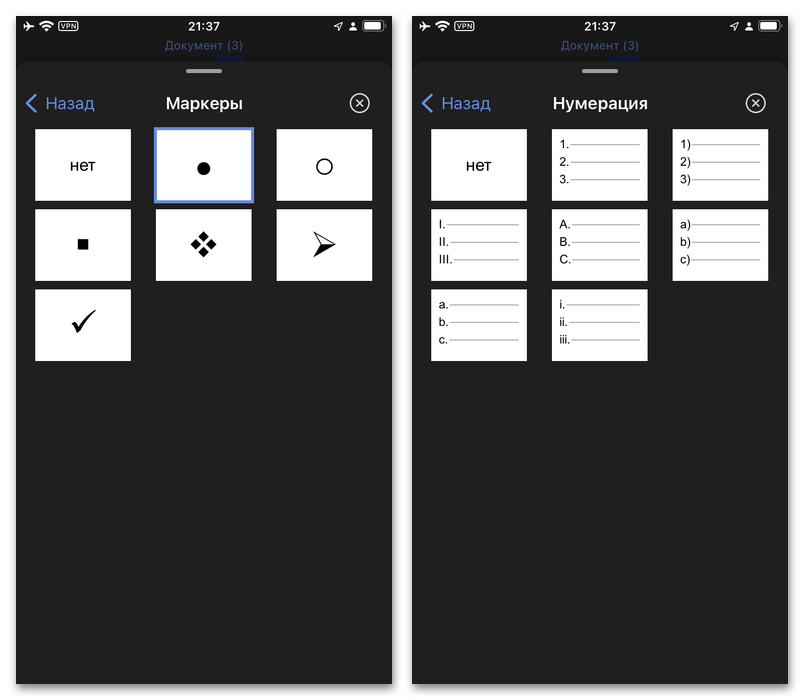
- Несмотря на ограниченные возможности оформления, здесь можно выбрать стиль для каждого отдельного уровня списков. Для этого откройте меню «…» на нижней панели, перейдите в раздел «Главная» и найдите раздел «Маркеры» и «Нумерация».
- В зависимости от нужного стиля, откройте одну из категорий и выберите желаемый стиль. Обновленный дизайн применяется моментально и действует исключительно на активном уровне.
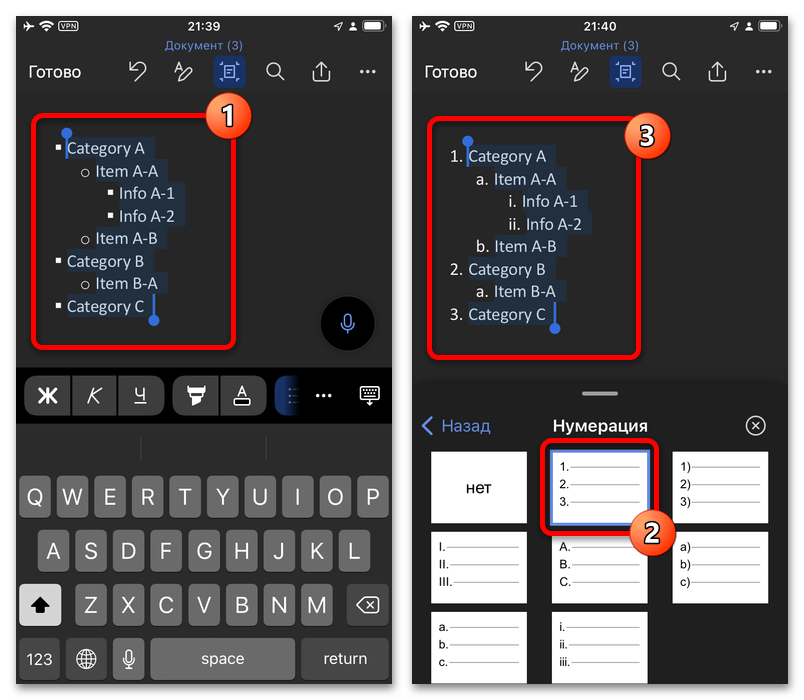
- Полностью всю многоуровневую структуру редактировать или форматировать не получится, за исключением варианта с применением единого стиля на выделенный блок текста. Таким образом, каждое изменение придется применять индивидуально для каждой группы элементов.
Еще есть похожие инструкции:
 Ввод надстрочного и подстрочного индекса в Microsoft Word
 Убираем знаки переноса в документе Microsoft Word
 Добавление колонок в текстовый документ Microsoft Word
 Рисуем стрелку в документе Microsoft Word
 Вставка подписи в документ MS Word
 Перемещение картинок в MS Word
 Создание шапки таблицы на каждой странице в MS Word
 Как сделать заливку в Microsoft Word
 Создание сквозной нумерации в Microsoft Word
 Удаление разрыва в таблице в Microsoft Word
 Переворачиваем таблицу с данными в MS Word
 Как выровнять точки в содержании в MS Word





















Спасибо. Разобралась: в стилях для 1-ого уровня стояла галочка В положение на странице- С новой страницы
Не за что. Хорошо, что проблема решилась.
Добрый день!
Почему при возврате/переходе, например, со второго уровня на первый курсор автоматически переходит на новую страницу?
Здравствуйте. Уточните, такое происходит при работе с уже готовым списком (то есть имеется, к примеру, список с разными уровнями, уже заполненный данными, и когда вы перемещаетесь между его уровнями, курсор «уходит» на другую страницу) или при попытке создания нового уровня? Если первое — это похоже на какой-то сбой, для устранения которого нужны подробности (содержимое списка и то, что его окружает — текст, наличие дополнительных элементов вроде изображений, таблиц, фигур; лучше добавить скриншот). Если второе — скорее всего, либо в месте перехода с одного уровня на другой уже есть разрыв страницы, либо вы сами создаете его при непосредственном переходе (например, используя сочетание клавиш). Описанная проблема больше похожа именно на наличие разрыва, а убрать его можно по инструкции из представленной по ссылке ниже статьи на нашем сайте, плюс в целом нелишним будет проверить документ на предмет наличия разрывов (достаточно включить отображение непечатных символов).
Подробнее: Как убрать разрыв страницы в Microsoft Word
Спасибо, что ответили. Это первый случай: готовый список.
Многоуровневый список состоит из 2 уровней. Содержимое каждого пункта — это несколько простых абзацев.
При возврате со второго уровня на первый курсор автоматически переходит на новую страницу. Разрывов я не вижу.
А может это быть связано со стилем?
Здравствуйте. Да, это может быть связано стилями, как с используемыми, так и с теми, на основе которых они были созданы и/или, с которыми они связаны. Проверьте в параметрах используемого стиля отмеченные на изображении ниже пункты и опции и попробуйте их изменить. Аналогичное нужно будет проделать со стилем, на котором основан используемый.
Списки можно сделать и пользоваться ими, но как при необходимости можно отредактировать готовый список???
Здравствуйте. Здесь все зависит от того, что конкретно вы подразумеваете под редактированием и готовым списком. Но, так как этого уточнения нет, ответ на вопрос может быть только самым очевидным — редактирование списков, независимо от уровня и их количества, выполняется так же, как и любого другого текста: если требуется добавить пункт в список, помещаете указатель курсора в конец предыдущего пункта, нажимаете Enter и вводите нужный текст (таким образом вы получите пункт того же уровня, что и предшествующий ему); если нужно изменить уровень списка в целом или его отдельного пункта/пунктов, используйте указанные в статье и комментариях выше сочетания клавиш и/или меню кнопок создания и редактирования списков на панели инструментов. Если задача другая, опишите ее более подробно и понятно, так как в противном случае предоставить соответствующее решение не получится.
Уровень списка можно менять с помощью горячих клавиш. Оценка Начинающий пользователь, пишу статьи.
Как редактировать или удалить созданный многоуровневый список?
Здравствуйте. Для удаления достаточно выделить текст со списком и нажать еще раз по кнопке создания списка (она будет активна в настоящий момент), отключив ее работу таким образом. Для редактирования предварительно выделите список, разверните меню кнопки создания многоуровневого списка и выберите один из соответствующих требуемой задаче пунктов — «Изменить уровень списка» или «Определить новый стиль списка». В первом случае подходящий вариант выбирается из дополнительного меню, во втором — необходимые настройки задаются в открывшемся окне.
как начать с 2.1?
Здравствуйте. С такого значения начать список нельзя. Microsoft Word позволяет делать это только для целых значений. При этом 2.1., как и последующие за ним значения, вполне может быть пунктом (продолжением) многоуровневого списка (шаблонного или созданного с помощью нового стиля, не важно).
Здравствуйте! А как быть, если уже внутри существующего списка нужно добавить ещё один уровень более высокого или полее низкого разряда? enter + tab и enter + enter в данном случае просто не работают.
Владимир, здравствуйте. Обычно, эти комбинации клавиш работают как внутри списков любого уровня, так и в их конце и их нажатие делает в том числе то, что Вы написали. Что происходит после нажатия этих клавиш, как меняются списки в документе?
Спасибо! )
Действительно, подзабыл.
Добрый день!
Работаю с Word 2016. Многоуровневые списки.
Когда я работал в версии программы 2010, то начав многоуровневый список, легко переходил в с уровня на уровень так:
* enter после пункта меню — создание следующего пункта этого же уровня
* enter+ tab — создание пункта списка более низкого уровня
* enter+backspace — переход в следующем пункте меню на уровень выше.
То есть, клавиша табуляции уменьшала уровень списка, клавиша бэкспейса повышала уровень списка.
Так вот, в Word 2016 клавиша бэкспейса не повышает уровень списка, а прекращает формирование пунктов списка. Чтобы повысить уровень, нужно идти в меню «многоуровневый список»+изменение уровня + далее менять уровень. Как можно повысить уровень списка короче: клавишей или сочетанием клавиш?
Наверное, вы просто давно не работали со списками).
Версия 2010 и версия 2016 работают одинаково:
* enter после пункта меню — создание следующего пункта этого же уровня
* enter+ tab — создание пункта списка более низкого уровня
* enter+enter — переход на более высокий уровень списка.
Успеха!
Спасибо вам большое за ответ. Буду пробовать. Если что,завтра ещё напишу
Добрый вечер,подскажите как можно сделать:
99. ТН N 456 от 09.11
100. ТН N 457 от 10.11
Как избавится от пробела который после 100,что бы текст был красивым и ровным.
Елена, здравствуйте. Как вариант, можно поставить два пробела перед 99 или одно нижнее подчеркивание и закрасить его в белый цвет, тогда все будет ровно и красиво, кроме разве что пункта Правда, если перед 99 есть еще 98 пунктов, то с каждым из них придется проделать то же самое — добавить два пробела или одно белое подчеркивание.
Есть другой вариант, но он сместит маркер пункта с «соткой» влево, и это тоже будет неровно и некрасиво. На скриншоте ниже показано, как это делается, то есть нужно включить отображение «Линейки», выделить этот пункт и немного сместить его отметку на линейке влево.
Добрый день! В окне «определение нового многоуровневого списка» всего 9 уровней, как сделать чтобы их было 20 и более
Борис, добрый день. К сожалению, добавить более девяти уровней невозможно. Единственное, что могу порекомендовать в таком случае, делать последующие уровни вручную, «углубляя» их содержимое с помощью клавиши «TAB» или соответствующего бегунка табуляции на линейке, а затем уже добавляя к этим пунктам предпочтительный стиль нумерации.
спасибо, но так я делал, и почему то меняется только нумерация списка, а сам текст внутри уровня остается таким же чтобы я ни делал
Возможно, вносимые настройки не применяются к тому, что у вас уже содержится в списке, то есть они создаются только для будущих списков. Это нелогично, но вполне вероятно. Попробуйте после внесения и сохранения настроек создать произвольный многоуровневый список, в каком стиле он будет? Если в заданном вами, тогда уж готовый список придется редактировать вручную.
Подскажите пож-та, как поменять стиль или формат текста различных уровней в многоуровневом списке? Например, для уровня 1 я хочу чтобы весь текст (не номера,а именно текст в данном уровне) был с шрифтом 20 синего цвета курсив и т д, а для уровня 2 другого. Как сделать так чтобы ворд автоматически поменял эти стили текста для разных уровней согласно моим пожеланиям?
Alex, здравствуйте. В меню многоуровневого списка (1), которое вызывается нажатием на небольшой треугольничек, расположенный справа от самой кнопки, выберите последний пункт — «Определить новый стиль списка» (2, отсутствует на приложенном ниже скриншоте). В окне, которое появится (3), можно задать собственный стиль для каждого уровня (4 и 5), там же есть удобное окно предварительного просмотра (6). При желании внесенные настройки можно сохранить в качестве шаблона (7).
После внесения необходимых настроек просто нажмите «ОК».
сам долго разбирался как сделать в списке подсписок. в итоге не разобрался и полез на ваш сайт. вы как обычно помогли, на вашем сайте прям вся нужная информация есть. хороший сайт, замечательная администрация. простите, что пишу сюда, просто не нашел где можно еще писать благодарности)
Спасибо за благодарность, мы рады, что помогли Вам, будем и впредь делать все возможное, дабы облегчить жизнь пользователям ПК.