 lumpics.ru
Невидимые символы в Microsoft Word — это служебные знаки форматирования, которые не выводятся на печать: знаки абзаца, пробелы, символы табуляции, разрывы страниц и разделов. По умолчанию они скрыты, однако при редактировании и верстке документа их отображение помогает точно контролировать структуру текста, находить лишние пробелы и разбираться в причинах непредвиденных сдвигов.
Способ 1: Кнопка на ленте и горячая клавиша
Самый быстрый способ переключить видимость всех символов форматирования сразу — кнопка ¶ на вкладке «Главная» в группе «Абзац». При нажатии она делает видимыми пробелы в виде точек, знаки абзаца, стрелки табуляции и разрывы страниц, а повторный щелчок возвращает документ к обычному виду.
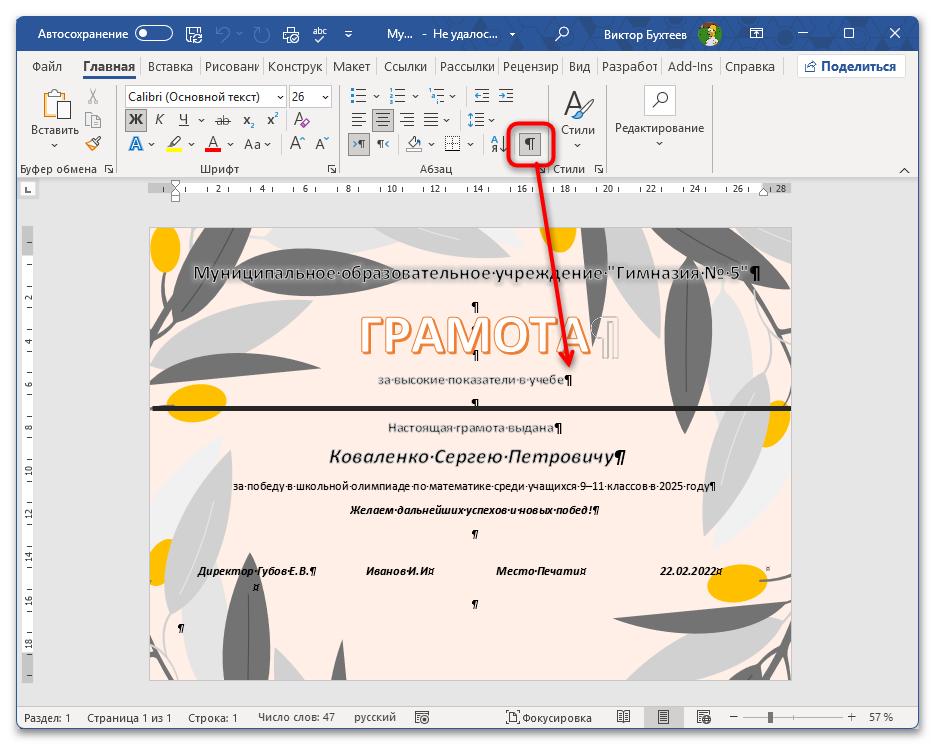
Режим отображения символов сохраняется между сеансами работы с конкретным документом, то есть если вы включили его и закрыли файл, при следующем открытии символы по-прежнему будут видны. Этот режим никак не влияет на печать и финальный вид документа — все служебные знаки остаются исключительно на экране.
Если вы часто переключаете этот режим, удобнее использовать сочетание клавиш Ctrl + * — звездочка на цифровой части клавиатуры. На ноутбуках без отдельного цифрового блока подойдет комбинация Ctrl + Shift + 8 с основного ряда клавиш.
Способ 2: Выборочное отображение через параметры программы
Кнопка ¶ включает все символы разом, тогда как через параметры Word можно выбрать, какие именно знаки форматирования должны отображаться постоянно, вне зависимости от состояния кнопки на ленте. Например, удобно оставить видимыми только знаки абзаца, отключив точки пробелов, которые загромождают рабочую область при работе с объемными текстами. Настройки применяются глобально ко всем документам, открытым в программе, а не только к текущему файлу. Разобраться, какие символы нужны именно вам, проще всего опытным путем — включайте их по одному и смотрите, что отображается на странице.
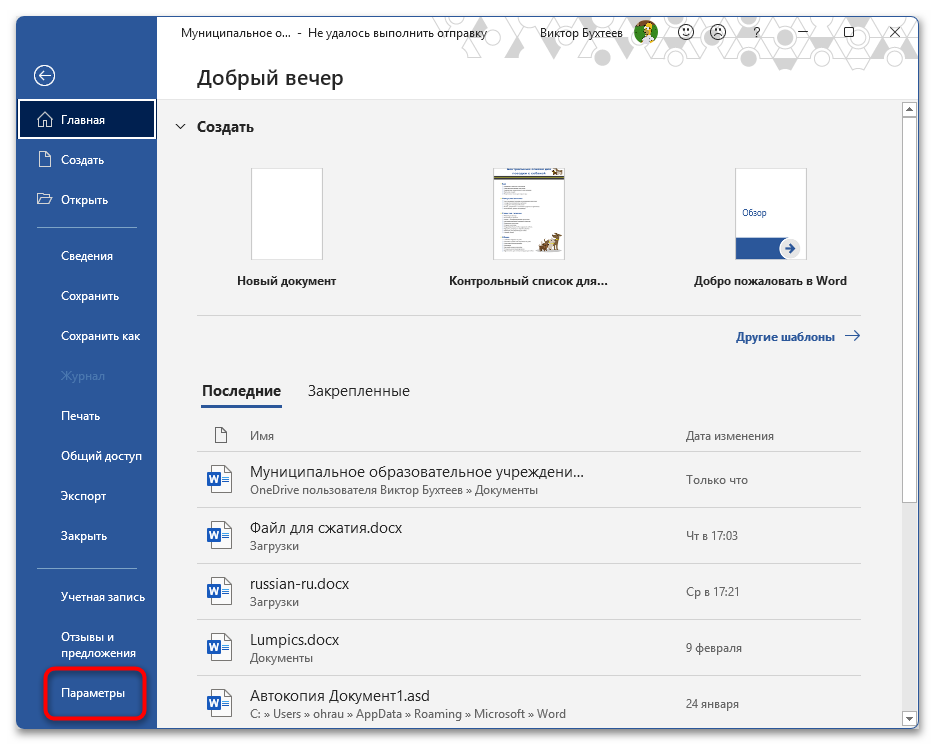
- Откройте меню «Файл» и в нижней части левой панели выберите «Параметры».
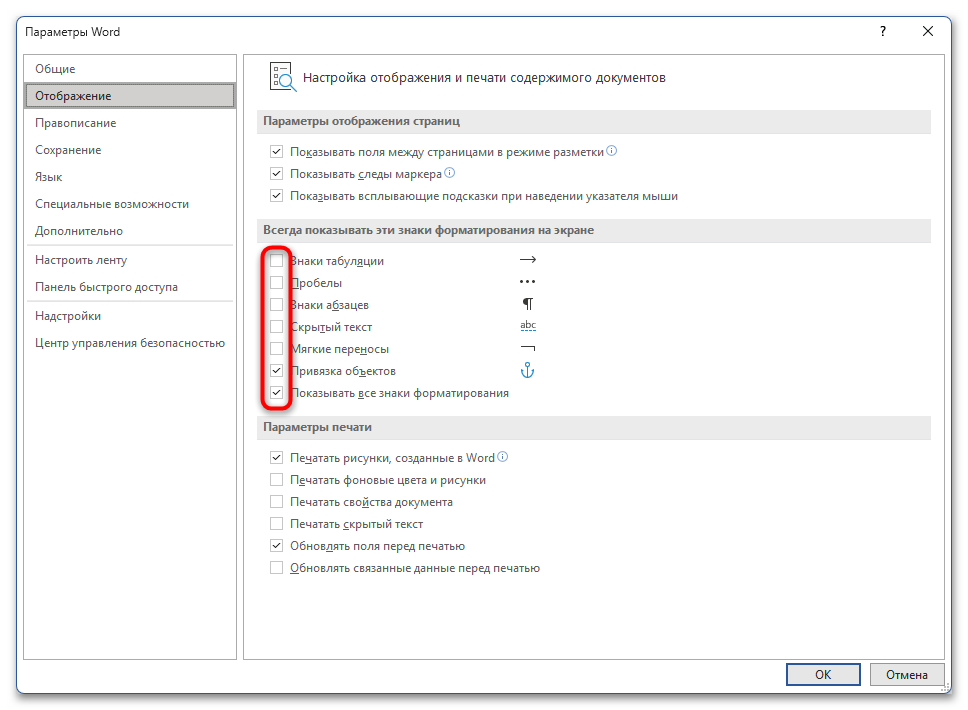
- В открывшемся окне перейдите в раздел «Отображение», где находится группа «Всегда показывать эти знаки форматирования на экране».
- Установите или снимите флажки напротив нужных элементов: «Знаки табуляции», «Пробелы», «Знаки абзаца», «Скрытый текст», «Необязательные дефисы», «Привязку объекта».
- Нажмите «ОК» для сохранения настроек, после чего отмеченные символы будут отображаться в документе постоянно.
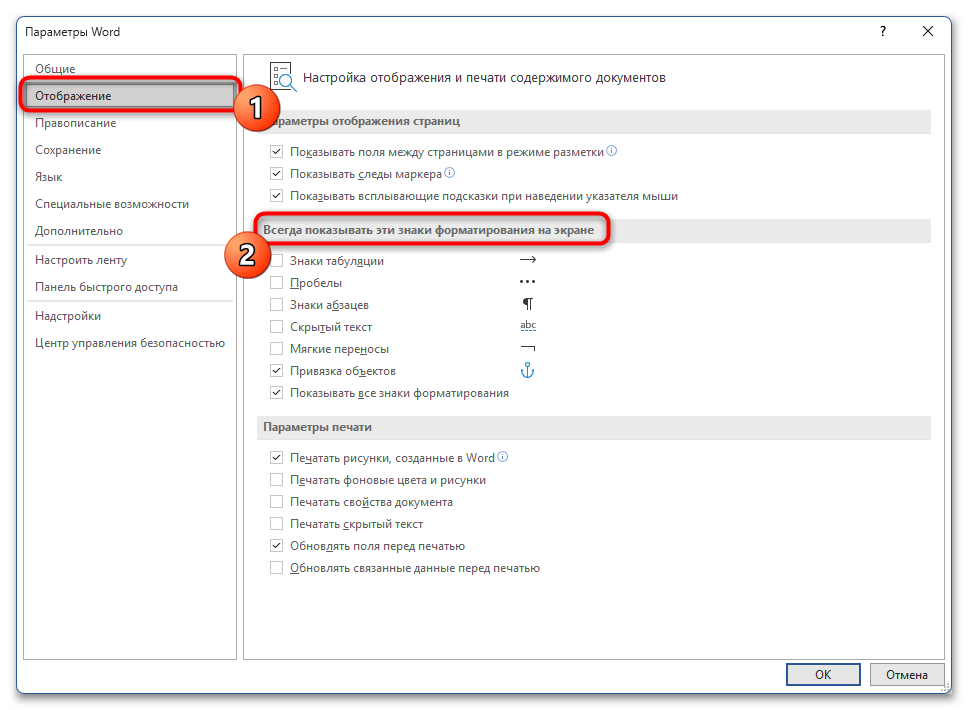


Символы, включенные через этот раздел, имеют приоритет над кнопкой ¶: если знак абзаца активирован в параметрах, он останется видимым даже при выключенном режиме отображения всех символов.
Если вы не уверены, за что отвечает тот или иной флажок, ниже приведено краткое описание каждого из доступных знаков форматирования.
- Знаки табуляции — отображаются в виде стрелки, направленной вправо. Появляются при нажатии клавиши Tab и используются для выравнивания текста по позициям табуляции.
- Пробелы — каждый пробел между словами отображается в виде небольшой точки по центру строки. Включение этого символа позволяет сразу замечать двойные и тройные пробелы, которые иначе почти незаметны.
- Знаки абзаца — символ ¶, который ставится в конце каждого абзаца при нажатии Enter. Хранит параметры форматирования абзаца: отступы, интервалы, стиль.
- Скрытый текст — фрагменты текста, которым задан атрибут «Скрытый» через параметры шрифта, отображаются подчеркнутыми пунктиром. На печать такой текст не выводится, если в параметрах печати не указано иное.
- Необязательные дефисы — мягкие переносы, вставленные вручную через Ctrl + —. Они отображаются только при включенном режиме символов и срабатывают лишь в том месте строки, где слово не умещается целиком.
- Привязку объекта — якорный значок, указывающий, к какому абзацу привязан плавающий объект: рисунок, таблица или надпись. Полезен при точной расстановке иллюстраций относительно текста.
Способ 3: Удаление невидимых символов через «Найти и заменить»
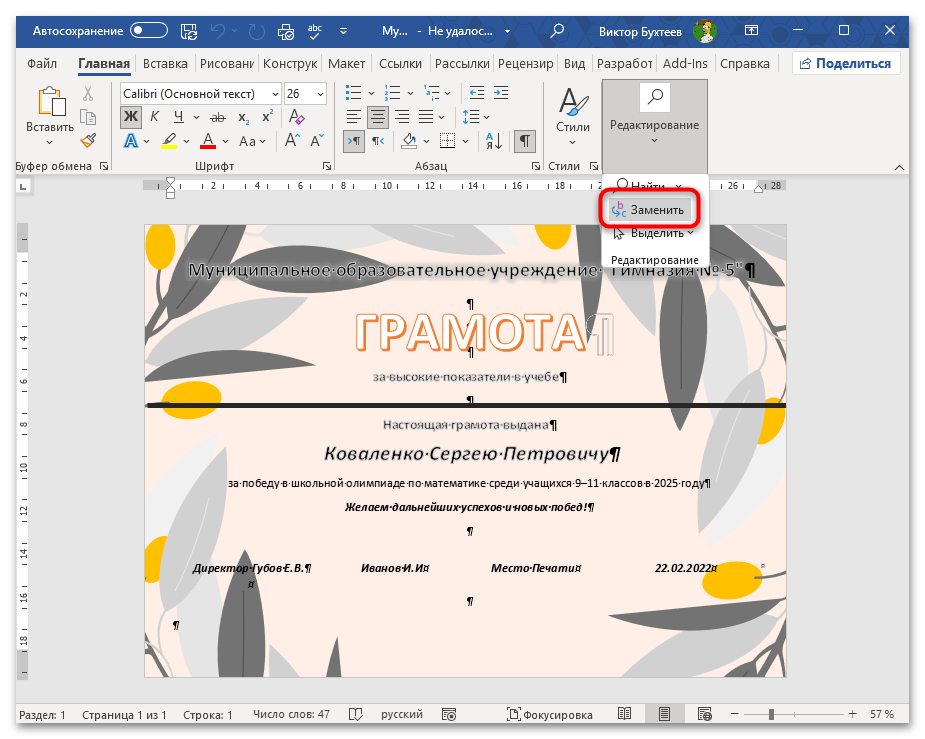
Если невидимые символы нужно не просто скрыть, а удалить из текста, используйте инструмент «Найти и заменить». Чаще всего это требуется при работе с текстом, скопированным из PDF-файлов или веб-страниц, где нередко появляются лишние знаки абзаца между строками или двойные переносы между абзацами. У каждого служебного символа в Word есть специальный код для поиска, который вводится в поле через кнопку «Специальный» или вручную, что позволяет искать и удалять их точечно, не затрагивая остальное содержимое документа. Замена работает по всему документу за одно нажатие, что особенно выручает при обработке больших текстов с сотнями повторяющихся служебных знаков.
- Нажмите Ctrl + H, чтобы сразу открыть окно «Найти и заменить» на нужной вкладке.
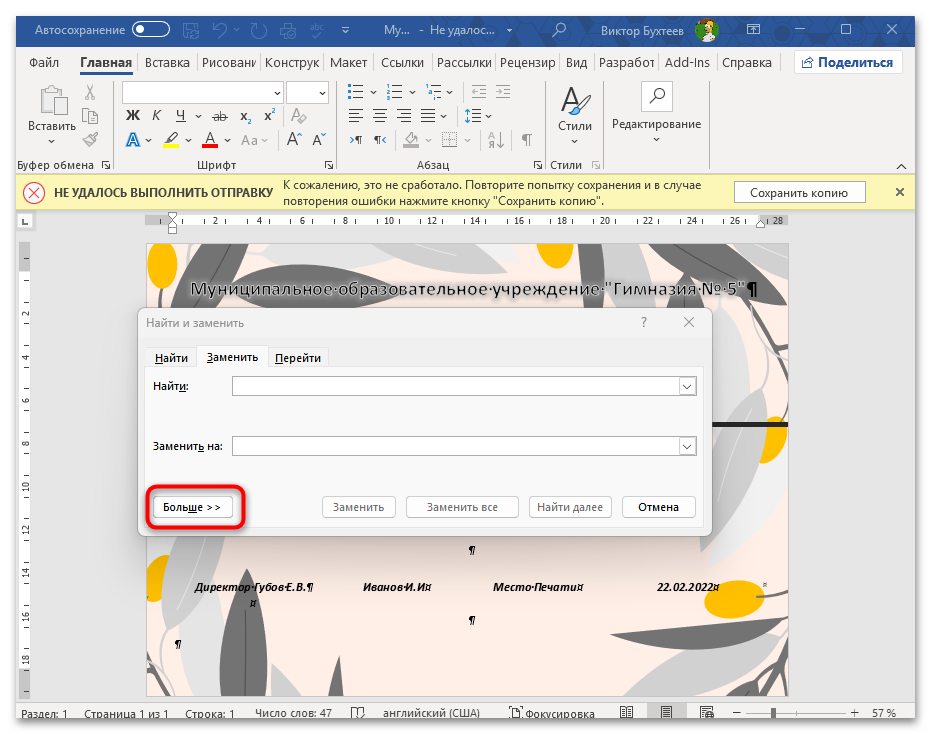
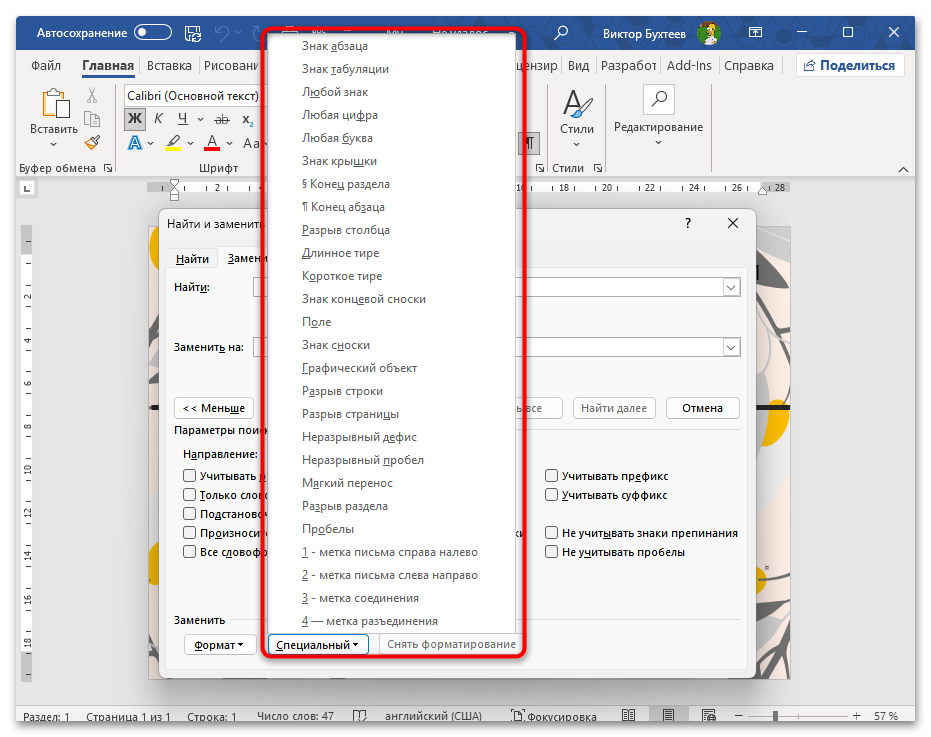
- В нижней части окна щелкните кнопку «Больше >>» для отображения расширенных параметров поиска, затем нажмите «Специальный».
- В раскрывшемся списке выберите нужный символ. Например, при выборе «Знак абзаца» в поле поиска появится код
^p. Чтобы заменить двойные знаки абзаца одинарными, введите в поле поиска^p^p, а в поле замены —^p. - Если цель, полностью удалить найденные символы, оставьте поле «Заменить на» пустым и нажмите «Заменить все».

Для удаления символов табуляции используйте код ^t, для неразрывных пробелов — ^s. Эти коды также доступны через кнопку «Специальный» и могут комбинироваться с обычным текстом в одном поисковом запросе.
Способ 4: Удаление разрывов страниц и разделов
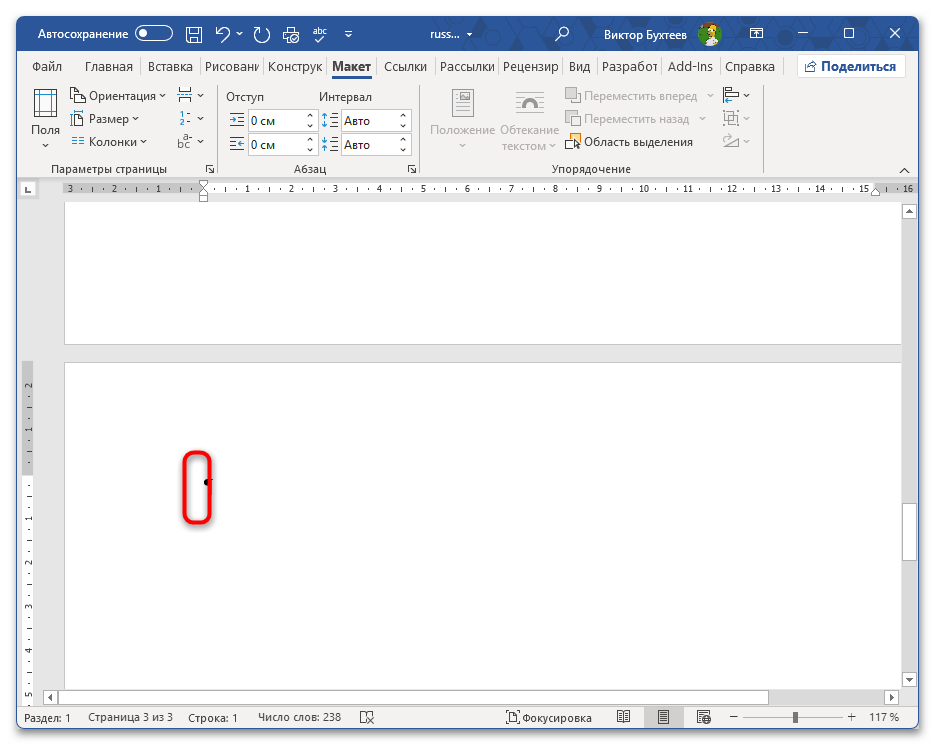
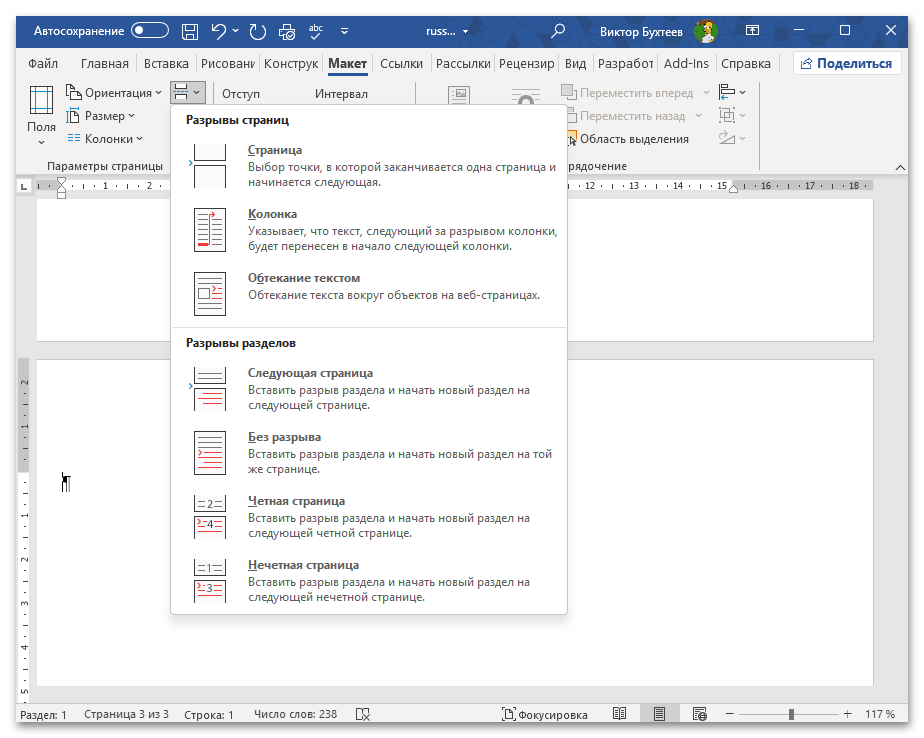
Разрывы страниц и разделов — особый вид невидимых символов, который нередко нарушает форматирование при редактировании. Кнопка ¶ делает их видимыми, обозначая разрыв страницы пунктирной линией с подписью, а разрыв раздела — двойной линией с указанием его типа. Удалять эти символы нужно аккуратно: разрывы разделов хранят параметры форматирования прилегающей части документа, и их удаление может неожиданно изменить поля, ориентацию страницы или колонтитулы. Разрывы страниц в этом смысле безопаснее, их можно убирать как вручную, так и массово через замену.
- Включите отображение невидимых символов кнопкой ¶ или сочетанием Ctrl + Shift + 8, чтобы увидеть, где именно расположены разрывы.
- Для удаления одного разрыва страницы кликните непосредственно перед ним и нажмите Delete.
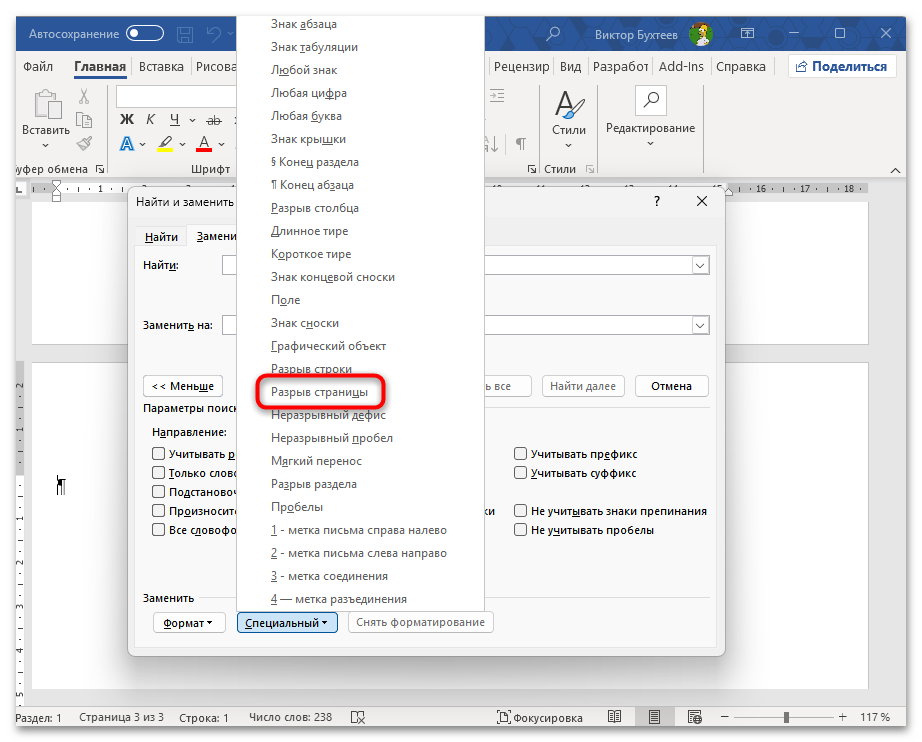
- При необходимости убрать все ручные разрывы страниц сразу откройте «Найти и заменить» через Ctrl + H, нажмите «Специальный» и выберите «Разрыв страницы» — в поле поиска отобразится код
^m. Оставьте поле замены пустым и нажмите «Заменить все». - Разрывы разделов удаляйте только вручную по одному, найдя их по надписи «Разрыв раздела» в режиме отображения символов, и проверяйте форматирование документа после каждого удаления.

Распространенные ситуации и нюансы
При работе с невидимыми символами возникают типовые затруднения, с которыми сталкиваются как начинающие, так и опытные пользователи. Часть из них связана с тем, что Word управляет отображением символов через два независимых механизма — кнопку на ленте и настройки в параметрах, — и их взаимодействие поначалу бывает неочевидным.
- Кнопка ¶ не убирает все символы. Некоторые знаки, включенные через «Файл» — «Параметры» — «Отображение», остаются видимыми независимо от состояния кнопки на ленте. Зайдите в параметры и вручную снимите соответствующие флажки.
- Неразрывный пробел не удаляется обычным поиском. Если при поиске через пробел нужный символ не находится, значит, в тексте стоит неразрывный пробел, вставленный сочетанием Ctrl + Shift + Пробел. Для его поиска и удаления используйте код
^sчерез кнопку «Специальный» в окне замены. - После удаления разрыва раздела изменилось форматирование страницы. Разрыв раздела хранит параметры форматирования предшествующего раздела, и при его удалении этот раздел принимает параметры следующего. Если поля, ориентация или колонтитулы изменились непредвиденно, нажмите Ctrl + Z для отмены и переделайте разрыв нужного типа через вкладку «Макет» — «Разрывы».
- Знаки форматирования отображаются при печати. Такое случается, когда вместо невидимых символов Word в документе присутствуют обычные текстовые символы, например вставленные вручную знаки параграфа из стороннего приложения. Найдите их через «Найти и заменить», вставив нужный символ в поле поиска напрямую.

Мы решали задачу с помощью:
Еще есть похожие инструкции:
 Обрезка изображения в Microsoft Word
 Как сделать табуляцию в Microsoft Word
 Как исправить ошибку Microsoft Word «Закладка не определена»
 Как отключить сетку в Word
 Как сделать памятку в Microsoft Word
 Конвертирование PDF в документ Microsoft Word
 Как выделить весь текст в документе Microsoft Word
 Написание кавычек в Microsoft Word
 Способы написания знака степени в Microsoft Word
 Создаем буклет в Microsoft Word
 Меняем местами страницы в документе Microsoft Word
 Включаем автоматическую проверку орфографии в MS Word




















Здравствуйте! при копировании появляется крошечный треугольник, мешает и бесит, при нажатии меняет форму, но никуда не пропадает. Что подскажите? Спасибо
Здравствуйте. Это точно не непечатный/невидимый знак форматирования, о которых идет речь в статье (потому что отображение таковых у вас отключено). Похоже на нестандартный знак пункта маркированного списка, что можно проверить, если установить курсор в строку с этим текстом — соответствующий значок на верхней панели во вкладке «Главная» станет активным (выделен на первом изображении ниже). Если это не маркер, возможно, что это символ, который можно просто удалить, установив перед ним курсор и нажав клавишу «BackSpace». Если и это не поможет, попробуйте очистить форматирование (кнопка показана на втором скриншоте), предварительно выделив этот текст, или выделить и скопировать этот текст, а затем вставить его в нужное место посредством параметра «Сохранить только текст» в меню кнопки «Вставить» (третий скриншот).
Если ничего из предложенного не поможет, уточните, во фразе «при нажатии меняет форму» имеется в виду этот значок в начале строки? То есть на него можно нажать, а значит, вероятно, выделить и просто удалить? Плюс прикрепите к следующему комментарию нормальный скриншот, на котором будет выделена эта строка и показана панель инструментов Word, открытая на вкладке «Главная».
как сделать кнопку с помощью которой можно скрывать часть текста
Олег, здравствуйте. Сделать отдельную кнопку, с помощью которой можно будет скрывать часть текста, нельзя, но скрывать любую произвольную часть текста в документе можно. О том, как это сделать, рассказывается в отдельной инструкции на нашем сайте.
Подробнее: Как скрыть текст в Microsoft Word
Зачем нужны невидимые (непетачаемые) символы?
Это служебные знаки, предназначенные для удобного понимания того, какими именно инструментами и где был форматирован документ.
Ворд стал всегда загружаться с включенной кнопкой «отображать все знаки». Шаблон менял, не помогает. В настройках ничего не изменял. Есть ли какая-нибудь еще хитрость.
Анатолий, здравствуйте. Обычно такое происходит, если Word был закрыт с включенным отображением скрытых знаков. Если это не ваш случай, стоит проверить настройки отображения. Откройте меню программы (кнопка с логотипом Офиса в левом верхнем углу), перейдите в раздел «Параметры» (или «Параметры Word»), в открывшемся окне перейдите во вкладку «Отображение» (ранее называлась «Экран», вторая по счету) и проверьте, есть ли в блоке «Всегда показывать эти знаки форматирования на экране» галочка напротив пункта «Знаки абзацев». Если она установлена, уберите ее — именно поэтому отображение скрытых знаков было включено.
Получилось подтянуть строки курсором на линейке слева, хотя раньше тоже так пыталась убрать пустые строки без результата.
Скажите, пожалуйста, как убрать знак перевода строки отображается в виде изогнутой стрелки, точно такой же, как нарисована на клавише «ENTER» на клавиатуре в тексте. Он находится в конце разрываемой строки и вначале новой пустой строки, которую не убрать выше изложеными способами. В ПК пишут, что не удаётся найти значение ^l в тексте и убрать его, удаление лишних строк абзаца (^p) тоже никаких изменений не даёт.
Скажите, пожалуйста, как убрать знак перевода строки, который отображается в виде изогнутой стрелки, точно такой же, как нарисована на клавише «ENTER» на клавиатуре в тексте. Он находится в конце разрываемой строки и вначале новой пустой строки, которую не убрать выше изложенными способами. В ПК (вкладка «Заменить» пишут, что не удаётся найти значение ^l в тексте и убрать его, удаление лишних строк абзаца (^p) тоже никаких изменений не даёт.
Татьяна, здравствуйте. Попробуйте установить указатель курсора перед этим знаком, то есть сразу после точки, и нажать «Delete». Если он был добавлен клавишами «SHIFT+ENTER», то будет удален, а точнее, заменен на обычный «Знак абзаца».
Здравствуйте! Появилась неразрешимая для меня пока задача. Требуется вписать текст в ячейки таблицы со строками шириной в лист (1 столбец). При нажатии кнопки «выравнивание по ширине» текст до правого края не расширяется. Похоже, из-за символа «конец ячейки». Остаётся такой же эффект, как после применения «выравнивание по левому краю». При использовании опции «вписать текст в ячейку» — текст, конечно вписывается. Но такое оформление не проходит корректоров, потому что нарушается интервал между буквами. Почему-то не варьируется расстояние между словами в тексте, как в случае применения «выравнивания по ширине» в обычном тексте, не в таблице. Использование «Shift+Enter» переносит символ конца ячейки вниз и текст при этом распределяется равномерно, но мне не нужно расширение строки.
При работе в Excel задача решается применением функции «распределенный отступ» в ячейке. Неужели, придётся переносить всю текстовку в Excel?
Случайно заглянул сюда. Ваша проблема скорее всего в том, что вы пользуетесь чьим-то образцом таблицы (начальства, скорее всего). Форматирование текста в таблицах ничем не отличается от основного. Просто есть некоторые нюансы. Каждая ячейка таблицы может быть настроена индивидуально, или все ячейки могут иметь форматирование, отличное от общего. Вопрос первый: соответствует ли размер вашей страницы размеру исходного образца? Дело не в размере листа, а, к примеру, размер полей и отступов — такой же? Возможно, у образца изменён nomal.dot, что и вам доступно в полной мере, просто об этом нужно знать и соответствующим образом изменить. Кстати, начальник об этих тонкостях может быть и не осведомлён, как и секретарь. Вопрос второй: соответствует ли размер ячейки вашей таблицы исходному образцу? Ваш номал формирует таблицу «по умолчанию», в которую могут не попасть отступы внутри ячеек и т.п. Так, например, внутри ячеек могут быть заданы отступы от правой и (или) левой границы столбца, отличные от исходника. Это можно проверить в свойствах вашей таблицы.
Убедиться в этом очень просто: выделите любую строку в таблице: поле для текста выделится другим цветом (синим в ворде по умолчанию), но может выделиться и любым другим — в зависимости от ваших персональных настроек, если таковые имели место быть.
В любом случае, это всё довольно просто исправить: меняете типовые поля во вкладке «разметка страницы» (это для ворд, аналогично для оупенофис и либреофис), если не помогло — идите в свойства таблицы, и там меняйте всё, что душеньке угодно. Можно выставляя циферки в соответствующих графах, а можно тупо выделять столбцы в таблице, и на появившейся линейке перетаскивать визиры, не вникая в пункты, мм и прочая.
Здравствуйте. Символ «Конец ячейки» здесь не причем. Судя по всему, это просто баг Microsoft Word или у отсутствия возможности такого выравнивания есть какая-то причина, потому как все остальные стили выравнивания текста работают так, как должны работать, и только «По ширине» не дает никакого результата. Плюс ко всему — во вкладке «Макет», в разделе «Выравнивание» тоже нет опции «По ширине», но есть все остальные.
Для того чтобы предложить альтернативное решение, нужно понимать, какая задача перед Вами стоит, поэтому стоит ее описать подробнее. В случае если все строки в таблице полные (в смысле, текст написан на всю их ширину), можно применить выравнивание по центру страницы — результат будет (практически) таким же. Но не факт, что такой подход Вас устроит.
У нас на сайте есть отдельная статья о выравнивании текста в таблицах и таблиц в целом, но и в ней нет подходящего решения Вашей проблемы.
Читайте также: Выравнивание текста в таблице в программе Microsot Word
Добрый день!
Спасибо за статью, многим будет полезна!
Но не описано по этот знак форматирования… Что он означает и соответственно как его убрать, при необходимости?
Дмитрий, здравствуйте. Рады, что наша статья оказалась для Вас полезной. Эти знаки обозначают заголовки и подзаголовки в одном из (фактически, в любом, отличном от «Обычного») стилей оформления текста из одноименной группы инструментов («Стили») во вкладке «Главная».
Да, я понимаю что это относится к стилям. Очистив форматирование текста, они исчезают. Но когда этот Стиль применен ко всему документу, то весь текст сбрасывается в стиль по умолчанию и приходится заново форматировать текст. Как-то можно понять к какому конкретно стилю эти знаки относятся и возможно ли отключить отображение конкретно этих знаков?
Да, именно так — проще разом очистить форматирование всего документа, а затем привести текст к желаемому виду, чем править все по отдельности.
Как убрать стрелку, который стоит перед предложением?
Здравствуйте. В данном случае для первого предложения установлен стиль — подзаголовок какого-то уровня. Есть два варианта: очистить форматирование или просто изменить стиль текста на обычный, не заголовок и подзаголовок. Для этого выделите эту строку и либо нажмите по кнопке «Очистить формат» (слева на скриншоте), либо выберите для нее обычный стиль (вверху). Сделав это, задайте для выбранного текста предпочтительный шрифт и размер, соответствующий остальному тексту.
Здравствуйте! Понял, получилось, спасибо!
Обращайтесь, всегда рады помочь.
Как удалить из текста все знаки ¬ ? ни где об этом не пишут
это мягкий перенос, в поиске в специальных нажимаете мягкий перенос и наменяете на ничего и всё
Каиров даже не понял твоего вопроса… На самом деле этот знак убрать невозможно. Я уже пытался. Пришлось вручную перелопатить весь документ, используя клавишу del
этот знак называется мягкий перенос ctr+H (найти и заменить) «больше», «специальный», «служебные символы», «мягкий перенос» строку «заменить» оставить пустой
либо скопировать символ из текста вставить в строку «найти», а строку заменить оставить пустой. удачи
Спасибо, буду знать. Тоже кое-как «причесала» текст из кусков таблиц.
Станно, что у автора нужная строчка в тексте не нашлась. Всего-то Ctrl+F и внести искомое в строку поиска.
Здравствуйте. Ответ прост — никому и никогда не потребуется удалить абсолютно все невидимые знаки из текста, так как тогда он превратиться в сплошное полотно, набор символов, между которыми даже пробелов не будет (пробел ведь тоже к ним относится, о чем в статье написано), не говоря уже о более «крупных» знаках.
Можно просто включить или отключить отображение скрытых символов форматирования, и о том, как это сделать, написано в самом начале стать.