 lumpics.ru
Оформление формул в научных работах регулируется двумя основными стандартами: ГОСТ 7.32-2017 (для научно-исследовательских отчетов) и ГОСТ 2.105-95 (для конструкторской документации). Различия между ними незначительны, поэтому перед началом работы рекомендуем уточнить у научного руководителя или в методических указаниях кафедры, каким стандартом следует руководствоваться. Требования, описанные в этой статье, актуальны для обоих документов и применимы при оформлении курсовых, дипломных работ, диссертаций и технической документации.
Основные требования ГОСТ к оформлению формул
Прежде чем переходить к работе в Word, важно понять, какой результат должен получиться в итоге. Согласно ГОСТ, каждая формула располагается на отдельной строке по центру страницы, а ее порядковый номер записывается арабскими цифрами в круглых скобках у правого края той же строки. Формула отделяется от текста пустой строкой сверху и снизу, а числа в нумерации не имеют никаких дополнительных точек или дефисов вокруг себя.
Нумеровать допускается все формулы подряд сквозной нумерацией от начала до конца работы: (1), (2), (3) и так далее. Альтернатива — поглавная нумерация, при которой номер включает в себя номер раздела и порядковый номер формулы внутри него, например (2.1), (2.2), (3.1). При ссылке на формулу в тексте ее номер указывают в тех же круглых скобках: «…как следует из выражения (3)…».
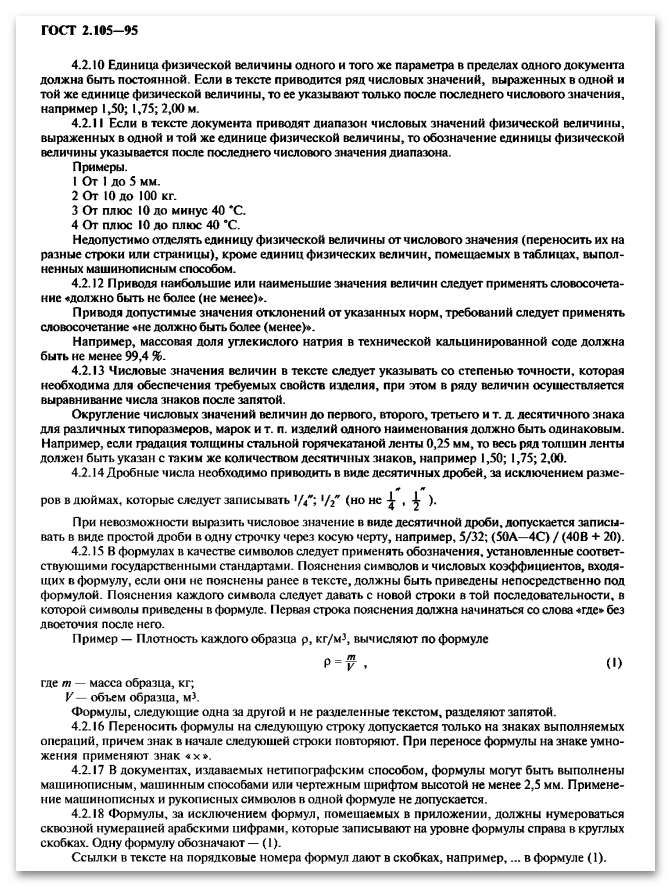
Символы и коэффициенты, использованные в формуле, расшифровываются сразу после нее. В конце формулы ставится запятая, затем с новой строки с маленькой буквы пишется слово «где» без двоеточия, а каждый символ описывается на отдельной строке в порядке появления в формуле. Строки с расшифровкой разделяются точкой с запятой, последняя заканчивается точкой.
Вставка формулы через встроенный редактор Word
Начиная с версии Word 2010, в программу встроен полноценный редактор уравнений, который поддерживает дроби, корни, интегралы, матрицы и прочие математические конструкции. Он полностью заменяет устаревший Microsoft Equation 3.0, поддержка которого была прекращена из соображений безопасности. Результат работы встроенного редактора выглядит профессионально и корректно отображается при печати, поэтому именно его рекомендуется использовать при оформлении учебных и научных работ.
- Установите курсор в то место документа, где должна появиться формула. Убедитесь, что она начинается с новой строки: если предыдущий абзац продолжается, нажмите Enter.
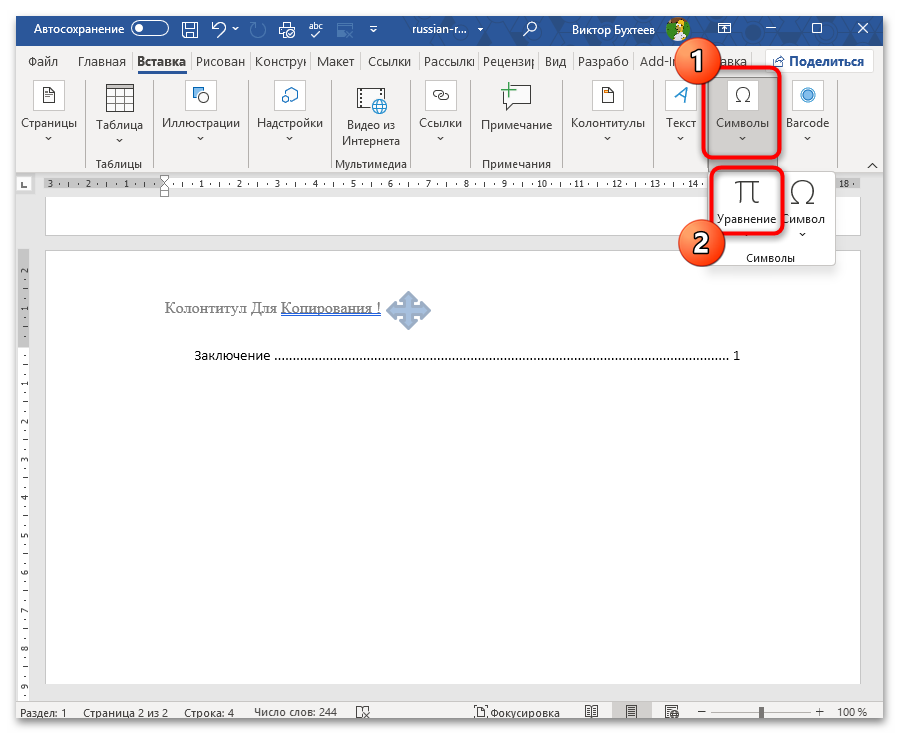
- Перейдите на вкладку «Вставка» и в правой части ленты найдите группу «Символы», затем нажмите кнопку «Уравнение». Быстрее вызвать редактор сочетанием клавиш Alt + =, нажав его прямо в нужном месте документа.
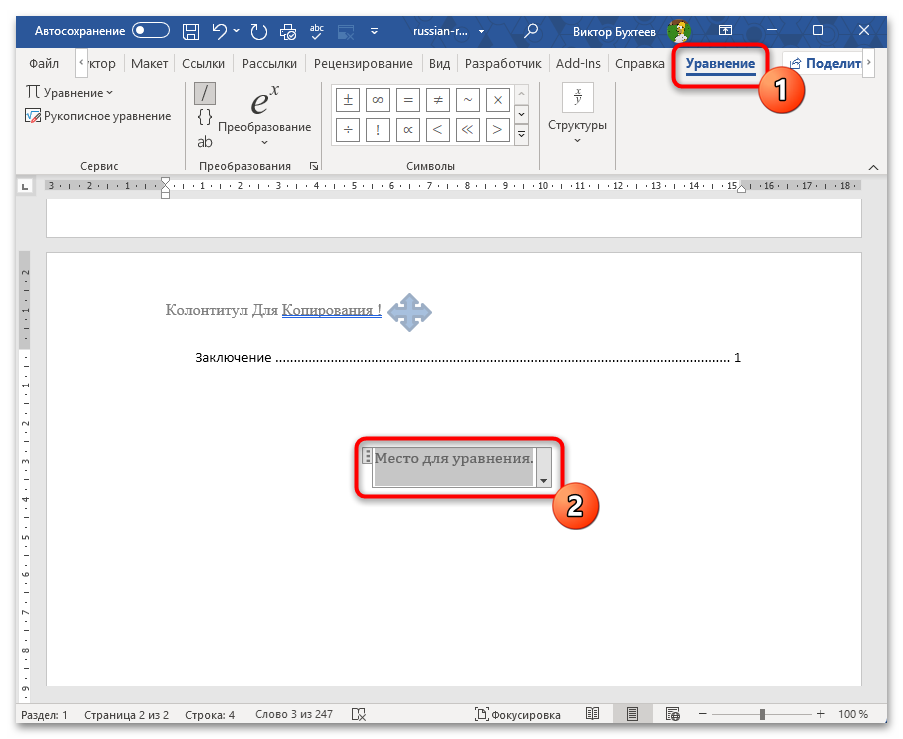
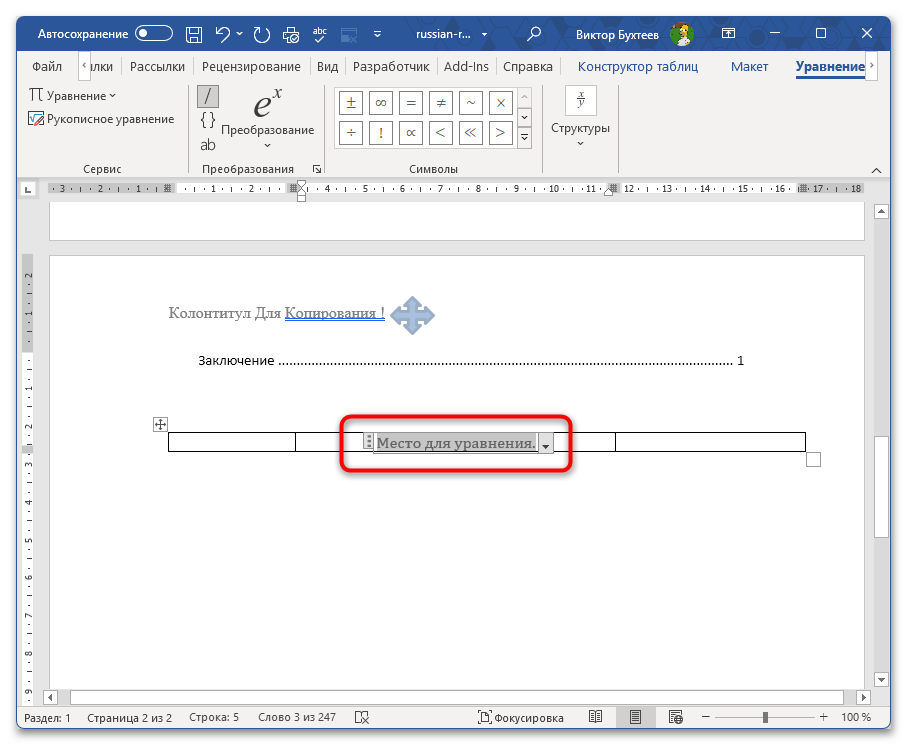
- В документе появится поле для ввода с надписью «Место для уравнения», а на ленте откроется вкладка «Уравнение» с группами «Символы», «Структуры» и инструментами преобразования.
- Введите формулу с помощью кнопок на вкладке «Уравнение» или клавиатурных команд. Например, для создания дроби нажмите кнопку «Дробь» в группе «Структуры» и выберите нужный вид, а степень вводится символом
^с последующим вводом показателя. Нижний индекс создается символом_. - После завершения ввода кликните за пределами поля формулы, чтобы выйти из режима редактирования.
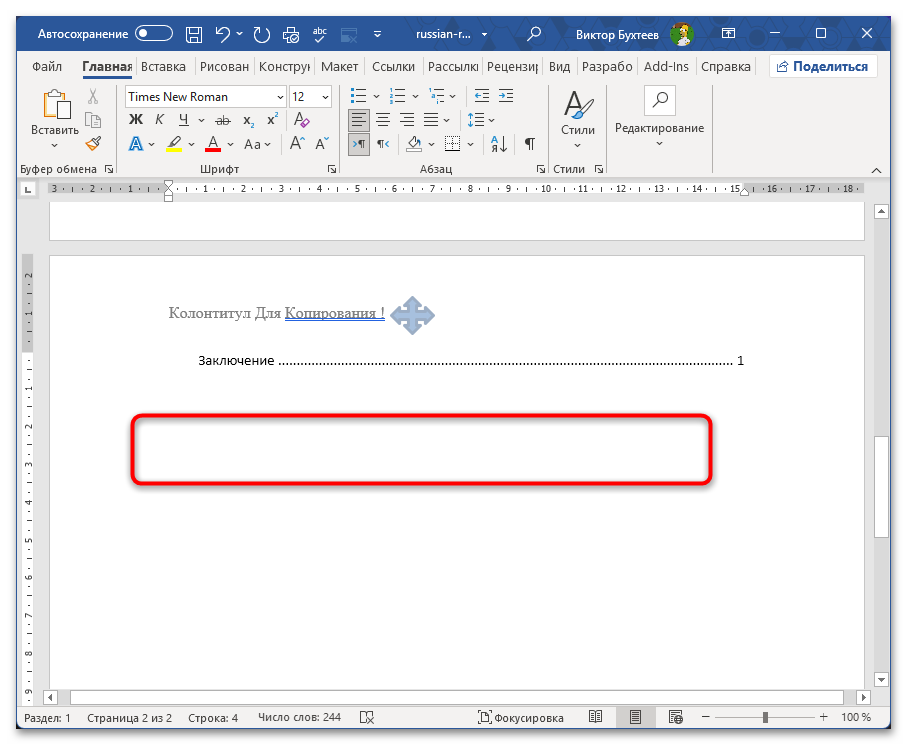
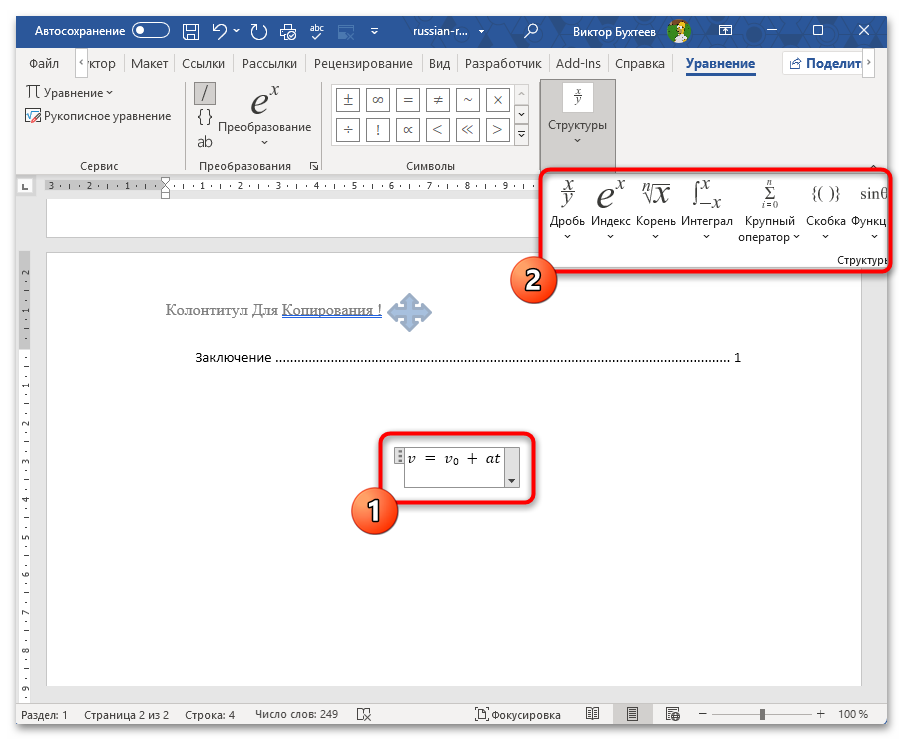
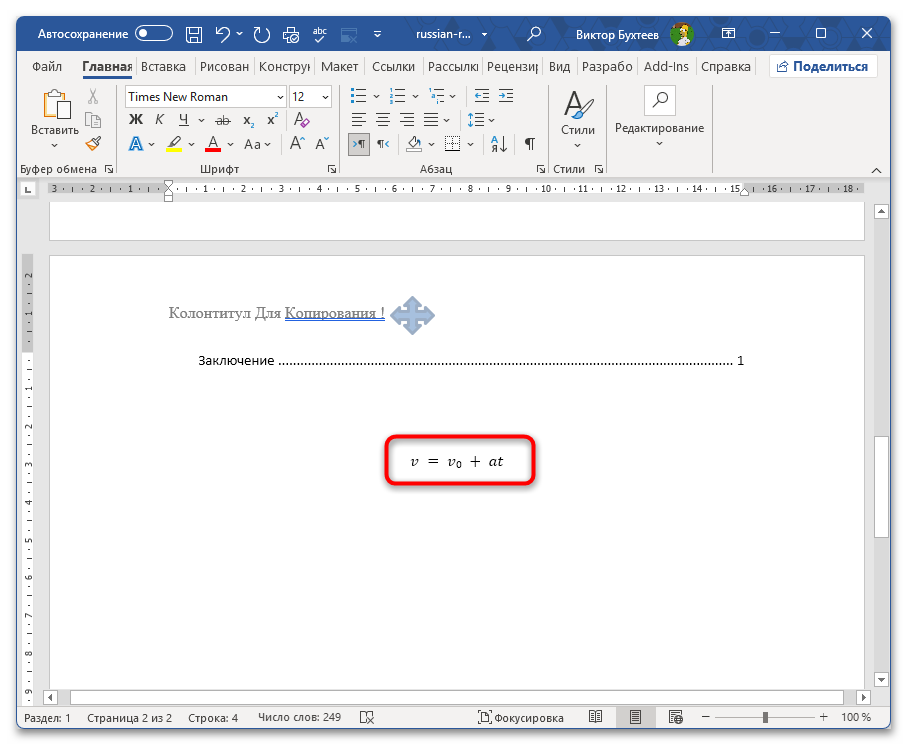
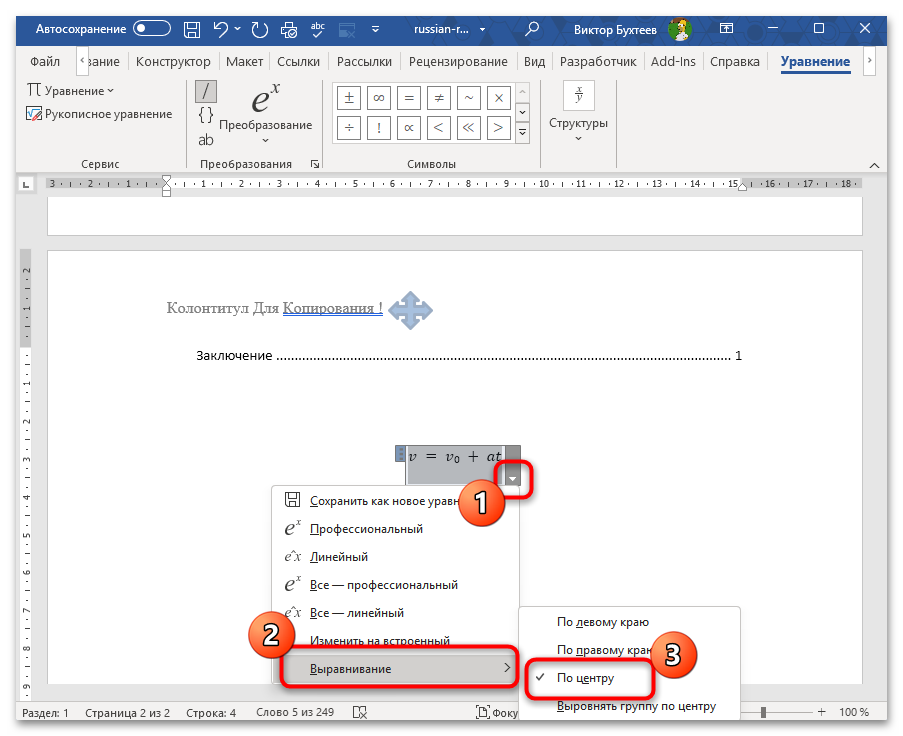
По умолчанию Word выравнивает уравнение по центру строки. Чтобы убедиться в этом, щелкните по формуле левой кнопкой мыши: должна появиться небольшая стрелка справа от поля. Нажмите на нее и выберите «Выравнивание по центру», если по какой-то причине установлено иное значение. Рядом через тире показан пример корректно вставленной формулы площади круга: S = πr², где поле уравнения расположено по центру строки, а текст продолжается ниже.
Расстановка номера формулы через табуляцию
Разместить формулу по центру, а ее номер у правого края той же строки — задача, которую Word не решает автоматически стандартными средствами выравнивания. Один из надежных способов добиться нужного результата — настроить два стопа табуляции: один по центру строки, второй у правого края. После этого табулятор будет работать как направляющая, точно выставляя позиции формулы и номера. Результат остается стабильным при печати и не съезжает при редактировании текста.
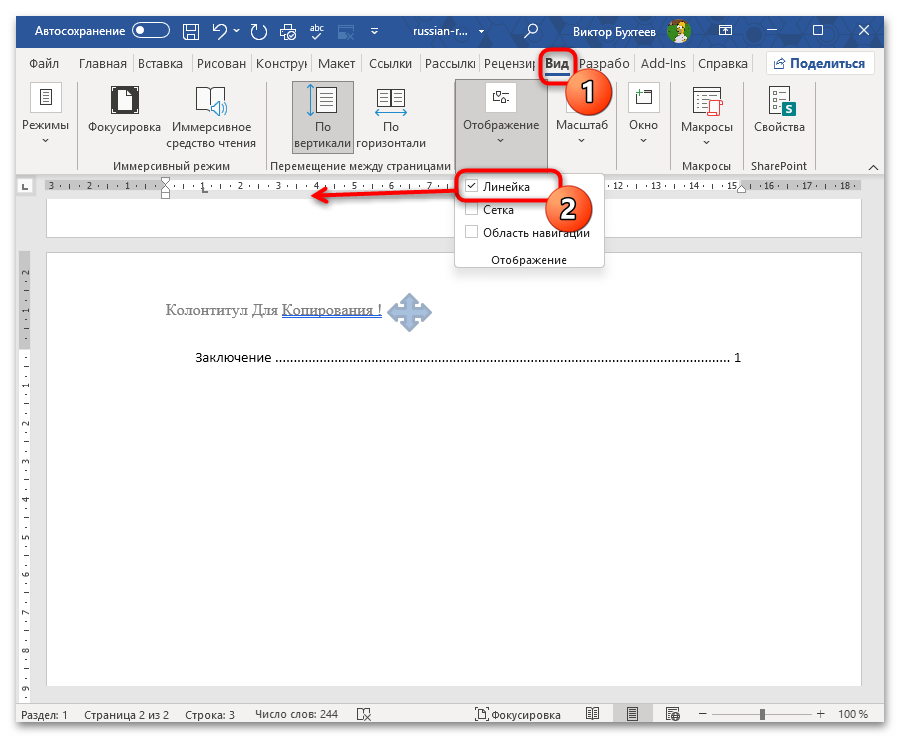
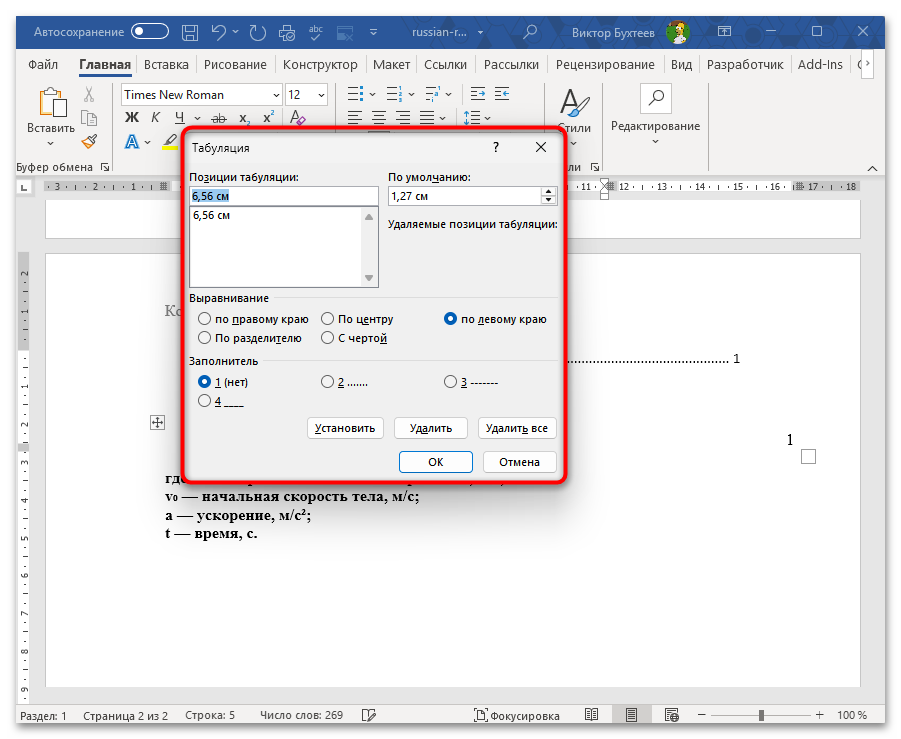
- Кликните дважды по горизонтальной линейке (ее нижней части) в верхней части документа, чтобы открыть диалоговое окно «Табуляция». Если линейка не отображается, включите ее через вкладку «Вид», установив флажок «Линейка».
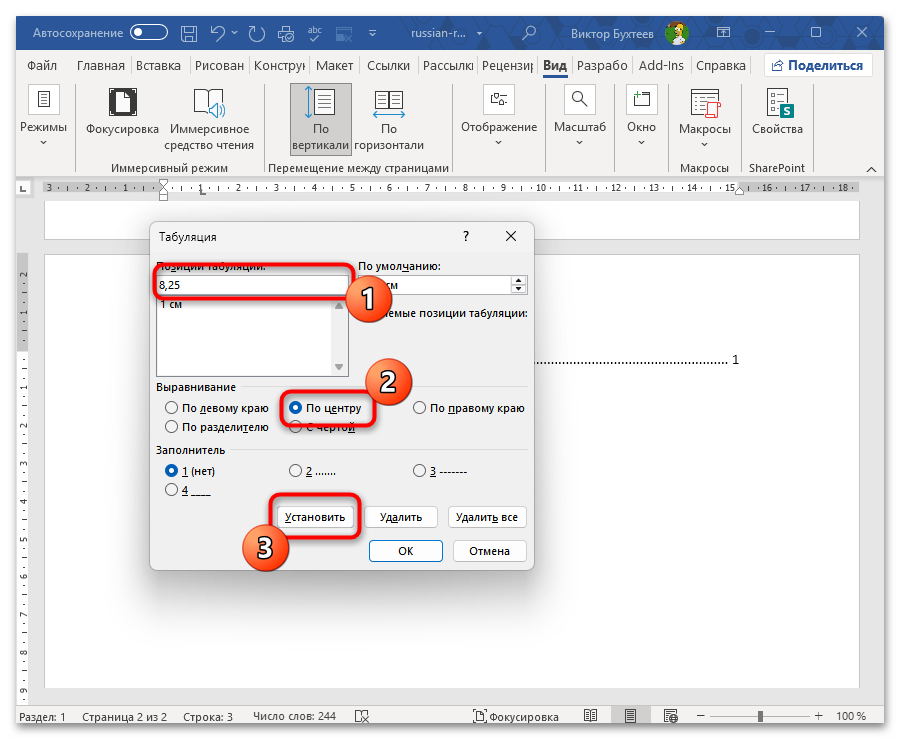
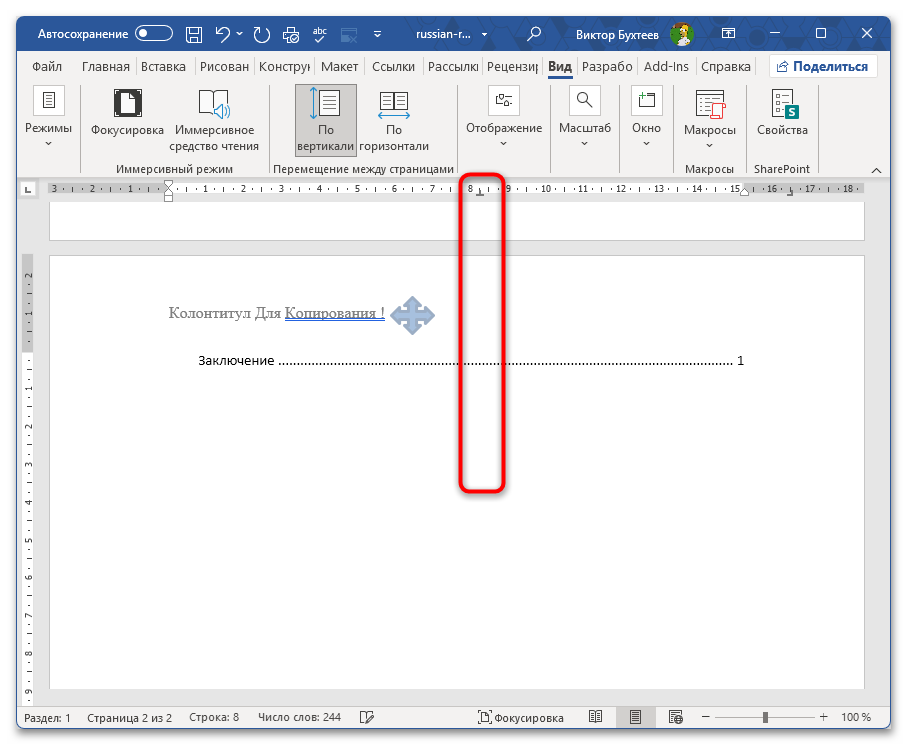
- В поле «Позиция табуляции» введите значение, соответствующее центру текстовой области вашего документа. При стандартных полях (левое 3 см, правое 1,5 см) ширина текстовой области на листе А4 составляет около 16,5 см, поэтому центр находится примерно на отметке 8,25 см. В поле «Выравнивание» выберите «По центру» и нажмите «Установить».
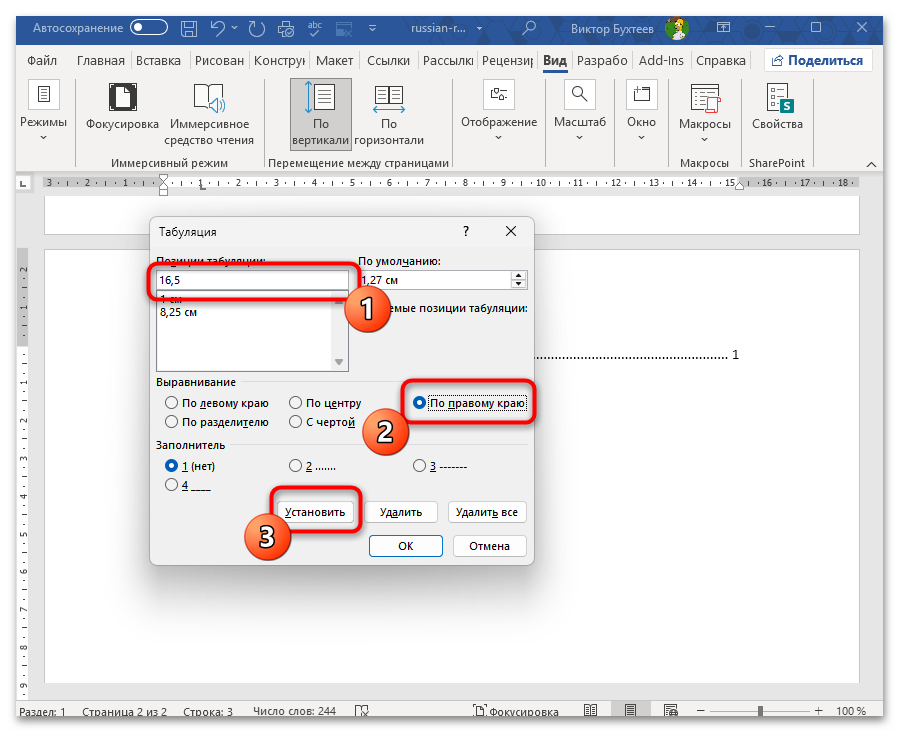
- Теперь в том же диалоговом окне введите в поле «Позиция табуляции» значение 16,5 см (или точную ширину текстовой области вашего документа), выберите выравнивание «По правому краю» и снова нажмите «Установить», после чего закройте окно кнопкой «ОК».
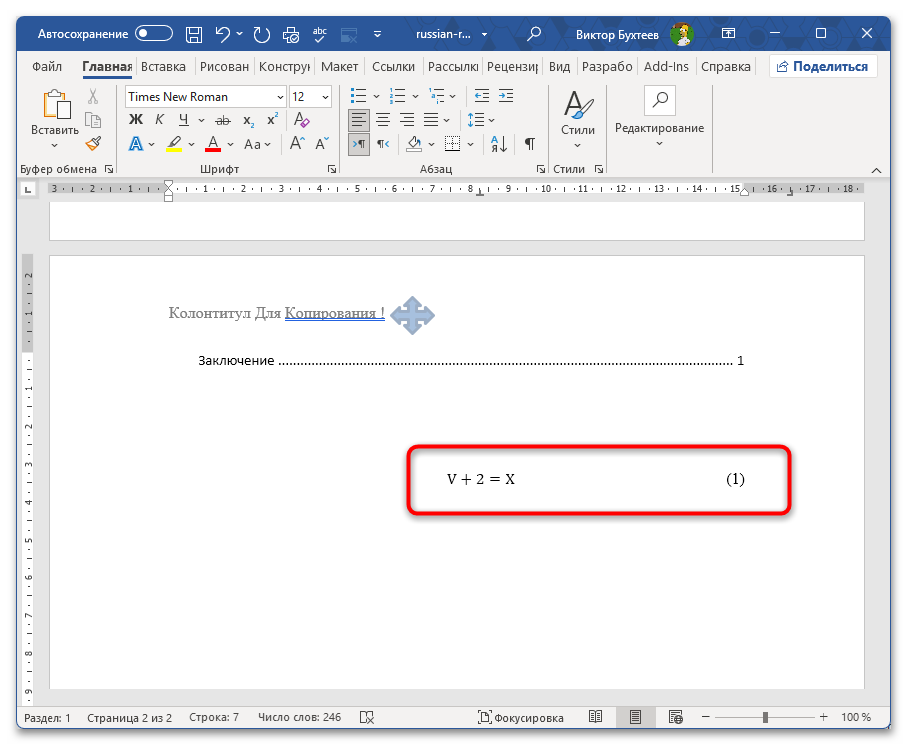
- Встаньте на строку, где будет формула. Нажмите Tab один раз, чтобы переместить курсор на центральную позицию, и вставьте формулу через Alt + =.
- После закрытия поля уравнения снова нажмите Tab, курсор переместится к правому краю строки. Введите номер формулы в круглых скобках, например
(1).
Недостаток этого способа в том, что позиции табуляции жестко привязаны к значениям в сантиметрах от левого края. Если потом изменить поля документа, табуляцию придется перенастраивать вручную. Для объемных работ с большим числом формул удобнее создать специальный стиль абзаца с уже прописанными позициями и применять его к каждой строке с формулой: это позволит обновить настройки сразу для всех формул через редактирование стиля.
Нумерация через таблицу без видимых границ
Другой распространенный способ — вставить формулу в таблицу из трех столбцов: левый остается пустым (для баланса), средний содержит формулу с выравниванием по центру, правый — номер с выравниванием по правому краю. После удаления видимых границ таблица выглядит как обычная строка текста, но формула и номер всегда держатся на своих местах независимо от изменений в документе. Вы можете создать шаблонную строку и копировать ее для каждой новой формулы.
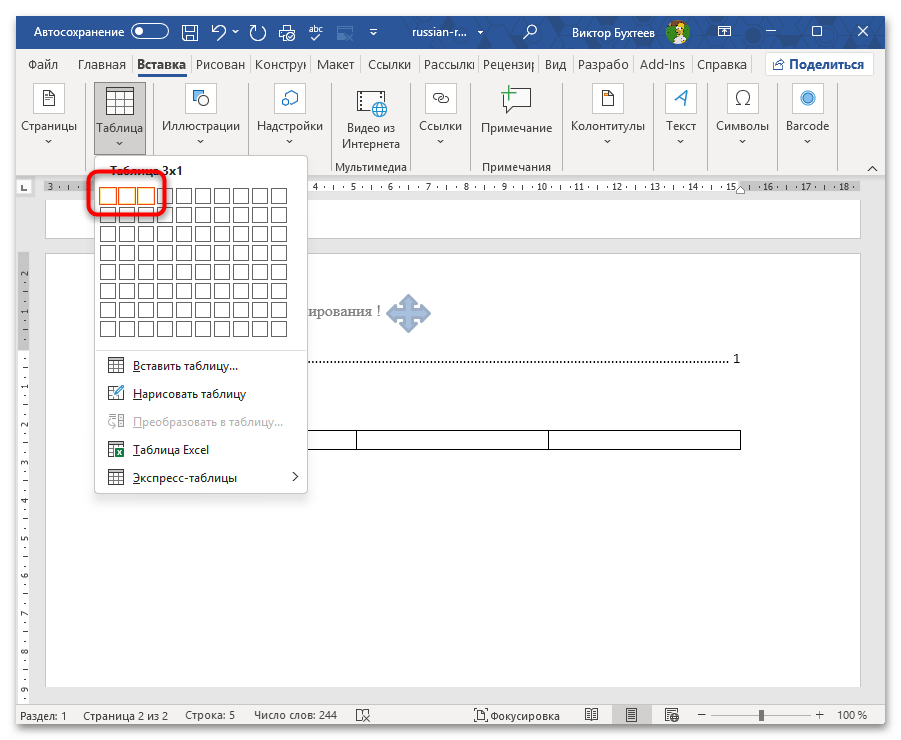
- Перейдите на вкладку «Вставка», нажмите кнопку «Таблица» и в появившейся сетке выделите одну строку из трех столбцов.
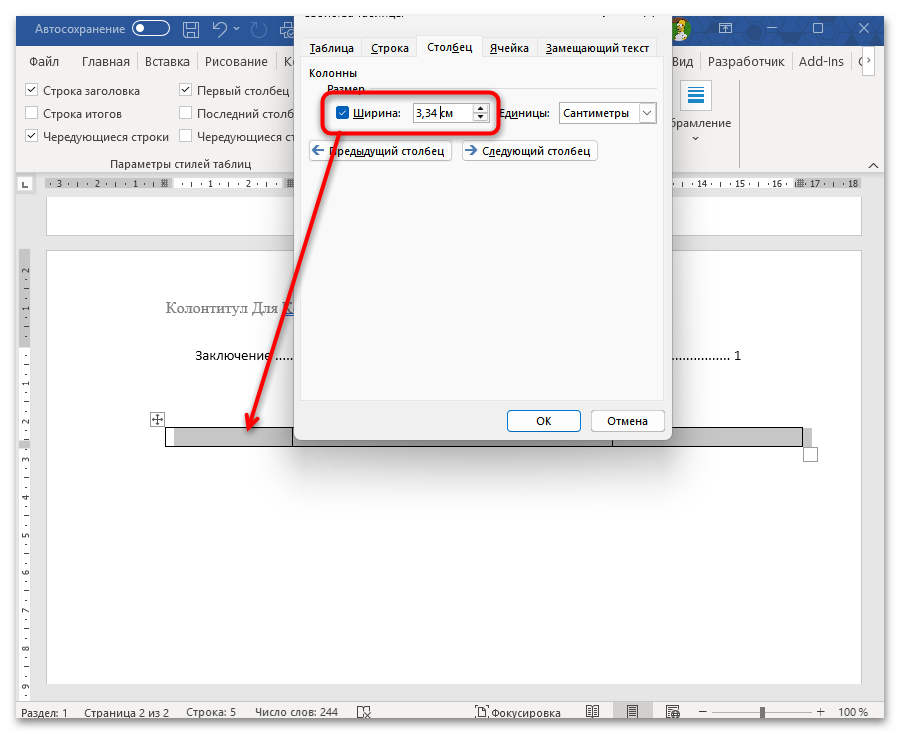
- Отрегулируйте ширину столбцов: левый и правый сделайте узкими (около 2-3 см), средний займет оставшееся пространство. Для точной настройки кликните по границе столбца правой кнопкой мыши, выберите «Свойства таблицы» и задайте ширину на вкладке «Столбец».
- Щелкните в среднюю ячейку и вставьте формулу через Alt + = или кнопку «Уравнение» на вкладке «Вставка». Убедитесь, что выравнивание в этой ячейке установлено по центру.
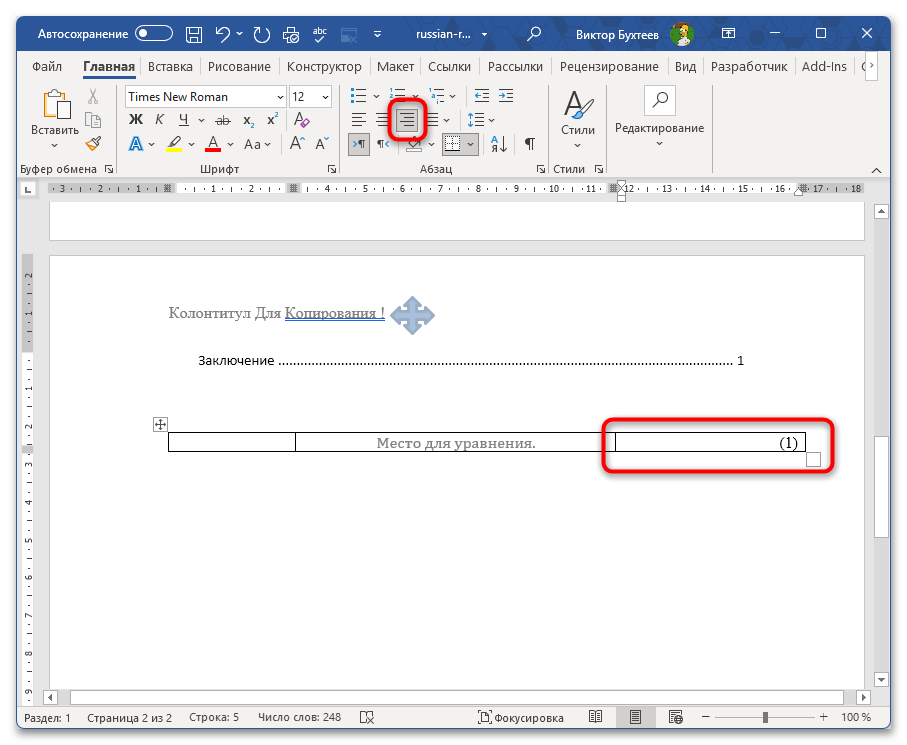
- Перейдите в правую ячейку, установите выравнивание по правому краю и введите номер формулы в круглых скобках:
(1). - Выделите всю таблицу, кликнув по значку крестика в ее левом верхнем углу. Затем на вкладке «Конструктор таблиц» раскройте меню «Границы» и выберите «Нет границы», чтобы убрать все видимые линии.
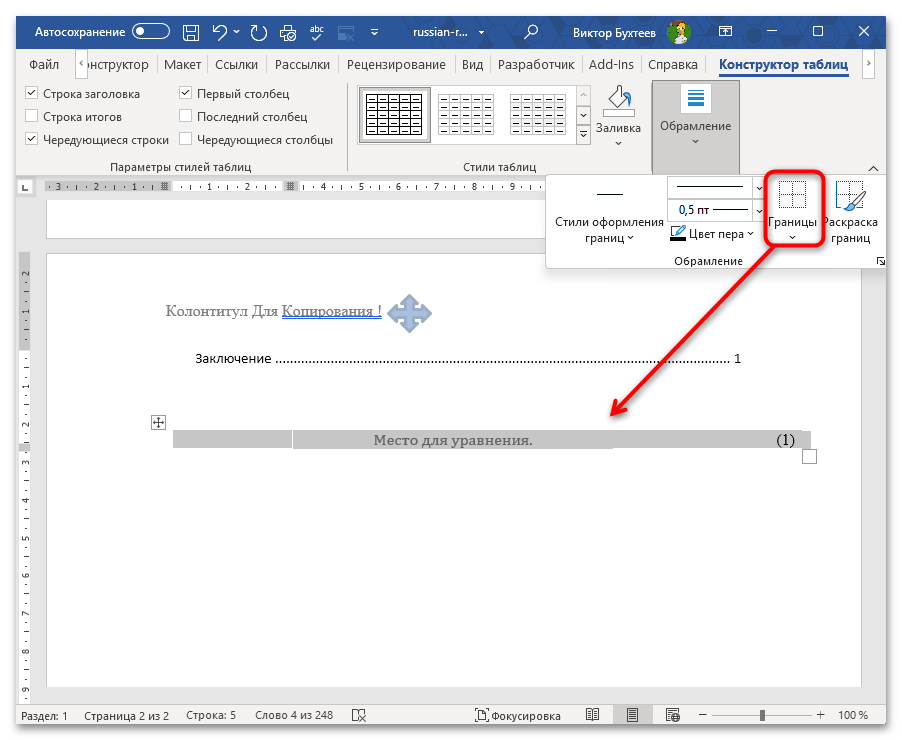
Если после удаления границ таблица все равно показывает пунктирную сетку на экране — это нормально, она служит лишь ориентиром при редактировании и не выводится на печать. Чтобы убрать ее и с экрана, перейдите на вкладку «Макет» в блоке «Работа с таблицами» и в группе «Таблица» снимите флажок «Показать сетку».
Автоматическая нумерация через поле SEQ
Когда формул в работе много, ручное проставление и исправление номеров становится трудоемким, поскольку при вставке новой формулы в середину документа все последующие номера придется обновлять вручную. Поле SEQ решает эту проблему: Word сам отслеживает порядок и автоматически пересчитывает все номера при добавлении или удалении формул — достаточно выделить весь документ и нажать F9.
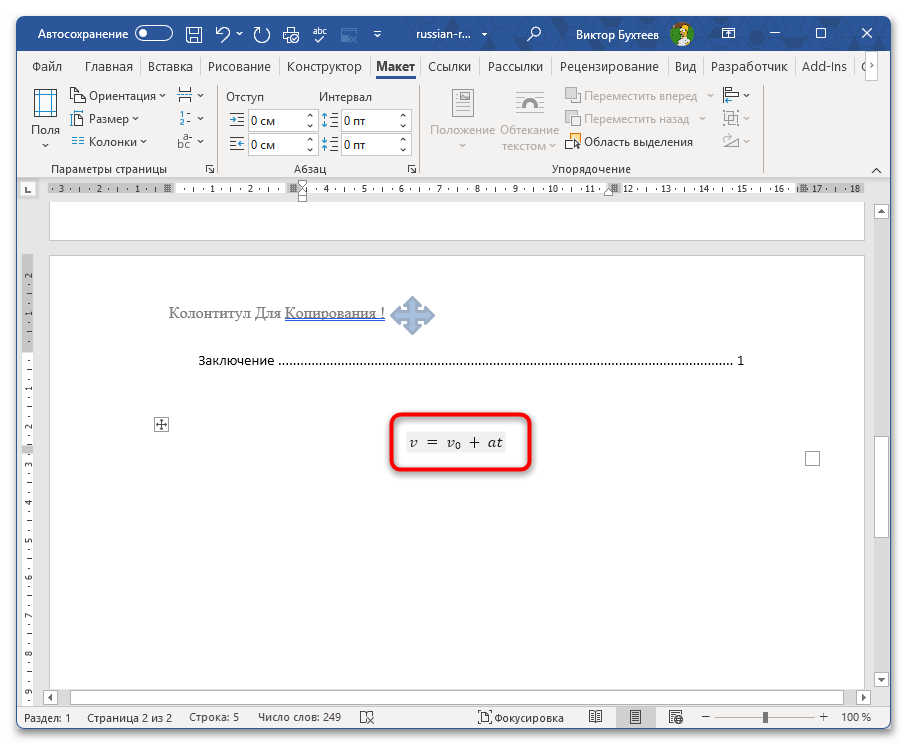
- Подготовьте строку с формулой одним из описанных выше способов: либо через табуляцию, либо через таблицу без границ. Дойдите до момента, когда нужно ввести номер в правой позиции или ячейке.
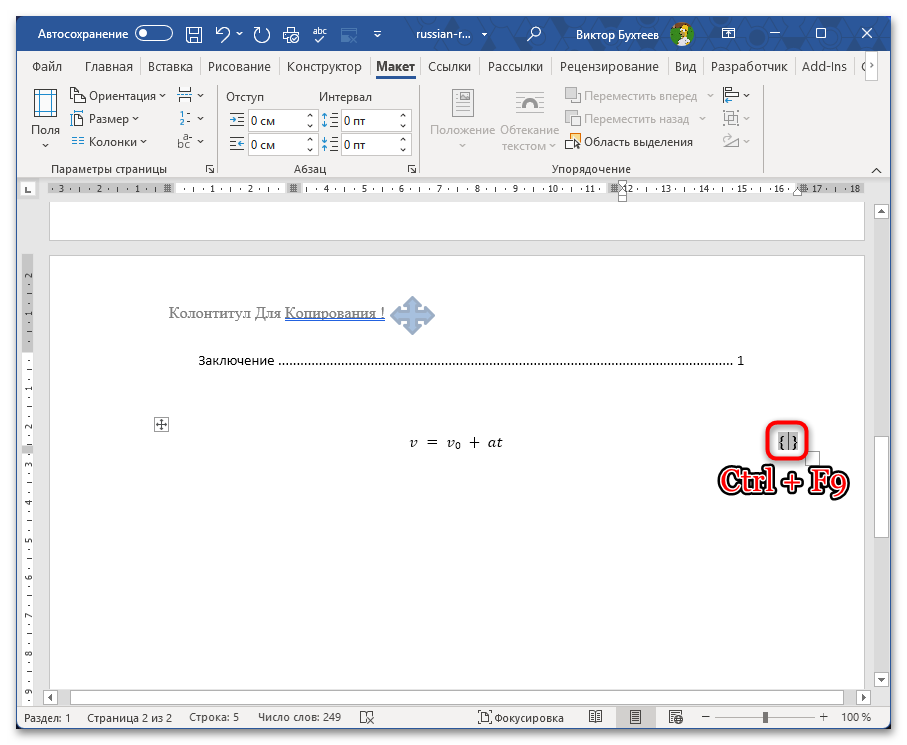
- Вместо того чтобы вводить номер вручную, нажмите сочетание клавиш Ctrl + F9. В строке появятся фигурные скобки
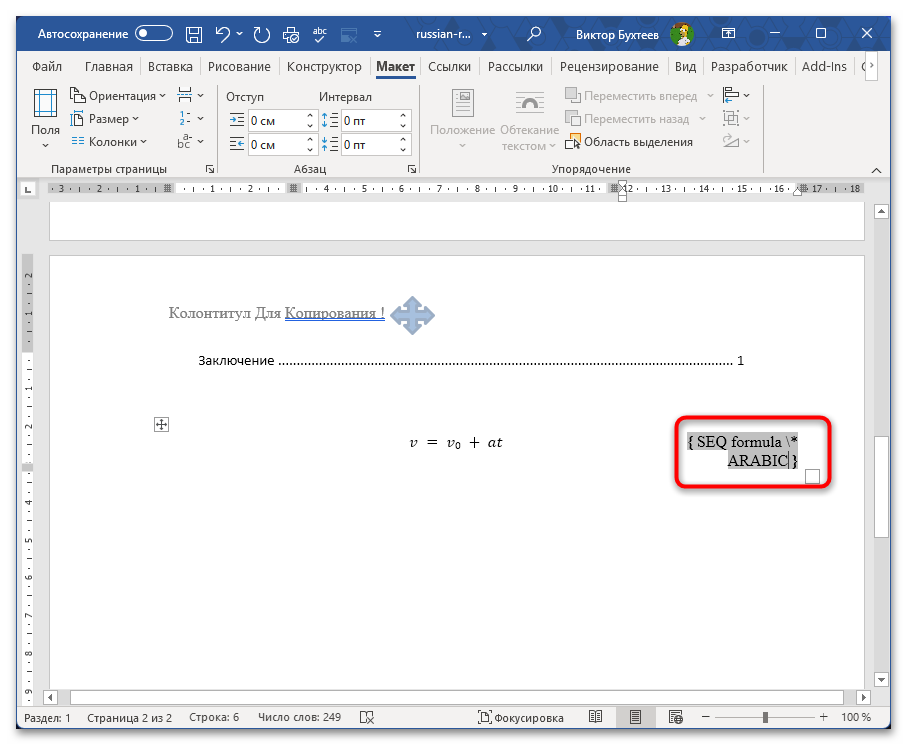
{ }— это поле для ввода кода. - Внутри фигурных скобок введите:
SEQ formula \* ARABIC. Здесьformula— произвольное имя счетчика (оно должно быть одинаковым для всех формул в документе), а\* ARABICзадает формат вывода арабскими цифрами. - Нажмите F9, чтобы обновить поле и увидеть его значение. В строке отобразится порядковый номер текущей формулы. Затем оберните его в круглые скобки: введите открывающую скобку перед полем и закрывающую после него. В итоге в строке будет, например,
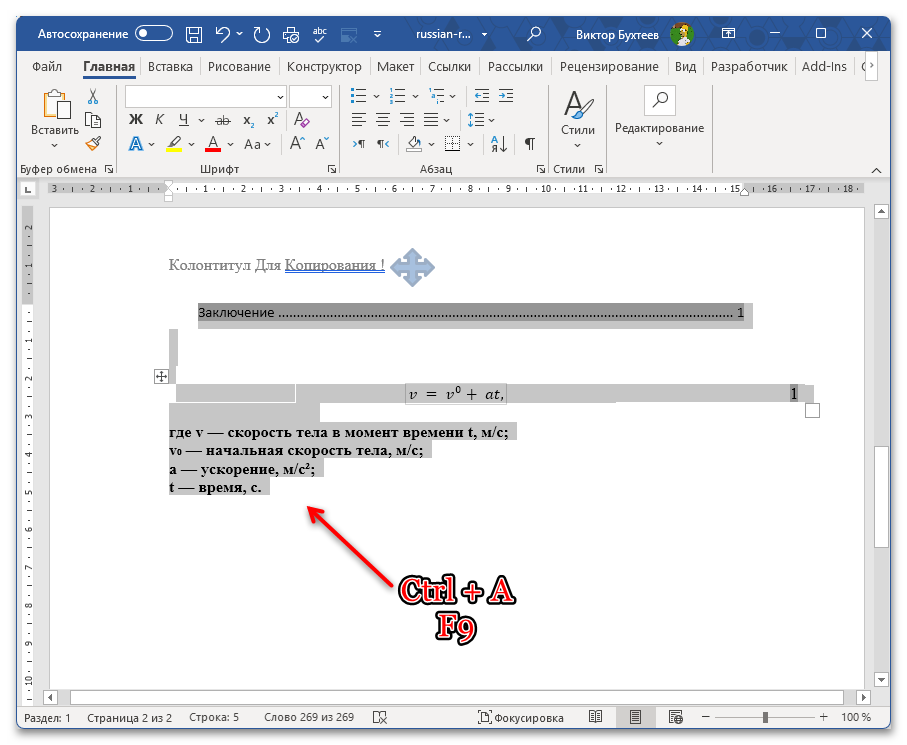
(1). - При добавлении следующей формулы скопируйте всю строку целиком вместе с полем и вставьте ее в новое место. Поле скопируется корректно, и после нажатия Ctrl + A, затем F9 все номера в документе обновятся автоматически.
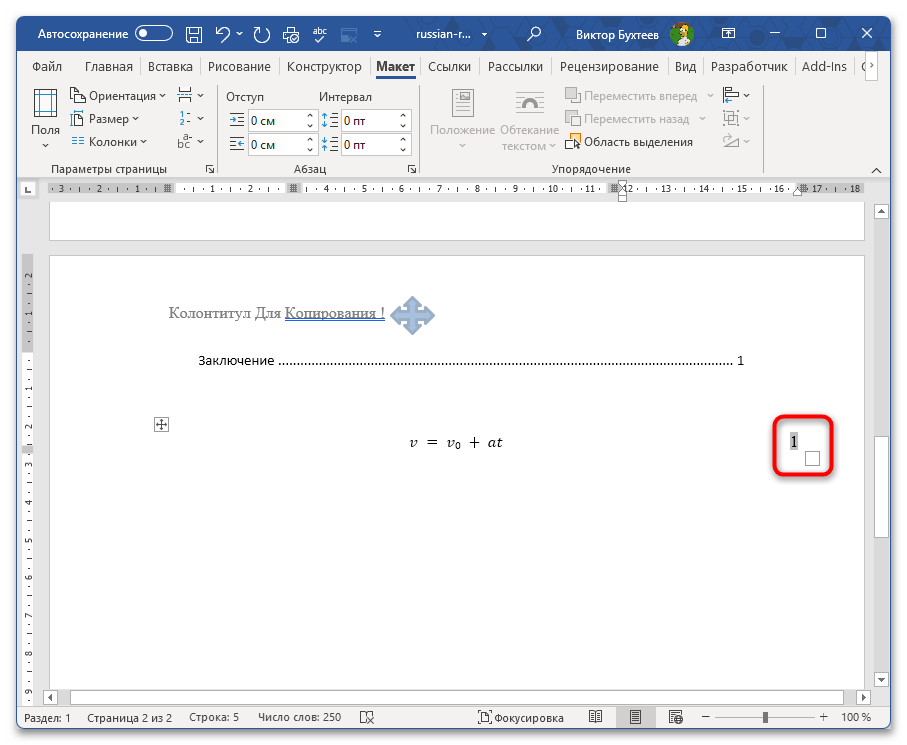
Для поглавной нумерации вида (1.1) потребуется добавить в код поле с номером главы. Вставьте перед полем SEQ поле с кодом STYLEREF 1 \s, которое считывает номер ближайшего вышестоящего заголовка первого уровня, затем поставьте точку и само поле SEQ formula \s 1 \* ARABIC, где ключ \s 1 сбрасывает счетчик при смене раздела.
Оформление расшифровки символов после формулы
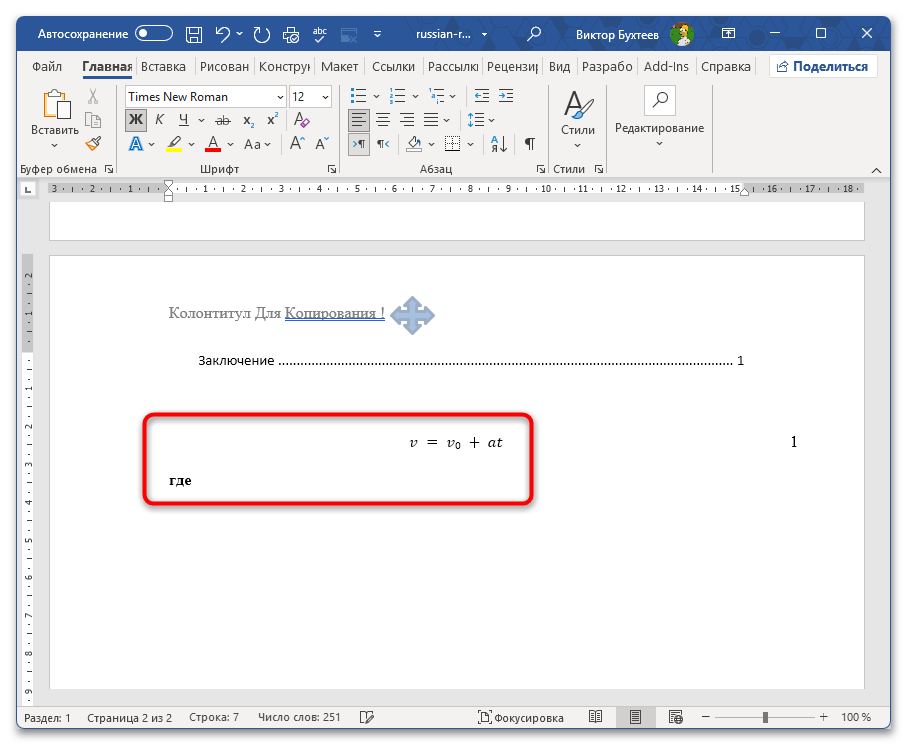
Расшифровка обозначений — такая же обязательная часть оформления формулы, как и ее нумерация. По ГОСТ, если символы не были введены непосредственно перед формулой в тексте, их объясняют сразу под ней: после формулы ставится запятая, с новой строки пишется слово «где» строчными буквами без двоеточия, а каждый символ описывается на отдельной строке. Строки разделяются точкой с запятой, последняя заканчивается точкой.
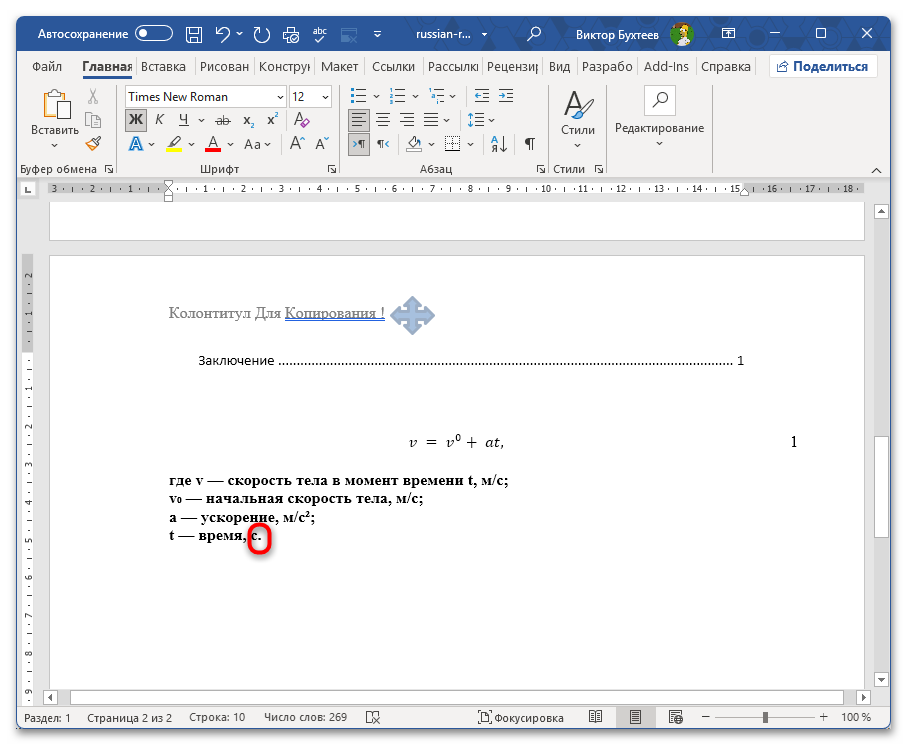
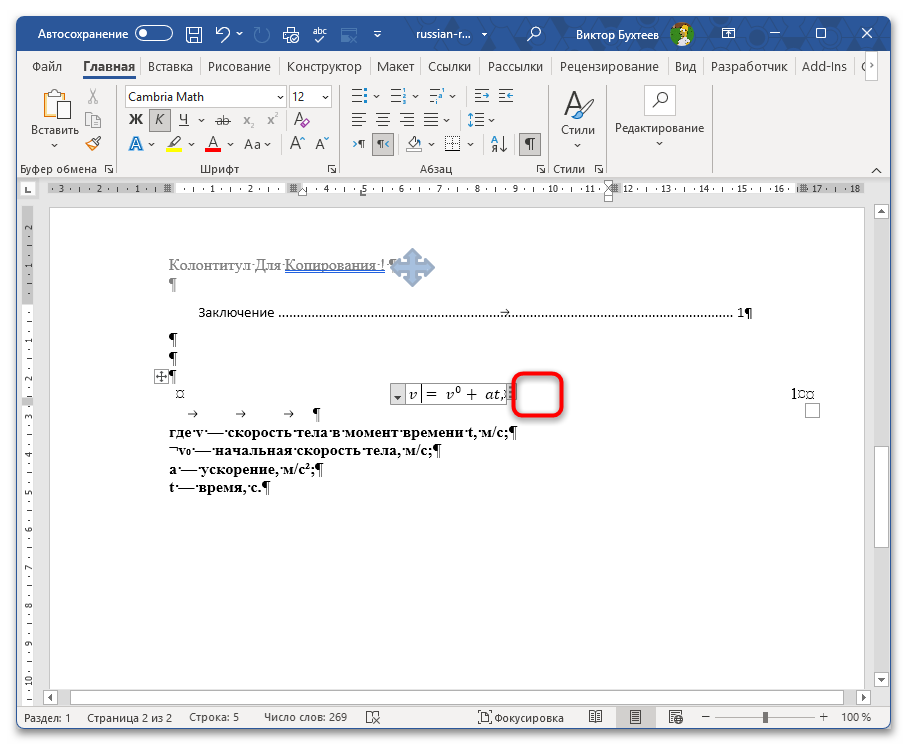
Рассмотрим практический пример — формулу расчета скорости тела с постоянным ускорением:
v = v₀ + at,

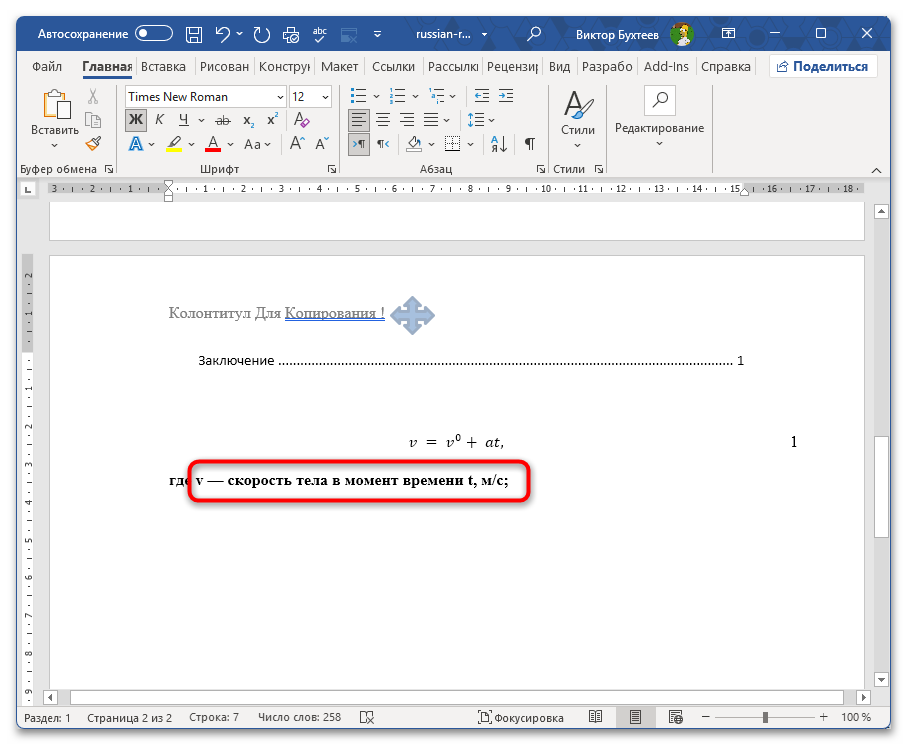
где v — скорость тела в момент времени t, м/с;

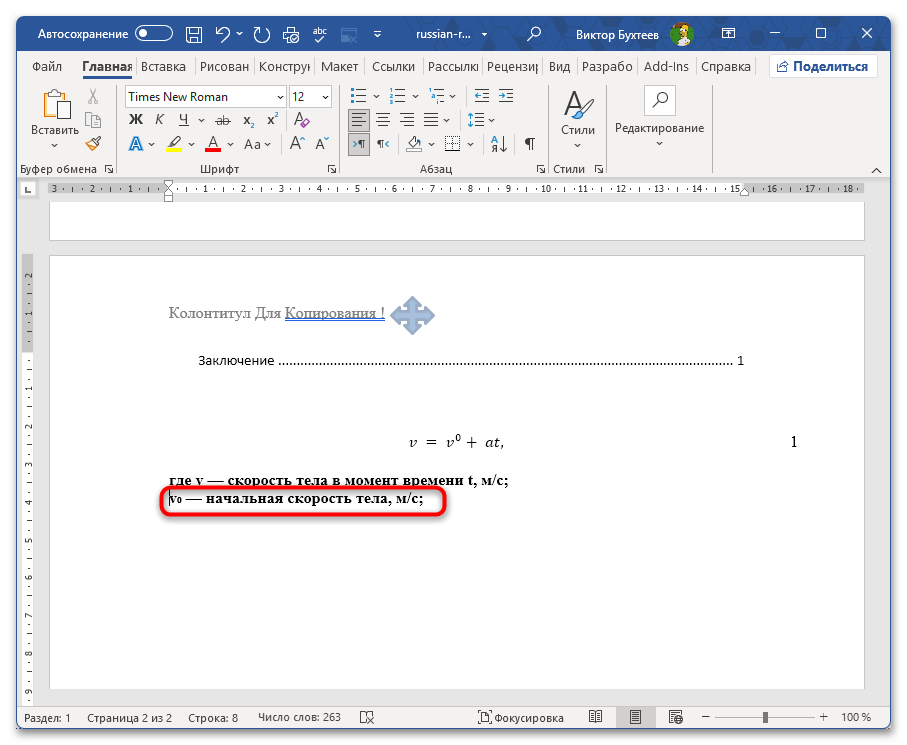
v₀ — начальная скорость тела, м/с;

a — ускорение, м/с²;<

t — время, с.
Чтобы правильно оформить такой блок в Word:
- После поля уравнения встаньте на новую строку (нажмите Enter) и установите выравнивание по левому краю. Введите слово «где» без заглавной буквы, без двоеточия и без тире после него.
- Первый символ можно написать в той же строке сразу после «где» или перенести на новую строку — оба варианта допустимы. Каждая строка расшифровки строится по схеме: символ, тире, его описание с указанием единицы измерения. В конце каждой строки, кроме последней, ставьте точку с запятой.
- Чтобы символы в расшифровке выглядели единообразно с символами в самой формуле, введите их через редактор уравнений: нажмите Alt + =, введите символ, затем кликните за пределами поля. Это обеспечит одинаковый курсивный шрифт и правильные пропорции символов.
- Последнюю строку расшифровки завершите точкой.
Отступы в блоке расшифровки обычно не нужны: текст выравнивается по левому краю с той же позиции, что и основной текст документа. Однако некоторые кафедры требуют делать абзацный отступ перед строками расшифровки — уточните этот момент в методических указаниях.
Типичные проблемы при оформлении формул по ГОСТ
Даже зная правила, при оформлении формул в Word можно столкнуться с рядом технических сложностей: номер съезжает со своего места, формула не выравнивается по центру или нумерация сбивается после правок. Разберем наиболее распространенные из таких ситуаций.
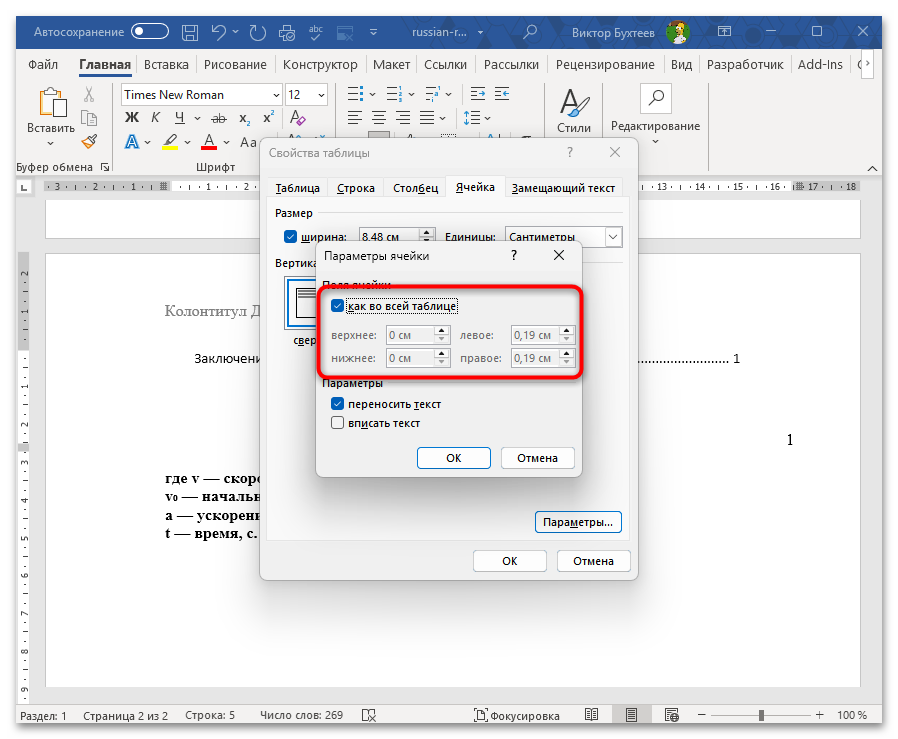
- Формула выравнивается не по центру строки, а по центру ячейки таблицы. Если вы используете метод с таблицей и формула кажется чуть смещенной, проверьте, что средняя ячейка не имеет дополнительных внутренних отступов. Кликните по ячейке правой кнопкой мыши, откройте «Свойства таблицы», перейдите на вкладку «Ячейка», нажмите «Параметры» и убедитесь, что левое и правое поля ячейки равны нулю или совпадают со стандартными значениями.
- Номер формулы съезжает влево при изменении полей документа. Это характерно для метода с табуляцией: позиции табулятора заданы в абсолютных значениях и при смене полей перестают совпадать с краем текстовой области. Пересчитайте и переустановите правый стоп табуляции вручную через диалоговое окно «Табуляция» или перейдите на метод с таблицей без границ, который независим от ширины полей.
- После обновления полей SEQ нумерация начинается с неправильного числа. Убедитесь, что имя счетчика в коде поля написано одинаково во всех формулах документа, в том числе с учетом регистра:
formulaиFormulaвоспринимаются как разные счетчики. Выделите весь документ сочетанием Ctrl + A и нажмите F9 — это принудительно обновит все поля одновременно. - При копировании формулы из другого документа она вставляется как рисунок. Такое происходит, если исходный файл сохранен в режиме совместимости с форматом .doc. Щелкните по вставленному объекту правой кнопкой мыши: если в контекстном меню есть пункт «Изменить объект уравнения», значит, перед вами объект старого редактора Equation 3.0. Для его редактирования потребуется установить MathType. Чтобы преобразовать такую формулу в современный формат, удалите ее и введите заново через Alt + =.
- Слово «где» оказывается на одной строке с формулой, а не под ней. Проверьте, нет ли в строке с формулой лишнего пробела после поля уравнения. Встаньте сразу после поля формулы и нажмите Enter — курсор должен перейти на новую строку, и тогда уже можно вводить «где».
Еще есть похожие инструкции:
 Как установить Word по умолчанию для всех документов
 Конвертирование PDF в документ Microsoft Word
 Написание кавычек в Microsoft Word
 Способы написания знака степени в Microsoft Word
 Создаем буклет в Microsoft Word
 Меняем местами страницы в документе Microsoft Word
 Включаем автоматическую проверку орфографии в MS Word
 Как выровнять текст в таблице в Microsoft Word
 Обрезка изображения в Microsoft Word
 Предварительный просмотр документа Microsoft Word перед печатью
 Как включить или отключить отображения якоря в Microsoft Word
 Создание многоуровневого списка в MS Word



















Автор статьи: Виктор Бухтеев | Обновлено: