 lumpics.ru
На сегодняшний день не существует определенного и актуального способа, чтобы сделать Word редактором по умолчанию для всех совместимых документов. Это важно понимать сразу, так как дальнейшие решения ориентированы на практически индивидуальное изменение приложения для отдельных форматов.
Вариант 1: Компьютер
Официальный настольный клиент Word можно синхронизировать с форматами документов сразу двумя способами через глобальные параметры или во время открытия файла. Существуют также менее удобные решения через реестр, но не будут рассматриваться из-за ограничений последних версий Windows и Office.
Способ 1: Выбор программы при открытии
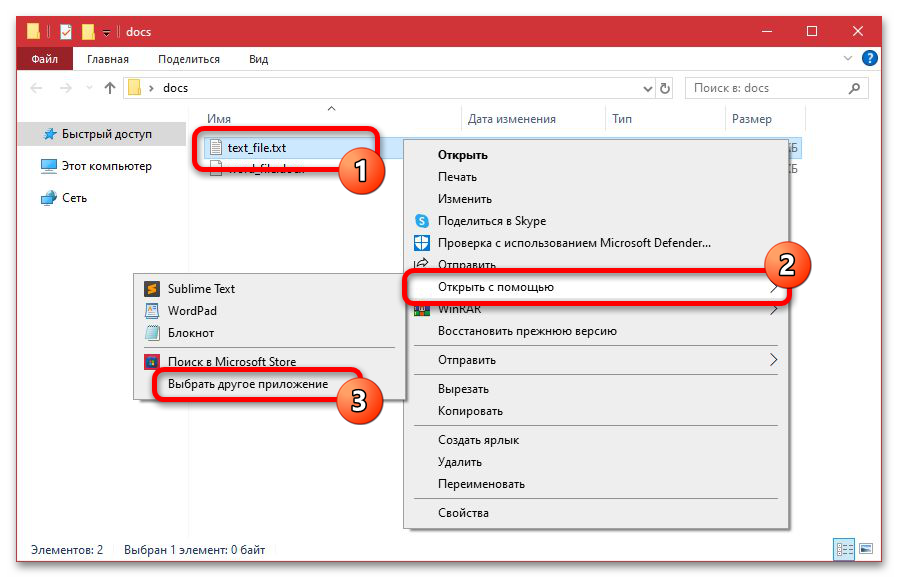
- Если нужно синхронизировать только один формат документов, лучшие вариантом станет простое открытие со специальными параметрами. Прежде всего, найдите нужный файл, кликните правой кнопкой мыши и разверните вложенную категорию «Открыть с помощью».
- В некоторых случаях дополнительным действием станет выбор опции «Выбрать другое приложение». Как правило, это необходимо для файлов, открытие которых может производиться через несколько программ.
- Так или иначе, во всплывающем окне установите галочку «Всегда использовать это приложение для открытия» и в представленном списке найдите «Word». Если программы нет в быстром доступе, можете развернуть раздел «Еще приложения».
- Полное отсутствие Word в списке чаще всего связано с неправильной установкой. Можно воспользоваться опцией «Найти другое приложение на компьютере» для самостоятельного выбора программы. Но учитывайте, что сама по себе ситуация чаще всего возникает из-за неправильной установки или несовместимости формата.
- Убедиться в правильном изменении параметров ассоциации файлов для конкретного расширения можно по изменению значка самого документа. Кроме того, повторное простое открытие будет использовать Word.



Способ 2: Изменение параметров системы
- Более удобным методом для работы сразу с несколькими расширениями станет изменение системных параметров. Кликните правой кнопкой мыши по значку «Пуск» и в рамках списка выберите «Приложения и возможности».
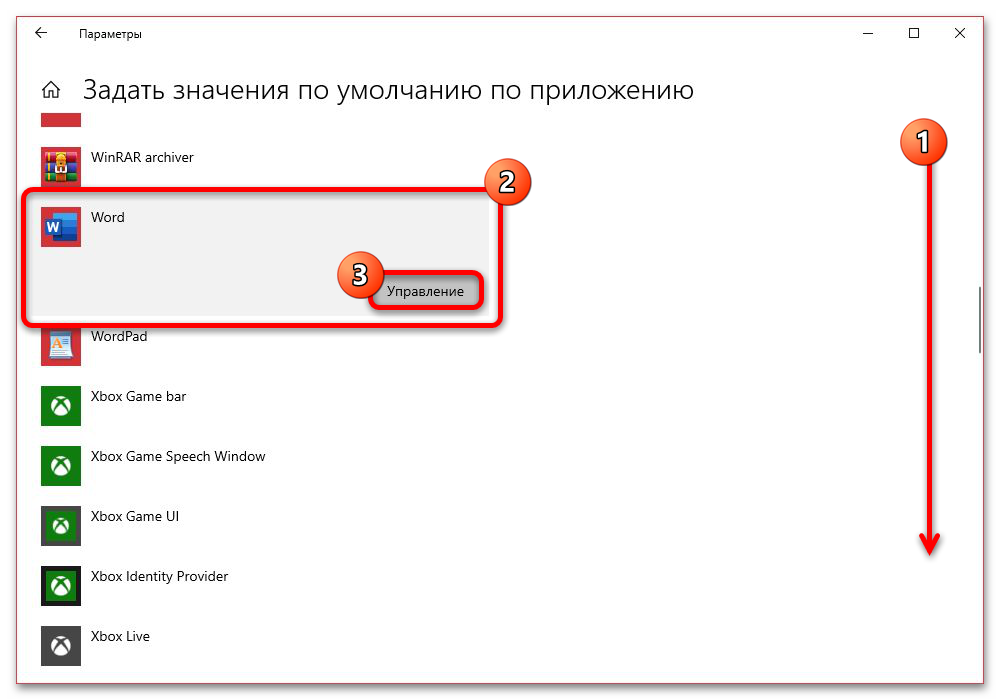
- Перейдите на вкладку «Приложения по умолчанию» и пролистайте список в правой части экрана до самого конца. Так как документы не являются стандартными файлами, придется использовать категорию «Задать значения по умолчанию по приложению».
- Найдите и выберите «Word» на следующей странице. Открыть параметры можно через нажатие «Управление».
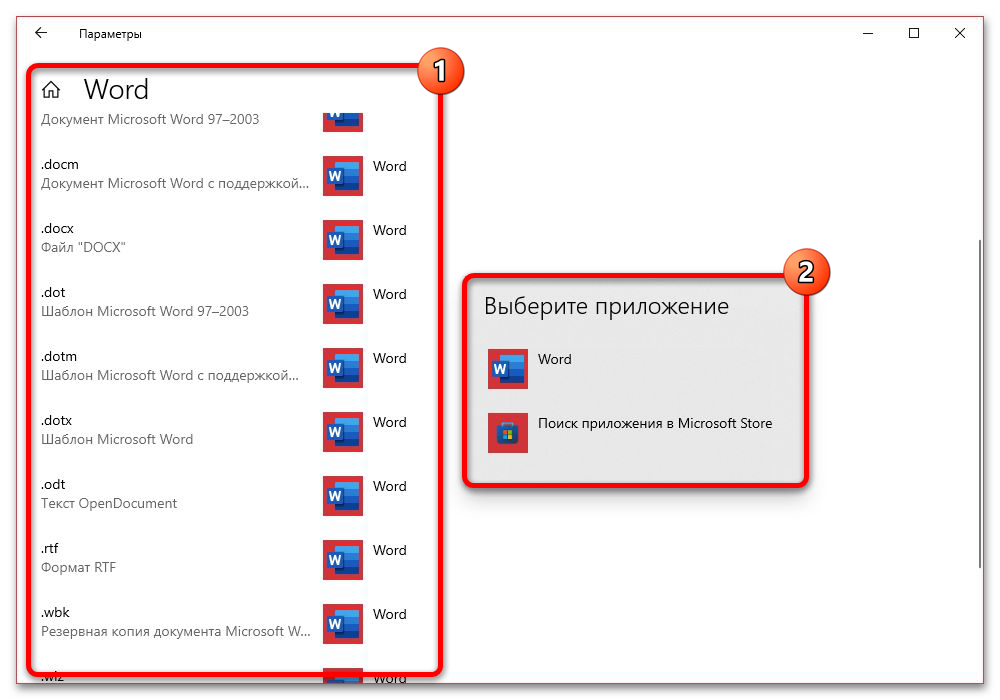
- Каждый представленный в рабочей области формат файлов оптимально поддерживается Word. Чтобы изменить ассоциацию, кликните по программе в колонке «Приложение по умолчанию» и выберите соответствующий редактор. Действие нужно повторить для каждого варианта в индивидуальном порядке.
- Если не можете изменить параметры для файлов, например, нужный формат отсутствует, посетите категорию «Выбор стандартных приложений для типов файлов». В отличие от предыдущего варианта, здесь представлен полный список всех зарегистрированных расширений, включая практически любые документы.
- Самостоятельно найдите нужный формат и в правой колонке выберите «Word». Помните, что для корректной работы программа должна поддерживать подобного рода документы. Например, вполне можно выбрать «html» или «txt», но графические файлы приложение не сможет правильно обработать.




Вариант 2: Мобильное устройство
Некоторые мобильные устройства предоставляют системные инструменты для автоматического открытия файлов через приложение Word. Даже в рамках одной платформы данное решение нельзя назвать универсальным. При этом на iOS в любом случае требуется выбор программы вручную.
- Чтобы выполнить задачу, откройте системные «Настройки» и выберите «Приложения». Точное расположение и название категории может отличаться.
- Если нужно, разверните вложенный раздел «Дополнительные настройки» и найдите блок «Приложения по умолчанию». Иногда нужный пункт находится прямо в списке приложений.
- Используйте опцию «Другие приложения по умолчанию», «Еще» или конкретную разновидность документа вроде «Документ Word». Так или иначе, выберите Word в списке через установку маркера.


Еще есть похожие инструкции:
 Добавление собственного почерка в Microsoft Word
 Вставка знака апострофа в Microsoft Word
 Создание надписи под чертой в Microsoft Word
 Как сделать табуляцию в Microsoft Word
 Как удалить треугольник, который сворачивает текст в Microsoft Word
 Убираем непонятные символы из документа в Word
 Изменяем расстояние между словами в Microsoft Word
 Изменение регистра в Microsoft Word
 Конвертирование PDF в документ Microsoft Word
 Как выделить весь текст в документе Microsoft Word
 Написание кавычек в Microsoft Word
 Способы написания знака степени в Microsoft Word




















Автор статьи: Виктор Волков | Обновлено: