lumpics.ru
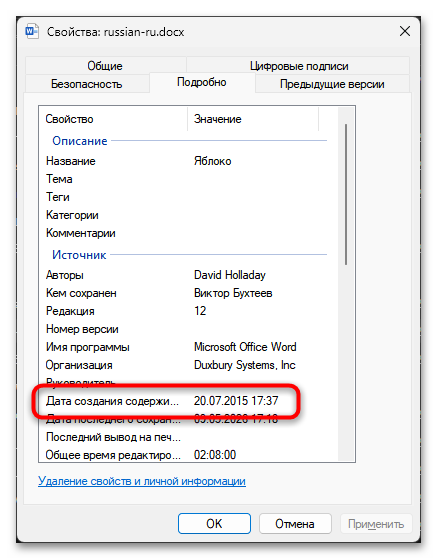
Прежде чем приступать к изменению даты, важно понять, с каким именно типом даты вы работаете. У любого файла Word одновременно существуют два независимых набора дат. Первый — системные атрибуты файловой системы: дата создания, дата изменения и дата последнего доступа. Их можно увидеть в свойствах файла в «Проводнике» на вкладке «Общие». Второй — это метаданные содержимого, которые хранятся внутри самого .docx-файла: «Дата создания содержимого» и «Дата изменения содержимого».
Они отображаются на вкладке «Подробно» в свойствах файла и в Word через «Файл» — «Сведения». Эти два набора дат никак не связаны между собой: изменив системные атрибуты, вы не затронете внутренние метаданные документа, и наоборот. Способы 1-3 в этой статье относятся к системным атрибутам, способы 4 и 5 относятся к метаданным содержимого.
Способ 1: Пересохранение документа с измененными системными часами
Когда Word сохраняет файл, дата создания и дата изменения берутся непосредственно из системных часов Windows. Это означает, что если заранее перевести часы на нужную дату, а затем сохранить документ через «Сохранить как», новый файл получит именно ту дату создания, которая была задана в системе. Способ не требует никаких сторонних программ и работает на любой версии Windows, однако подходит только в том случае, если вам не мешает временное изменение системного времени: пока часы переведены, все остальные программы и события на компьютере также будут фиксировать неверную дату.
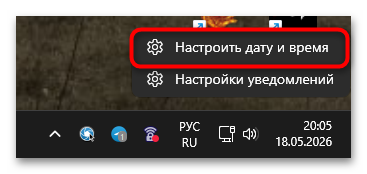
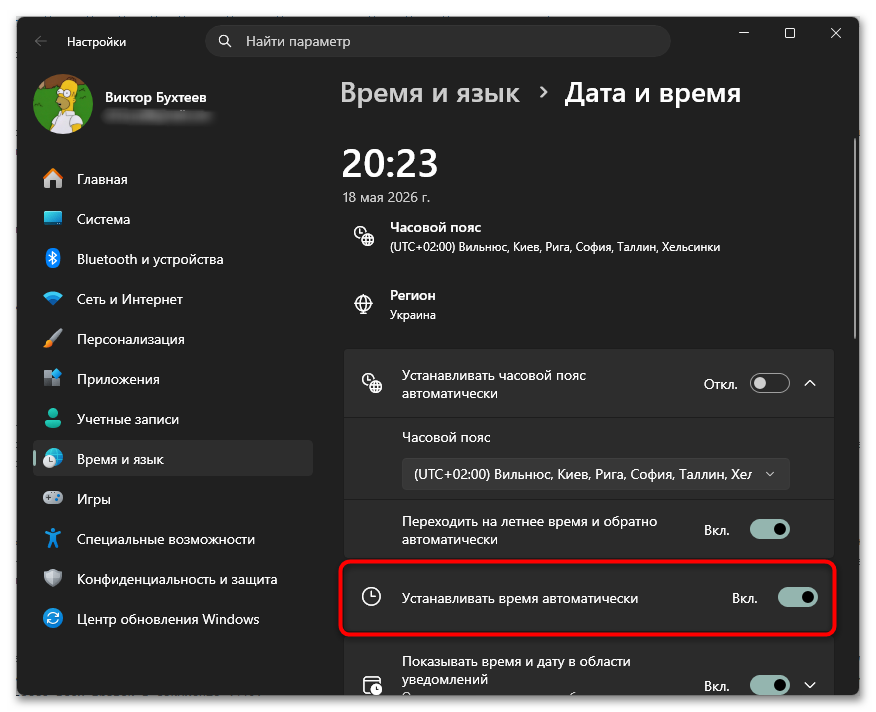
- Нажмите правой кнопкой мыши на значок часов в правом нижнем углу панели задач и выберите пункт «Настроить дату и время».
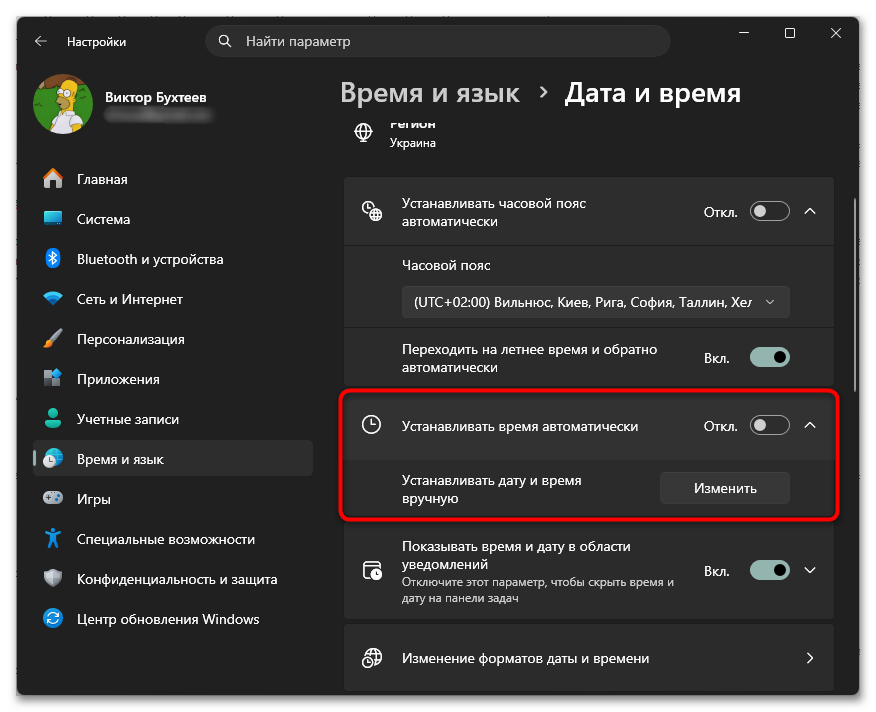
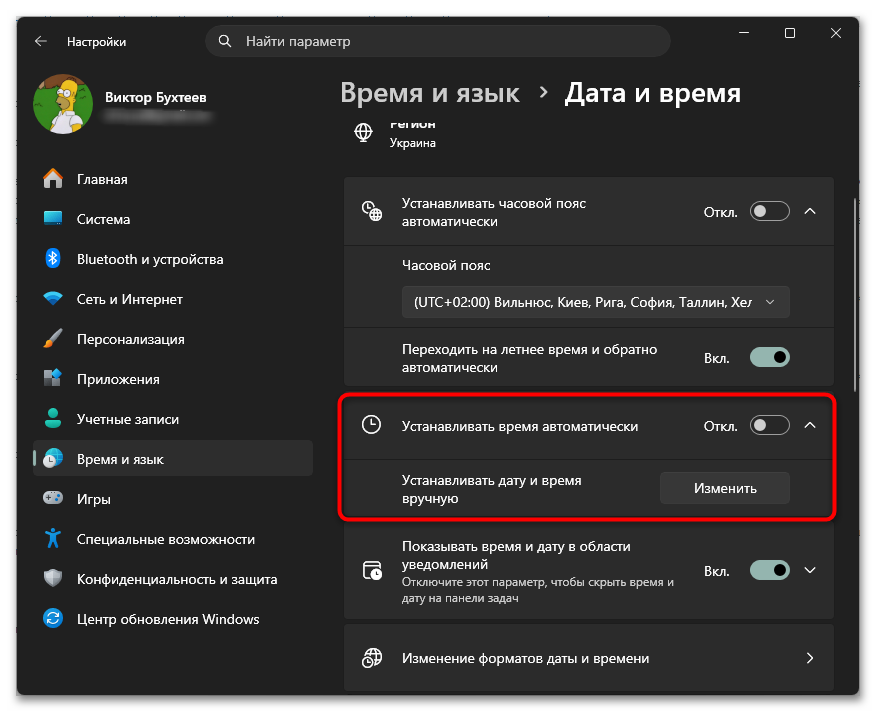
- В открывшемся разделе параметров отключите переключатель «Устанавливать время автоматически», после чего нажмите кнопку «Изменить» рядом с надписью «Установить дату и время вручную».
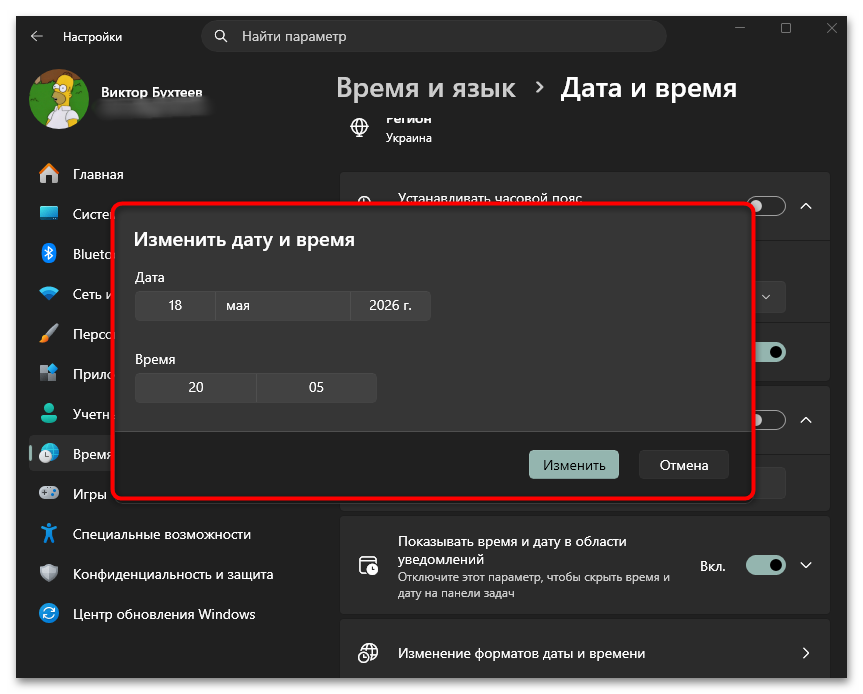
- Задайте нужную дату и время, затем нажмите «Изменить» для подтверждения.
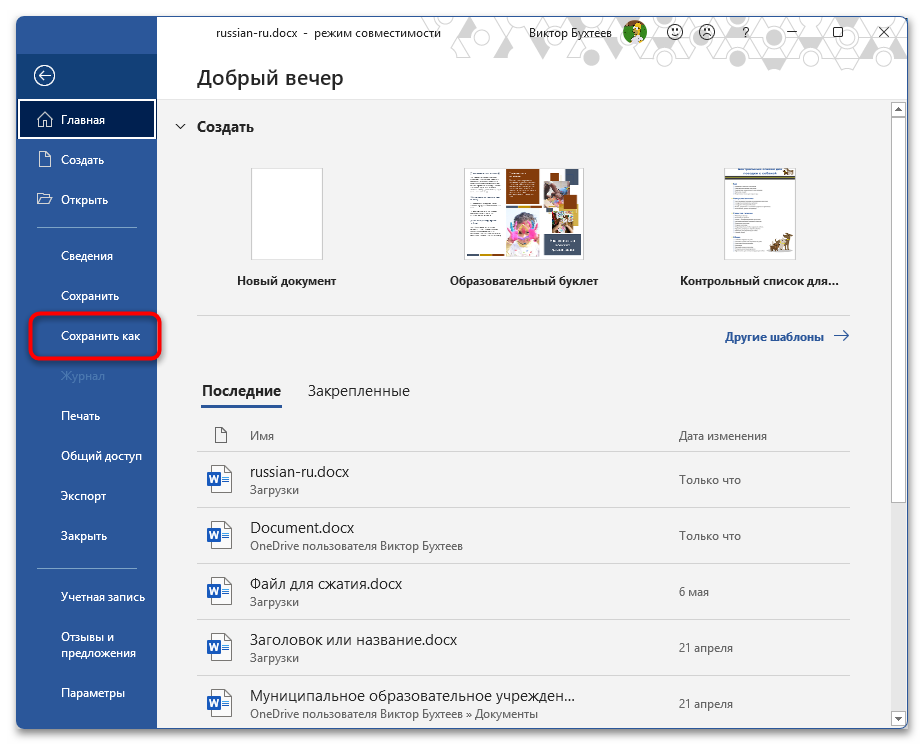
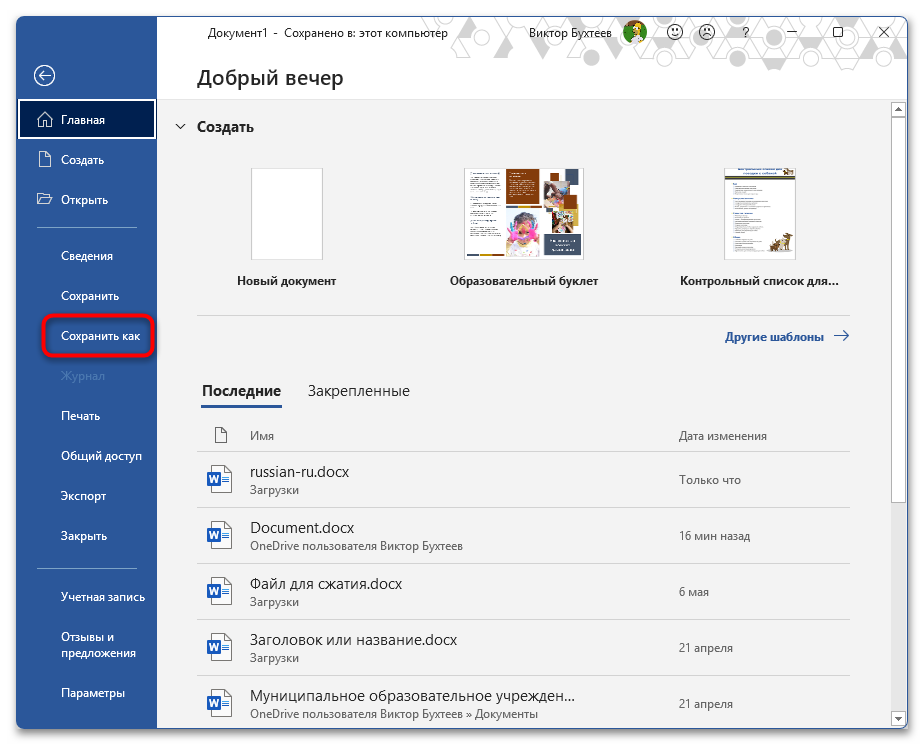
- Откройте документ Word, перейдите в «Файл» — «Сохранить как» и сохраните файл под нужным именем в выбранную папку. Дата создания нового файла будет соответствовать установленному системному времени.
- Вернитесь в настройки даты и времени и снова включите переключатель «Устанавливать время автоматически», чтобы часы вернулись к актуальному времени.
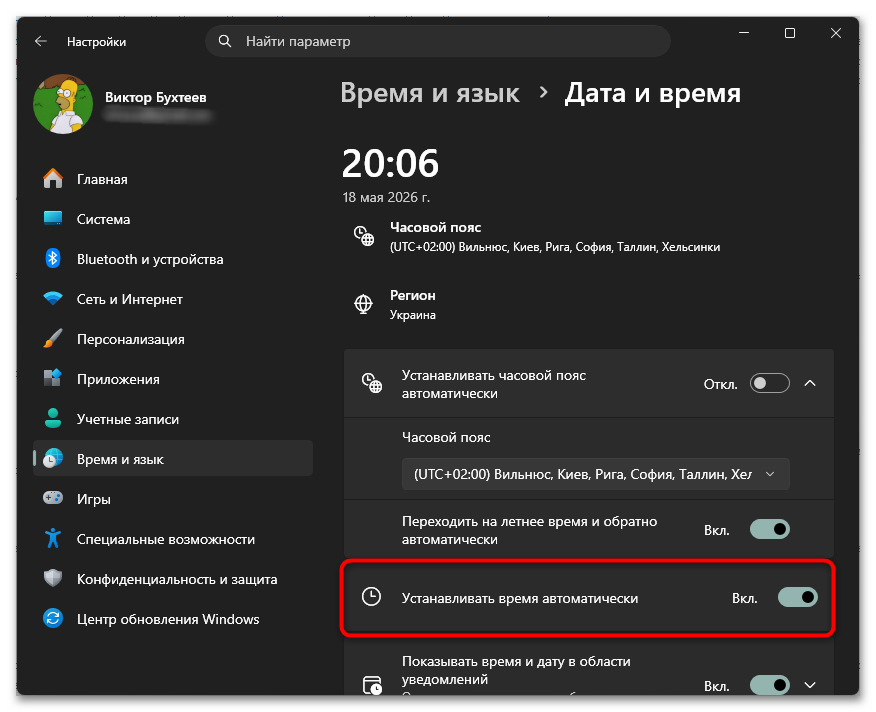
Этот способ создает новую копию файла, а не изменяет дату существующего. Если вам нужно изменить дату уже имеющегося файла без пересохранения, воспользуйтесь вторым или третьим способом. Также имейте в виду, что дата изменения у нового файла совпадет с датой создания, поскольку оба значения выставляются в момент сохранения.
Способ 2: BulkFileChanger
BulkFileChanger является бесплатной портативной утилитой от компании NirSoft, которая позволяет задать любые три системные даты файла (создание, изменение, доступ) без прикосновения к системным часам. Она не требует установки, запускается напрямую из папки и работает с любым количеством файлов одновременно. В отличие от первого способа, здесь можно изменить дату уже существующего файла, не создавая его копию, и сделать это точно в любой момент, без спешки с возвратом часов.
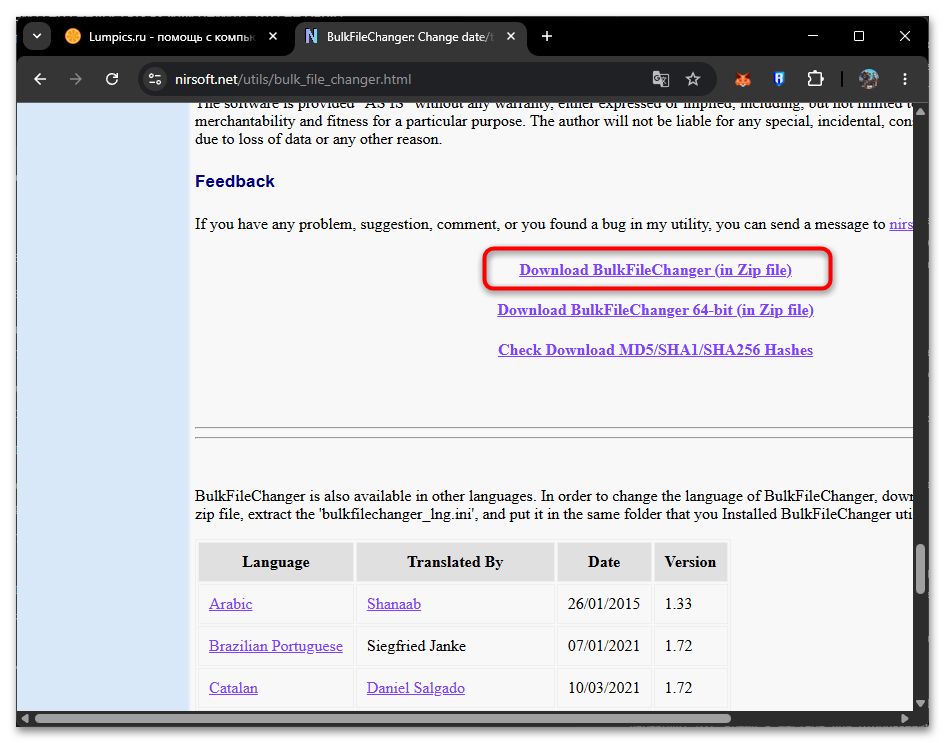
- Перейдите на официальный сайт разработчика по ссылке выше, прокрутите страницу вниз до раздела загрузки и скачайте архив с версией под вашу разрядность системы (32 или 64 бит). Там же можно скачать файл русского языкового пакета.
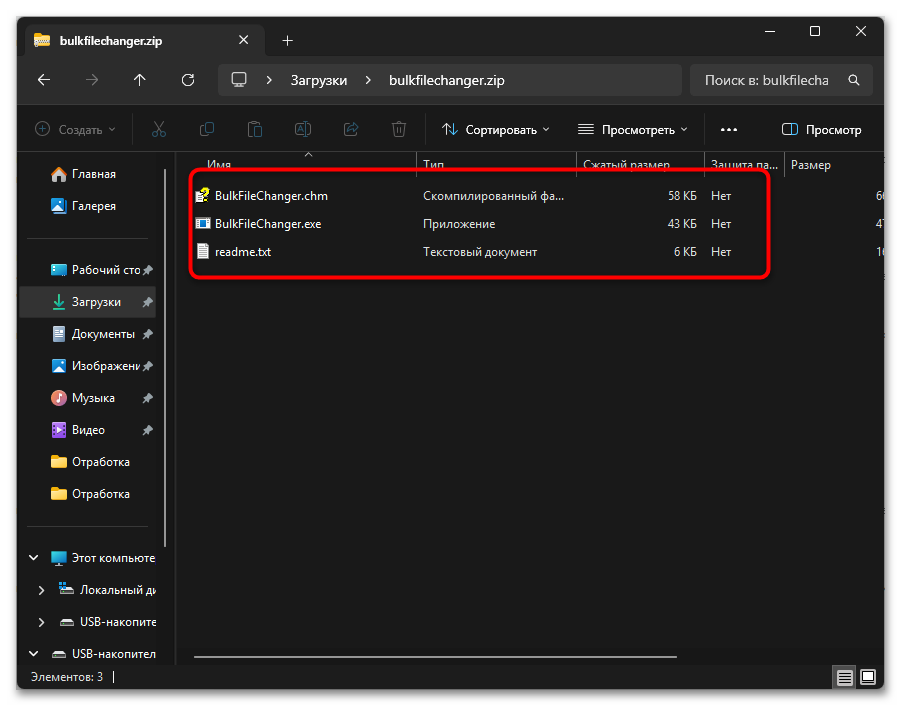
- Распакуйте архив в любую папку. Если скачивали языковой пакет, поместите файл локализации в ту же папку с программой. Запустите файл
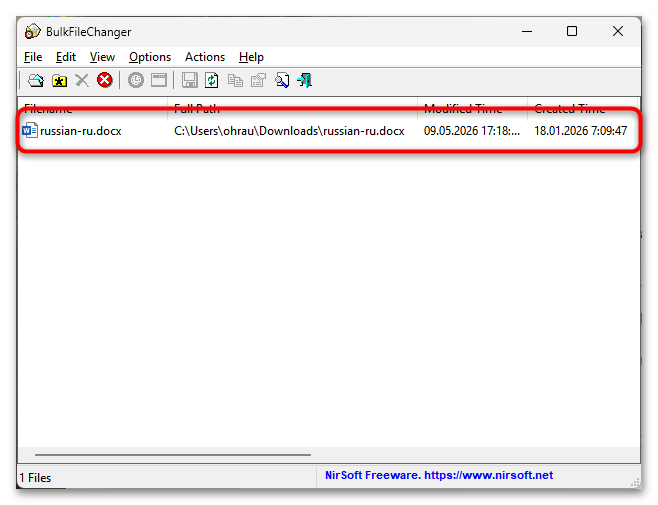
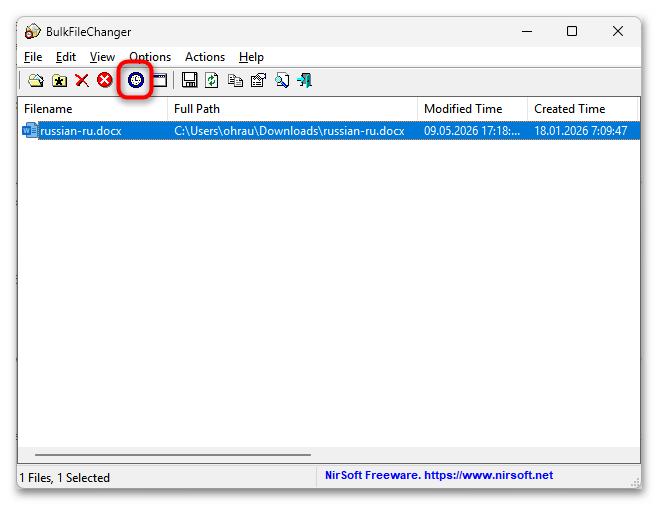
BulkFileChanger.exe. - Перетащите нужный документ Word прямо в окно программы или нажмите кнопку добавления файлов на панели инструментов. Файл появится в списке со своими текущими датами.
- Выделите файл в списке, после чего нажмите на кнопку с иконкой часов на панели инструментов: откроется окно изменения дат и атрибутов.
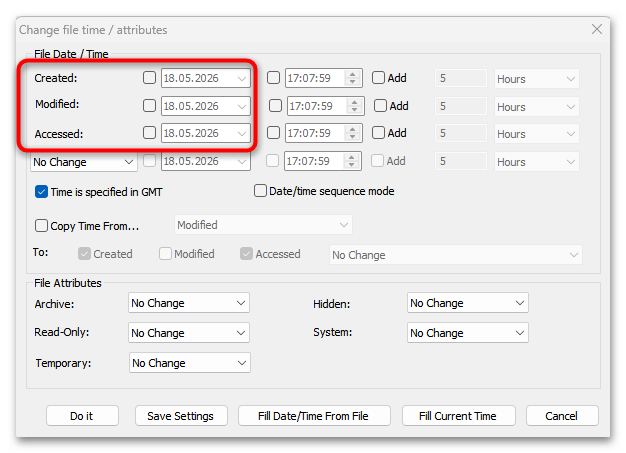
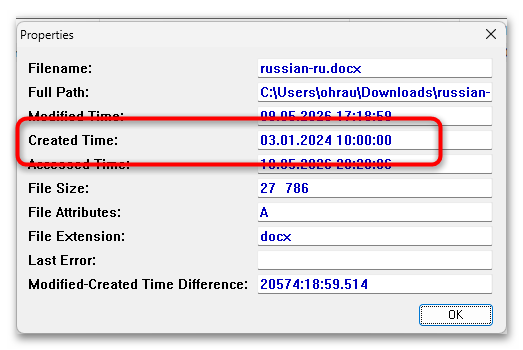
- В открывшемся окне установите флажки напротив нужных полей: «Created» (дата создания), «Modified» (дата изменения), «Accessed» (дата доступа). Введите нужные значения даты и времени в соответствующие поля.
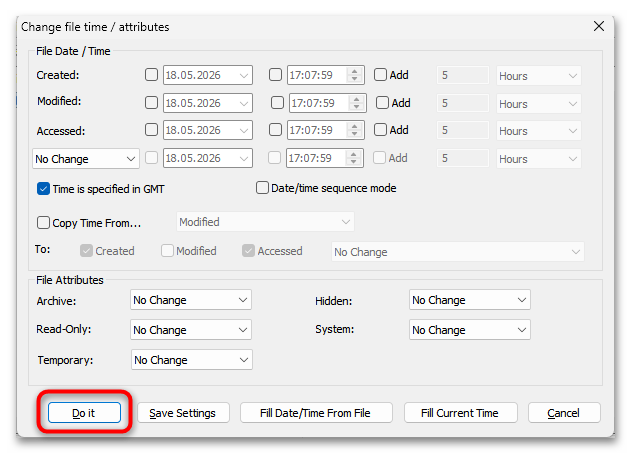
- Нажмите кнопку «Do It» для применения изменений. Даты в списке программы обновятся, а при открытии свойств файла в «Проводнике» вы увидите новые значения.
BulkFileChanger изменяет исключительно системные атрибуты файловой системы. Дата создания содержимого на вкладке «Подробно» в свойствах файла после этого не изменится; для ее правки нужен четвертый способ.
Способ 3: PowerShell
PowerShell позволяет изменить системные даты файла несколькими строками команд без установки каких-либо утилит. Это уместно, когда нет возможности или желания скачивать сторонние программы, а изменение системных часов неудобно. Команды обращаются напрямую к свойствам объекта файловой системы и перезаписывают нужные временные метки. Путь к файлу в командах указывается в кавычках и должен содержать полный адрес от буквы диска.
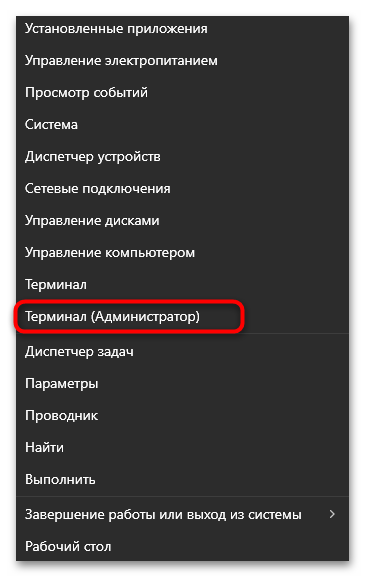
- Нажмите правой кнопкой мыши по кнопке «Пуск» и выберите «Терминал (Администратор)» или «Windows PowerShell (Администратор)». Запуск с правами администратора обязателен, иначе команда изменения дат вернет ошибку доступа.
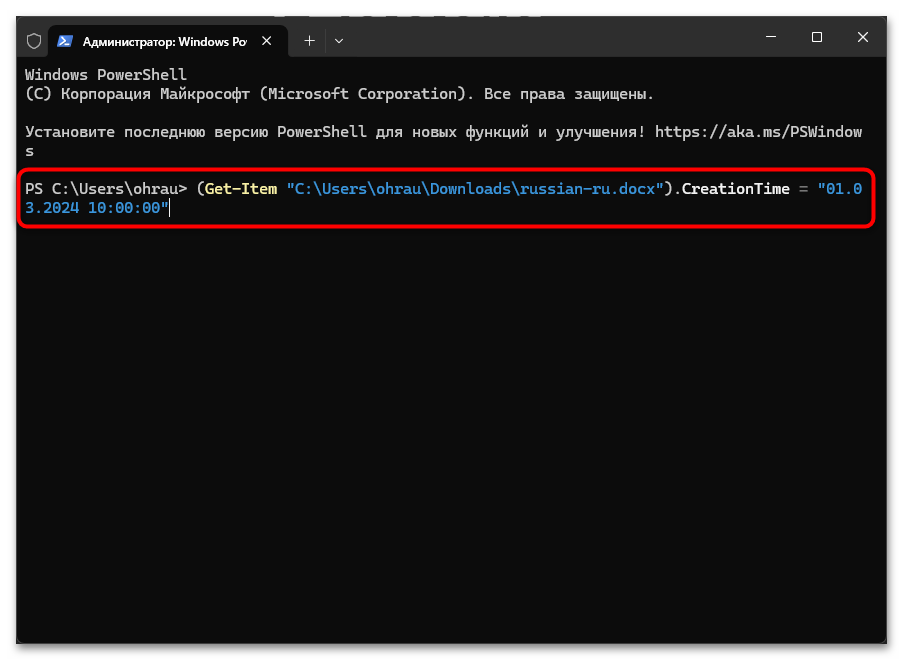
- Чтобы изменить дату создания файла, выполните следующую команду, подставив свой путь к документу и нужную дату:
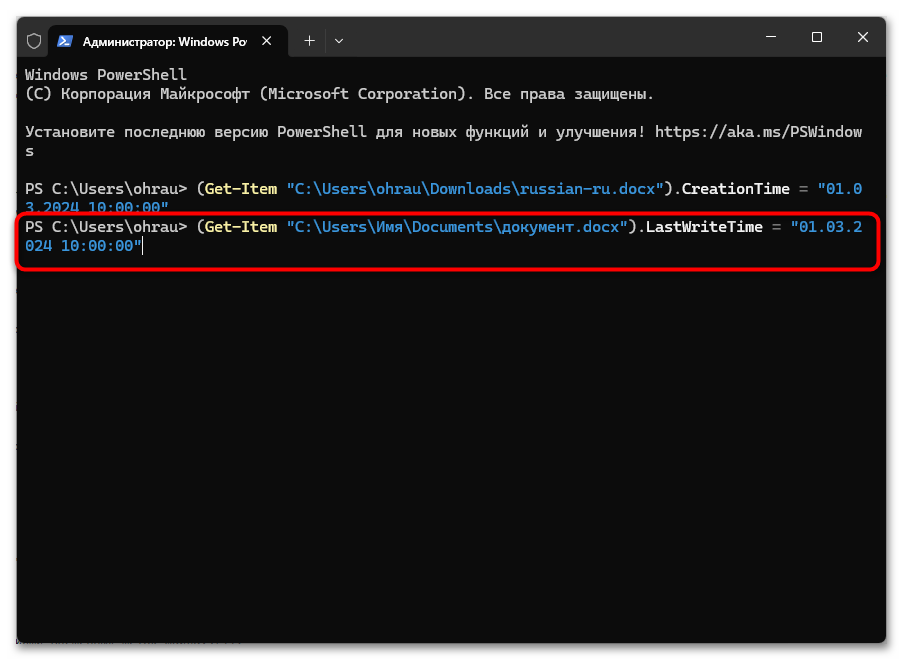
(Get-Item "C:\Users\Имя\Documents\документ.docx").CreationTime = "01.03.2024 10:00:00" - Для изменения даты последнего изменения используйте аналогичную команду со свойством
LastWriteTime:(Get-Item "C:\Users\Имя\Documents\документ.docx").LastWriteTime = "01.03.2024 10:00:00" - Чтобы убедиться, что даты применились корректно, выполните проверку:
Get-Item "C:\Users\Имя\Documents\документ.docx" | Select-Object Name, CreationTime, LastWriteTime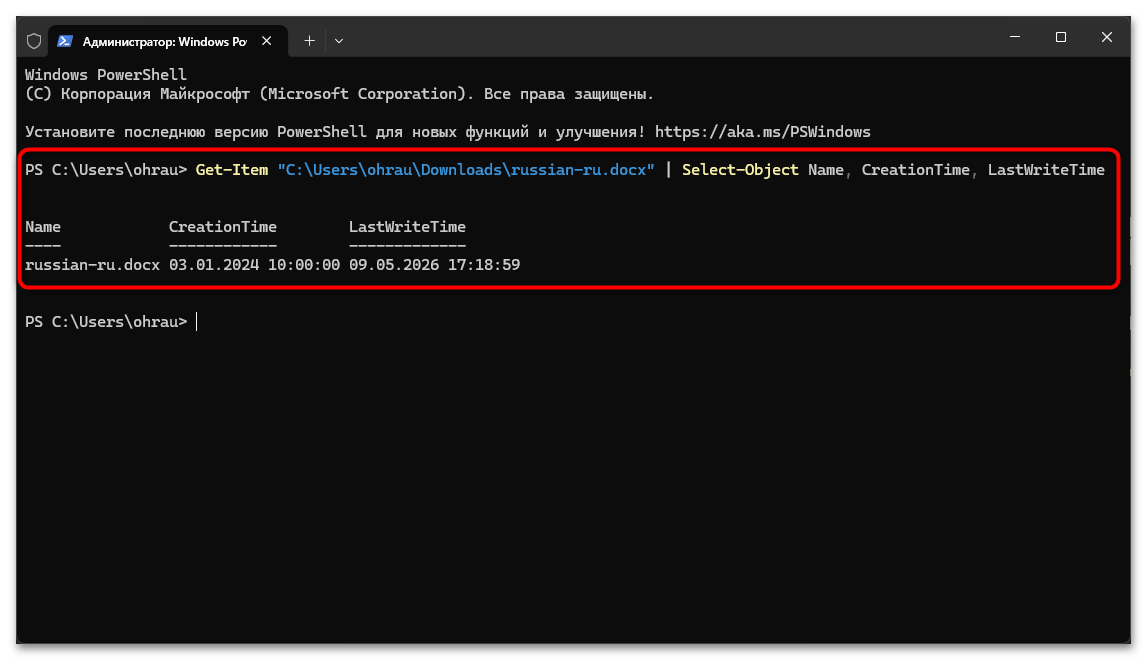
В ответ PowerShell выведет таблицу с текущими значениями временных меток файла.
Дату можно вводить в любом формате, который понимает PowerShell: "2024-03-01 10:00", "March 1, 2024" или "01.03.2024 10:00:00": все три варианта будут приняты корректно. Если путь к файлу содержит пробелы, обязательно заключайте его в кавычки, иначе PowerShell воспримет слова как отдельные аргументы и выдаст ошибку.
Способ 4: Редактирование метаданных через архив
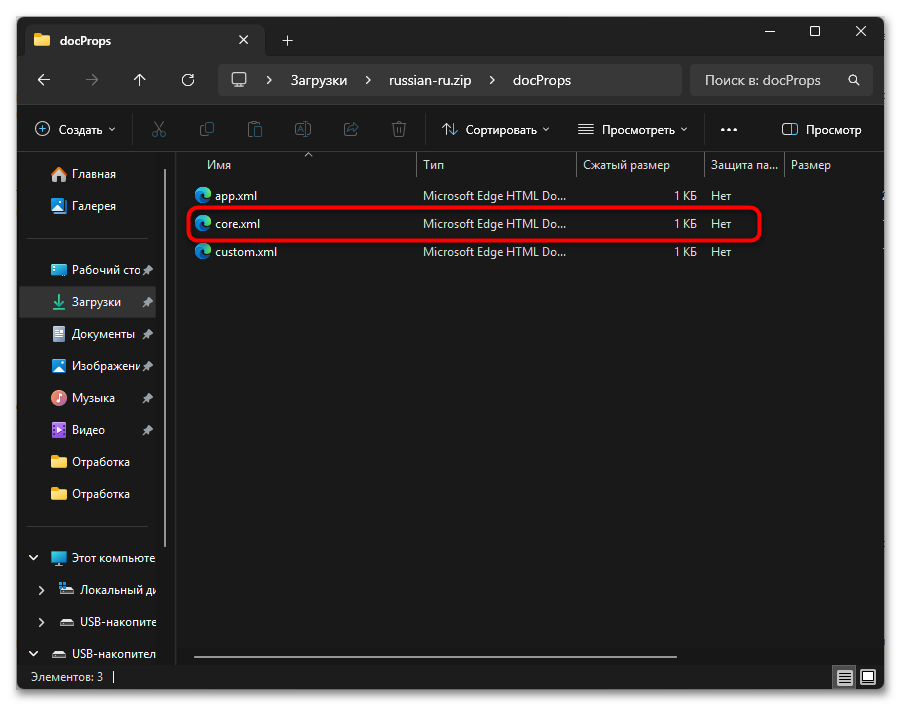
Файл в формате .docx является ZIP-архивом, внутри которого в папке docProps хранится файл core.xml с метаданными документа. Именно там записаны «Дата создания содержимого» и «Дата изменения содержимого», то есть те значения, которые видны на вкладке «Подробно» в свойствах файла и в Word на странице «Сведения». Для редактирования этих данных файл нужно открыть как архив, найти нужный XML-файл и отредактировать его в текстовом редакторе. Удобнее всего работать с архивом через 7-Zip и редактировать XML в Notepad++, хотя подойдет любой архиватор с возможностью редактирования содержимого и любой текстовый редактор.
Перед началом работы сделайте резервную копию оригинального документа. Редактирование XML-файла внутри архива при неосторожном обращении может привести к тому, что Word откажется открывать документ, сообщив об ошибке поврежденного файла.
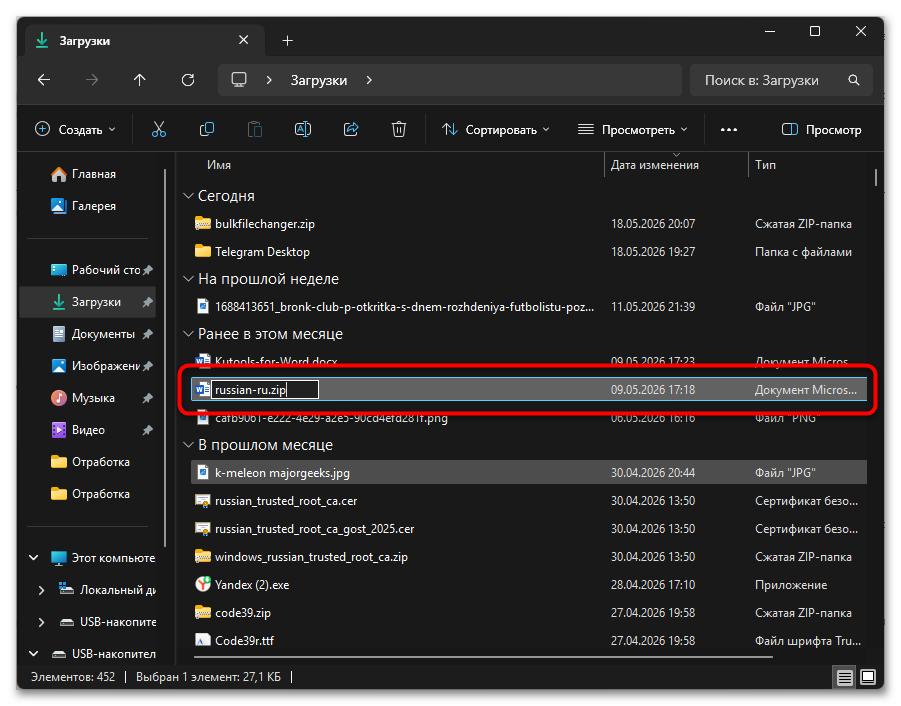
- Скопируйте файл .docx в отдельную папку, чтобы работать с копией. Щелкните по ней правой кнопкой мыши, выберите «7-Zip» — «Открыть архив». Если 7-Zip не установлен, предварительно переименуйте копию файла, сменив расширение с
.docxна.zip, и откройте двойным кликом в «Проводнике». - В окне архива перейдите в папку
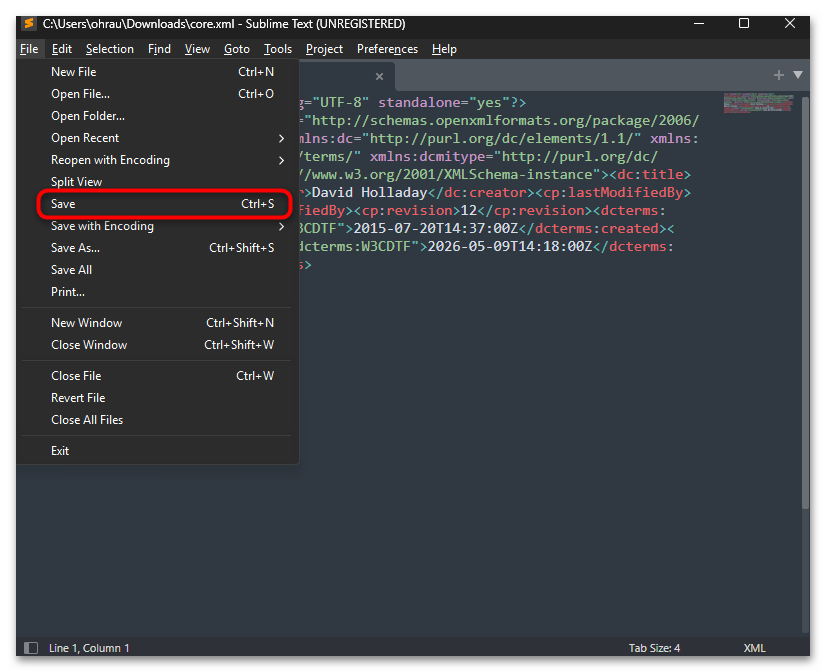
docPropsи откройте файлcore.xmlдвойным кликом: он откроется в текстовом редакторе по умолчанию. - В содержимом файла найдите следующие теги:
<dcterms:created xsi:type="dcterms:W3CDTF">2023-05-15T09:12:00Z</dcterms:created>
<dcterms:modified xsi:type="dcterms:W3CDTF">2023-05-15T09:34:00Z</dcterms:modified>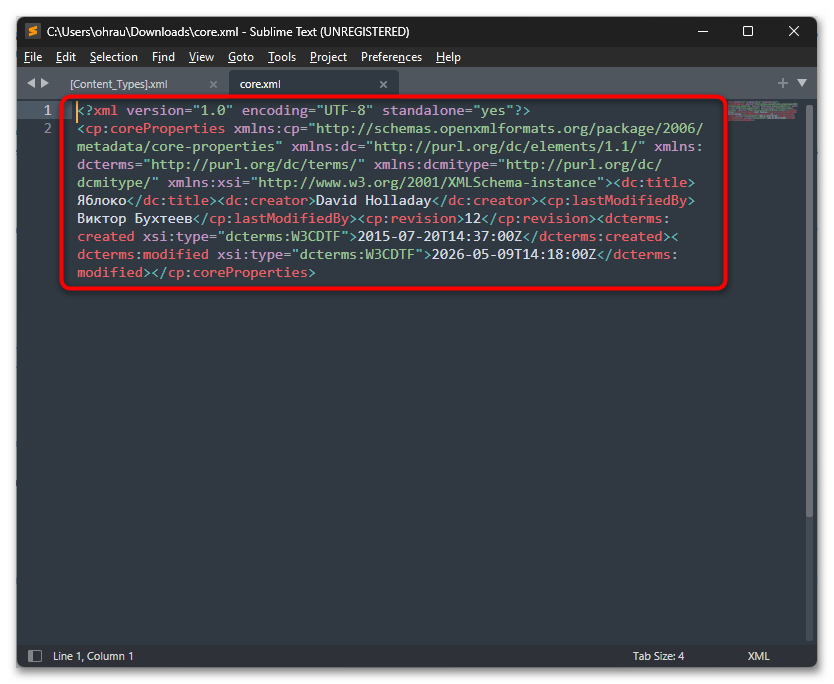
Значения дат записаны в формате UTC:
ГГГГ-ММ-ДДTчч:мм:ссZ. Замените их на нужные значения. - Сохраните изменения в текстовом редакторе и закройте файл. Если работаете через 7-Zip, он предложит обновить файл в архиве, соглашайтесь. При работе через переименованный .zip после редактирования и закрытия текстового редактора верните расширение обратно на
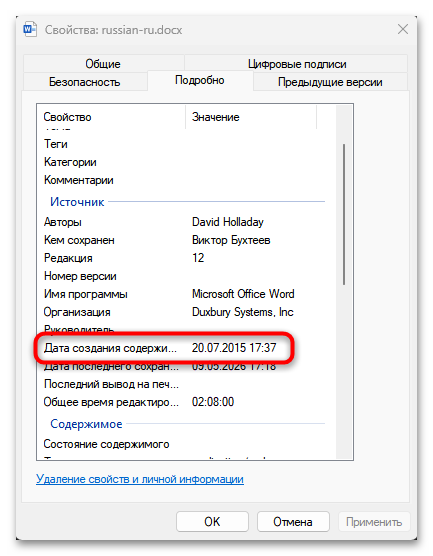
.docx. - Откройте свойства файла в «Проводнике», перейдите на вкладку «Подробно» и проверьте, что строки «Дата создания содержимого» и «Дата изменения содержимого» отображают новые значения.
Время в теге записывается в UTC (всемирное координированное время), поэтому если вы находитесь в московском часовом поясе (UTC+3), то для отображения времени 12:00 по московскому времени нужно записать 09:00:00Z. Если этого не учесть, в свойствах файла время будет отображаться на несколько часов меньше желаемого.
Способ 5: Копирование содержимого в новый документ
Самый простой способ одновременно изменить и системные атрибуты, и метаданные содержимого: нужно создать новый документ при нужных системных часах и перенести в него все содержимое оригинала. Новый файл при сохранении получит текущее системное время в качестве и даты создания файла, и даты создания содержимого, поскольку оба значения выставляются в момент первого сохранения. Этот способ особенно удобен, когда документ содержит только текстовое форматирование без сложных объектов, таблиц или макросов, и не требует никаких технических манипуляций.
- Переведите системные часы на нужную дату, как описано в первом способе: отключите автоматическую установку времени и задайте нужные значения.
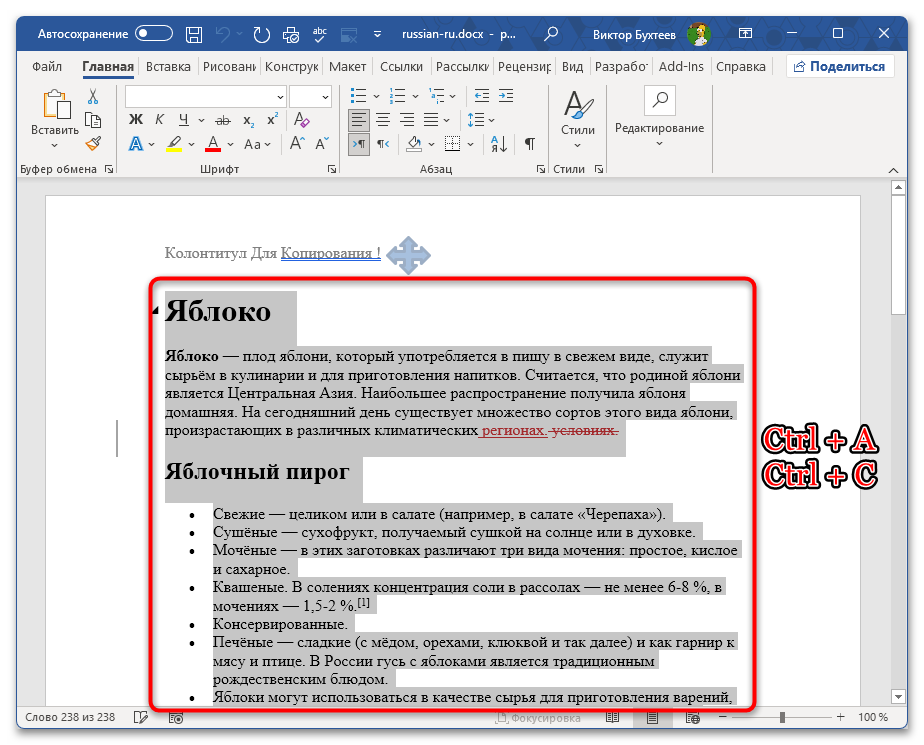
- Откройте оригинальный документ Word, нажмите Ctrl + A для выделения всего содержимого, затем скопируйте его через Ctrl + C.
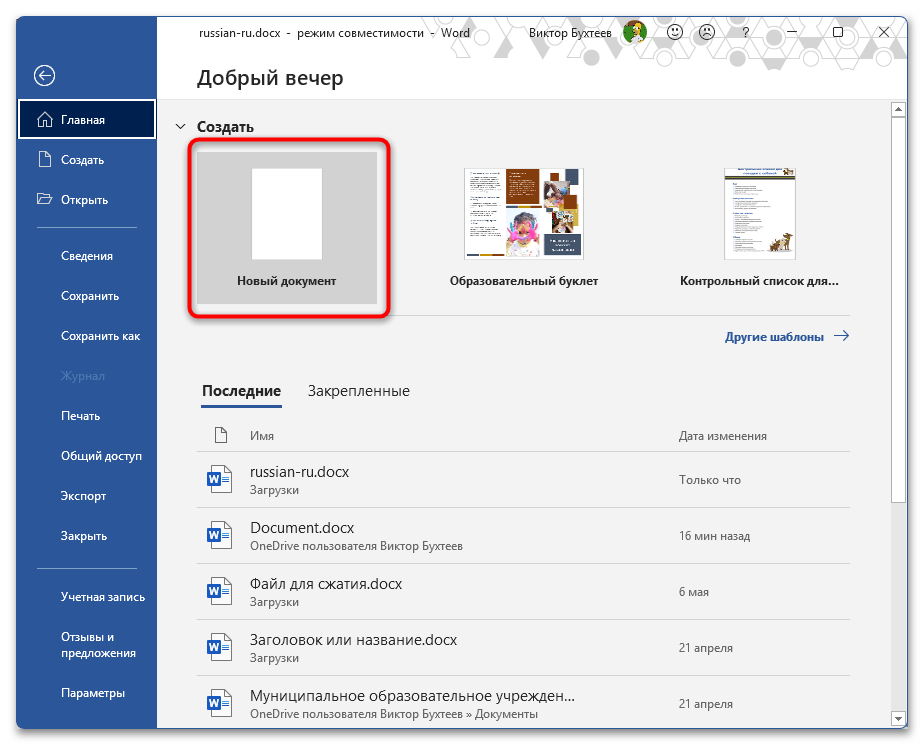
- Создайте новый пустой документ Word через Ctrl + N или через «Файл» — «Создать» — «Новый документ».
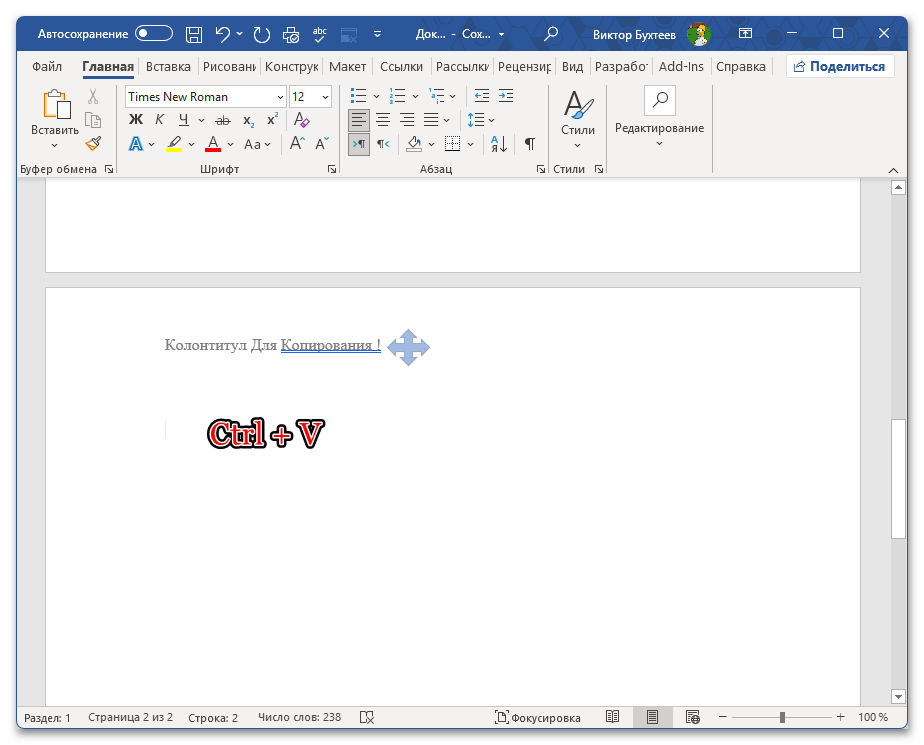
- Вставьте содержимое в новый документ через Ctrl + V. Если нужно сохранить оригинальное форматирование, при вставке нажмите на появившийся значок и выберите вариант «Сохранить исходное форматирование».
- Сохраните новый документ через Ctrl + S или «Файл» — «Сохранить как», задав нужное имя и расположение.
- Верните системные часы к актуальному времени, включив обратно автоматическую установку.
У этого способа есть ограничения, которые стоит учитывать. Если в документе были встроенные макросы, цифровые подписи, сложные поля или связанные объекты, они могут не перенестись корректно или потребуют дополнительной настройки. Кроме того, при копировании через буфер обмена иногда теряются нестандартные стили абзацев, поэтому рекомендуется проверить форматирование итогового документа перед финальным сохранением.
Важные нюансы
Изменение дат файла на первый взгляд кажется простой задачей, однако на практике пользователи сталкиваются с неочевидными ситуациями: один и тот же метод дает разный результат в зависимости от того, какую именно дату нужно изменить, а измененные значения могут «вернуться» на актуальные после первого же сохранения документа в Word. Понимание того, как именно Windows и Word работают с временными метками, помогает выбрать правильный инструмент с первого раза и не столкнуться с неожиданностями.
- Дата изменения обновляется автоматически при каждом сохранении файла в Word. Если вы изменили дату изменения через BulkFileChanger или PowerShell, а затем открыли документ и сохранили его, дата изменения немедленно перезапишется на текущую. Дата создания при этом останется нетронутой. Чтобы этого не происходило, не открывайте файл в Word после изменения дат, или меняйте дату изменения уже после всех правок в документе.
- При копировании файла в «Проводнике» дата создания заменяется текущей. Windows при копировании считает, что создается новый объект, и проставляет ему дату создания, равную текущему времени. Дата изменения при этом сохраняется от оригинала. Если нужно скопировать файл с сохранением всех оригинальных дат, используйте после копирования BulkFileChanger или PowerShell для восстановления нужных значений.
- Системные атрибуты и метаданные содержимого никак не синхронизируются. Это означает, что после изменения одного набора дат второй остается нетронутым. Если в свойствах файла на вкладке «Общие» стоит одна дата, а на вкладке «Подробно» другая, это не ошибка, а нормальная ситуация, которая возникает в том числе после перемещения или копирования файла. Для полного контроля над отображаемыми датами нужно изменить оба набора: системные атрибуты через Cпособы 2 или 3, метаданные содержимого через Cпособ 4.
- Дата создания содержимого в core.xml хранится в формате UTC, а не местного времени. Word и Windows автоматически переводят UTC-время в местное при отображении, поэтому при ручном редактировании core.xml необходимо учитывать разницу часовых поясов. Для московского времени (UTC+3) нужно вычесть три часа из желаемого значения перед записью в тег.
Еще есть похожие инструкции:
 Устранение ошибки «Неверно указана единица измерения» в Word 2007
 Конвертирование PDF в документ Microsoft Word
 Написание кавычек в Microsoft Word
 Способы написания знака степени в Microsoft Word
 Создаем буклет в Microsoft Word
 Меняем местами страницы в документе Microsoft Word
 Включаем автоматическую проверку орфографии в MS Word
 Как выровнять текст в таблице в Microsoft Word
 Обрезка изображения в Microsoft Word
 Предварительный просмотр документа Microsoft Word перед печатью
 Как включить или отключить отображения якоря в Microsoft Word
 Создание многоуровневого списка в MS Word