 lumpics.ru
Способ 1: «Интервал»
По умолчанию Microsoft Word добавляет отступ в 8 пунктов после каждого абзаца — именно он создает заметный визуальный разрыв между блоками текста. Убрать его быстрее всего через меню кнопки «Интервал» на вкладке «Главная»: там есть готовые пункты для мгновенного удаления отступа до и после выделенного фрагмента. Важно понимать, что интервал может быть задан как до абзаца, так и после него, причем одновременно с обеих сторон, поэтому нередко требуется убрать оба.
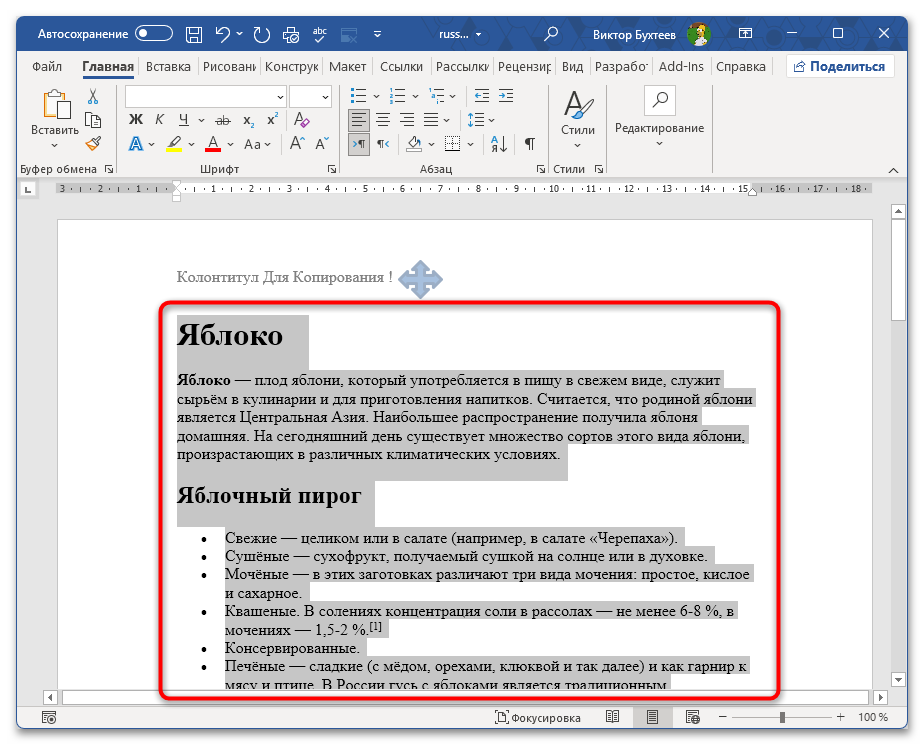
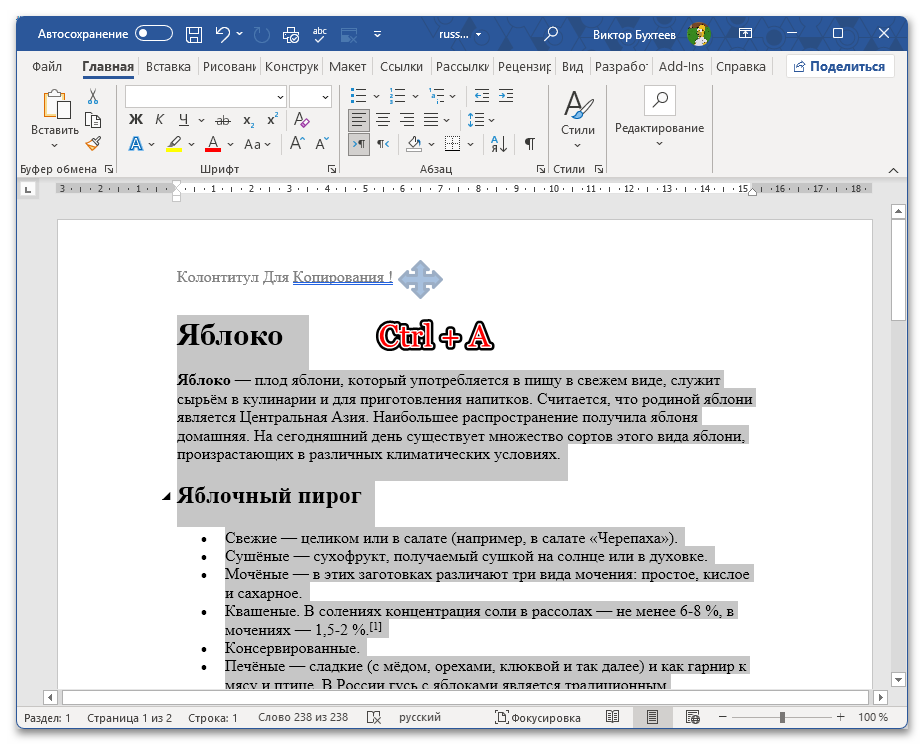
- Выделите текст, интервалы между абзацами которого нужно убрать. Для выделения всего содержимого документа нажмите Ctrl + A.
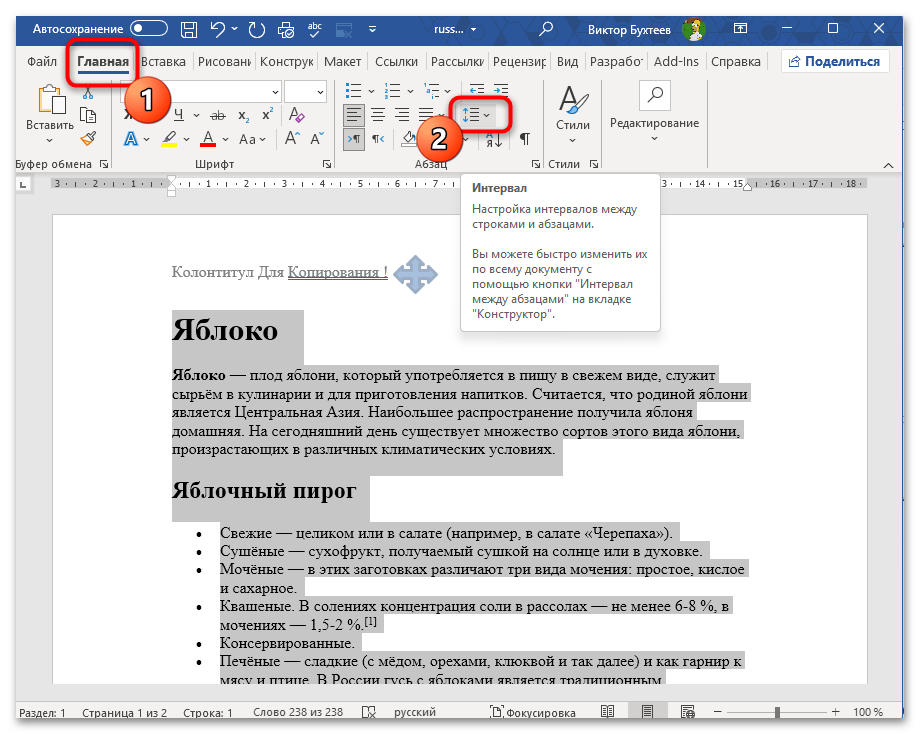
- На вкладке «Главная» в группе «Абзац» нажмите кнопку «Интервал», которая выглядит как несколько строк со стрелками по вертикали слева.
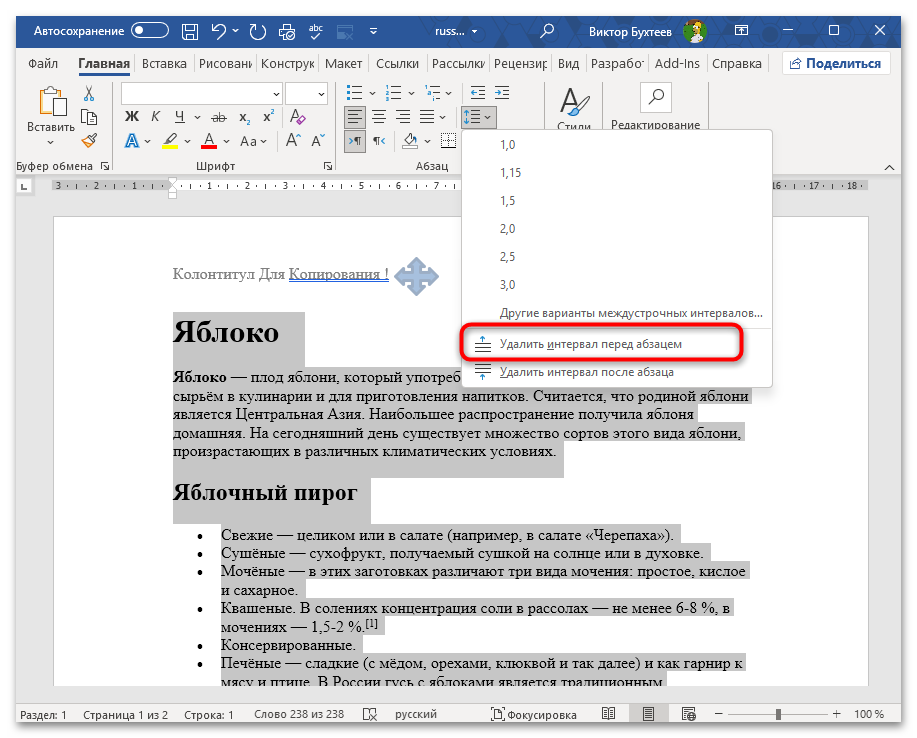
- В раскрывшемся меню найдите пункт «Удалить интервал перед абзацем» и нажмите его, чтобы убрать отступ сверху. Если в меню отображается «Добавить интервал перед абзацем», значит верхний отступ уже равен нулю и этот пункт трогать не нужно.
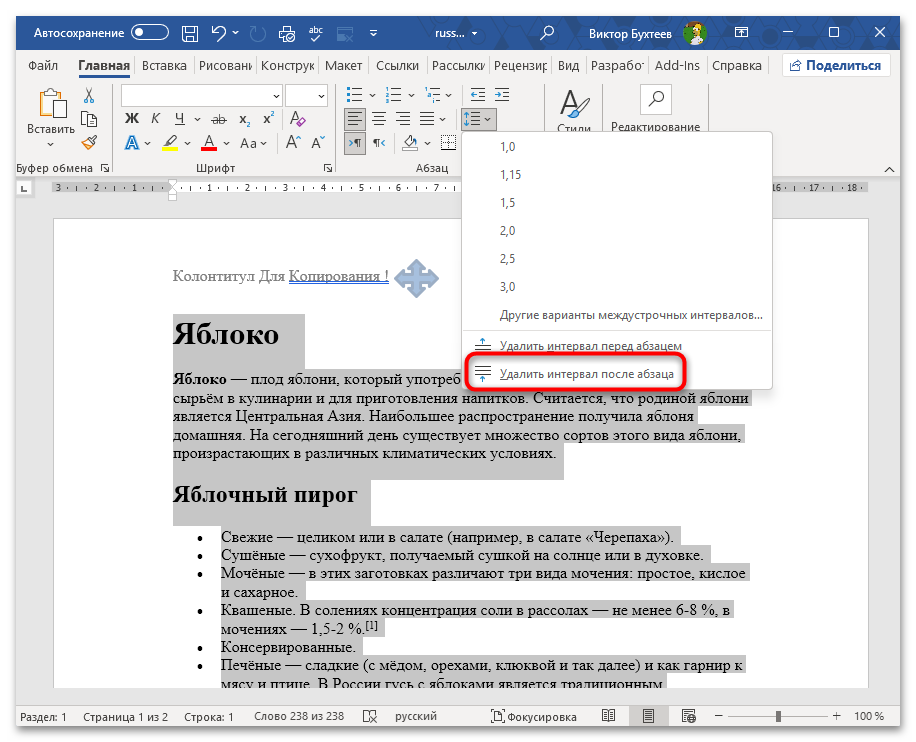
- Повторно откройте то же меню и выберите «Удалить интервал после абзаца» для снятия отступа снизу.
Оба пункта всегда активны, но формулировка переключается в зависимости от текущего значения: если интервал задан, пункт называется «Удалить», если уже равен нулю, то «Добавить». Именно по этой подписи удобно сразу понять, есть ли отступ у выделенного фрагмента.
Способ 2: «Абзац»
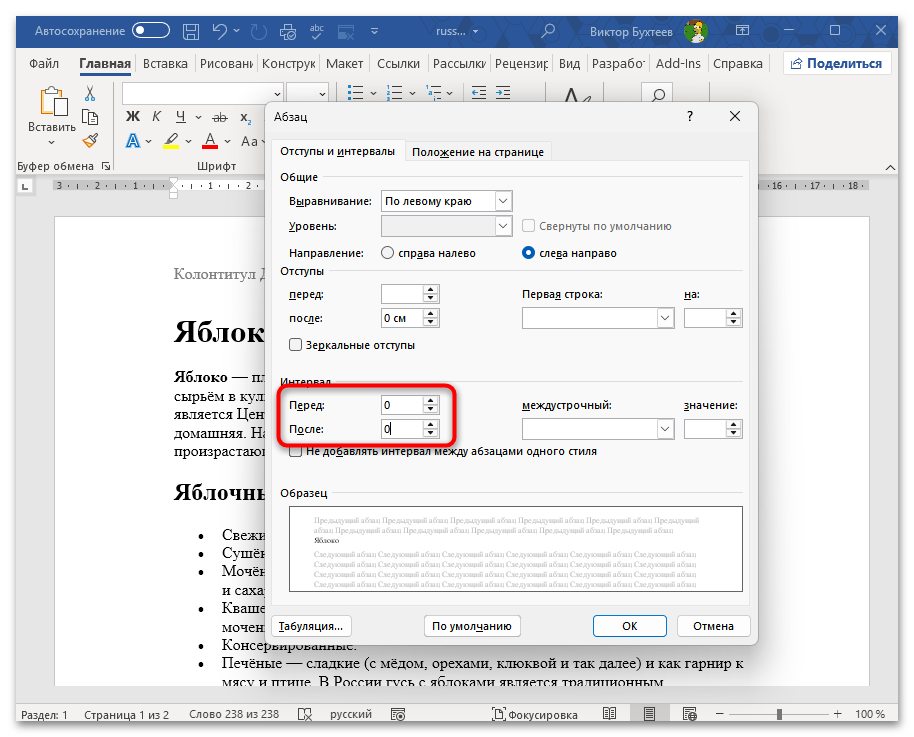
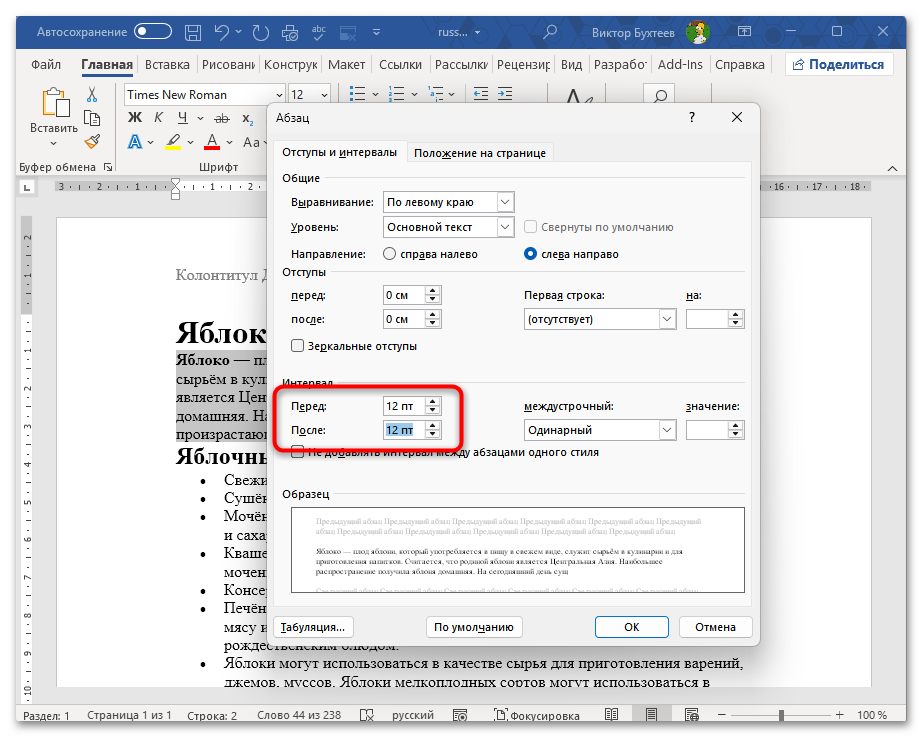
Диалоговое окно «Абзац» позволяет задать точные числовые значения отступов в пунктах и сразу увидеть в полях, какие интервалы заданы. В отличие от меню кнопки «Интервал», здесь доступны оба поля одновременно, а также дополнительный флажок, который запрещает добавлять отступы между абзацами одного стиля. Этот флажок особенно полезен при работе с нумерованными списками и маркированными перечнями, где отступы между пунктами часто выглядят избыточно.
- Выделите нужный фрагмент текста или нажмите Ctrl + A, чтобы выделить документ целиком.
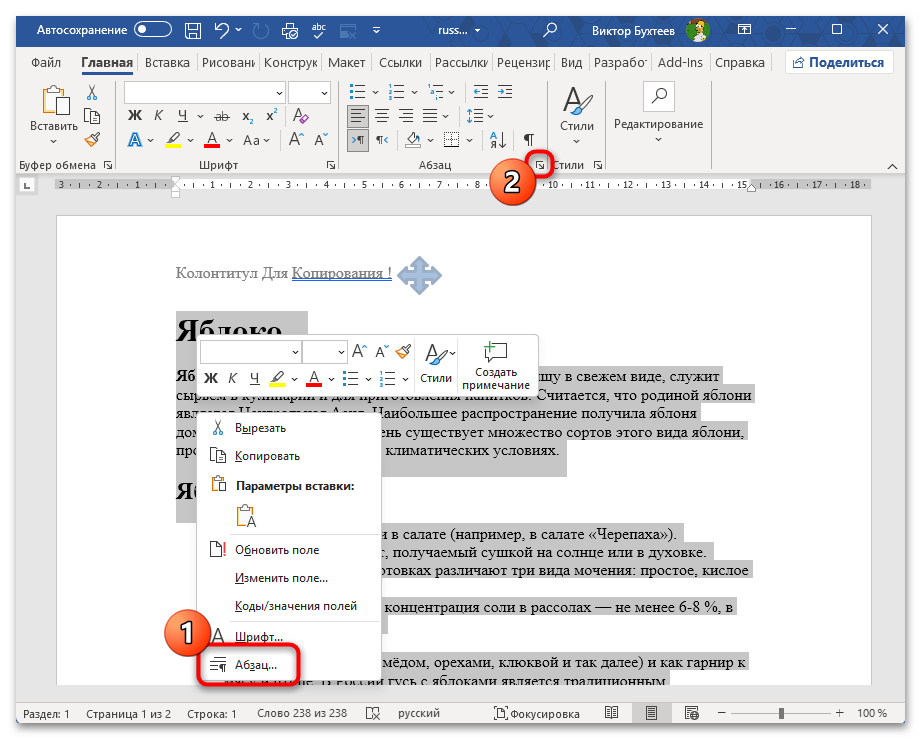
- Откройте диалоговое окно одним из двух способов: щелкните правой кнопкой мыши по выделенному тексту и выберите «Абзац», либо нажмите на маленькую стрелку в правом нижнем углу группы «Абзац» на вкладке «Главная».
- В разделе «Интервал» найдите поля «Перед» и «После», где указано расстояние до и после абзаца. Установите в обоих полях значение
0. - При необходимости установите галочку «Не добавлять интервал между абзацами одного стиля», что предотвратит появление отступов между соседними абзацами, оформленными одним стилем.
- Нажмите «ОК», чтобы применить изменения.
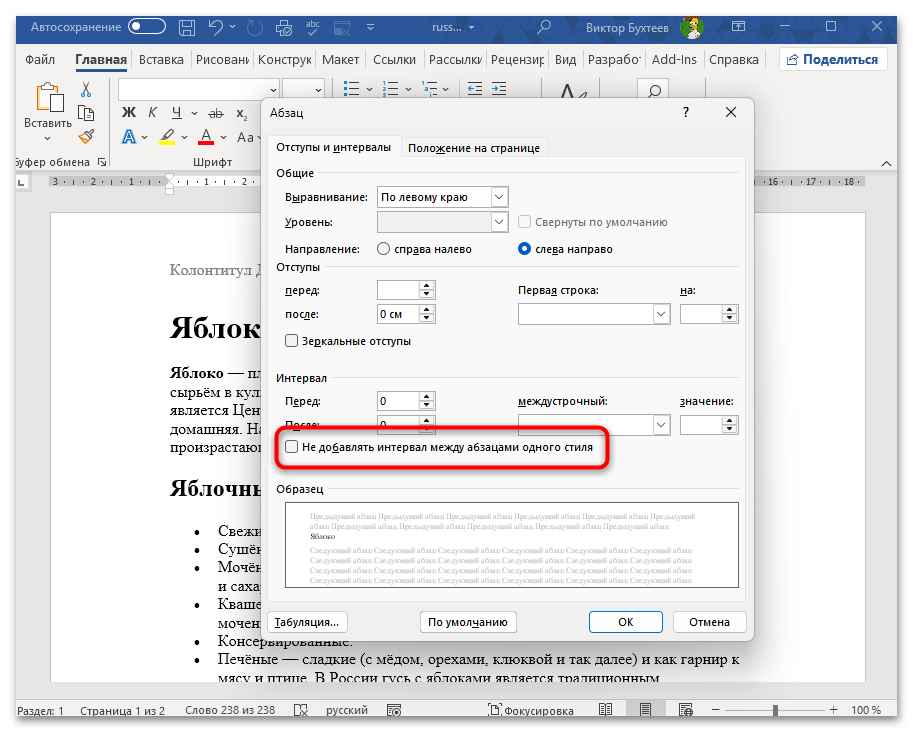
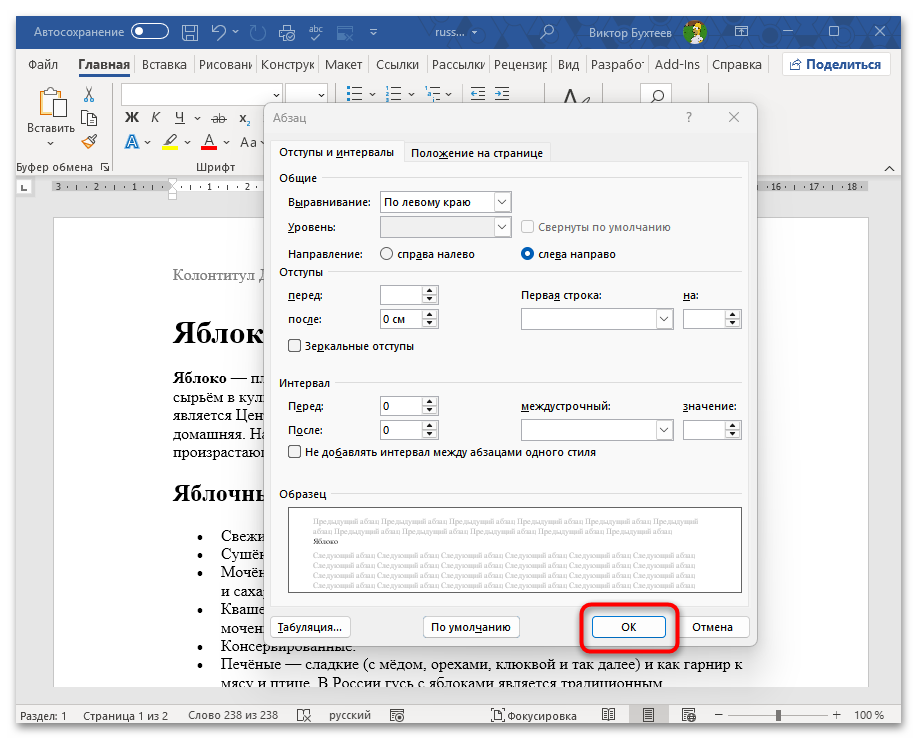
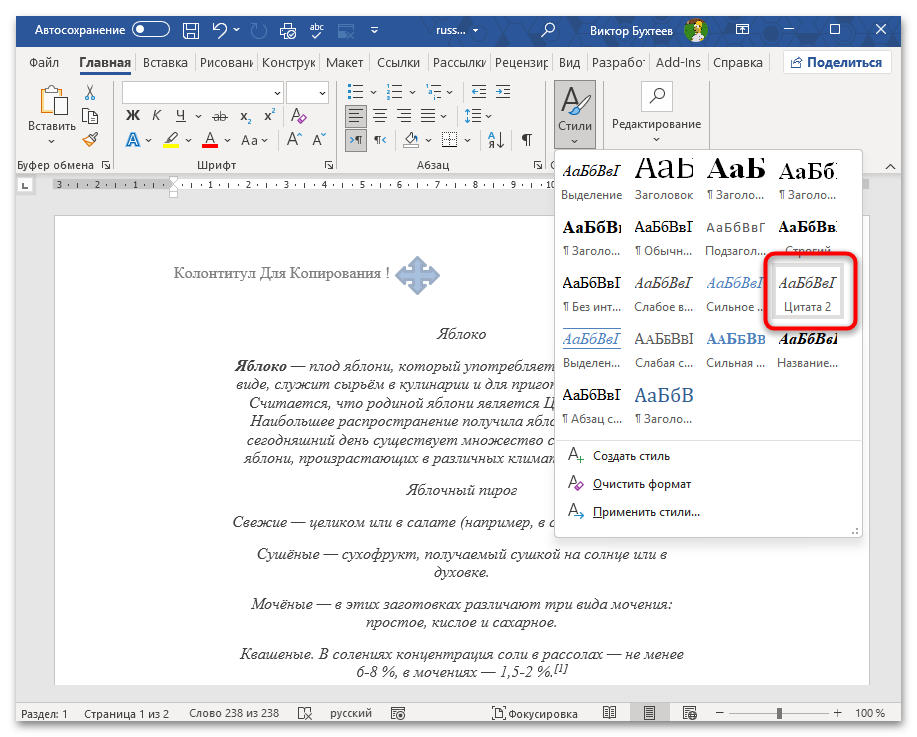
Флажок «Не добавлять интервал между абзацами одного стиля» срабатывает только при условии, что оба соседних абзаца оформлены одним и тем же стилем. Если, например, за абзацем стиля «Обычный» следует абзац стиля «Цитата», интервал между ними этот параметр не уберет, поэтому потребуется обнулить значения в полях «Перед» и «После» непосредственно для этих абзацев.
Способ 3: «Конструктор»
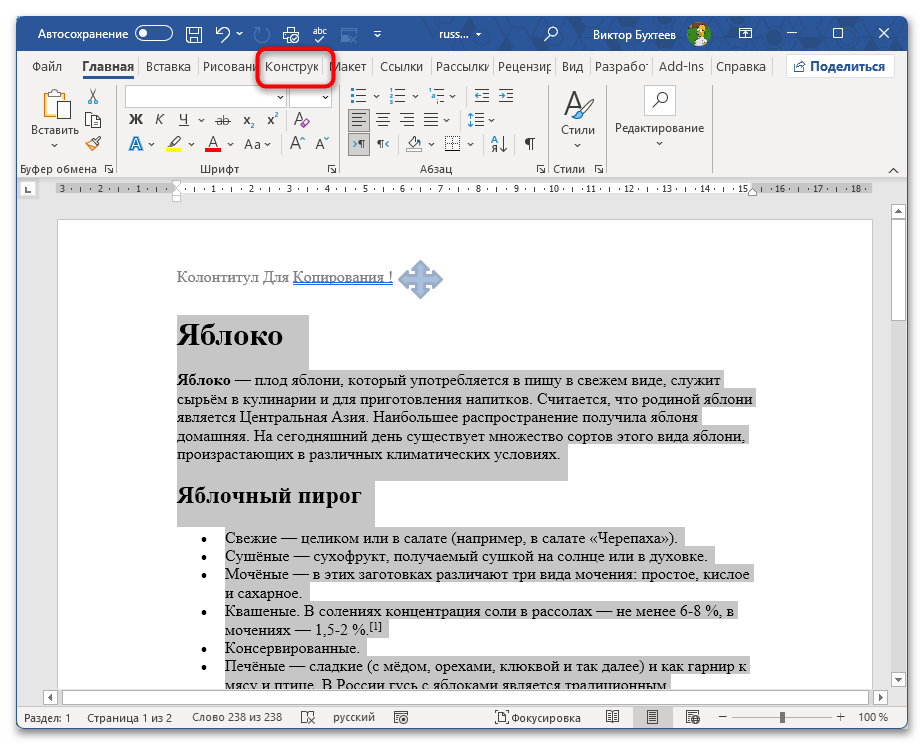
Вкладка «Конструктор» содержит инструмент для управления интервалами сразу по всему документу, без необходимости выделять текст вручную. Кнопка «Интервал между абзацами» предлагает несколько готовых схем оформления, среди которых есть вариант «Отсутствует», полностью убирающий отступы между абзацами. Это наиболее быстрый способ привести форматирование всего документа к единому виду, если нужно убрать интервалы глобально, а не в отдельных местах.
- Перейдите на вкладку «Конструктор» на ленте инструментов.
- В правой части вкладки найдите кнопку «Интервал между абзацами» и нажмите на нее, чтобы раскрыть список вариантов.
- Выберите пункт «Отсутствует», после чего отступы между абзацами по всему документу будут сняты.
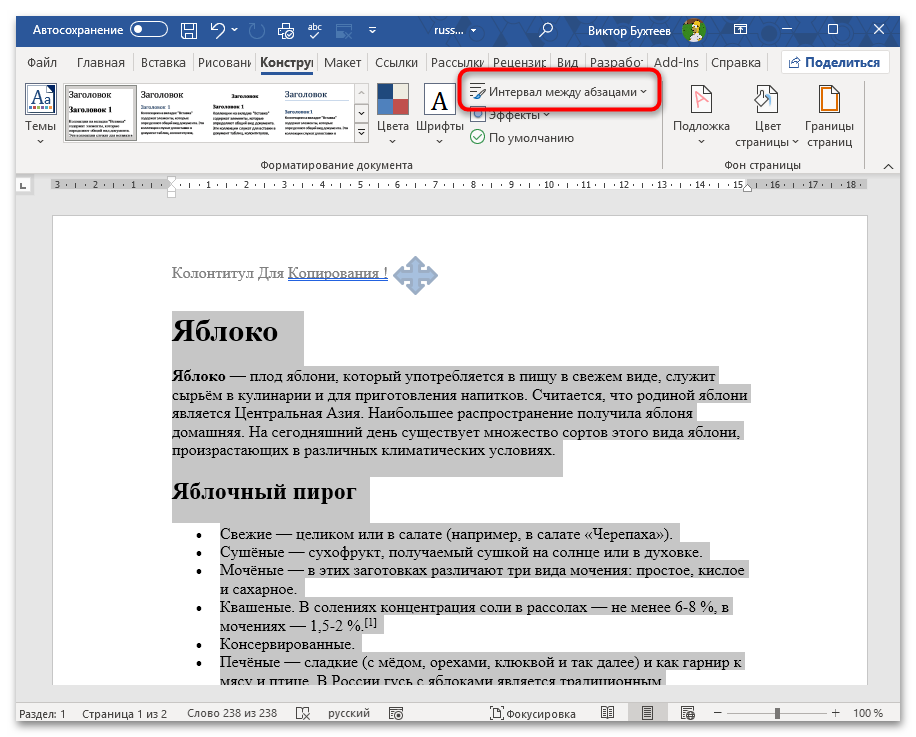
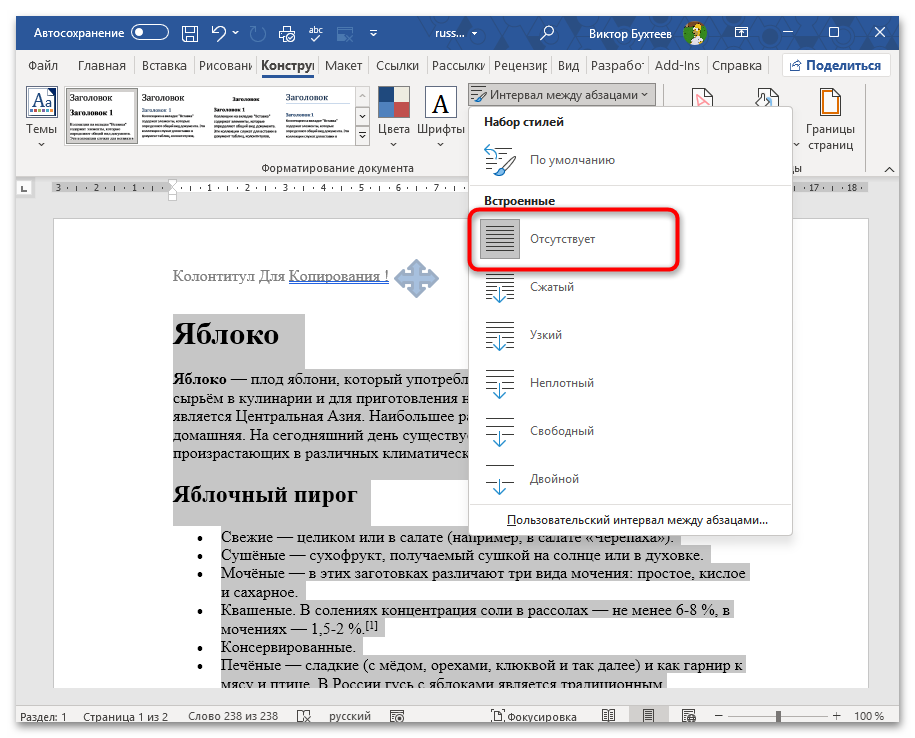
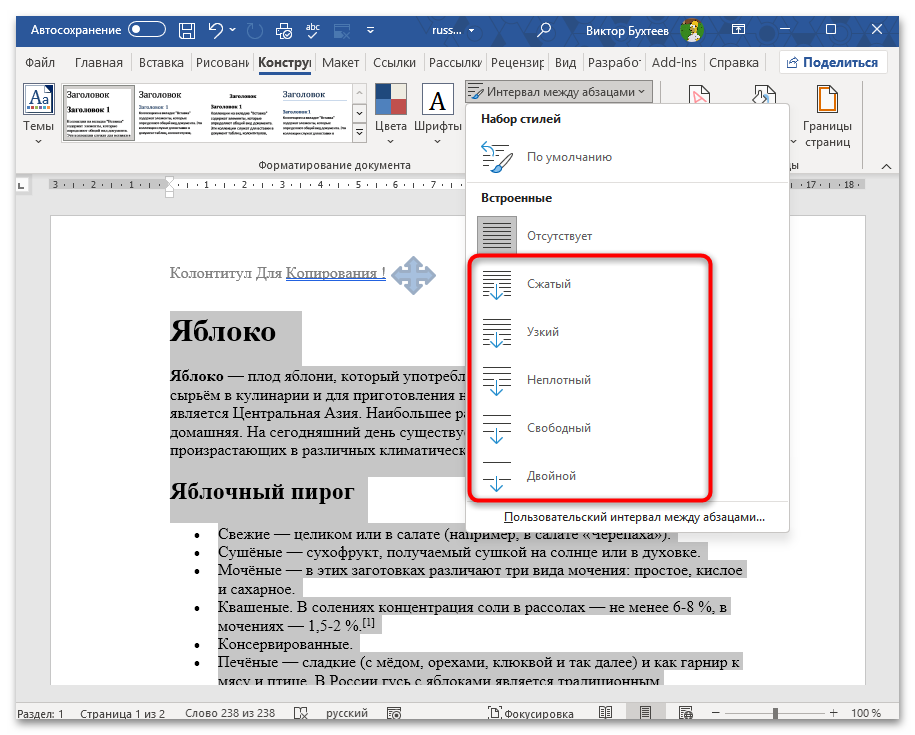
Остальные пункты в этом меню, например «Сжатый» или «Свободный», задают разные по величине отступы, если нужен не нулевой, а просто уменьшенный интервал. Учтите, что «Конструктор» управляет интервалами через стили документа, а не через прямое форматирование абзацев.
Если часть текста была отформатирована вручную через диалоговое окно «Абзац» или меню «Интервал», такие абзацы выбор варианта из «Конструктора» не затронет. Их потребуется скорректировать отдельно одним из способов выше.
Способ 4: Через поля группы «Абзац» на вкладке «Макет»
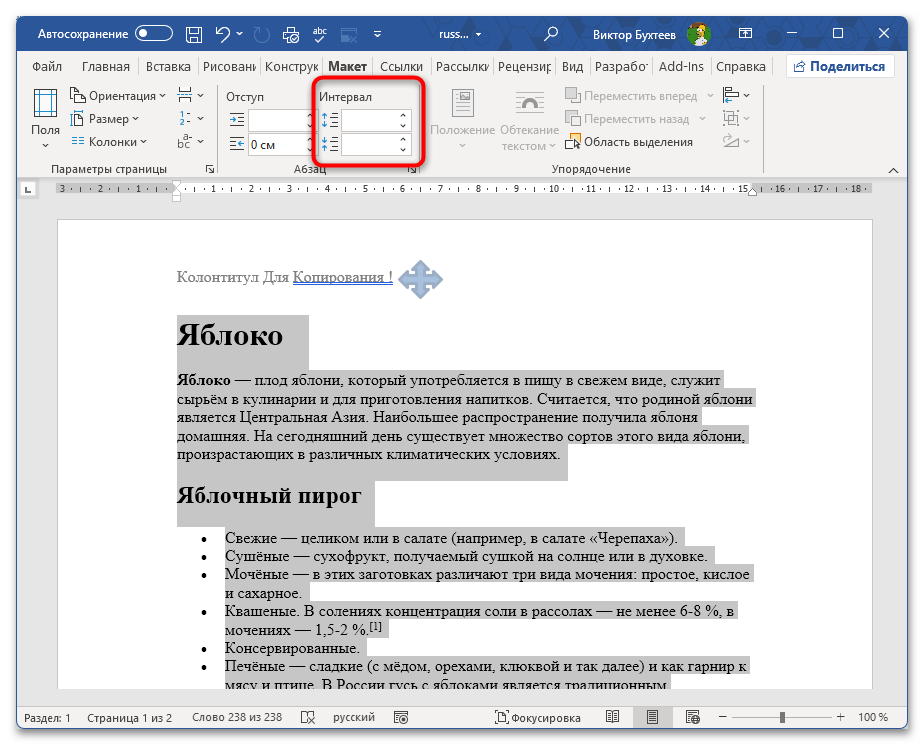
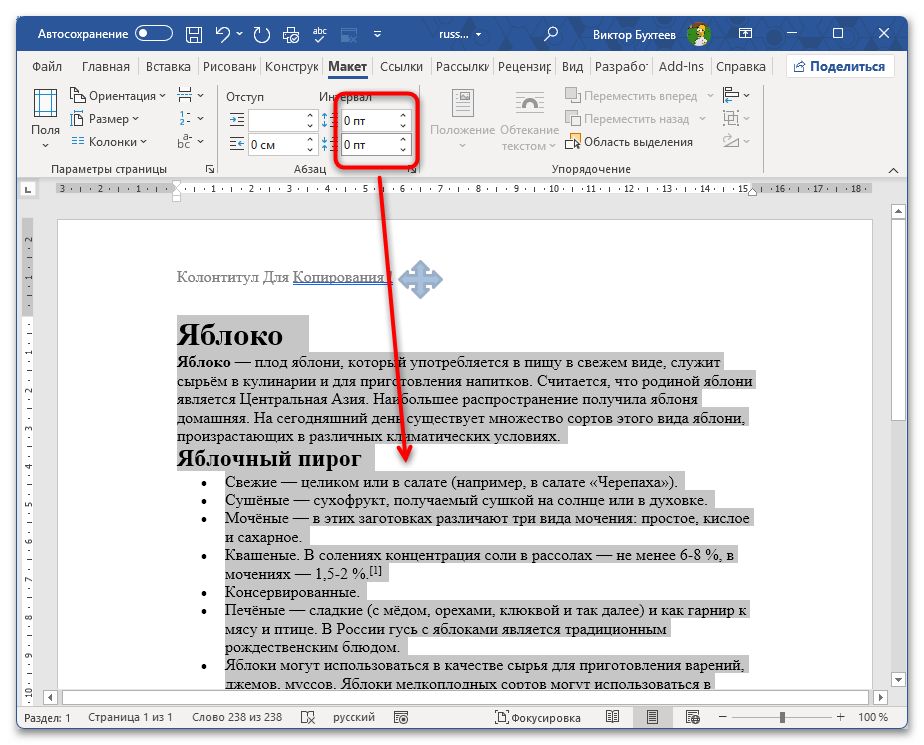
На вкладке «Макет» в группе «Абзац» расположены числовые поля для ввода отступов до и после абзаца, всегда видные на ленте и не требующие открытия дополнительных меню. Значения в этих полях соответствуют тому, что выделено в данный момент, поэтому можно быстро проверить текущее состояние и скорректировать его, не заходя в настройки.
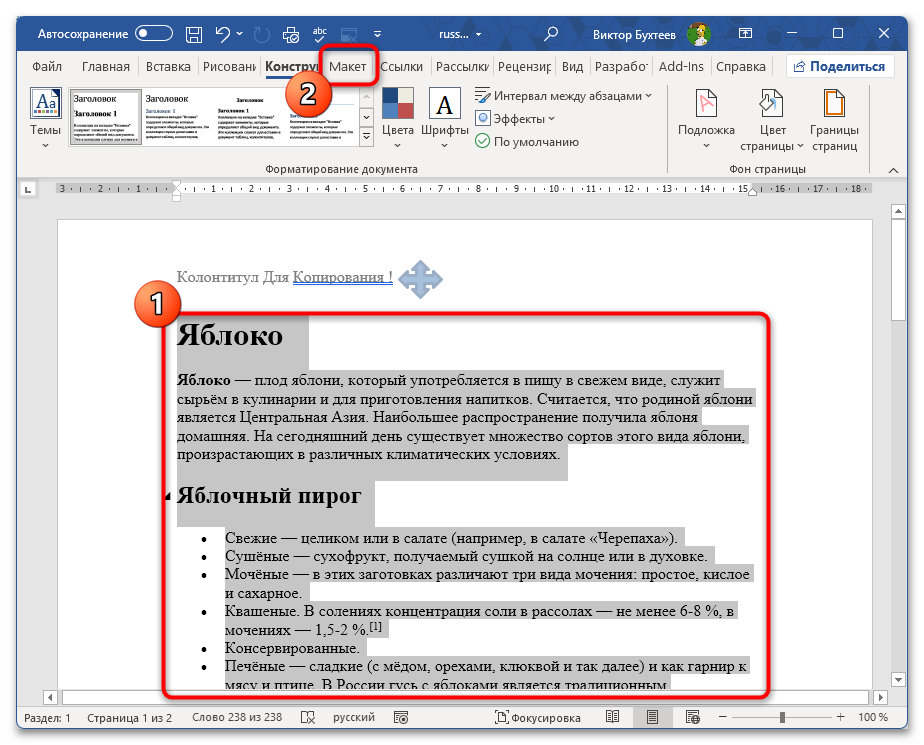
- Выделите нужный фрагмент или весь документ сочетанием Ctrl + A.
- Перейдите на вкладку «Макет» на ленте.
- В группе «Абзац» найдите поля «Перед» и «После», где отображаются текущие значения отступов для выделенного текста.
- Установите в обоих полях значение
0 пти нажмите Enter, чтобы применить изменения.
Решение типичных проблем при удалении интервалов
Пользователи нередко сталкиваются с тем, что интервалы между абзацами не убираются стандартными способами или возвращаются снова. Чаще всего за этим стоят унаследованные стили, вставленный из другого источника текст или специфика работы со сканированными документами.
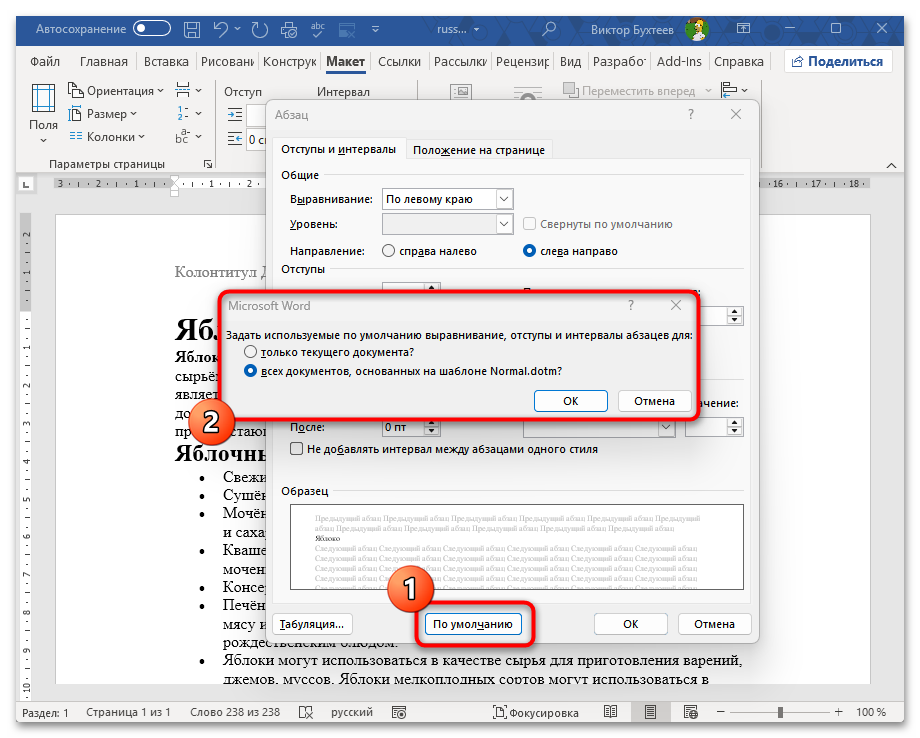
- Интервалы убрали, но они снова появляются при вводе нового текста. Это поведение задано в стиле абзаца, а не в прямом форматировании. Чтобы исправить это, установите нулевые значения полей «Перед» и «После» в диалоговом окне «Абзац», затем нажмите кнопку «По умолчанию» в нижнем левом углу окна и выберите «Для всех документов», после чего изменения запишутся в шаблон Normal.dotx и новые абзацы больше не будут получать лишние отступы.
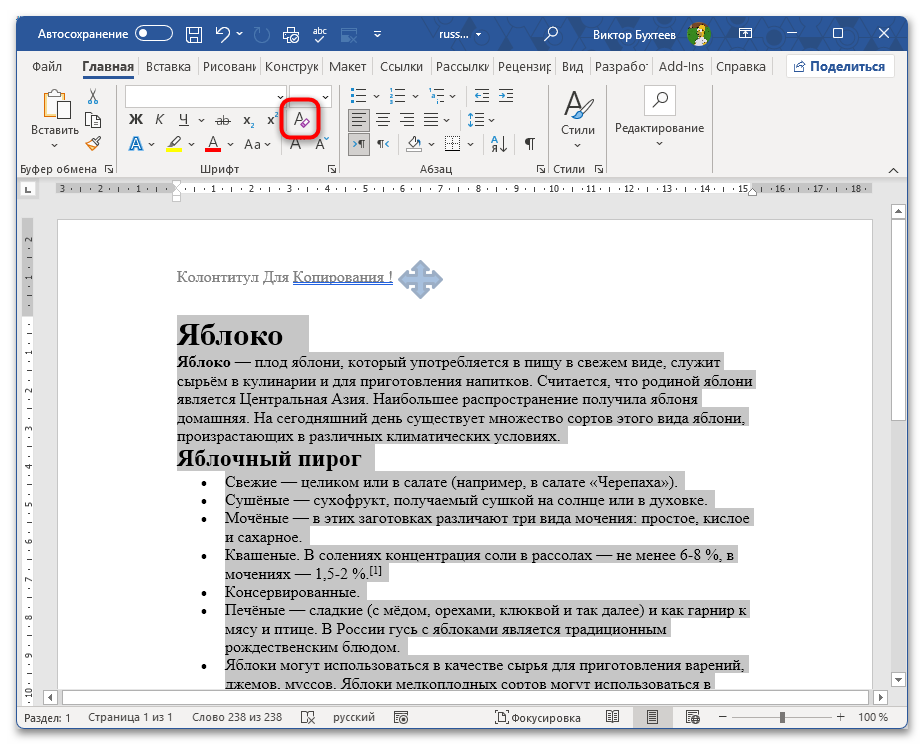
- Интервалы не убираются в документе, полученном из FineReader или другой программы распознавания текста. Такие документы нередко содержат форматирование, прописанное непосредственно в стилях, а не как прямое форматирование абзацев. Выделите весь текст и нажмите кнопку «Очистить все форматирование» в группе «Шрифт» на вкладке «Главная», выглядящую как буква «А» с ластиком. После этого задайте нужные параметры заново. Имейте в виду, что очистка форматирования также сбросит начертание шрифта, полужирное выделение и другие параметры.
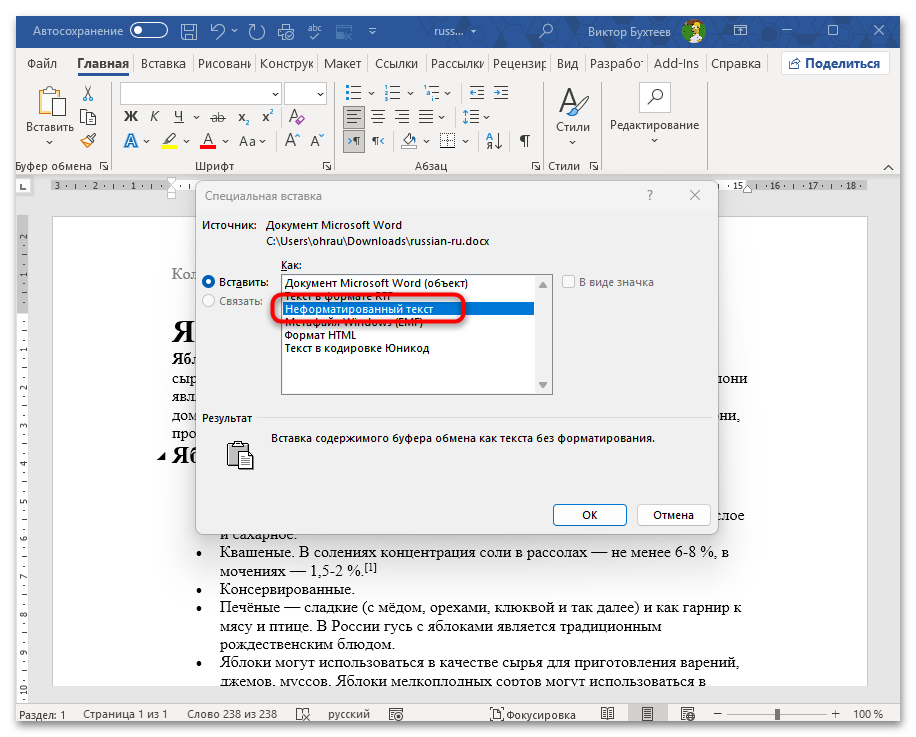
- После вставки текста из браузера или другого документа интервалы появляются там, где их не было. При обычной вставке Word переносит исходное форматирование вместе с текстом. Используйте вставку без форматирования: щелкните правой кнопкой мыши в нужном месте и выберите в меню вставки значок «Только текст» — буква «А» без дополнительного оформления. Как вариант, нажмите Ctrl + Alt + V, чтобы открыть диалоговое окно специальной вставки, и выберите там «Неформатированный текст». Текст вставится с параметрами текущего документа, без чужих отступов.
- Нулевые значения выставлены, но между абзацами все равно остается видимый зазор. Вероятно, в документе используется несколько стилей, и у части из них интервалы заданы отдельно. Чтобы убедиться в этом, поставьте курсор в «проблемный» абзац, откройте диалоговое окно «Абзац» и посмотрите на значения полей «Перед» и «После»: если они не нулевые, это прямое форматирование именно этого абзаца, которое нужно сбросить отдельно. Другой вариант — нажмите Ctrl + A, потом вновь вызовите диалоговое окно «Абзац» и принудительно выставьте нули; при выделении нескольких абзацев с разными значениями поля могут отображаться пустыми, но ввод нуля применится ко всем.
Еще есть похожие инструкции:
 Создание титульной страницы в документе Word
 Меняем местами страницы в документе Microsoft Word
 Как убрать «Документ содержит связи с другими файлами» в Word
 Как напечатать цифру на весь лист A4 в Microsoft Word
 Как растянуть изображение на всю страницу в Microsoft Word
 Конвертирование PDF в документ Microsoft Word
 Способы написания знака степени в Microsoft Word
 Создаем буклет в Microsoft Word
 Включаем автоматическую проверку орфографии в MS Word
 Как выровнять текст в таблице в Microsoft Word
 Обрезка изображения в Microsoft Word
 Предварительный просмотр документа Microsoft Word перед печатью





















Огромное спасибо!
Эта рекомендация не работает при большом пробеле между абзацами в ворде последней версии
Rostislav, здравствуйте. Поясните, пожалуйста, какое отношение пробелы, пусть даже и большие, могут иметь к отступам/интервалам? Первые — горизонтальные, между словами, вторые — вертикальные, между строками/абзацами. Опишите подробнее и понятнее, в чем заключается суть проблемы и какого конкретно результата требуется достичь. По возможности прикрепите скриншот этого документа, чтобы на нем указатель курсора был установлена на месте того, что вы называете большим пробелом, было видно хотя бы часть текста до и после него (текст можно скрыть, замазать, если там что-то личное), и была открыта вкладка «Главная» (нужно видеть, как минимум, инструменты группы «Абзац»).
Спасибо за ответ, но я устранил проблему самостоятельно, скопировав весь текст (с пробелом ) в Блокнот, а из него -снова в Ворд.
Получается, форматирование текста в вашем случае значения не имело? На будущее — аналогичного результата значительно проще было достичь путем очистки форматирования, после чего все шрифты, стили, отступы и прочие параметры оформления сбрасываются на установленные по умолчанию. Для этого нужно просто выделить текст и нажать на расположенную в группе инструментов «Шрифт» кнопку «Очистить все форматирование».
P.S.: Если потребуется вставить в документ скопированный откуда-то текст, очистить его формат можно еще на этапе вставки — во вкладке «Главная» разверните меню кнопки «Вставить» и выберите там пункт «Сохранить только текст» (значок с планшетом и буквой «А»).