lumpics.ru
Способ 1: Растягивание через точные размеры на вкладке «Формат рисунка»
В Microsoft Word для растягивания изображения на всю страницу необходимо точно указать размеры, которые соответствуют размеру листа с учетом полей. По умолчанию в Word установлены поля 2,54 см со всех сторон, поэтому при размере листа A4 (21 x 29,7 см) доступная рабочая область составляет примерно 15,92 x 24,62 см. Если вы хотите, чтобы изображение занимало именно эту область без пересчетов, укажите эти значения вручную.
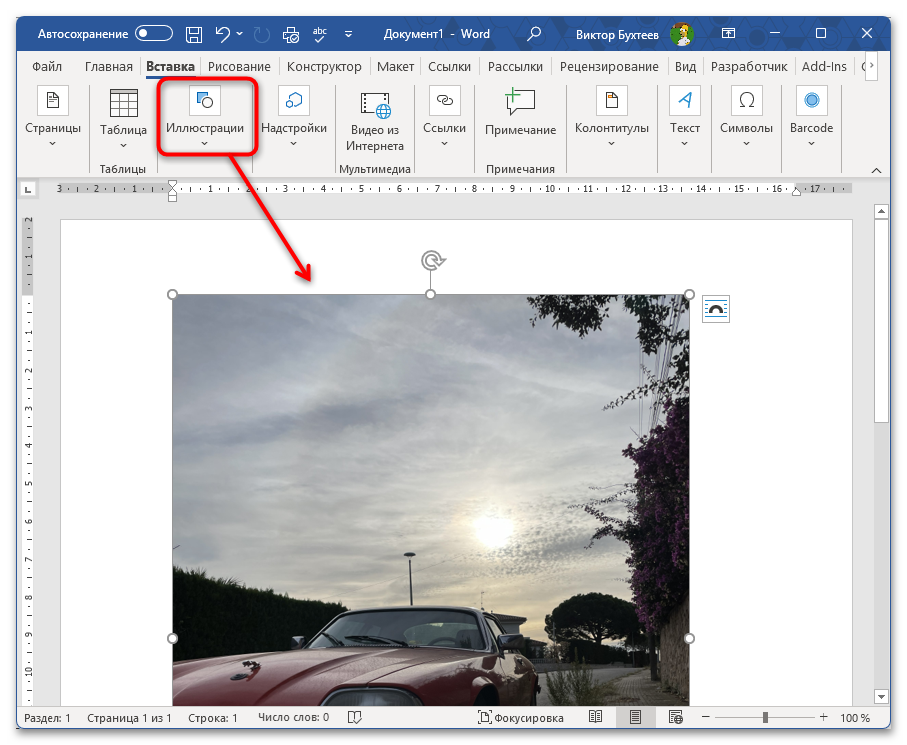
- Вставьте изображение в документ через вкладку «Вставка» — «Иллюстрации», после чего кликните по нему для выделения.
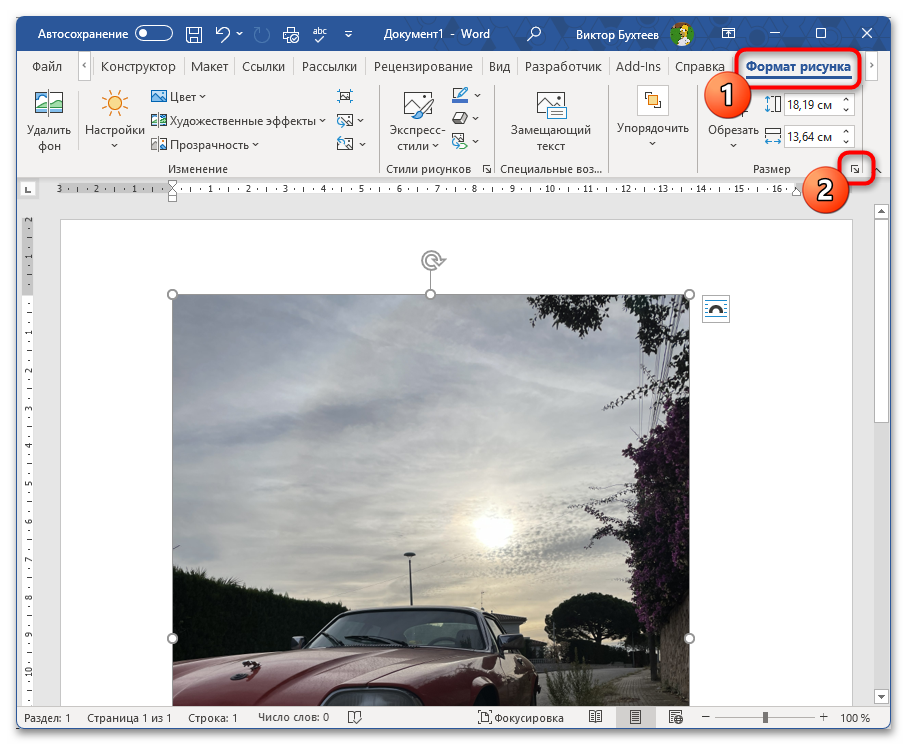
- На появившейся вкладке «Формат рисунка» в правой части ленты найдите группу «Размер». Откройте расширенные параметры, кликнув по стрелке в правом нижнем углу этой группы.
- В открывшемся окне «Макет» перейдите на вкладку «Размер» и снимите галочку «Сохранить пропорции», поскольку размеры страницы и исходного изображения, как правило, различаются.
- Введите значение высоты 24,62 см и ширины 15,92 см, после чего нажмите «ОК». Изображение растянется точно на рабочую область страницы.
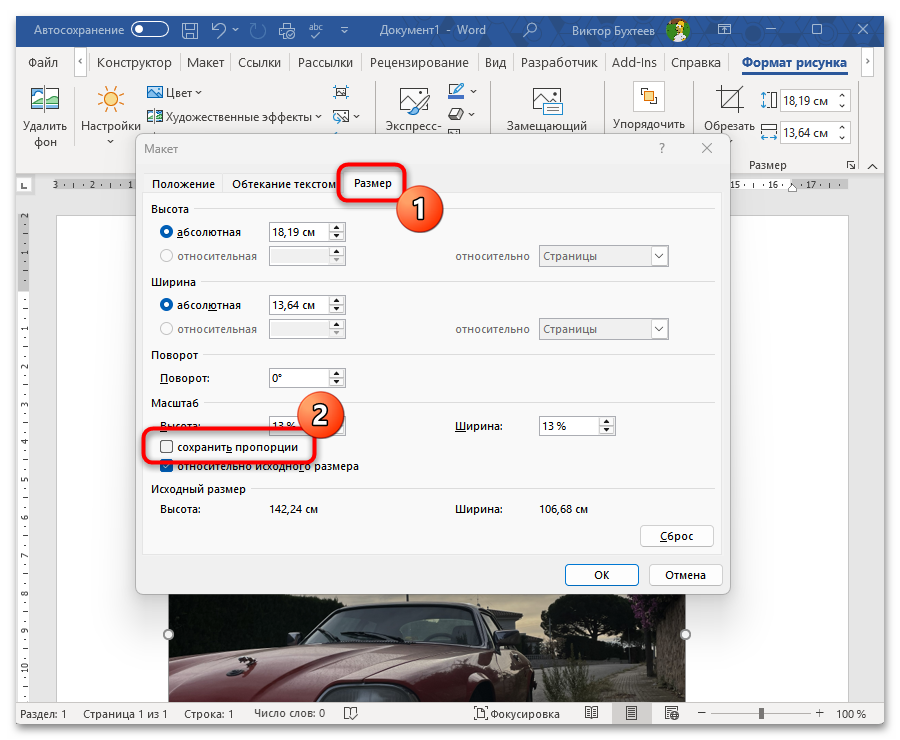
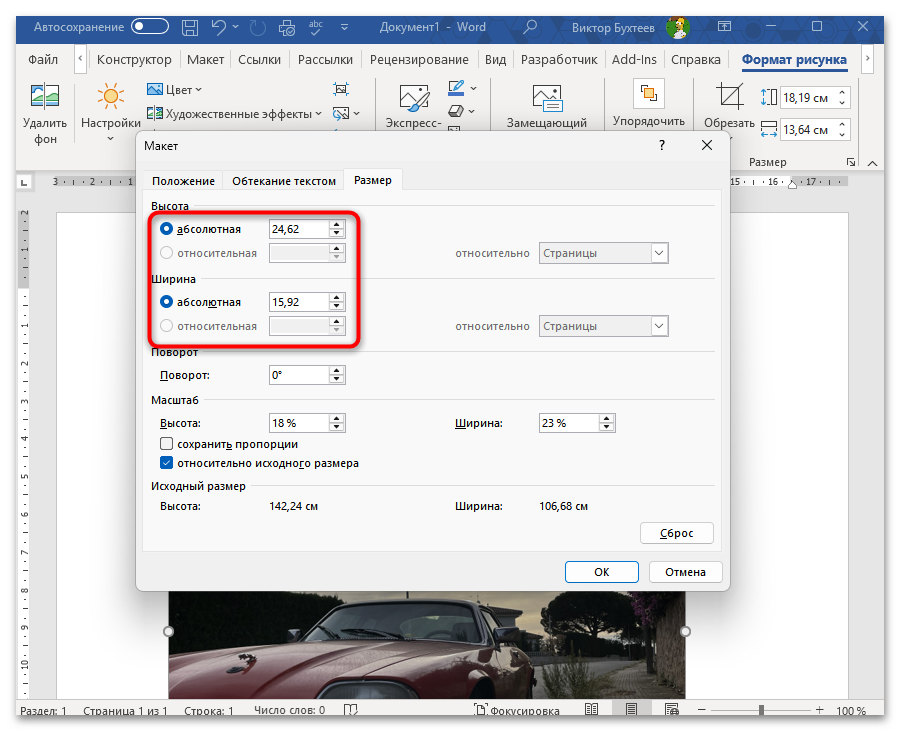
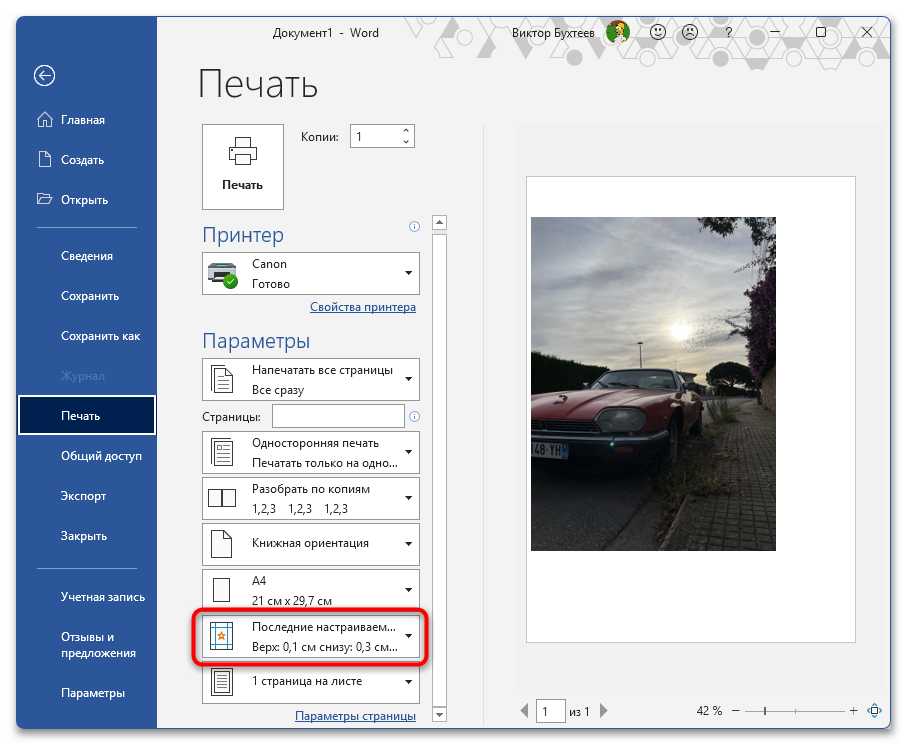
Если вас устроит полное заполнение листа без белых полей по краям — например, для печати фотографий или плакатов — требуется предварительно установить поля документа в 0 и задать размеры 21 x 29,7 см. Учитывайте, однако, что большинство принтеров не печатают до самого края листа, поэтому часть изображения может быть обрезана при печати.
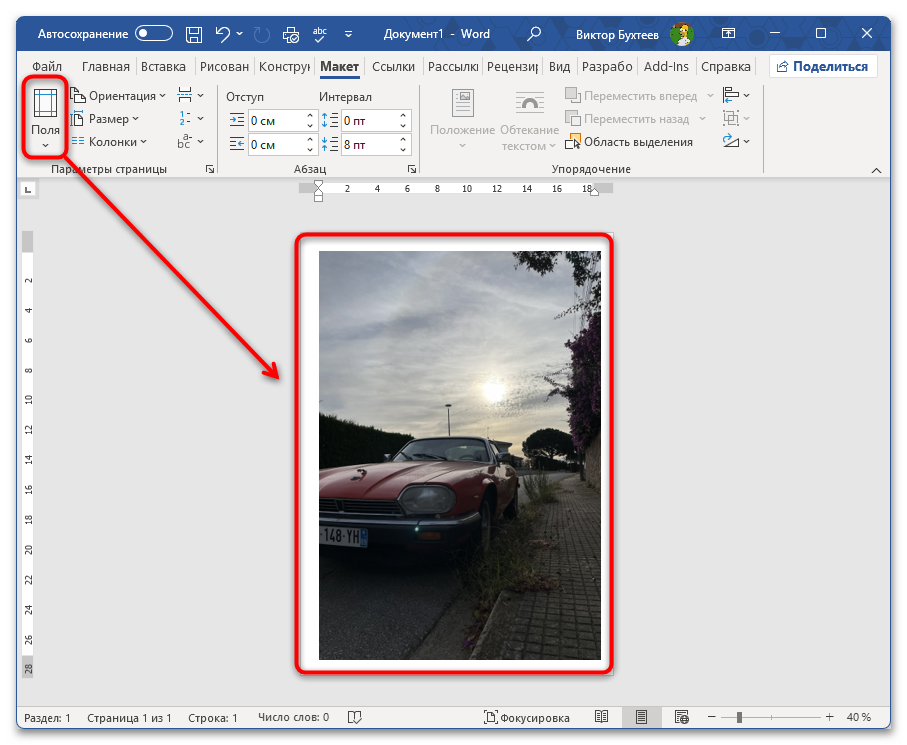
Способ 2: Удаление полей и растягивание на полный размер листа
Когда изображение должно полностью покрывать лист без каких-либо отступов — например, для печати фотографий или создания плаката — поля документа необходимо убрать заранее, а затем задать размеры картинки, совпадающие с размером бумаги. Для листа A4 в портретной ориентации это будет 21 x 29,7 см.
- Перейдите на вкладку «Макет» и в группе «Параметры страницы» нажмите кнопку «Поля».
- Из раскрывшегося списка выберите «Настраиваемые поля». В открывшемся окне установите все четыре поля (верхнее, нижнее, левое и правое) в значение 0 см, затем нажмите «ОК». Word может предупредить вас о том, что принтер не поддерживает такие поля — это нормально, продолжайте.
- Вставьте или выделите существующее изображение, откройте расширенные параметры размера через стрелку в группе «Размер» на вкладке «Формат рисунка».
- Снимите галочку «Сохранить пропорции», введите высоту 29,7 см и ширину 21 см, нажмите «ОК».
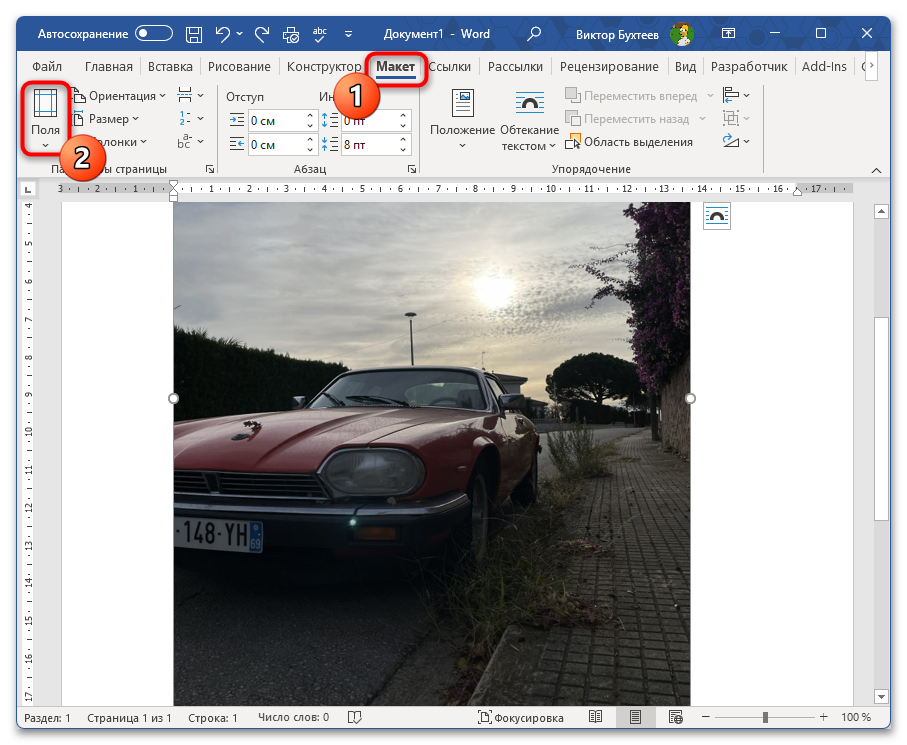


Способ 3: Использование обтекания «За текстом» с абсолютным позиционированием
Если в документе есть текст и изображение должно позиционироваться как фоновая подложка всей страницы, поверх которой отображается текст, нужно использовать тип обтекания «За текстом» в сочетании с абсолютным позиционированием относительно страницы. При таком расположении картинка фиксируется на листе и не смещается при редактировании текста.
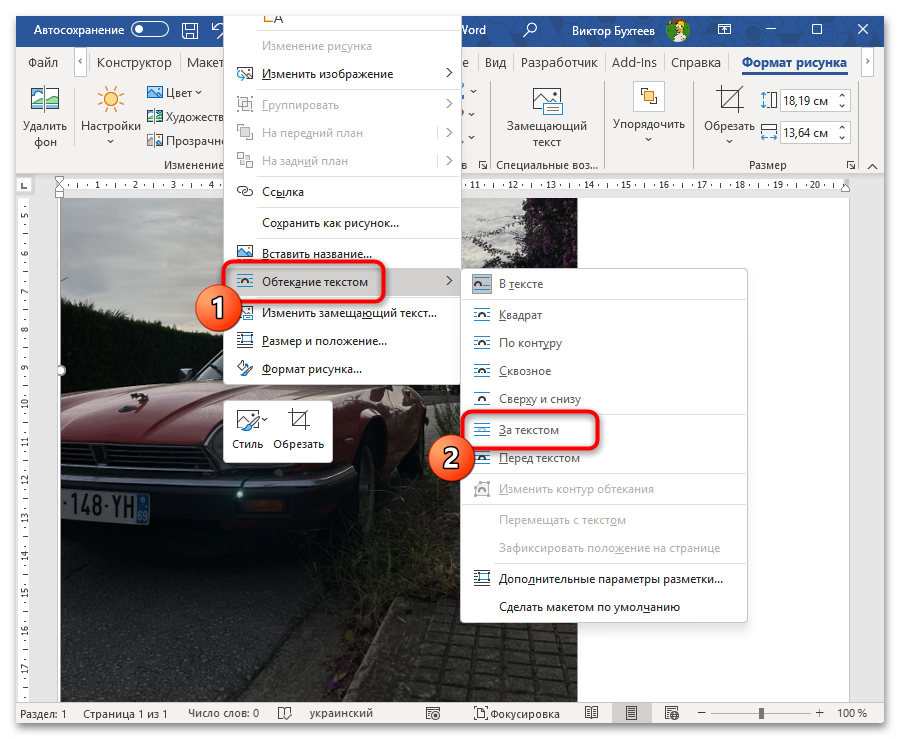
- Выделите изображение и кликните правой кнопкой по нему для вызова контекстного меню, затем наведите курсор на пункт «Обтекание текстом» и выберите вариант «За текстом».
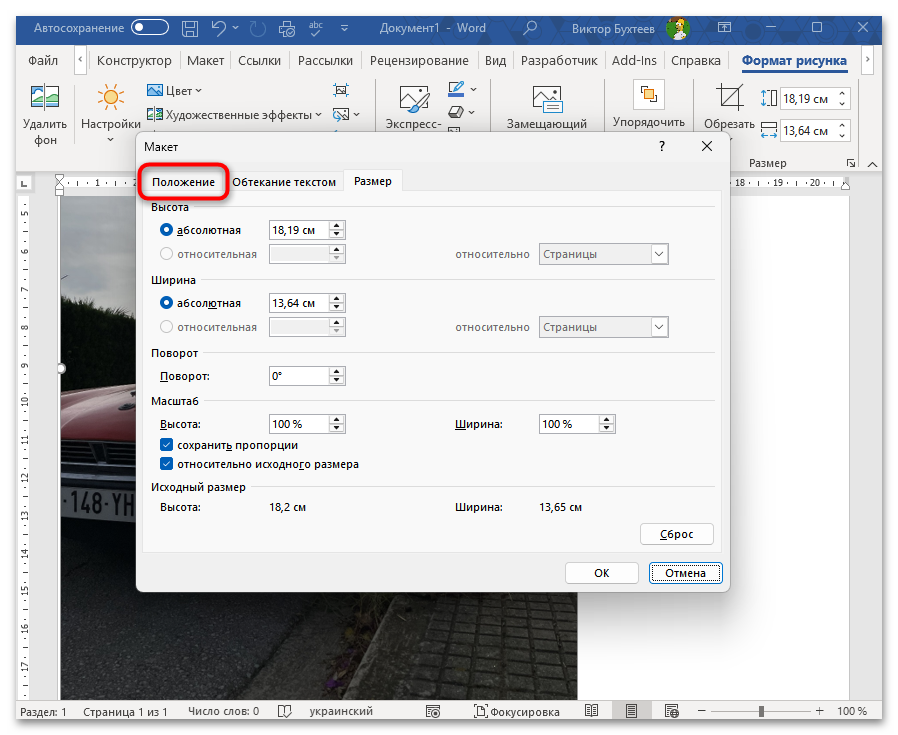
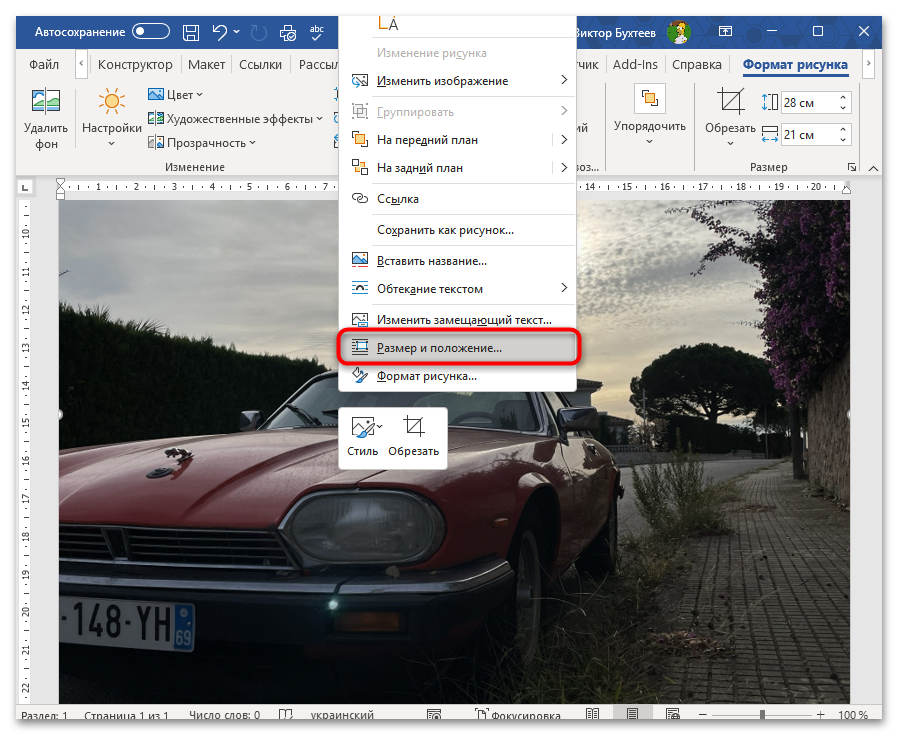
- Снова откройте контекстное меню изображения, выберите «Размер и положение» (или нажмите клавишу F4). В окне перейдите на вкладку «Положение».
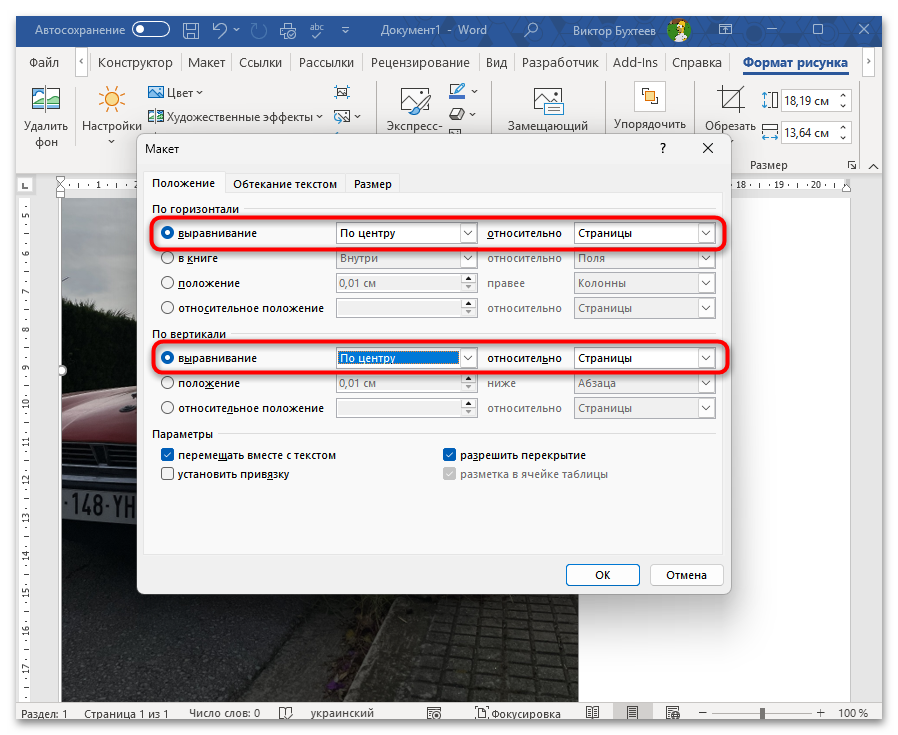
- В разделе «По горизонтали» выберите «Выравнивание» — «По центру» относительно «Страницы», а в разделе «По вертикали» аналогично установите «По центру» относительно «Страницы».
- Перейдите на вкладку «Размер» и задайте размеры изображения, соответствующие размеру листа с учетом полей (или без полей — в зависимости от того, как они настроены в документе). Нажмите «ОК».

Текст может не отображаться поверх изображения, если у абзаца установлена заливка фона. Для устранения этого выделите текст, откройте «Абзац» — «Заливка» и выберите «Нет заливки».
Способ 4: Растягивание через контекстное меню и клавишу F4
Клавиша F4 в Word повторяет последнее выполненное действие, что позволяет быстро применять одинаковые размеры ко всем изображениям документа по очереди без многократного открывания диалогов. Подходит в ситуации, когда в документе несколько картинок, которые нужно привести к одному размеру.
- Кликните правой кнопкой мыши по первому изображению и выберите «Размер и положение». На вкладке «Размер» снимите «Сохранить пропорции», укажите нужные высоту и ширину и нажмите «ОК».
- Выделите второе изображение, кликнув по нему левой кнопкой мыши, после чего нажмите клавишу F4 (на некоторых ноутбуках — Fn + F4). Размеры второго изображения автоматически изменятся до тех же значений.
- Продолжайте выделять остальные изображения по очереди и нажимать F4 для применения тех же размеров.
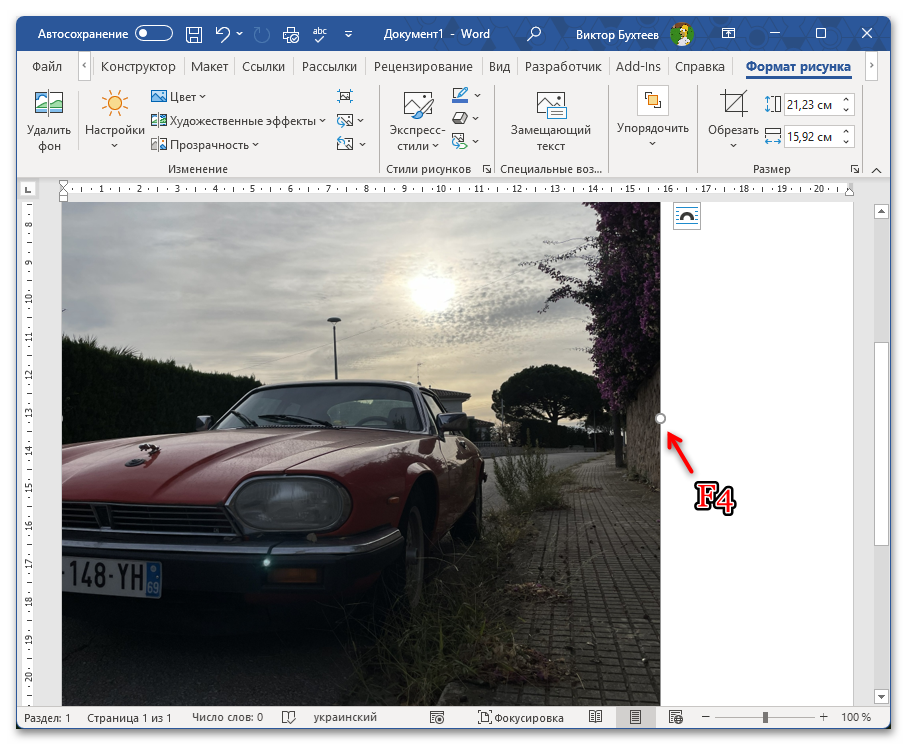
Клавиша F4 повторяет только самое последнее действие, поэтому между изменением размера первого изображения и нажатием F4 для второго не выполняйте никаких других операций в документе.
Способ 5: Автоматическое растягивание всех изображений через макрос VBA
Когда в документе десятки изображений разных размеров и каждое из них нужно растянуть на размер страницы, ручная работа занимает слишком много времени. Макрос VBA позволяет в один момент обработать все картинки документа, автоматически рассчитав размеры рабочей области с учетом текущих полей.
- Нажмите сочетание клавиш Alt + F11 для открытия редактора Visual Basic. В появившемся окне перейдите в меню «Insert» и выберите пункт «Module».
- В открывшемся модуле скопируйте и вставьте следующий код:
Sub StretchToPage()

    Dim oDoc As Object

    Dim oShp As InlineShape

    Dim oSection As Object

    Dim pageW As Single

    Dim pageH As Single

    Dim leftM As Single

    Dim rightM As Single

    Dim topM As Single

    Dim bottomM As Single

    Dim targetW As Single

    Dim targetH As Single
oDoc = ActiveDocument
oSection = oDoc.Sections(0)pageW = oSection.PageSetup.PageWidth
pageH = oSection.PageSetup.PageHeight
leftM = oSection.PageSetup.LeftMargin
rightM = oSection.PageSetup.RightMargin
topM = oSection.PageSetup.TopMargin
bottomM = oSection.PageSetup.BottomMargintargetW = pageW - leftM - rightM
targetH = pageH - topM - bottomMFor Each oShp In oDoc.InlineShapes
oShp.LockAspectRatio = False
oShp.Width = targetW
oShp.Height = targetH
Next oShpMsgBox "Готово. Обработано " & oDoc.InlineShapes.Count & " изображений."
End Sub - Закройте редактор Visual Basic, нажав Alt + Q. Вернувшись в документ Word, нажмите Alt + F8, из списка макросов выберите «StretchToPage» и нажмите «Выполнить».
- После завершения работы макроса появится уведомление с количеством обработанных изображений. Все картинки в документе будут растянуты на размер рабочей области страницы.


Данный макрос обрабатывает только изображения типа InlineShapes (встроенные в текст). Если некоторые картинки в документе имеют обтекание текстом и являются объектами типа Shapes, они остаются без изменений.
Решение типичных проблем
- Изображение не растягивается до нужного размера. Проверьте, установлена ли галочка «Сохранить пропорции» в параметрах размера — она блокирует независимое изменение высоты и ширины. Снимите эту опцию и повторите ввод значений.
- После растягивания изображение закрывает текст. Убедитесь, что выбран нужный тип обтекания. Если картинка должна служить фоном, установите обтекание «За текстом» через контекстное меню. Если текст все равно не отобразится поверх неё, проверьте заливку абзаца и очистите ее через «Абзац» — «Заливка» — «Нет цвета».
- При печати по краям появляются белые полосы. Все принтеры имеют минимальные поля печати, поэтому даже при нулевых полях документа часть изображения по краям не будет напечатана. Добавьте к размерам изображения 2-3 мм с каждой стороны для компенсации, либо воспользуйтесь функцией печати без полей в настройках принтера, если она доступна.
- Макрос не обрабатывает часть изображений. Макрос из Способа 5 работает только с объектами InlineShapes. Картинки, для которых установлено обтекание текстом (тип Shapes), необходимо либо перевести в режим «В тексте», либо обработать отдельно.


Еще есть похожие инструкции:
 Как изменить формат страницы в Microsoft Word
 Как включить или отключить отображения якоря в Microsoft Word
 Параметры страницы по ГОСТу в Word
 Как проверить пунктуацию в Microsoft Word
 Конвертирование PDF в документ Microsoft Word
 Написание кавычек в Microsoft Word
 Способы написания знака степени в Microsoft Word
 Создаем буклет в Microsoft Word
 Меняем местами страницы в документе Microsoft Word
 Включаем автоматическую проверку орфографии в MS Word
 Как выровнять текст в таблице в Microsoft Word
 Обрезка изображения в Microsoft Word