 lumpics.ru
Способ 1: Увеличение размера шрифта
В Microsoft Word стандартный размер шрифта ограничен значением 72, однако для создания цифры на весь лист А4 потребуется значительно больший размер. Программа позволяет вводить произвольные числовые значения в поле размера шрифта, что дает возможность создавать символы любого размера без использования дополнительных инструментов.
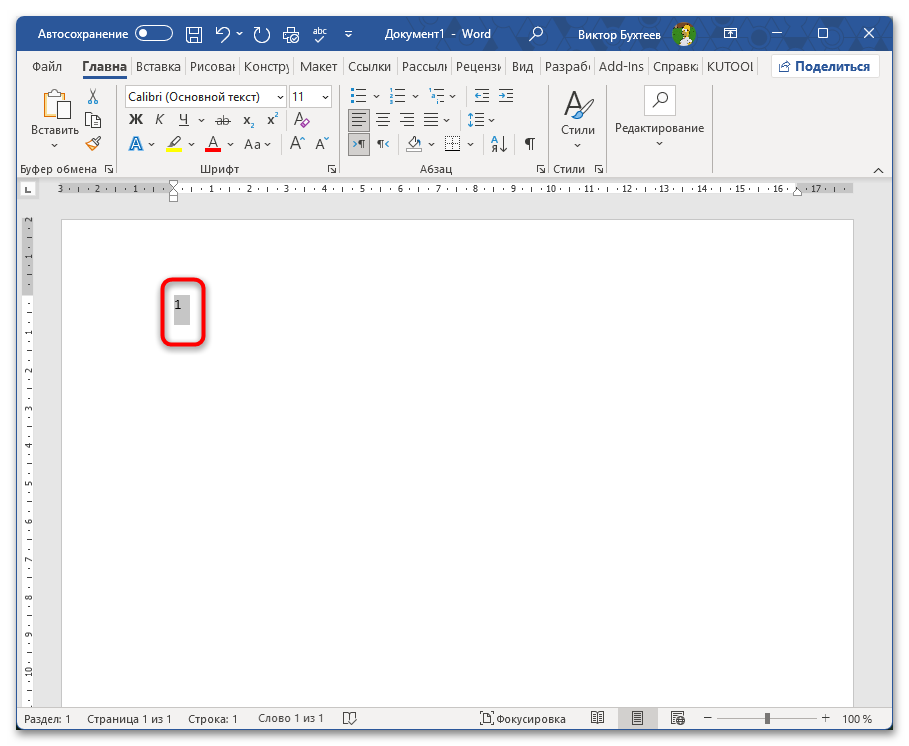
- Откройте новый документ и введите нужную цифру, затем выделите ее, кликнув слева или справа от символа и протянув курсор в противоположную сторону.
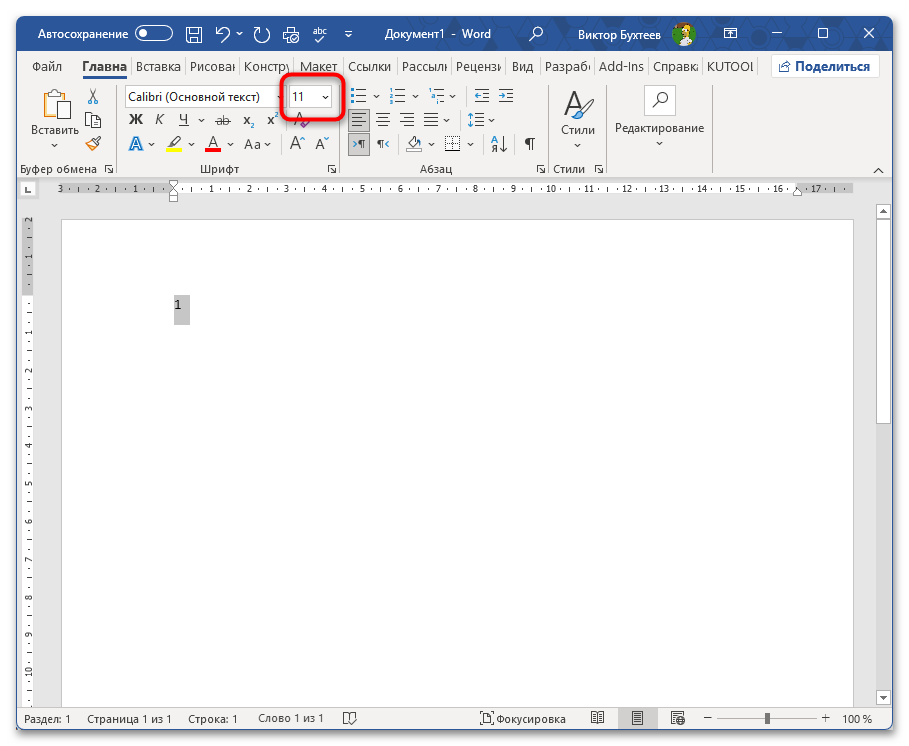
- На вкладке «Главная» найдите поле с размером шрифта, где по умолчанию отображается значение 11 или 12.
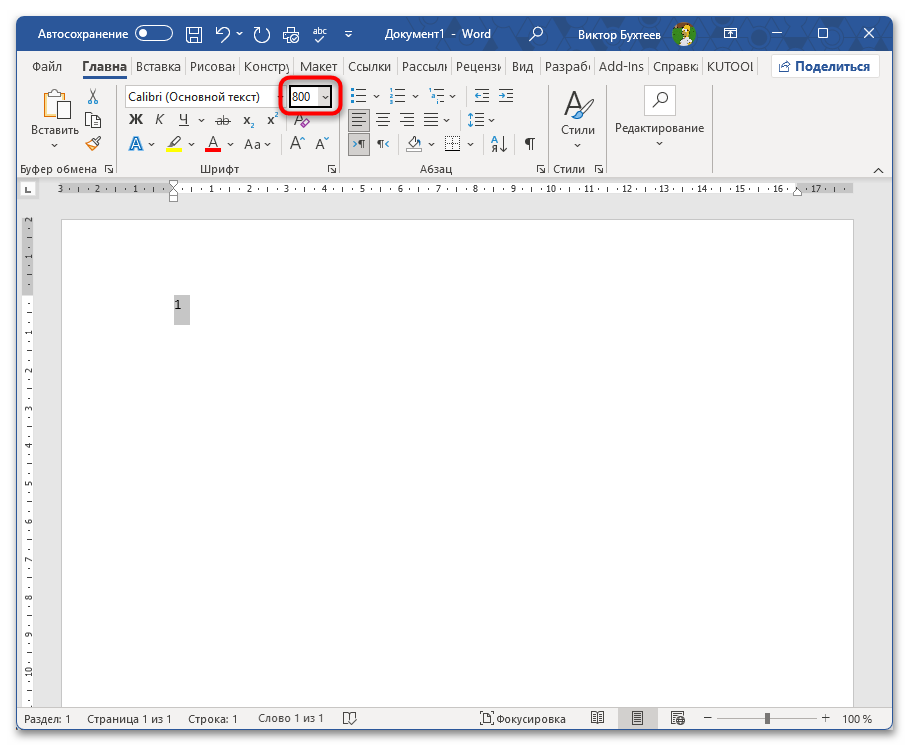
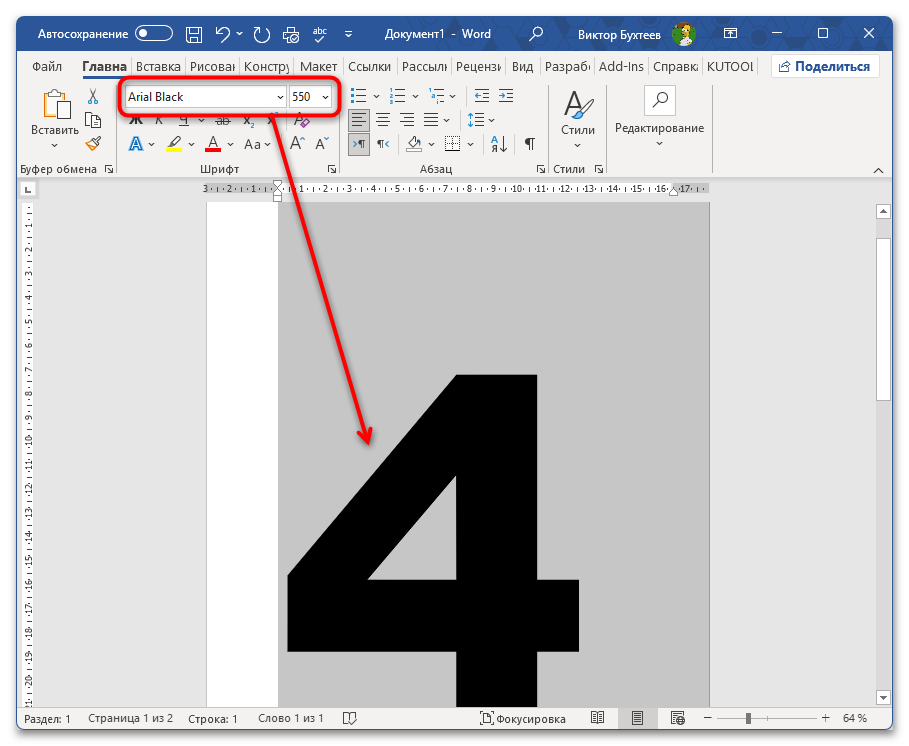
- Кликните по этому полю, чтобы активировать его для редактирования, после чего удалите текущее значение и введите число в диапазоне от 600 до 800. Конкретное значение зависит от выбранного шрифта, поскольку разные гарнитуры при одинаковом размере могут отличаться по высоте и ширине символов.
- Нажмите клавишу Enter, чтобы применить новый размер. Цифра увеличится до указанного значения, при этом может выйти за пределы видимой области экрана.
- Используйте колесико мыши или ползунок масштабирования в правом нижнем углу окна, чтобы уменьшить масштаб отображения и увидеть цифру целиком на странице.
- При необходимости откорректируйте размер, повторно выделив цифру и изменив значение в поле размера шрифта. Для максимального заполнения листа попробуйте разные значения с шагом 50-100 единиц.
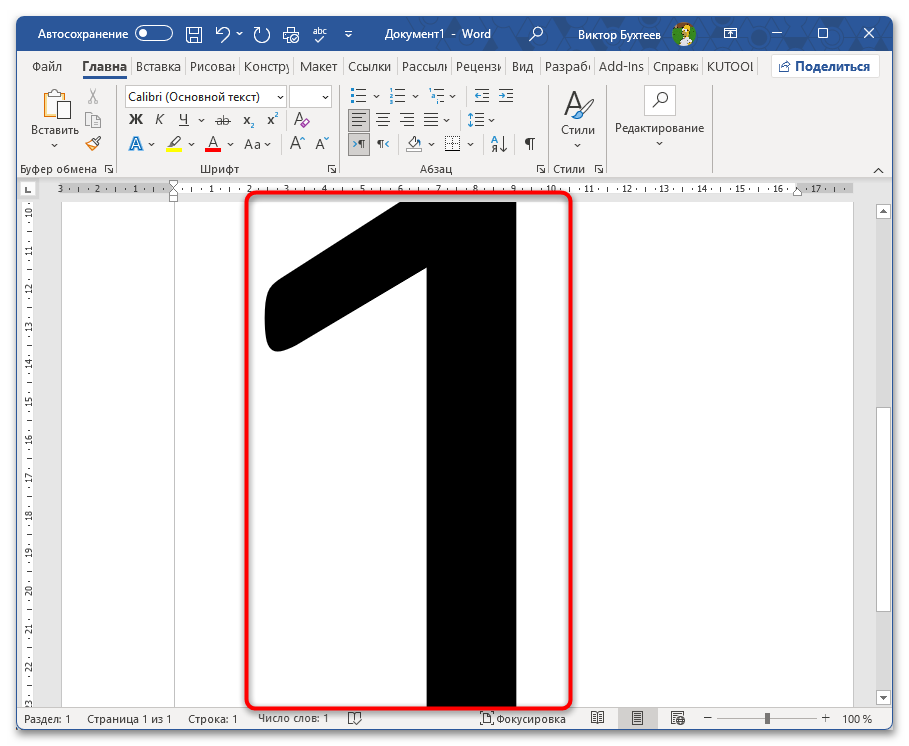
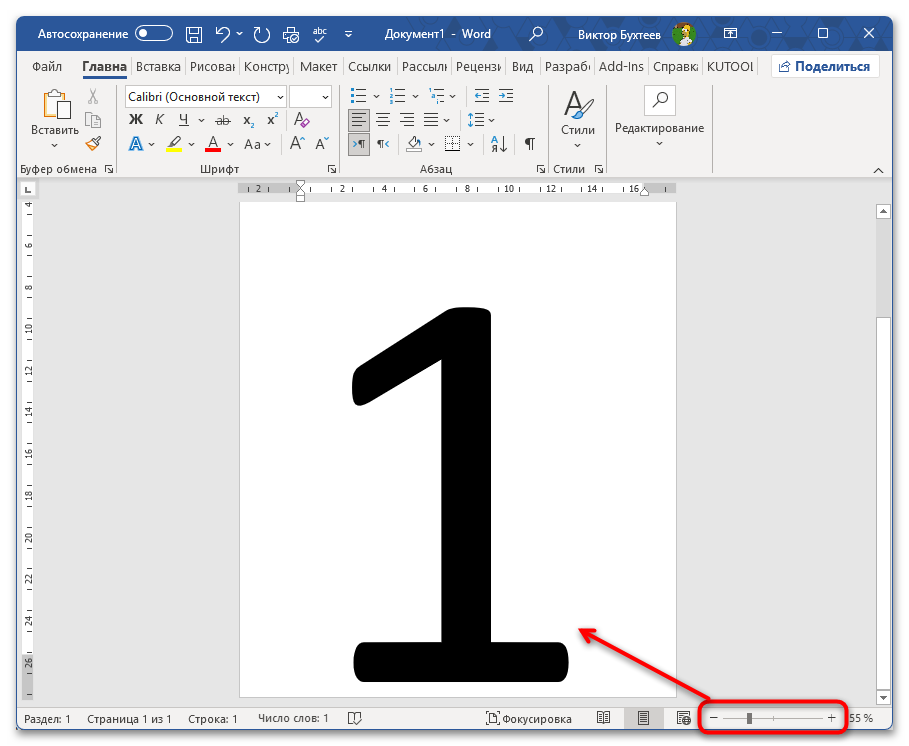
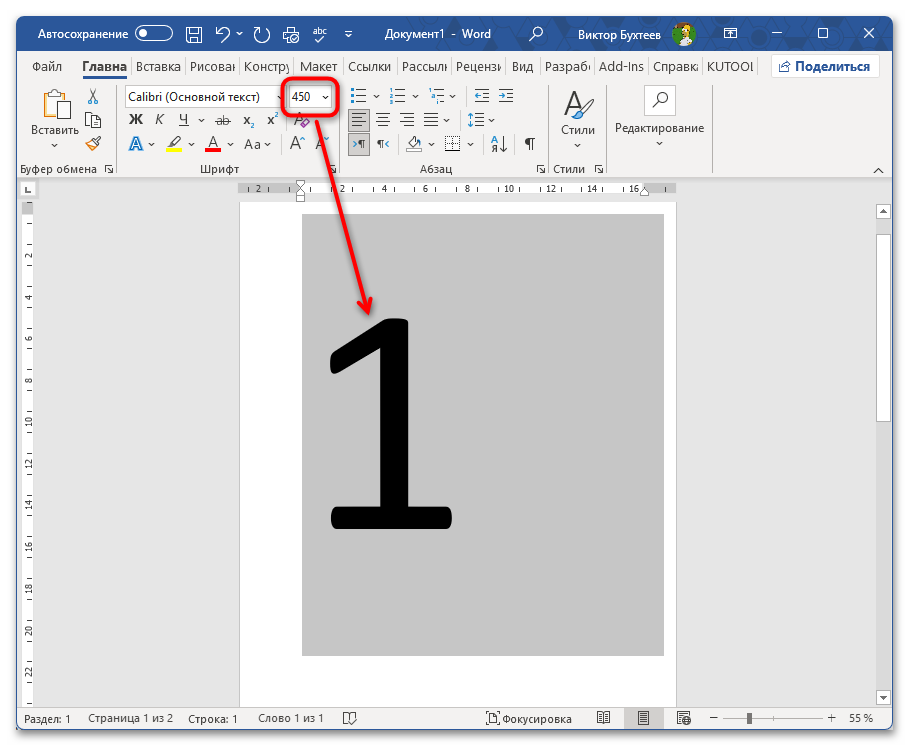
Обратите внимание, что при использовании данного способа цифра может не помещаться на странице по ширине или высоте. В таком случае потребуется дополнительно настроить выравнивание по центру на вкладке «Главная» и уменьшить поля страницы, о чем речь пойдет в отдельном разделе этой статьи.
Способ 2: Использование WordArt
Инструмент WordArt предназначен для создания декоративного текста с различными визуальными эффектами и упрощает работу с крупными символами благодаря возможности масштабирования объекта перетаскиванием границ. В отличие от обычного текста, объекты WordArt можно свободно перемещать по странице и изменять их размер с помощью маркеров на границах рамки.
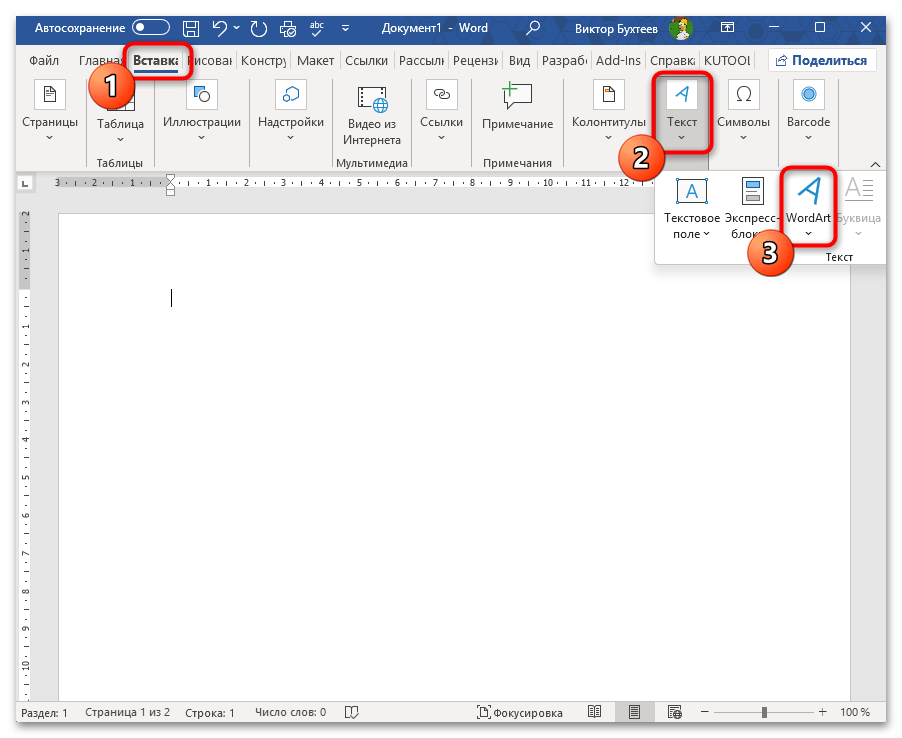
- Перейдите на вкладку «Вставка», где в группе «Текст» найдите кнопку «WordArt» с изображением наклоненной буквы А.
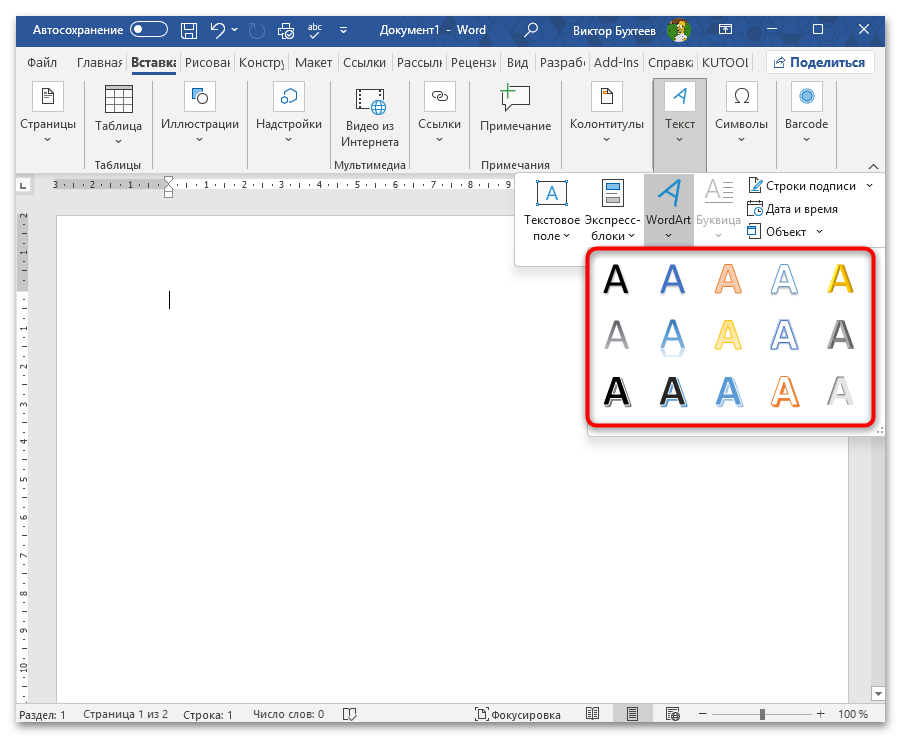
- В появившемся меню выберите любой стиль оформления текста. На данном этапе стиль не имеет принципиального значения, поскольку его можно будет изменить позже.
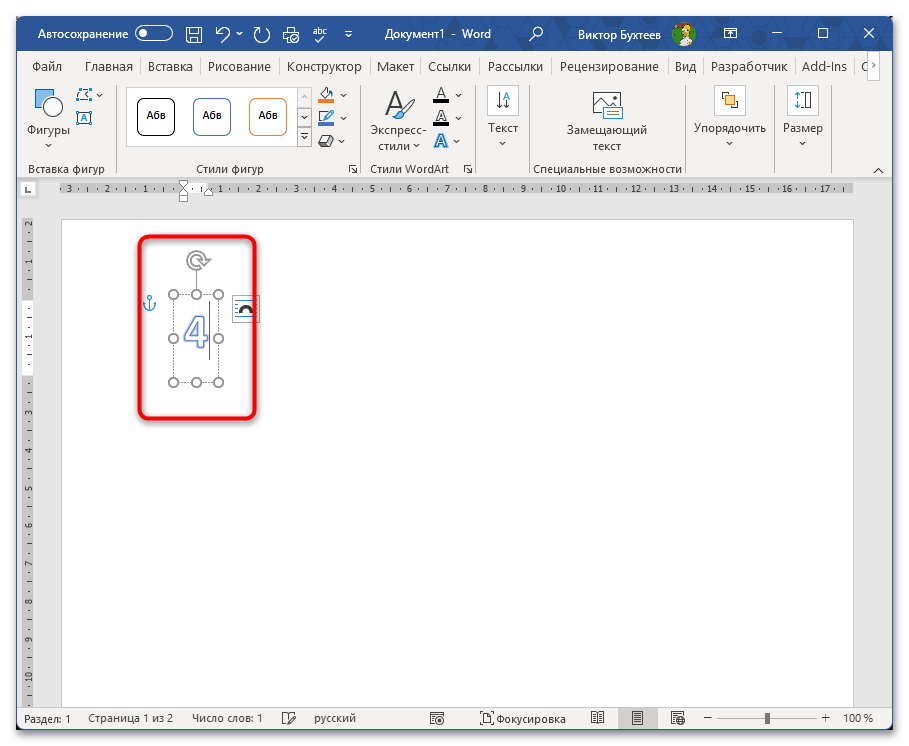
- На странице появится текстовое поле с надписью «Поместите здесь ваш текст», выделенное рамкой. Удалите этот текст и введите нужную цифру.
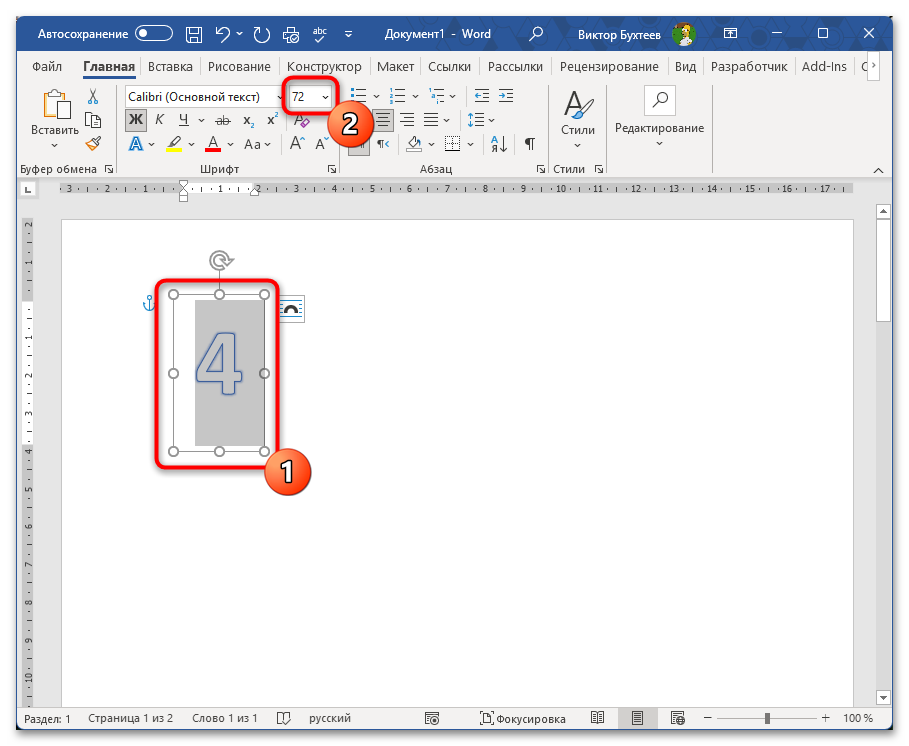
- Выделите введенную цифру внутри объекта WordArt, затем на появившейся вкладке «Формат фигуры» или «Формат» в группе «Шрифт» увеличьте размер шрифта до значений 400-600 или больше. Если нужный пункт отсутствует на данной вкладке, воспользуйтесь уже знакомой настройкой на вкладке «Главная».
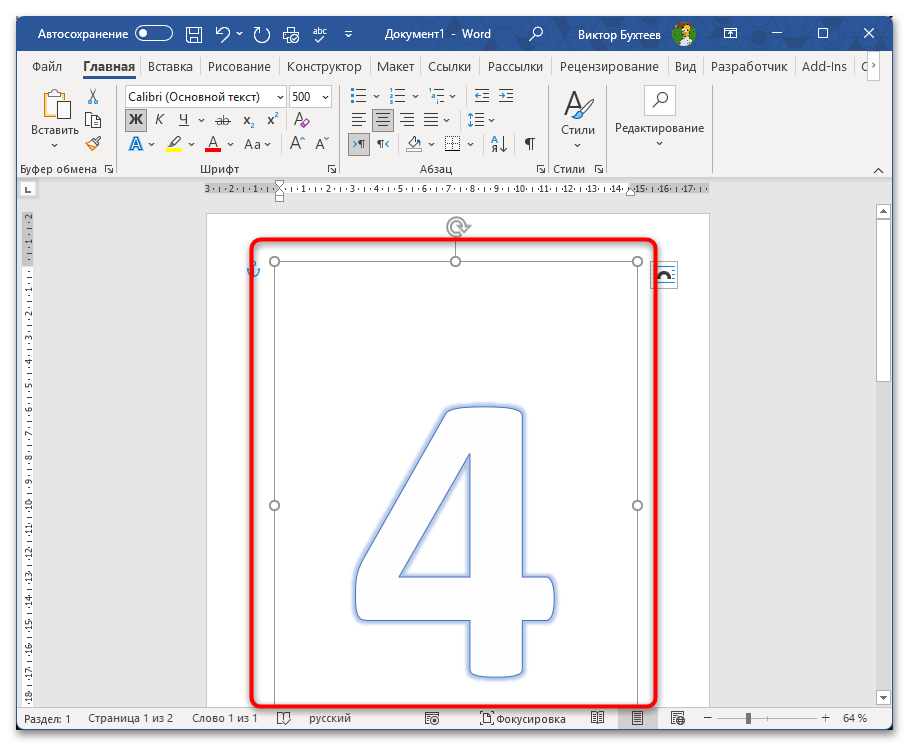
- Наведите курсор на один из угловых маркеров рамки объекта (синие точки по углам), после чего курсор превратится в двустороннюю диагональную стрелку. Нажмите левую кнопку мыши и потяните маркер в сторону, чтобы увеличить размер объекта пропорционально.
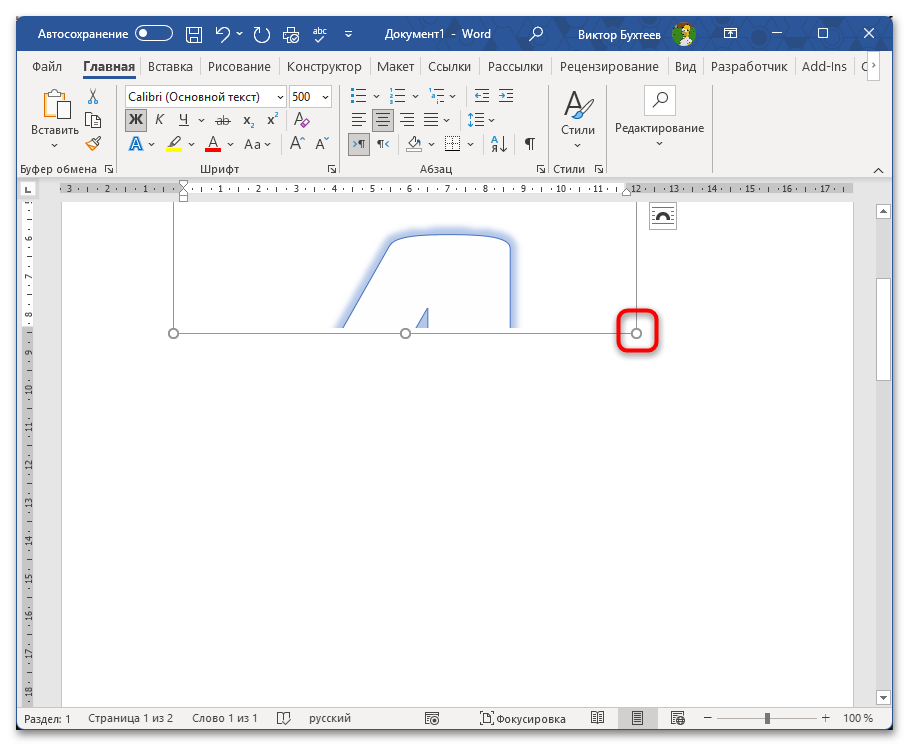
- Если цифра выходит за границы рамки и частично скрывается, захватите боковые или верхние маркеры и расширьте рамку в нужном направлении, чтобы весь символ был виден полностью.
- Для точного центрирования объекта на странице выделите его, затем на вкладке «Формат фигуры» в группе «Упорядочить» нажмите «Выровнять» и выберите последовательно «Выровнять по центру» и «Выровнять по середине».
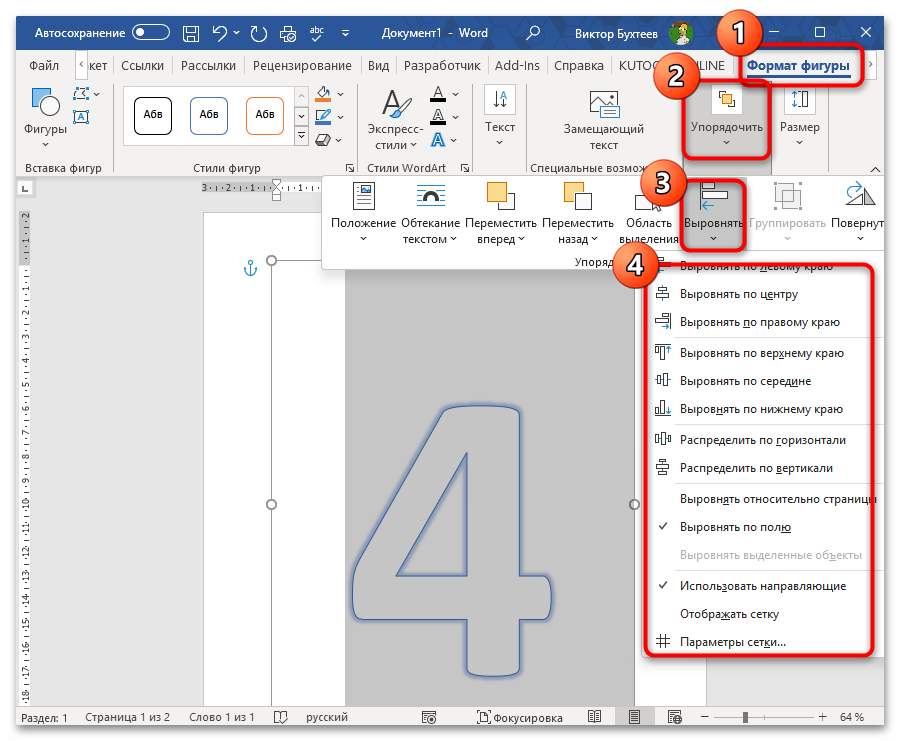
WordArt предоставляет дополнительные возможности оформления, которые недоступны для обычного текста. Вы можете изменить цвет заливки, добавить контур, применить тень, отражение или объемные эффекты, используя инструменты на вкладке «Формат фигуры».
Способ 3: Создание контурной цифры
Контурные цифры с прозрачной заливкой часто используются для создания трафаретов, раскрасок или декоративных элементов, которые нужно вырезать после печати. Такой вариант оформления позволяет экономить чернила принтера при сохранении четких границ символа.
- Введите нужную цифру в документе и увеличьте ее размер до 600-800, как описано в первом способе. Для контурного оформления рекомендуется выбирать жирные шрифты типа Arial Black или Impact.
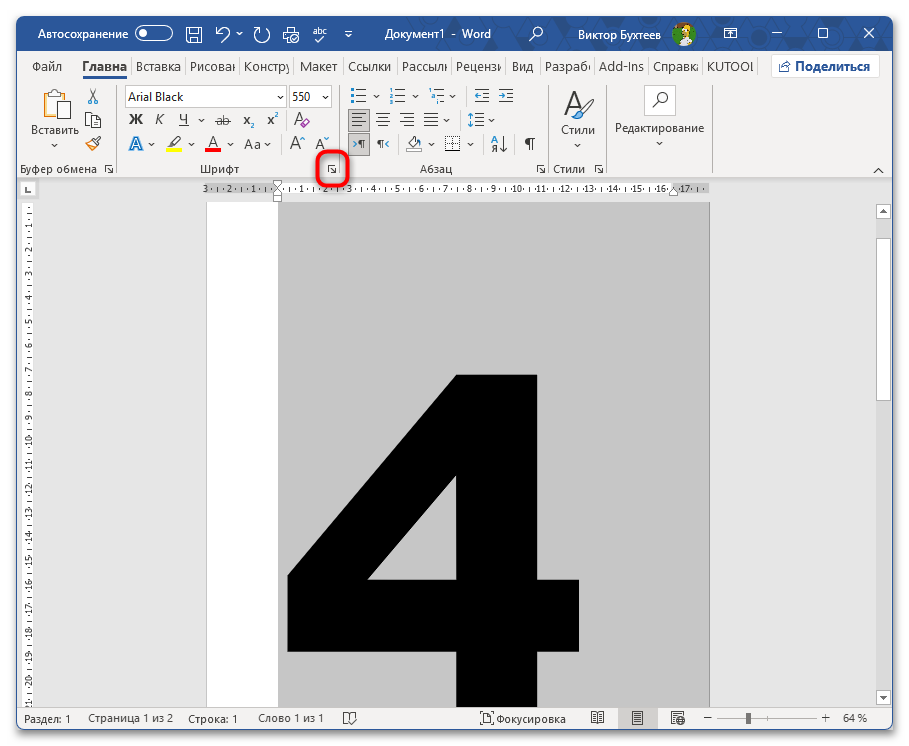
- Выделите цифру, затем на вкладке «Главная» в группе «Шрифт» нажмите на небольшую стрелку в правом нижнем углу группы, чтобы открыть диалоговое окно «Шрифт».
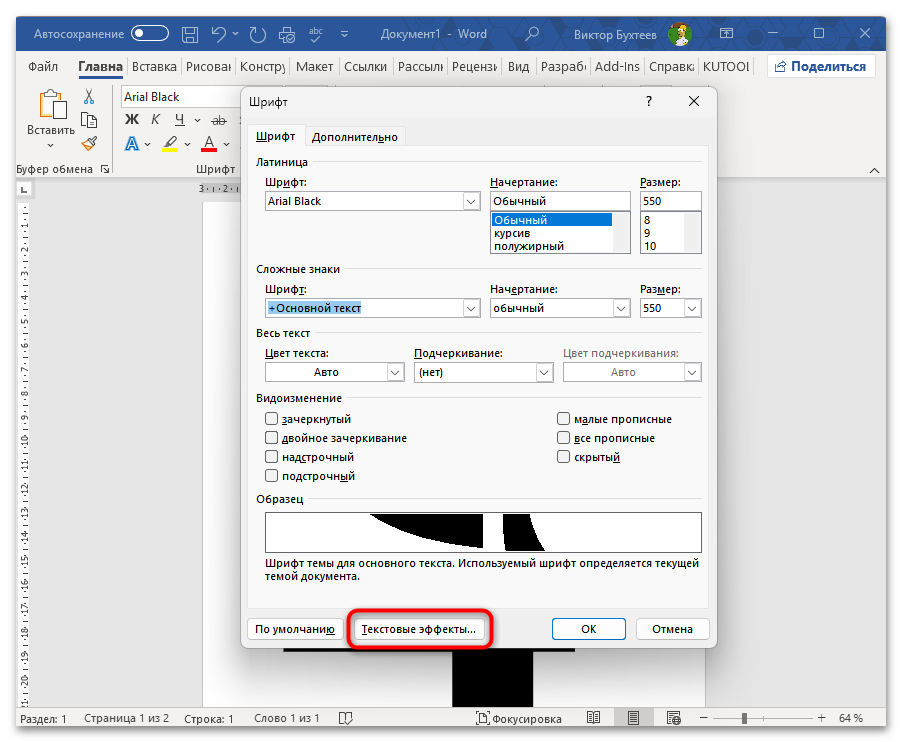
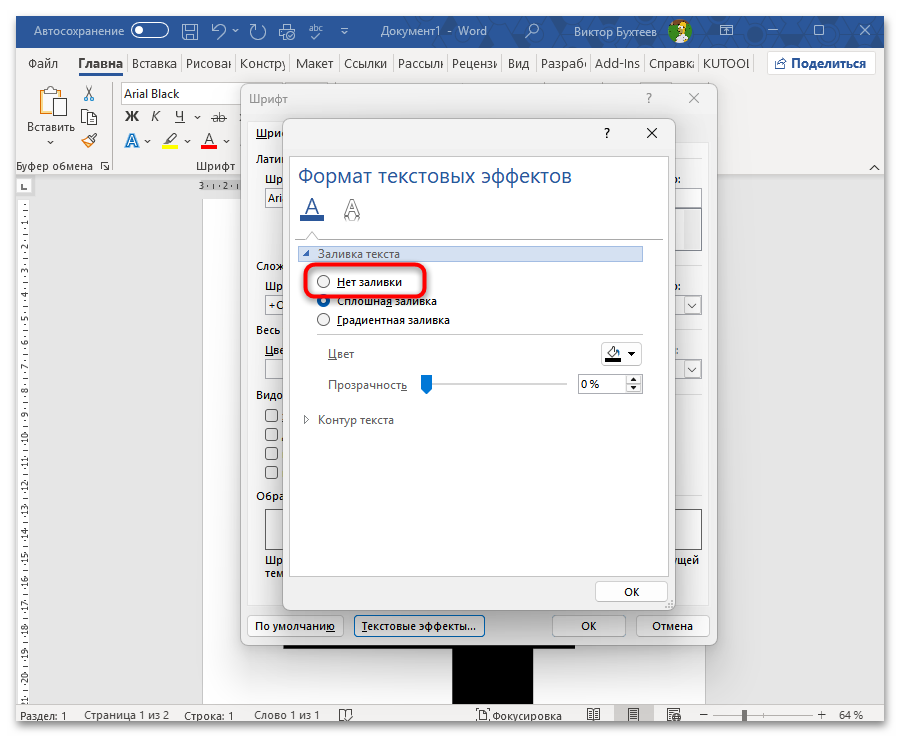
- В нижней части окна найдите и нажмите кнопку «Текстовые эффекты», после чего откроется окно «Формат текстовых эффектов».
- В левой панели окна выберите раздел «Заливка текста», где установите переключатель на «Нет заливки». Это сделает внутреннюю часть цифры прозрачной.
- Перейдите в раздел «Контур текста», выберите «Сплошная линия» и установите цвет контура (обычно черный). При необходимости увеличьте ширину линии до 2-3 пунктов для лучшей видимости контура.
- Нажмите «ОК» во всех открытых окнах, чтобы применить изменения.
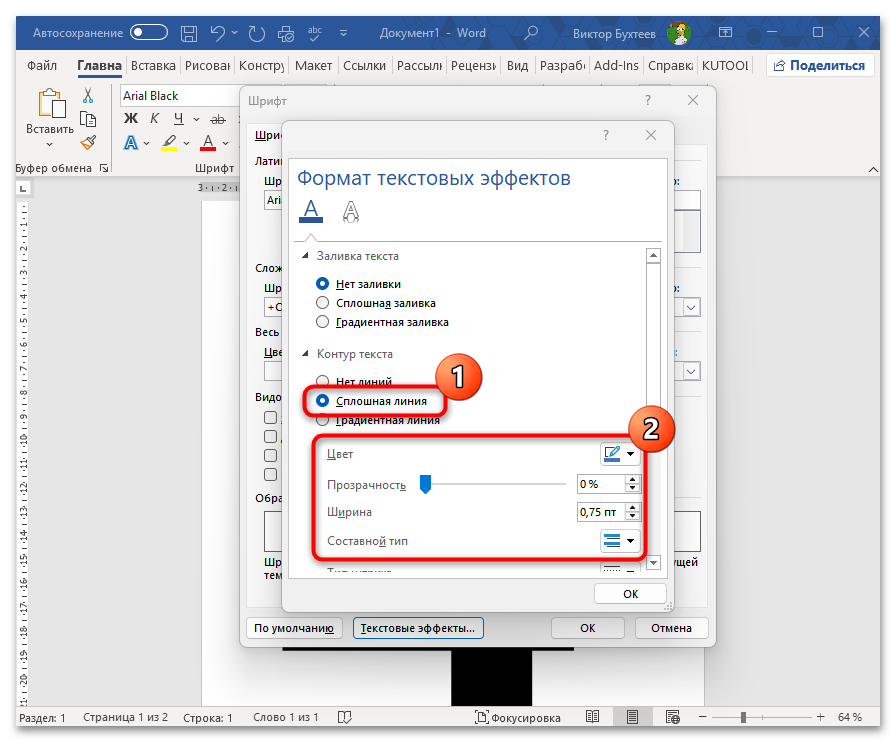

Если контур получился слишком тонким и плохо различим, выделите цифру повторно, откройте «Текстовые эффекты» и в разделе «Контур текста» увеличьте значение ширины. Для трафаретов обычно используют контур шириной 3-5 пунктов, что обеспечивает достаточную толщину линий после печати и вырезания.
Способ 4: Работа с текстовым полем
Текстовое поле представляет собой отдельный контейнер для размещения текста, который можно свободно перемещать по странице независимо от основного содержимого документа. Использование текстового поля дает больше контроля над позиционированием цифры и позволяет легко выравнивать ее относительно краев страницы.
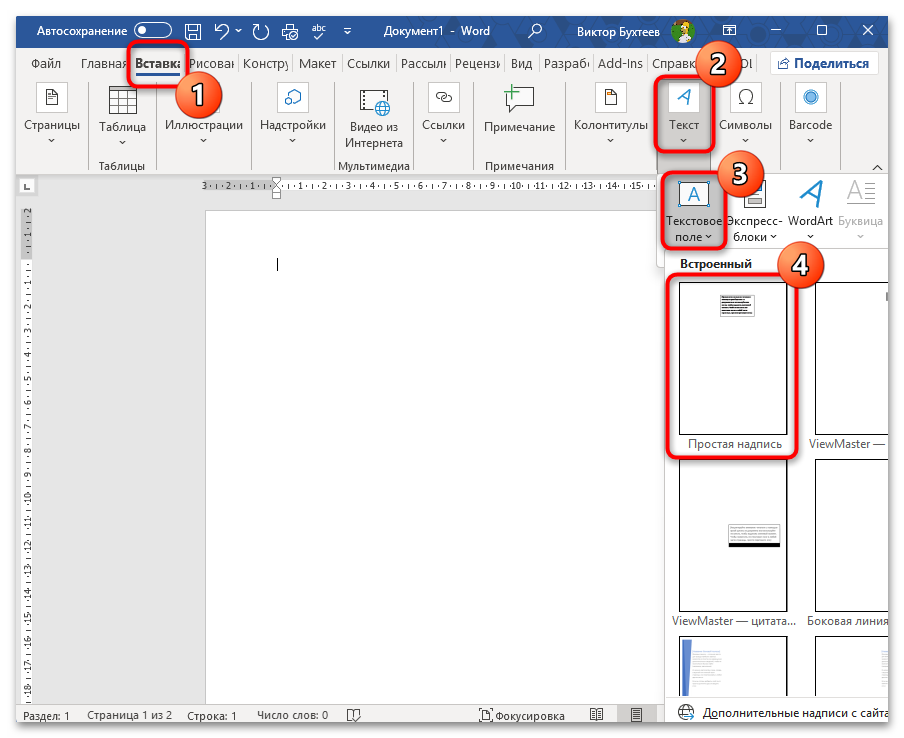
- На вкладке «Вставка» в группе «Текст» нажмите кнопку «Текстовое поле», затем выберите «Простая надпись» или «Нарисовать текстовое поле».
- В появившемся текстовом поле удалите образец текста и введите нужную цифру.
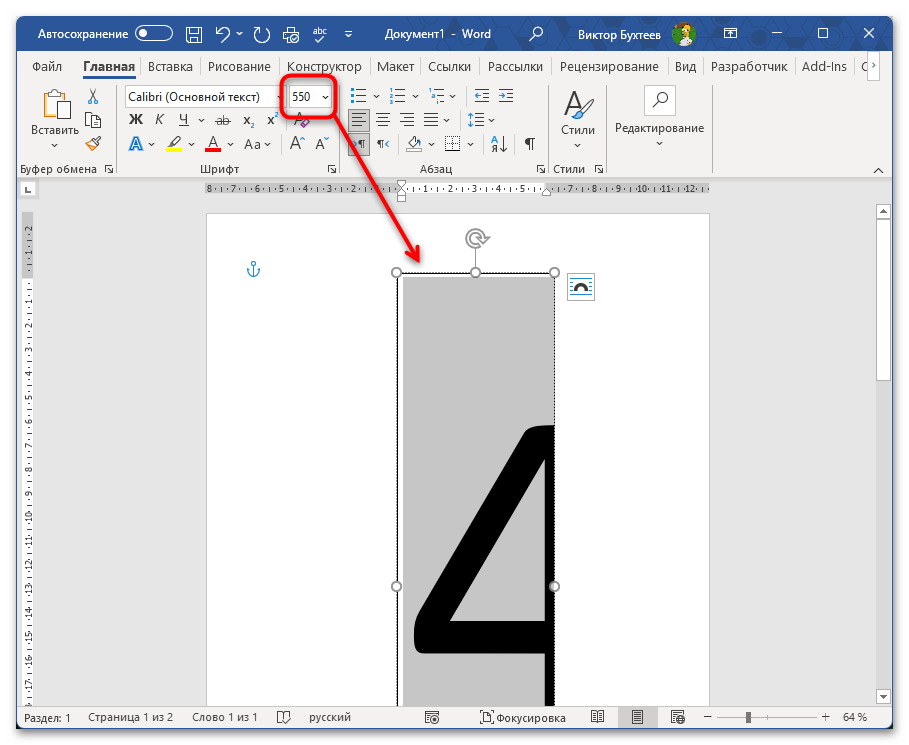
- Выделите цифру и увеличьте размер шрифта до 600-800, вводя значение вручную в поле размера на вкладке «Главная».
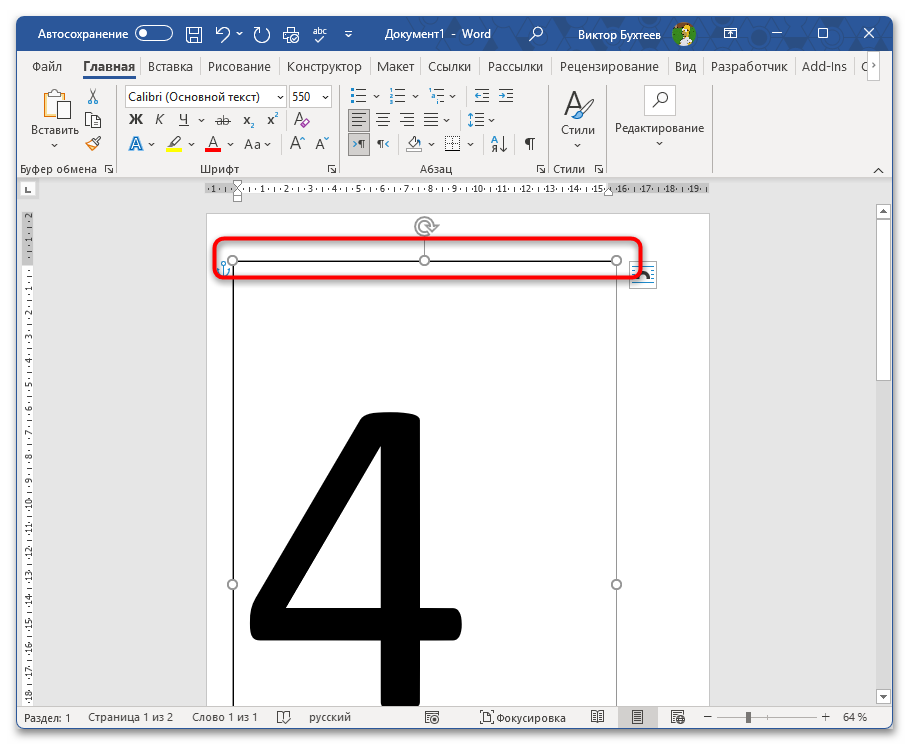
- Захватите угловой маркер текстового поля и растяните его на весь лист, удерживая нажатой левую кнопку мыши. Текстовое поле автоматически подстроится под размер содержимого.
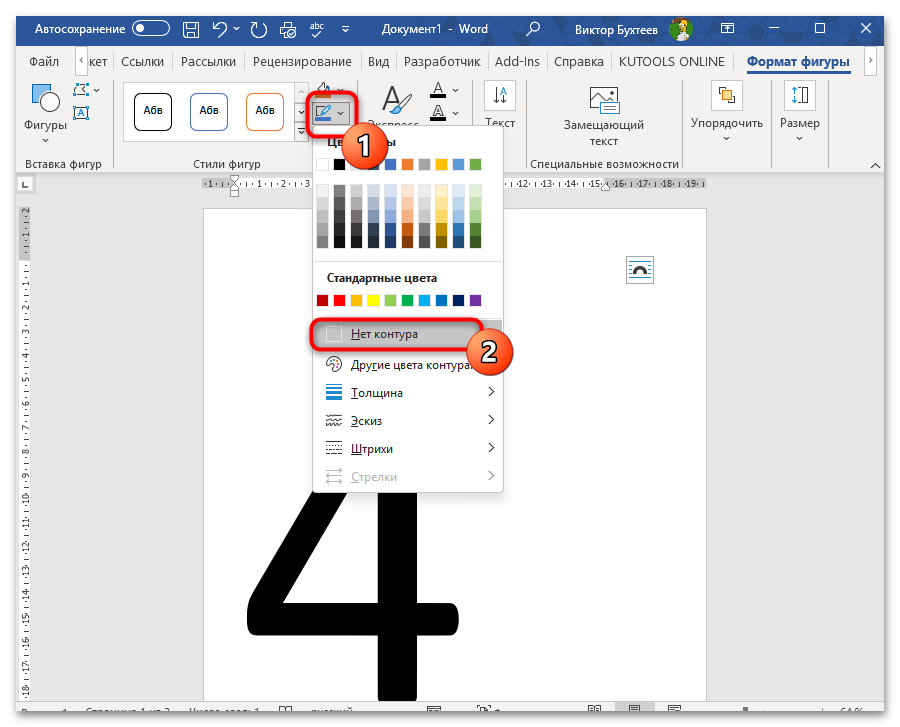
- Для удаления рамки вокруг текстового поля выделите его, перейдите на вкладку «Формат фигуры», в группе «Стили фигур» нажмите «Контур фигуры» и выберите «Нет контура».
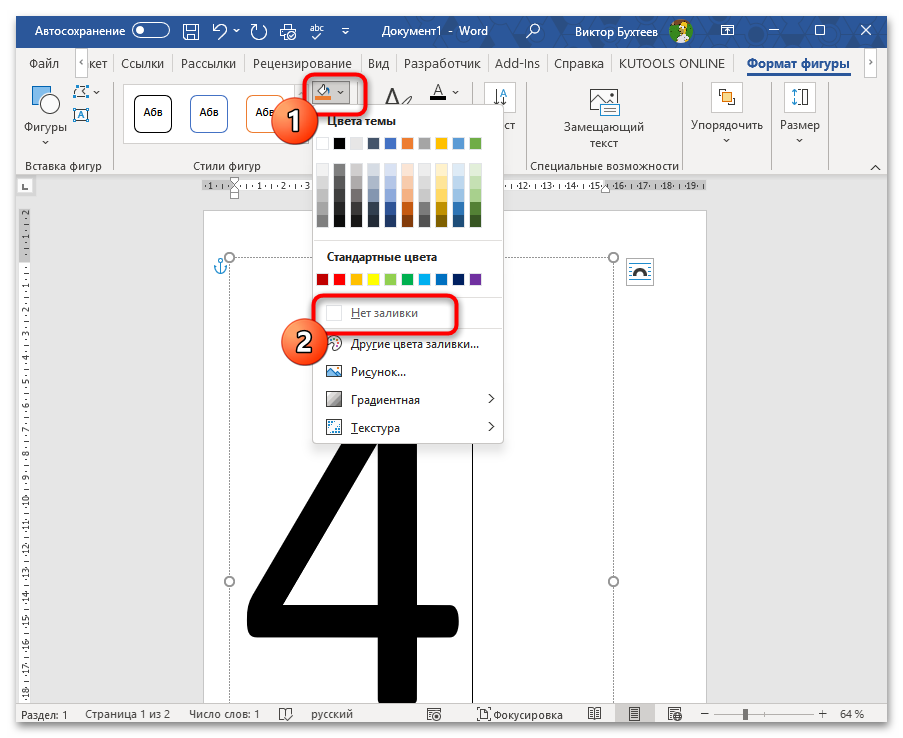
- Чтобы убрать белый фон, на той же вкладке нажмите «Заливка фигуры» и выберите «Нет заливки».

Текстовое поле можно точно позиционировать на странице, задав конкретные координаты. Для этого щелкните правой кнопкой мыши по границе поля, выберите «Дополнительные параметры разметки» и на вкладке «Положение» укажите точные значения по горизонтали и вертикали относительно страницы.
Уменьшение полей страницы
Поля страницы — это отступы от краев листа, которые по умолчанию составляют 2-3 сантиметра с каждой стороны и значительно сокращают доступное пространство для размещения крупных символов. Уменьшение полей до минимальных значений позволяет максимально использовать площадь листа А4 для отображения цифры.
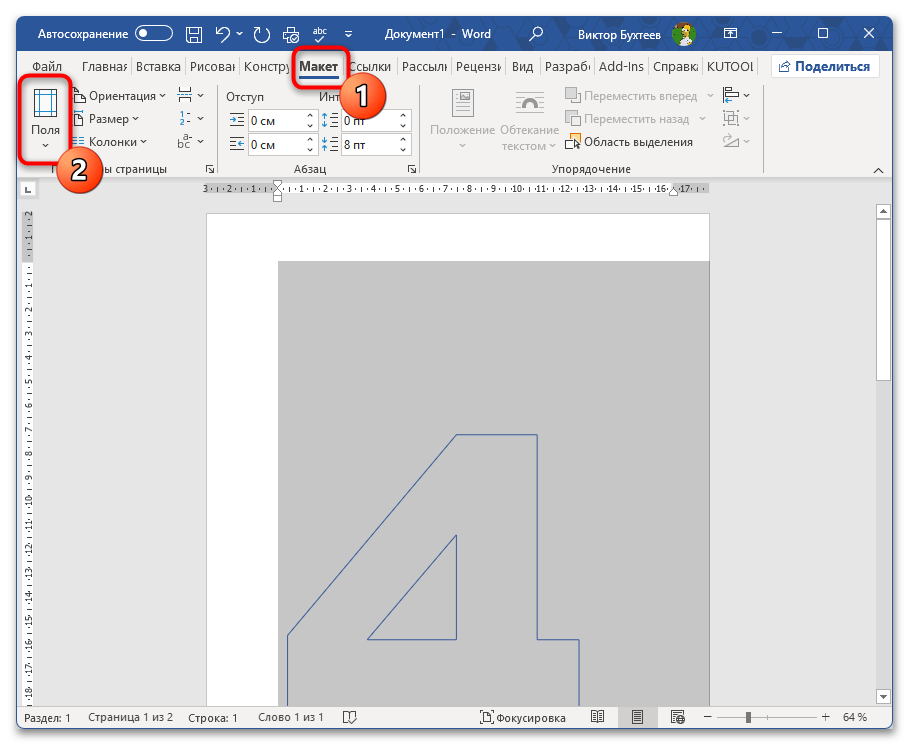
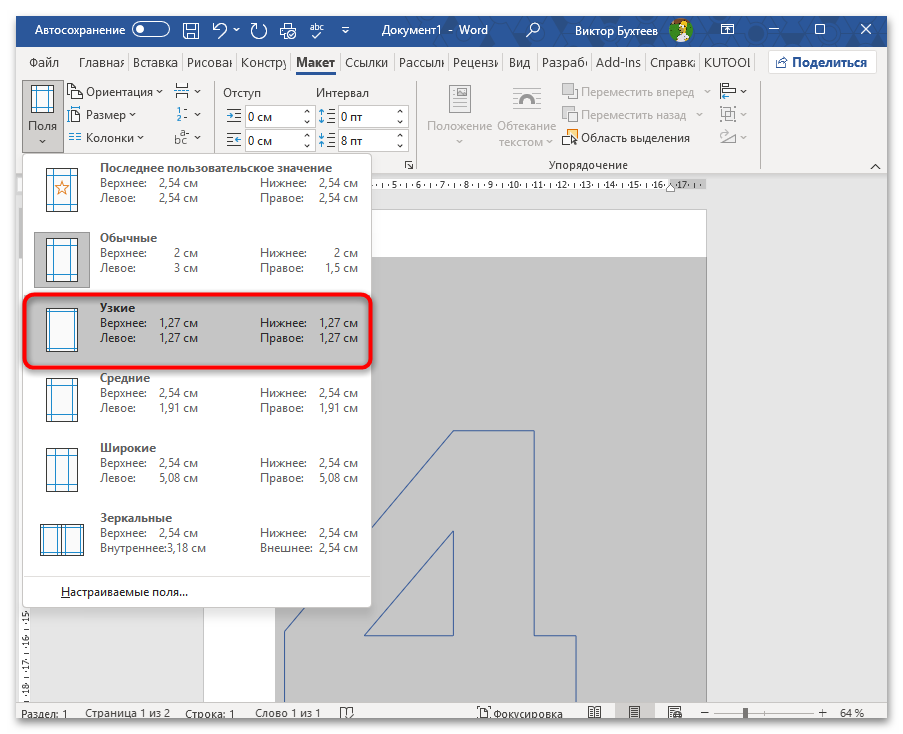
- Перейдите на вкладку «Макет» (в некоторых версиях Word называется «Разметка страницы»), где в группе «Параметры страницы» найдите кнопку «Поля».
- В выпадающем меню выберите вариант «Узкие», что установит поля размером 1,27 см со всех сторон листа.
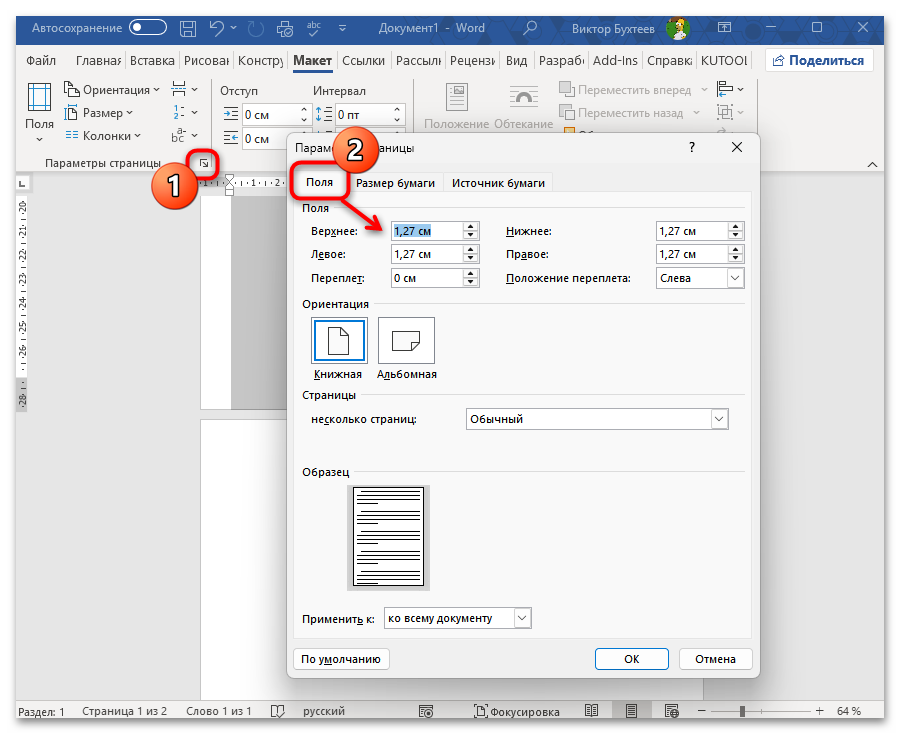
- Для еще большего уменьшения полей нажмите «Настраиваемые поля» в том же меню, после чего откроется окно «Параметры страницы» на вкладке «Поля».
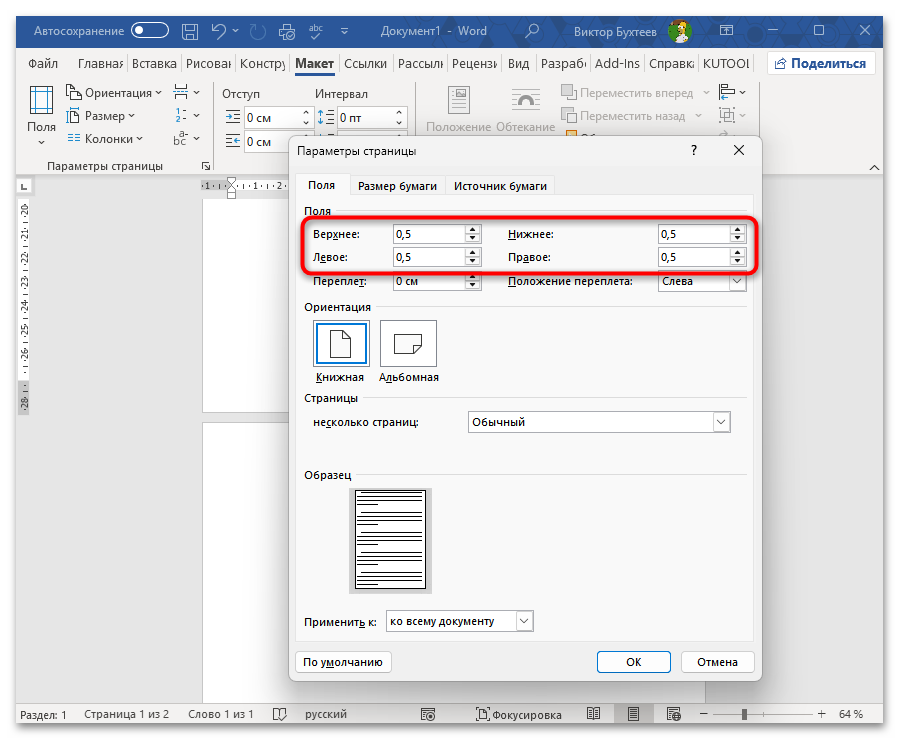
- В полях «Верхнее», «Нижнее», «Левое» и «Правое» введите минимальные значения, например 0,5 см. Слишком малые значения могут привести к предупреждению о выходе за область печати.
- Нажмите «ОК», чтобы применить изменения. Если появится предупреждение «Поля выходят за границы области печати», нажмите «Исправить» для автоматической корректировки до допустимых значений вашего принтера.
Каждый принтер имеет свою минимальную область непечатаемого края, которая обычно составляет 3-5 мм с каждой стороны. Информацию о минимальных полях для вашей модели принтера можно найти в инструкции к устройству или проверить экспериментально, постепенно уменьшая значения полей и выполняя пробную печать.
Подготовка к печати и рекомендации
После создания цифры нужного размера следует правильно подготовить документ к печати, чтобы избежать обрезания краев или смещения символа на бумаге. Настройки печати зависят от характеристик конкретного принтера и выбранного способа создания цифры.
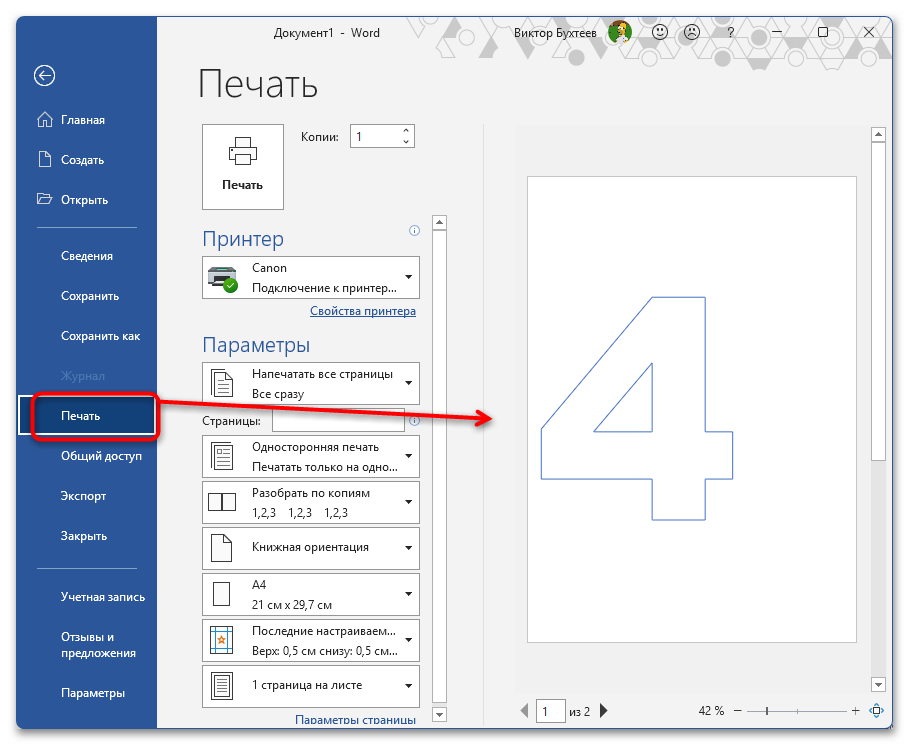
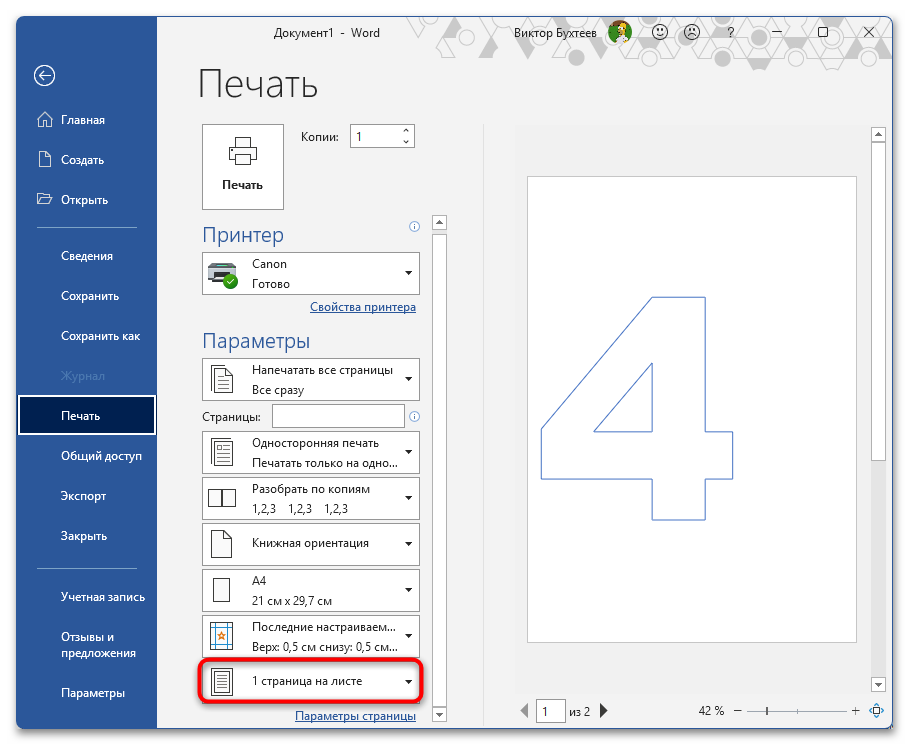
- Предварительный просмотр. Перед отправкой на печать обязательно используйте функцию предварительного просмотра через меню «Файл» — «Печать». В правой части окна отобразится, как будет выглядеть документ на бумаге, что позволит обнаружить возможные проблемы с размещением цифры.
- Проверка масштаба. В настройках печати убедитесь, что в разделе «Масштаб» или «Параметры» выбрано значение «1 страница на листе» и не активирована опция «Вписать в размер страницы», которая может непреднамеренно уменьшить размер цифры.
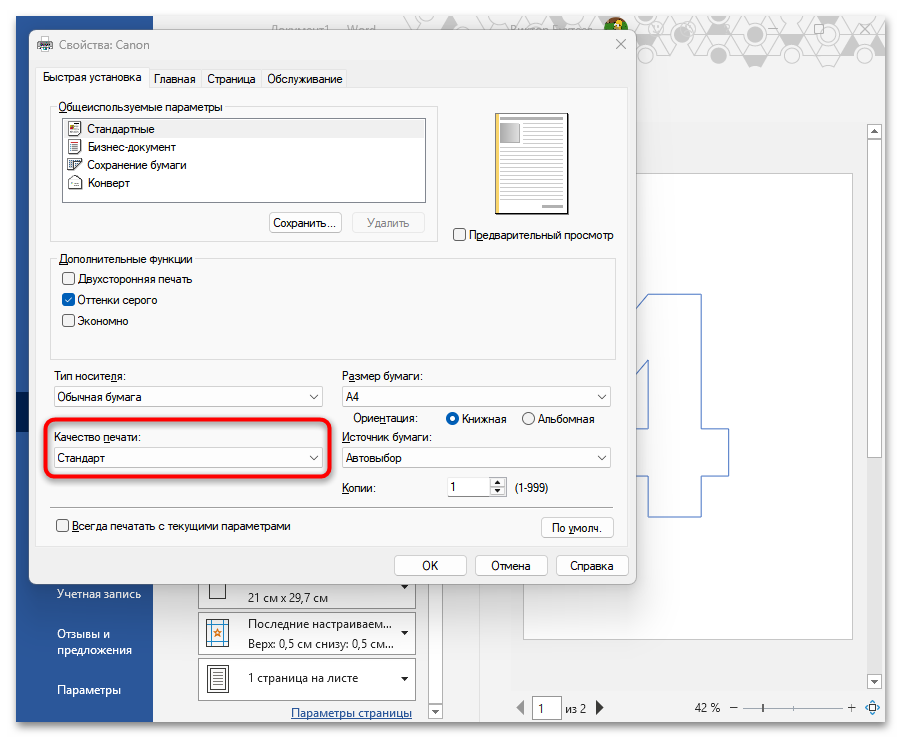
- Выбор качества печати. Для контурных цифр или трафаретов рекомендуется использовать режим «Черновик» или «Экономичный», что снизит расход чернил. Для заполненных цифр выберите стандартное или высокое качество печати.
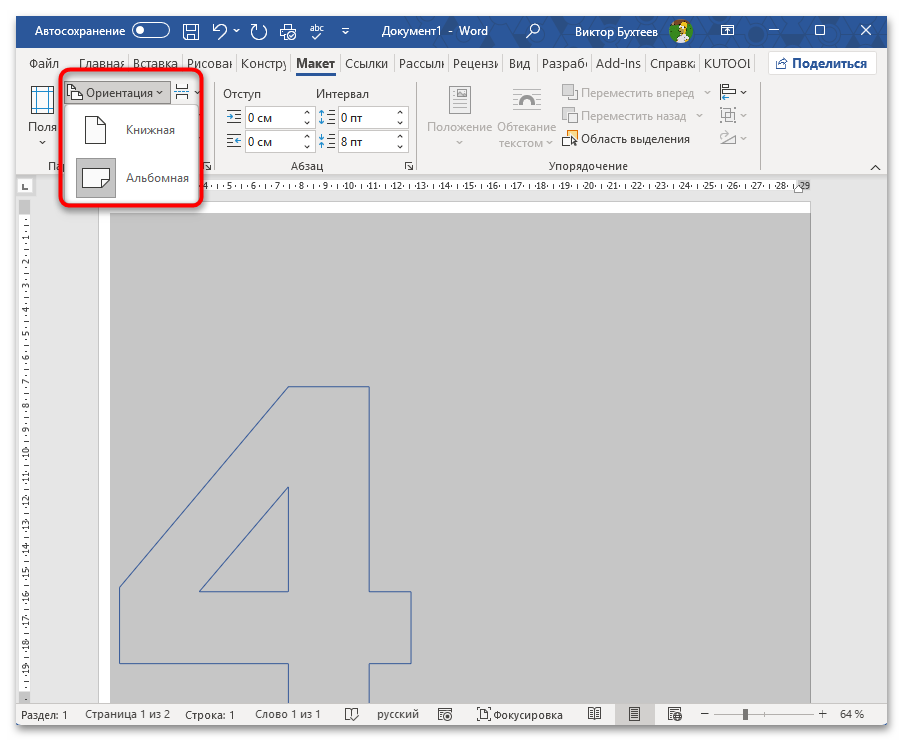
- Ориентация страницы. Некоторые цифры лучше размещаются на листе в альбомной ориентации. Измените ориентацию на вкладке «Макет» через кнопку «Ориентация», если цифра выходит за пределы листа по ширине.
- Пробная печать. Если вы печатаете цифры впервые или используете новый принтер, выполните пробную печать на обычной бумаге, прежде чем использовать дорогую цветную или плотную бумагу. Это поможет выявить проблемы с полями или масштабированием.
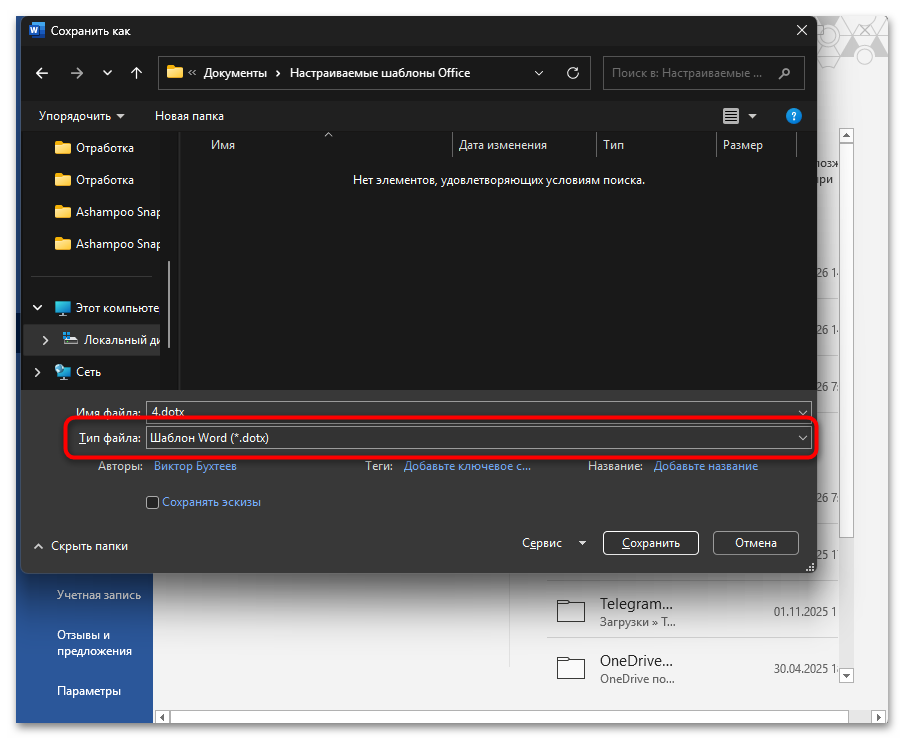
- Сохранение настроек. После подбора оптимальных параметров сохраните документ как шаблон через «Файл» — «Сохранить как» — «Тип файла: Шаблон Word». При необходимости создать другие цифры вы сможете открыть шаблон и просто изменить символ, не настраивая размеры заново.
Еще есть похожие инструкции:
 Конвертирование PDF в документ Microsoft Word
 Как установить Word по умолчанию для всех документов
 Написание кавычек в Microsoft Word
 Способы написания знака степени в Microsoft Word
 Создаем буклет в Microsoft Word
 Меняем местами страницы в документе Microsoft Word
 Включаем автоматическую проверку орфографии в MS Word
 Как выровнять текст в таблице в Microsoft Word
 Обрезка изображения в Microsoft Word
 Предварительный просмотр документа Microsoft Word перед печатью
 Как включить или отключить отображения якоря в Microsoft Word
 Создание многоуровневого списка в MS Word



















Автор статьи: Виктор Бухтеев | Обновлено: