lumpics.ru
Способ 1: Режим записи исправлений
Если документ редактировался с включенным режимом записи исправлений, все правки сохраняются в нем в виде разметки: добавленный текст подчеркивается, удаленный зачеркивается, а на полях появляются выноски с именем автора и временем изменения. Цвет пометок у каждого редактора свой, что позволяет сразу понять, кто именно вносил правки. Этот режим нужно включить заранее до начала редактирования, иначе изменения фиксироваться не будут.
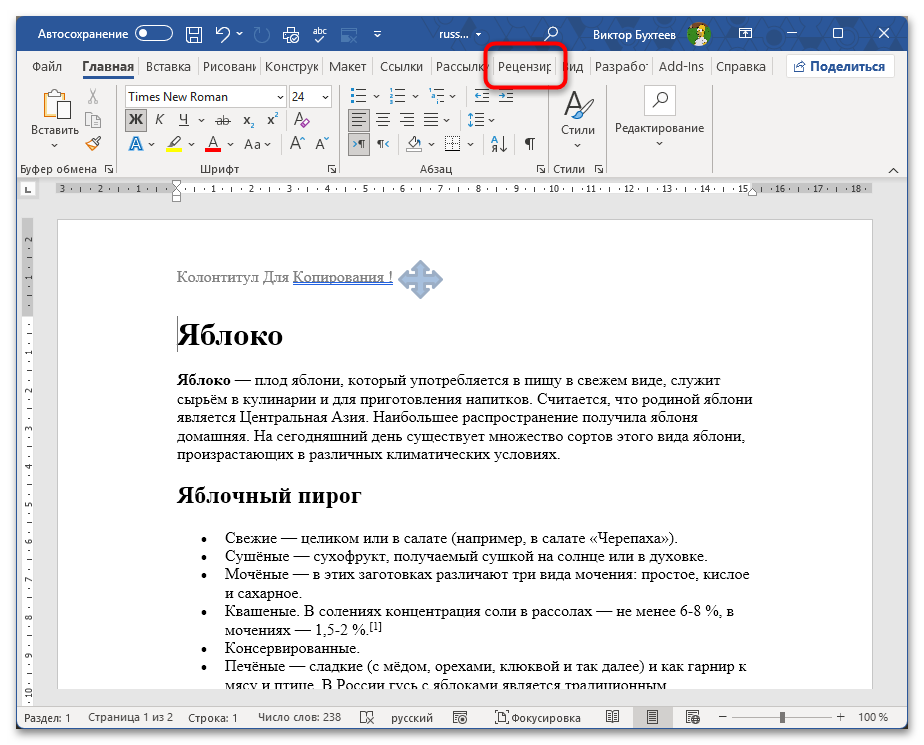
- Откройте документ в Word и перейдите на вкладку «Рецензирование».
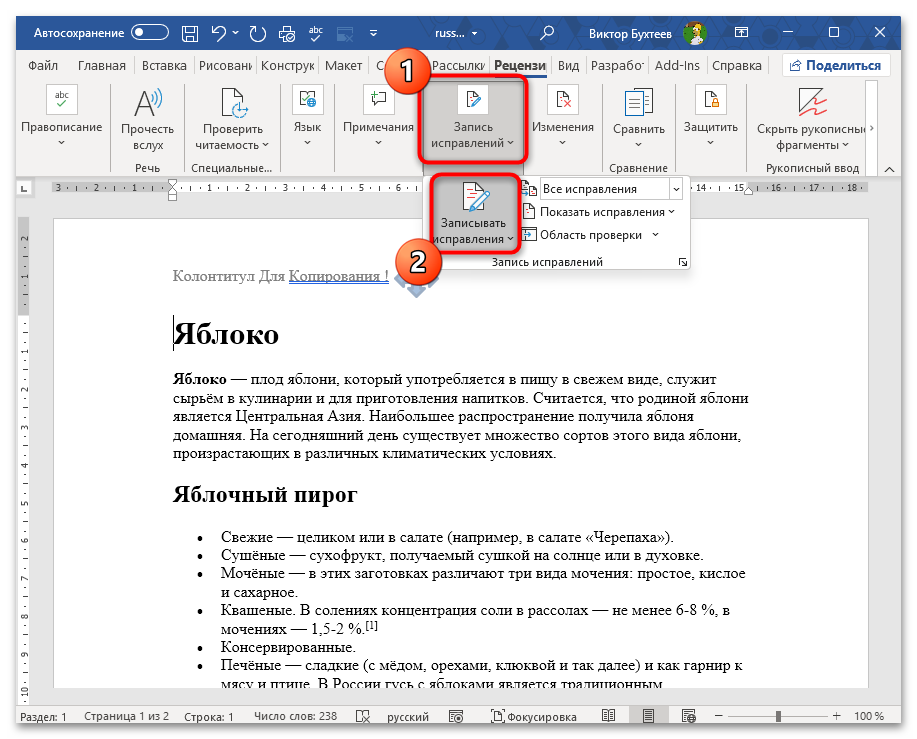
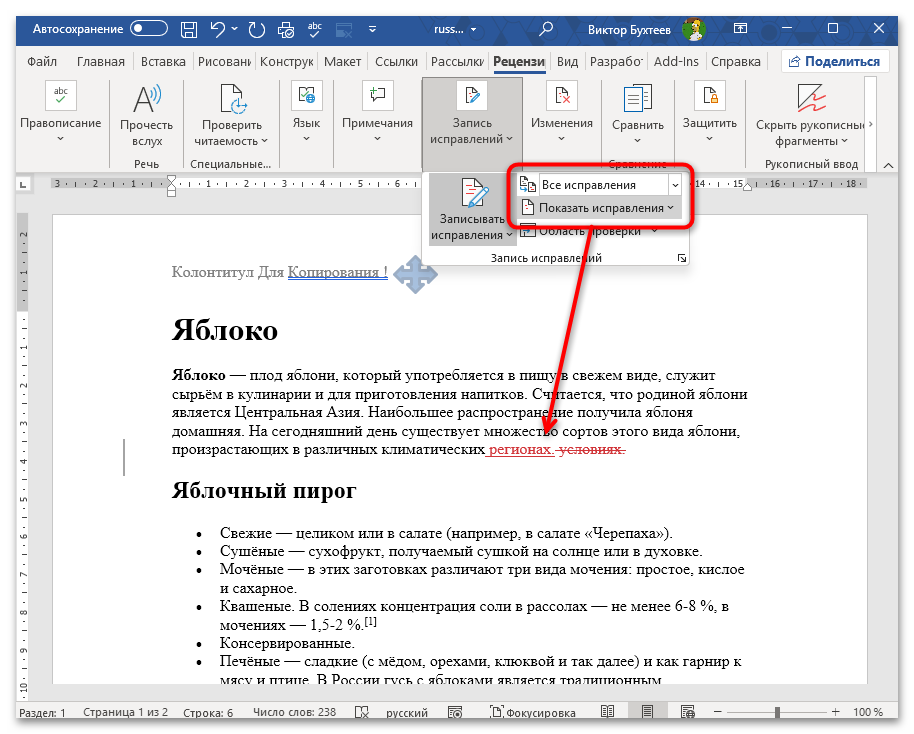
- В группе «Запись исправлений» нажмите кнопку «Записывать исправления», чтобы включить режим записи. С этого момента все изменения будут фиксироваться.
- Чтобы просмотреть уже записанные исправления в открытом документе, раскройте список «Показать исправления» в той же группе и убедитесь, что отмечены нужные категории: «Вставки и удаления», «Форматирование», «Выноски».
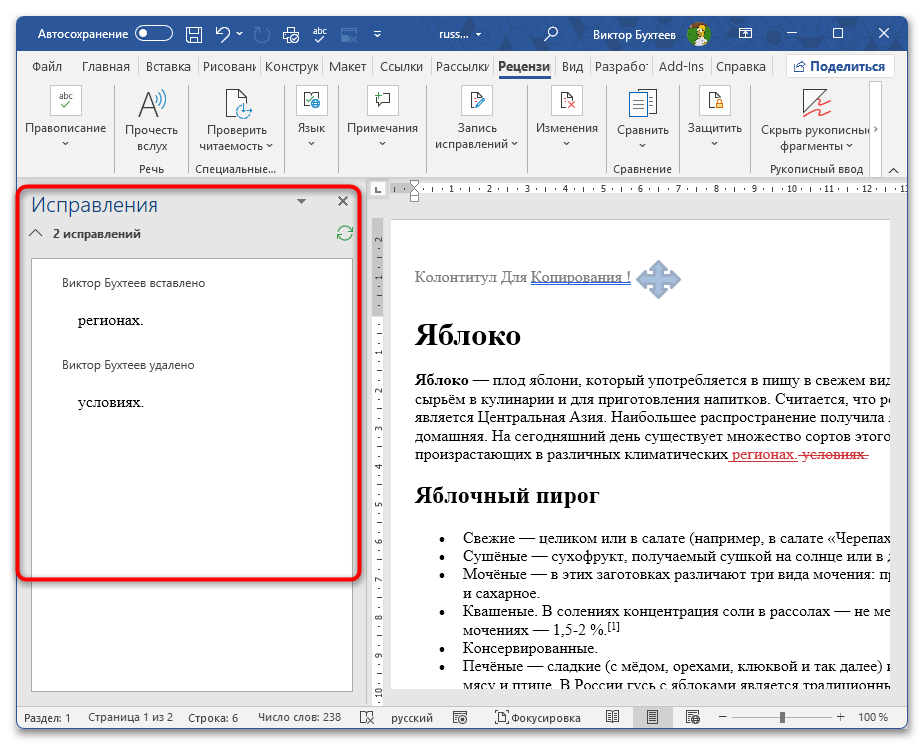
- Для удобного просмотра откройте панель исправлений: нажмите стрелку рядом с кнопкой «Область проверки» в той же группе и выберите вертикальное или горизонтальное расположение. В панели отобразится список всех правок с именами авторов, датой и содержанием изменения.
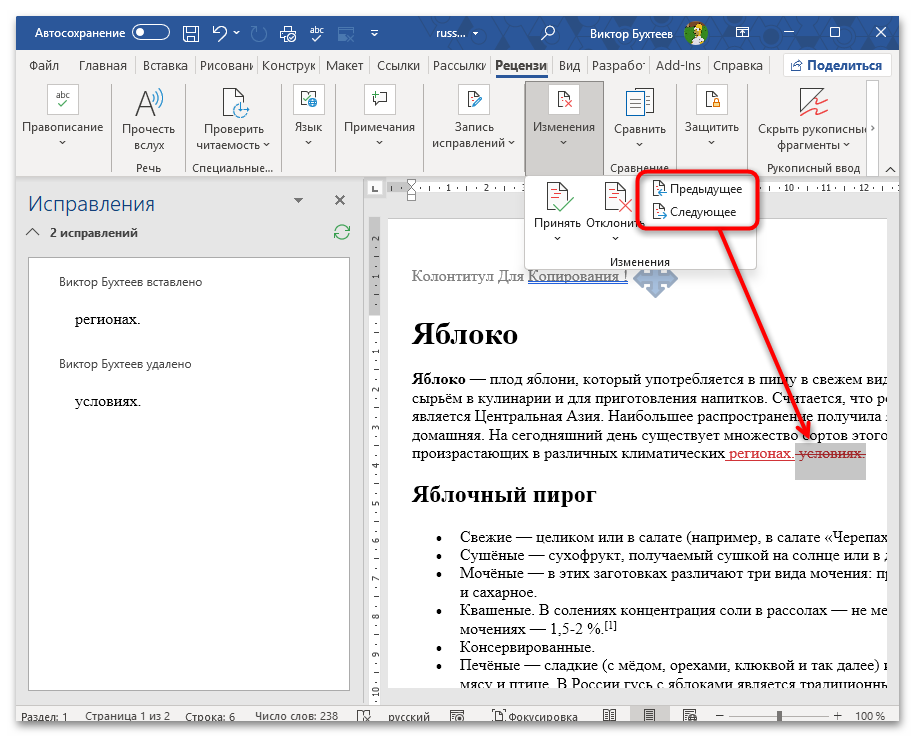
- Перемещайтесь между исправлениями кнопками «Предыдущее» и «Следующее» в группе «Изменения». При необходимости каждую правку можно принять или отклонить прямо здесь через соответствующие кнопки или через контекстное меню по правой кнопке мыши.
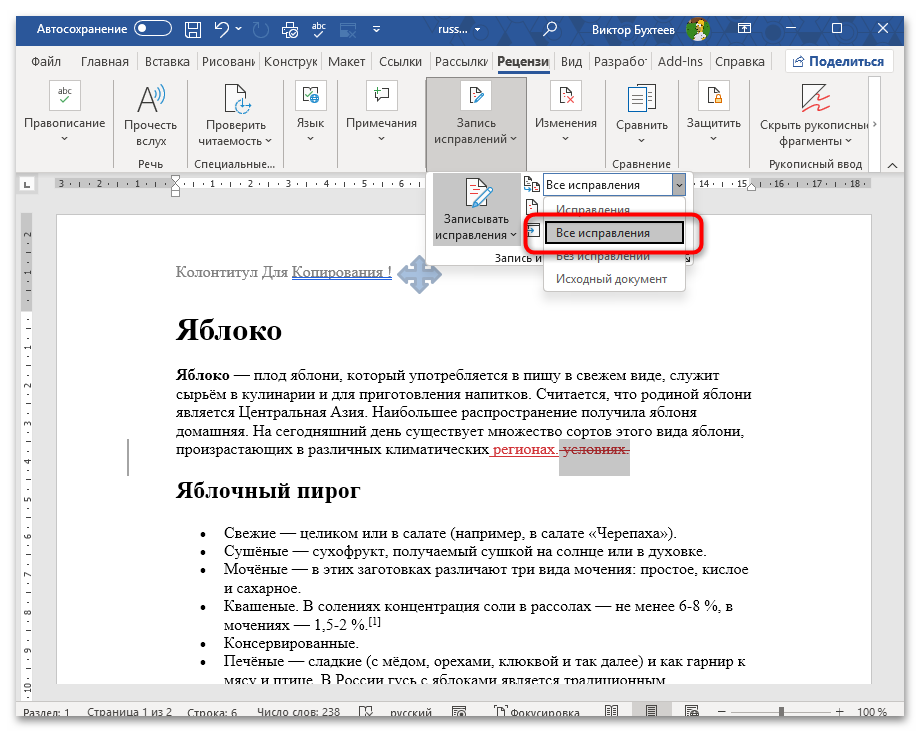
Чтобы временно скрыть разметку и увидеть итоговый вид документа, раскройте список «Отображение для проверки» в группе «Запись исправлений» и выберите вариант «Без исправлений». Это не удаляет записанные правки, а лишь скрывает их отображение.
Способ 2: Сведения о последнем редакторе и дате изменения
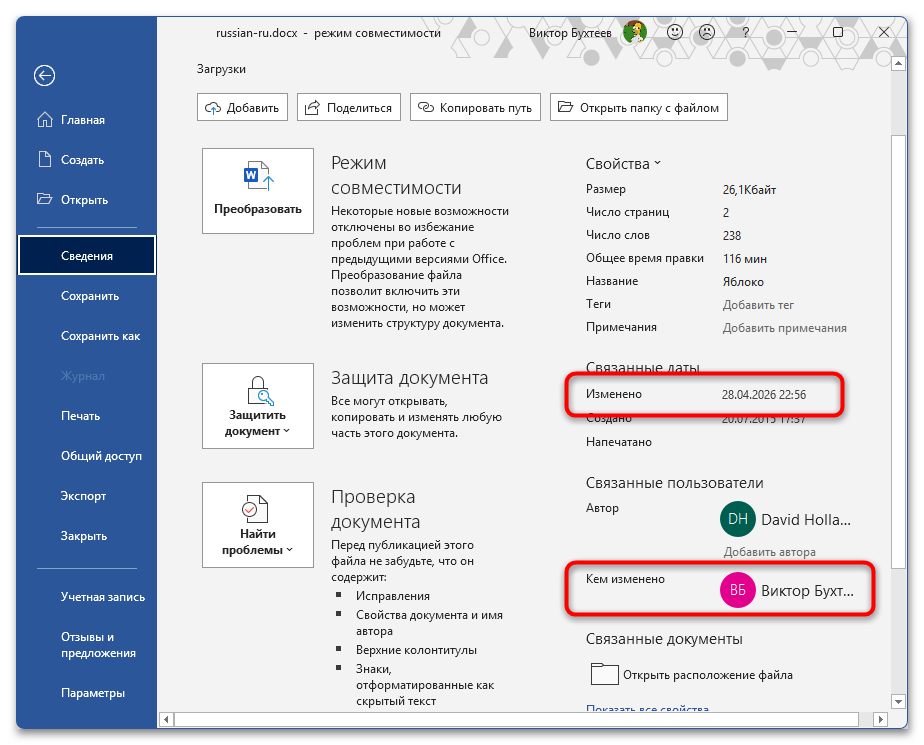
Когда режим записи исправлений не использовался, базовую информацию о последних изменениях все равно можно получить через панель сведений. Там хранятся метаданные документа: имя последнего редактора, дата изменения, дата создания и имя автора. Эти данные обновляются автоматически при каждом сохранении файла.
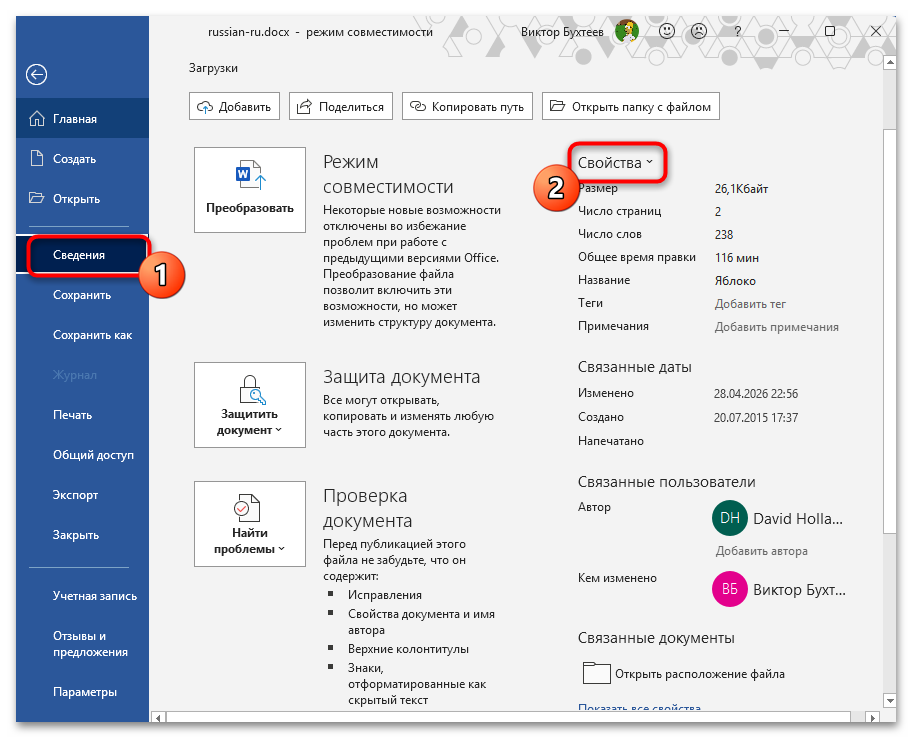
- Перейдите в «Файл» — «Сведения». В правой части страницы находится блок «Свойства».
- Найдите строки «Последнее изменение» и «Кто последний раз изменил»: здесь отображается имя пользователя, под учетной записью которого документ сохранялся в последний раз, и точное время сохранения.
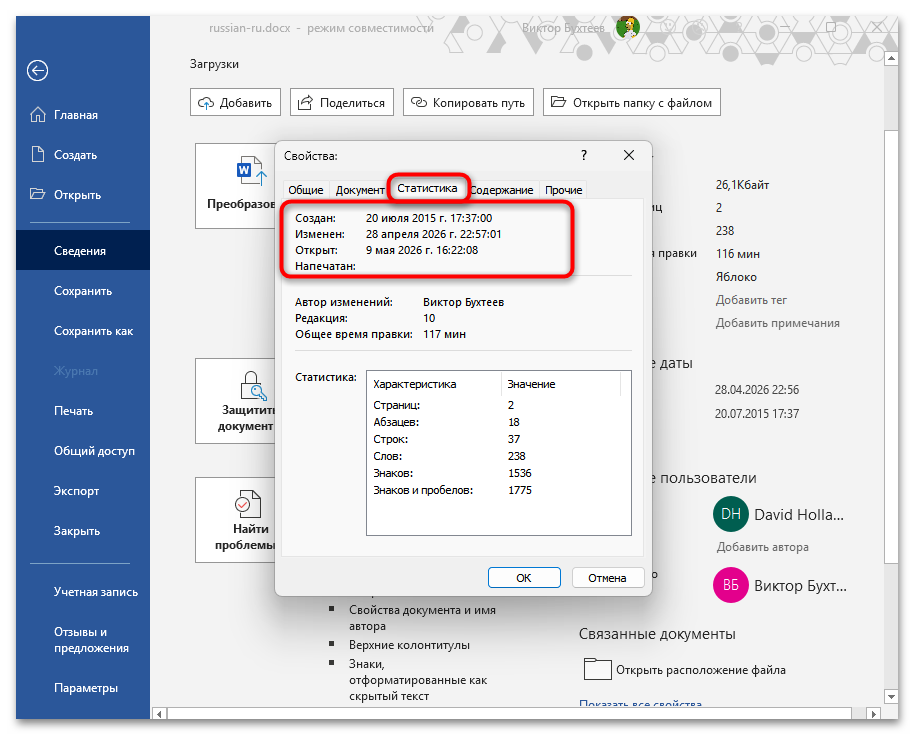
- Для получения более подробных сведений нажмите на ссылку «Свойства» вверху блока и выберите «Дополнительные свойства». На вкладке «Статистика» диалогового окна отображаются даты создания, изменения, открытия и печати, а также суммарное время редактирования документа.
Имейте в виду, что метаданные отражают только последнее сохранение и не показывают, что именно в документе изменилось. Если нужна история правок, а не просто факт последнего сохранения, воспользуйтесь следующими способами.
Способ 3: Автосохраненные копии документа
Word периодически создает временные копии файла для автовосстановления и хранит их локально. Открыв более раннюю копию рядом с текущей версией документа, можно вручную найти, что изменилось между сохранениями. Доступность таких копий зависит от настроек автосохранения: по умолчанию Word сохраняет копию каждые 10 минут, но этот интервал можно сократить в параметрах.
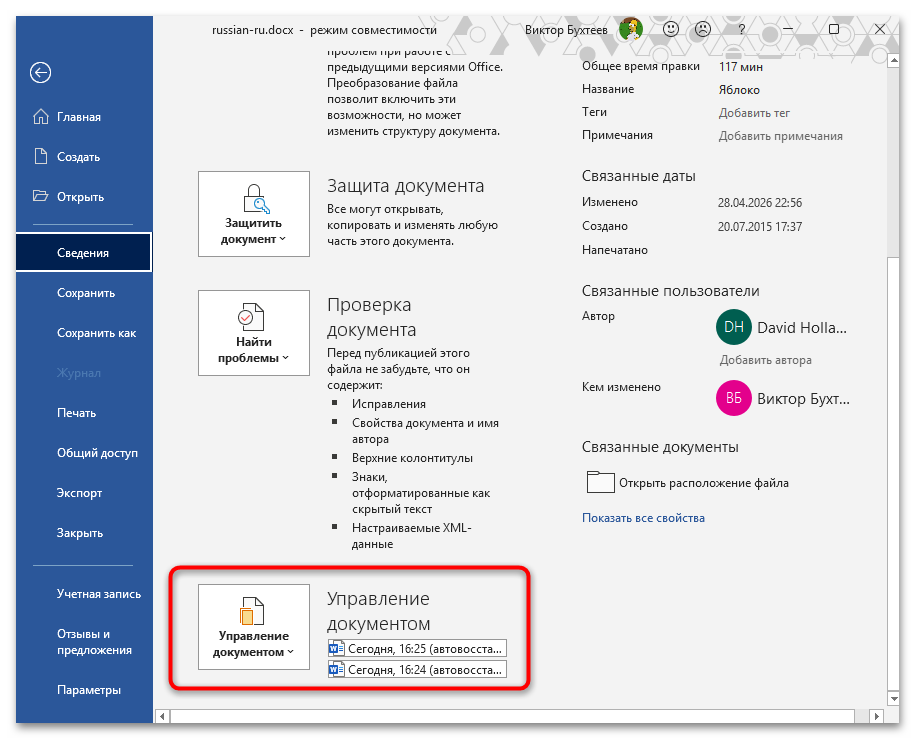
- Перейдите в «Файл» — «Сведения» и найдите раздел «Управление документом». Если автокопии существуют, под кнопкой будут перечислены доступные временные версии с датой и временем сохранения.
- Нажмите на нужную версию: она откроется в режиме чтения с панелью вверху. Убедитесь в нужном содержимом и нажмите кнопку «Восстановить», если хотите заменить текущий сохраненный файл этой копией, или сохраните ее через «Файл» — «Сохранить как» под другим именем для ручного сравнения с основным документом.
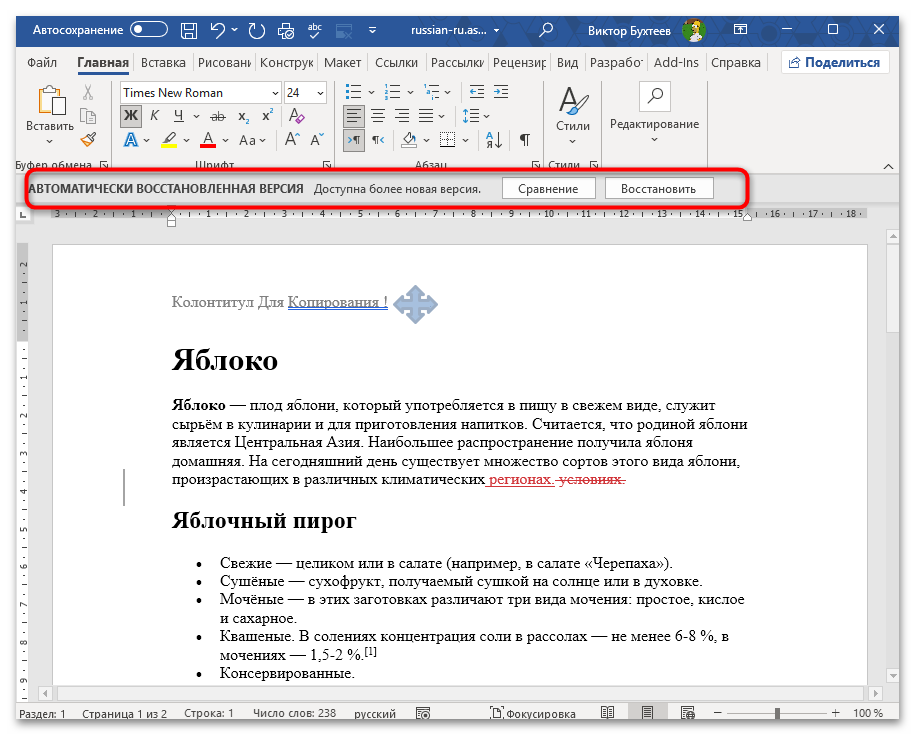
Если нужных копий в разделе «Управление документом» нет, проверьте папку автосохранения вручную. Откройте «Файл» — «Параметры» — «Сохранение» и скопируйте путь из поля «Каталог данных для автовосстановления».
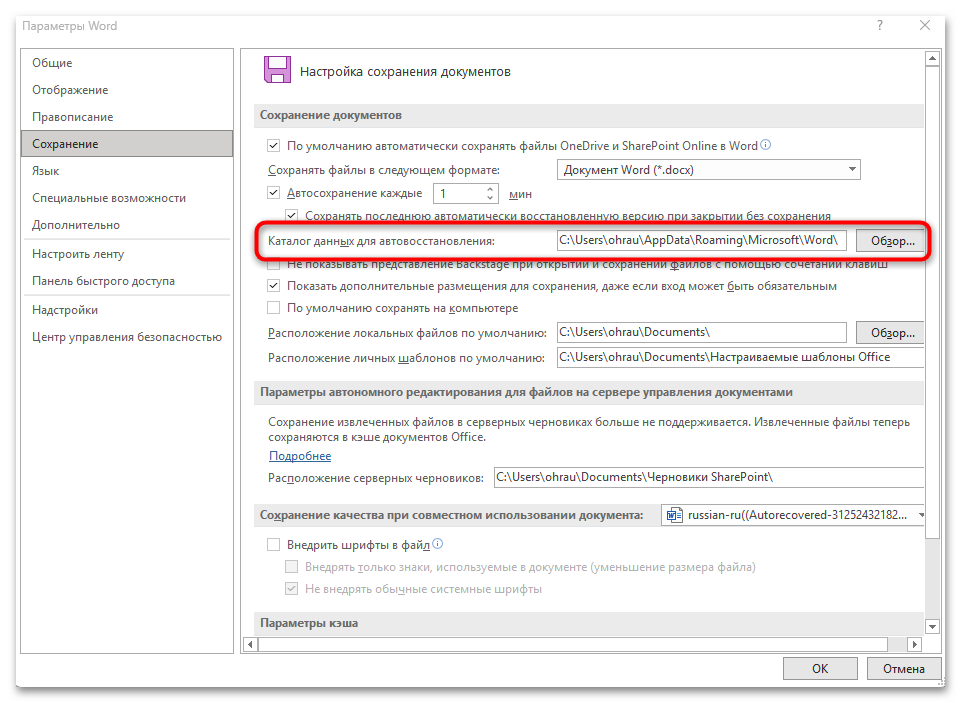
Откройте эту папку в «Проводнике»: файлы автосохранения имеют расширение .asd и открываются через «Файл» — «Открыть» — «Обзор», предварительно выбрав в типе файлов вариант «Все файлы».
Способ 4: Сравнение двух версий документа
Если у вас есть две версии одного документа (например, оригинал и отредактированная копия), Word умеет автоматически найти между ними все различия и представить их в виде разметки исправлений. Итоговый документ сравнения показывает вставки, удаления и изменения форматирования, даже если ни в одном из файлов режим записи исправлений не был включен.
- На вкладке «Рецензирование» нажмите кнопку «Сравнить» и в выпадающем меню выберите пункт «Сравнить».
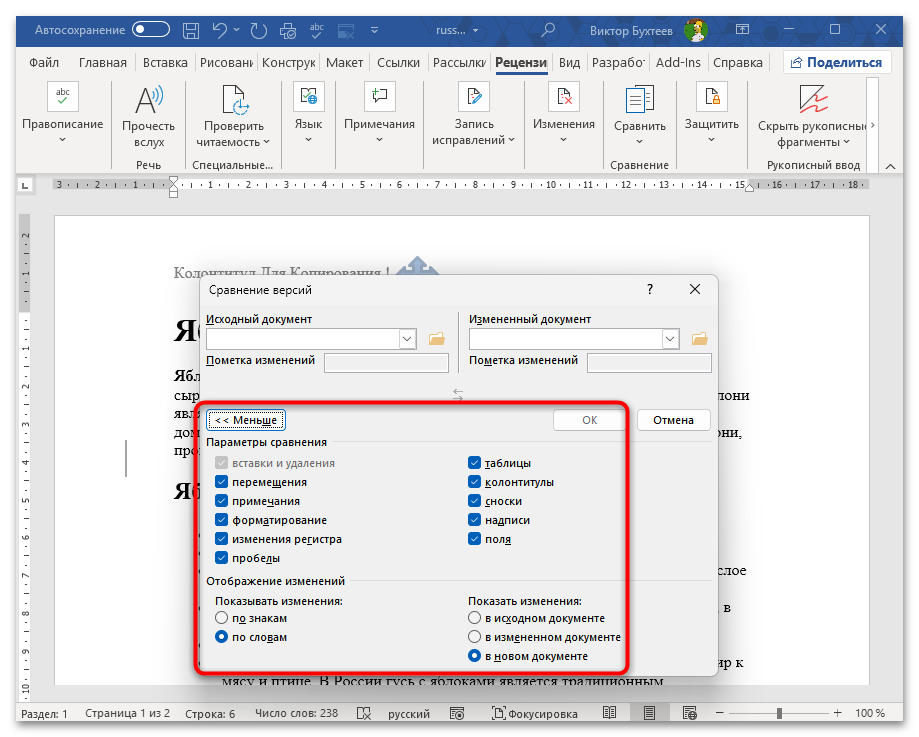
- В открывшемся диалоговом окне укажите исходный документ в поле «Исходный документ» и измененную версию в поле «Измененный документ».
- При необходимости раскройте раздел «Больше» и отметьте, какие типы изменений нужно учитывать: форматирование, перемещение текста, комментарии и другие. Нажмите «ОК».
- Word откроет новый документ с разметкой исправлений. Слева отобразится панель со списком всех отличий, в центре итоговый документ с пометками, справа оба исходных файла для наглядного сравнения.
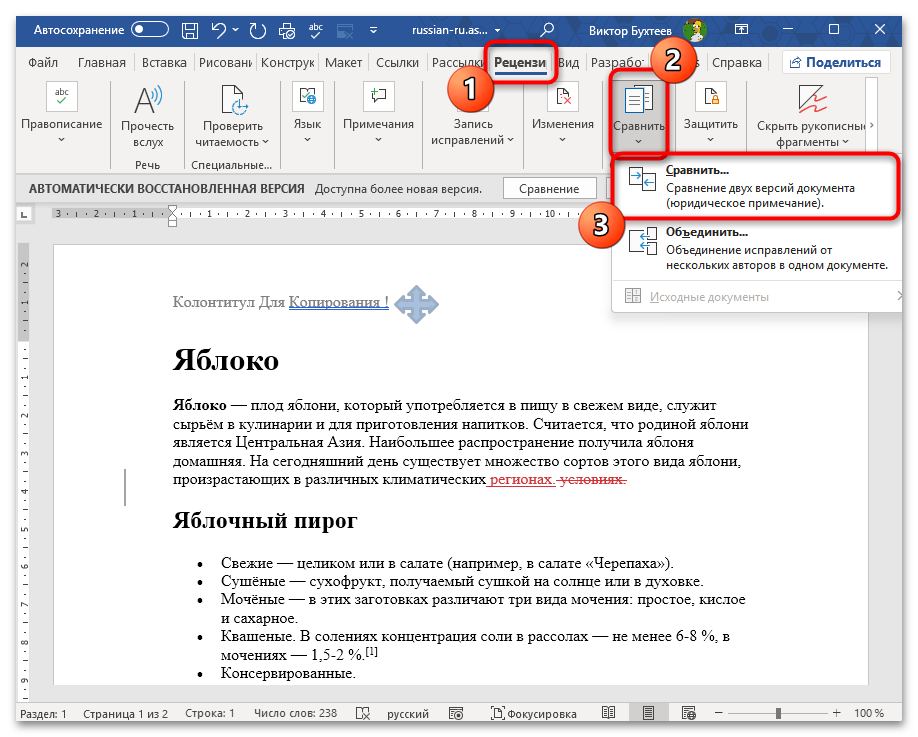
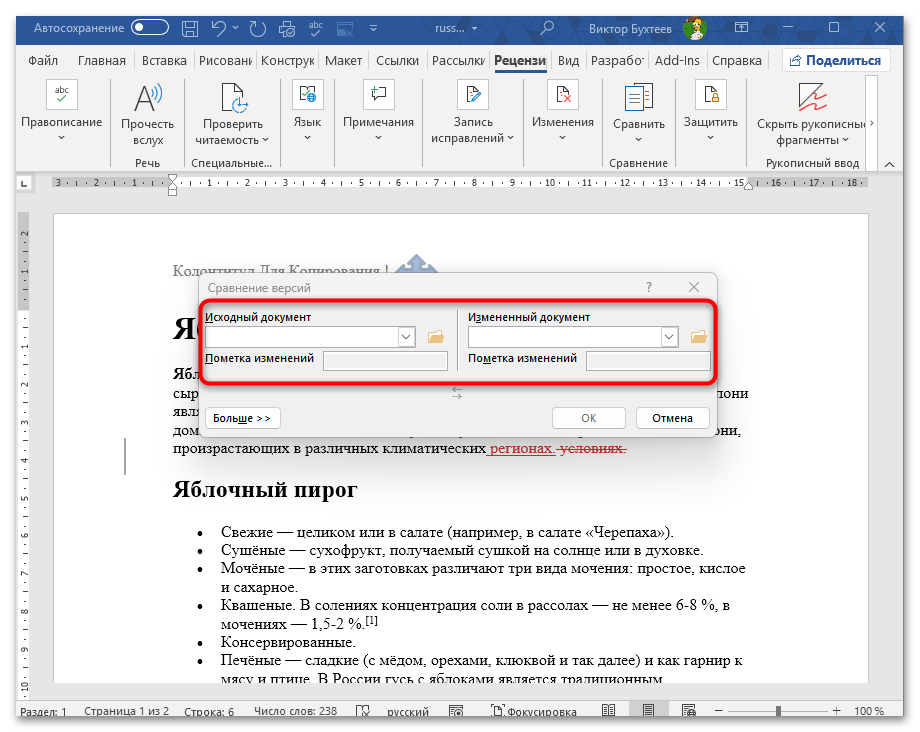
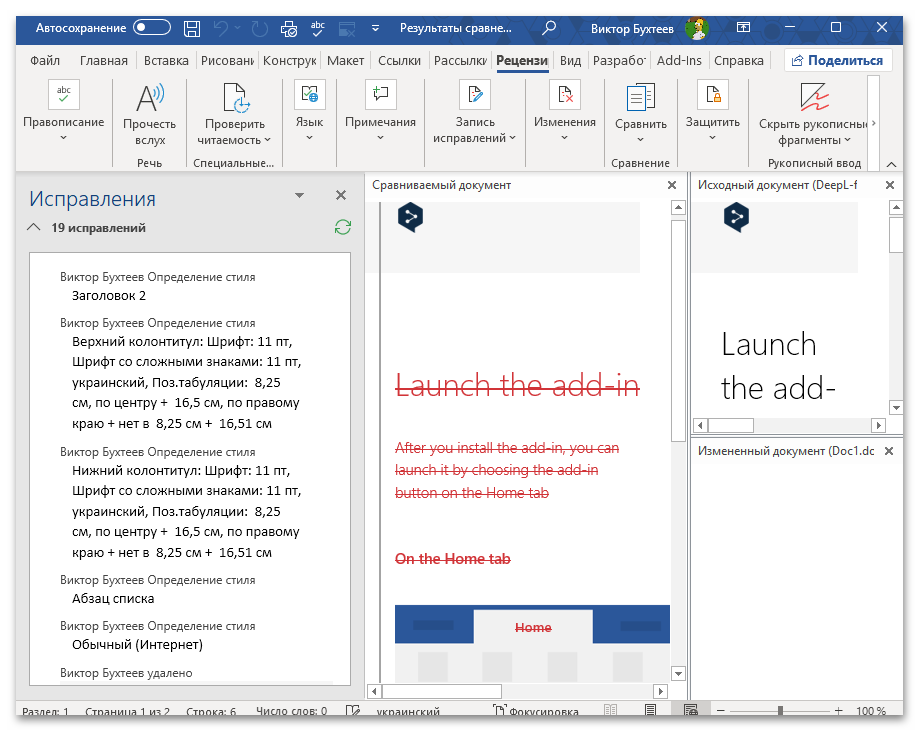
Результат сравнения можно сохранить как отдельный файл: он будет содержать полную разметку изменений и останется доступным для дальнейшего рецензирования.
История версий в Microsoft 365 и корпоративной среде
Пользователям Microsoft 365 и тем, кто хранит документы в OneDrive или SharePoint, доступна полноценная история версий. В ней сохраняется каждая редакция файла с указанием автора и времени, и к любой из них можно вернуться или скачать ее отдельно. Для доступа к истории откройте документ и перейдите в «Файл» — «Сведения», где появится раздел «История версий» со списком всех сохраненных редакций.
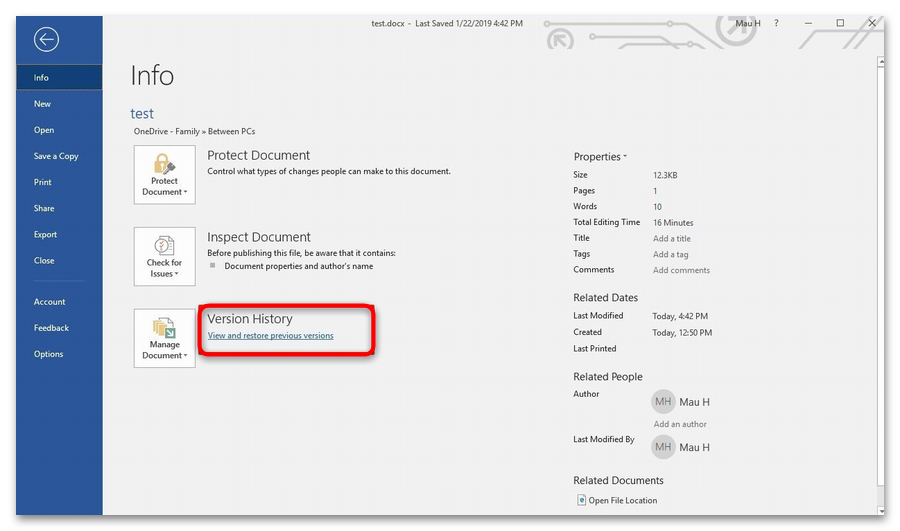
В корпоративной среде на базе SharePoint список версий доступен и без открытия документа: кликните по файлу правой кнопкой мыши в библиотеке SharePoint и выберите пункт «Журнал версий». Там же можно восстановить любую предыдущую версию или удалить ненужные записи. Количество хранимых версий зависит от настроек библиотеки, которые задает администратор.
В стандартной локальной версии Word без подключения к облаку история версий в таком виде недоступна: программа хранит только временные копии автовосстановления, которые удаляются после закрытия документа.
Важные нюансы
Перечисленные способы закрывают большинство задач при работе с правками, однако знание отдельных особенностей поведения Word помогает избежать неприятных ситуаций. Чаще всего они актуальны при совместном редактировании документов: когда файл проходит через несколько рук, отправляется заказчику или коллеге, или когда важно точно понять, кто и что изменил. Незнание этих нюансов может привести к тому, что в отправленном документе окажутся чужие черновые правки, имена авторов будут перепутаны, а история редактирования окажется недоступна в самый нужный момент.
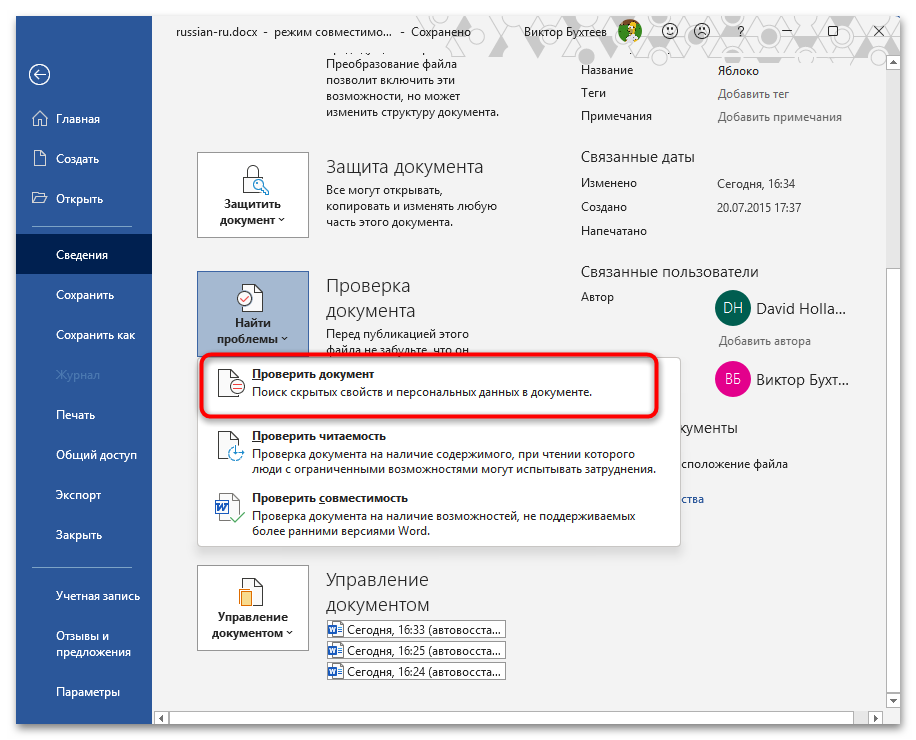
- Исправления могут быть в документе, но не видны. Если в документе выбран режим отображения «Без исправлений», правки визуально скрыты, однако физически остаются в файле. Получатель документа увидит их, если переключится в режим «Все исправления». Перед отправкой документа всегда проверяйте, нет ли в нем скрытых правок: для этого откройте «Файл» — «Сведения» — «Найти проблемы» — «Проверить документ» и запустите проверку. Если исправления найдены, примите или отклоните их все перед отправкой через кнопку «Принять» — «Принять все исправления» на вкладке «Рецензирование».
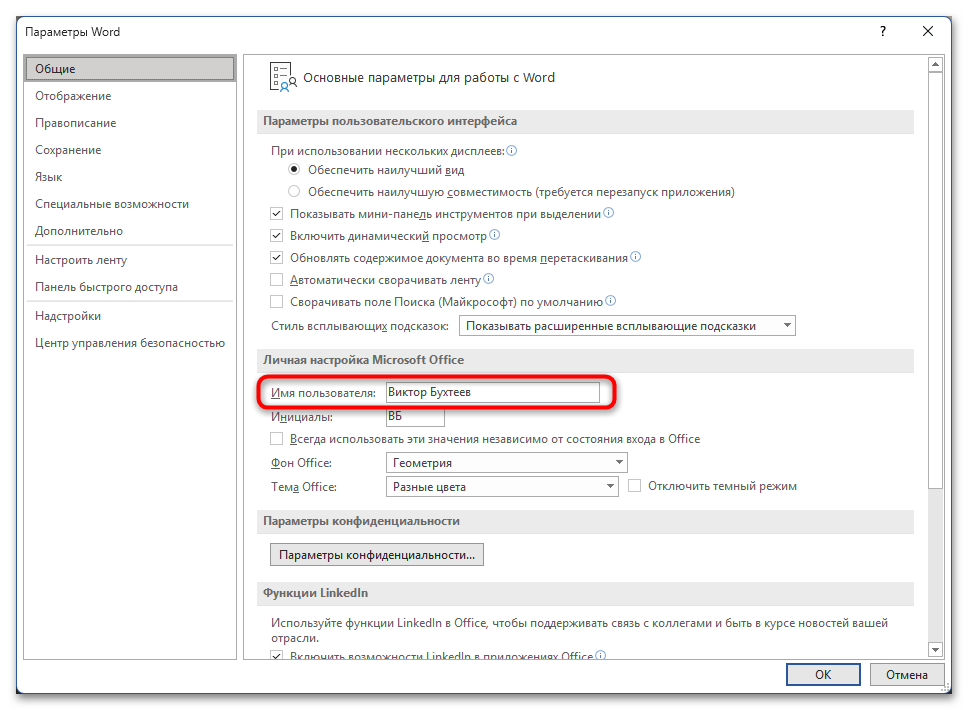
- Имя автора правок определяется настройками Word, а не учетной записью Windows. Имя, которое отображается рядом с каждым исправлением, берется из поля «Имя пользователя» в разделе «Файл» — «Параметры» — «Общие». Если там указано устаревшее имя или имя предыдущего владельца компьютера, все правки будут подписаны некорректно. Перед совместной работой над документом убедитесь, что это поле заполнено правильно.
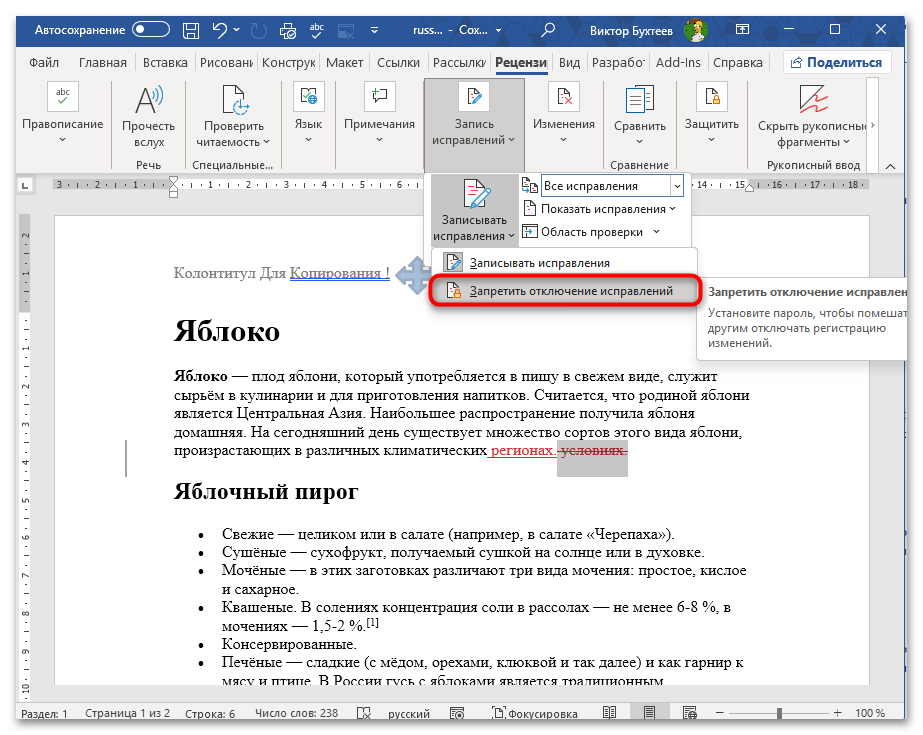
- Режим записи исправлений можно защитить паролем. Если нужно, чтобы участники совместной работы не могли самовольно принимать или отключать запись правок, откройте на вкладке «Рецензирование» список под кнопкой «Исправления» и выберите пункт «Запретить отключение исправлений». После установки пароля принять или отклонить исправления, а также выключить режим записи можно будет только при его вводе.
- Автосохраненные копии удаляются после нормального закрытия документа. Файлы автовосстановления с расширением .asd предназначены для аварийного восстановления и существуют только до момента штатного закрытия документа с сохранением. Если вы закрыли документ обычным образом, эти копии исчезают. Для регулярного сохранения промежуточных версий придется делать это вручную под разными именами или использовать OneDrive с включенным автосохранением.
Еще есть похожие инструкции:
 Конвертируем текст из файла PNG в Word
 Конвертирование PDF в документ Microsoft Word
 Написание кавычек в Microsoft Word
 Способы написания знака степени в Microsoft Word
 Создаем буклет в Microsoft Word
 Меняем местами страницы в документе Microsoft Word
 Включаем автоматическую проверку орфографии в MS Word
 Как выровнять текст в таблице в Microsoft Word
 Обрезка изображения в Microsoft Word
 Предварительный просмотр документа Microsoft Word перед печатью
 Как включить или отключить отображения якоря в Microsoft Word
 Создание многоуровневого списка в MS Word