lumpics.ru
Способ 1: Таблица с невидимыми границами
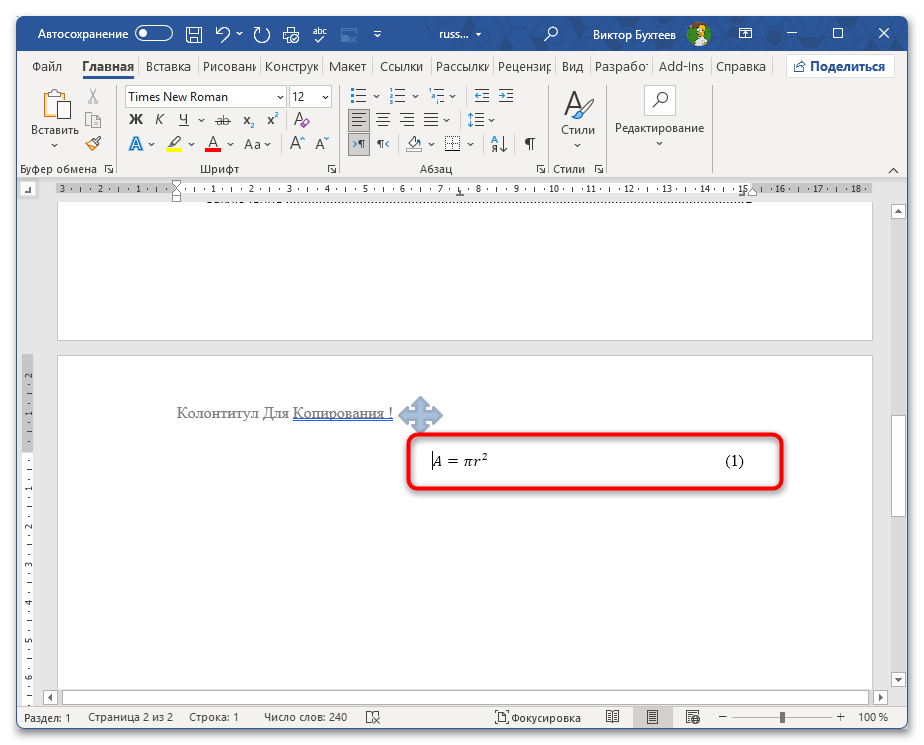
В русскоязычном академическом оформлении формула располагается по центру строки, а ее порядковый номер в круглых скобках фиксируется у правого края. Добиться такого расположения удобнее всего с помощью таблицы: ширина ячеек задается в процентах, поэтому компоновка не ломается при изменении полей документа. Границы таблицы скрываются, и в итоге читатель видит формулу и номер, а не саму таблицу.
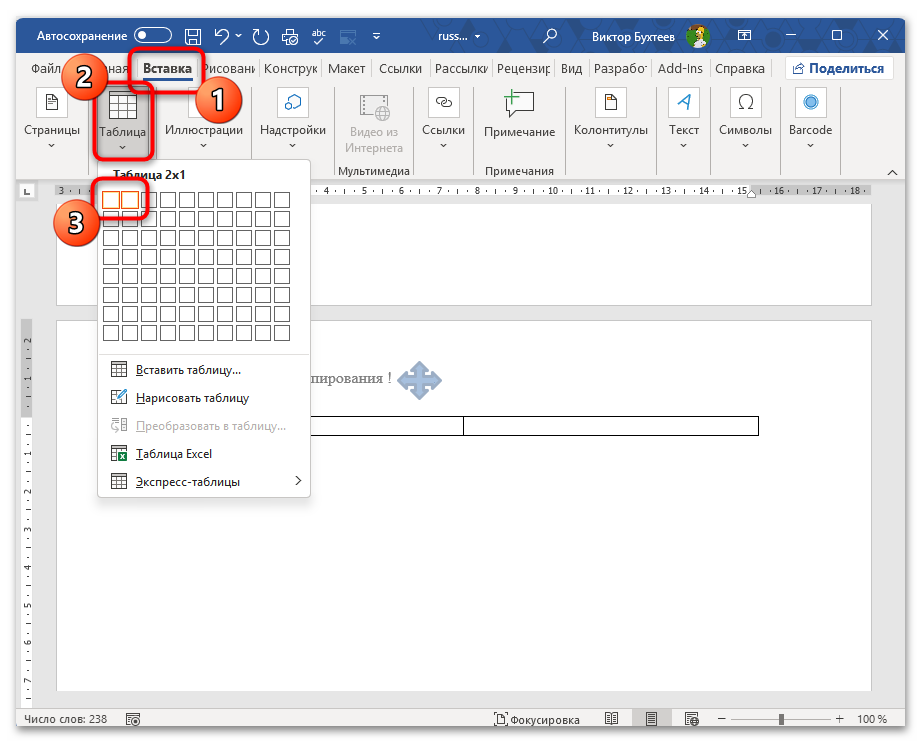
- Установите курсор в нужном месте документа, затем перейдите на вкладку «Вставка» и нажмите кнопку «Таблица». В выпадающем меню выберите сетку 2 на 1, чтобы создать таблицу из двух ячеек в одной строке.
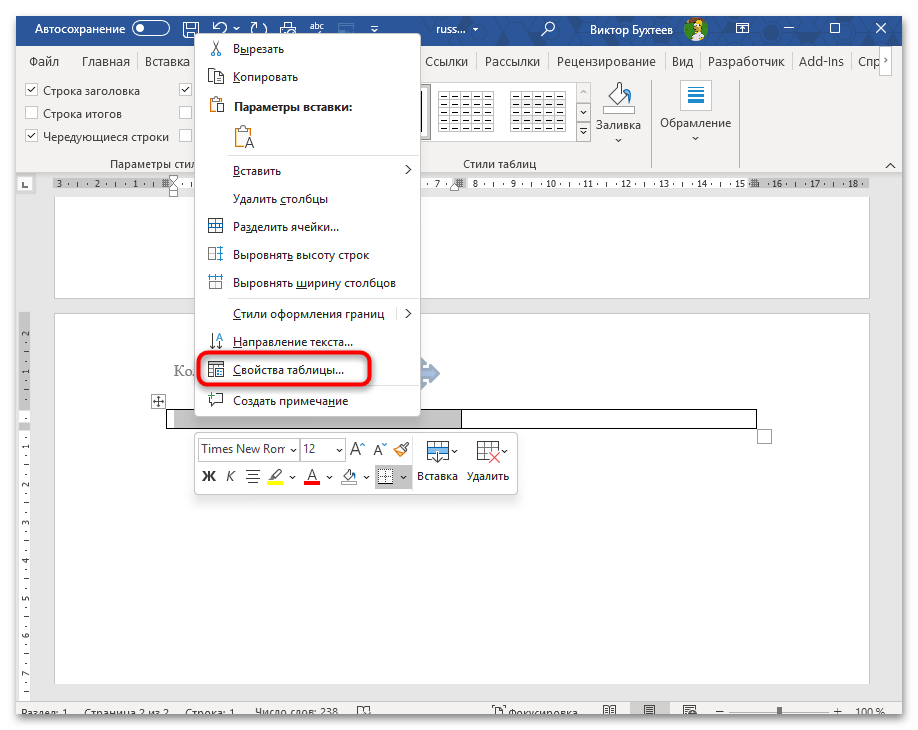
- Кликните правой кнопкой мыши по таблице и выберите пункт «Свойства таблицы».
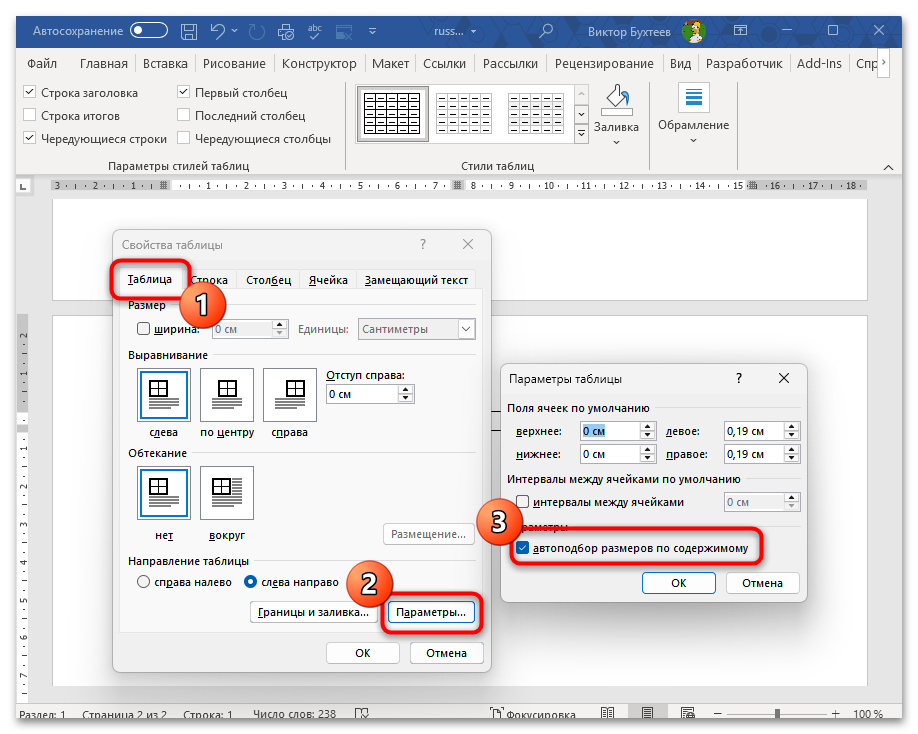
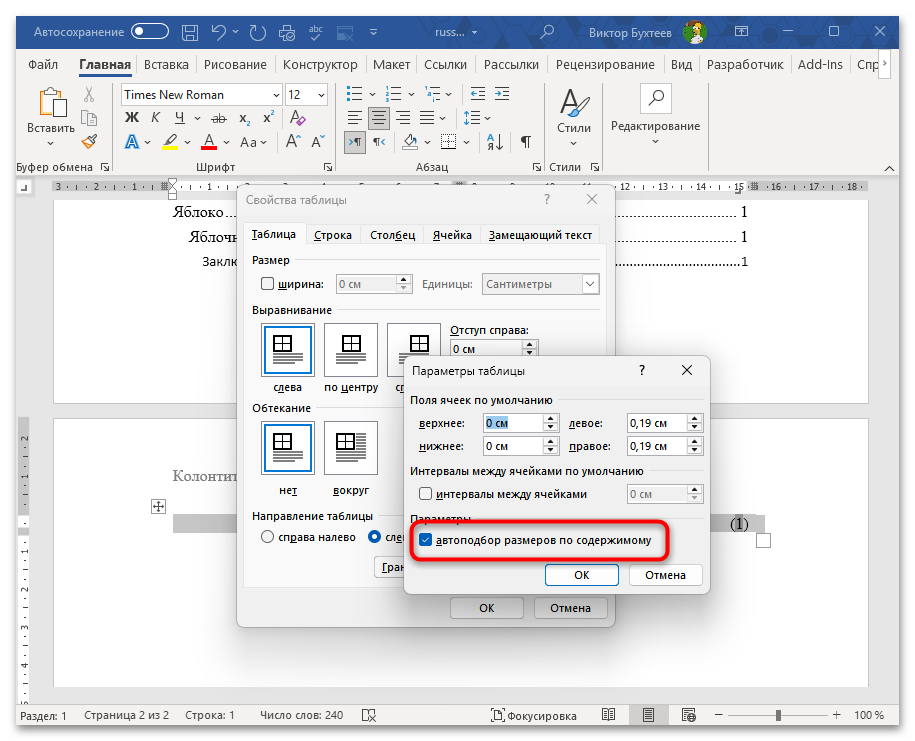
- На вкладке «Таблица» нажмите кнопку «Параметры», снимите флажок «Автоподбор размеров по содержимому», чтобы таблица тянулась на всю ширину текстового поля независимо от полей страницы.
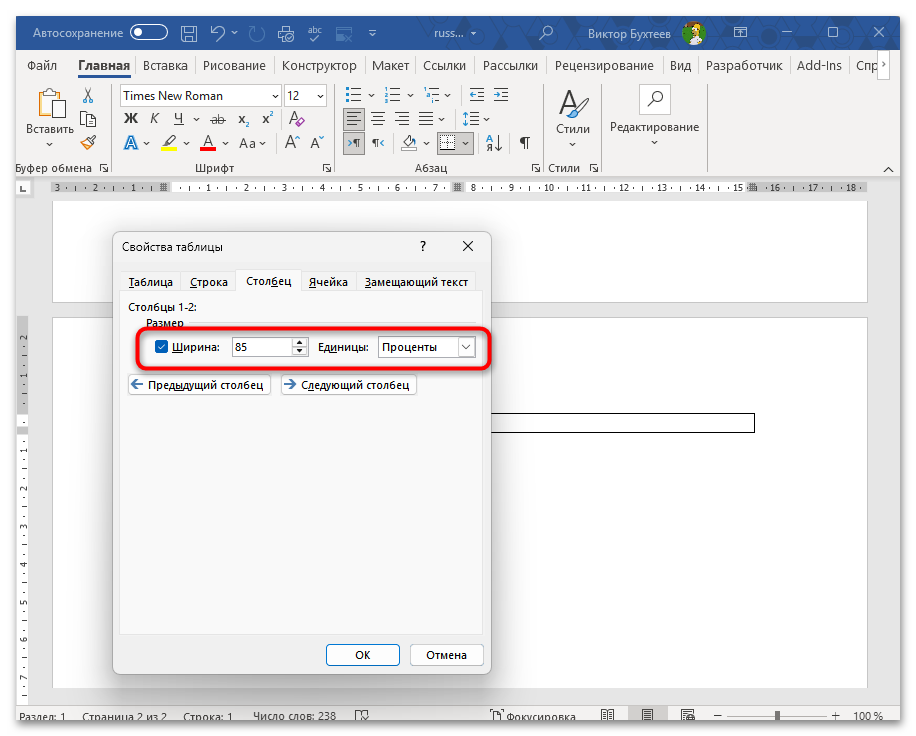
- Снова откройте «Свойства таблицы», перейдите на вкладку «Столбец» и задайте ширину первой ячейки около 85%, второй около 15%. Точные значения зависят от длины формул, но пропорция 85/15 подходит в большинстве случаев.
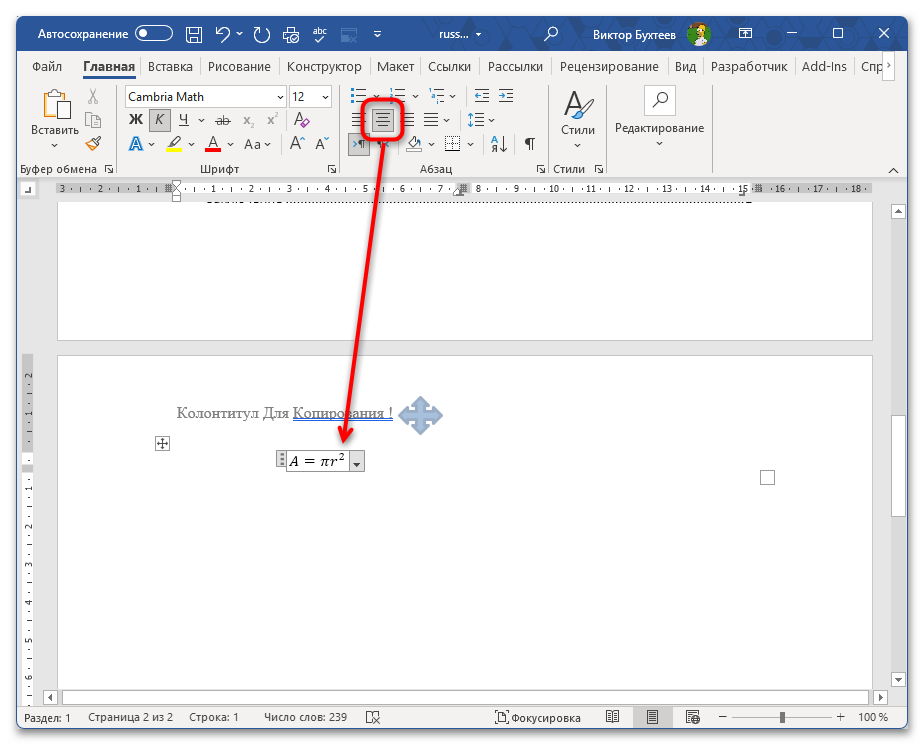
- Вставьте формулу в левую ячейку через вкладку «Вставка» — «Формула», после чего выровняйте ее по центру кнопкой на вкладке «Главная» или сочетанием Ctrl + E.
- В правую ячейку введите номер в скобках, например (1), и выровняйте его по правому краю через Ctrl + R. При необходимости выровняйте номер по вертикальному центру ячейки: откройте «Свойства таблицы» — «Ячейка» и выберите вертикальное выравнивание «По центру».
- Выделите всю таблицу, щелкнув по маркеру перемещения в левом верхнем углу, затем перейдите на вкладку «Конструктор таблицы» и в раскрывающемся меню «Границы» выберите «Нет границы», чтобы скрыть все линии таблицы.
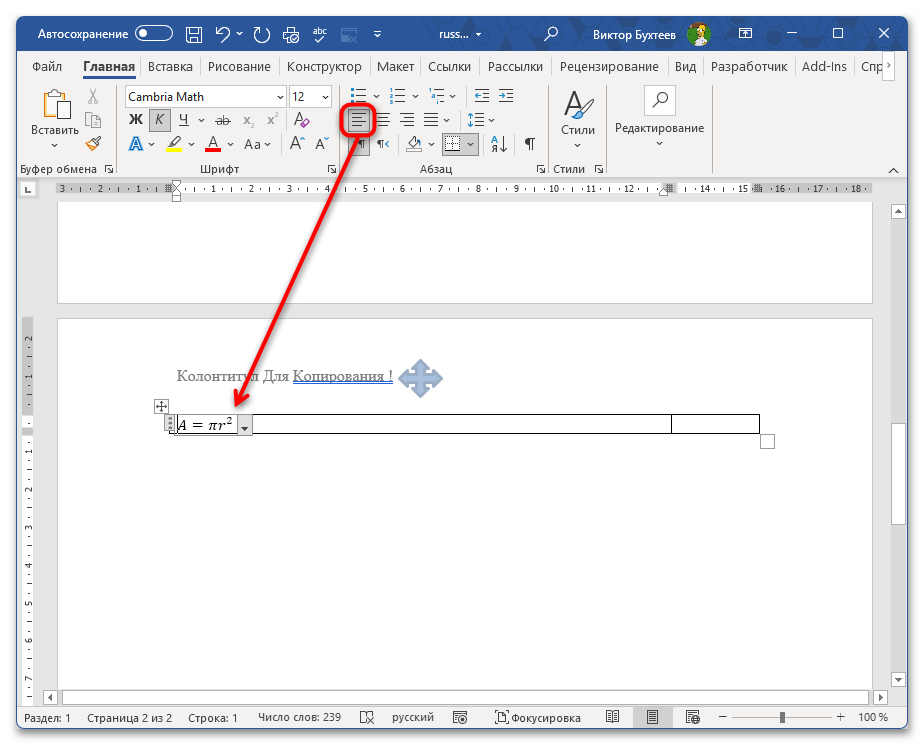
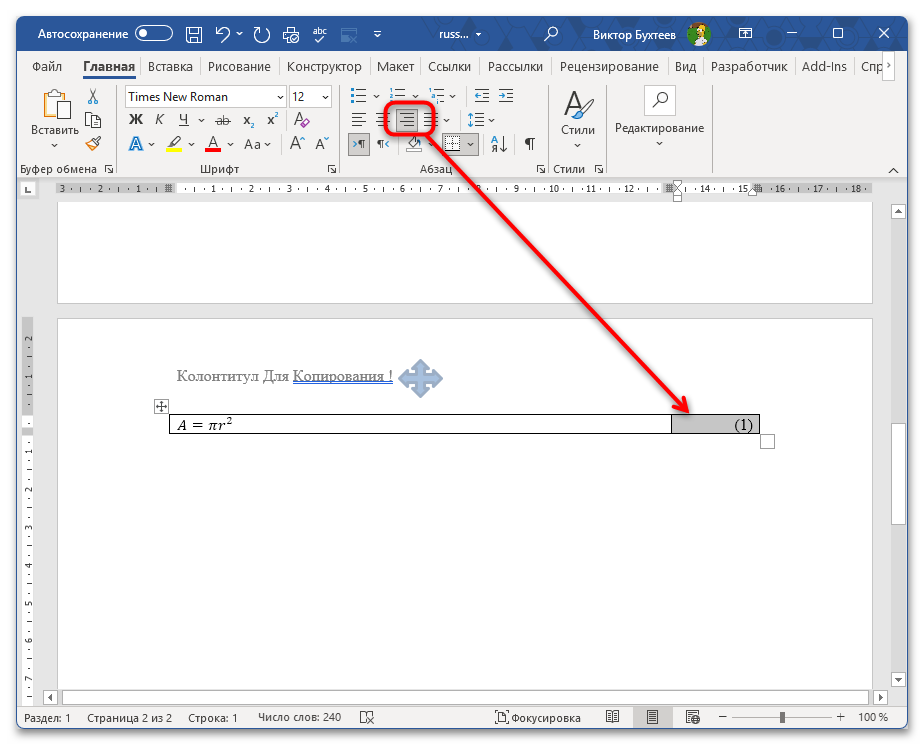
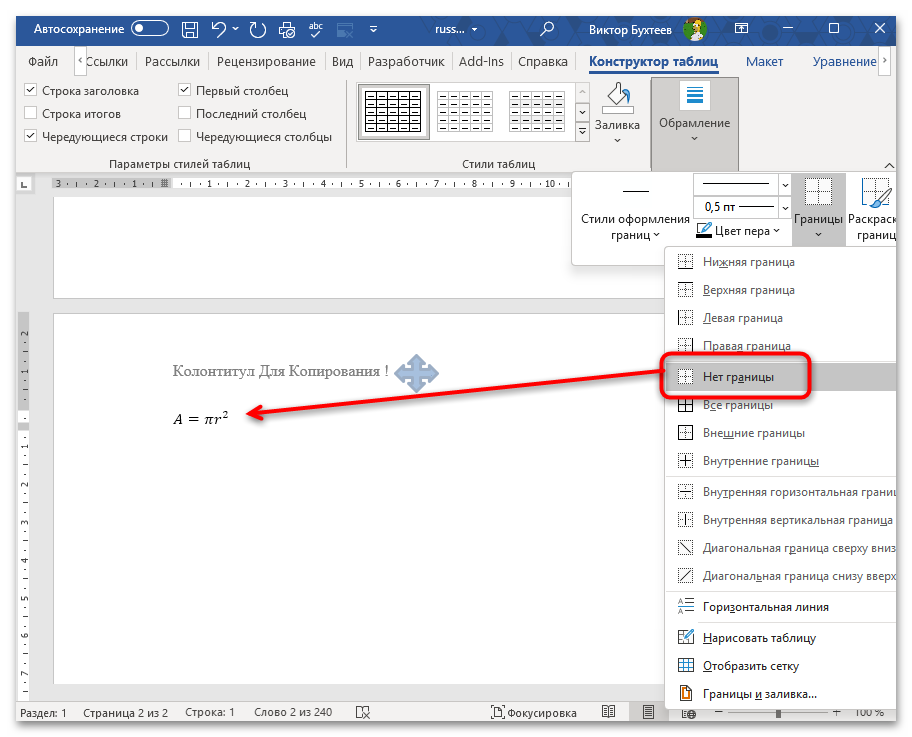
Когда формул в документе много, удобно один раз оформить такую таблицу, скопировать ее и вставлять в нужные места, меняя только содержимое ячеек. Серые пунктирные линии, которые видны при редактировании, на печать не выводятся: это ориентиры Word для навигации по таблице.
Способ 2: Табуляция через линейку
Расставить метки табуляции на линейке Word получится быстрее, чем создавать таблицу, хотя у этого варианта есть ограничение. Принцип следующий: одна метка по центру притягивает формулу к середине строки, вторая у правого края фиксирует номер. Позиции меток задаются в сантиметрах от левого края, поэтому при изменении полей документа их придется сдвигать вручную.
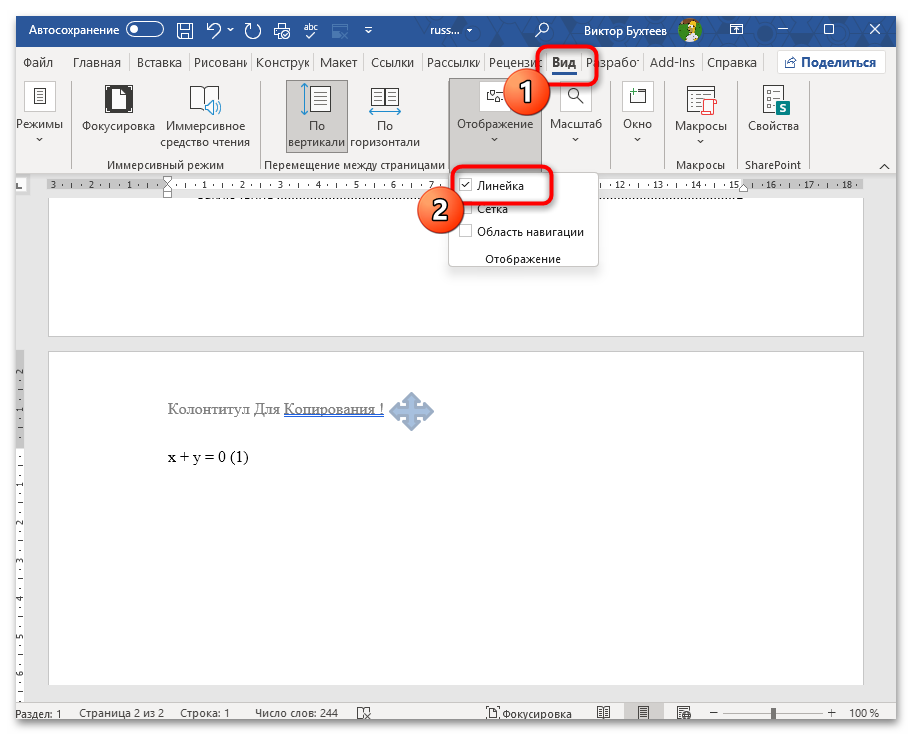
- Включите линейку, если она скрыта: перейдите на вкладку «Вид» и установите флажок «Линейка».
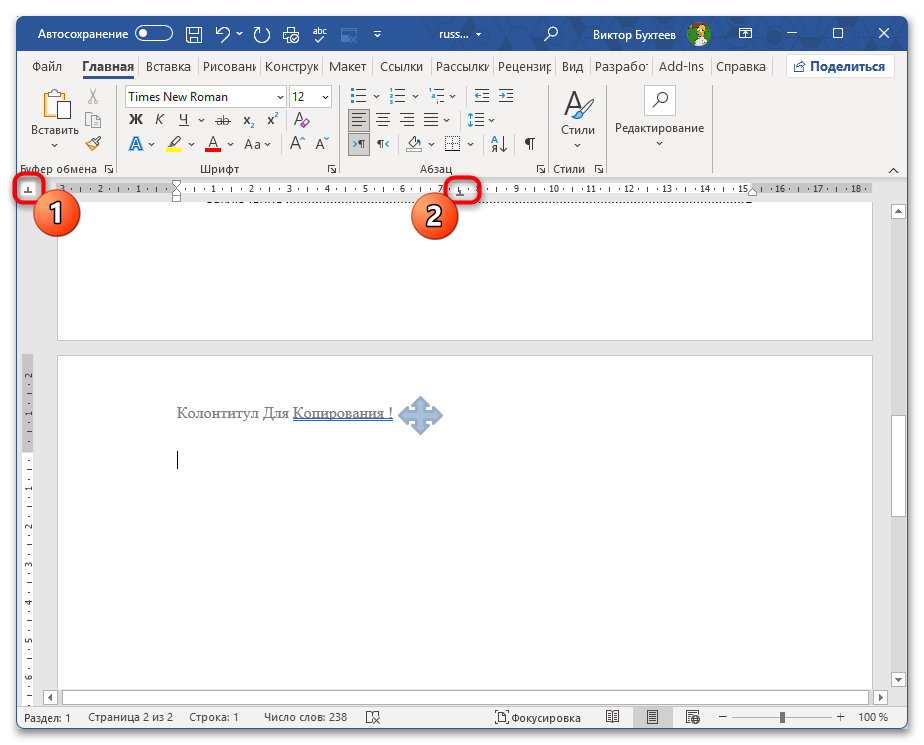
- Поставьте курсор в строку, где будет формула. Найдите небольшой переключатель типа табуляции в левом углу линейки и кликайте по нему до появления значка с центральной меткой (перевернутая буква Т). Щелкните по середине линейки, после чего появится метка табуляции по центру.
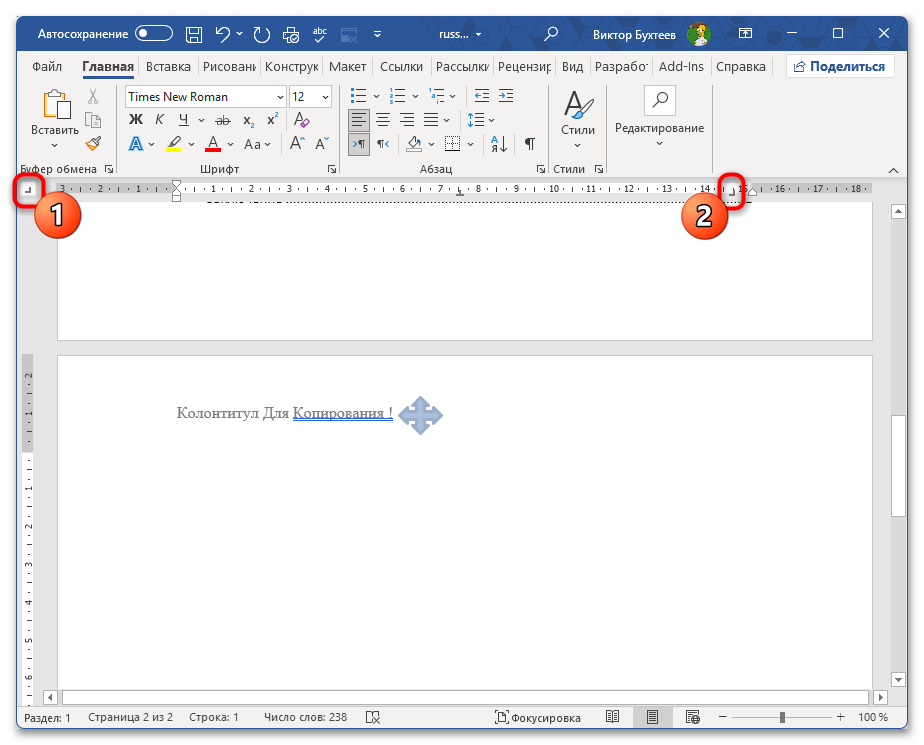
- Снова кликните по переключателю и выберите метку по правому краю (значок в виде буквы Г). Щелкните по линейке у правого края текстового поля, чтобы установить вторую метку.
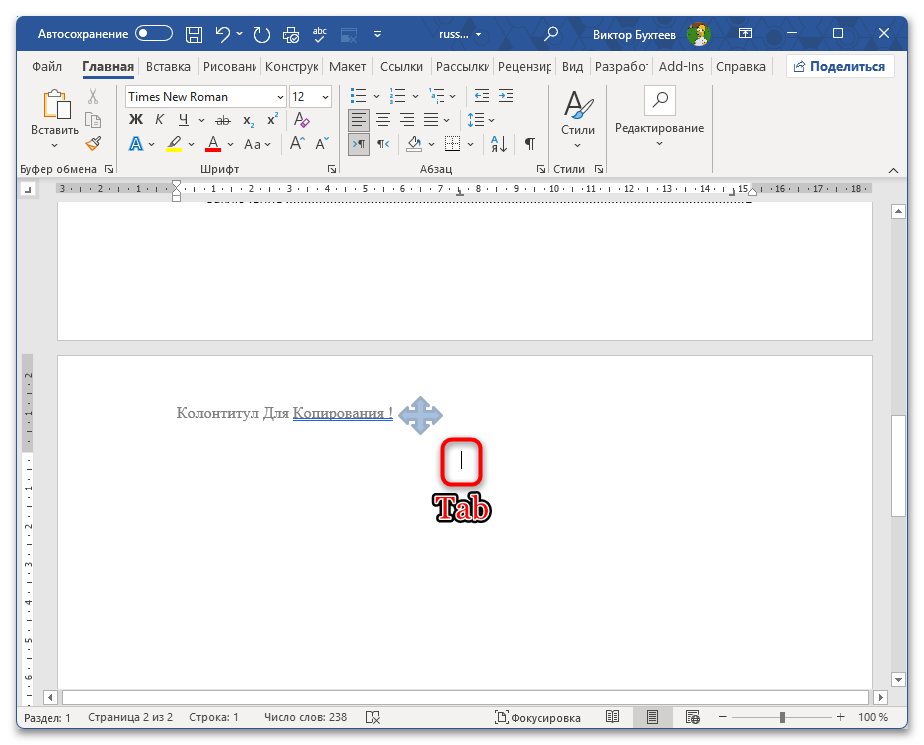
- Нажмите Tab: курсор переместится к центральной метке. Вставьте формулу через «Вставка» — «Формула», и она автоматически выровняется по центру страницы.
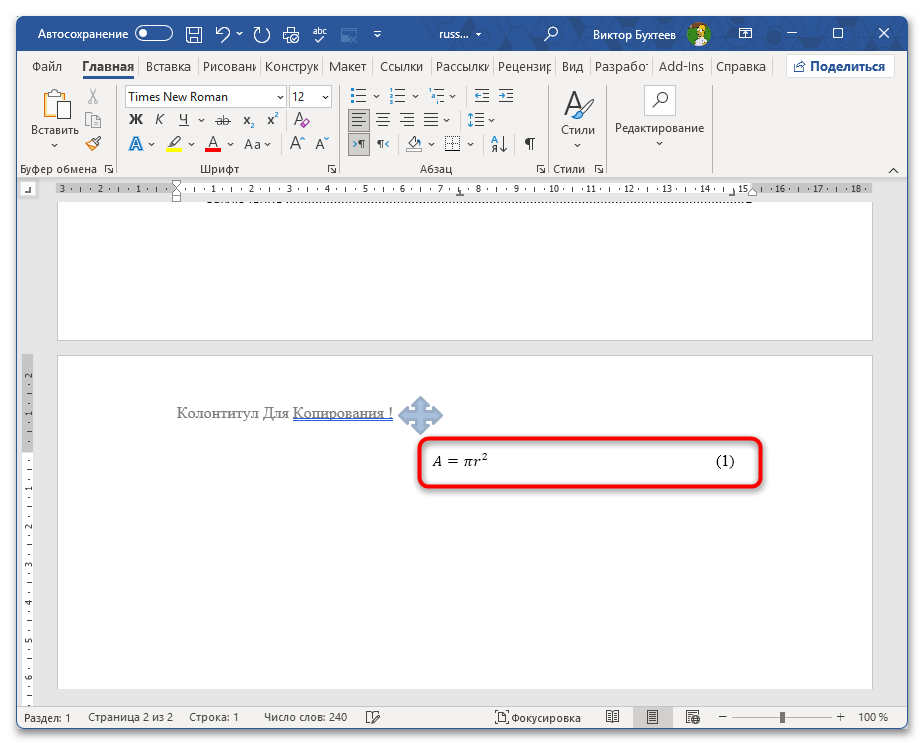
- Нажмите Tab еще раз: курсор перейдет к правой метке, после чего введите номер в скобках. Готовая строка будет выглядеть так: формула по центру и номер у правого края.
Способ 3: Стиль абзаца с настройками табуляции
Если формул в документе много и важно, чтобы все они выглядели одинаково, разумнее один раз настроить стиль абзаца, чем расставлять метки табуляции в каждой строке вручную. Стиль запоминает позиции табуляции и применяет их автоматически при каждом использовании. При изменении стиля все формулы в документе обновятся разом.
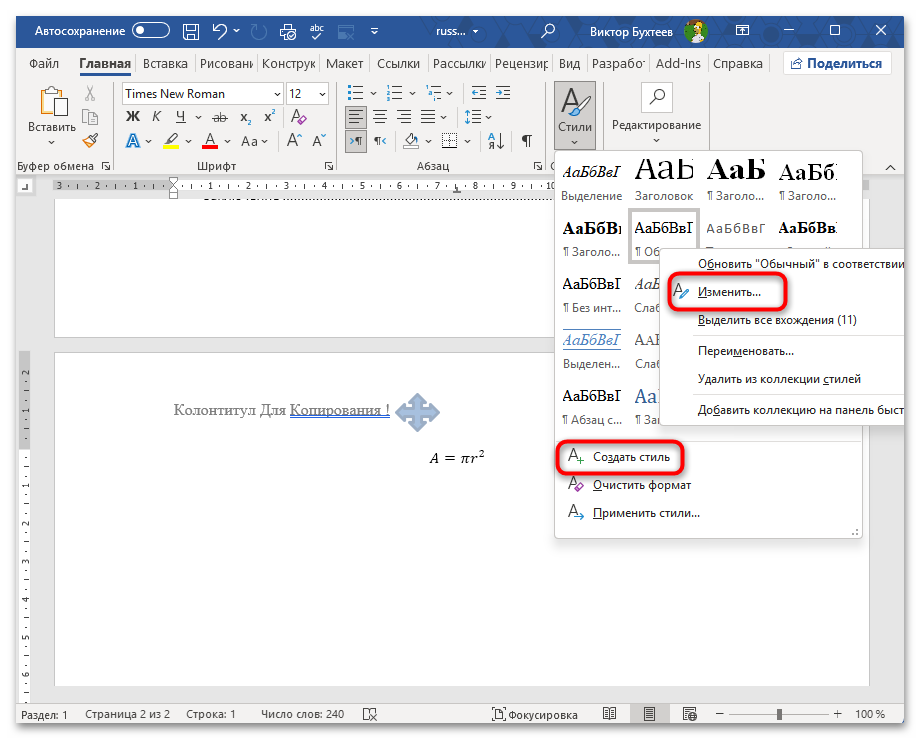
- На вкладке «Главная» в галерее стилей кликните правой кнопкой мыши по стилю «Обычный» и выберите «Изменить». Если хотите создать отдельный стиль для формул, нажмите кнопку «Создать стиль» в нижней части галереи и дайте ему имя, например «Формула».
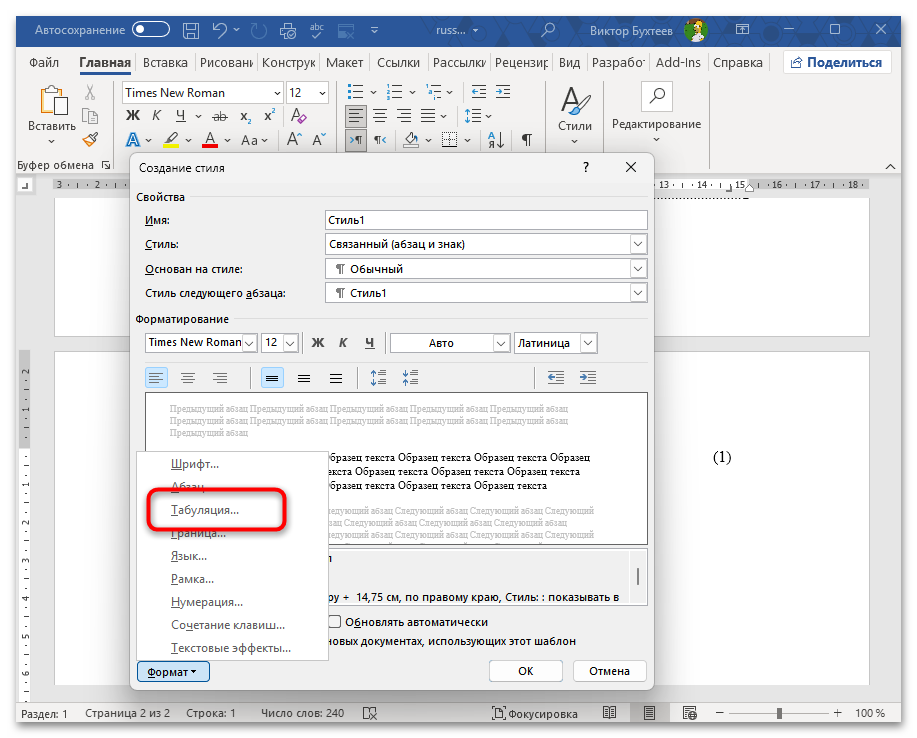
- В открывшемся окне нажмите кнопку «Формат» в левом нижнем углу и выберите «Табуляция».
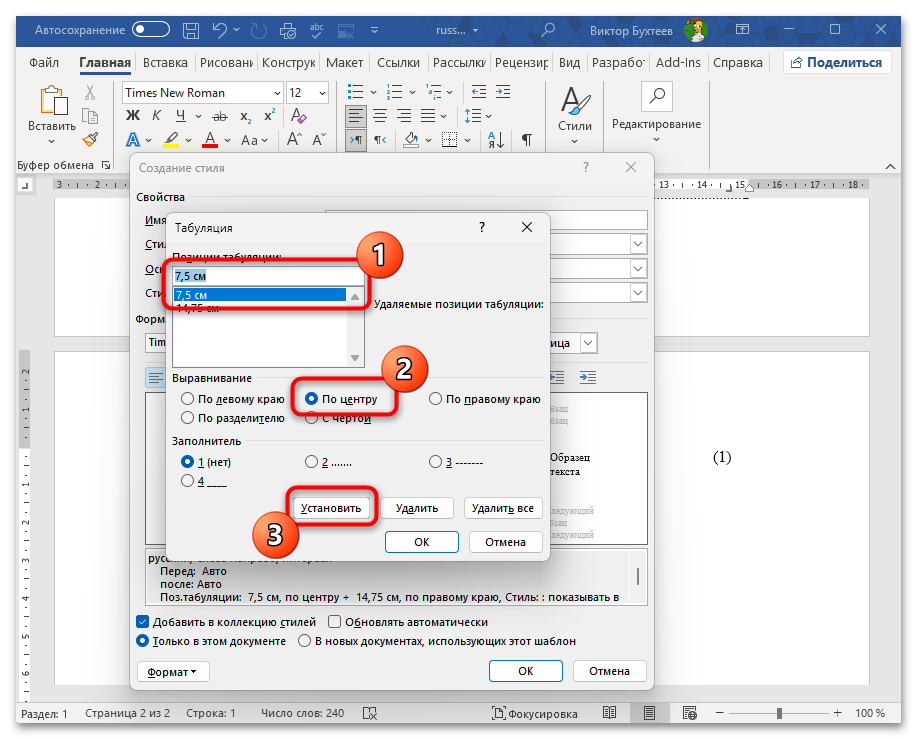
- В диалоговом окне «Табуляция» установите первую позицию: введите значение, соответствующее середине строки (обычно от 7,5 до 8 см в зависимости от ширины текстового поля), выберите выравнивание «По центру» и нажмите «Установить».
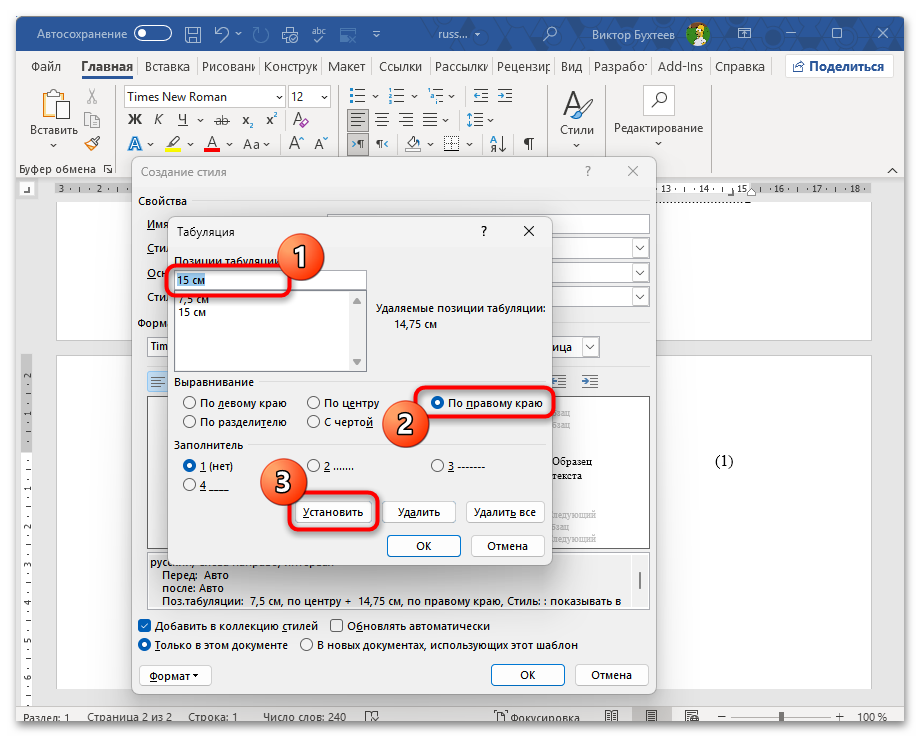
- Добавьте вторую позицию: введите значение, равное полной ширине текстового поля (обычно от 15 до 16 см), выберите выравнивание «По правому краю» и снова нажмите «Установить», затем закройте диалоговое окно кнопкой «ОК».
- Примените созданный стиль к нужному абзацу, поставьте курсор в начало строки и нажмите Tab перед вставкой формулы, а после нее снова Tab перед номером в скобках.
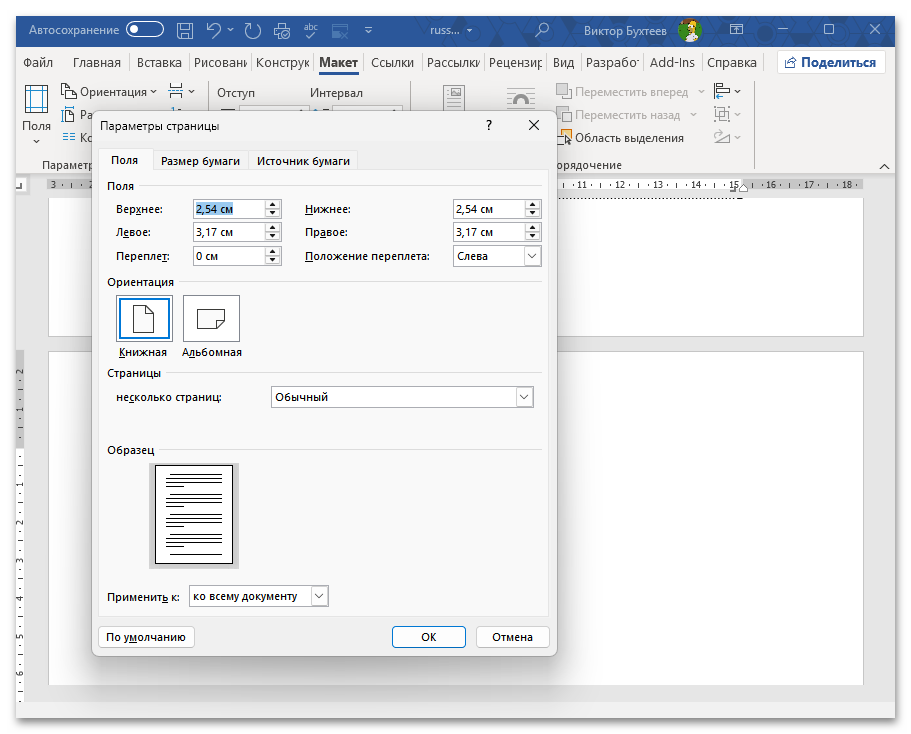
Чтобы узнать точную ширину текстового поля вашего документа, откройте «Макет» — «Поля» — «Настраиваемые поля» и посчитайте разницу: ширина страницы минус левое и правое поле. Полученное значение ставьте в позицию правого табулятора.
Способ 4: Автоматическая нумерация через поле SEQ
В длинных документах с десятками формул ручная нумерация превращается в проблему: стоит добавить новую формулу в середину, и все последующие номера приходится менять вручную. Поле SEQ решает эту задачу: Word нумерует формулы автоматически и пересчитывает номера при обновлении документа. Сочетание поля SEQ с таблицей без границ дает и правильное расположение, и автоматический порядок.
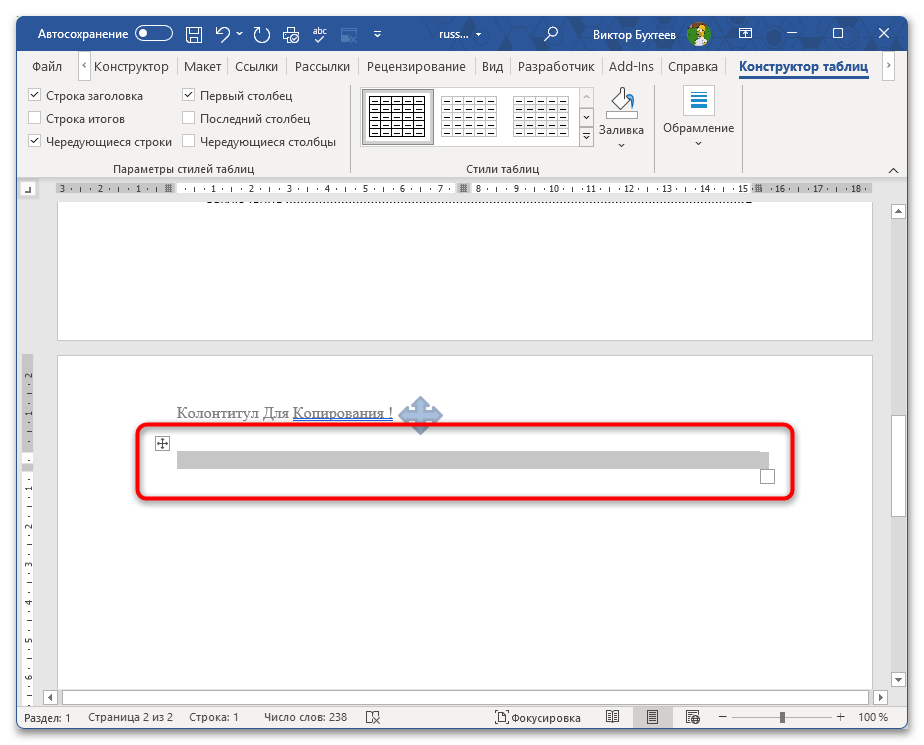
- Создайте таблицу из двух ячеек так, как описано в первом способе, и скройте ее границы.
- В левую ячейку вставьте формулу и выровняйте ее по центру.
- Перейдите в правую ячейку и введите открывающую круглую скобку: (
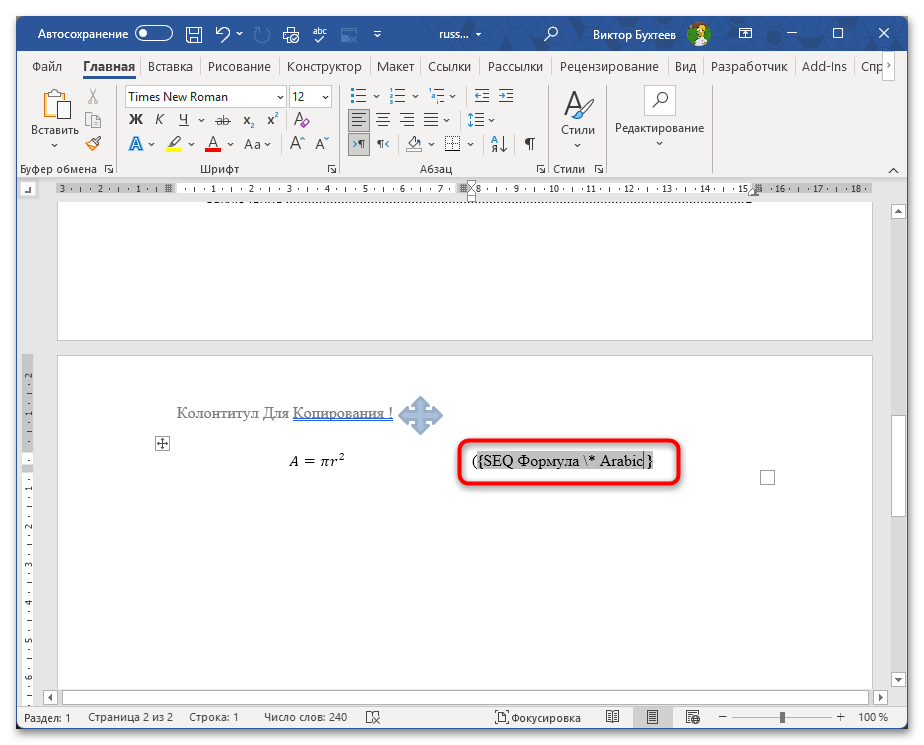
- Нажмите Ctrl + F9: в строке появятся фигурные скобки серого цвета. Внутри них введите:
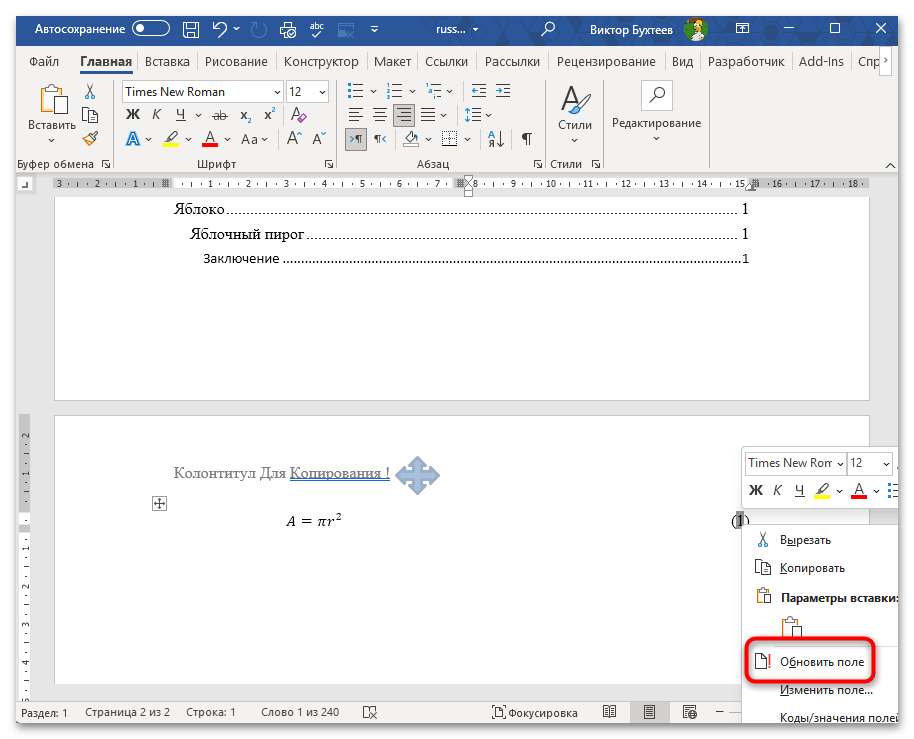
SEQ Формула \* Arabic. Слово «Формула» здесь является именем последовательности, которое вы выбираете сами и должны использовать одинаково для всех формул в документе. - Нажмите F9, чтобы обновить поле: вместо кода отобразится порядковый номер. Добавьте закрывающую скобку, чтобы номер выглядел как (1), и выровняйте ячейку по правому краю через Ctrl + R.
- Скопируйте готовую таблицу для каждой следующей формулы. После вставки всех формул выделите весь текст сочетанием Ctrl + A и нажмите F9: все поля SEQ пересчитаются и выстроятся по порядку.
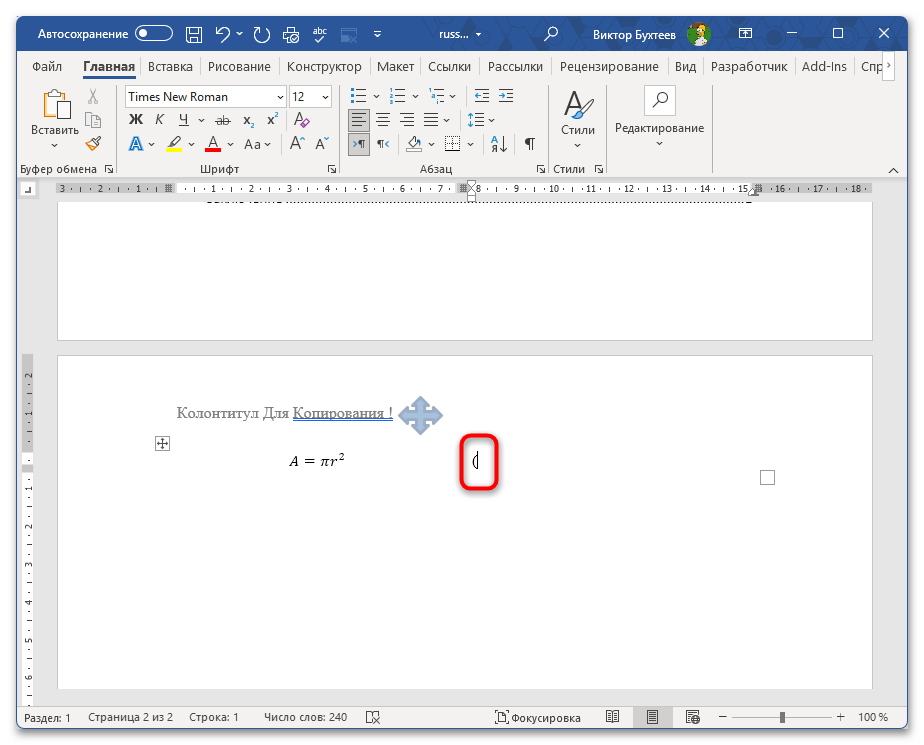
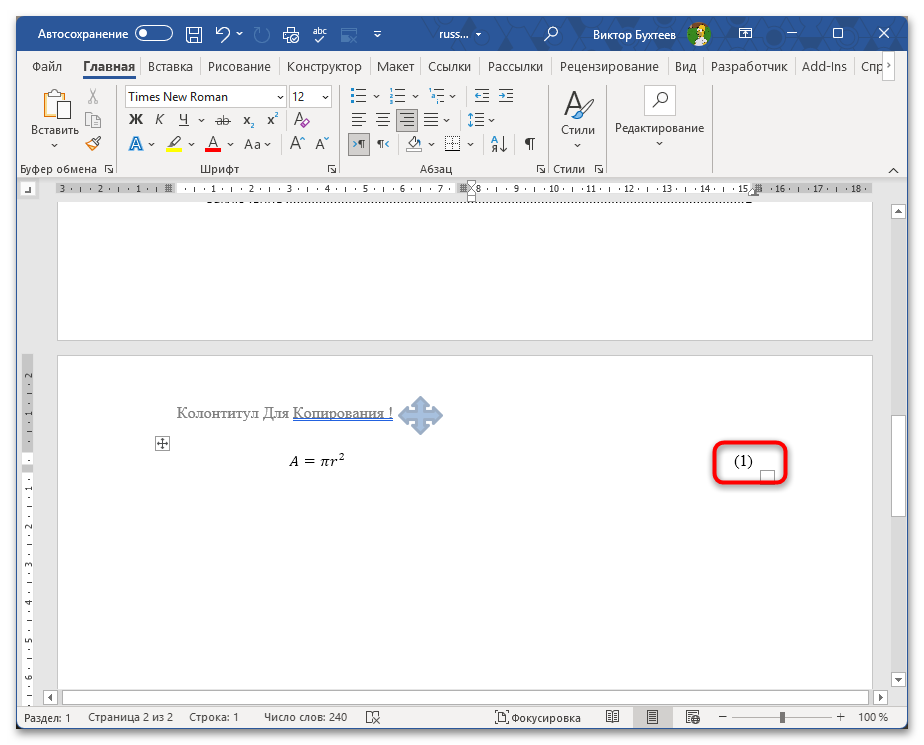
Если в тексте нужно сослаться на конкретную формулу по номеру, выделите поле SEQ нужной формулы, перейдите на вкладку «Ссылки» и нажмите «Перекрестная ссылка». В открывшемся окне выберите тип «Закладка» или воспользуйтесь полем REF вручную: при изменении нумерации ссылка обновится вместе с остальными полями по Ctrl + A и F9.
Частые трудности при нумерации формул
Даже при правильно выбранном способе оформления могут возникать ситуации, когда результат выглядит не так, как ожидалось. Большинство проблем связано с особенностями встроенного редактора формул Word и поведением полей при редактировании документа, поэтому знание типичных причин экономит время при финальной правке.
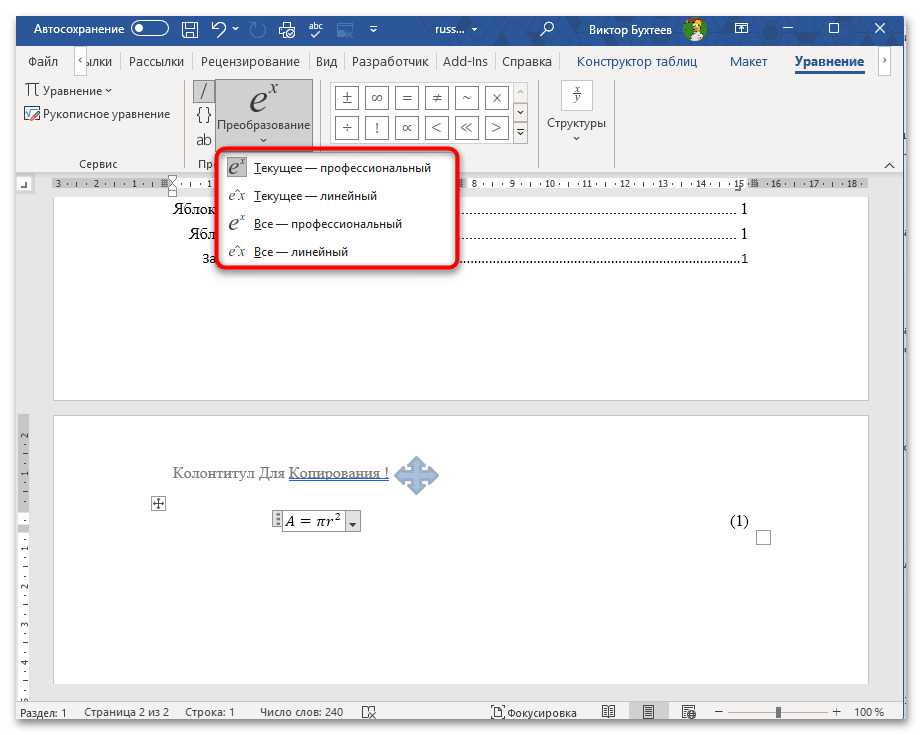
- Формула не выравнивается по центру ячейки таблицы. Редактор формул Word вставляет объект в режиме «Display», из-за чего он занимает всю ширину ячейки и не реагирует на стандартные кнопки выравнивания. Чтобы это исправить, выделите формулу, перейдите на вкладку «Уравнение», щелкните по кнопке «Линейный» в группе «Преобразование», а затем снова переключитесь в режим «Профессиональный»: после этого формула становится строчным объектом и выравнивается кнопкой на вкладке «Главная» как обычный текст.
- Номера полей SEQ не пересчитываются после добавления новой формулы. Word не обновляет поля автоматически при редактировании, делая это только при печати, и лишь если в настройках включен соответствующий параметр. Чтобы принудительно пересчитать всю нумерацию, выделите весь текст документа через Ctrl + A и нажмите F9. Если часть полей по-прежнему показывает старые значения, проверьте, не заблокировано ли их обновление: кликните по полю правой кнопкой мыши и убедитесь, что пункт «Заблокировать поле» не отмечен.
- Нумерация вида (1.1), (2.3) по главам. Стандарты оформления дипломных и диссертационных работ нередко требуют нумерации, включающей номер раздела. Для этого в поле SEQ добавляется параметр
\r, сбрасывающий счетчик при смене главы, а перед номером формулы вставляется полеSTYLEREF, которое автоматически подставляет номер текущего раздела. Итоговый код правой ячейки выглядит так:( STYLEREF 1 \s . SEQ Формула \* Arabic \s 1 ). - Выравнивание таблицы съезжает при вставке в другой документ. Если скопировать готовую таблицу с формулой в документ с другими полями страницы, пропорции ячеек могут сбиться, так как процентная ширина пересчитывается относительно нового текстового поля. После вставки откройте «Свойства таблицы» и убедитесь, что выключен автоподбор по содержимому, затем вручную скорректируйте ширину столбцов под нужные значения.
Еще есть похожие инструкции:
 Как установить Word по умолчанию для всех документов
 Переворачиваем текст в Microsoft Word
 Изменение ориентации страницы с книжной на альбомную в Word
 Конвертирование PDF в документ Microsoft Word
 Как выделить весь текст в документе Microsoft Word
 Как сделать красную строку в MS Word
 Создание компактных шпаргалок в Microsoft Word
 Делаем кроссворд в программе MS Word
 Включаем отображение линейки в Microsoft Word
 Создание рамок в документах Microsoft Word
 Добавление колонтитулов в Microsoft Word
 Написание кавычек в Microsoft Word