 lumpics.ru
Способ 1: Разрыв связей через меню «Сведения»
Сообщение «Документ содержит связи с другими файлами» появляется при открытии документов Microsoft Word, содержащих ссылки на внешние источники данных — таблицы Excel, изображения или фрагменты других документов. Эти связи позволяют автоматически обновлять информацию при изменении исходных файлов, однако при перемещении документа на другой компьютер или удалении источника они становятся неактуальными и вызывают раздражающее предупреждение. Полный разрыв связей навсегда устраняет данное сообщение, сохраняя при этом текущее содержимое связанных объектов в документе.
- Откройте проблемный документ в Word, после чего перейдите на вкладку «Файл» в верхнем левом углу окна программы.
- В открывшемся меню выберите раздел «Сведения», где отображается информация о текущем документе и доступные действия с ним.
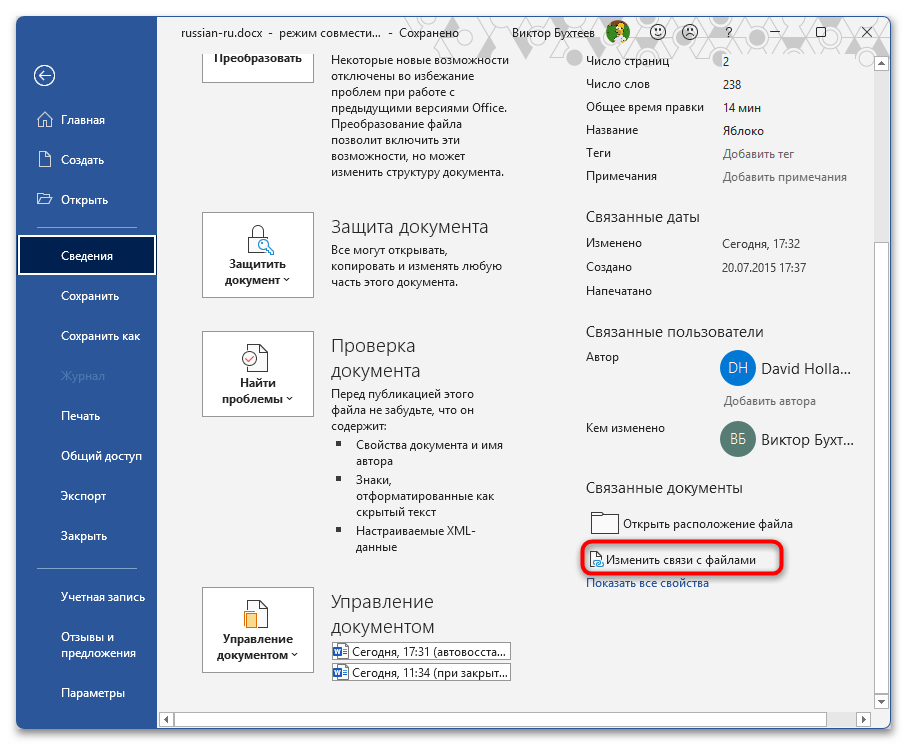
- Обратите внимание на правую нижнюю часть экрана — там находится блок «Связанные документы». Если в документе присутствуют связи с внешними файлами, вы увидите активную ссылку «Изменить связи с файлами».
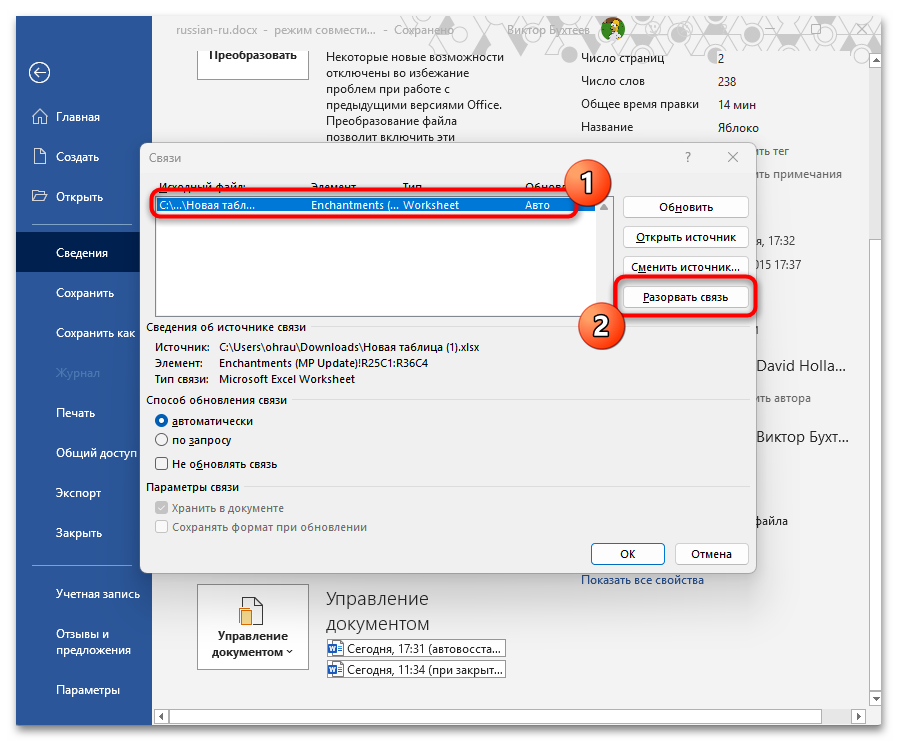
- Кликните по указанной ссылке, после чего откроется диалоговое окно «Связи» со списком всех внешних источников, на которые ссылается документ.
- Выделите нужную связь в списке или используйте сочетание Ctrl + A для выбора всех элементов, затем нажмите кнопку «Разорвать связь» в правой части окна.
- Подтвердите действие в появившемся диалоговом окне и закройте окно связей. Теперь при открытии документа предупреждение больше не появится, а содержимое бывших связанных объектов сохранится в виде статичных данных.



Учтите, что после разрыва связи объект перестанет обновляться при изменении исходного файла. Если вам нужно сохранить возможность автоматического обновления данных, воспользуйтесь одним из следующих способов.
Способ 2: Отключение автоматического обновления связей
Word по умолчанию запрашивает разрешение на обновление связей каждый раз при открытии документа, что и вызывает появление предупреждающего сообщения. Такое поведение заложено в программу из соображений безопасности — технология Dynamic Data Exchange (DDE), отвечающая за связи между документами, в прошлом использовалась злоумышленниками для распространения вредоносного кода. Отключение автоматического обновления в параметрах программы позволяет сохранить связи активными, но избавиться от надоедливого диалогового окна, при этом данные будут обновляться только при ручном запросе. Настройка применяется глобально ко всем документам, открываемым в Word на данном компьютере, что удобно при регулярной работе с файлами, содержащими множество внешних ссылок.
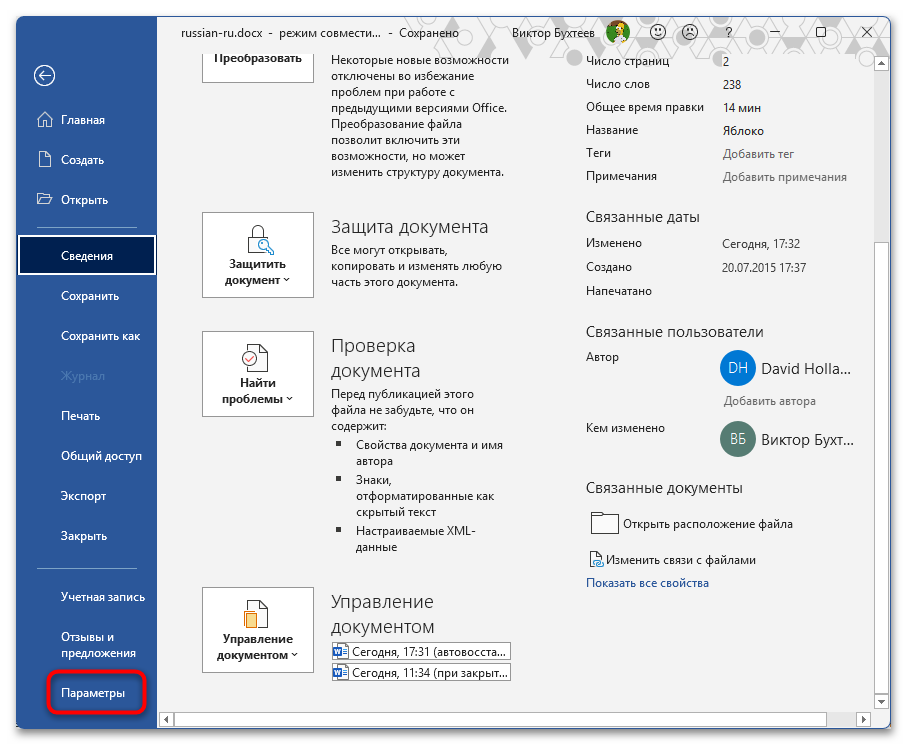
- Перейдите в меню «Файл» и выберите пункт «Параметры» в нижней части списка для открытия окна настроек Word.
- В левой панели открывшегося окна найдите и выберите раздел «Дополнительно», содержащий расширенные настройки программы.
- Прокрутите список параметров вниз до блока «Общие», где располагаются настройки, влияющие на общее поведение программы.
- Найдите параметр «Обновлять автоматические связи при открытии» и снимите галочку напротив него.
- Нажмите «ОК» для сохранения изменений. Теперь Word не будет запрашивать обновление связей при открытии документов, а сами связи останутся функциональными.


При необходимости обновить связанные данные вручную откройте окно связей через «Файл» — «Сведения» — «Изменить связи с файлами», выделите нужные элементы и нажмите кнопку «Обновить».

Способ 3: Переключение связей на ручное обновление
Вместо полного разрыва связей или отключения глобальных параметров можно настроить каждую связь на ручной режим обновления непосредственно в свойствах документа. В отличие от предыдущего способа, здесь настройка применяется индивидуально к конкретному файлу, а не ко всем документам, открываемым в Word, что позволяет гибко управлять поведением разных проектов. После переключения на ручной режим программа перестает отображать предупреждение при открытии, но сохраняет возможность обновления данных по запросу пользователя. Вы можете комбинировать автоматические и ручные связи в одном документе — например, оставить автоматическое обновление для критически важных таблиц, а второстепенные диаграммы перевести в ручной режим.
- Откройте документ и перейдите в раздел «Файл» — «Сведения», затем кликните по ссылке «Изменить связи с файлами» в нижней правой части экрана.
- В окне «Связи» выделите одну или несколько связей, которые нужно перевести в ручной режим. Для выделения нескольких элементов удерживайте клавишу Ctrl при щелчке мышью, а для выбора всех связей используйте Ctrl + A.
- В нижней части окна найдите переключатель «Способ обновления выделенной связи» и установите значение «По запросу» вместо «Автоматически». Изменение применяется сразу после выбора соответствующего пункта.
- Повторите действие для остальных связей при необходимости, после чего закройте окно кнопкой «ОК» и сохраните документ, чтобы настройки не сбросились при следующем открытии.


Теперь при открытии файла Word не будет пытаться автоматически обновить данные из внешних источников и соответствующее предупреждение исчезнет. Когда потребуется актуализировать информацию, вернитесь в окно связей и воспользуйтесь кнопкой «Обновить» для выбранных элементов.
Способ 4: Разрыв связей через сочетание клавиш
Быстрый способ избавиться от связей в документе — использование клавиатурного сочетания, которое преобразует поля связей в обычный текст или статичные объекты. Word хранит информацию о связях в специальных полях, содержащих код с путем к исходному файлу и параметрами отображения. Комбинация клавиш для разрыва связи преобразует такое поле в его текущее содержимое, полностью удаляя служебную информацию о внешнем источнике. Данный метод работает со всеми типами полей Word, включая связи с файлами Excel, изображениями и другими документами, позволяя обработать весь документ за несколько секунд без необходимости открывать дополнительные окна настроек.
- Откройте документ, содержащий связи с внешними файлами.
- Выделите весь текст документа сочетанием клавиш Ctrl + A. Обратите внимание, что данная комбинация не захватывает содержимое колонтитулов — если связанные объекты находятся там, их придется выделить и обработать отдельно.
- Нажмите сочетание Ctrl + Shift + F9, которое преобразует все поля в выделенном фрагменте в их текущее содержимое.
- Сохраните документ. Связи будут разорваны, а на их месте останется статичная информация в том виде, в котором она отображалась на момент преобразования.


Имейте в виду, что данная команда затрагивает все поля в документе, включая автоматическую нумерацию, оглавление, перекрестные ссылки и другие элементы. Если в документе есть поля, которые нужно сохранить активными, выделяйте и обрабатывайте только конкретные связанные объекты, а не весь текст целиком.
Способ 5: Блокировка связей без их удаления
Если вам нужно временно заблокировать обновление связей, не разрывая их полностью, Word предоставляет возможность заблокировать поля с сохранением всей служебной информации. Заблокированные связи не обновляются автоматически и не вызывают появления предупреждающего сообщения, но при этом остаются в документе в полностью функциональном состоянии. В любой момент вы можете снять блокировку и вернуть возможность синхронизации данных с исходными файлами. Такой вариант подходит для ситуаций, когда документ временно передается другим пользователям или хранится на внешнем носителе, а после возвращения в рабочую среду связи потребуется восстановить.
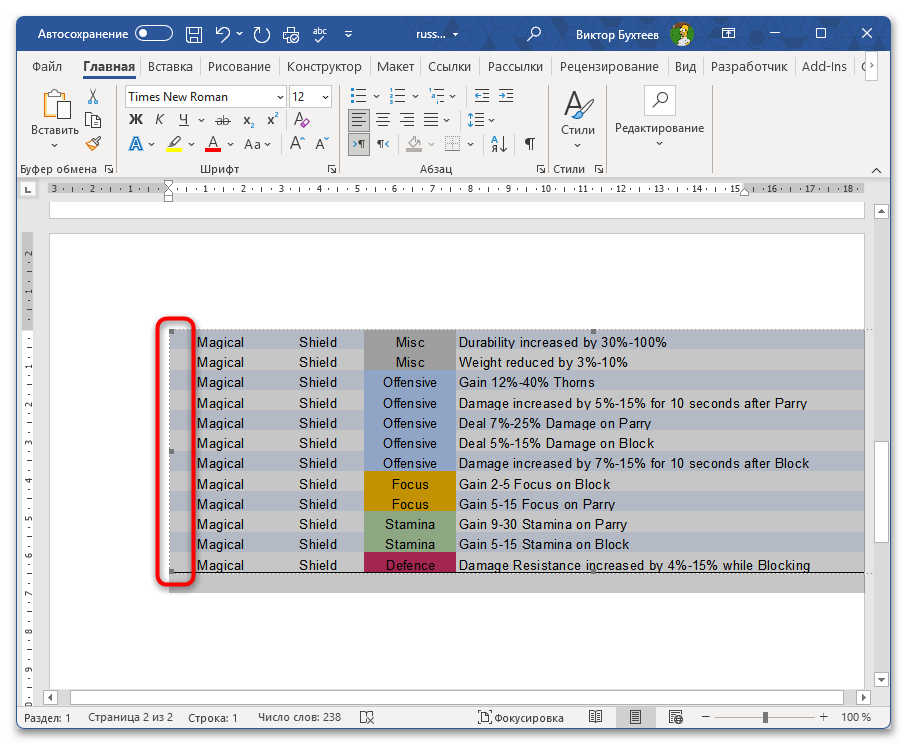
- Откройте документ и выделите связанный объект, который требуется заблокировать. Связанные объекты обычно выделяются одним щелчком мыши и обрамляются характерной рамкой с маркерами изменения размера.
- Нажмите сочетание клавиш Ctrl + F11 для блокировки выделенной связи. Визуально объект не изменится, однако при попытке обновления Word проигнорирует команду.
- Для блокировки всех связей в документе сначала выделите весь текст через Ctrl + A, затем примените Ctrl + F11. Учтите, что команда выделения всего текста не захватывает содержимое колонтитулов, поэтому при наличии связей в верхних или нижних колонтитулах их придется заблокировать отдельно.
- Сохраните документ комбинацией Ctrl + S. Теперь заблокированные связи не будут вызывать предупреждений при открытии файла.


Чтобы впоследствии разблокировать связи и вернуть возможность их обновления, выделите нужные объекты и нажмите Ctrl + Shift + F11. Состояние блокировки сохраняется вместе с документом, поэтому при передаче файла другим пользователям связи останутся заблокированными до тех пор, пока получатель не снимет блокировку вручную.
Решение возможных проблем
При работе со связями в Word могут возникать ситуации, когда стандартные методы не срабатывают или документ ведет себя непредсказуемо. Понимание типичных затруднений и причин их возникновения помогает быстрее найти подходящее решение.
- Ссылка «Изменить связи с файлами» отсутствует в меню «Сведения». Данный пункт появляется только при наличии в документе активных связей с внешними файлами. Если ссылка не отображается, но предупреждение все равно появляется, попробуйте выделить весь документ и применить Ctrl + Shift + F9 для преобразования скрытых полей. Также убедитесь, что документ открыт в режиме редактирования, а не в режиме защищенного просмотра — для этого нажмите кнопку «Разрешить редактирование» на желтой панели в верхней части окна.
- После разрыва связей сообщение продолжает появляться. Проверьте колонтитулы, надписи, сноски и другие текстовые блоки — связанные объекты могут находиться там. Переключитесь в режим редактирования колонтитулов через двойной щелчок по верхней или нижней части страницы и выполните поиск связей отдельно. Для просмотра всех полей в документе нажмите Alt + F9 — связи отобразятся в виде кодов, начинающихся с LINK или INCLUDEPICTURE.
- Связи не удаляются из-за защиты документа. Если документ защищен от редактирования, сначала снимите защиту через «Рецензирование» — «Ограничить редактирование» — «Отключить защиту». При запросе пароля введите его или обратитесь к автору документа. После снятия защиты повторите операцию удаления связей любым из описанных выше способов.
- Настройка «Обновлять автоматические связи при открытии» сбрасывается. Данный параметр может быть заблокирован групповыми политиками организации или надстройками безопасности. Обратитесь к системному администратору для изменения настроек на уровне домена. В качестве альтернативы используйте методы, применяемые к конкретному документу — разрыв связей, переключение на ручное обновление или блокировку полей.
- Word зависает при попытке открыть документ со связями. Такое происходит, когда исходные файлы находятся на недоступном сетевом ресурсе или внешнем носителе. Попробуйте открыть Word без документа, перейти в «Файл» — «Параметры» — «Дополнительно» и снять галочку «Обновлять автоматические связи при открытии», после чего открыть проблемный файл и разорвать связи вручную.
Читайте также: Решение проблемы: Документ MS Word не редактируется
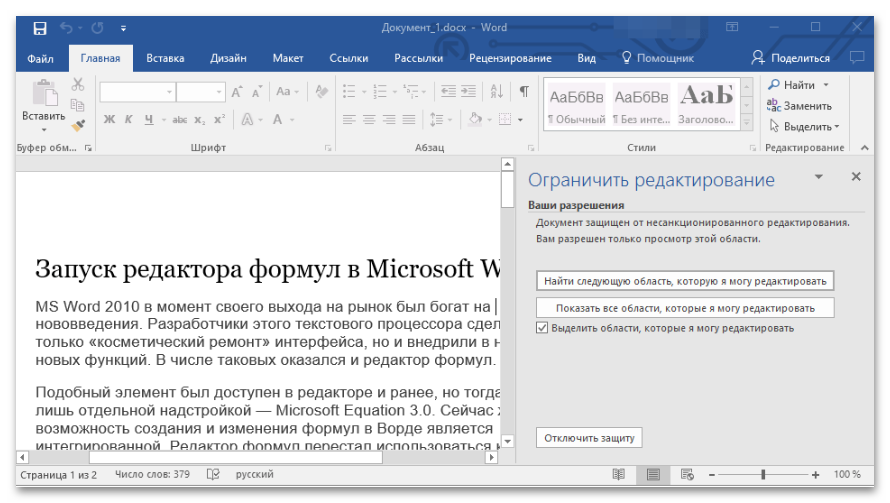

Подробнее: Снятие защиты с документа Microsoft Word


Еще есть похожие инструкции:
 Горячие клавиши для быстрой работы в Microsoft Word
 Добавляем знаки и специальные символы в Microsoft Word
 Функция автосуммы в Microsoft Word
 Сортировка данных в таблице Word в алфавитном порядке
 Удаление сразу всех ссылок в документе Word
 Написание кавычек в Microsoft Word
 Меняем местами страницы в документе Microsoft Word
 Как напечатать цифру на весь лист A4 в Microsoft Word
 Как растянуть изображение на всю страницу в Microsoft Word
 Как проставить точки в содержании Microsoft Word
 Как исправить ошибку «Обнаружено содержимое которое не удалось прочитать» в Word
 Как объединить разделы для нумерации страниц в Word




















Автор статьи: Виктор Бухтеев | Обновлено: