 lumpics.ru
Способ 1: Функция «Открыть и восстановить»
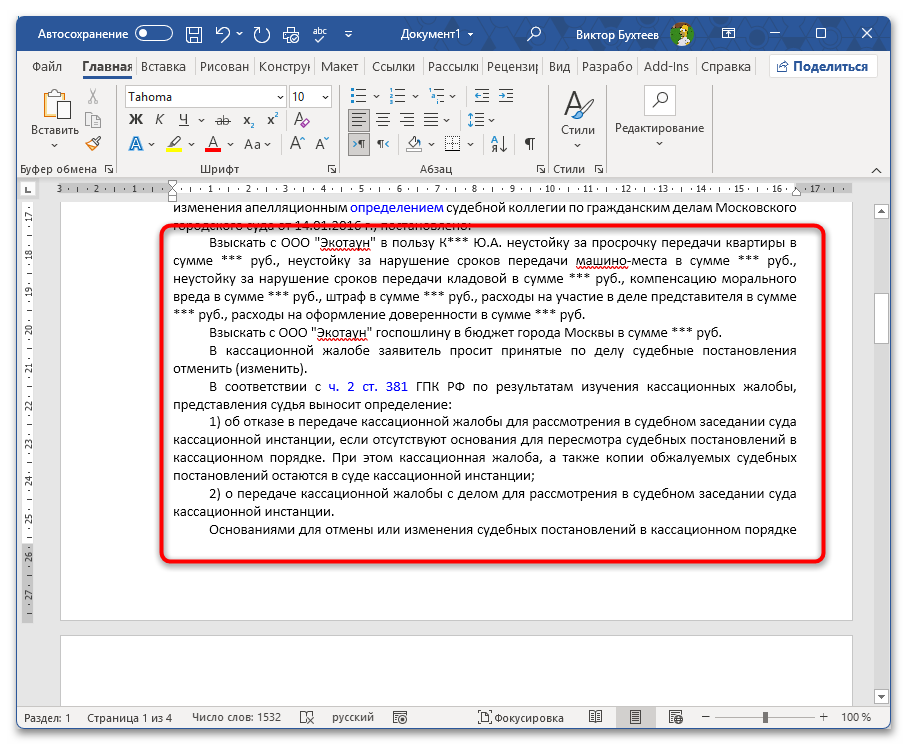
В Microsoft Word встроена специальная функция автоматического восстановления поврежденных документов, которая анализирует структуру файла и пытается извлечь максимум доступного содержимого. При незначительных повреждениях, вызванных некорректным закрытием документа или кратковременным сбоем системы, данная функция справляется с задачей восстановления без потери форматирования и основных элементов документа.
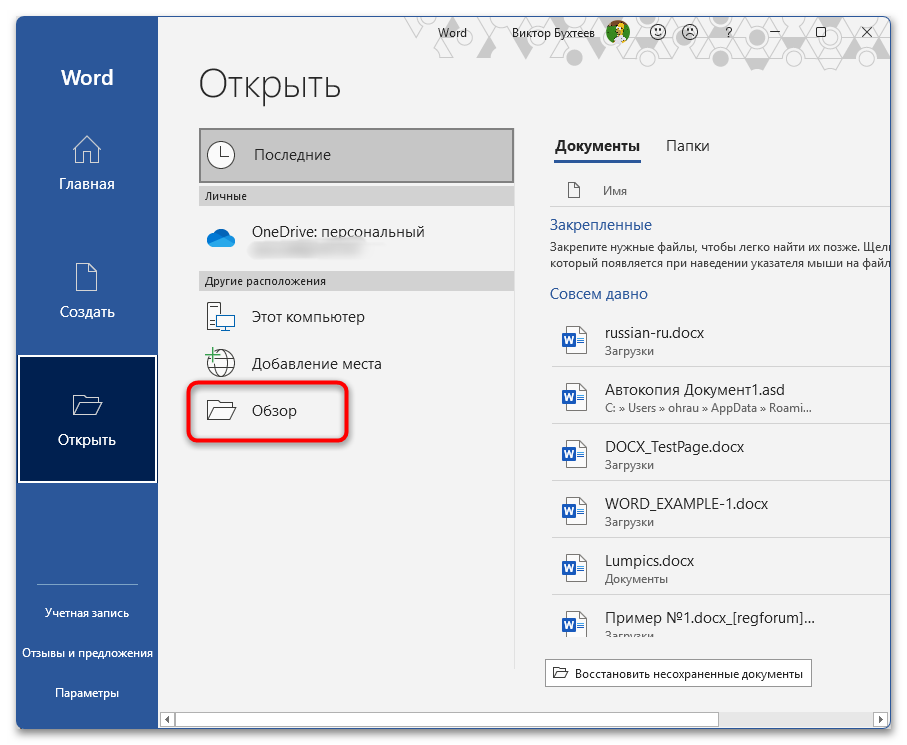
- Запустите Word и перейдите в меню «Файл» на верхней панели, затем выберите пункт «Открыть» для вызова диалогового окна выбора документа.
- Нажмите кнопку «Обзор», чтобы открыть стандартный «Проводник», где найдите поврежденный файл в соответствующей папке на вашем компьютере.
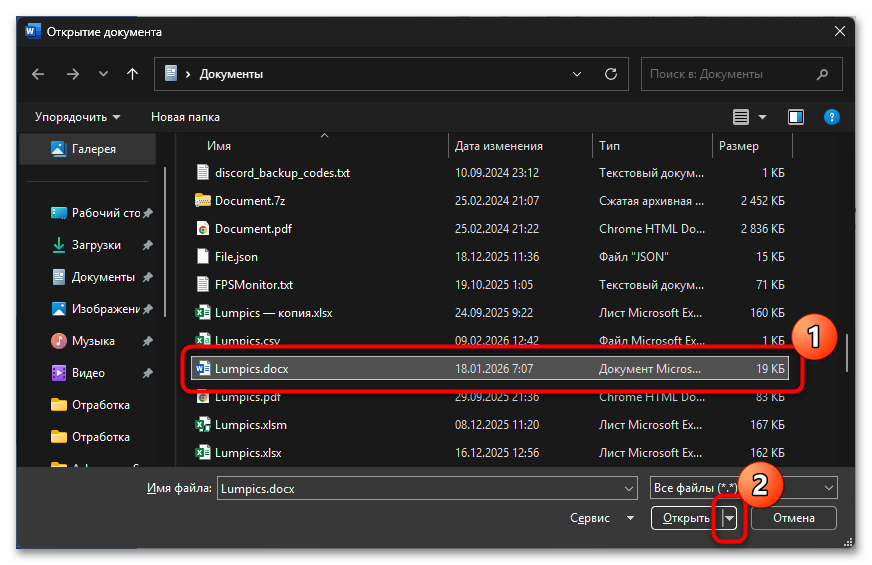
- Выделите нужный документ одним кликом мыши, но не открывайте его двойным нажатием. Обратите внимание на небольшую стрелку рядом с кнопкой «Открыть» в правом нижнем углу окна.
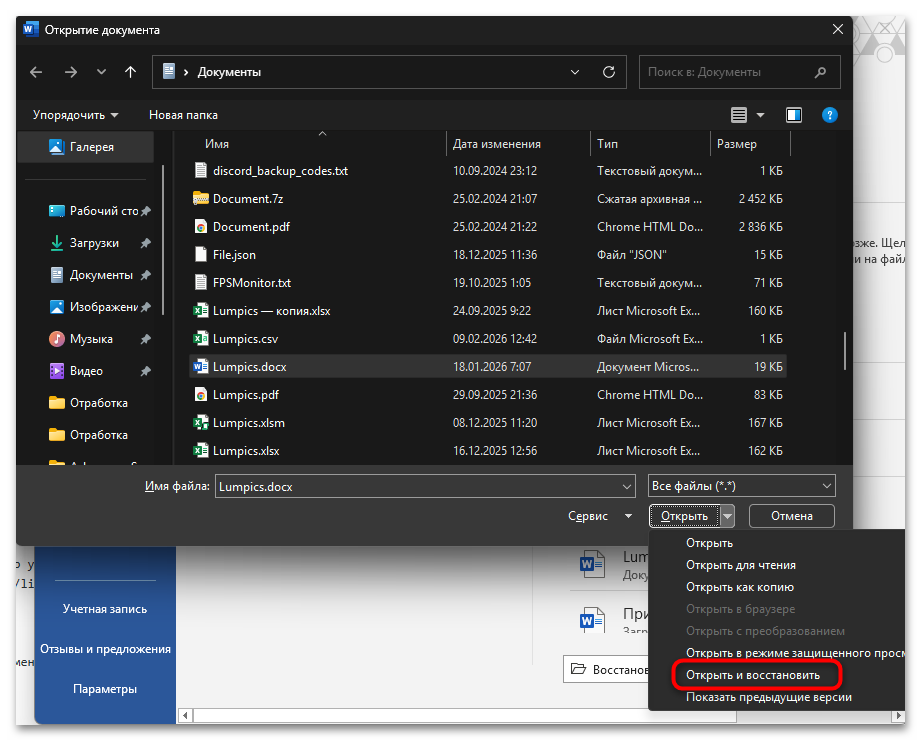
- Кликните по стрелке возле кнопки «Открыть», после чего отобразится выпадающее меню с дополнительными вариантами открытия файла.
- Выберите пункт «Открыть и восстановить» из появившегося списка. Word начнет анализ файла и попытается автоматически исправить обнаруженные ошибки в структуре документа.
- Дождитесь завершения процесса восстановления, который может занять от нескольких секунд до нескольких минут в зависимости от размера файла и степени повреждения.
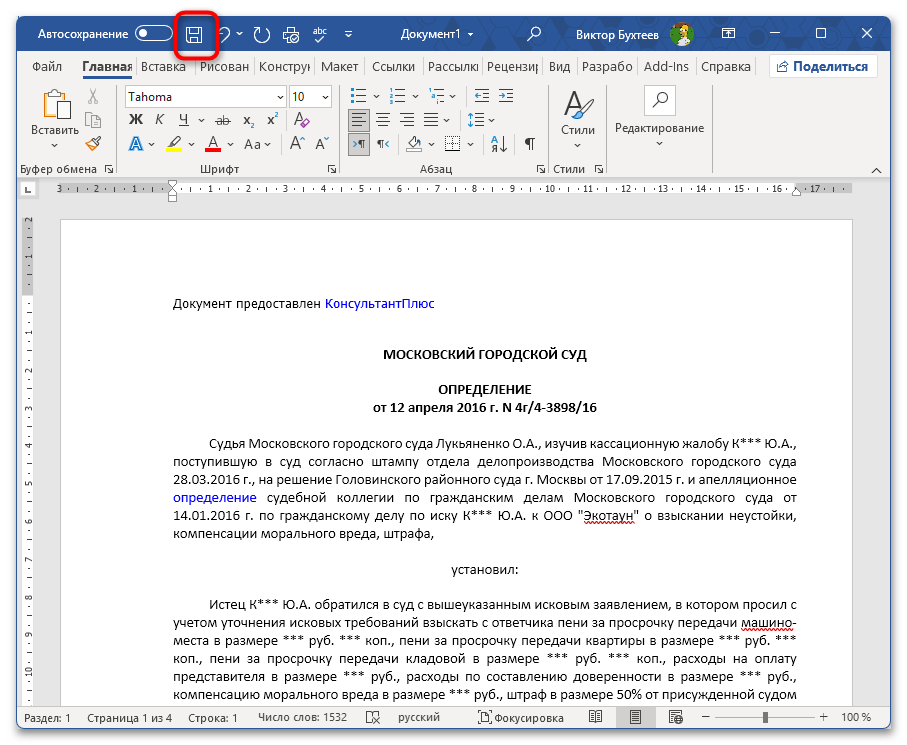
- Если восстановление прошло успешно, документ откроется с сохраненным содержимым. Сразу же сохраните восстановленный файл под новым именем через «Файл» — «Сохранить как», чтобы не потерять результат.
- Проверьте содержимое документа на предмет отсутствующих фрагментов текста, изображений или таблиц, поскольку при серьезных повреждениях некоторые элементы могут быть утеряны или восстановлены частично.

Способ 2: Восстановление через журнал версий OneDrive
Если поврежденный документ хранится в облачном хранилище OneDrive или SharePoint, вы можете воспользоваться встроенной функцией журнала версий для восстановления предыдущего рабочего состояния файла. OneDrive автоматически сохраняет историю изменений документов, создавая резервные копии при каждом сохранении, что позволяет откатиться к любой из версий, созданных за последнее время. Для личных учетных записей Microsoft доступно до 25 предыдущих версий, тогда как корпоративные аккаунты Microsoft 365 могут хранить до 500 версий в зависимости от настроек администратора.

Откройте веб-интерфейс OneDrive в браузере, найдите поврежденный файл в списке документов, затем кликните по нему правой кнопкой мыши и выберите пункт «Журнал версий». В открывшейся панели справа отобразится список всех сохраненных версий с указанием даты и времени изменения, где вы можете просмотреть содержимое каждой версии, кликнув по ней, а затем нажать кнопку «Восстановить» напротив нужной версии, созданной до момента повреждения файла. Альтернативно, если у вас установлено приложение синхронизации OneDrive на компьютере, можете кликнуть правой кнопкой по файлу непосредственно в Проводнике Windows и выбрать «Журнал версий» для доступа к той же функциональности без открытия браузера.
Способ 3: Конвертер восстановления текста из любого файла
Word включает специальный конвертер, который игнорирует структуру документа и форматирование, концентрируясь исключительно на извлечении текстового содержимого. Данная функция незаменима в ситуациях, когда повреждена именно структура файла или метаданные, но само текстовое содержимое осталось доступным для чтения, что часто происходит при ошибках в XML-разметке документа или повреждении служебных областей файла.
- Откройте Word и перейдите в меню «Файл», после чего выберите «Открыть» и нажмите кнопку «Обзор» для вызова стандартного диалога выбора файлов.
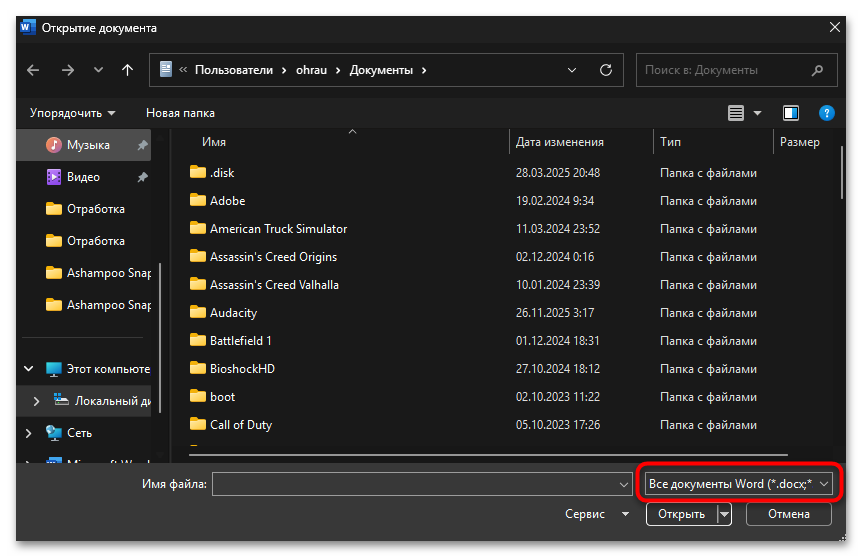
- В окне выбора файла найдите раскрывающийся список типов файлов в правом нижнем углу, где по умолчанию установлено значение «Все документы Word» или «Документы Word».
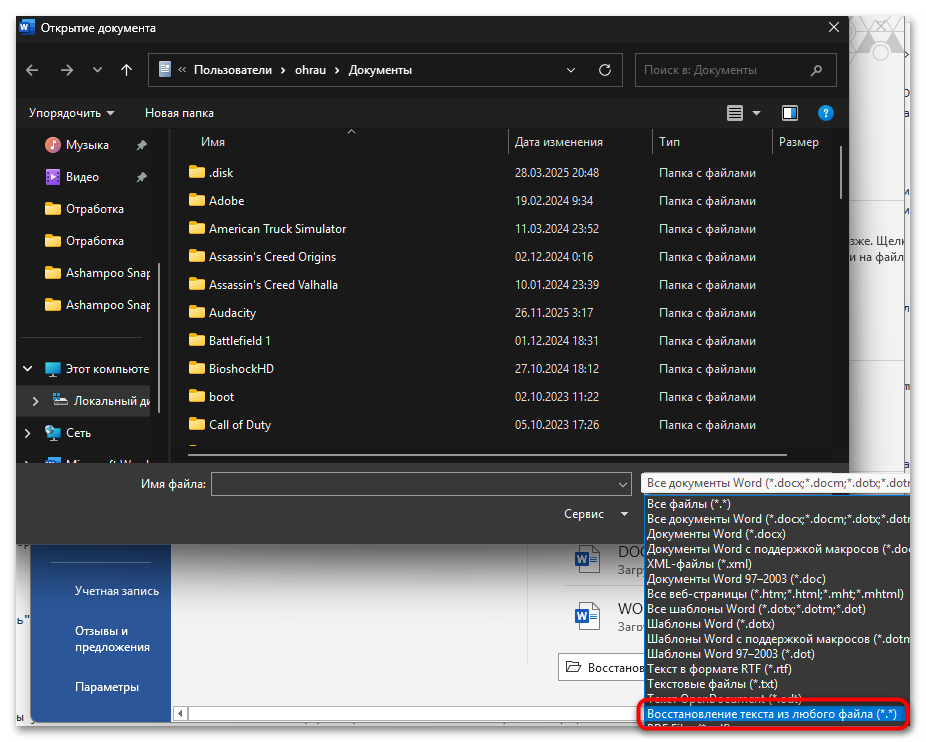
- Разверните список типов файлов и прокрутите его вниз до пункта «Восстановление текста из любого файла», затем выберите этот вариант для активации специального режима открытия.
- Теперь в списке файлов отобразятся все типы документов без фильтрации по расширению. Найдите ваш поврежденный файл DOCX в соответствующей папке и выделите его.
- Нажмите кнопку «Открыть» для запуска процесса извлечения текста. Word проанализирует файл и попытается вытащить весь читаемый текстовый контент, игнорируя поврежденные элементы структуры.
- После открытия документа вы увидите извлеченный текст, однако все форматирование, включая начертание шрифтов, цвета, стили заголовков, а также изображения и таблицы будут утеряны.
- В начале и конце документа могут присутствовать служебные символы и нечитаемые данные в виде бинарного текста. Прокрутите документ и удалите все лишние символы вручную, оставив только полезное содержимое.
- Сохраните восстановленный текст как новый документ через «Файл» — «Сохранить как», после чего можете приступить к восстановлению форматирования вручную или скопировать текст в другой документ.



Способ 4: Ручное исправление файла document.xml
Файлы формата DOCX по своей структуре представляют собой ZIP-архивы, содержащие набор XML-файлов с описанием содержимого, форматирования и метаданных документа. Основной текст хранится в файле document.xml, расположенном внутри этого архива, и при повреждении XML-структуры Word не может корректно интерпретировать содержимое, выдавая ошибки о нечитаемом содержимом. Ручное исправление XML-файлов требует базовых знаний синтаксиса XML и понимания принципов работы с тегами, но позволяет восстановить документ даже в ситуациях, когда автоматические средства оказываются бессильны.
- Создайте резервную копию поврежденного файла, скопировав его в отдельную папку на случай неудачных попыток восстановления, чтобы сохранить возможность повторных экспериментов.
- Кликните правой кнопкой мыши по поврежденному файлу DOCX и выберите «Переименовать», затем измените расширение файла с
.docxна.zip. Подтвердите изменение расширения в появившемся предупреждении Windows. - Откройте получившийся ZIP-архив любым архиватором (встроенным в Windows, 7-Zip, WinRAR), после чего найдите внутри папку
wordи перейдите в нее. - В папке
wordнайдите файлdocument.xml, который содержит основное текстовое содержимое документа. Извлеките этот файл в отдельную папку для редактирования. - Скачайте и установите бесплатный текстовый редактор Notepad++ с официального сайта, если у вас его еще нет. Также можете использовать специализированные XML-редакторы вроде Altova XMLSpy, которые автоматически подсвечивают ошибки синтаксиса. Еще можно ограничиться и простым «Блокнотом», но в нем работать не всегда удобно.
- Откройте извлеченный файл document.xml в Notepad++ или в другой выбранной программе, где в строке состояния внизу окна вы увидите номер текущей строки и позицию курсора. Если Word показывал конкретную ошибку с указанием строки и столбца, перейдите к этому месту через «Поиск» — «Перейти».
- Найдите поврежденные XML-теги в указанной позиции. Типичная ошибка — несовпадение открывающих и закрывающих тегов, когда первый открывшийся тег закрывается не последним, а в неправильной последовательности.
- Исправьте порядок закрытия тегов по принципу: первый открывшийся тег должен закрываться последним, второй — предпоследним и так далее. Например, если видите
<a><b></a></b>, исправьте на<a><b></b></a>. - Сохраните исправленный файл document.xml через «Файл» — «Сохранить», затем поместите его обратно в архив, заменив старую версию. В некоторых архиваторах можно просто перетащить исправленный файл в открытое окно архива.
- Переименуйте ZIP-файл обратно в DOCX, изменив расширение с
.zipна.docx, после чего попробуйте открыть документ в Word для проверки результата. - Если Word все еще выдает ошибки, но уже в других строках, повторите процесс исправления для новых найденных проблем. При множественных ошибках может потребоваться несколько итераций правки.


Способ 5: Открытие через альтернативные редакторы
Альтернативные программы часто используют собственные алгоритмы интерпретации формата DOCX, которые более терпимы к ошибкам в структуре файла по сравнению со строгими проверками Microsoft Word. Установите бесплатный офисный пакет LibreOffice с официального сайта и попробуйте открыть поврежденный документ в его компоненте Writer, который во многих случаях успешно открывает файлы с ошибками структуры и позволяет извлечь содержимое вместе с форматированием, изображениями и таблицами, хотя и с возможными незначительными искажениями оформления. После открытия в LibreOffice сохраните документ в формате ODT (родной формат LibreOffice), а затем экспортируйте обратно в DOCX или сохраните в формате RTF для последующего открытия в Word.

Также можете попробовать встроенную в Windows программу WordPad, которая хоть и ограничена в функциональности, но иногда способна открыть поврежденный DOCX и сохранить его содержимое в формате RTF, после чего этот RTF-файл без проблем откроется в полноценном Word с возможностью дальнейшего редактирования. OpenOffice Writer представляет собой еще одну альтернативу, работающую по схожему принципу с LibreOffice и демонстрирующую сопоставимую эффективность при открытии поврежденных документов.
Подробнее: Открываем документы формата DOCX

Способ 6: Восстановление Microsoft Office
Системные компоненты Microsoft Office могут повреждаться из-за некорректных обновлений, конфликтов с антивирусным программным обеспечением или сбоев при установке дополнений, что приводит к проблемам при открытии документов любого типа, включая абсолютно исправные файлы. Встроенная функция восстановления Office проверяет целостность установленных компонентов и заменяет поврежденные файлы программы рабочими копиями из дистрибутива. Всегда начинайте с быстрого восстановления, поскольку оно займет значительно меньше времени.

Если быстрое восстановление не помогло решить проблему с открытием документов, запустите процесс повторно и выберите «Восстановление по сети», которое выполняет более глубокую проверку всех компонентов Office с загрузкой недостающих или поврежденных файлов с серверов Microsoft.
Способ 7: Использование файлов автовосстановления
Word автоматически создает резервные копии открытых документов через определенные промежутки времени, сохраняя временные файлы автовосстановления с расширением ASD в специальных системных папках. Эти файлы содержат последнее автоматически сохраненное состояние документа и могут помочь восстановить содержимое, если основной файл был поврежден в процессе работы или после аварийного завершения программы. При следующем запуске Word после сбоя программа обычно автоматически предлагает восстановить несохраненные документы через панель восстановления, но вы также можете вручную найти эти файлы через встроенные функции программы или обратиться к специальным папкам в системе.
Подробнее: Восстановление несохраненного документа Microsoft Word

Если содержимое все еще не отображается
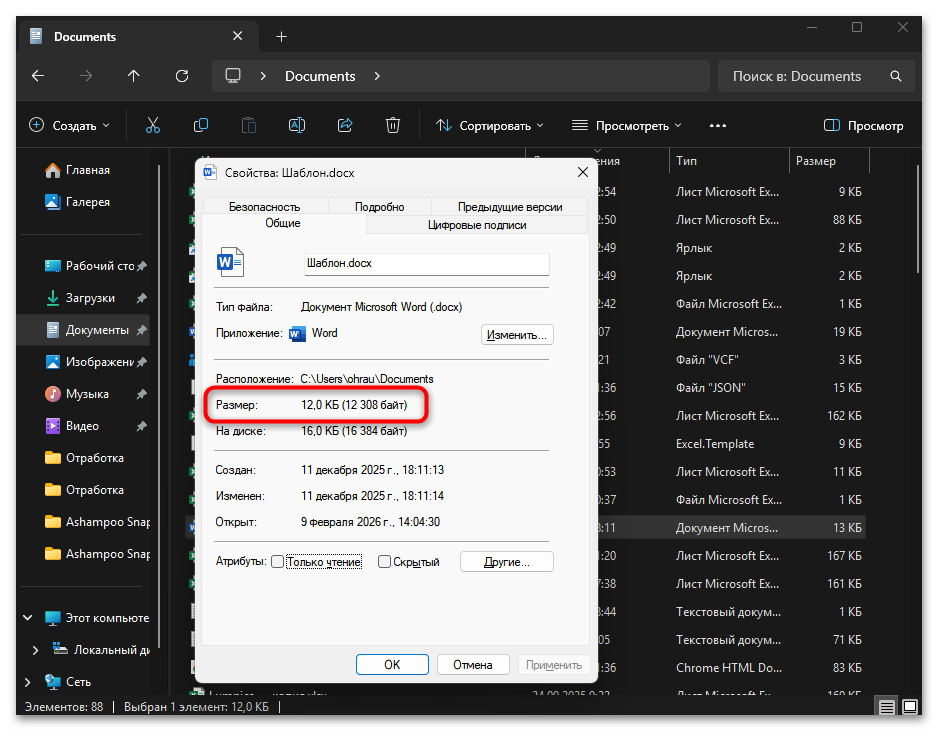
- Функция «Открыть и восстановить» не помогла. Попробуйте комбинировать несколько методов последовательно — сначала конвертер восстановления текста для извлечения содержимого, затем LibreOffice для сохранения в промежуточном формате, и только после этого повторное открытие в Word. Также проверьте размер поврежденного файла через свойства — если он близок к нулю или значительно меньше ожидаемого, содержимое могло быть перезаписано и восстановление будет затруднено.
- После восстановления отсутствуют изображения и таблицы. Конвертер восстановления текста извлекает только текстовое содержимое, игнорируя графические элементы. Если изображения критически важны, попробуйте ручное исправление document.xml или извлеките файлы из папки
mediaвнутри распакованного DOCX-архива — там хранятся все вставленные изображения в исходном качестве. - Ошибка повторяется с разными документами. Проблема скорее всего связана с установкой Office, а не с конкретными файлами. Выполните восстановление Microsoft Office через Панель управления, а если это не помогает — полностью переустановите пакет Office с предварительным удалением остаточных файлов через официальную утилиту очистки от Microsoft.
- LibreOffice открывает файл с иероглифами. Проблема кодировки текста возникает редко, но если это произошло, попробуйте при открытии файла в LibreOffice выбрать другую кодировку из предложенного списка. Для русскоязычных документов обычно подходит UTF-8 или Windows-1251.
- Исправление XML-тегов не дало результата. Убедитесь, что после внесения изменений вы корректно сохранили файл document.xml с той же кодировкой UTF-8 и поместили его точно по тому же пути внутри архива. Некоторые архиваторы создают вложенные папки при добавлении файлов — проверьте структуру архива после замены файла.

Читайте также: Способы удаления пакета Microsoft Office с Windows 11

Мы решали задачу с помощью:
- Способ 1: Функция «Открыть и восстановить»
- Способ 2: Восстановление через журнал версий OneDrive
- Способ 3: Конвертер восстановления текста из любого файла
- Способ 4: Ручное исправление файла document.xml
- Способ 5: Открытие через альтернативные редакторы
- Способ 6: Восстановление Microsoft Office
- Способ 7: Использование файлов автовосстановления
- Если содержимое все еще не отображается
Еще есть похожие инструкции:
 Создание строчек в документе Microsoft Word
 Уплотнение текста в документе Microsoft Word
 Убираем разделы в колонтитулах в Microsoft Word
 Добавление страницы в начало документа в Word
 Вставка файла Excel в документ Word
 Как сделать чек-лист в Ворде
 Конвертирование PDF в документ Microsoft Word
 Как выделить весь текст в документе Microsoft Word
 Написание кавычек в Microsoft Word
 Способы написания знака степени в Microsoft Word
 Создаем буклет в Microsoft Word
 Меняем местами страницы в документе Microsoft Word





















Автор статьи: Виктор Бухтеев | Обновлено: