 lumpics.ru
Итак, единственно верное решение, которое можно принять в случае необходимости увеличить или уменьшить расстояние между словами, это замена обычных пробелов на длинные или короткие, а также ¼ пробела. О том, как это сделать, мы расскажем ниже.
Добавляем длинный или короткий пробел
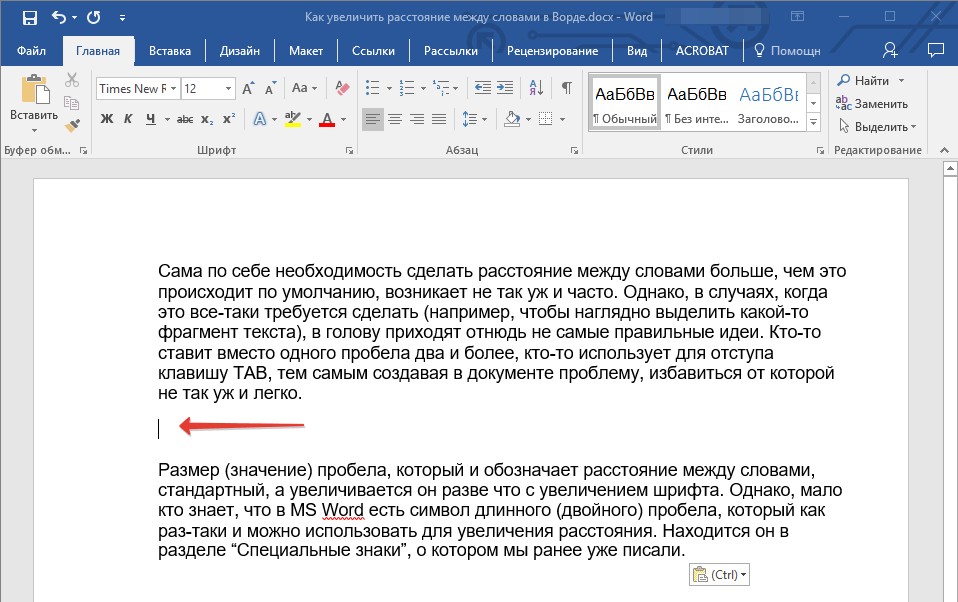
- Кликните по пустому месту (желательно, по пустой строке) в документе, чтобы установить там указатель перемещения курсора.
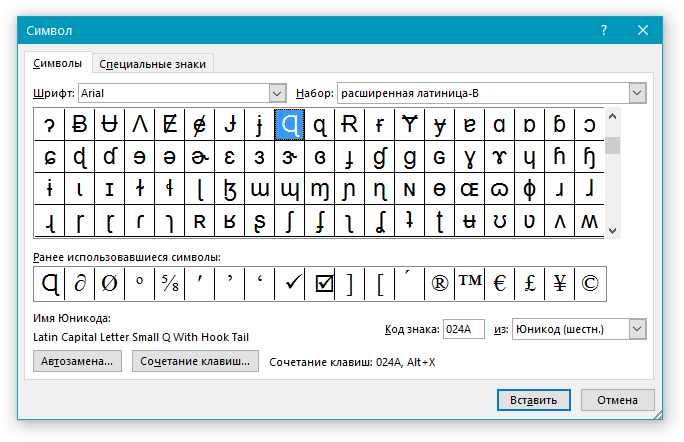
- Откройте вкладку “Вставка” и в меню кнопки “Символ” выберите пункт “Другие символы”.
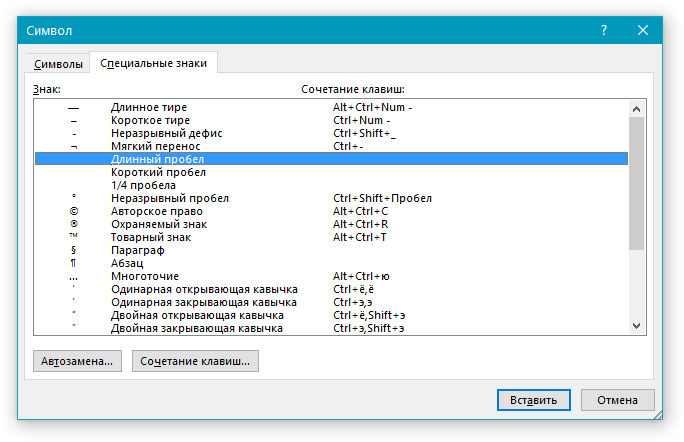
- Перейдите во вкладку “Специальные знаки” и найдите там “Длинный пробел”, “Короткий пробел” или “¼ пробела”, в зависимости от того, что вам необходимо добавить в документ.
- Кликните по этому специальному знаку и нажмите кнопку “Вставить”.
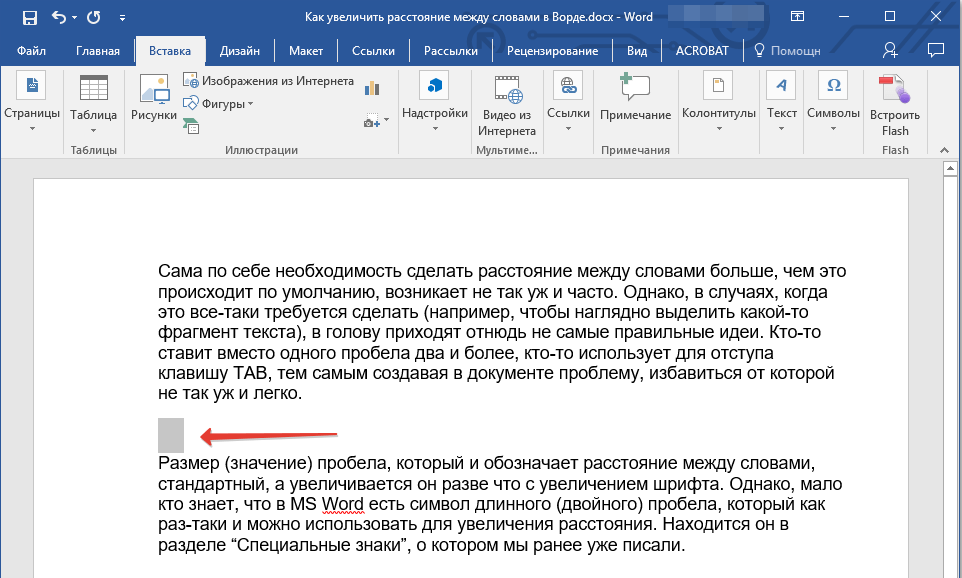
- Длинный (короткий или четвертной) пробел будет вставлен в пустое место документа. Закройте окно “Символ”.
Заменяем обычные пробелы на двойные
Как вы, наверное, понимаете, вручную заменять все обычные пробелы на длинные или короткие в тексте или отдельном его фрагменте не имеет ни малейшего смысла. Благо, вместо затяжного процесса “копировать-вставить”, сделать это можно с помощью инструмента “Замена”, о котором ранее мы уже писали.
Урок: Поиск и замена слов в Word
- Выделите добавленный длинный (короткий) пробел с помощью мышки и скопируйте его (CTRL+C). Убедитесь в том, что вы скопировали один символ и ранее в этой строке не было пробелов и отступов.
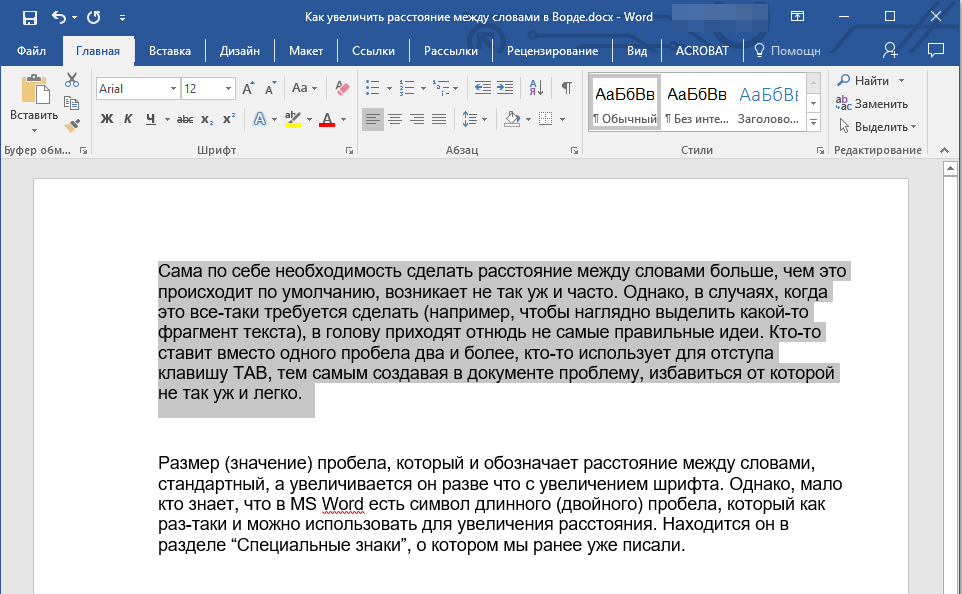
- Выделите весь текст в документе (CTRL+A) или выделите с помощью мышки фрагмент текста, стандартные пробелы в котором необходимо заменить на длинные или короткие.
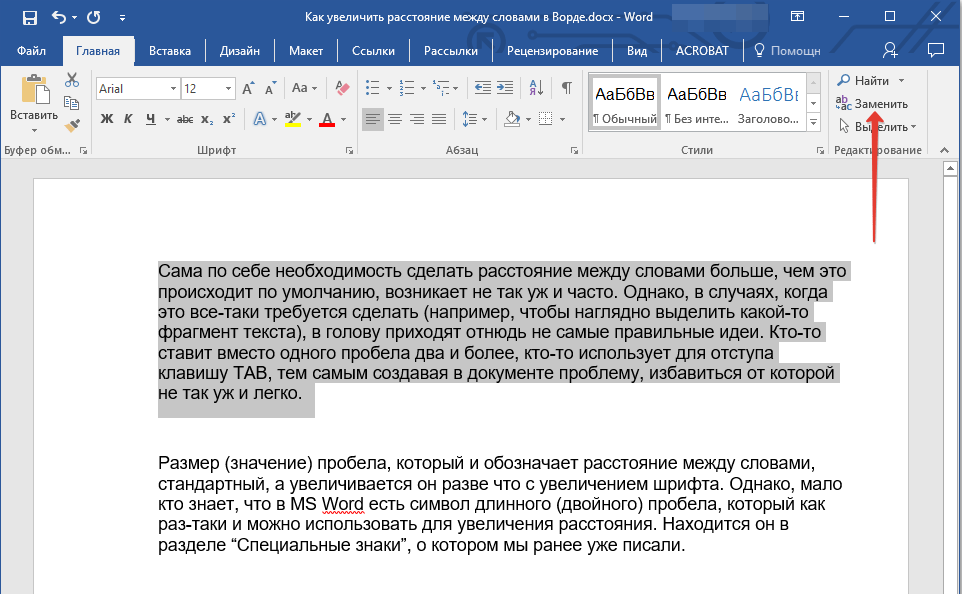
- Нажмите на кнопку “Заменить”, которая расположена в группе “Редактирование” во вкладке “Главная”.
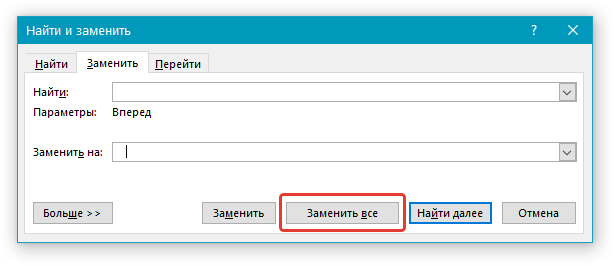
- В открывшемся диалоговом окне “Найти и заменить” в строке “Найти” поставьте обычный пробел, а в строке “Заменить на” вставьте ранее скопированный пробел (CTRL+V), который был добавлен из окна “Символ”.
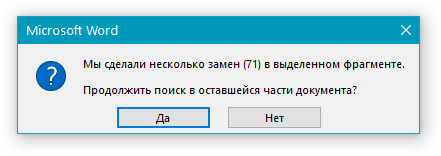
- Нажмите на кнопку “Заменить все”, после чего дождитесь сообщения о количестве выполненных замен.
- Закройте уведомление, закройте диалоговое окно “Найти и заменить”. Все обычные пробелы в тексте или выделенном вами фрагменте будут заменены на большие или маленькие, в зависимости от того, что вам было необходимо сделать. Если это потребуется, повторите вышеописанные действия для другого фрагмента текста.
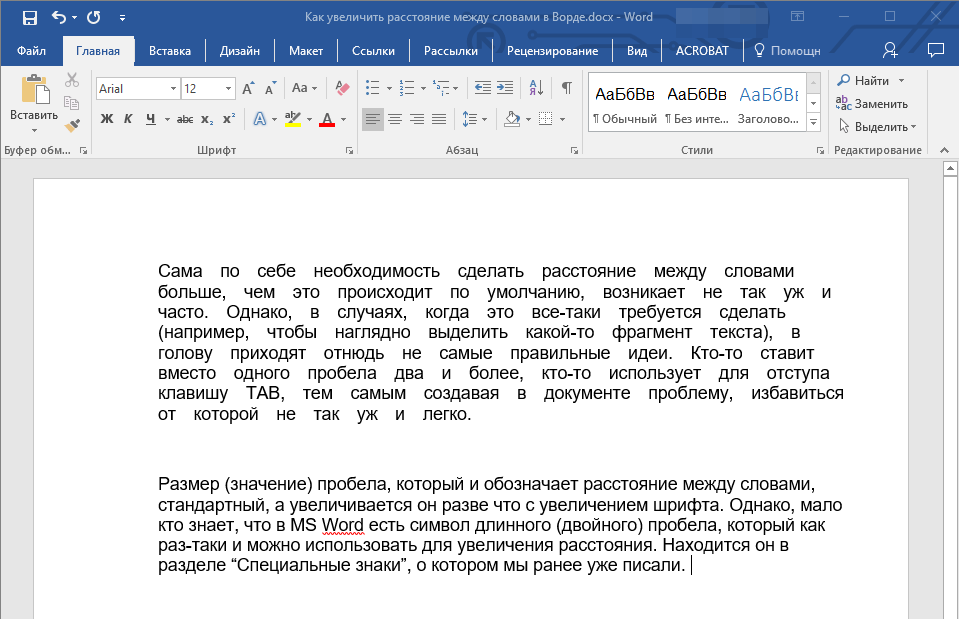
Примечание: Визуально при среднем размере шрифта (11, 12) короткие пробелы и даже ¼-пробелы практически невозможно отличить от стандартных пробелов, которые ставятся с помощью клавиши на клавиатуре.
Уже здесь мы могли бы закончить, если бы не одно “но”: помимо увеличения или уменьшения интервала между словами в Ворде, также можно изменить и расстояние между буквами, сделав его меньшим или большим в сравнение со значениями по умолчанию. Как это сделать? Просто выполните следующие действия:
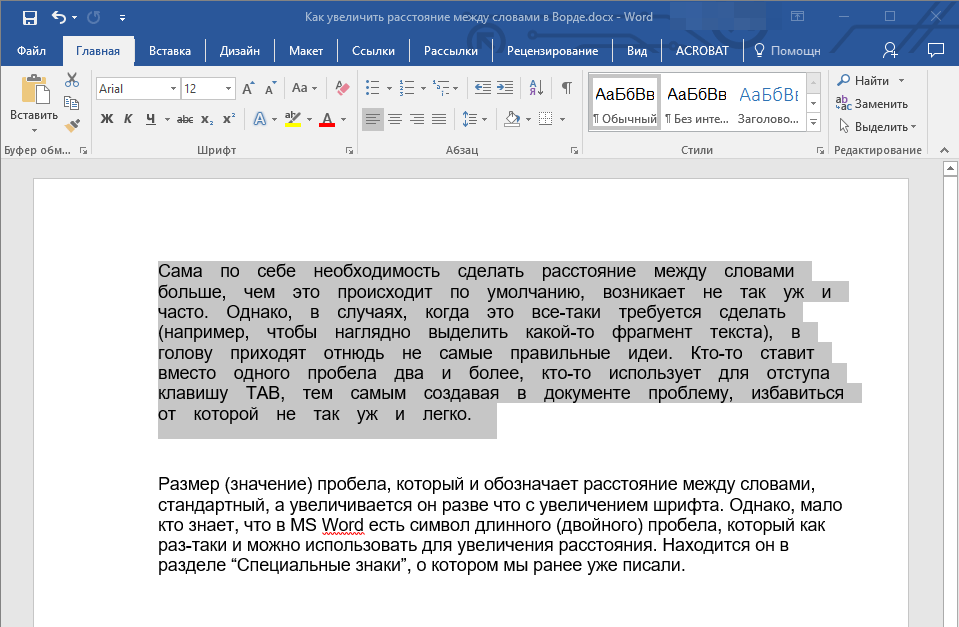
- Выделите фрагмент текста, в котором нужно увеличить или уменьшить отступы между буквами в словах.
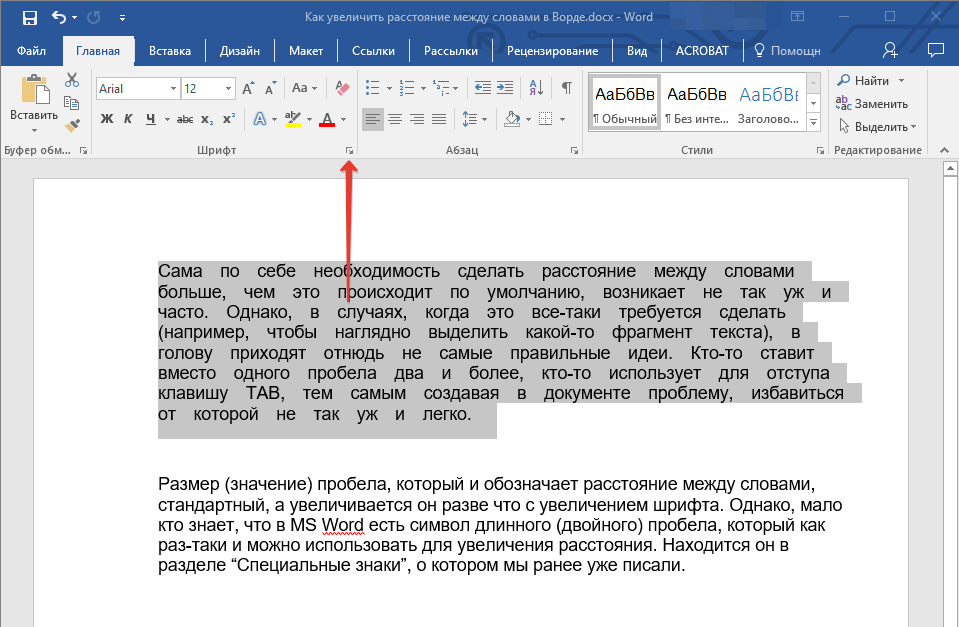
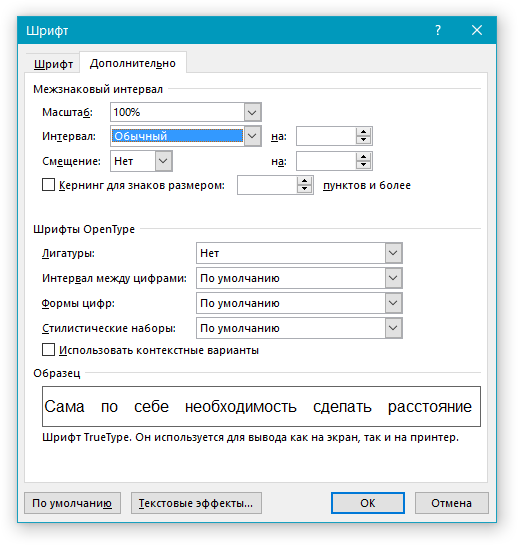
- Откройте диалоговое окно группы “Шрифт”, нажав на стрелочку в правом нижнем углу группы. Также, можно использовать клавиши “CTRL+D”.
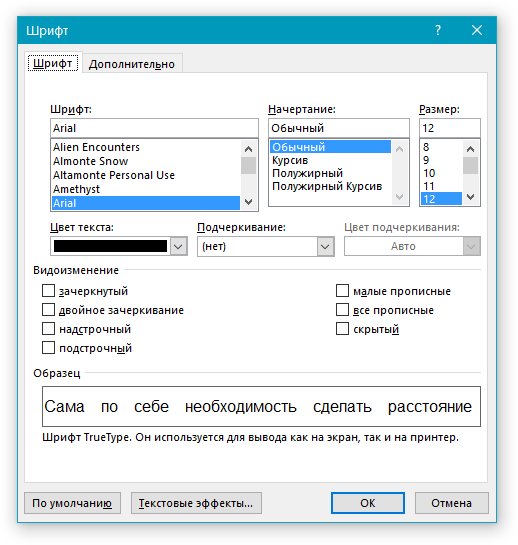
- Перейдите во вкладку “Дополнительно”.
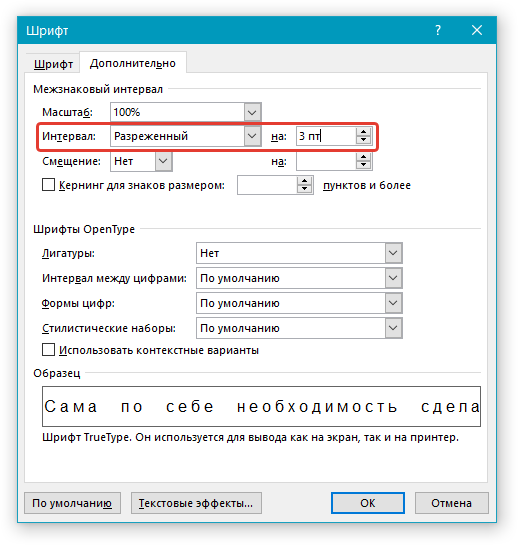
- В разделе “Межзнаковый интервал” в меню пункта “Интервал” выберите “Разреженный” или “Уплотненный” (увеличенный или уменьшенный, соответственно), а в строке справа (“На”) задайте необходимо значение для отступов между буквами.
- После того, как вы зададите необходимые значения, нажмите “ОК”, чтобы закрыть окно “Шрифт”.
- Отступы между буквами измениться, что в паре с длинными пробелами между словами будет смотреться вполне уместно.
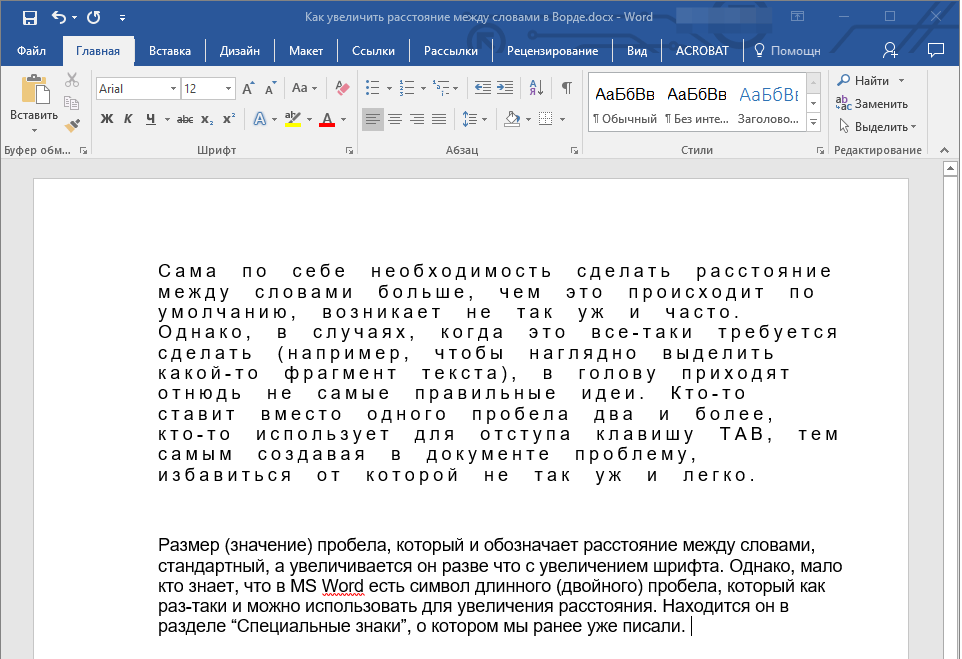
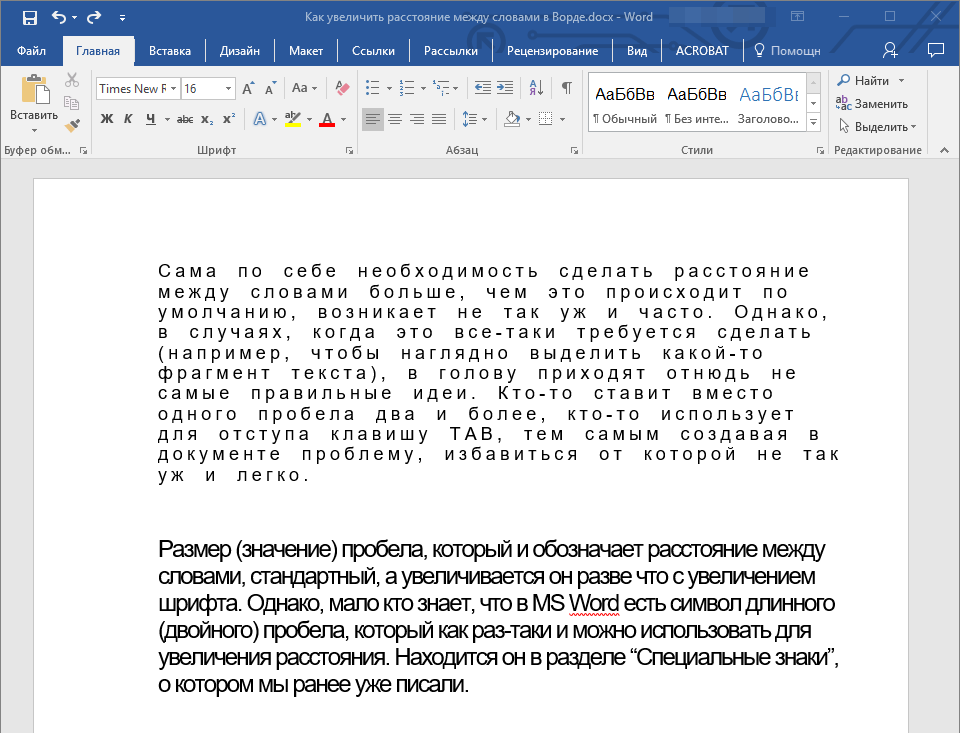
А вот в случае с уменьшением отступов между словами (второй абзац текста на скриншоте) все выглядело не лучшим образом, текст оказался нечитабельным, слитным, поэтому пришлось увеличить шрифт с 12 на 16.
Вот и все, из этой статьи вы узнали, как изменить расстояние между словами в в документе MS Word. Успехов вам в изучении других возможностей этой многофункциональной программы, детальными инструкциями по работе с которой мы будем радовать вас и в дальнейшем.
Еще есть похожие инструкции:
 Убираем висячие строки в Microsoft Word
 Написание кавычек в Microsoft Word
 Конвертирование PDF в документ Microsoft Word
 Убираем знаки переноса в документе Microsoft Word
 Написание длинного тире в Microsoft Word
 Настраиваем отступы и интервалы в MS Word
 Как убрать интервал между абзацами в Microsoft Word
 Способы написания знака степени в Microsoft Word
 Как сделать табуляцию в Microsoft Word
 Ставим знак дроби в Microsoft Word
 Создаем буклет в Microsoft Word
 Меняем местами страницы в документе Microsoft Word




















Чтобы увеличить расстояние между словами при печанье текста в Микрософт Ворд 2010 нужно кликнуть по очереди «Вставка»,»Символ»,»Другие символы» «Специальные знаки» «Автозамена»кликнуть на «Обычный текст» потом ставим курсор в рамку «заменить» и один раз нажимаем на клавишу «пауза» на клавиатуре,потом ставим курсор в рамку «на» и нажимаем клавишу «пауза» 2 раза. Кликаем ОК -все.
Но такой прием не работает в Микрософт Оффис 2024 ЛТСЦ
Здравствуйте, Аноним. Уточнить, чем именно вызван сбой именно в Office 2024 LTSC, сложно — вероятно, дело в обновленном движке автозамены или изменившемся поведении диалогового окна ввода, из-за чего клавиша Pause в новых версиях уже не воспринимается как код специального символа, как это было в старых билдах Word.
В любом случае, для 2024 LTSC надежнее воспользоваться основным методом из самой статьи, а не приемом с автозаменой через Pause. Вставьте один длинный или короткий пробел через «Вставка» — «Символ» — «Другие символы» — вкладка «Специальные знаки», скопируйте этот символ, а затем через инструмент «Заменить» (Ctrl + H) в поле «Найти» поставьте обычный пробел, а в поле «Заменить на» вставьте скопированный длинный пробел, и нажмите «Заменить все». Этот способ не зависит от версии Word и одинаково работает как в старых редакциях, так и в LTSC 2024.
Спасибо большое за информацию!!! С удовольствием читаю ваши советы-уроки
Не во всех шрифтах есть в «других символах» есть символ двойного пробела (LavanderiaC например), но в «других символах» есть вкладка «Специальные знаки». Вот там двойной пробел всегда есть, ну и другие нужные вещи.
Здравствуйте. Так ведь именно об этом и рассказывается в статье, а действия, описанные во втором пункте инструкции «Добавляем длинный или короткий пробел» — это лишь промежуточный шаг. Плюс ко всему на скриншоте показан его результат, а не выполнение. Уже в следующем, третьем пункте, как раз-таки открывается вкладка «Специальные знаки», где и выбираются нужного размера пробелы.
В тексте самопроизвольно исчезают некоторые интервалы между словами. Приходится постоянно проверять текст перед отправкой адресату и его редактировать, то есть восстанавливать интервалы между словами, где они исчезли (слова слились). Тем не менее, если текст через некоторое время открыть, то снова сливаются некоторые слова и нужно восстанавливать интервалы. Это приходится делать постоянно (бесконечно) и адресат считает тебя безграмотным, то есть небрежным…
Игорь, здравствуйте. Скажите, кто-то из вас двоих использует Word 2003 или, может, просто сохраняет документы в устаревшем формате DOC, а не актуальном DOCX? Скорее всего, проблема именно у адресата — он открывает файл, созданный в «новой» программе, а его «старая» версия плохо работает с форматированием, отчего и пропадают пробелы. У вас же, предполагаю, проблема появилась только после того, как файл впервые был хотя бы открыт получателем и уже после этого передан вам обратно. Решения здесь два — либо заставить адресата перейти на актуальную версию Microsoft Word, либо подстроиться под него и сохранять документ в формате DOC, а не DOCX. Первый вариант более предпочтителен, так как отсутствующие пробелы все равно окажутся не единственной проблемой, возникающей из-за совершенно разных версий текстового редактора.
Kak postavit probel mejdu dvumyam slov kogda oni kak edinoe kak eto.
Спасибозаответзаранее. Kak eto ispravit
Akmal, если хотите получить ответ на вопрос, сформулируйте его понятным языком. Если же требуется поставить пробелы во фразе типа «Спасибозаответзаранее» (мало ли, что вы имели в виду), то это делается так же, как и в любом другом месте текста — с помощью мышки или стрелочек на клавиатуре помещаете указатель курсора в документе туда, где требуется добавить пробел, и ставите его, затем перемещаетесь в следующее такое место — добавляете еще один пробел, и т. д.
Как сделать чтобы пробел был в 1 точеку? У меня скопированная информация и после того как я вставила документ и защала «отобразить все знаки» увидела, что везде стоит разное кол-во точек между словами
NaTeLi, здравствуйте. Разное количество точек между словами говорит о том, что между этими словами на деле установлено разное количество пробелов. Следовательно, из можно и нужно удалять, оставляя только по одному пробелу и, значит, по одной точке.
при выравнивании текста по ширине появляются большие пробелы между словами. Как их убрать не меняя формат, размер шрифта???
Пример:
от дождя, снега, яркого солнца…
Здравствуйте, Alexandre. Решение этой проблемы описано в следующей статье на нашем сайте. Рекомендуем ознакомиться.
Подробнее: Убираем большие пробелы в Microsoft Word