 lumpics.ru
Изменение системных настроек
Первым делом, независимо от дальнейшего основного решения, необходимо изменить определенные системные настройки Защитника Windows. Если этого не сделать, любые параметры на стороне реестра или полностью игнорируются, или автоматически восстанавливаются спустя некоторое время.
Читайте также: Как отключить безопасность в Windows 10
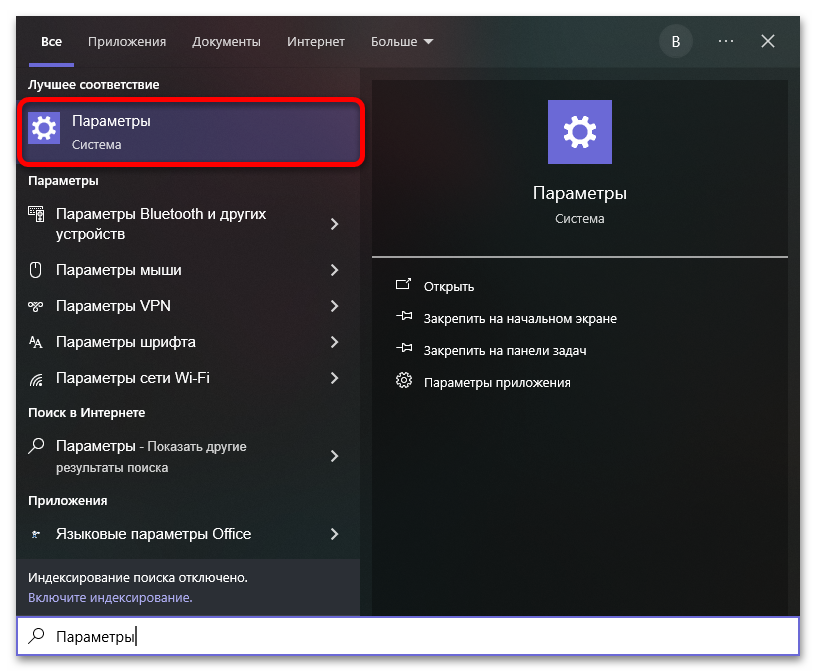
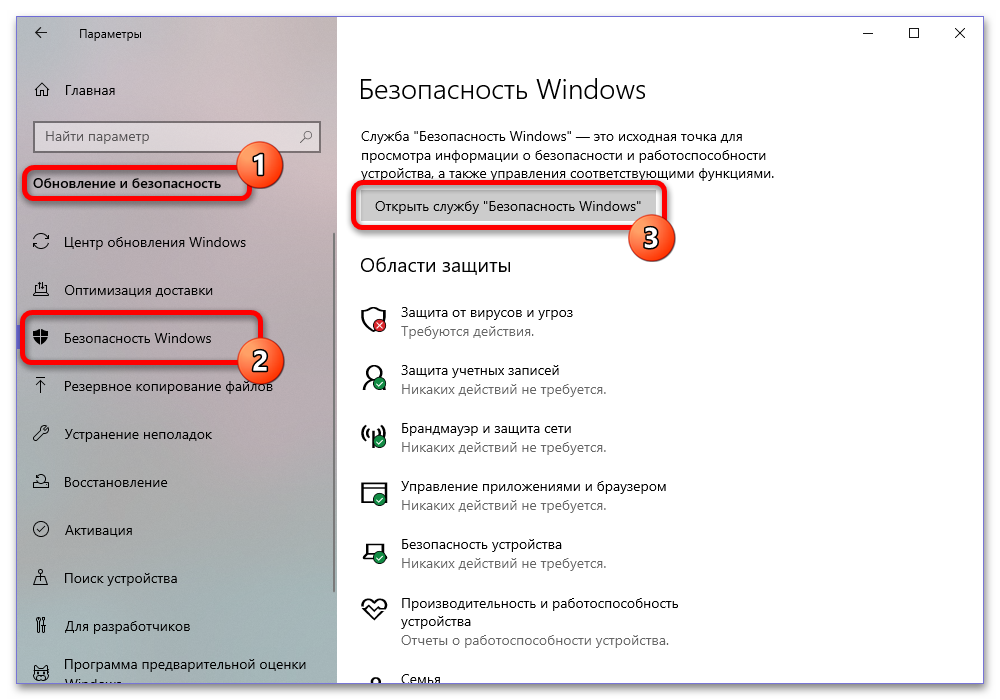
- Откройте системное приложение «Параметры» и откройте раздел «Обновление и безопасность». Данное действие можно выполнить через глобальный поиск «WIN+S» или меню «Пуск».
- Перейдите на вложенную вкладку «Безопасность Windows» и воспользуйтесь кнопкой «Открыть службу безопасность Windows». Альтернативой может выступить тот же системный поиск по названию службы.
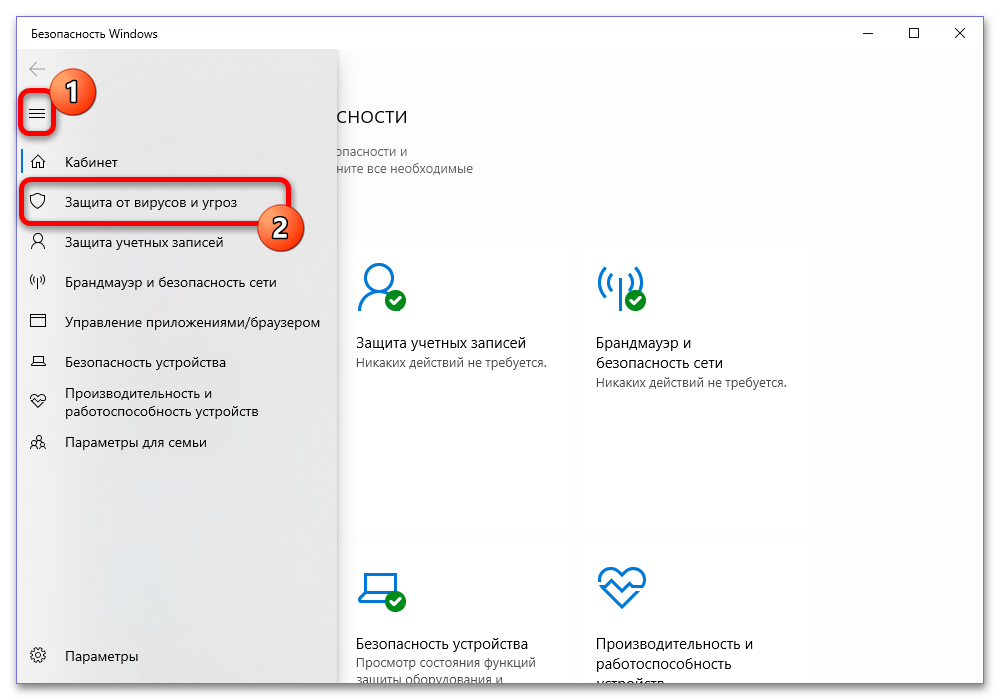
- Разверните главное меню в левой части экрана и перейдите на вкладку «Защита от вирусов в угроз». В рамках текущего материала мы не будем рассматривать ситуацию, при котором нужная вкладка отсутствует (как правило, связано это с особенностями системной групповой политики).
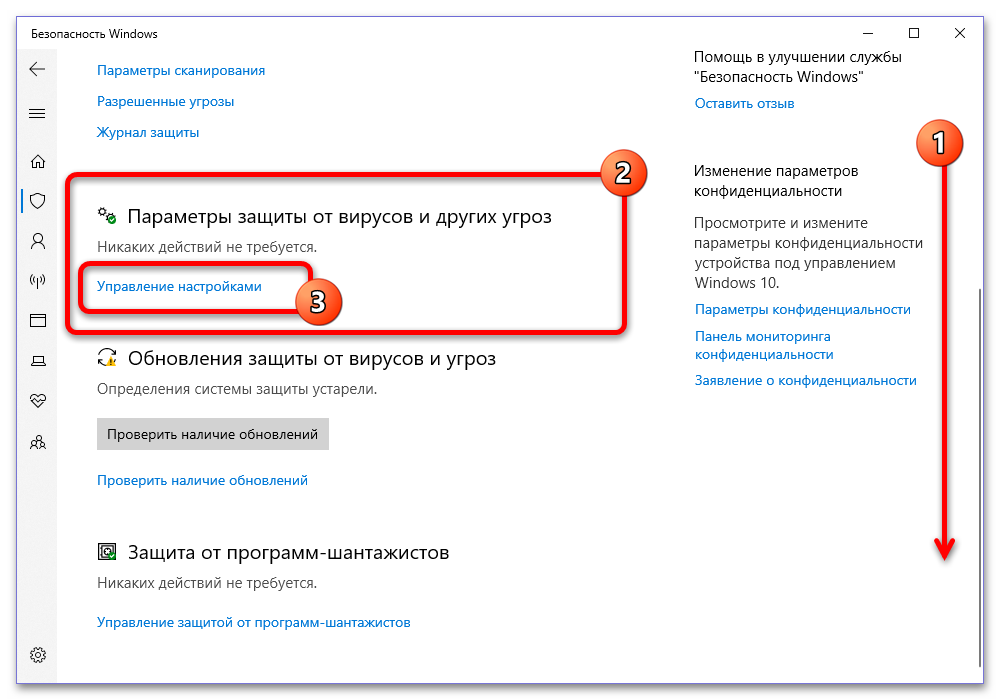
- Найдите вложенную категорию «Параметры защиты от вирусов и других угроз» и воспользуйтесь ссылкой «Управление настройками». Здесь также находятся классические настройки Защитника Windows 10.
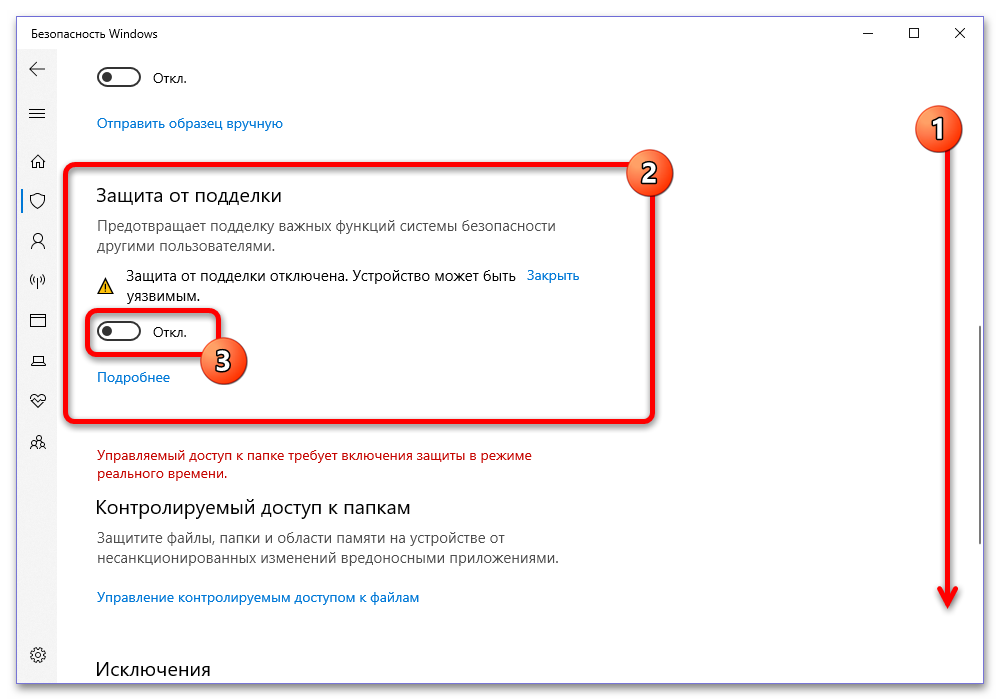
- Пролистайте список представленных параметров ниже и в разделе «Защита от подделки» деактивируйте единственный доступный ползунок. Действие не требует отдельного подтверждения, но сопровождается соответствующим уведомлением.
- Дополнительная перезагрузка на данном этапе не требуется. Единственное, что отметим в рамках завершения, это возможную необходимость перехода в безопасный режим Windows, если какие-то действия не получается выполнить по ходу инструкции.
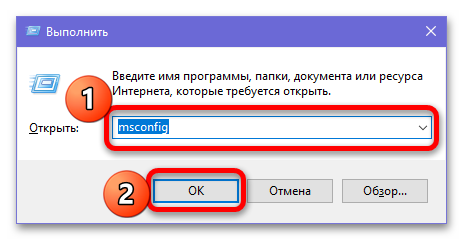
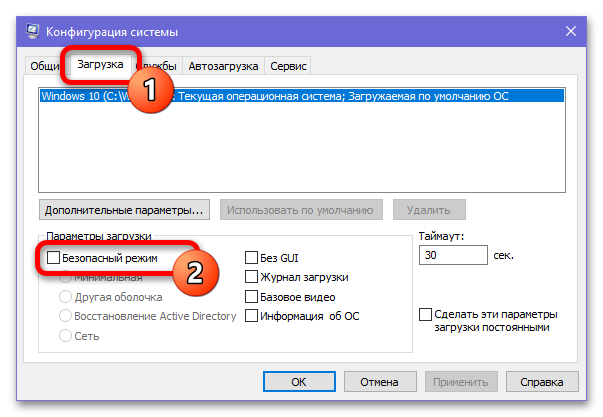
- Использовать для этого можно сочетание клавиш «WIN+R» и системную команду «msconfig». Здесь перейдите на вкладку «Загрузка», установите галочку «Безопасный режим» и выполните перезагрузку системы. Вернуть стандартную конфигурацию можно идентичным образом.
Способ 1: Редактор реестра
Основной метод деактивации защитника средствами реестра в Windows 10 представляет собой использование встроенного системного редактора. Важно сразу понимать, что актуальная и финальная версия системы не позволяет полностью отключить защитник – лишь отдельные модули в рамках каталогов.
Шаг 1: Поиск параметров
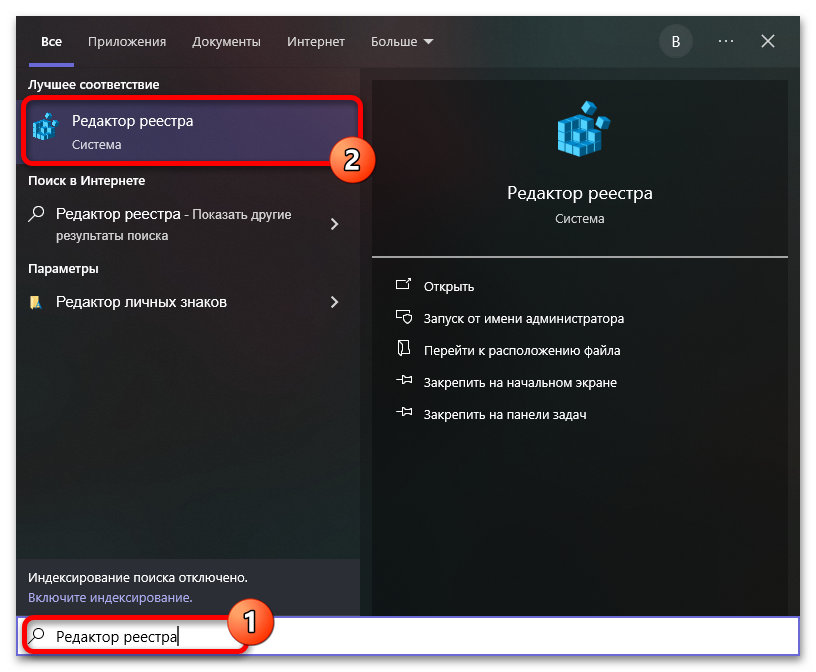
- Чтобы открыть системный «Редактор реестра», нажмите «WIN+S» и произведите поиск по названию приложения. Альтернативой выступает нажатие «WIN+R» и ввод специальной команды «regedit».
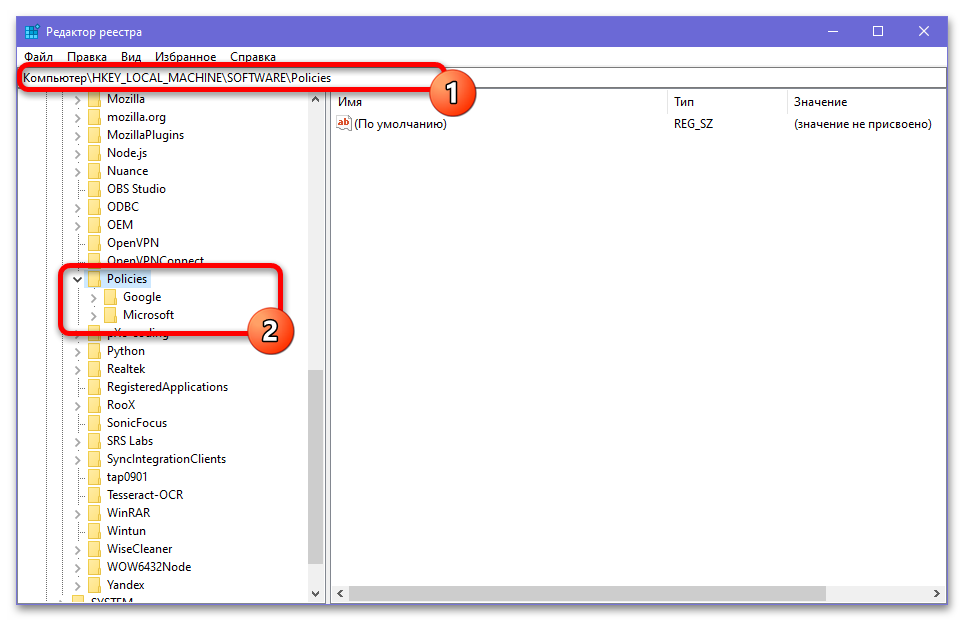
- Все связанные с Защитником Windows 10 настройки находятся в рамках системной политики. Поэтому необходимо заполнить поле на верхней панели в соответствии с представленной командой и нажать «ENTER».
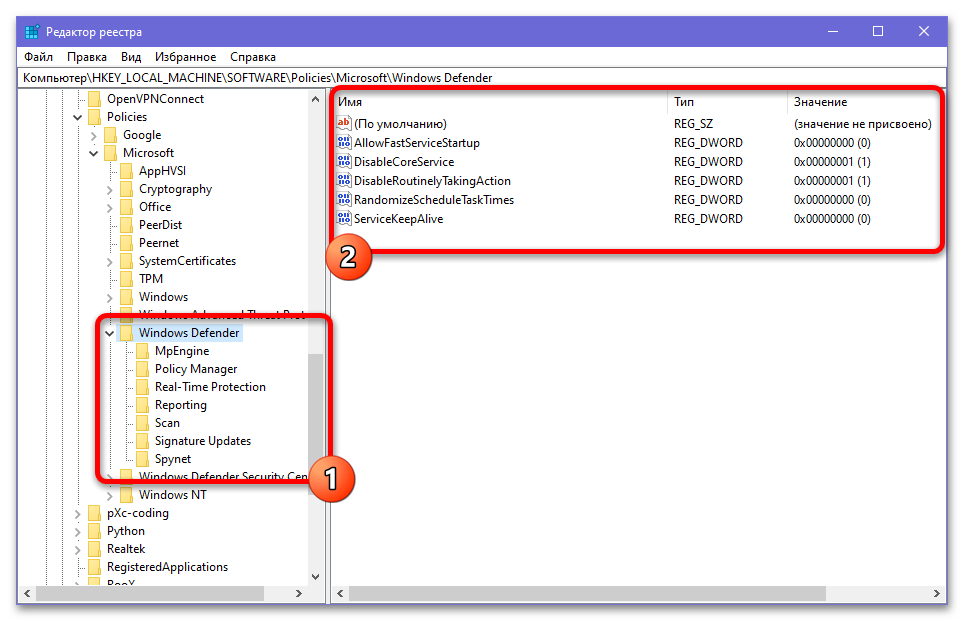
HKEY_LOCAL_MACHINE\SOFTWARE\Policies - Разверните вложенную категорию «Microsoft» и найдите «Windows Defender». Дальнейшее управление параметрами производится прямо здесь или в рамках отдельных вложенных папок в зависимости от модуля.
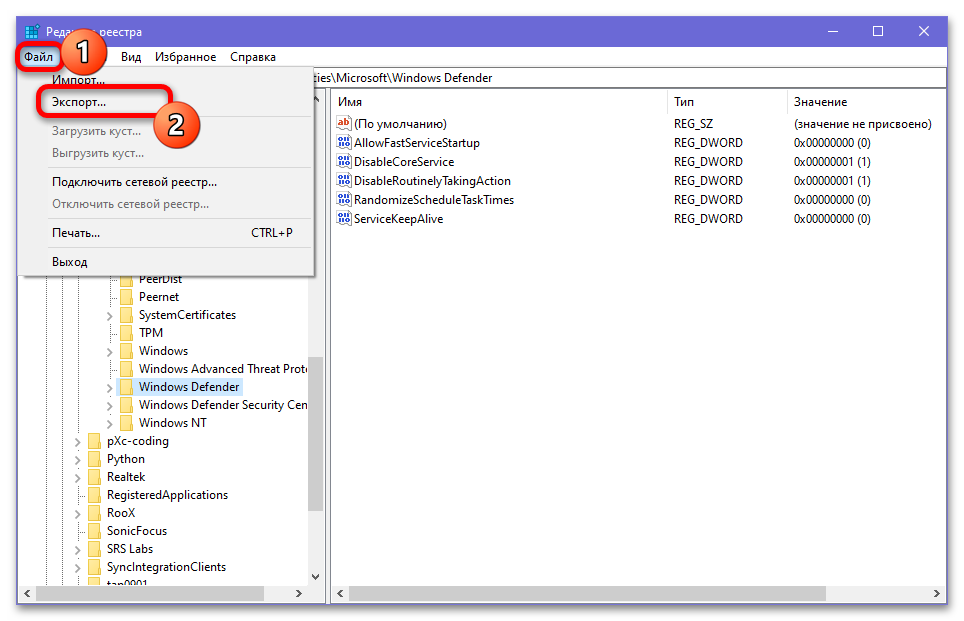
- Перед следующим шагом рекомендуем развернуть меню «Файл» на уровне отмеченной ветки реестра и воспользоваться опцией «Экспорт». Это позволит создать резервную копию на случай восстановления.
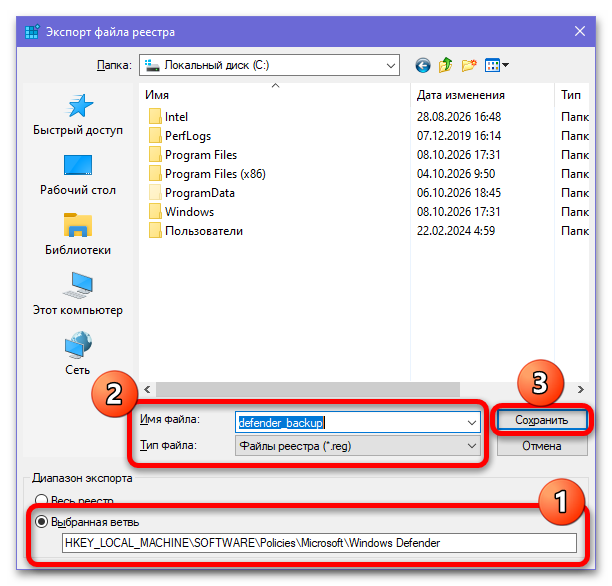
- Во всплывающем окне экспорта можно выбрать любое имя и папку для сохранения копии. При этом «Диапазон экспорта» лучше всего ограничить «Выбранной ветвью» по аналогии с нашими примером.
Шаг 2: Изменение параметров
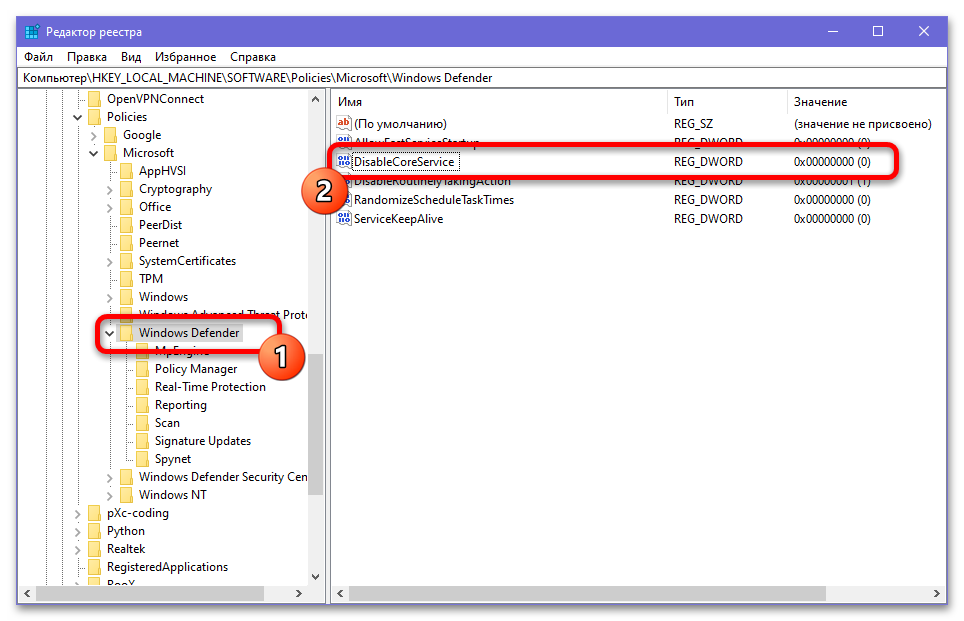
- Находясь на уровне ветки «Windows Defender», найдите и откройте редактор ключа «DisableCoreService». Если данный параметр по умолчанию отсутствует, необходимо кликнуть ПКМ и создать новый «Параметр DWORD (32-бита)».
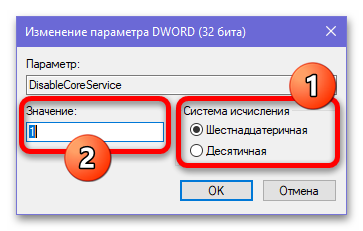
- Во всплывающем окне перейдите на «Шестнадцатеричную» систему исчисления в соответствующей колонке и в качестве «Значения» введите «1». Нажатие «ОК» позволит сохранить обновленные параметры.
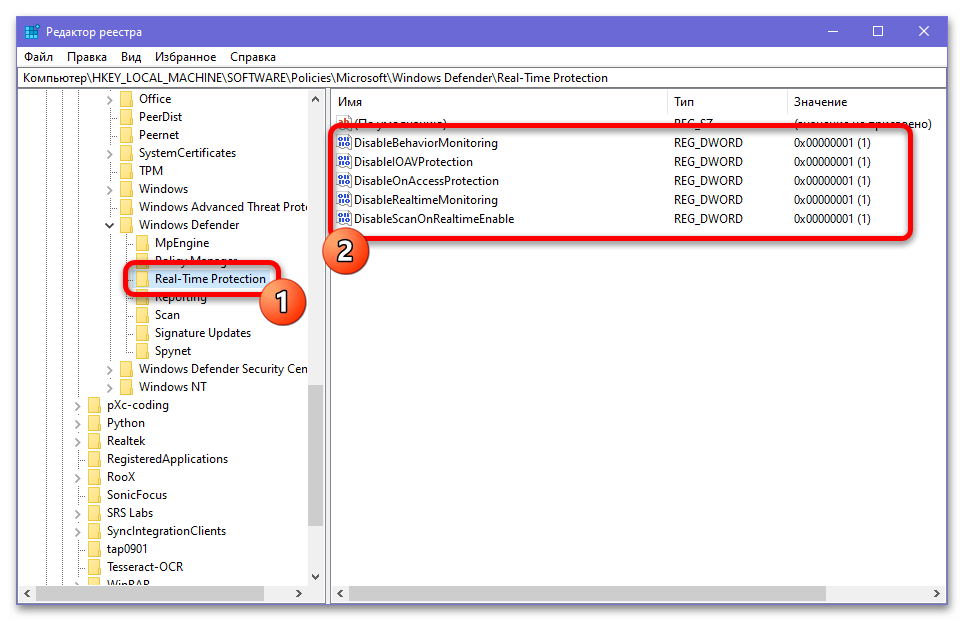
- Актуальная версия Windows 10 не позволяет отключить сразу все модули одной единственной командой. Для дальнейших исправлений необходимо посетить отдельную папку модуля «Real-Time Protection».
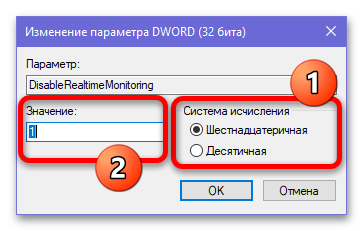
- По аналогии с предыдущим вариантом, предварительно создайте или откройте параметры «DisableRealtimeMonitoring» и «DisableBehaviorMonitoring». Во всплывающем окне в шестнадцатеричном режиме необходимо установить «1» и сохранить обновленное значение.
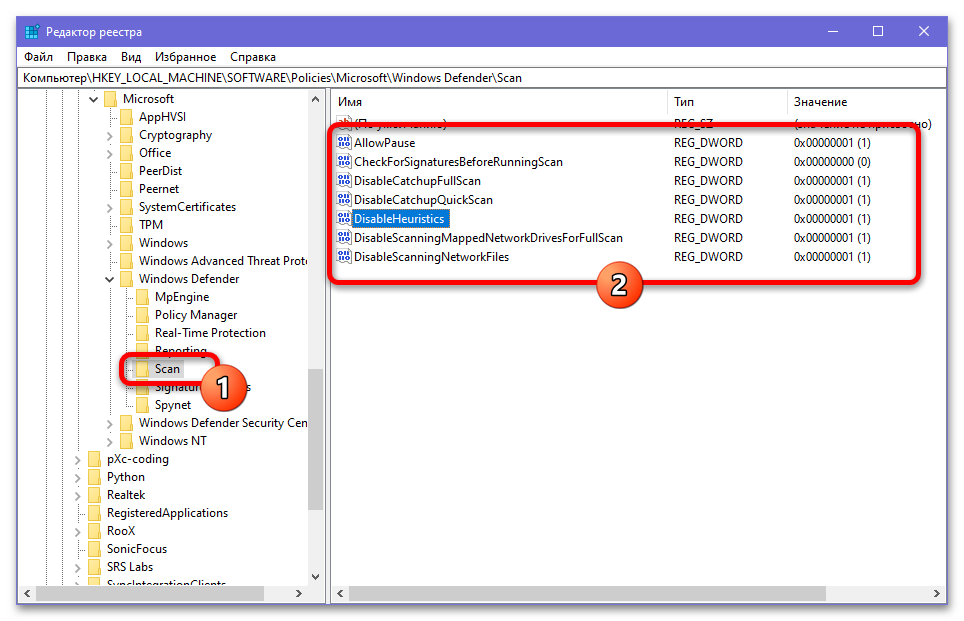
- Другие модули встроенного антивируса, как правило, не имеют прямого влияния на основную защиту. Исключительно при желании можете посетить также папку «Scan» и установить «1» для «DisableScanningNetworkFiles», «DisableCatchupFullScan» и «DisableHeuristics».
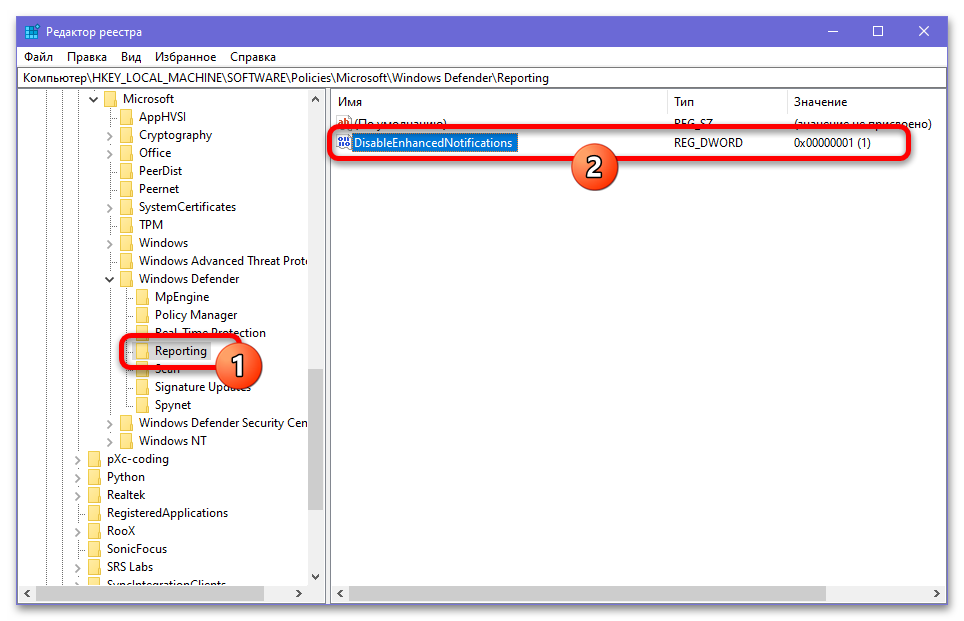
- Отключение уведомлений производится в рамках подпапки «Reporting» и зависит от параметра «DisableEnhancedNotifications». Установка в качестве значения «1» позволит полностью избавиться от уведомлений защиты, в том числе связанных с обновлением модулей.
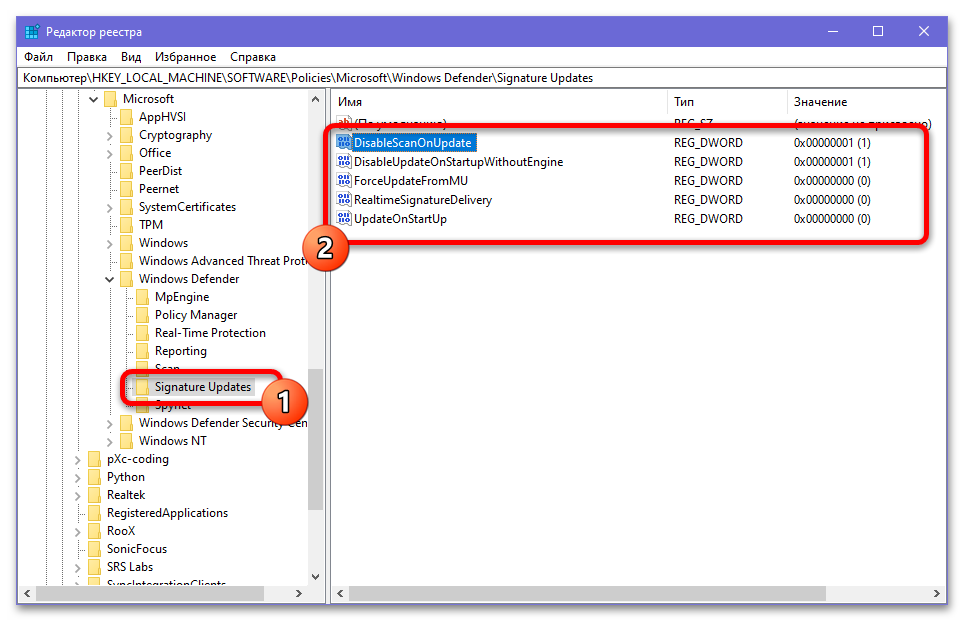
- Последнее, что отметим, это «Signature Updates». Данный каталог включает все связанное непосредственно со средством обновления антивируса. Отключить автоматическое сканирование можете с помощью параметра «DisableScanOnUpdate».
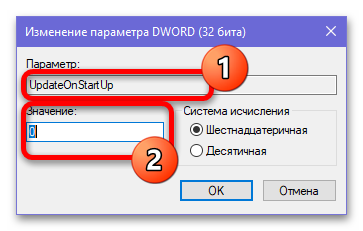
- Некоторые параметры отличаются от рассмотренных, как правило, если в названии отсутствует префикс «Disable». В число таких вариантов входит «RealtimeSignatureDelivery» и «UpdateOnStartUp», отвечающие за автоматическое обновление программы защитника и отключаемые через установку «0» в качестве значения.
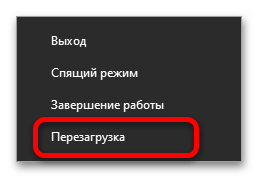
- Большинство изменений не требуют дополнительных действий и применяются автоматически. Мы же рекомендуем после завершения работы над реестром открыть меню «Пуск» и произвести перезагрузку.
Способ 2: Редактор групповой политики
Упростить работу с реестром Windows 10 в рамках поставленной задачи можно с помощью редактора групповой политики. Воспользоваться данным средством можно только в профессиональном издании системы. При этом результат любых изменений автоматически влияет на правильные ветки реестра.
Шаг 1: Поиск параметров
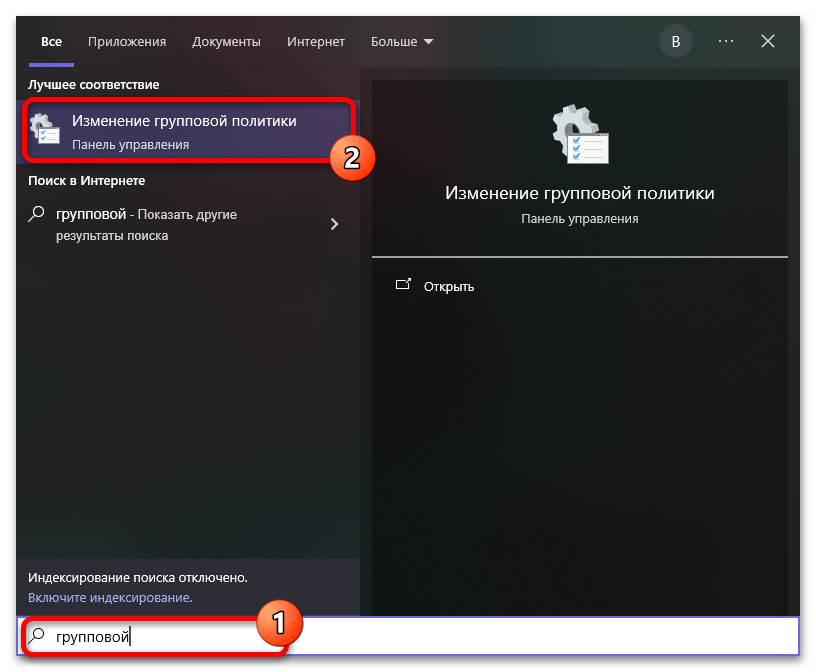
- Открытие редактора в данном случае производится через поиск «WIN+S» или выполнение команды «gpedit.msc» в окне «WIN+R». Само по себе средство носит название «Редактор групповой политики».
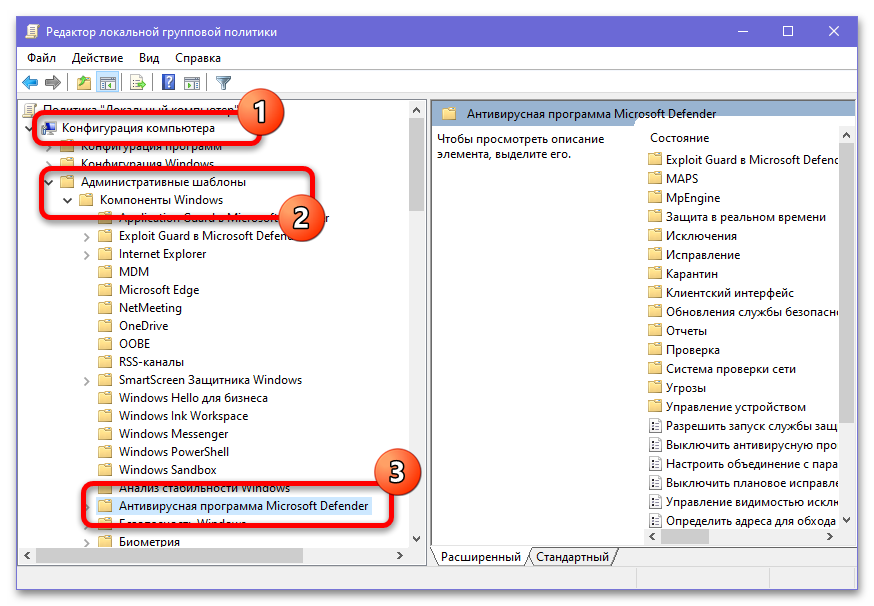
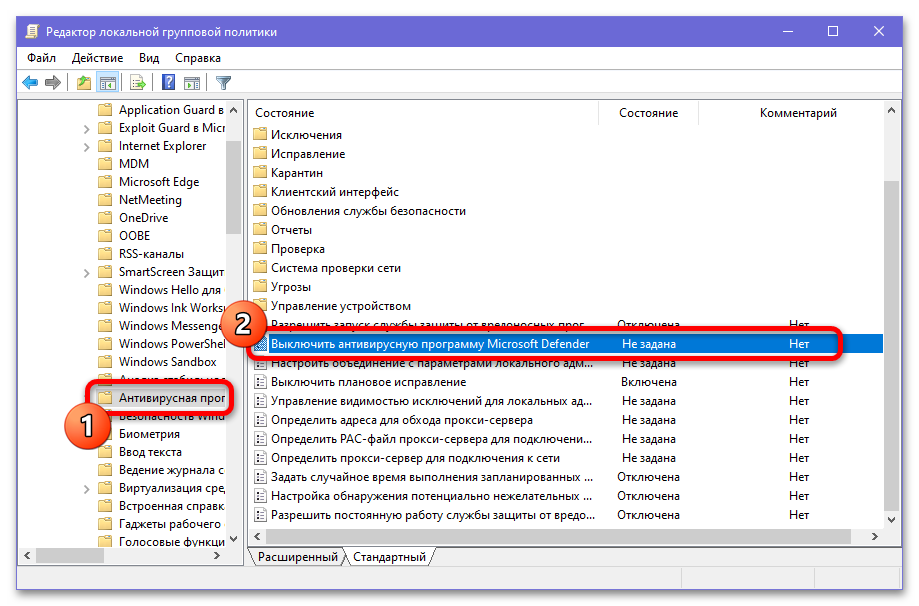
- Нужные параметры в данном случае ограничены категорией «Конфигурация компьютера». Здесь следует открыть «Административные шаблоны», развернуть «Компоненты Windows» и найти «Антивирусная программа Microsoft Defender».
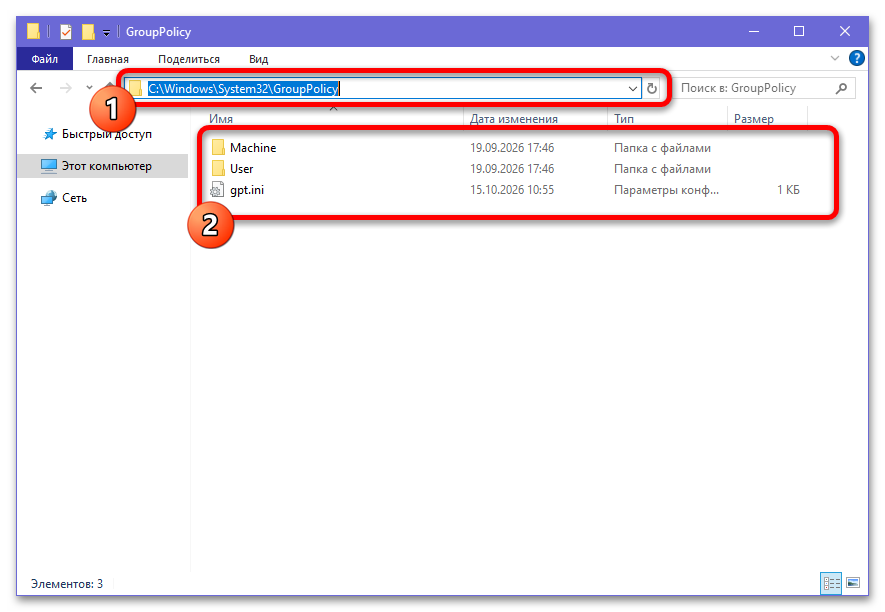
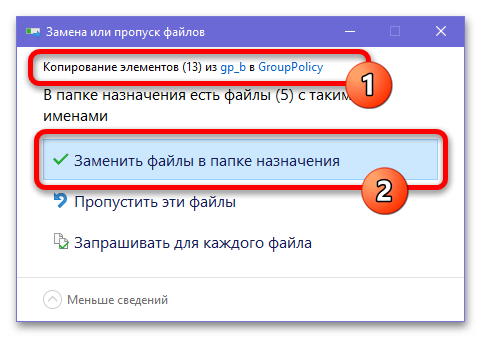
- Перед изменением определенных значений рекомендуем сделать резервную копию существующих параметров. Для этого придется зайти на системный диск «C» и найти папку «GroupPolicy» по указанном пути.
C:\Windows\System32\GroupPolicy - Содержимое желательно скопировать целиком, включая вложенные папки и общий файл конфигурации. Восстановление по необходимости производится через простую замену всего каталога.
Шаг 2: Изменение параметров
- Разобравшись с подготовкой и находясь в рабочей папке защитника, в корне найдите «Выключить антивирусную программу Microsoft Defender». Открыть параметры можно простым двойным нажатием ЛКМ.
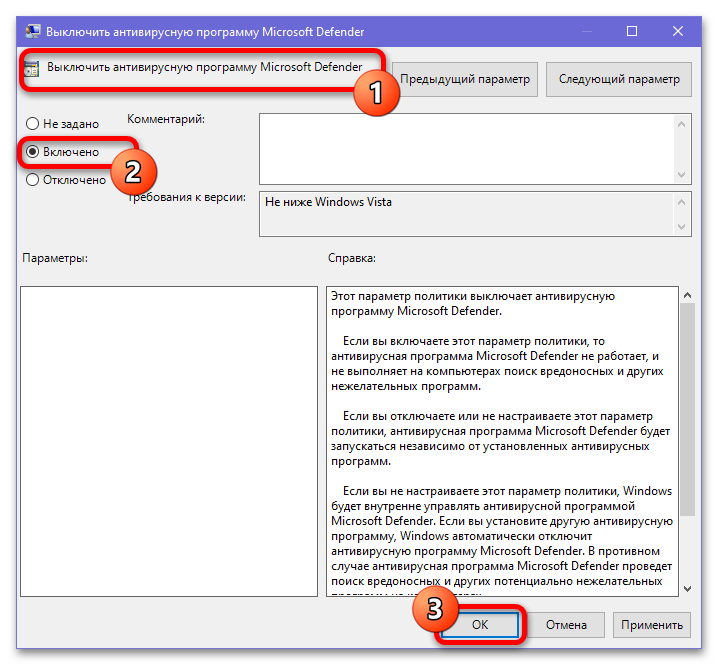
- Находясь во всплывающем окне, установите маркер «Включено» и нажмите «ОК». Большинство дальнейших изменений требуют выполнения идентичных действий за редкими исключениями.
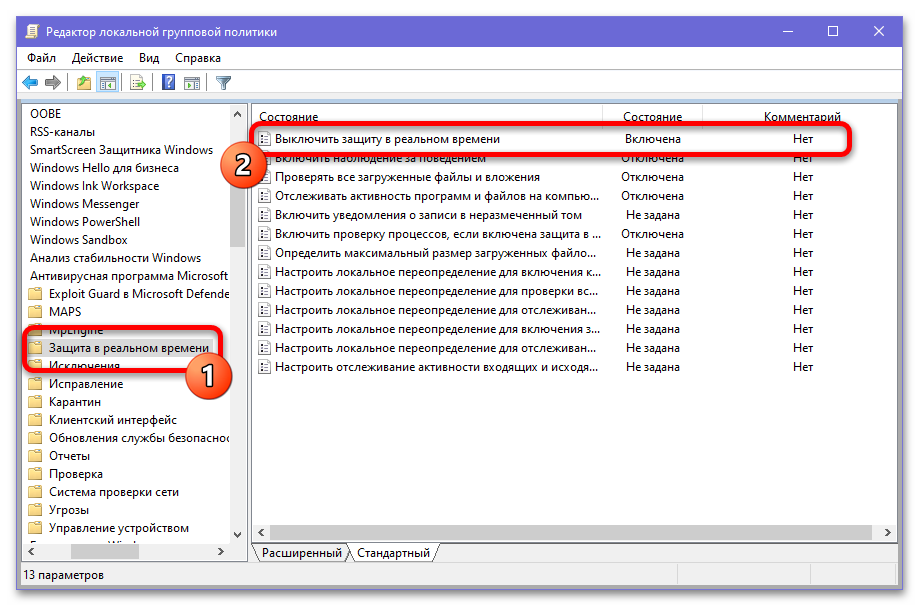
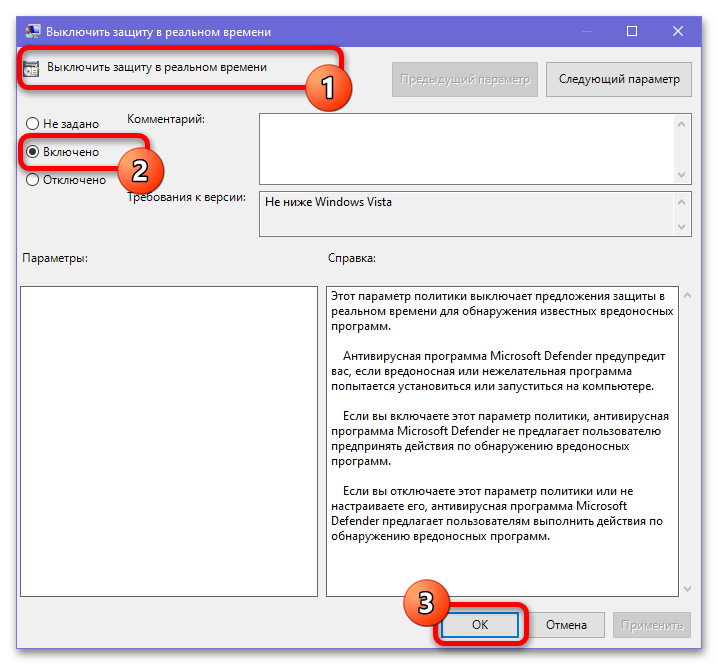
- Чтобы добиться отключения конкретных модулей, необходимо посетить несколько вложенных папок. Одной из основных выступает «Защита в реальном времени», связанная с «Real-Time Protection» в реестре.
- Откройте панель управления параметра «Выключить защиту в реальном времени» и установите «Включено». Сохранение таких настроек позволит отключить основную службу проверки операционной системы.
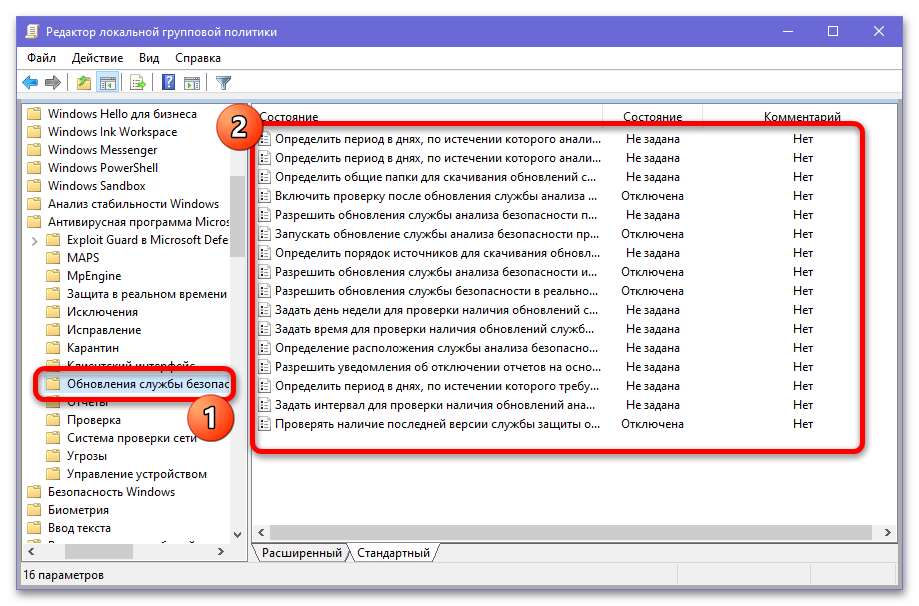
- Расширенные изменения можно внести в рамках некоторых других каталогов. Например, настройка политики обновления антивирусной программы производится в разделе «Обновления службы безопасности».
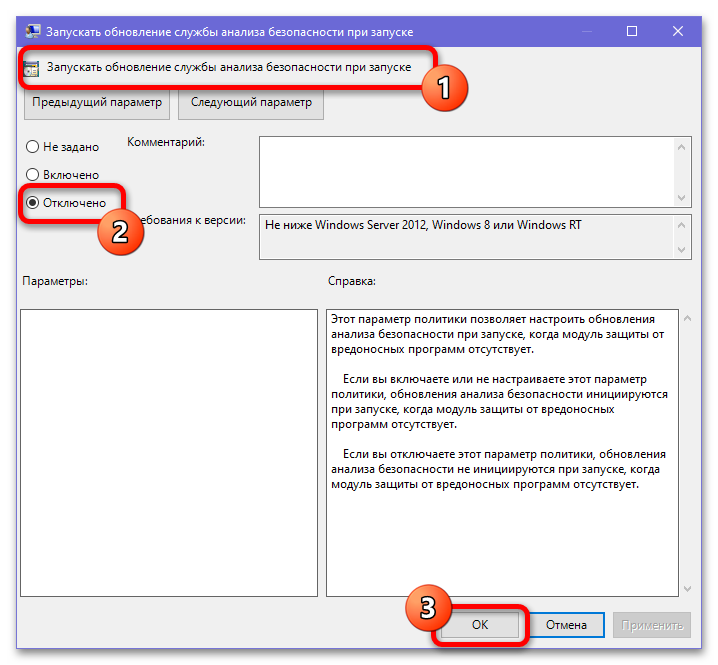
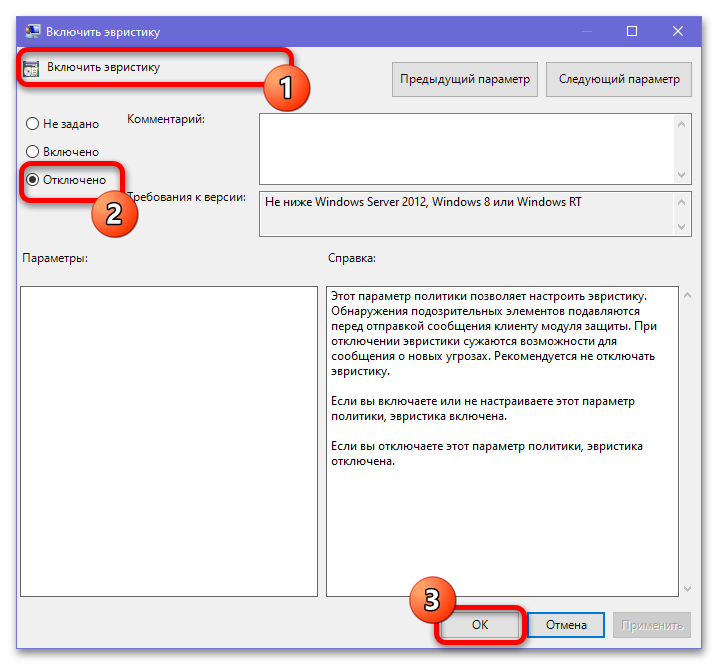
- Здесь внимания заслуживают параметры «Включить проверку после обновления службы анализа безопасности» и «Запускать обновление службы анализа при запуске». В отличие от предыдущих вариантов, флаги необходимо устанавливать в положение «Отключено».
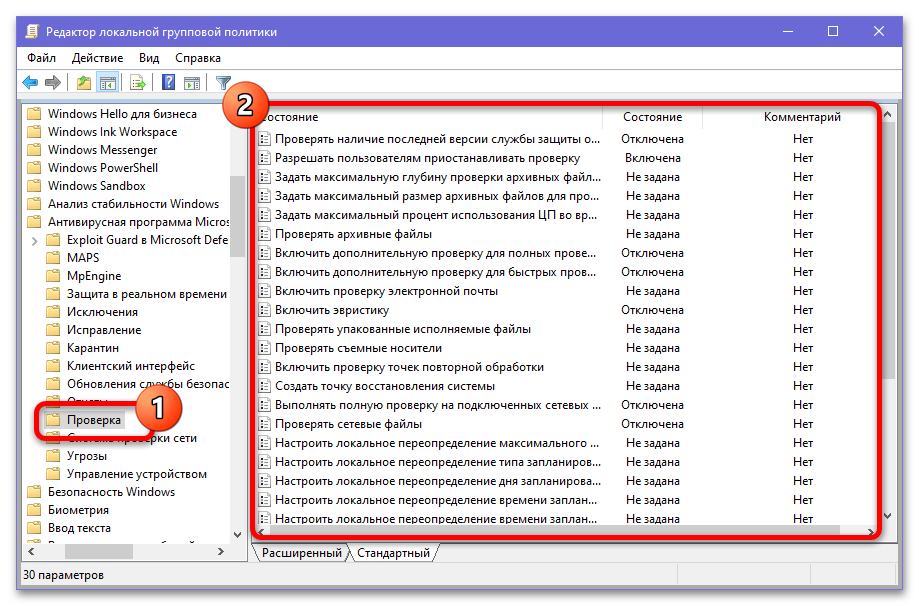
- Более обширным каталогом выступает папка «Проверка». Представленные параметры позволяют отключить эристический анализ, проверку съемных носителей, сетевых файлов и в целом работу с файловой системой.
- Лучшим вариантом в данном случае станет или массовое отключение, или самостоятельный выбор модулей на ваше усмотрение. Как бы то ни было, прочие папки не предоставляют прямых инструментов отключения.
Шаг 3: Сохранение изменений
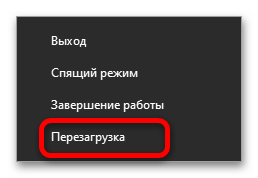
- Завершающим этапом в данном случае станет применение изменений. Самым простым вариантом выступает простая перезагрузка Windows 10 через меню «Пуск».
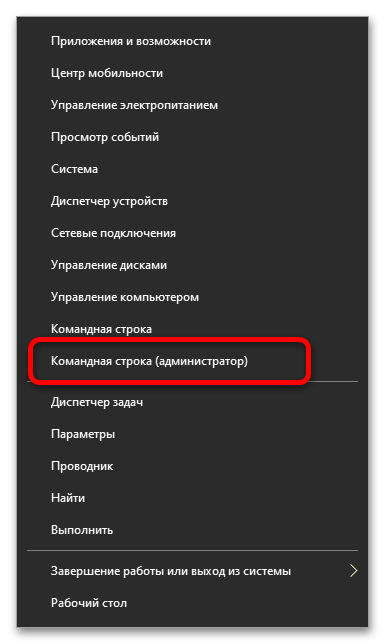
- Если не хотите производить перезагрузку, можно ряд изменений сохранить в текущем сеансе. Для этого кликните ПКМ по логотипу Windows на панели задач и откройте «Командную строку».
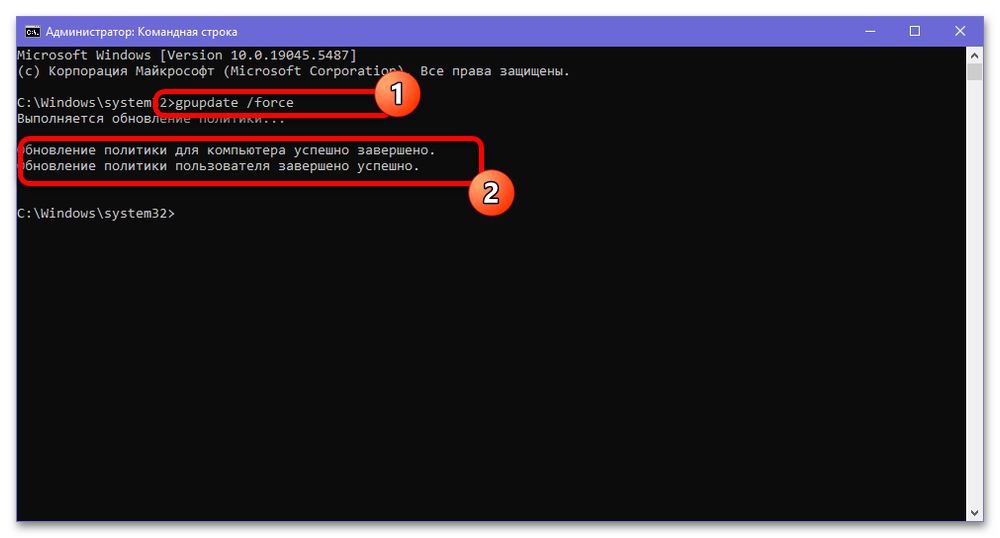
- Во всплывающем окне необходимо выполнить одну единственную представленную ниже команду. По завершении, как правило, реестр будет изменен в соответствии с групповой политикой.
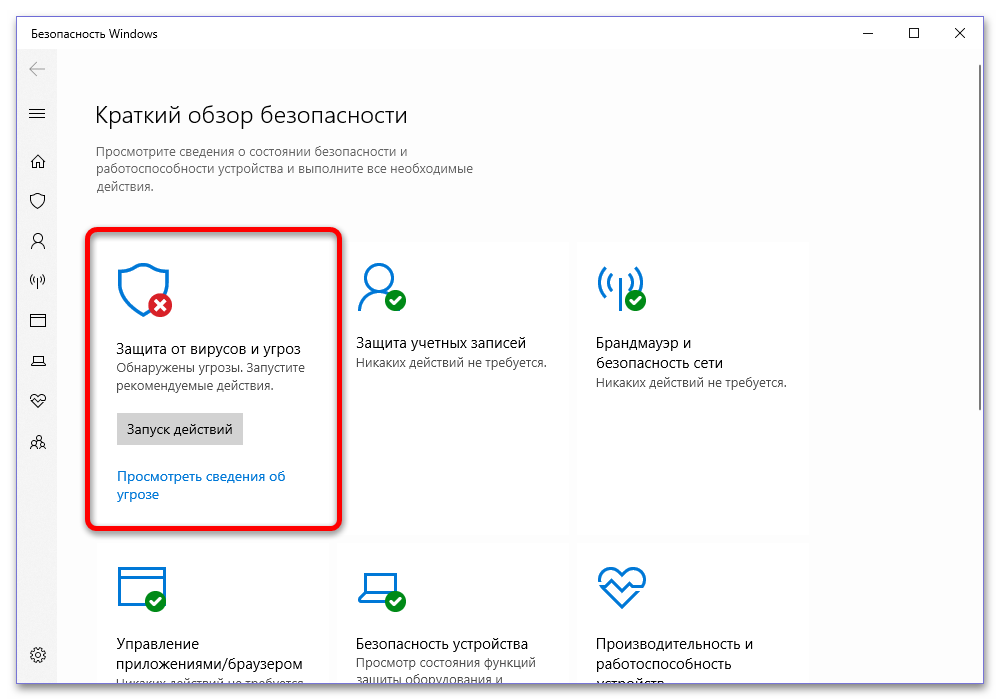
gpupdate /force - Убедиться в прямой связи параметров можете через посещение реестра или проверку антивируса в «Параметрах» системы. Основным и наиболее важным отключенным модулем является «Защита от вирусов и угроз».
Способ 3: Сторонние средства
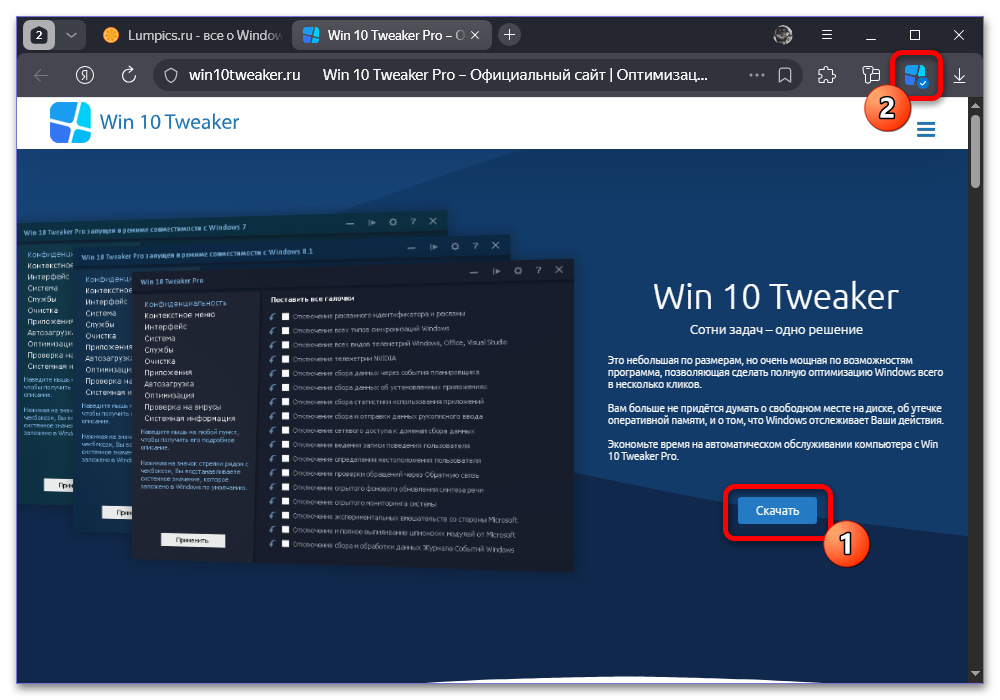
Отдельно отметим сторонние инструменты для отключения системных служб в Windows 10, включая рассматриваемый защитник. При помощи твикеров можно одной галочкой отключить сразу все модули антивирусной программы. Несмотря на наличие графического интерфейса, изменения применяются в реестре.
- Загрузите программу с официального сайта и сохранить в любом удобном месте. Полноценная установка не требуется, но для запуска необходимы права администратора.
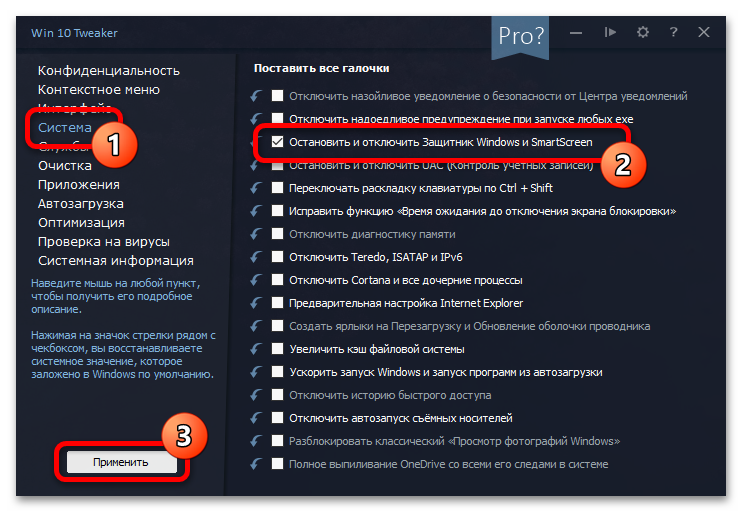
- Откройте полученный исполняемый файл и перейдите на вкладку «Система». Установите галочку «Оставить и отключить Защитник Windows и SmartScreen».
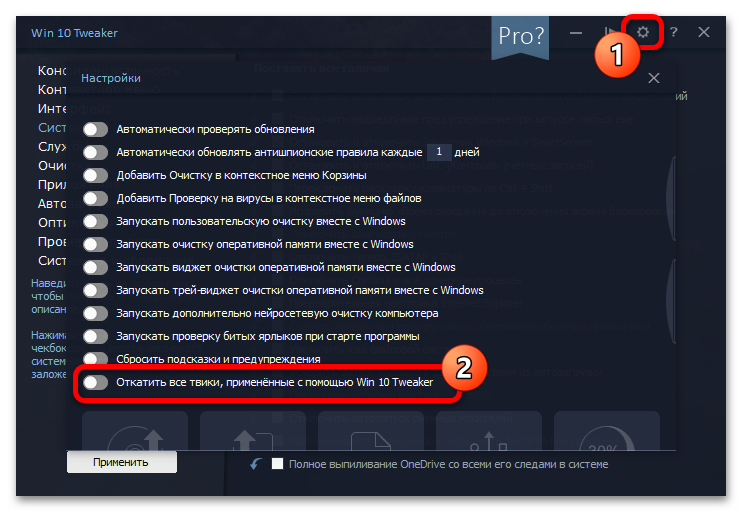
- Чтобы применить изменения, используйте кнопку «Применить» на боковой панели. Если в будущем захотите вернуть стандартную работу антивируса, можно воспользоваться внутренними настройками.
Еще есть похожие инструкции:
 «Диспетчер устройств» заблокирован администратором в Windows 10
 Как удалить файл, который не удаляется в Windows 10
 Canon MF4410 не сканирует в Windows 10
 Настройка переключения раскладки в Windows 10
 Эмуляторы macOS для Windows 10
 Сообщение «Ваша организация отключила автоматические обновления» в Windows 10
 Ошибка с кодом 45 «Сейчас это устройство не подключено» в Windows 10
 Почему Dxgmms2.sys вызывает BSOD в Windows 10
 Добавление русского языка в Windows 10
 Создание пользователей в Windows 10 через «Командную строку»
 Способы переименования сети в Windows 10
 Скрытие учетной записи Администратора в Windows 10





















Автор статьи: Виктор Волков | Обновлено: