 lumpics.ru
Способ 1: Параметры защитника
Деактивировать многие разделы безопасности в Windows 10 можно напрямую, используя стандартные системные «Параметры» или сторонние средства. Важно понимать, что обход некоторых ограничений может дополнительно повредить компоненты системы, и поэтому не будет лишним создать точку восстановления.
Читайте также: Настройки безопасности в Windows 10
Вариант 1: Служба защиты файлов
Основным средством защиты в Windows 10 выступает встроенный антивирус «Защитник Windows», представленный в формате отдельного приложения. Само по себе отключение производится через изменения параметров отдельных модулей, будь то защита в реальном времени или сканирование.
Читайте также: Как отключить встроенный антивирус в Windows 10
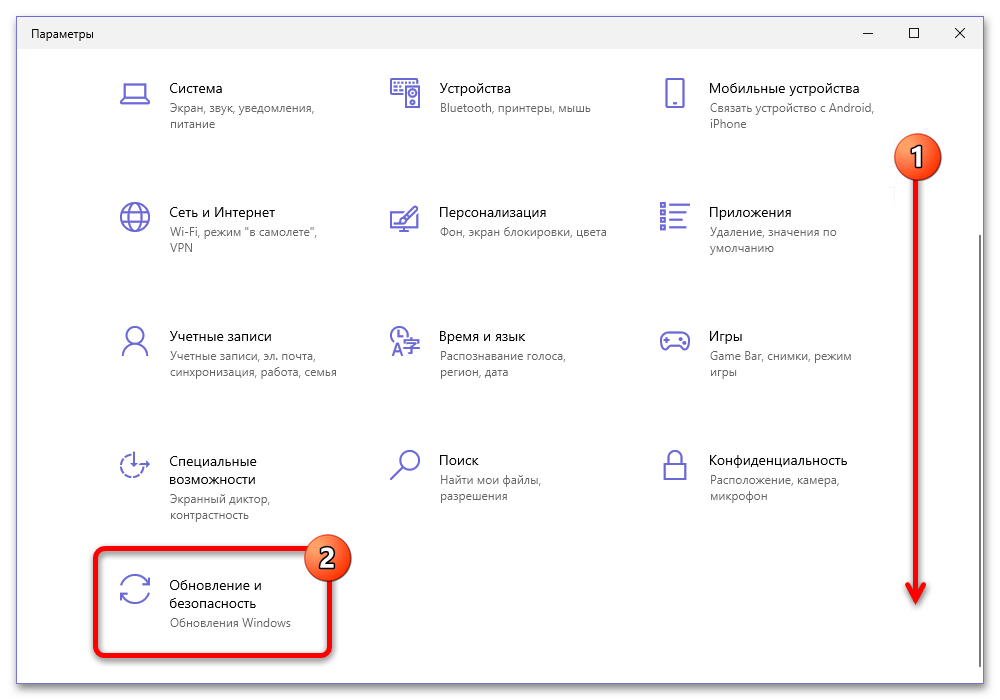
- Чтобы воспользоваться панелью управления защитника Windows, нажмите правой кнопкой мыши по кнопке «Пуск» и выберите «Параметры». Здесь необходимо открыть категорию «Обновление и безопасность».
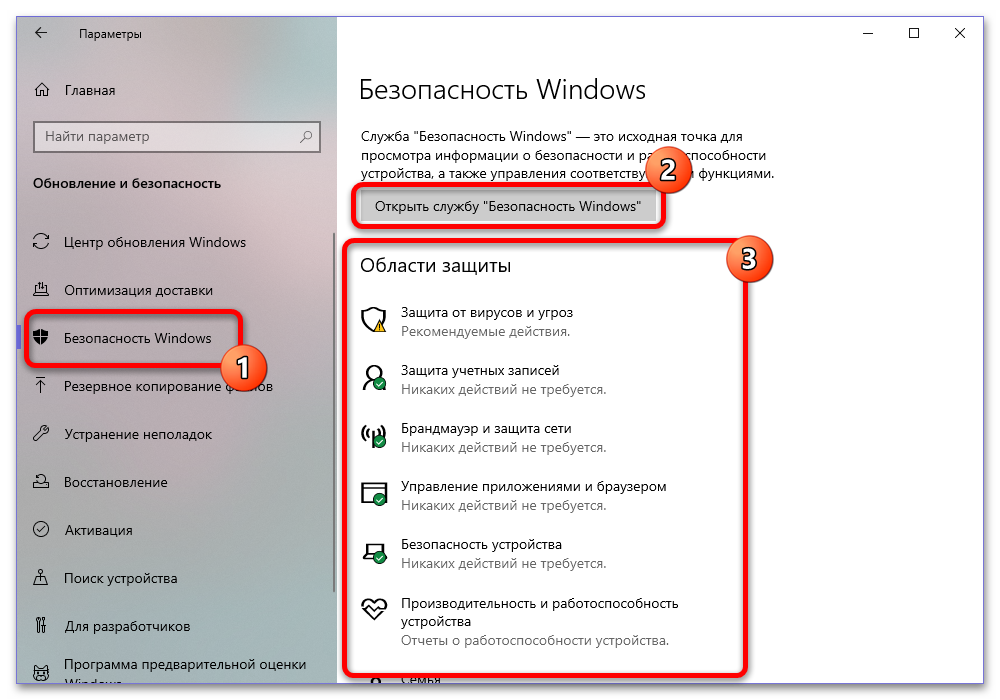
- Перейдите на вкладку «Безопасность Windows» и воспользуйтесь кнопкой «Открыть службу» в самом начале страницы. Альтернативой может стать быстрый переход в одну из вложенных категорий из «Области защиты».
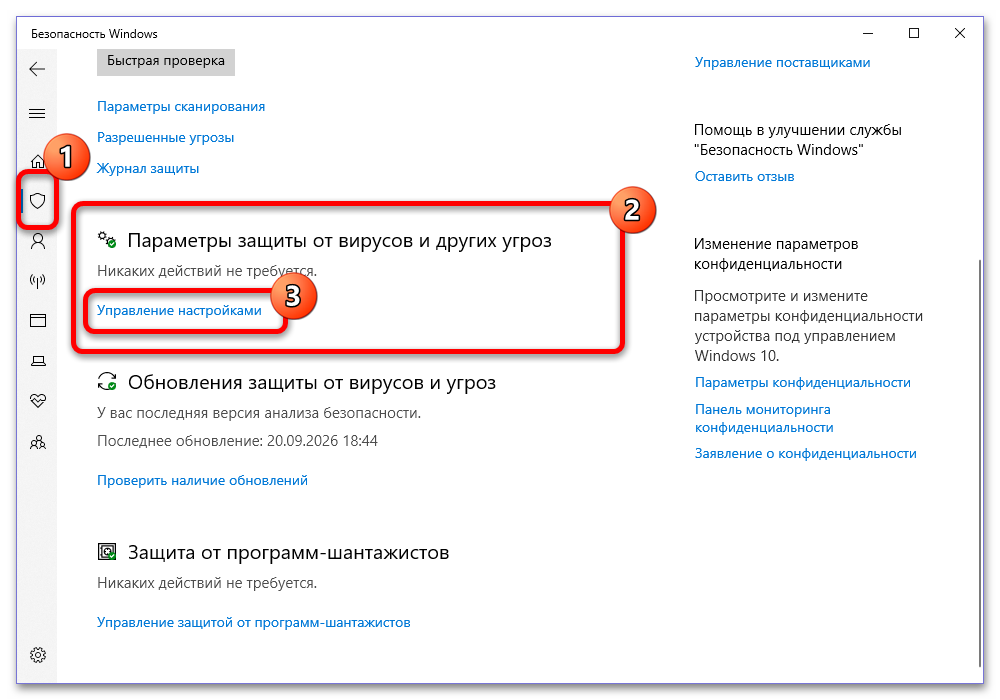
- Используйте меню на главном экране, чтобы открыть раздел «Защита от вирусов и угроз». Здесь следует найти категорию «Параметры защиты от вирусов и других угроз» и нажать «Управление настройками».
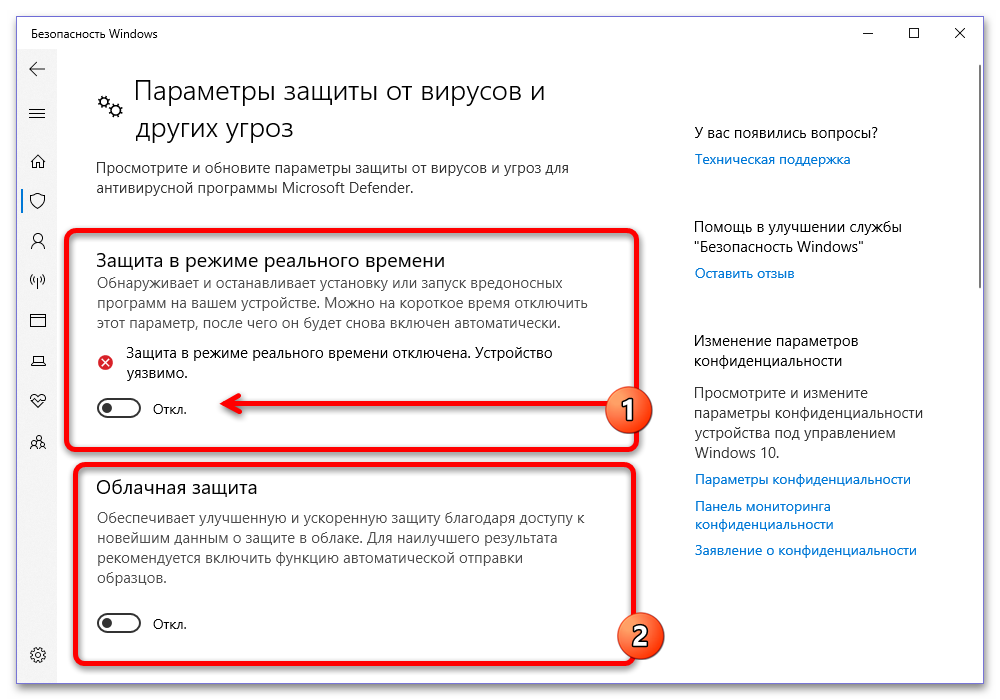
- Напротив пункта «Защита в режиме реального времени» деактивируйте ползунок и подтвердите действие во всплывающем окне, если требуется. Аналогичным образом можно отключить другие модули на странице.
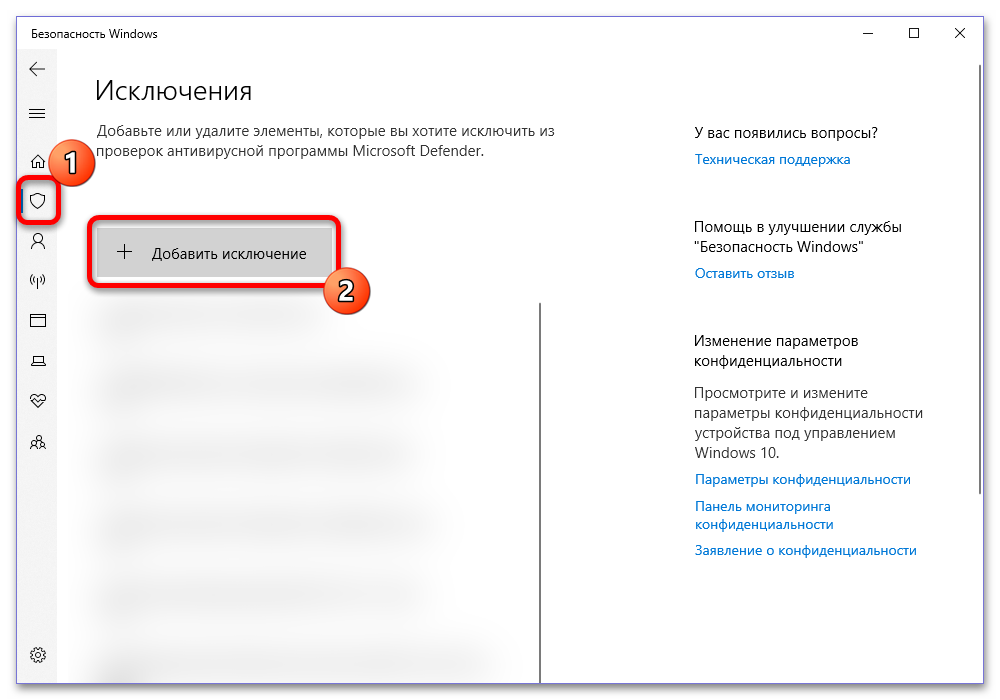
- Отдельного внимания заслуживает раздел «Исключения». Используя представленные здесь параметры, можно точечно деактивировать сразу все возможности защитника Windows для выбранного пути или файлов.
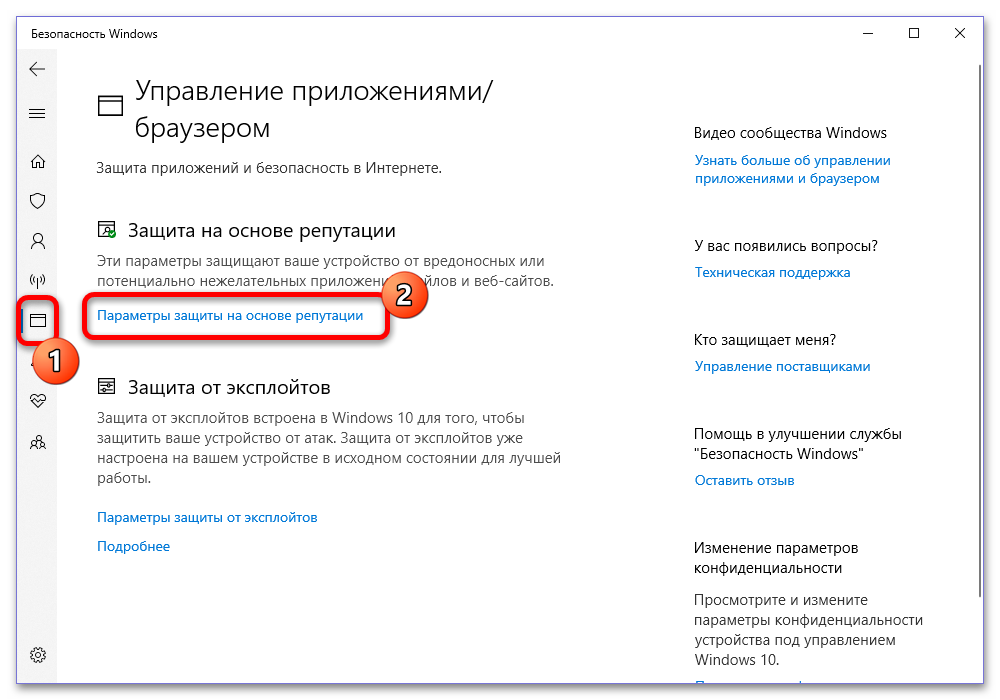
- Вернитесь на стартовый экран и перейдите в категорию «Управление приложениями и браузером». Следует воспользоваться пунктом «Параметры защиты на основе репутации» в блоке «Защита на основе репутации».
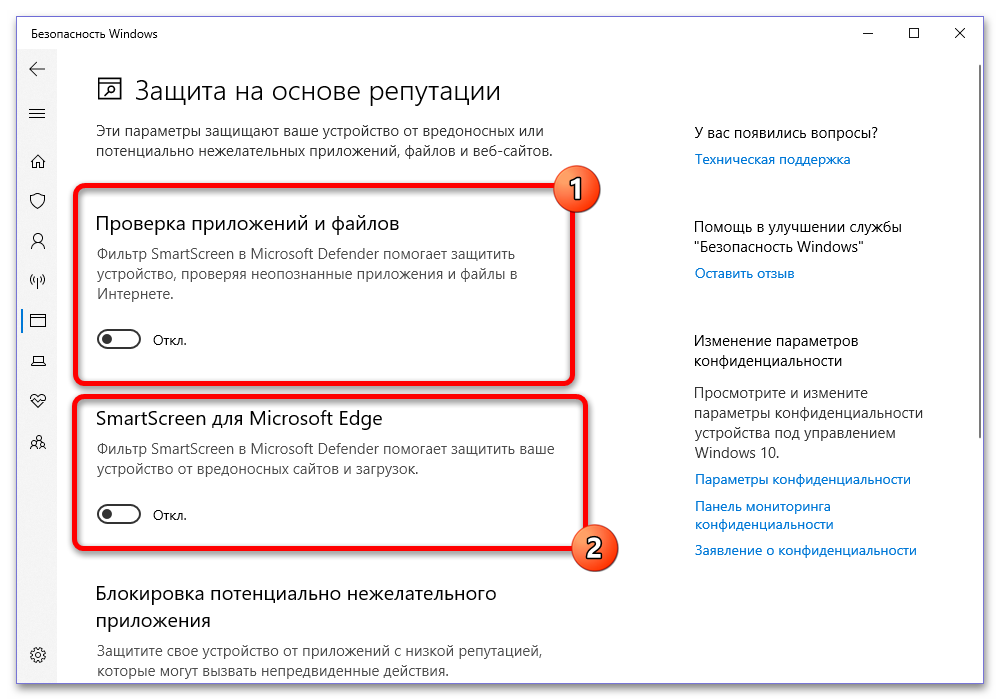
- По аналогии с прочими разделами, отключите представленные опции с помощью ползунков. Особого внимания заслуживает «Проверка приложений и файлов», так как отвечает за сканирование программ.
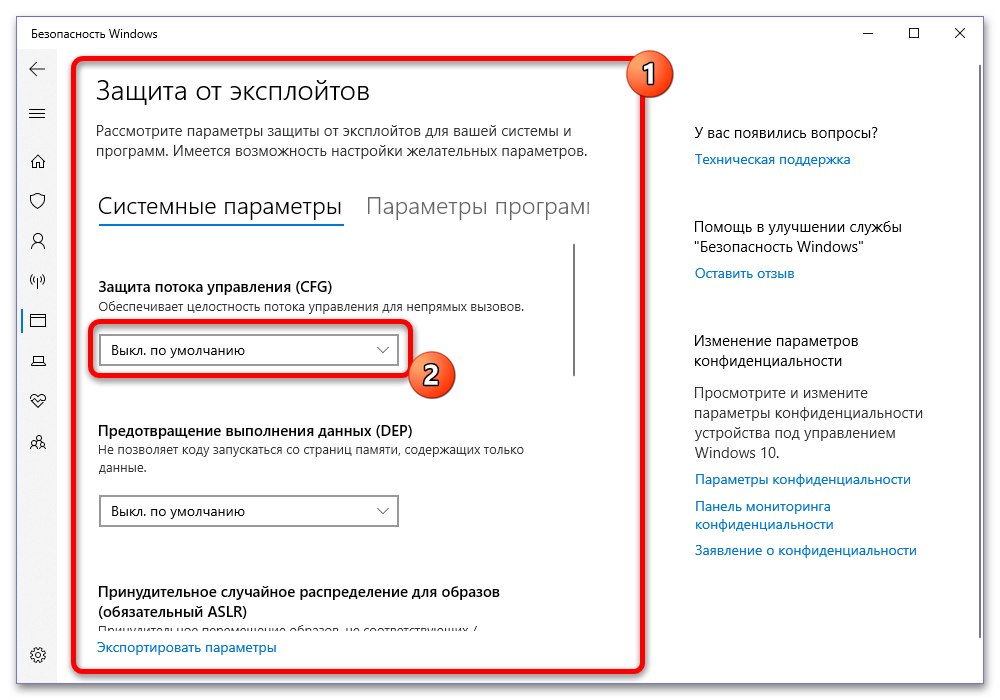
- Дополнительно можете открыть «Параметры защиты от эксплойтов». Рассматривать подробно доступные здесь возможности мы не будем, но при желании можете деактивировать каждую представленную опцию.
Вариант 2: Параметры брандмауэра
Помимо основного модуля защиты файловой системы, встроенная антивирусная программа также позволяет управлять политикой межсетевого экрана. Отключение сетевой защиты, в свою очередь, производится на отдельной странице и может оказывать более негативное влияние на возможность заражения вирусами.
Читайте также: Отключение брандмауэра в Windows 10
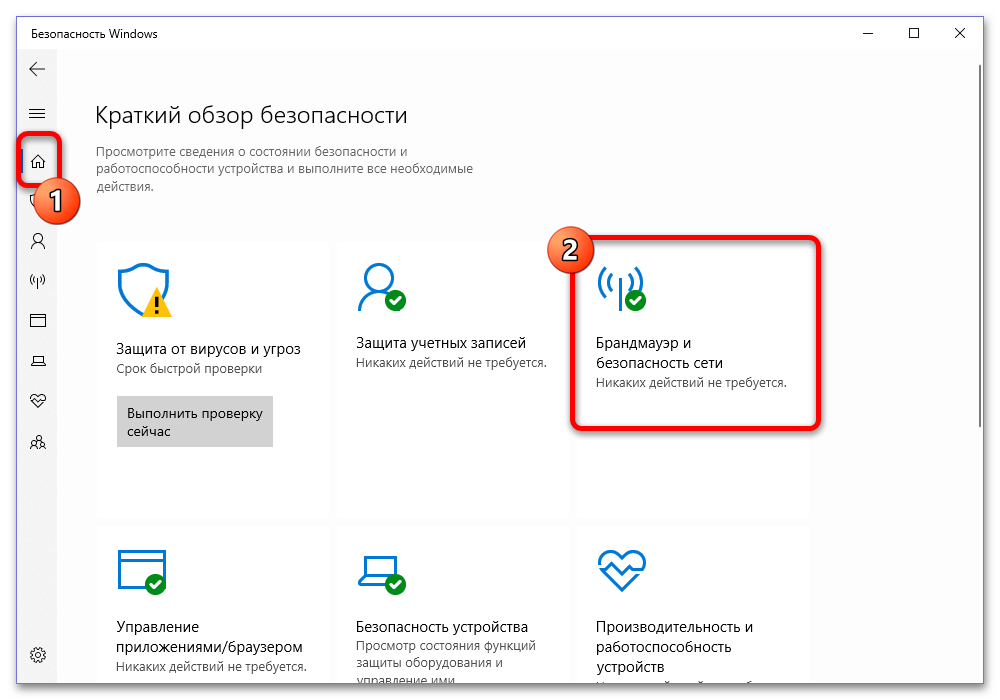
- Откройте любым удобным способом окно «Безопасность Windows», в том числе через системный поиск, и перейдите на главный экран. Выбрать необходимо категорию «Брандмауэр и безопасность сети».
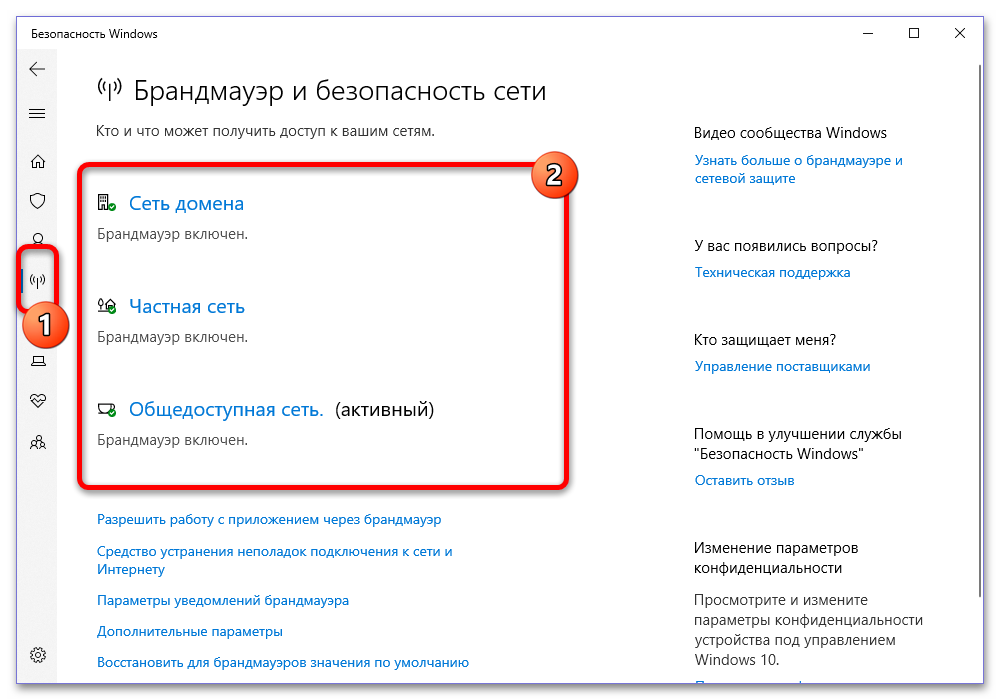
- Чтобы полностью отключить межсетевой экран, выберите используемый вами тип сети. В большинстве случаев нужным вариантом является «Общедоступная сеть», но можно повторить действия во всех трех разделах.
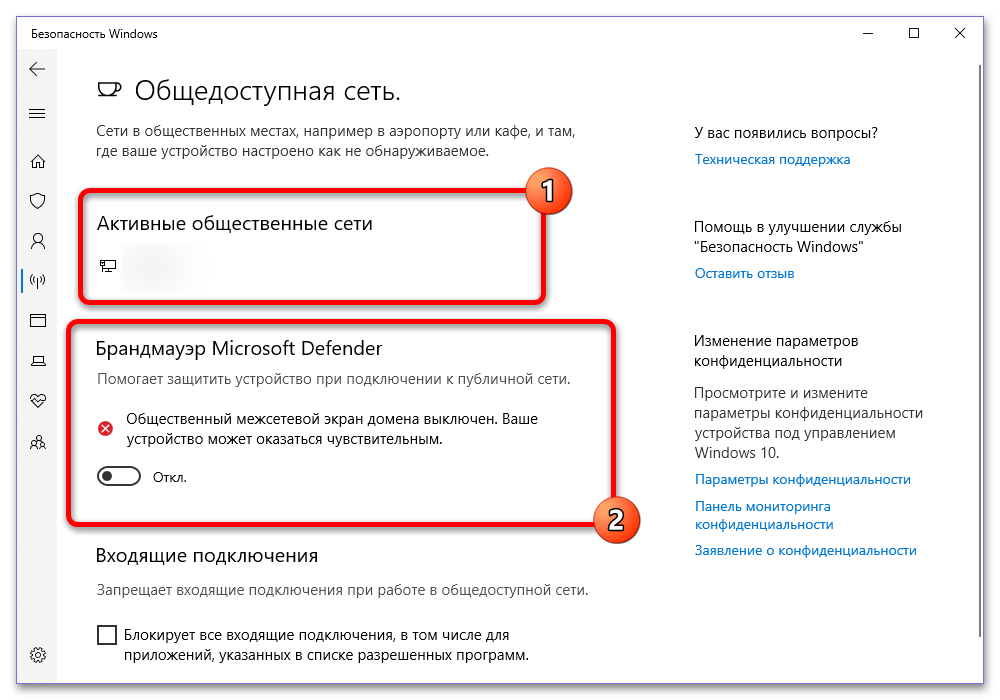
- Воспользуйтесь ползунком «Брандмауэр Microsoft Defender» и по необходимости подтвердите задачу. После этого любые сетевые подключения будут игнорироваться встроенными средствами защиты Windows 10.
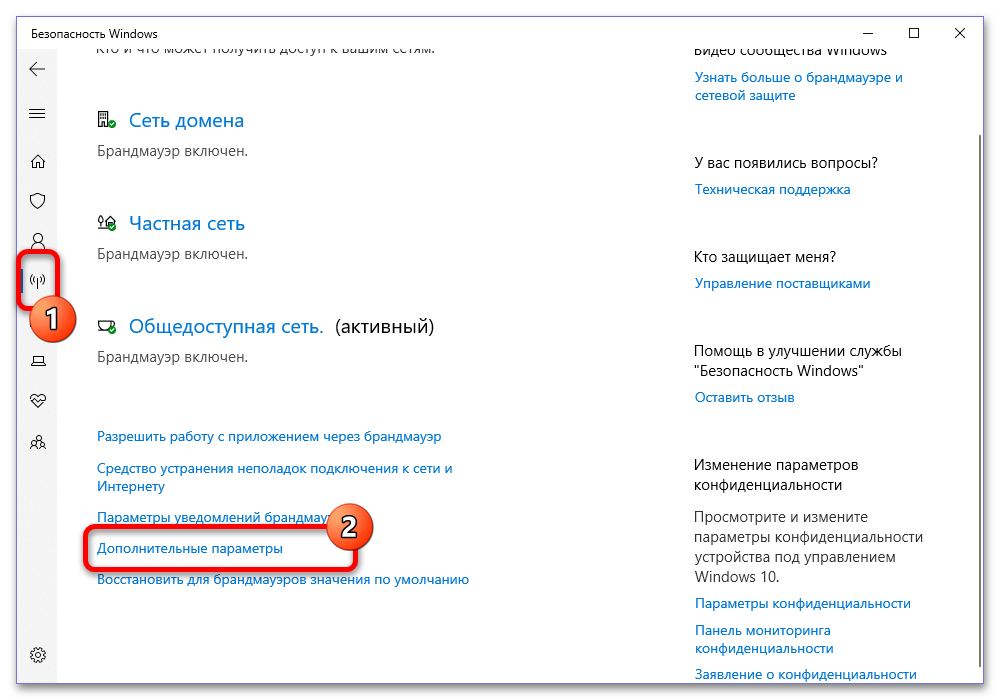
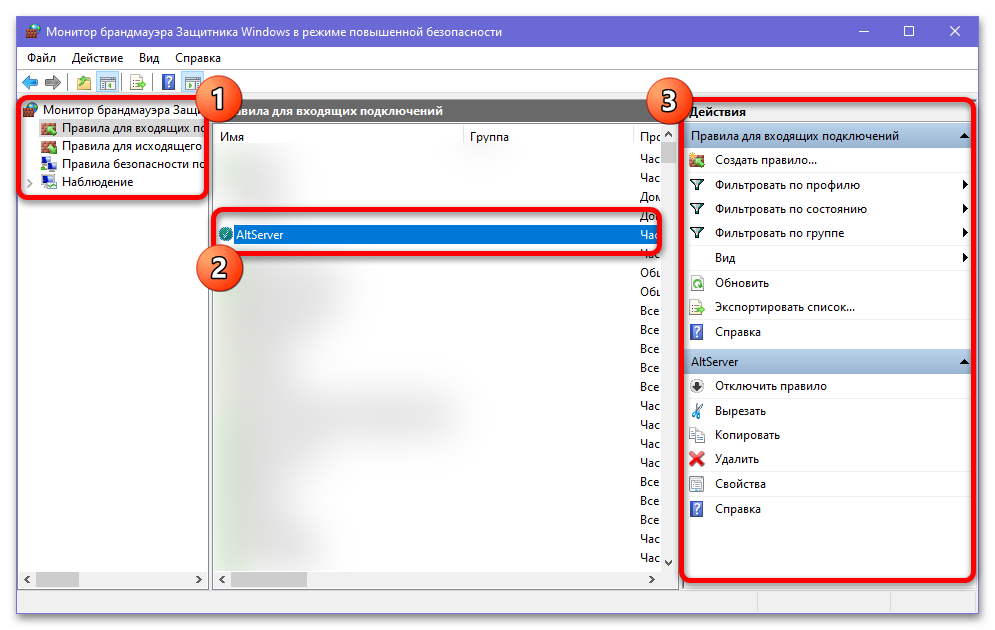
- Если хотите сохранить большинство настроенных правил, можете вернуться на главный экран и перейти на страницу «Дополнительные параметры». Данная категория позволяет менять работу брандмауэра в индивидуальном порядке для каждой программы.
- На боковой панели выберите «Правила для входящих подключений» или «Правила для исходящего подключения», найдите нужную программу и кликните левой кнопкой мыши. Чтобы внести изменения, используйте кнопку «Свойства».
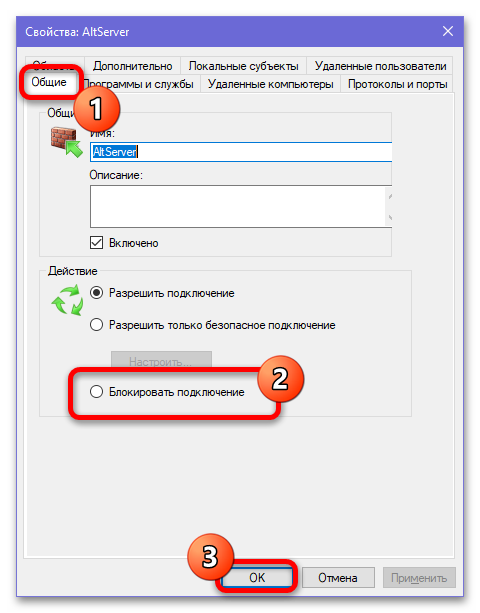
- Во всплывающем окне прямо на стартовой вкладке «Общие» в рамках категории «Действие» установите «Блокировать подключение». Обновленные настройки можно сохранить через простое нажатие «ОК».
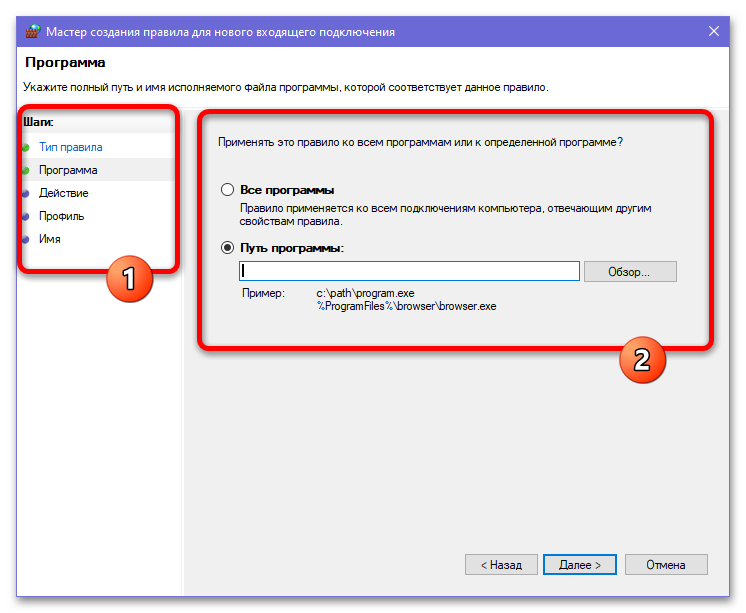
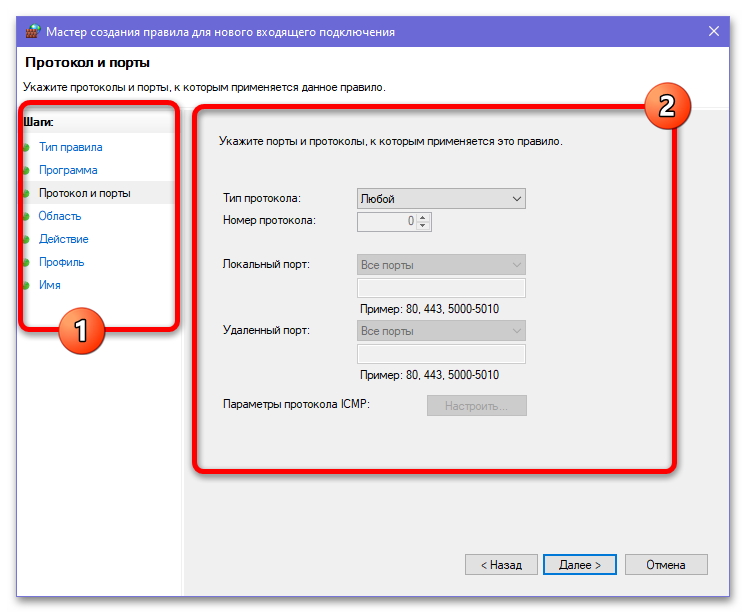
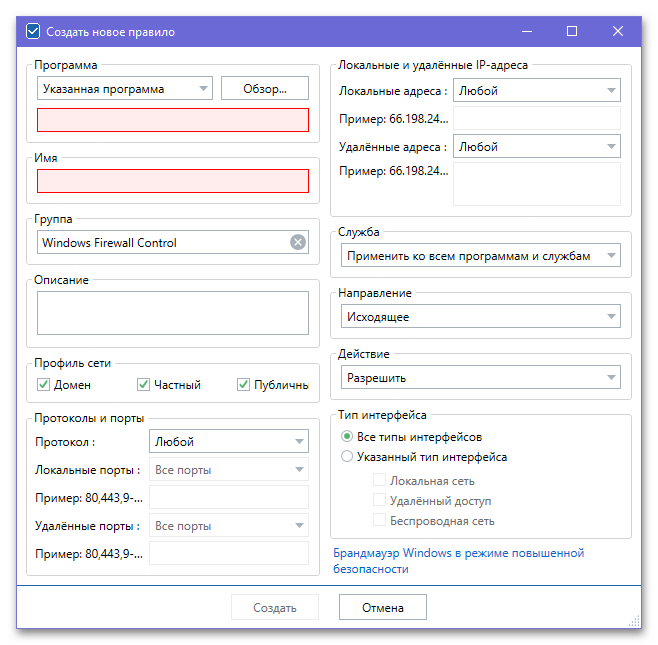
- Отсутствующее изначально правило можно создать через нажатие «Создать правило». В процессе добавления необходимо указать путь до программы, ввести название и выбрать состояние по умолчанию.
- Создание собственных правил является возможностью для продвинутых пользователей. При должном понимании параметров, здесь можно контролировать не только приложения, но и более сложные условия вроде конкретного порта, службы или протокола.
Способ 2: Групповая политика
Относительно надежный и предусмотренный средствами системы способ отключения стандартного антивируса и блокировки возможностей пользователя сводится к изменению групповой политики. Сразу учитывайте, что изменение представленных здесь параметров может существенно повредить компоненты Windows.
Вариант 1: Антивирусная программа
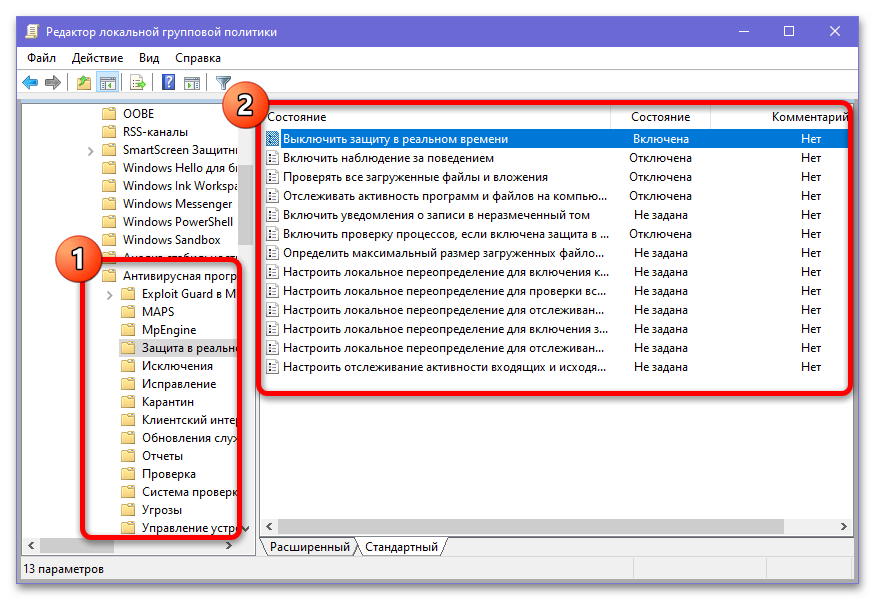
Управление антивирусной программой Windows, если оказалось недостаточно рассмотренных ранее параметров, можно производить в отдельной категории редактора групповой политики. Отличительной особенностью выступает необходимость перезапуска системы после обновления настроек.
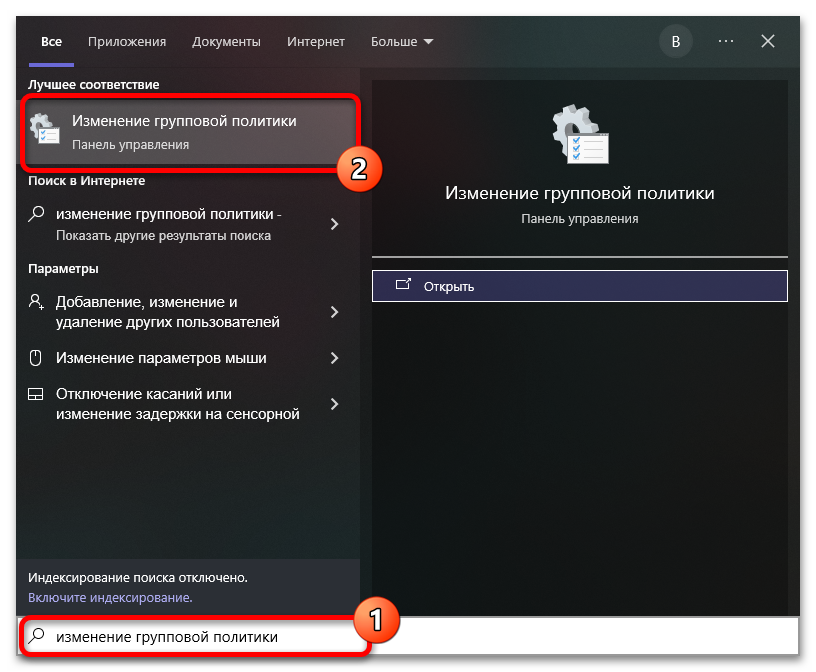
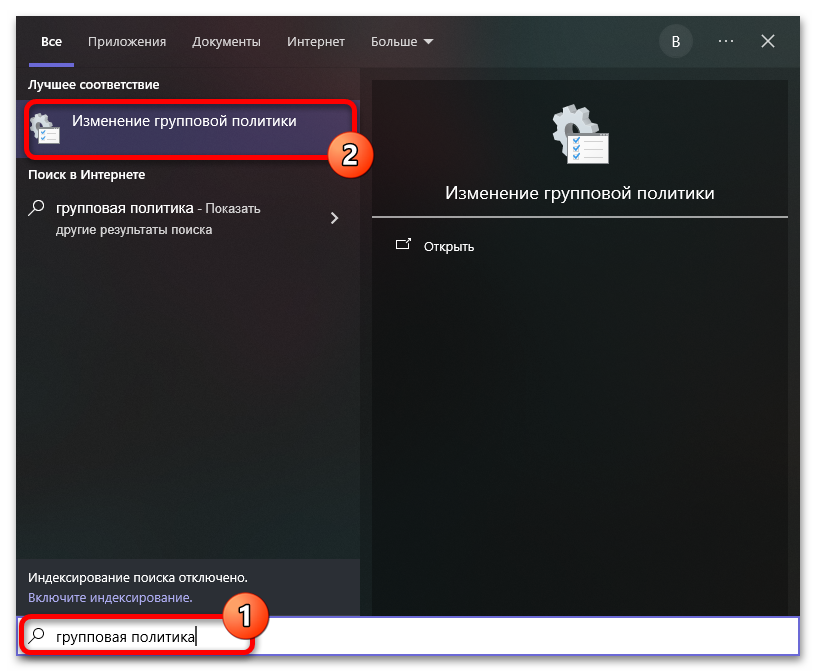
- Открытие средства управления производится через нажатие «WIN+R» и выполнение команды «gpedit.msc». Альтернативой может стать поиск приложения «Изменение групповой политики» средствами системы.
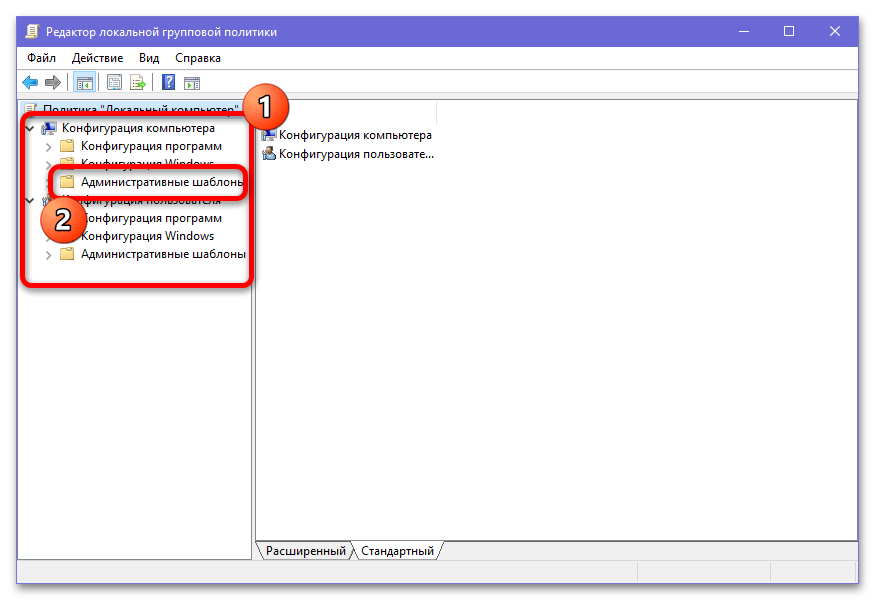
- Центральным разделом выступает «Конфигурация компьютера» и вложенная категория «Административные шаблоны». Похожий раздел «Конфигурация пользователя» практически не влияет на средства защиты.
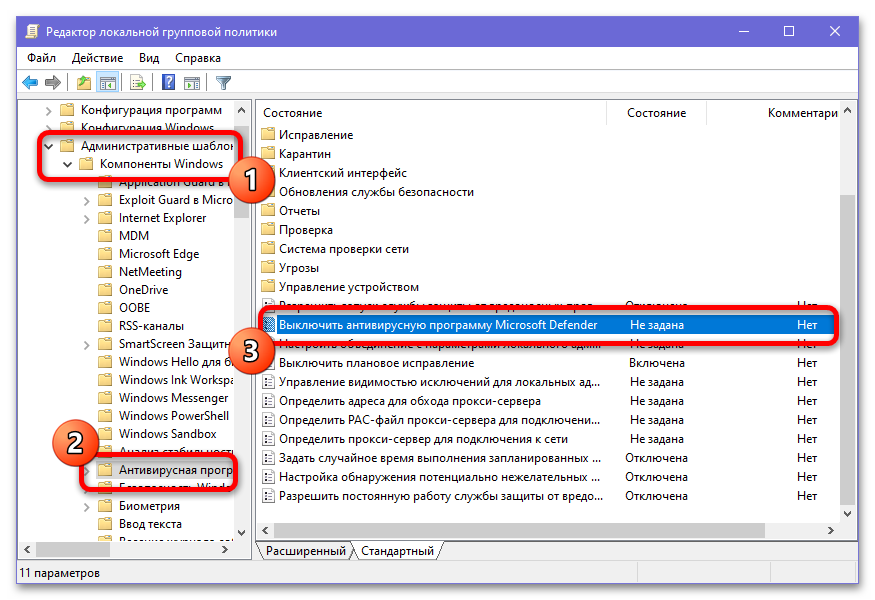
- Разверните список «Компоненты Windows» и найдите «Антивирусная программа Windows Defender». Прямо на главном экране необходимо найти «Выключить антивирусную программу Microsoft Defender».
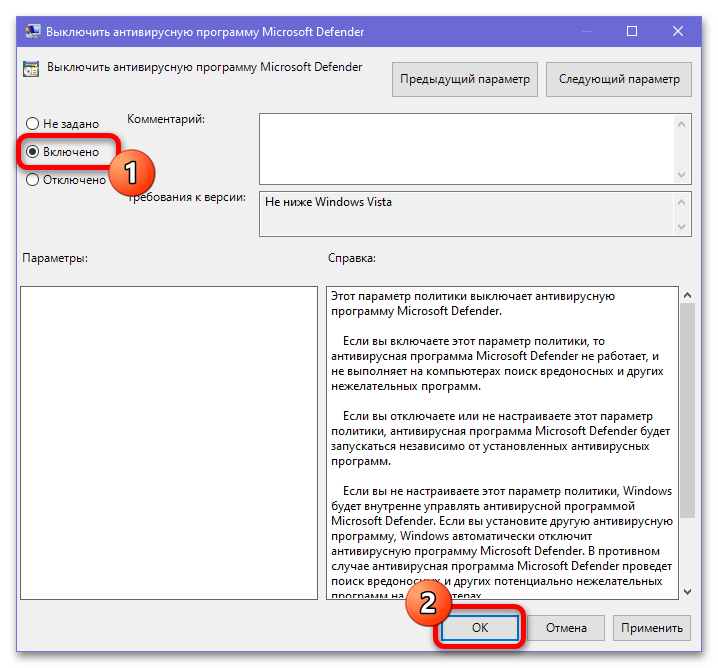
- Находясь в окне параметров, установите маркер «Включено» в левой верхней области. Обновленные настройки можно сохранить простым нажатием «ОК» на нижней панели.
- Останавливаться на каждом связанном пункте мы не будем и лишь отметим, что аналогичным образом можно отключить отдельные правила защитника Windows. Это может быть плановое обслуживание, автоматическая проверка и многое другое.
Вариант 2: Защита параметров
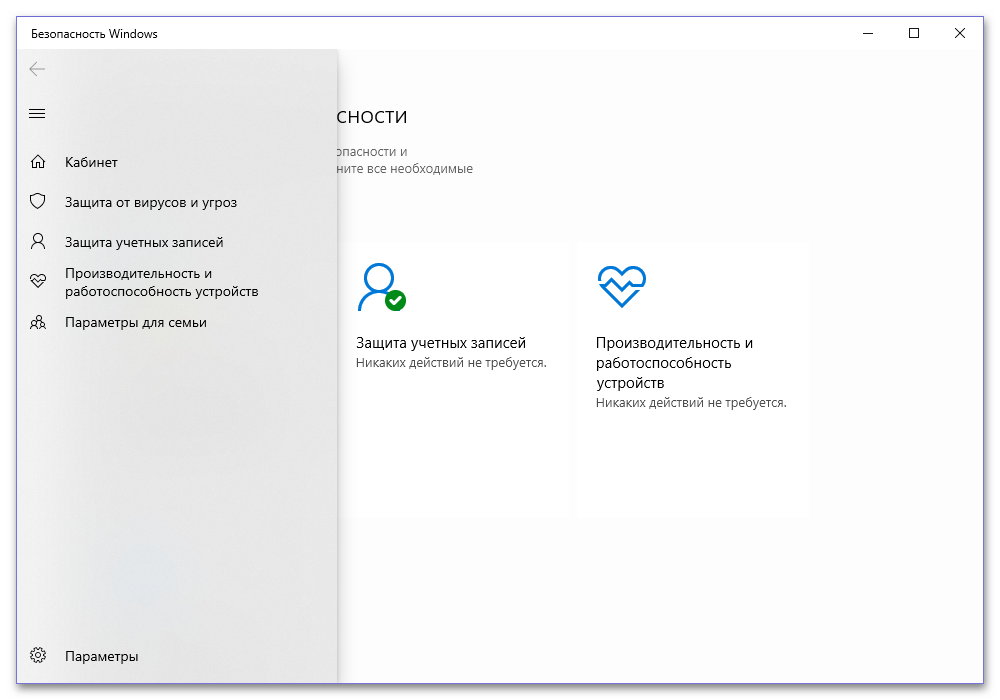
Безопасность Windows в рамках групповой политики представлены не только параметрами защиты, но и скрытием самих параметров. Это можно использовать для открытия доступа и возврата к предыдущим решениям или наоборот защиты компьютера от отключения антивируса.
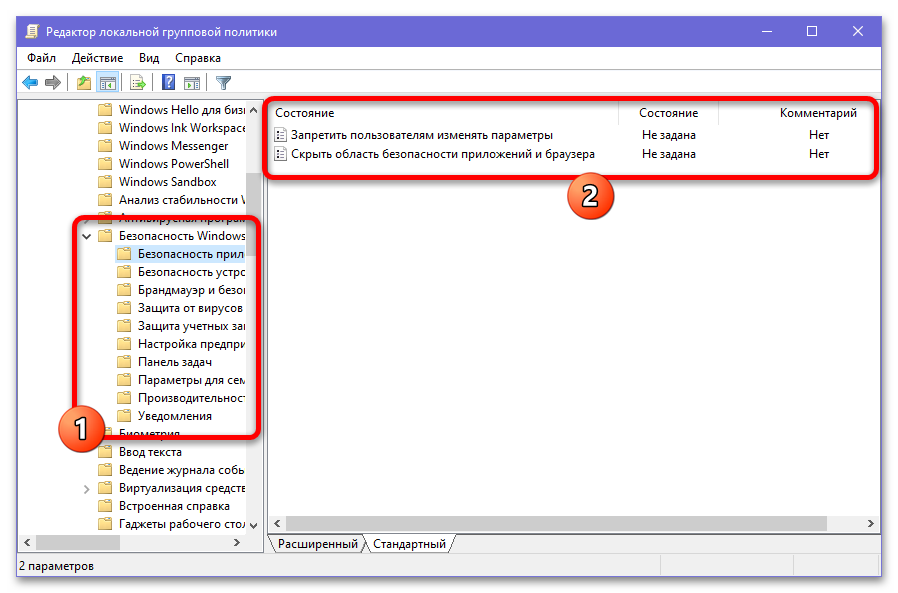
- Перейдите в главное окно «Редактора локальной групповой политики» через системный поиск или выполнение быстрой команды «gpedit.msc» в рамках окна «Выполнить». Изменение параметров также производится в списке «Компонентов Windows».
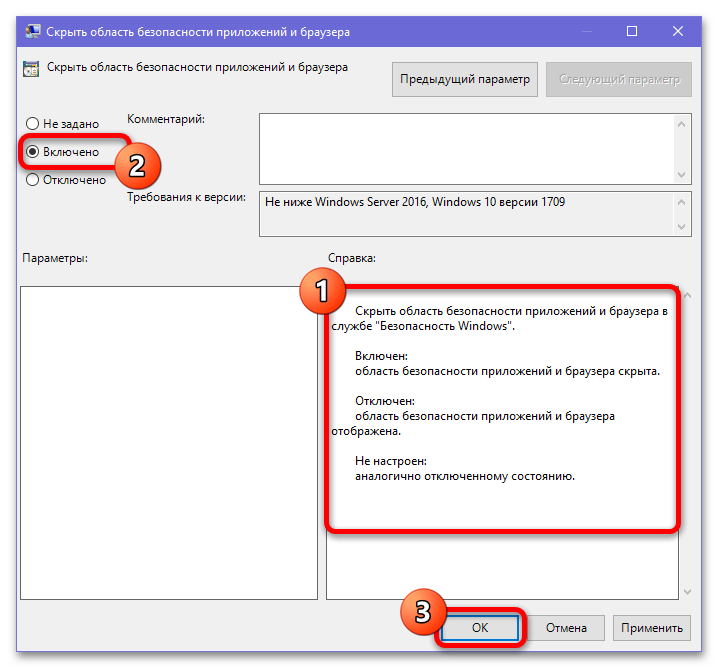
- Найдите элемент «Безопасность Windows» и выберите нужный модуль антивируса из списка. За скрытие отвечает опция «Скрыть область», указывающая на название конкретного компонента.
- Установите в качестве значения «Включено» или «Отключено» в зависимости от требований. После этого можете сразу перейти в «Защитник Windows» и убедиться в наличии или отсутствии связанного пункта.
- Разверните «Защитник Windows» в рамках «Параметров» системы и попробуйте найти нужный пункт. Если изменения не применились сразу, обязательно попробуйте перезагрузить систему.
Способ 3: Контроль учетных записей
Не связанный напрямую с антивирусом, но важный дополнительный компонент защиты в Windows 10 представляет собой блокировку нежелательных действий. Отключение в данном случае можно выполнить сразу двумя методами на временной или постоянной основе.
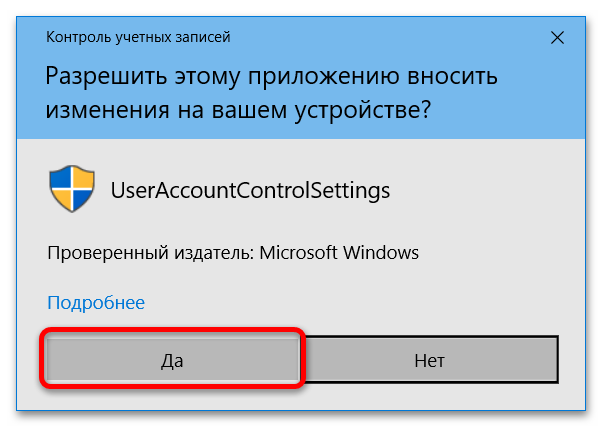
- Если параметры UAC по умолчанию позволяют, попробуйте просто напрямую выполнить нужное действие. Во всплывающем окне после этого достаточно будет нажатия кнопки «Да».
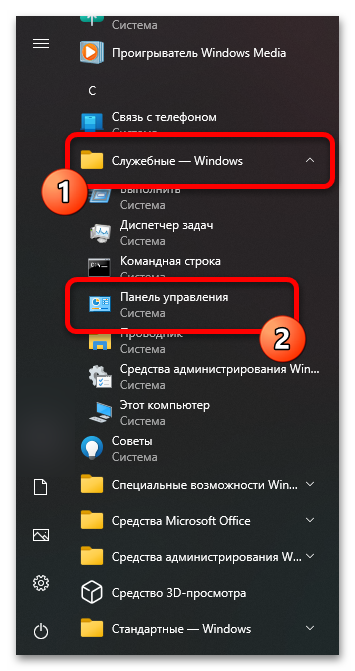
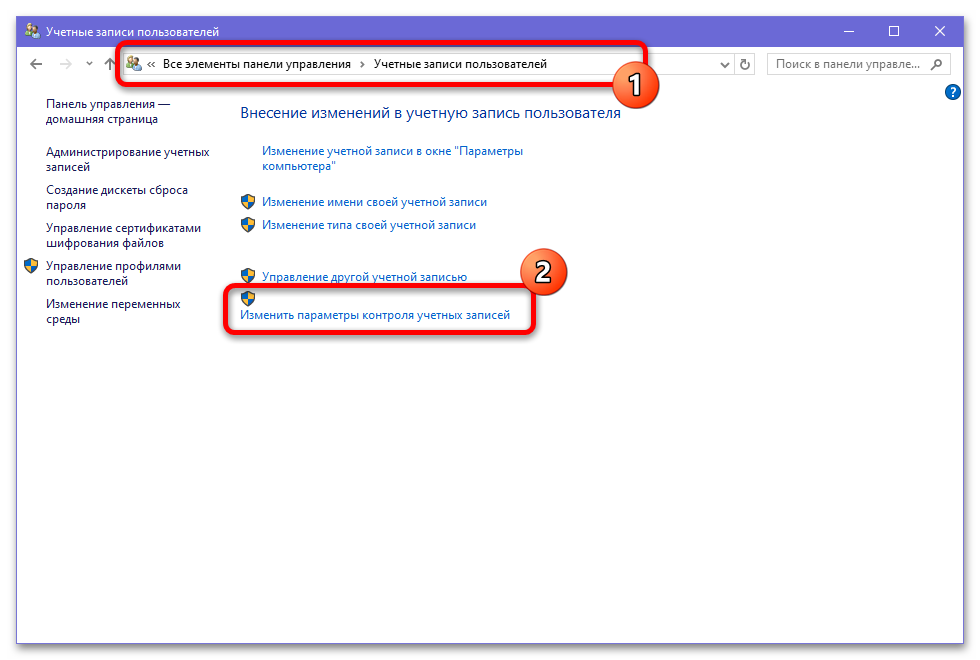
- Чтобы полностью отключить проверку или частично снять ограничения, придется редактировать настройки. Откройте меню «Пуск» через нажатие «WIN» и найдите «Панель управления».
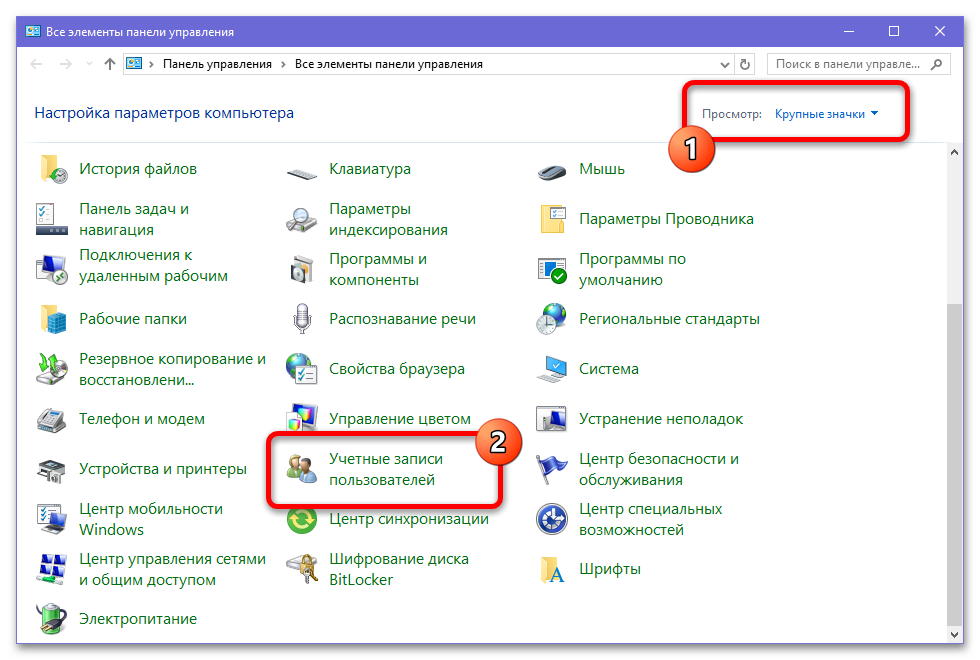
- Перейдите и режим «Крупные значки» или «Мелкие значки» на верхней панели. В рамках представленного списка после этого следует выбрать «Учетные записи пользователей».
- Воспользуйтесь пунктом «Изменить параметры контроля учетных записей». Параметры устанавливаются сразу для всех существующих пользователей на компьютере.
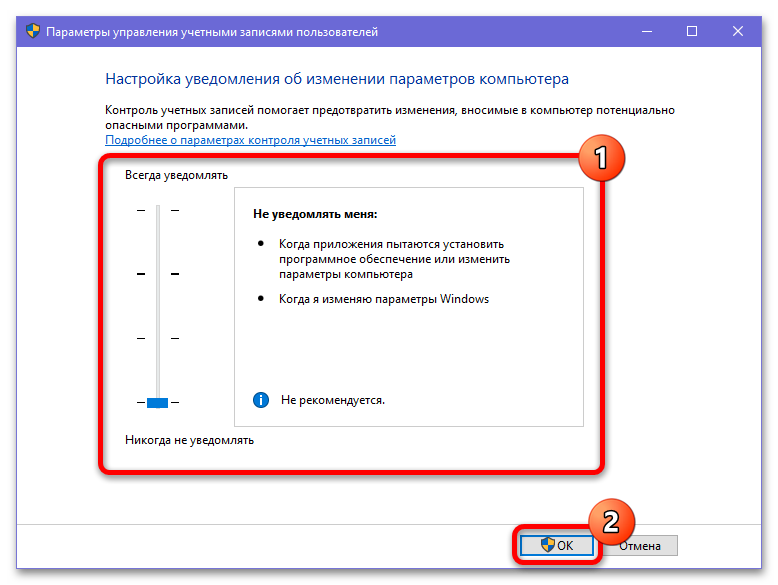
- Находясь во всплывающем окне, используйте ползунок, чтобы выбрать подходящий уровень защиты. Полное отключение производится через установку «Не уведомления» меня и нажатие кнопки «ОК».
Способ 4: Сторонние антивирусы
Установленные на компьютере сторонние антивирусы могут принудительно устанавливать собственные правила защиты. Отключение в таком случае можно выполнить через изменение внутренних параметров или полное удаление и переход на стандартные средства защиты в Windows 10.
Читайте также: Как отключить антивирус на компьютере
Вариант 1: Отключение антивируса
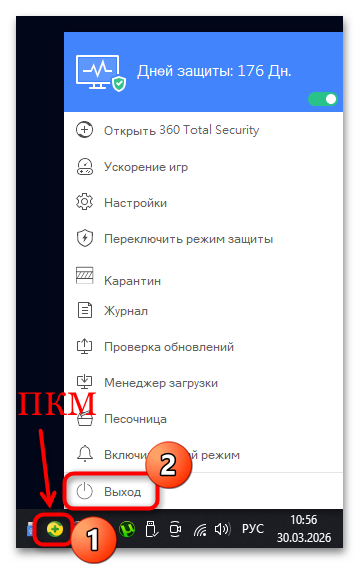
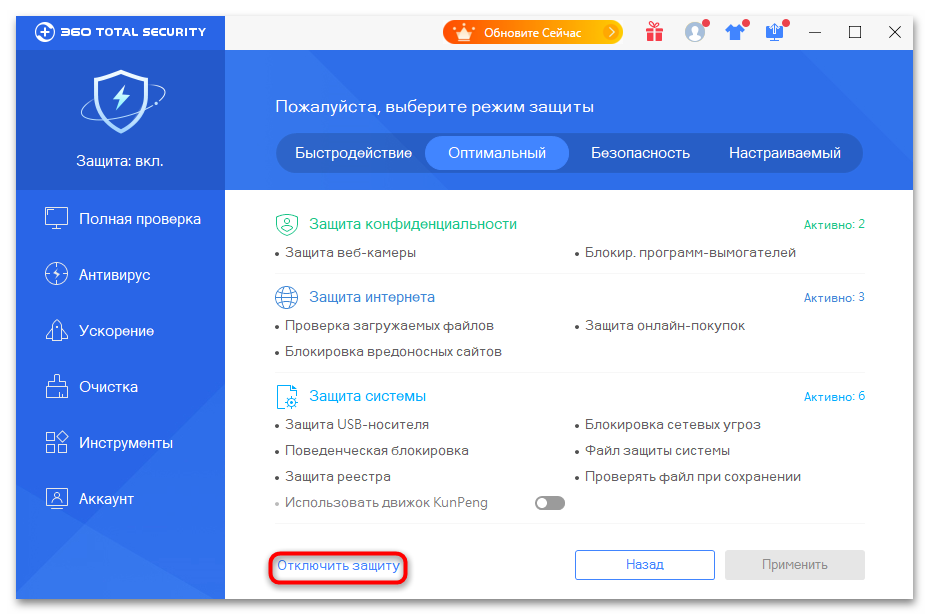
- Чтобы выполнить отключение стороннего антивируса, необходимо на панели задач в правой области найти и открыть главное окно используемой программы. Некоторые средства управляются через всплывающее меню.
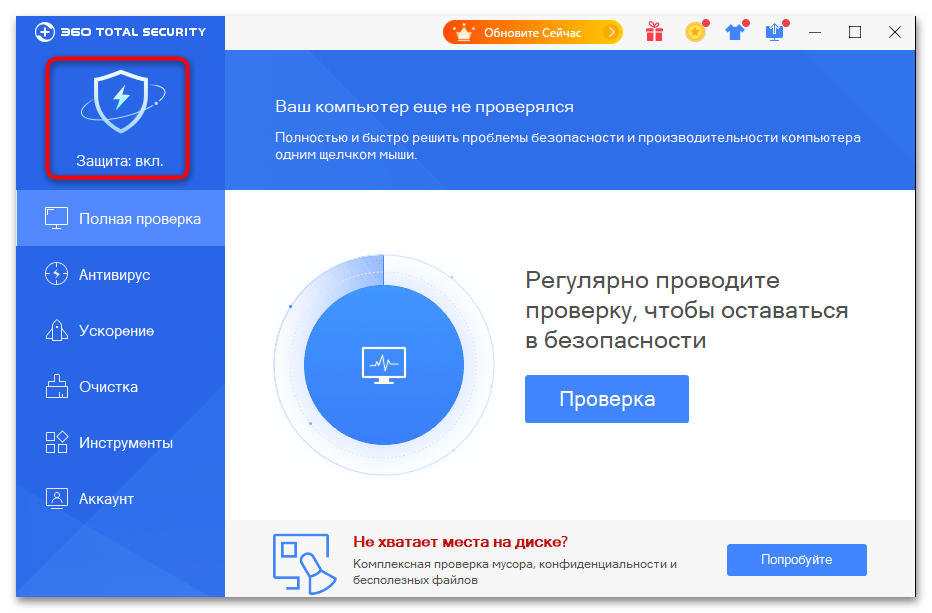
- Если предусмотрена полноценная панель управления, найдите и воспользуйтесь кнопкой отключения. Чаще всего опция имеет говорящую подпись или значок по аналогии с примером.
- Практическая каждая программа также предоставляет параметры модулей защиты. Отключение производится во внутренних «Настройках» и напрямую зависит от конкретного приложения.
Вариант 2: Удаление антивируса
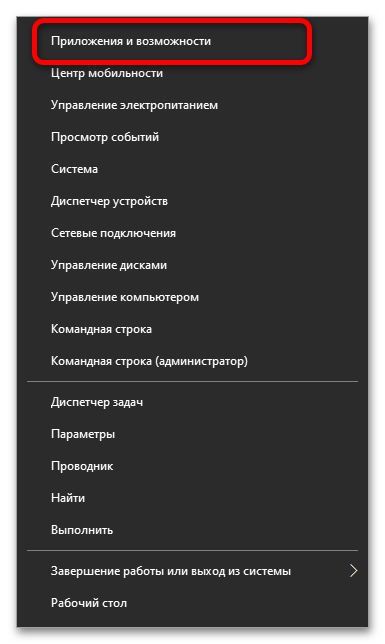
- Полное удаление производится полностью стандартными средствами. Необходимо открыть «Приложения и возможности» через меню «Пуск» и выбрать «Приложения» на главном экране.
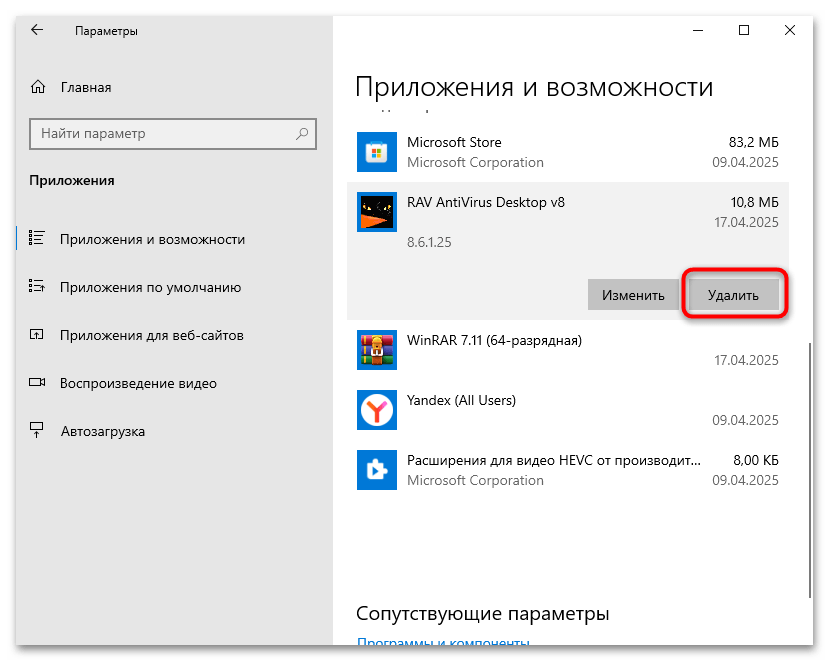
- Найдите нужный антивирус в рамках основного списка и нажмите «Удалить». Действие необходимо подтвердить во всплывающем окне. При этом, как правило, отключение будет произведено автоматически.
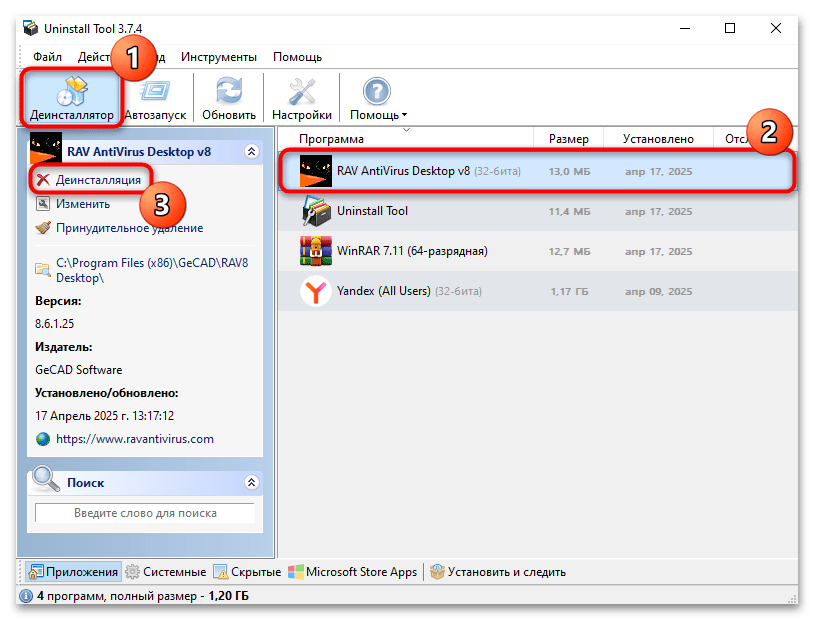
- Если не получается произвести удаление стандартными средствами, можете воспользоваться сторонними инструментами вроде «Uninstall Tool». Использование мало чем отличается от встроенных возможностей.
Способ 5: Настройки браузера
Каждый браузер на компьютере предоставляет собственные средства безопасности в сети, помимо рассмотренного ранее брандмауэра. Подробно останавливаться на разных вариантах мы не будем. Большую часть параметров можно найти самостоятельно в зависимости от приложения.
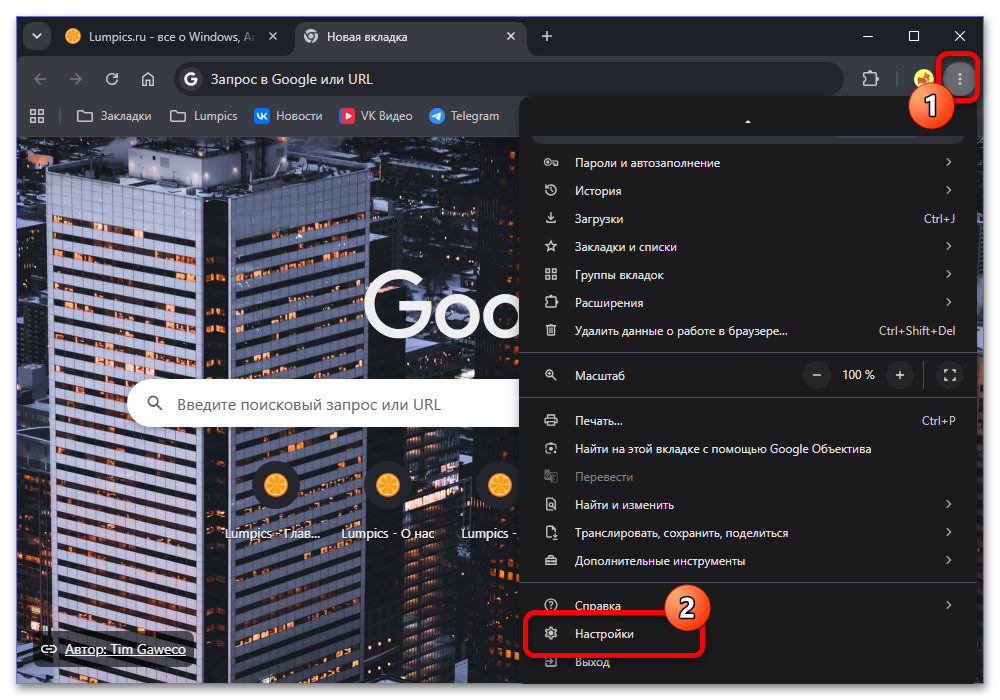
- Разверните главное окно браузера и откройте меню «…» на верхней панели. Необходимо выбрать «Настройки» практически в самом конце списка.
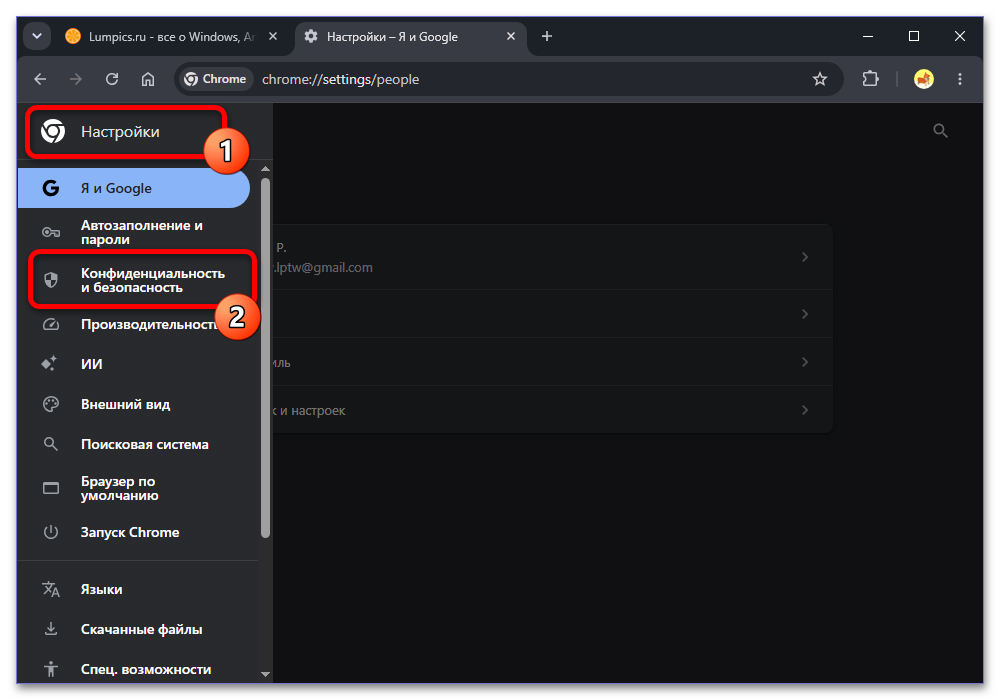
- Если нужно, откройте боковое меню, и перейдите на вкладку «Конфиденциальность и безопасность». Иногда подпись может отличаться, например, «Приватность и защита».
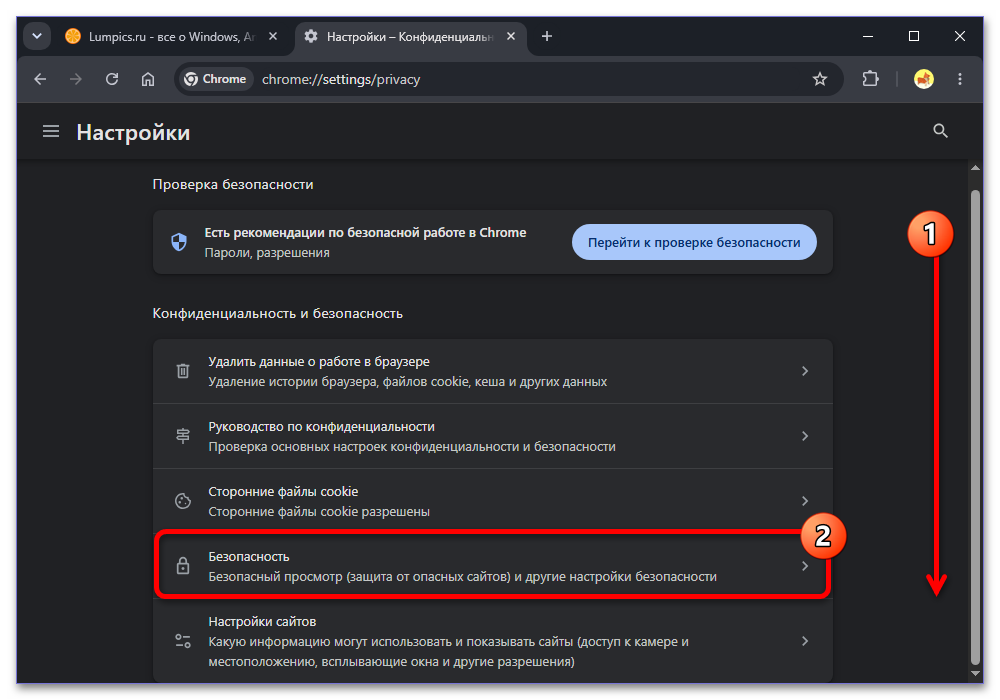
- Оказавшись на странице с параметрами безопасности, найдите и откройте раздел «Безопасность». Опять же, в разных программах дальнейшие действия могут частично отличаться.
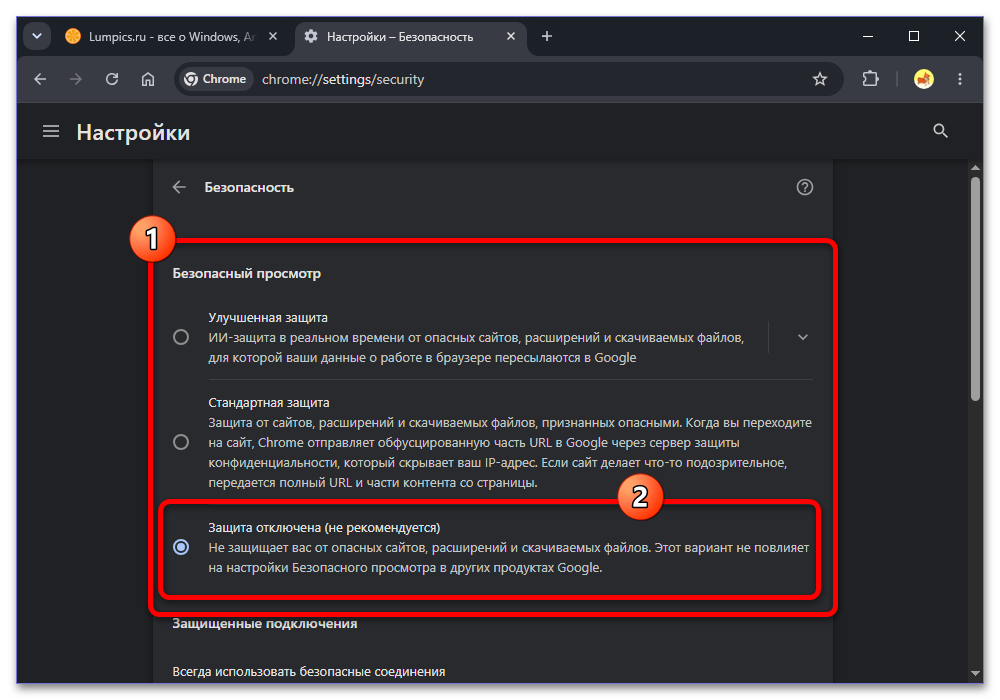
- Чтобы полностью отключить защиту, установите значение «Защита отключена». При этом в большинстве случаев рекомендуемым компромиссом является «Стандартная защита».
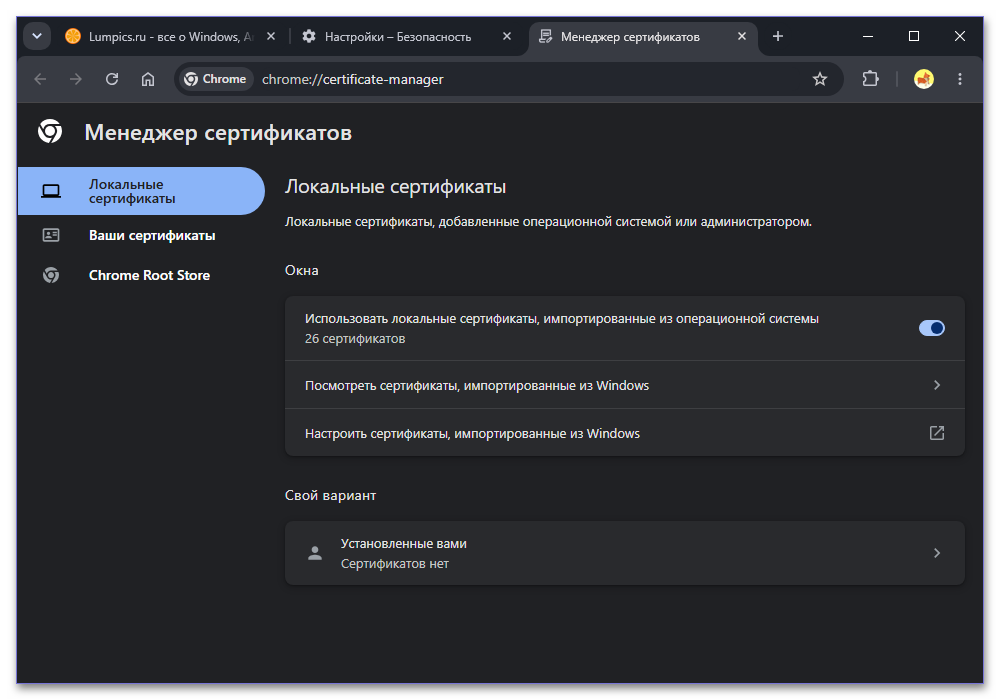
- Помимо этого, можете ознакомиться с другими сопутствующими параметрами. Например, заблокировать уведомления об утечке паролей или изменить настройки сертификатов.
Способ 6: Вспомогательные средства
Последнее, что можно отметить в рамках инструкции, это сторонние средства для отключения защиты файловой системы и многих других правил безопасности. Мы остановимся на двух вариантах, позволяющих принудительно отключить «Защитник Windows» и отдельно брандмауэр Windows.
Вариант 1: Win 10 Tweaker
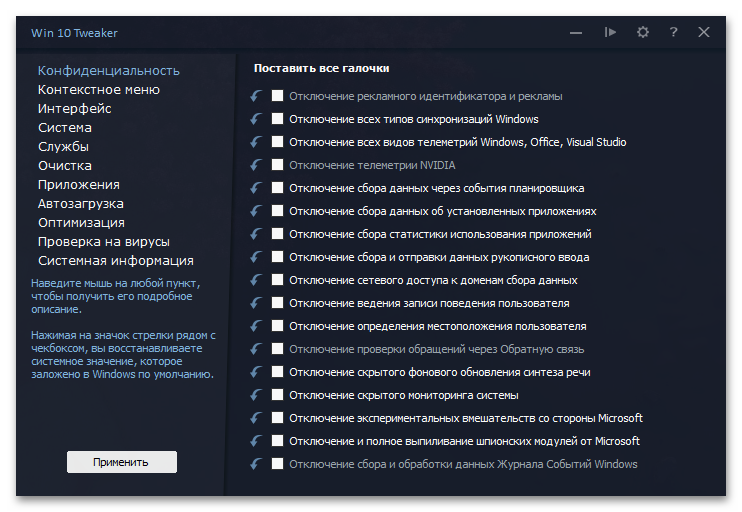
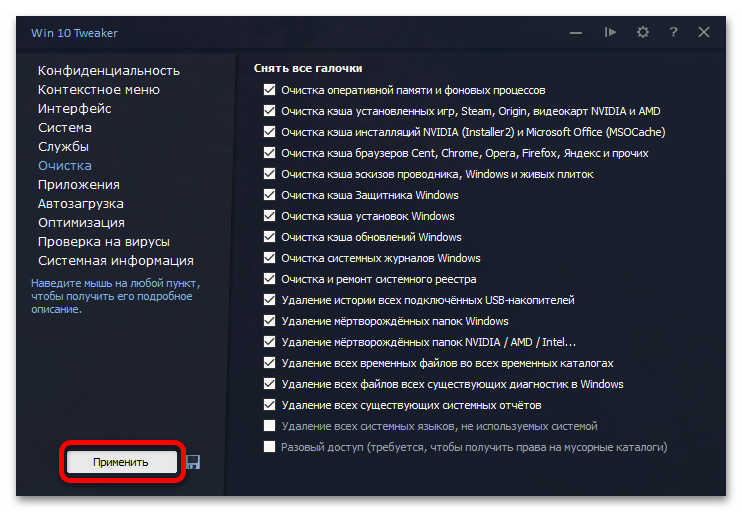
Среди сторонних приложений, позволяющих обойти ограничения Windows 10 по изменению политики безопасности, особой популярностью пользуется Win 10 Tweaker. В первую очередь данный вариант актуален, если вы хотите полностью отключить «Защитник Windows» и не планируете восстанавливать.
- Загрузите программу с официального сайта и переместите в отдельную папку для удобства. После этого дважды кликните левой кнопкой мыши, чтобы произвести запуск от имени администратора.
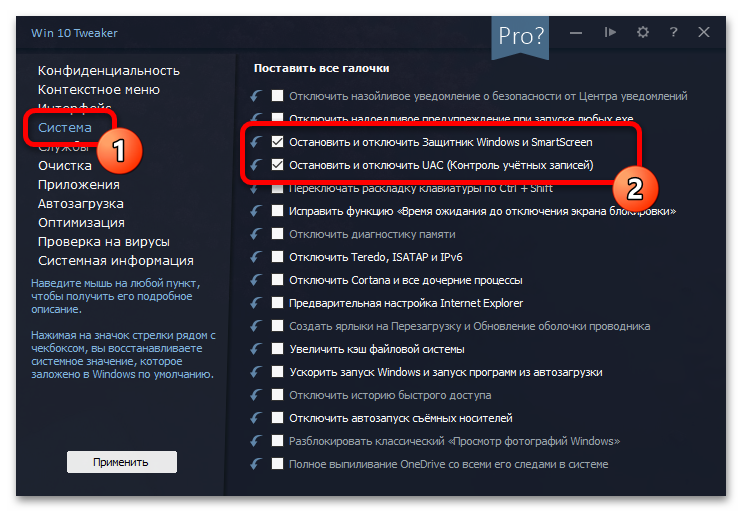
- Перейдите на вкладку «Система» и установите галочку «Остановить и отключить защитник Windows и SmartScreen». Аналогичным образом можете задействовать «Остановку и отключение UAC».
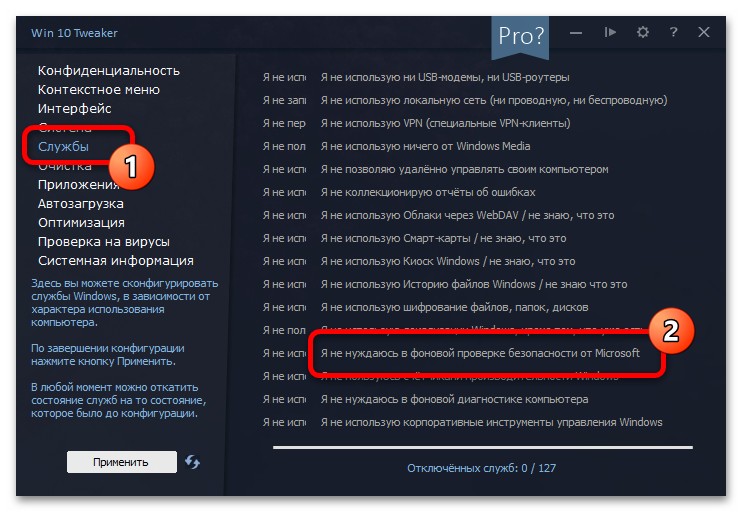
- Дополнительно перейдите на вкладку «Службы» и в разделе «Я не нуждаюсь в фоновой проверке безопасности Microsoft» установите «Верно». Прочие параметры меняйте на свое усмотрение.
- Разобравшись с изменением, нажмите кнопку «Применить» и дождитесь завершения процедуры. После этого останется лишь перезапустить систему и убедиться в успешном отключении безопасности.
Вариант 2: Windows Firewall
Главное отличие параметров Windows Firewall от предыдущего варианта сводится к влиянию исключительно на сетевую защиту. Решение будет актуально, если какая-то программа при запуске закрывается с ошибкой подключения и при этом наверняка не имеет проблем на серверной стороне.
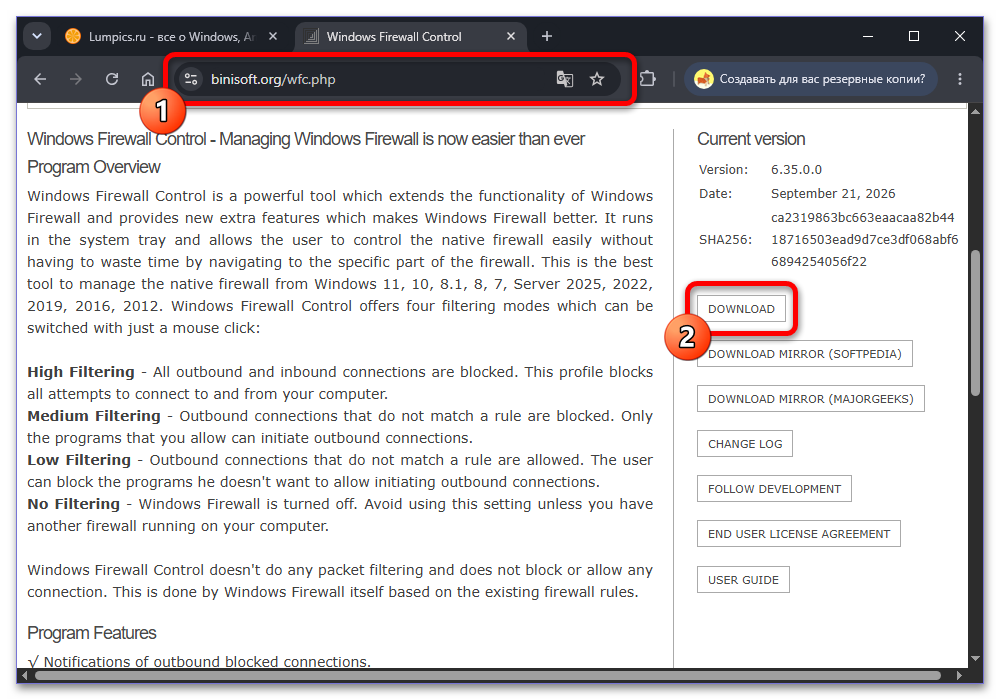
- Использовать в данном случае мы будем программу Windows Firewall Control, существенно упрощающую управление системным брандмауэром. Скачайте и установите приложение по инструкции установщика.
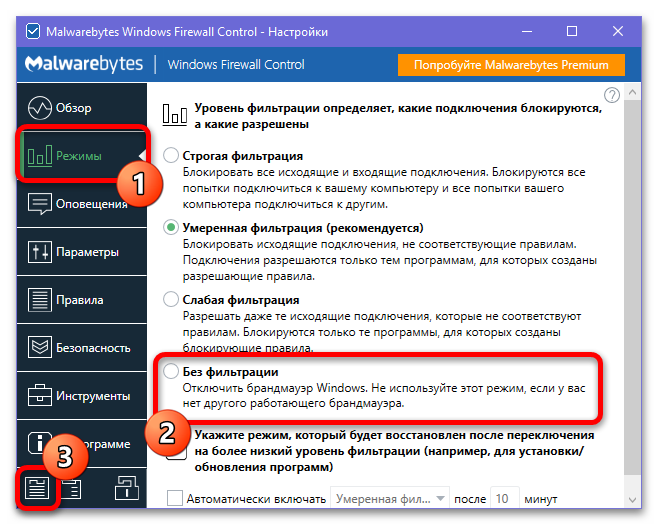
- После открытия перейдите на вкладку «Режимы» через главное меню и в качестве значения установите «Без фильтрации». Данное действие приведет к полному отключению брандмауэра и создаст оптимальные условия для проверки ранее заблокированного приложения.
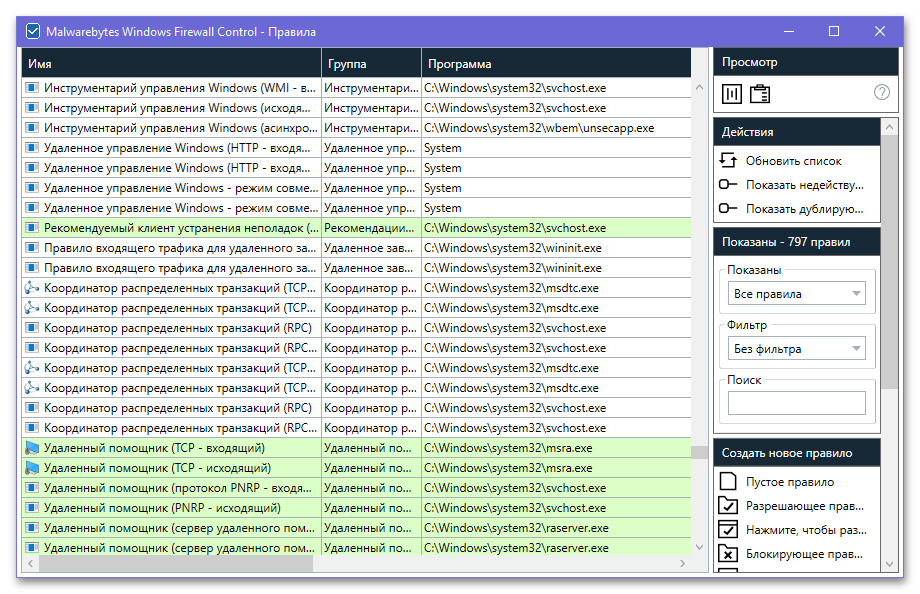
- Кроме этого, можете на нижней панели открыть «Управление правилами брандмауэра Windows» и отредактировать правила на свое усмотрение. В отличие от системных инструментов, здесь могут отображаться многие скрытые параметры.
- Управление правилами и создание новых условий производится в рамках отдельного окна. Здесь можно выбрать тип правила, состояние блокировки, а также путь до конкретной программы.
Еще есть похожие инструкции:
 Невозможно загрузить профиль пользователя в Windows 10
 Создание виртуального диска в Windows 10
 Очистка файла гибернации в Windows 10
 Установка Internet Explorer 11 в Windows 10
 Поиск нового оборудования в Windows 10
 Как переименовать принтер на компьютере с Windows 10
 Восстановление языковой панели в Windows 10
 Отключение диска в Windows 10
 Как узнать название монитора в Windows 10
 Установка PhysX в Windows 10
 Отключаем автоматическую перезагрузку Windows 10 после критических ошибок
 Что делать, если не работает перетаскивание мышью в Windows 10






















Автор статьи: Виктор Волков | Обновлено: