 lumpics.ru
Способ 1: Создание папки
«Режим бога» в Windows 10 – это, по сути, отдельная папка, в которой содержатся все настройки и функции администрирования операционной системы в виде списка. И такую папку можно создать самостоятельно:
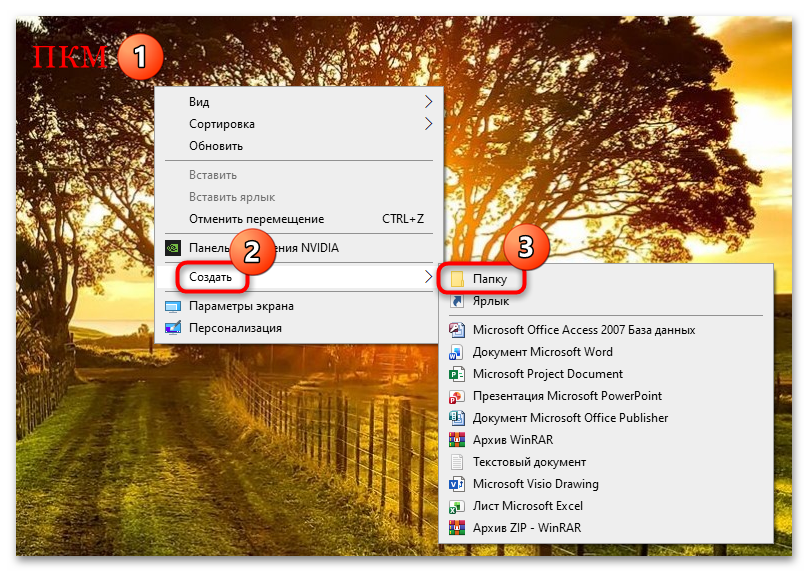
- Щелкните правой кнопкой мыши по свободной области рабочего стола или любой открытой папки, наведите курсор мыши на пункт «Создать» и выберите «Папку».
- Задайте имя для новой папки как
GodMode.{ED7BA470-8E54-465E-825C-99712043E01C}(можете скопировать эту комбинацию в буфер обмена) и нажмите на клавишу «Enter».
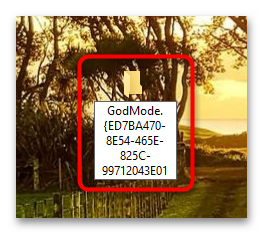
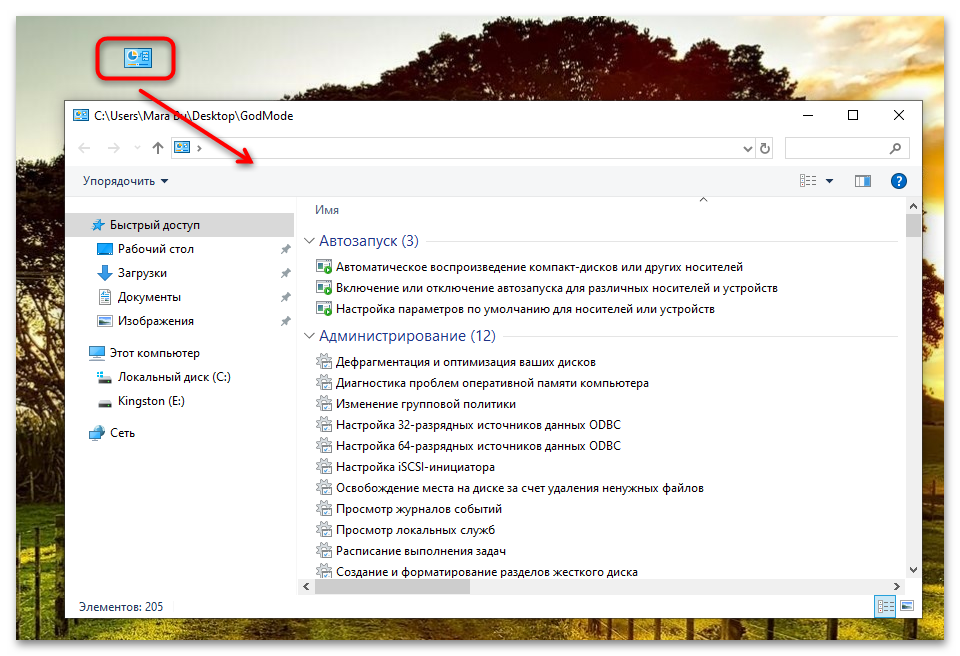
Упомянутая выше комбинация – это GUID, после того, как имя для папки задано, иконка автоматически примет другой вид, а сам набор символов исчезнет. После открытия каталога вы увидите список функций в удобном виде, которые располагаются в одном месте.
Способ 2: Добавление режима в «Панель управления»
Есть еще возможность добавить новый раздел в классическую «Панель управления». То есть, в окне приложения появится новая плитка, после выбора которой вы попадете в список функций и возможностей.
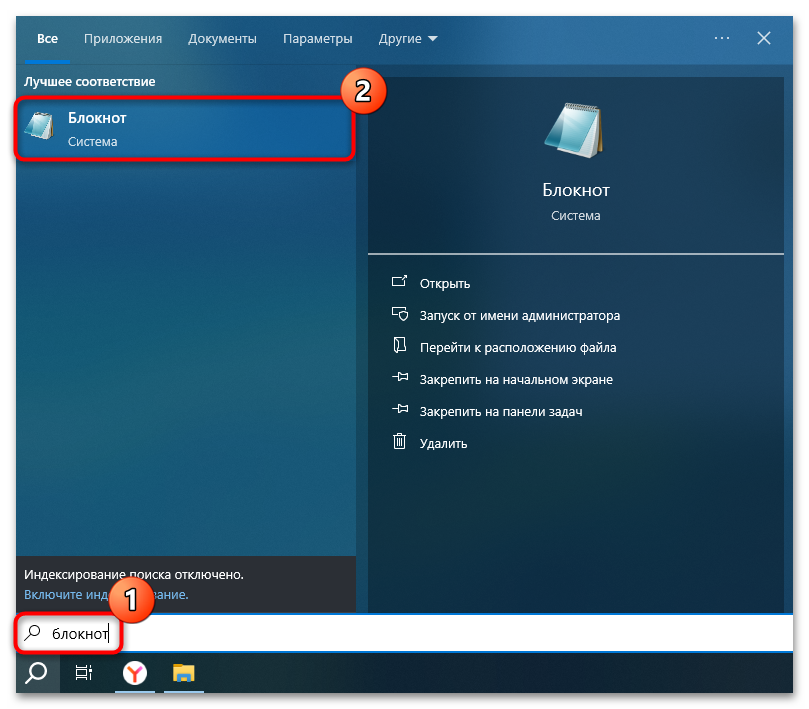
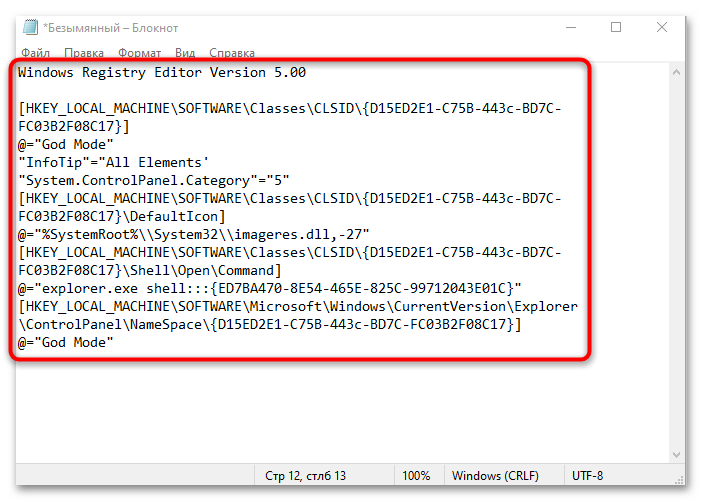
- Запустите штатный «Блокнот», отыскав его в главном меню или с помощью строки поиска.
- В окне редактора введите следующее содержимое:
Windows Registry Editor Version 5.00

[HKEY_LOCAL_MACHINE\SOFTWARE\Classes\CLSID\{D15ED2E1-C75B-443c-BD7C-FC03B2F08C17}]

@="God Mode"

"InfoTip"="All Elements'

"System.ControlPanel.Category"="5"

[HKEY_LOCAL_MACHINE\SOFTWARE\Classes\CLSID\{D15ED2E1-C75B-443c-BD7C-FC03B2F08C17}\DefaultIcon]

@="%SystemRoot%\\System32\\imageres.dll,-27"

[HKEY_LOCAL_MACHINE\SOFTWARE\Classes\CLSID\{D15ED2E1-C75B-443c-BD7C-FC03B2F08C17}\Shell\Open\Command]

@="explorer.exe shell:::{ED7BA470-8E54-465E-825C-99712043E01C}"

[HKEY_LOCAL_MACHINE\SOFTWARE\Microsoft\Windows\CurrentVersion\Explorer\ControlPanel\NameSpace\{D15ED2E1-C75B-443c-BD7C-FC03B2F08C17}]

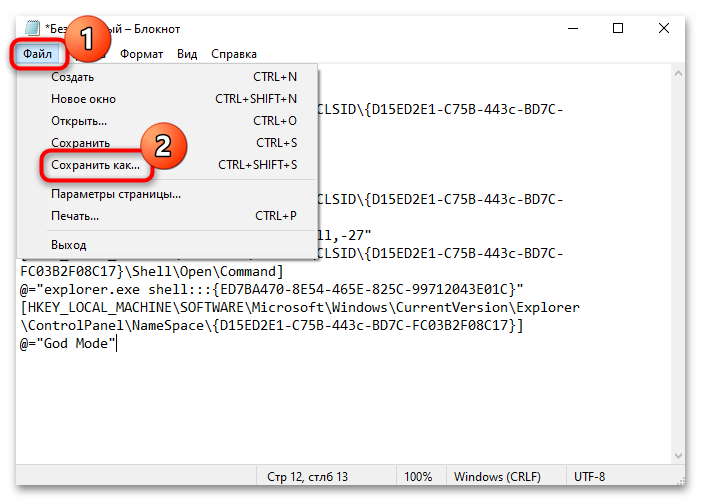
@="God mode" - Щелкните по вкладке «Файл» и выберите пункт «Сохранить как».
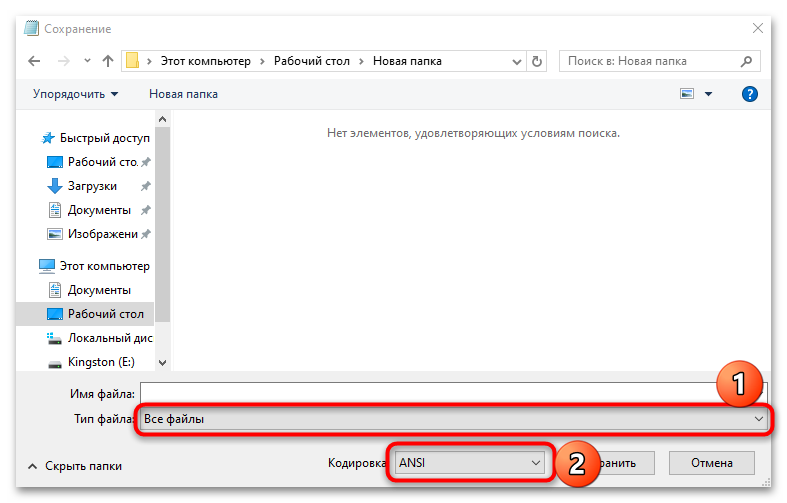
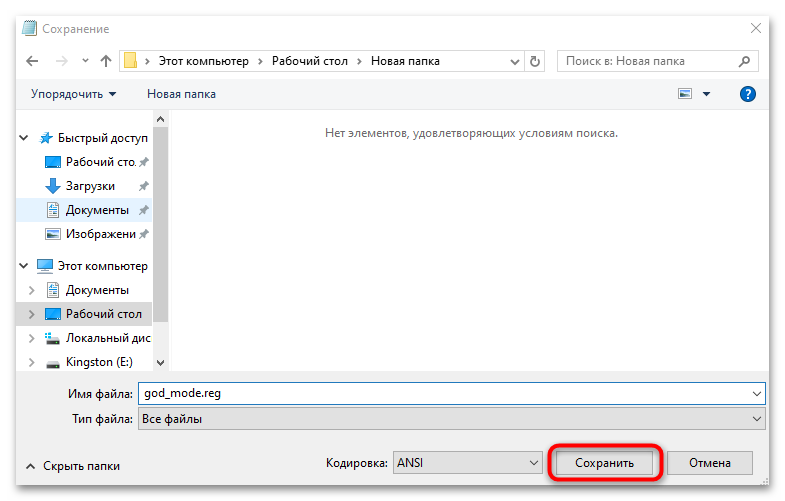
- Теперь укажите место сохранения файла, откуда потом будет его удобно запустить. В меню «Тип файла» укажите «Все файлы», а в поле «Кодировка» — «Юникод» (также может быть пункт «ANSI»).
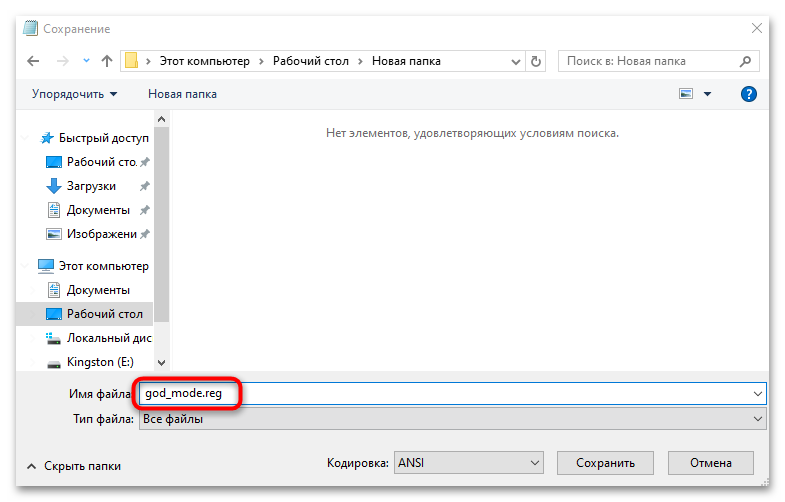
- В поле «Имя файла» введите название файла, например,
god_mode, но после через точку обязательно укажите его расширение —.reg. То есть, его имя будет выглядеть так:god_mode.reg. - Кликните по кнопке «Сохранить».
- Теперь останется запустить созданный файл двойным кликом левой кнопкой мыши и подтвердить изменения в системном реестре.
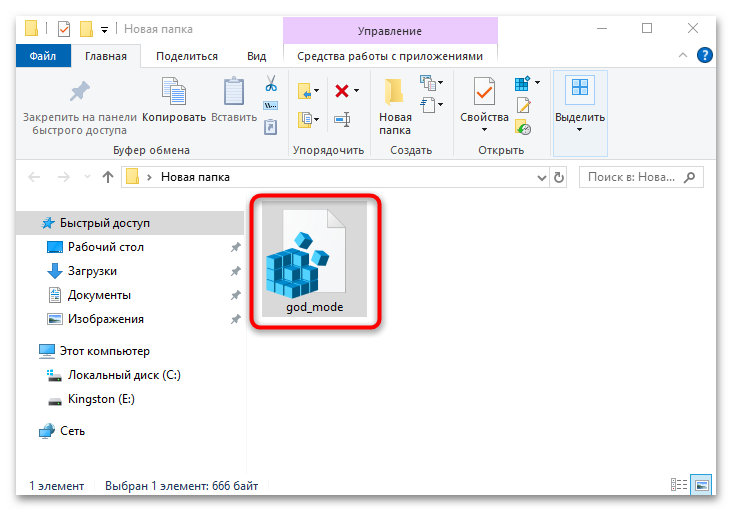
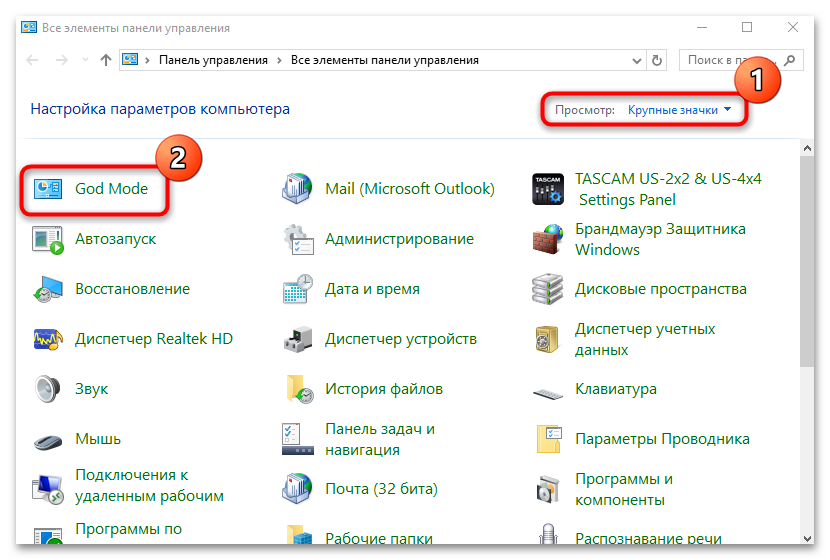
После применения изменений в «Панели управления» должен появиться новый значок – «Режим бога» («God mode»), только отображение разделов при этом должно быть в виде значков (меню «Просмотр»).
Способ 3: Контекстное меню
В Windows 10 еще можно добавить новую строчку в контекстное меню рабочего стола, позволяющую открыть список функций, или «Режим бога». Для этого потребуется внести некоторые изменения в системном реестре:
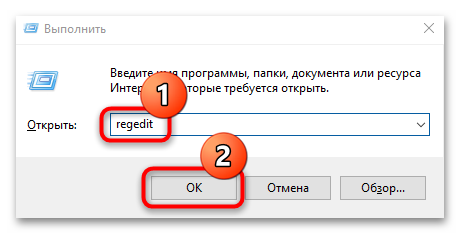
- Одновременно нажмите на клавиши «Win + R», введите запрос
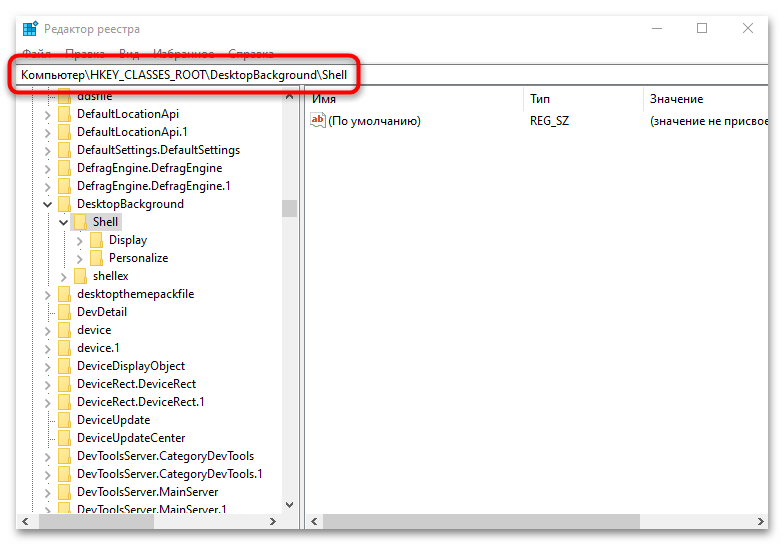
regeditи нажмите на кнопку «ОК». - Запустится штатный «Редактор реестра». На панели слева разверните ветку
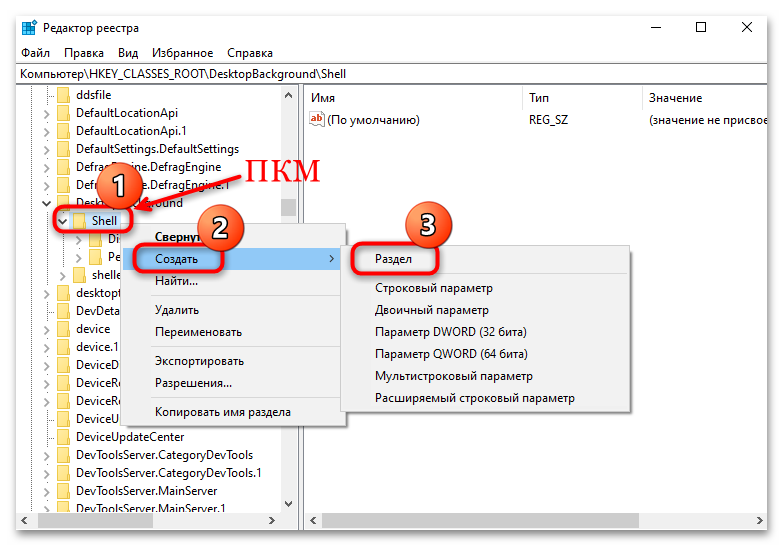
HKEY_CLASSES_ROOT\DesktopBackground\Shell. - Щелкните правой кнопкой мыши по каталогу «Shell» слева, наведите курсор мыши на пункт «Создать» и выберите «Раздел».
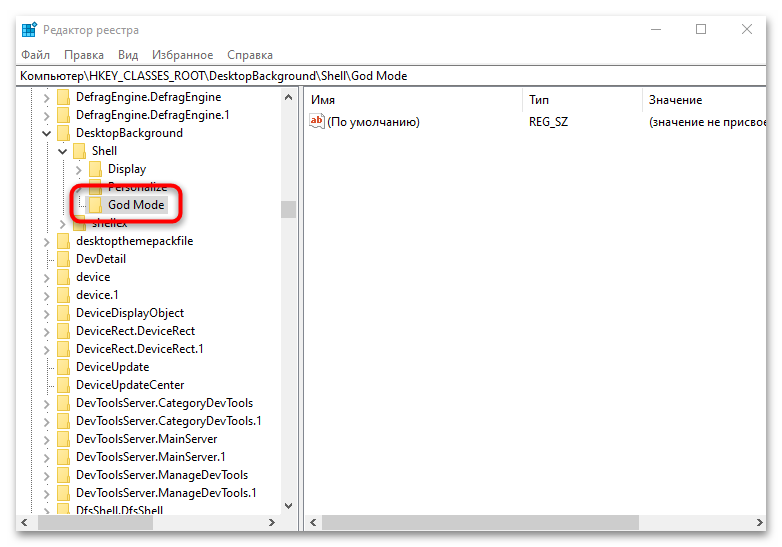
- Введите имя для нового раздел как
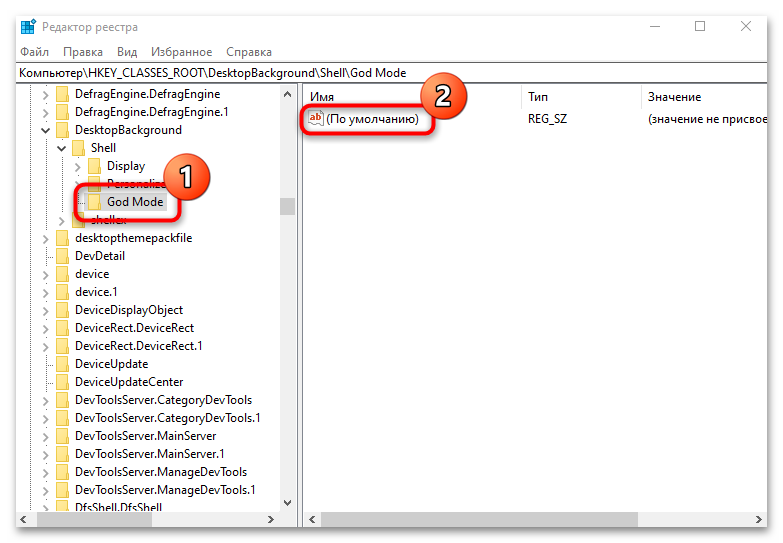
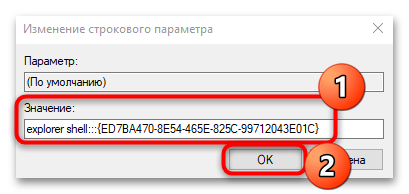
God Mode. - Перейдите в новый раздел. В центральной части окна должен отображаться параметр «По умолчанию» — дважды кликните по нему левой кнопкой мыши.
- В поле «Значение» вставьте такое содержимое:
explorer shell:::{ED7BA470-8E54-465E-825C-99712043E01C}, затем нажмите на кнопку «ОК».
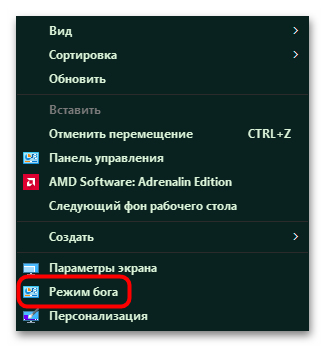
После перезагрузки компьютера в контекстном меню ОС должен появиться новый пункт.
Еще есть похожие инструкции:
 Настройка переключения раскладки в Windows 10
 Поиск файлов по их содержимому в Windows 10
 Настройка сервера FTP в Windows 10 и 11
 Что делать, если слетают драйвера видеокарты AMD на Windows 10
 Исправление неполадок «Панели задач» в Windows 10
 Как переименовать принтер на компьютере с Windows 10
 Исправление проблемы с отображением русских букв в Windows 10
 Исправляем неработающую функцию прокрутки на тачпаде в Windows 10
 Скрытие панели задач в Windows 10
 Меняем значок «Корзины» в Windows 10
 Как исправить красные крестики на ярлыках в Windows 10
 Решение проблем с запуском Terraria на Windows 10





















Автор статьи: Маргарита | Обновлено: