 lumpics.ru
Способ 1: Отключение автоматического скачивания ПО
Одной из возможных причин, почему слетают драйверы видеокарты AMD, является программный конфликт, когда операционная система автоматически устанавливает версию драйвера, которая несовместима с конфигурацией ОС или компьютера. Решением в этой ситуации может стать отключение этой функции, после чего будет использоваться та версия программного обеспечения, которая была установлена пользователем:
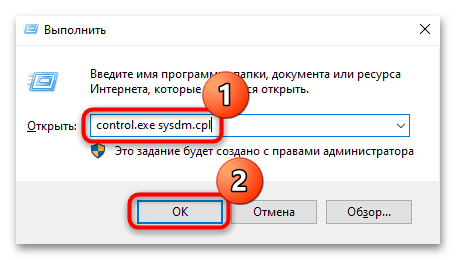
- Перейдите в окно «Свойства системы». Быстрый способ сделать это в Windows 10 заключается в вызове окна «Выполнить» с помощью сочетания клавиш «Win + R» и выполнение запроса
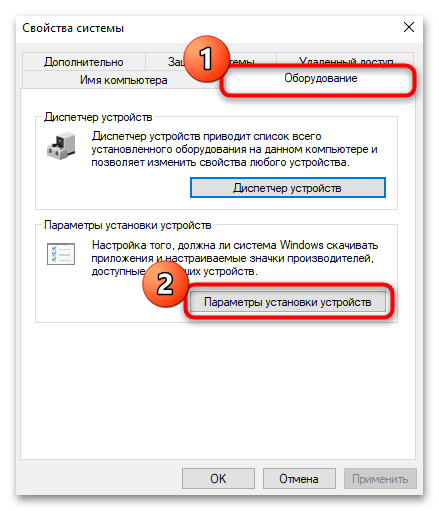
control.exe sysdm.cpl(введите его в строке «Открыть» и нажмите на кнопку «ОК»). - В открывшемся окне переключитесь на вкладку «Оборудование» и нажмите на кнопку «Параметры установки устройств».
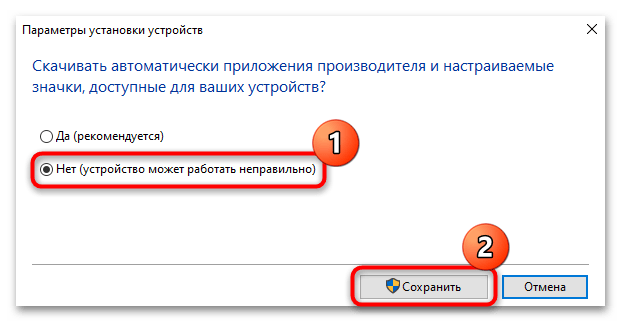
- Отметьте пункт «Нет» и сохраните настройки.
Перезагрузите компьютер, чтобы новые настройки вступили в силу. Есть вероятность, что после процедуры будет лучше полностью переустановить драйвер видеокарты (о чем мы написали в Способе 4), но иногда помогает откат драйвера к предыдущему состоянию:
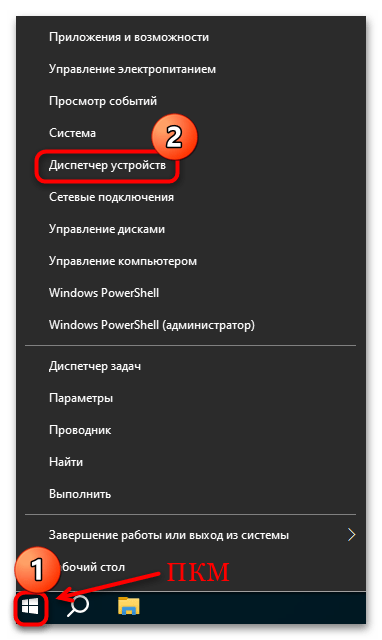
- Запустите «Диспетчер устройств», нажав на «Пуск» правой кнопкой мыши и выбрав соответствующий пункт в контекстном меню.
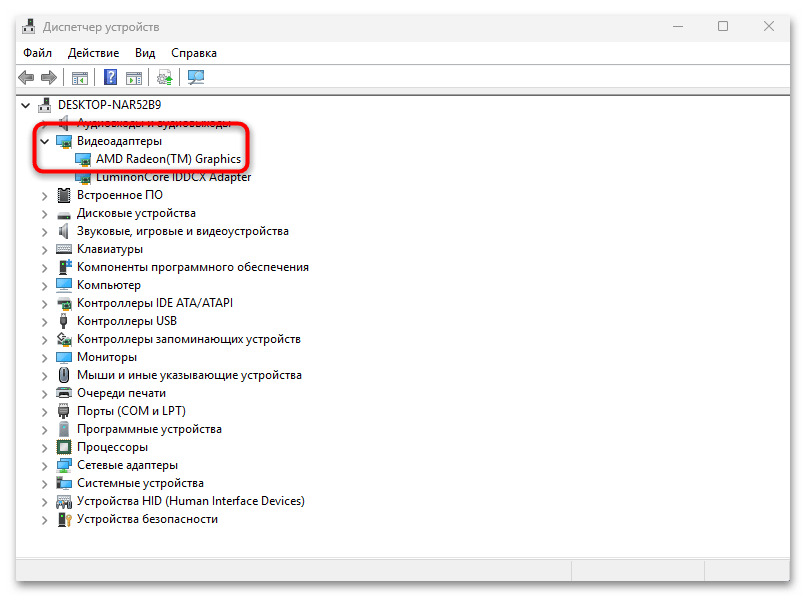
- Разверните меню «Видеоадаптеры» и дважды кликните левой кнопкой мыши по видеокарте AMD.
- На вкладке «Драйвер» посмотрите, активна ли кнопка «Откатить». Если да, нажмите на нее и дождитесь окончания операции.

Способ 2: Проверка системных файлов на целостность
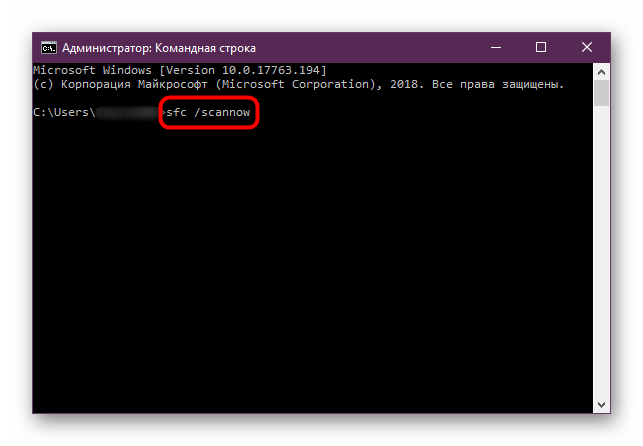
Прежде, чем переходить к более радикальным методам, предполагающим переустановку драйвера видеокарты AMD, сначала попробуйте выполнить проверку на целостность системных файлов. Есть вероятность, что именно повреждение файлов или их хранилища стали причиной проблем с программным обеспечением. Выполняется сканирование с помощью предустановленных утилит, которые можно запустить в окне «Командной строки», и весь процесс фактически автоматизирован. Переходите к нашему отдельному материалу по ссылке ниже, чтобы узнать, как использовать средства.
Подробнее: Как проверить целостность системных файлов в Windows 10
Способ 3: Работа с автозапуском
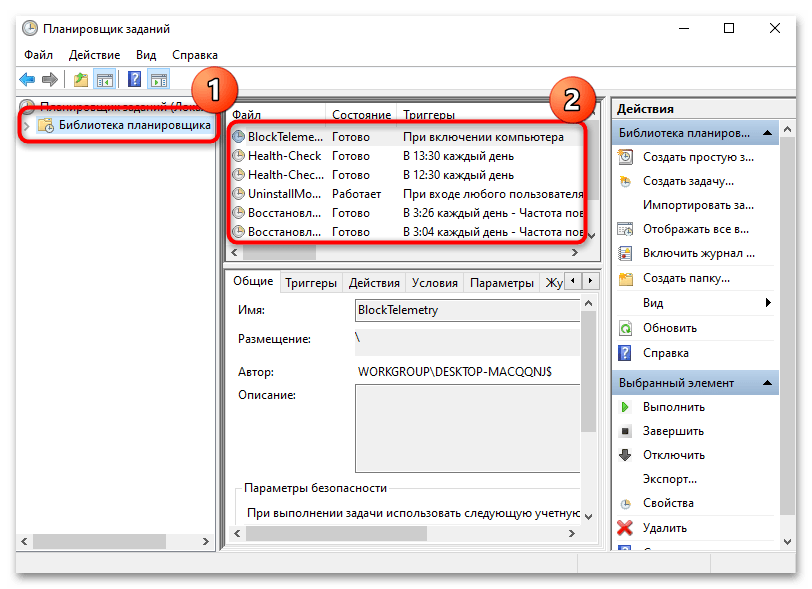
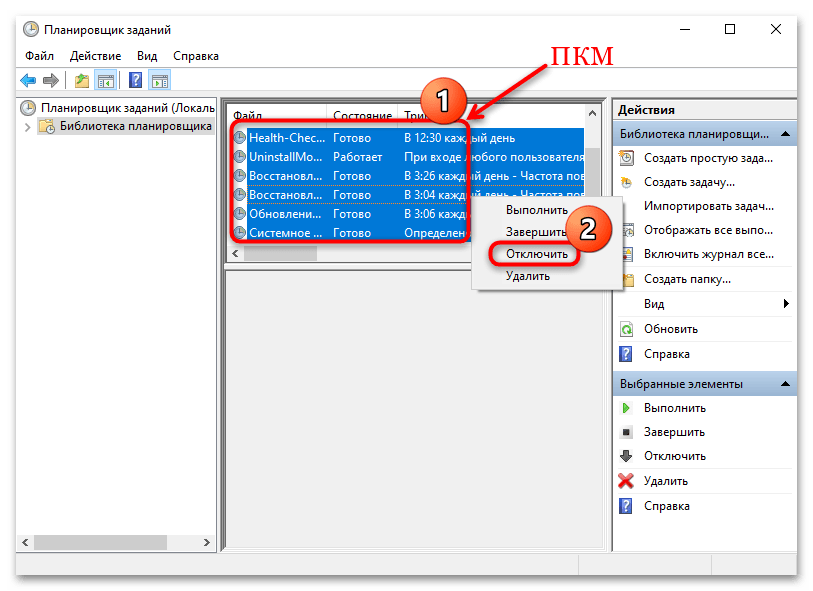
Еще одним возможным решением, которое предлагает сама компания Microsoft, может быть отключение запланированных заданий и автозапуска некоторых сторонних приложений. Для начала открйоте встроенный «Планировщик заданий» и отключите в нем все задания в разделе «Библиотека планировщика заданий»:
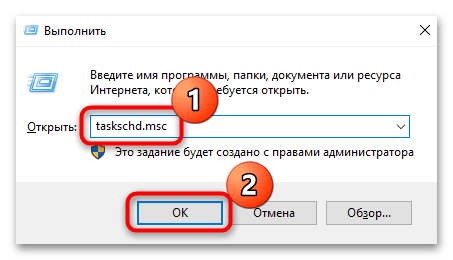
- Используйте горячую клавиш «Win + R» для вызова окна «Выполнить», введите запрос
taskschd.mscи кликните по кнопке подтверждения.
Читайте также: Запуск «Планировщика заданий» в ОС Windows 10 - На панели слева переключитесь на вкладку «Библиотека планировщика заданий», затем просмотрите список запланированных задач в центральной части окна.
- Попробуйте выделить все задания, для этого кликните левой кнопкой мыши по одному из них, затем нажмите и удерживайте клавишу «Ctrl», поочередно кликая по оставшимся строчкам левой кнопкой мыши. Щелкните правой кнопкой мыши по выделенной области и в меню выберите пункт «Отключить».
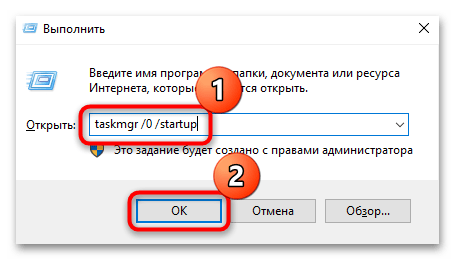
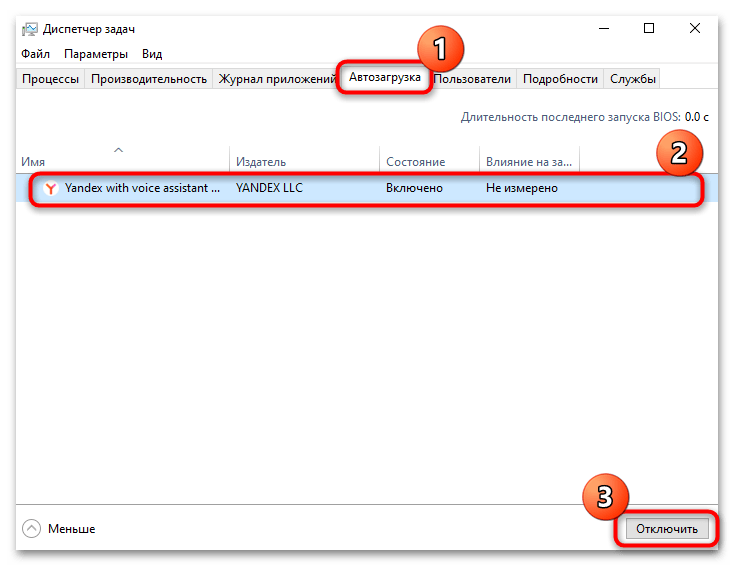
- Теперь перейдите к разделу с автозагрузкой «Диспетчера задач», применив запрос
taskmgr /0 /startupв окне «Выполнить» («Win + R»). - На открывшейся вкладке «Автозагрузка» по очереди отключите все приложения, которые запускаются вместе со стартом операционной системы. Выделяйте каждый пункт и нажимайте на кнопку «Отключить».
Перезагрузите компьютер и понаблюдайте, решена ли проблема, вновь установив драйверы для видеокарты AMD.
Способ 4: Полная переустановка AMD Software
Если после использования предыдущих способов драйверы видеокарты AMD продолжают слетать, может потребоваться полностью переустановить программное обеспечение устройства, причем придется удалить старую версию.
Перед процедурой рекомендуем отключить функцию автоматического скачивания программного обеспечения для подключенного оборудования, воспользовавшись инструкцией из Способа 1.
Для начала полностью удалите весь софт, связанный с видеоадаптером. Для этого лучше воспользоваться фирменной утилитой от компании AMD, которая обеспечивает безопасность деинсталляции и отсутствие каких-либо ошибок.
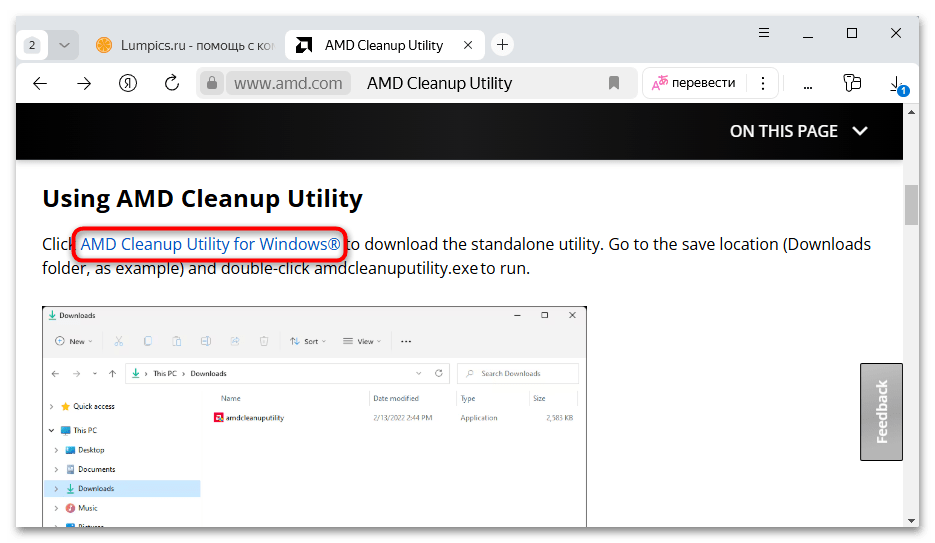
- Перейдите по ссылке выше, после чего вы попадете на страницу официального сайта производителя, где доступна база поиска по продуктам от AMD. Щелкните по строке «AMD Cleanup Utility for Windows».
- После скачивания исполняемого файла запустите его, и утилита предложит перезагрузить систему в «Безопасном режиме».
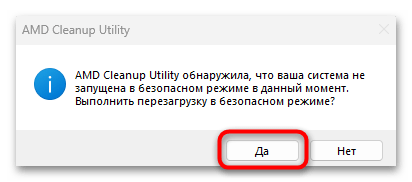
Вы можете предварительно самостоятельно загрузиться в «Безопасном режиме», воспользовавшись нашей отдельной статьей, где описаны все способы перехода в такой режим работы.
Подробнее: Переход в безопасный режим в Windows 10
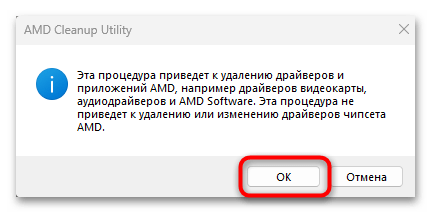
- Далее отобразится окно от утилиты с предупреждением, что все драйверы и компоненты ПО AMD будут полностью удалены. Подтвердите действие, нажав на кнопку «ОК».
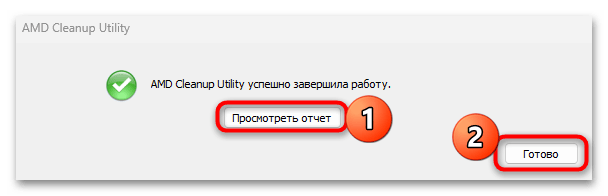
- После деинсталляции появится уведомление, что операция завершена успешно. Если требуется, есть возможность просмотреть подробный отчет по операции.
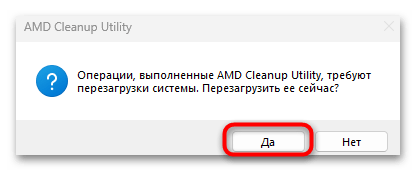
- Нажмите на кнопку «Да», чтобы перезагрузить систему в обычном режиме.
- После удаления программного обеспечения и перезагрузки устройства можете переходить к установке актуальных драйверов для видеокарты AMD. Сделать это можно с помощью фирменной утилиты AMD Catalyst Control Center.
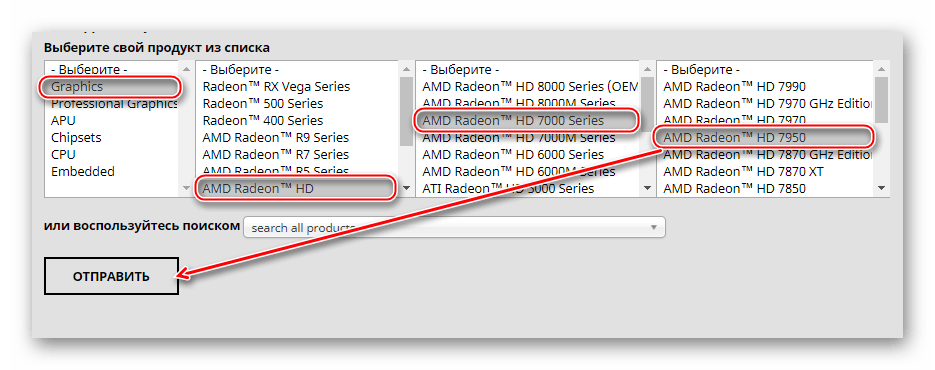
Способ 5: Исключение аппаратных проблем
Случается, что причиной рассматриваемой проблемы становятся аппаратные неполадки. Для начала стоит проверить, не перегревается ли компонент. Особенно это характерно для таких ситуаций, когда драйвер видеокарты слетает во время использования требовательных игр или программ. Проверьте температуру компонента.
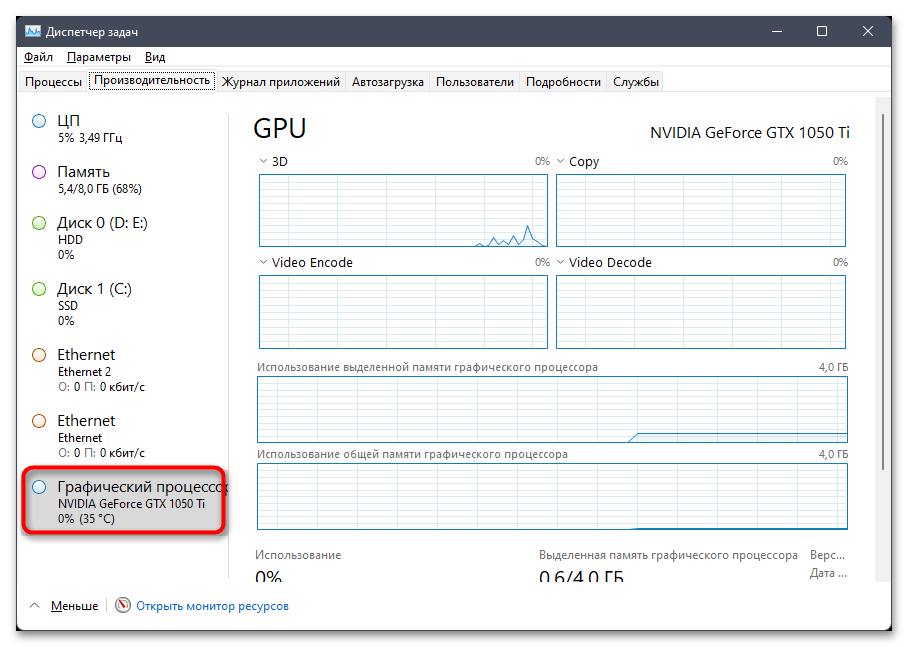
Если после тестирования стало ясно, что перегрев действительно есть, тогда потребуется принять меры, которые позволят охладить видеокарту при работе.
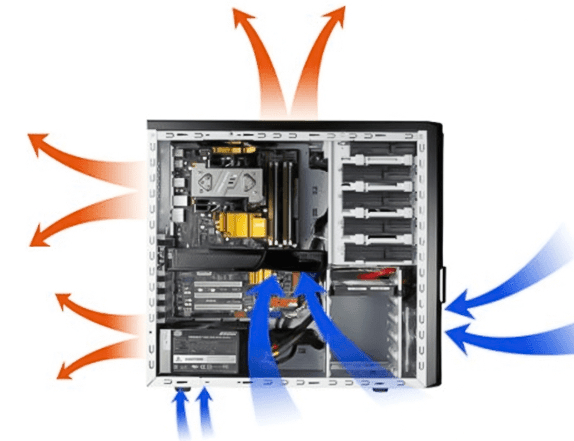
Стоит отметить, что, если ранее видеокарта была самостоятельно разогнана, велика вероятность, что она попросту могла выйти из строя. Можно попробовать отключить все ускорения, но иногда требуется замена компонента.
Читайте также:
Выбираем видеокарту под материнскую плату
Мы решали задачу с помощью:
Еще есть похожие инструкции:
 Способы перезагрузки Windows 10
 Решение проблемы с пропавшими значками на рабочем столе в Windows 10
 Поиск файлов по их содержимому в Windows 10
 Как решить проблему с установкой Windows 10 на SSD
 Как решить проблему с изменением разрешения экрана на Windows 10
 Решение проблем с игрой Disciples II в Windows 10
 Исправление синих стрелок на ярлыках Windows 10
 Открытие Защитника Windows 10
 Решение проблем с запуском Калькулятора в Windows 10
 Устранение ошибки 0x8030001 в процессе установки Windows 10
 Перезагрузка компьютера с Windows 10 через «Командную строку»
 Способы повышения герцовки монитора в Windows 10





















Автор статьи: Маргарита | Обновлено: