 lumpics.ru
Способ 1: Запуск встроенного средства устранения неполадок
Сообщение «Универсальный аудиодрайвер: не исправлено» чаще всего впервые появляется именно в результатах встроенного диагностического инструмента, когда тот обнаруживает проблему, но не может устранить ее самостоятельно. Тем не менее запустить его стоит в первую очередь: в ряде случаев средство перезапускает нужные службы или сбрасывает некорректные настройки, и звук восстанавливается сразу после проверки без дополнительных действий.
Инструмент также проверяет текущее состояние аудиоустройств и настройки воспроизведения, поэтому по итогам сканирования можно получить более точное описание причины, что поможет при дальнейшей диагностике. Если вы еще не запускали его, начните отсюда.
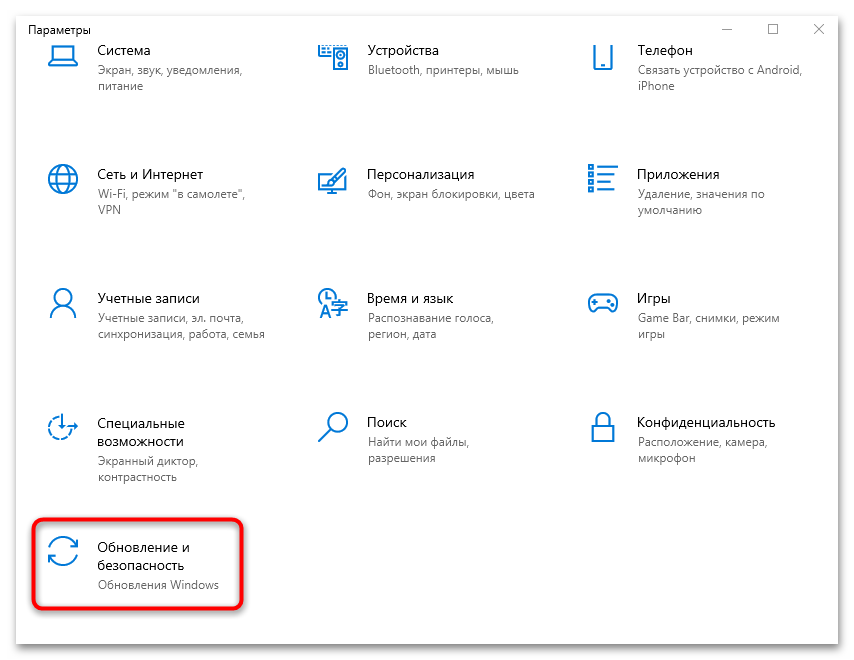
- Откройте «Параметры» нажатием Win + I и перейдите в раздел «Обновление и безопасность».
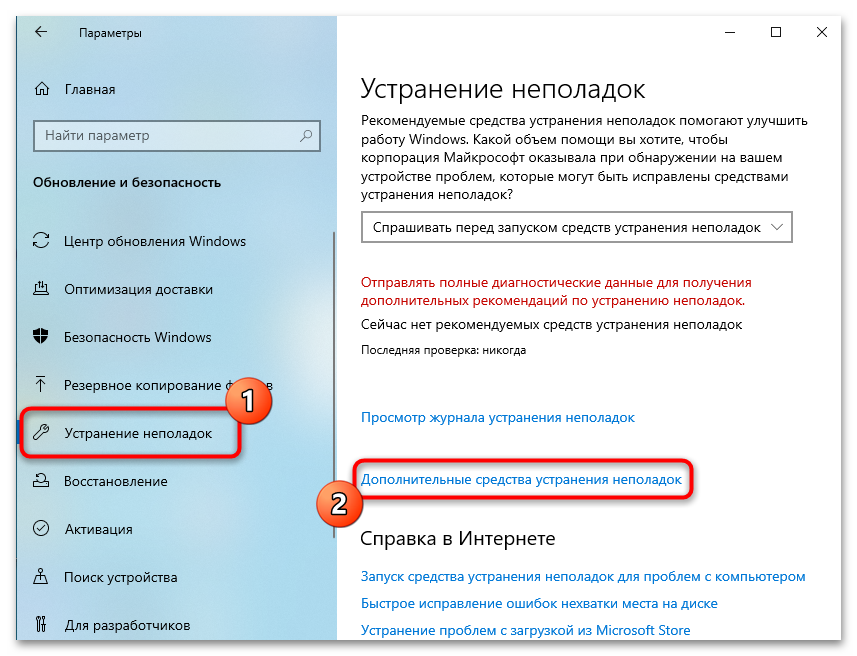
- В левом меню выберите «Устранение неполадок», затем нажмите ссылку «Дополнительные средства устранения неполадок».
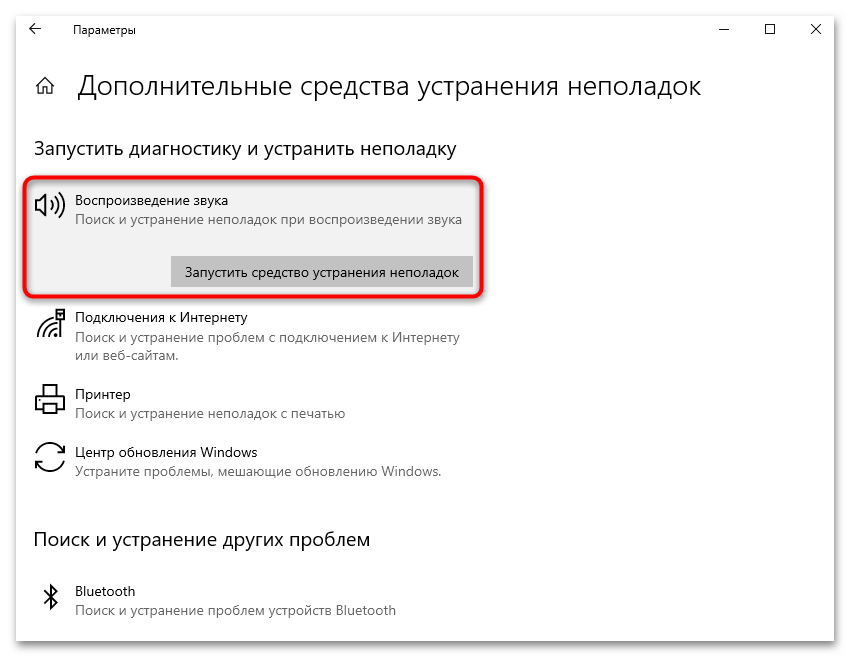
- В открывшемся списке найдите строку «Воспроизведение звука» и нажмите кнопку «Запустить средство устранения неполадок».
- Если к компьютеру подключено несколько аудиоустройств, выберите из предложенного списка то, с которым возникла проблема, и нажмите «Далее».
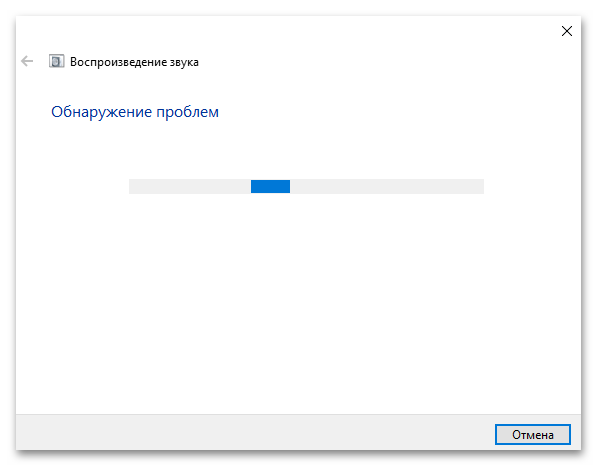
- Дождитесь завершения сканирования, изучите результаты и примените предложенные исправления, если они есть, после чего перезагрузите компьютер и проверьте работу звука.
Если по итогам проверки указано «Универсальный аудиодрайвер: не исправлено» и никаких исправлений не предложено, это подтверждает проблему с драйвером, которую нужно решать вручную по следующим способам.
Способ 2: Проверка и перезапуск службы Windows Audio
Служба Windows Audio отвечает за управление всеми аудиоустройствами в системе и является обязательным условием их работы. Если она остановлена, переведена в ручной режим запуска или завершилась с ошибкой, звук перестает работать полностью, что и может быть причиной появления сообщения об универсальном драйвере. Вместе с основной службой необходимо проверить зависимую от нее — «Сборщик конечных точек Windows Audio»: при ее остановке корректная работа основной невозможна даже при правильных настройках.
Подобная ситуация нередко возникает после установки обновлений Windows или конфликта со сторонним программным обеспечением, вмешивающимся в настройки служб. Проверить и исправить их состояние можно через стандартную оснастку управления.
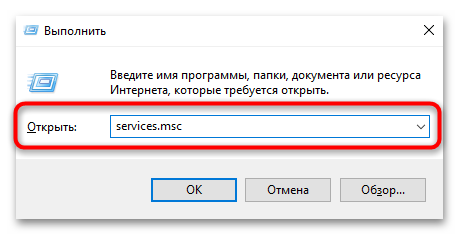
- Нажмите Win + R, введите команду
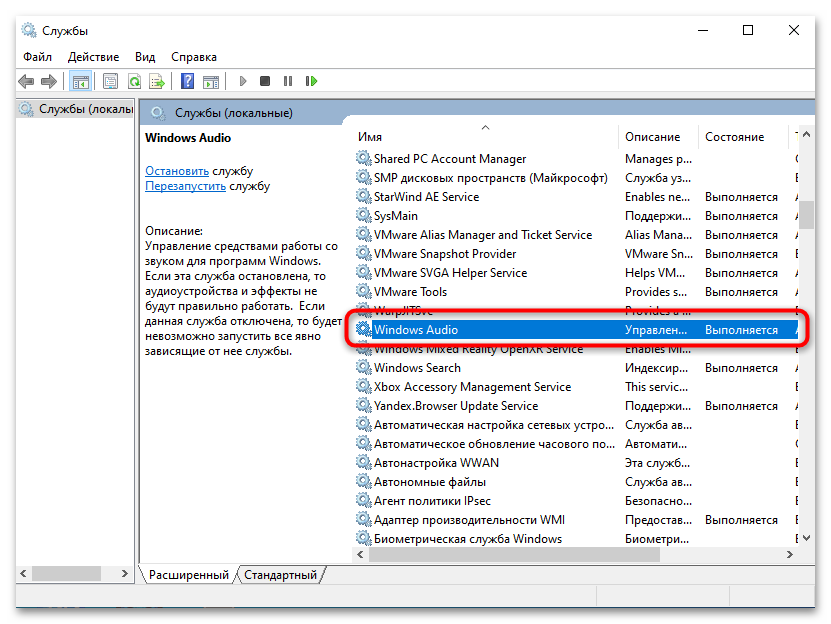
services.mscи нажмите Enter. - В открывшемся окне найдите строку «Windows Audio» и откройте ее свойства двойным кликом.
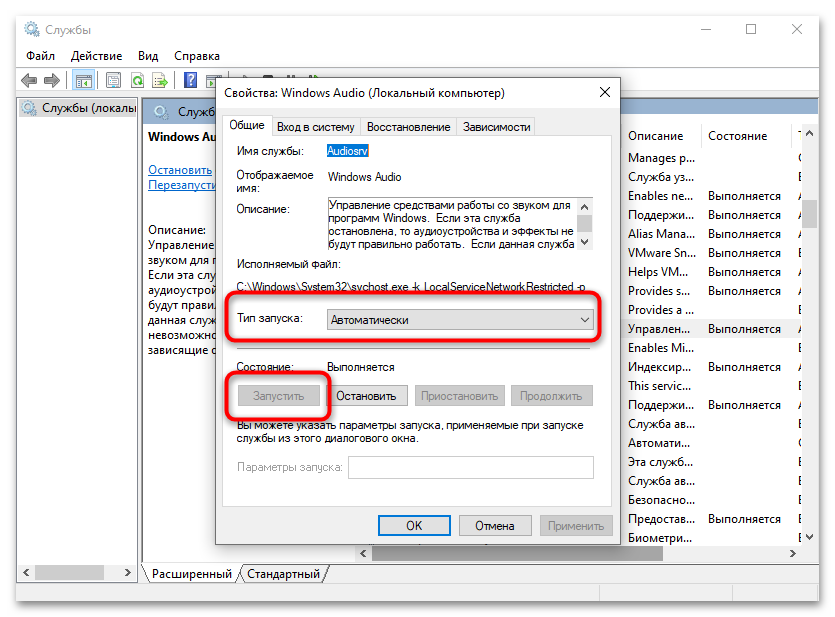
- В поле «Тип запуска» установите значение «Автоматически», затем проверьте поле «Состояние»: если служба остановлена, нажмите кнопку «Запустить».
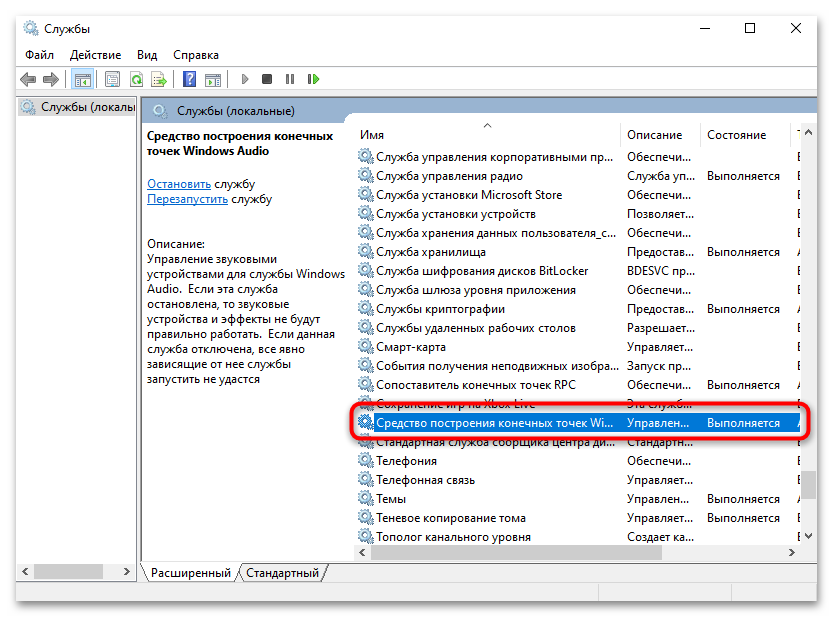
- Нажмите «Применить» и «ОК», после чего вернитесь в список служб и аналогичным образом проверьте «Средство построения конечных точек Windows Audio» — тип запуска и состояние должны совпадать.
- Перезагрузите компьютер и убедитесь, что звук появился.
Если после перезагрузки службы снова оказались остановлены, это указывает на конфликт со сторонним приложением или повреждение системных компонентов. Проверьте, не отключает ли службы какая-либо утилита оптимизации системы или антивирус с расширенным контролем фоновых процессов, и временно отключите ее для проверки.
Способ 3: Переустановка звукового устройства через «Диспетчер устройств»
Ошибка с универсальным драйвером нередко возникает, когда Windows автоматически установила для звуковой карты обобщенный драйвер вместо фирменного, например после крупного обновления системы, которое заменяет сторонние драйверы на стандартные. В таком случае помогает принудительное удаление устройства вместе с текущим драйвером: при следующей загрузке Windows заново обнаруживает оборудование и пытается подобрать подходящий драйвер.
Перед удалением полезно убедиться, что проблема именно в этом: откройте «Диспетчер устройств», разверните категорию «Звуковые, игровые и видеоустройства» и посмотрите на название устройства. Если вместо «Realtek High Definition Audio» или аналогичного названия производителя там отображается «Аудиоустройство с высоким разрешением» — универсальный драйвер подтвержден, и переустановка является первым шагом перед установкой фирменного.
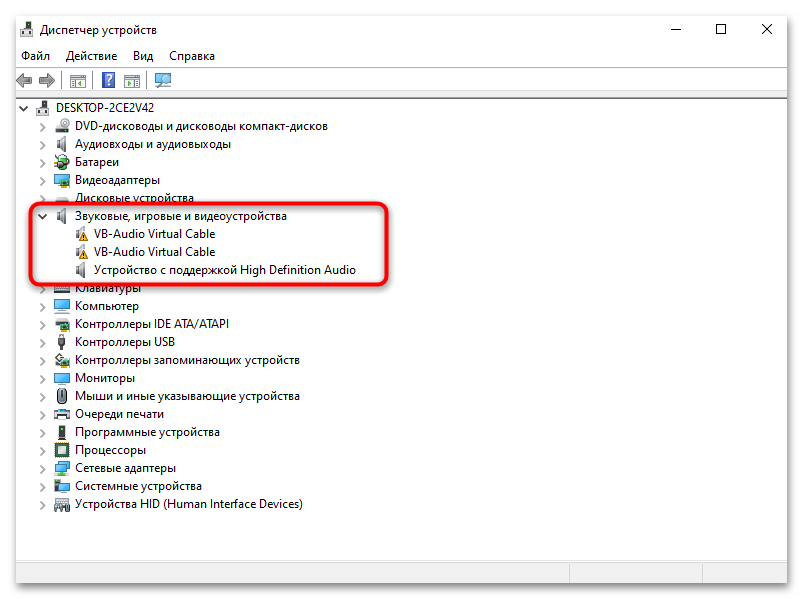
- Кликните правой кнопкой мыши по кнопке «Пуск» и выберите «Диспетчер устройств».
- Разверните категорию «Звуковые, игровые и видеоустройства», кликните правой кнопкой по аудиоустройству и выберите «Удалить устройство».
- В появившемся диалоговом окне установите галочку «Удалить программы драйверов для этого устройства» (если присутствует пункт) и нажмите «Удалить».
- После завершения удаления откройте меню «Действие» в верхней части окна и выберите «Обновить конфигурацию оборудования» — Windows заново обнаружит устройство и установит для него драйвер.
- Перезагрузите компьютер и проверьте, отображается ли устройство в Диспетчере и воспроизводится ли звук.
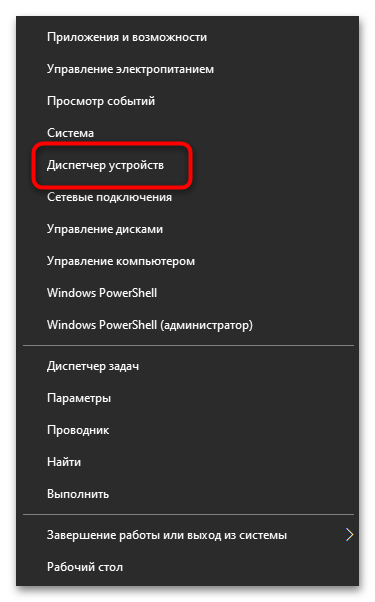
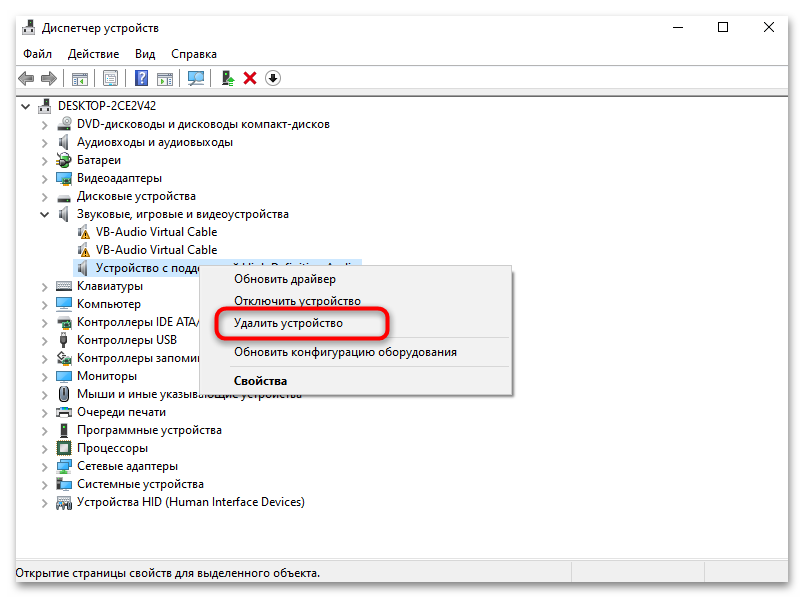
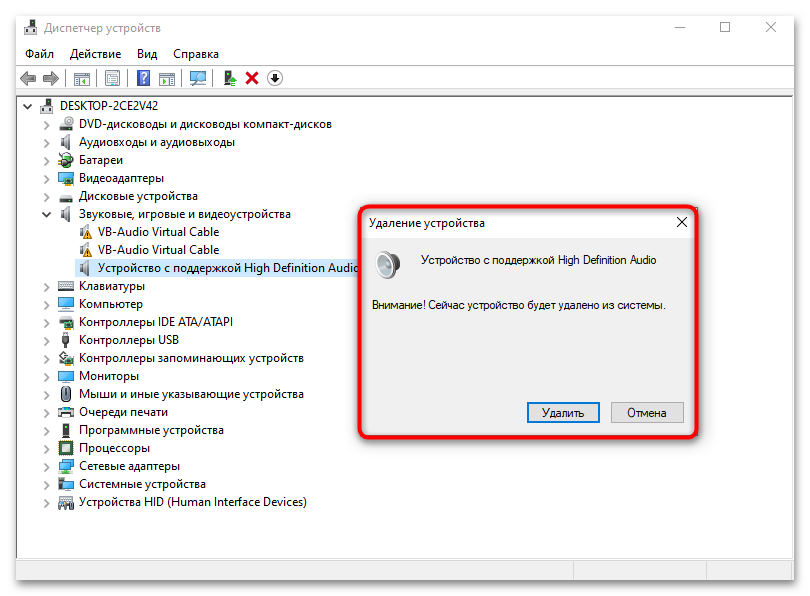
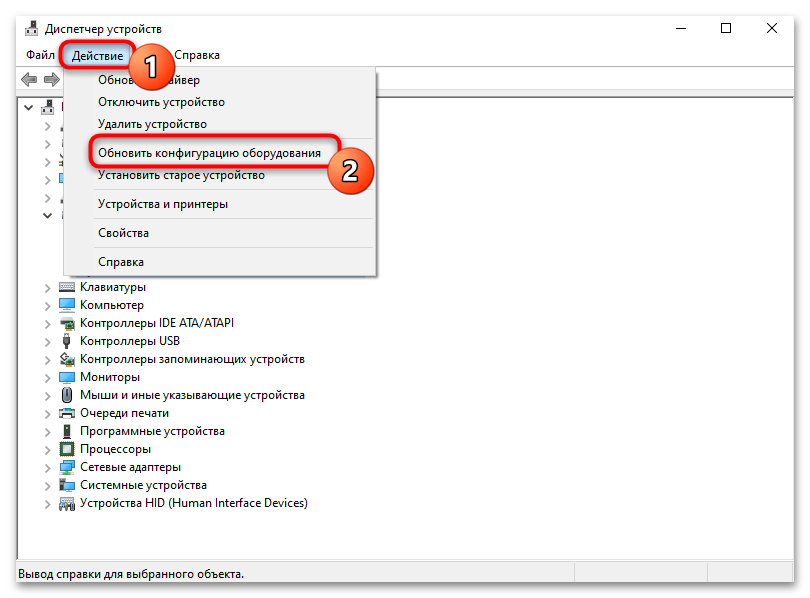
Если после переустановки в Диспетчере снова отображается «Аудиоустройство с высоким разрешением», Windows вернула универсальный драйвер из-за отсутствия фирменного в системе. Переходите к следующему способу.
Способ 4: Установка фирменных драйверов производителя
Появление универсального аудиодрайвера почти всегда означает, что фирменного в системе нет: либо он никогда не был установлен, либо его заменило крупное обновление Windows. Центр обновлений регулярно подменяет специализированные драйверы производителей собственными универсальными версиями, которые обеспечивают базовую работу устройства, но не всегда корректно взаимодействуют с конкретным железом, что и приводит к ошибкам. Устанавливать драйвер следует только с официального сайта производителя материнской платы — для настольного ПК — или с официального сайта производителя ноутбука, но не через автоматический поиск в Диспетчере устройств: он нередко снова ставит тот же универсальный драйвер от Microsoft.
Подробнее: Поиск и инсталляция аудиодрайверов для Windows 10

Скачивать нужно тот пакет, который соответствует конкретной модели устройства и версии Windows 10. На сайте производителя необходимо найти раздел поддержки, выбрать модель материнской платы или ноутбука и загрузить актуальный аудиодрайвер. Для большинства систем с чипом Realtek достаточно полного пакета Realtek HD Audio Driver — он устанавливает все необходимые компоненты и заменяет универсальный драйвер на фирменный. После установки перезагрузите компьютер, даже если инсталлятор этого явно не требует: без перезагрузки изменения могут не вступить в силу.
Способ 5: Откат драйвера к предыдущей версии
Если ошибка появилась не сразу, а после конкретного события — обновления Windows, ручной установки нового драйвера или срабатывания фирменной утилиты обновления — причина, скорее всего, в том, что новая версия работает нестабильно на данном оборудовании. При замене драйвера Windows сохраняет предыдущую версию, поэтому откатиться можно прямо через Диспетчер устройств без ручного поиска старых файлов. Откат возвращает именно ту версию, которая стояла до последнего обновления и, как правило, работала без замечаний.
Кнопка отката доступна только при наличии сохраненной предыдущей версии: если драйвер обновлялся несколько раз подряд или устанавливался впервые, эта опция будет недоступна.
- Откройте «Диспетчер устройств» через контекстное меню кнопки «Пуск» или нажатием Win + X.
- Разверните категорию «Звуковые, игровые и видеоустройства», кликните правой кнопкой по аудиоустройству и выберите «Свойства».
- Перейдите на вкладку «Драйвер» и нажмите кнопку «Откатить».
- В появившемся окне выберите причину отката и нажмите «Да».
- После завершения отката перезагрузите компьютер и проверьте, исчезла ли ошибка.
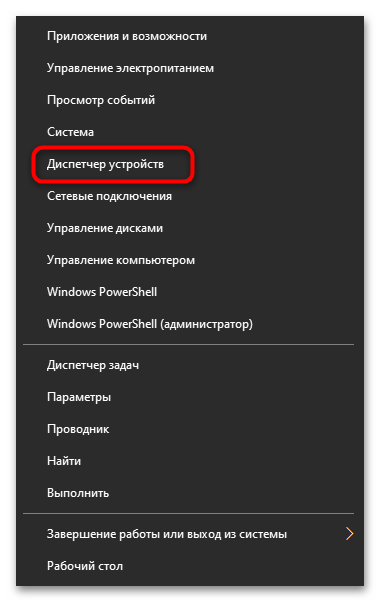
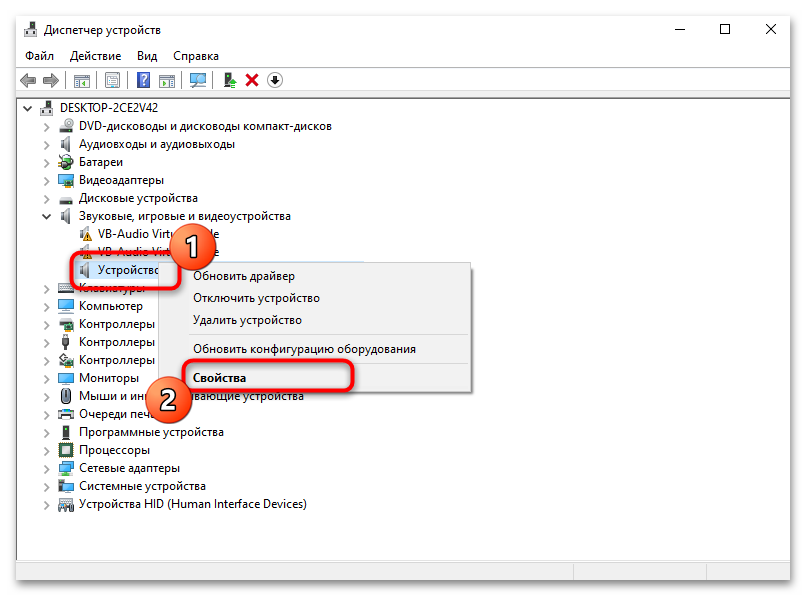
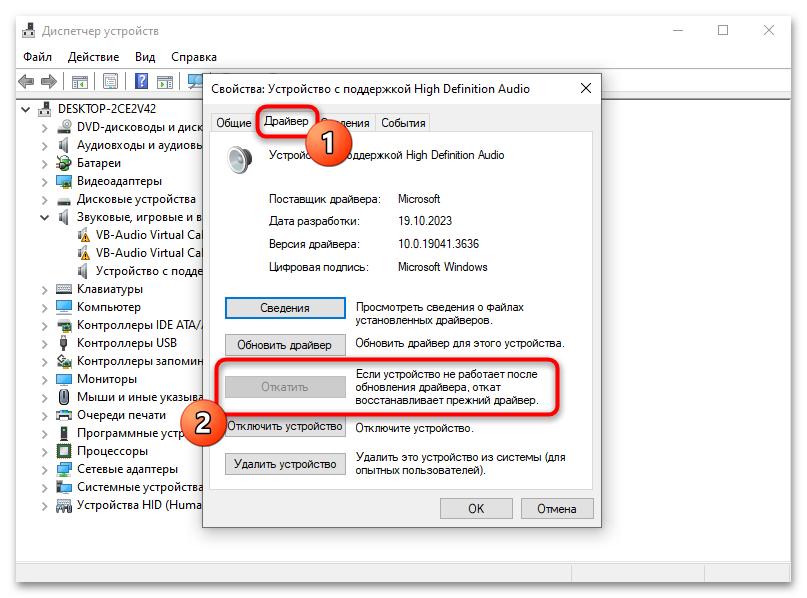
Если кнопка «Откатить» неактивна, системе нечего возвращать — предыдущая версия не сохранилась. В таком случае подберите и установите подходящую версию драйвера вручную по инструкции из четвертого способа.
Если ничего не помогло
Когда ни один из перечисленных способов не дал результата, стоит рассмотреть менее очевидные причины, связанные с настройками прошивки, состоянием системных файлов или аппаратной частью.
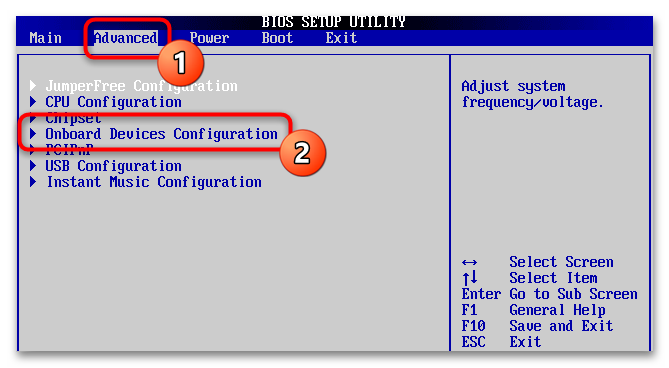
- Звуковой контроллер отключен в BIOS/UEFI. На ряде материнских плат встроенный аудиоконтроллер можно отключить в настройках прошивки, и тогда Windows не сможет установить для него никакого рабочего драйвера. Чтобы проверить это, войдите в BIOS/UEFI при загрузке компьютера и найдите в разделе «Advanced» или «Integrated Peripherals» пункт «HD Audio Controller» или «Onboard Audio»: его значение должно быть «Enabled». Если контроллер выключен, включите его, сохраните настройки и загрузите Windows.
- Поврежденные системные файлы. При повреждении компонентов аудиоподсистемы Windows ни установка драйвера, ни перезапуск служб не помогут до тех пор, пока файлы не будут восстановлены. Проверить их целостность можно встроенными утилитами SFC и DISM — подробная инструкция по их запуску доступна по ссылке ниже.
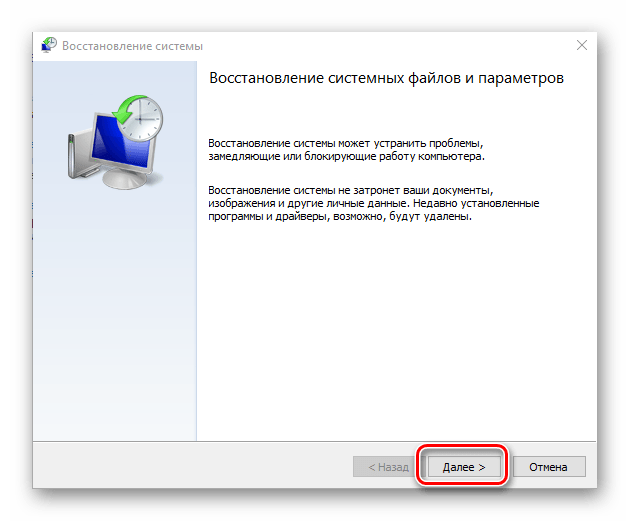
- Откат через точку восстановления. Если ошибка появилась после конкретного события и в системе есть точка восстановления, созданная до него, откат вернет состояние драйверов и служб на тот момент, когда звук работал корректно. Все доступные варианты восстановления Windows описаны в отдельном материале по ссылке ниже.
- Аппаратная неисправность. Если программные методы исчерпаны, а BIOS показывает, что контроллер включен, не исключена физическая неисправность звуковой карты или проблема на уровне материнской платы. Проверить это проще всего, подключив внешнюю USB-звуковую карту: если с ней звук работает нормально, проблема подтверждается на уровне железа и требует обращения в сервисный центр.
Подробнее: Как включить звук в BIOS
Подробнее: Как проверить целостность системных файлов в Windows 10
Читайте также: Откат к точке восстановления в Windows 10
Еще есть похожие инструкции:
 Как переустановить DirectX в Windows 10
 Как решить проблему размытого изображения в Windows 10
 Методы открытия дисковода на компьютере с Windows 10
 Способы улучшения пинга в играх в Windows 10
 Как установить принтер на компьютерах с Windows 10
 Узнаем температуру видеокарты в Windows 10
 Как открыть «Параметры» в ОС Windows 10
 Исправление ошибки 0x800f0984 при обновлении Windows 10
 Проверяем, включена ли виртуализация в Windows 10
 Как включить отображение секунд у часов на панели задач в Windows 10
 Устранение ошибки 0x80070020 при обновлении Windows 10
 Как исправить ошибку обновления 0x800703f1 в Windows 10





















Здравствуйте, помогите,пожалуйста, микрофон работает, драйвера в порядке,воспроизведение звука в один момент исчезло, Что делать?
Здравствуйте, Аноним. Не понимаю, у вас исчезло воспроизведение звука или его запись? Если речь действительно идет о воспроизведении и звук нигде не слышно, сначала откройте список всех аудиоустройств, включите какое-нибудь видео или музыку и посмотрите, какой динамик реагирует (должна меняться динамическая шкала с громкостью). Вот если есть такой, убедитесь в том, что используете именно это устройство воспроизведения. Еще можете проверить подключение наушников или динамиков, обновить драйверы или запустить стандартное средство устранения неполадок. В общем, сейчас точно стоит заняться проверкой самых простых решений. Впрочем, большинство из тех, которые описаны в данном материале, подходят под данную задачу.
Не найду удалить устройство
Здравствуйте, Аноним. Уточните, пожалуйста, на каком этапе именно возникли проблемы. Вы не можете отыскать само устройство в Диспетчере? Если да, значит, звуковое устройство вовсе не установлено и вам нужно загрузить драйверы с официального сайта производителя вашей материнской платы.