 lumpics.ru
После установки нового накопителя в компьютер многие пользователи сталкиваются с такой проблемой: операционная система не видит подключенный диск. Несмотря на то, что физически он работает, в проводнике операционной системы не отображается. Чтобы начать пользоваться HDD (к SSD решение этой проблемы тоже применимо), его следует инициализировать.
Проведение инициализации HDD
После подключения накопителя к компьютеру необходимо провести инициализацию диска. Эта процедура сделает его видимым для пользователя, и накопитель можно будет использовать для записи и чтения файлов.
Чтобы провести инициализацию диска, выполните следующие шаги:
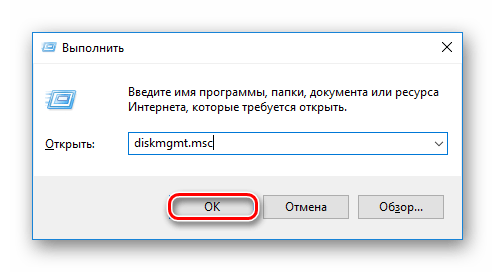
- Запустите «Управление дисками», нажав клавиши Win+R и прописав в поле команду diskmgmt.msc.
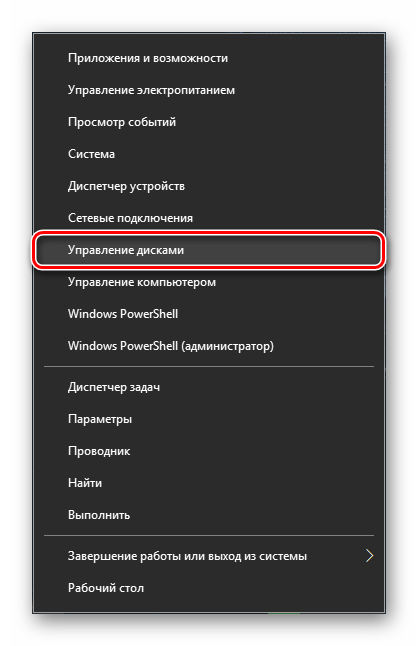
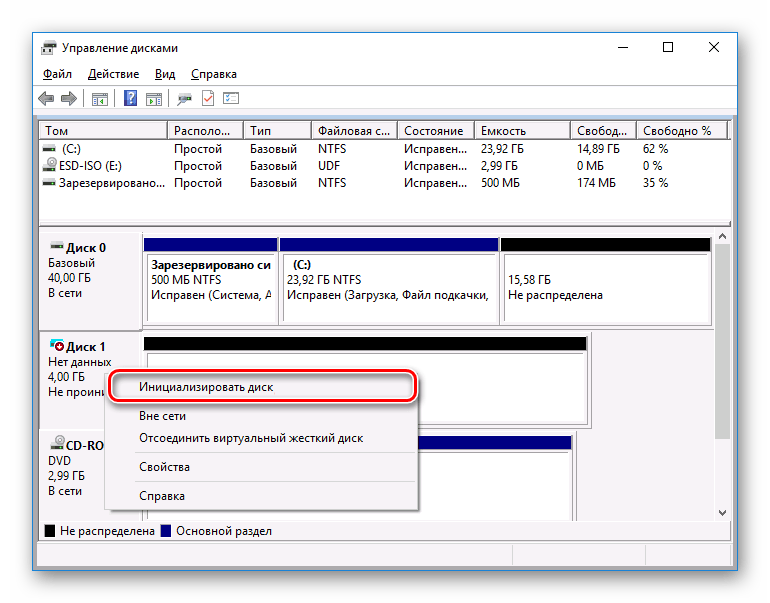
В Windows 8/10 также могут нажать по «Пуску» правой кнопкой мыши (далее ПКМ) и выбрать «Управление дисками». - Найдите не проинициализированный накопитель и нажмите по нему ПКМ (нажать надо по самому диску, а не по области с пространством) и выберите «Инициализировать диск».
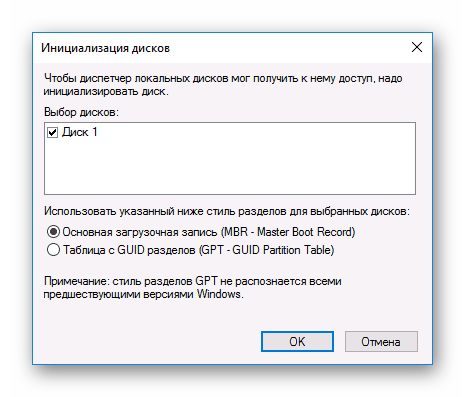
- Выделите диск, с которым будете совершать запланированную процедуру. На выбор пользователя доступно два стиля разделов: MBR и GPT. Выберите MBR для накопителя менее 2 TB, GPT для HDD более 2 TB. Подберите подходящий стиль и нажмите «ОК».
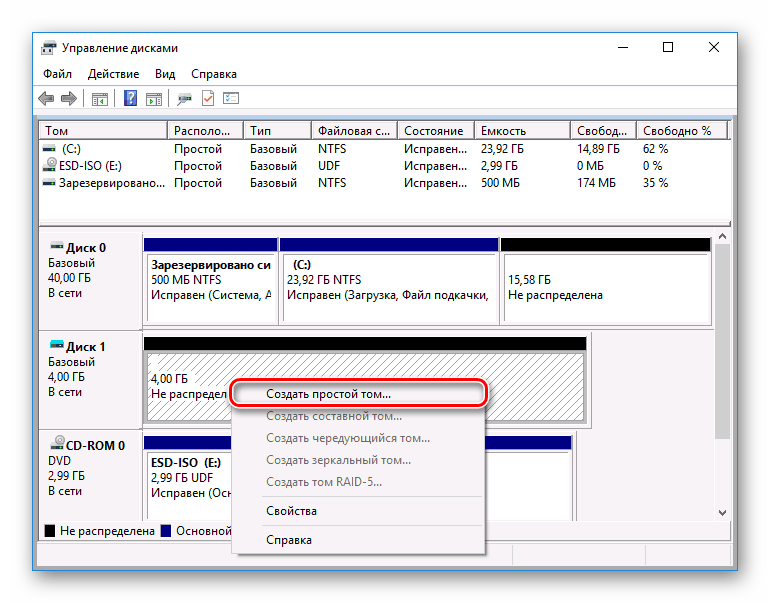
- Теперь новый HDD будет иметь статус «Не распределен». Нажмите по нему ПКМ и выберите «Создать простой том».
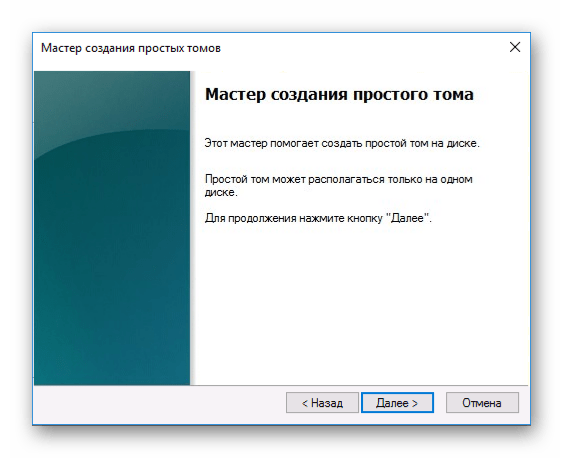
- Запустится «Мастер создания простого тома», кликните «Далее».
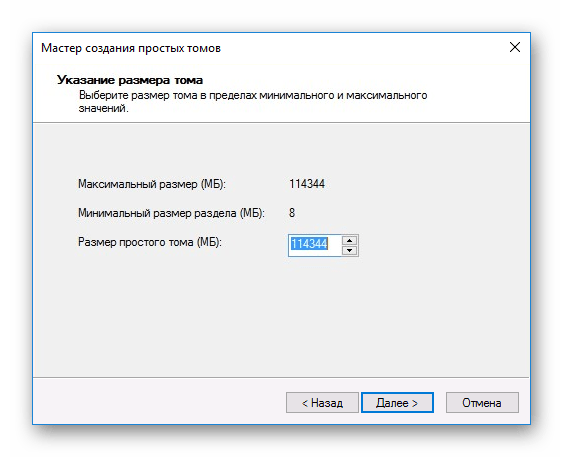
- Оставьте настройки по умолчанию, если планируете использовать все дисковое пространство, и нажмите «Далее».
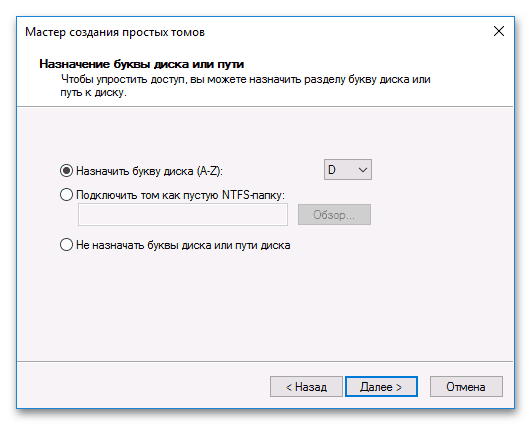
- Выберите букву, которую хотите присвоить диску, и переходите «Далее».
- Выберите формат NTFS, напишите название тома (это имя, например «Локальный диск») и поставьте галочку рядом с пунктом «Быстрое форматирование».
- В следующем окне проверьте выбранные параметры и нажмите «Готово».
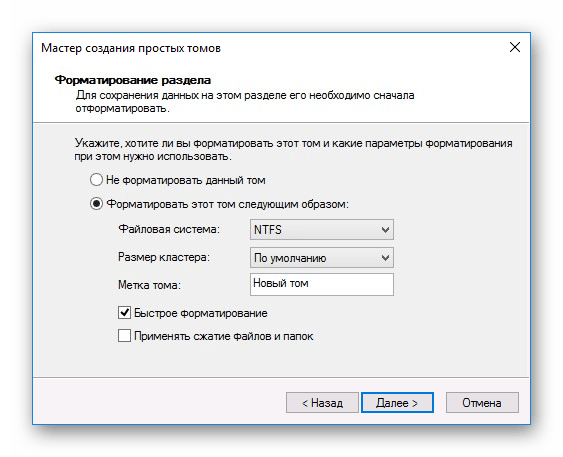
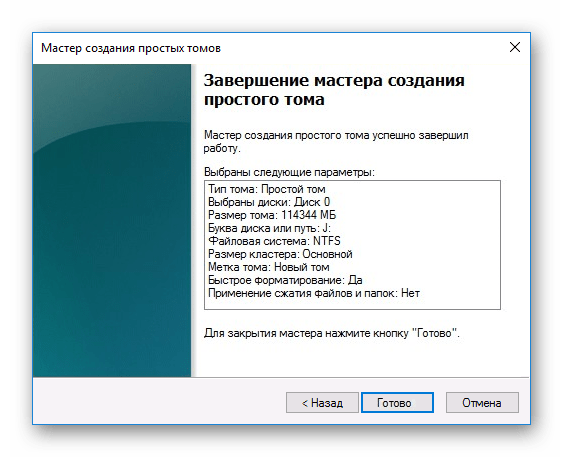
После этого диск (HDD или SSD) будет инициализирован и появится в проводнике «Мой компьютер». Им можно будет пользоваться точно так же, как и остальными накопителями.
Еще есть похожие инструкции:
 Как пользоваться клиентом Telnet на ПК с Windows 10 и 11
 Устранение проблем с потоковой передачей данных в Windows 10
 Методы управления учетными записями в Windows 10
 Перезагрузка компьютера с Windows 10 через «Командную строку»
 Восстановление ключа активации Windows 10
 Как удалить папку пользователя в Windows 10
 Установка Internet Explorer на Windows 10
 Почему не воспроизводится видео на компьютере с Windows 10
 Почему компьютер с Windows 10 перезагружается сам
 Способы запуска APK-файла в Windows 10
 Что делать, если наушники определяются как динамики в Windows 10
 Устранение проблем с запуском игры Crysis 1 в Windows 10








Здравствуйте! А что если пишет «указано несуществующее устройство»?
Здравствуйте, Иван. Данная ошибка обычно означает проблемы с подключением или повреждение диска. Проверьте физическое подключение — убедитесь, что кабель SATA и кабель питания надежно подключены к диску и материнской плате. Попробуйте другой SATA-порт на материнской плате или замените кабель SATA на заведомо рабочий.
Если переподключение не помогло, обновите драйверы контроллера диска. Зайдите в Диспетчер устройств, найдите раздел «Дисковые устройства» или «Контроллеры IDE ATA/ATAPI», кликните правой кнопкой по контроллеру и выберите «Обновить драйвер». Также попробуйте запустить Командную строку от имени администратора и выполнить команды: diskpart, затем rescan и list disk — это заставит систему заново обнаружить все диски.
Если диск определяется в BIOS, но Windows выдает эту ошибку, возможно повреждена таблица разделов. В этом случае используйте стороннюю программу для работы с дисками типа MiniTool Partition Wizard или AOMEI Partition Assistant для инициализации. В худшем случае диск может быть физически неисправен — тогда потребуется замена.
Если сделать раздел для hdd 4тб в стиле GPT в windows 7 (32-bit) — при этом на нём не будет ОС, будет ли он работать таких условиях?
Здравствуйте, Бродяга. Если вы инициализируете жесткий диск объемом 4 ТБ в стиле GPT на компьютере с Windows 7 (32-битная версия), то диск будет работать, но с некоторыми ограничениями. Windows 7 (32-bit) не поддерживает загрузку с GPT-дисков, так как это требует UEFI, а не BIOS. Однако, если диск используется только для хранения данных и на нем не будет установлена операционная система, он будет корректно определяться и работать в системе.
Важно учитывать, что для полноценной работы с GPT-дисками рекомендуется использовать 64-битную версию Windows 7 или более современную операционную систему, так как они полностью поддерживают GPT. Если вы планируете использовать диск только для хранения файлов, то инициализация в GPT будет правильным выбором, так как этот стиль разделов позволяет работать с дисками объемом более 2 ТБ, что недоступно для MBR.
Перед инициализацией убедитесь, что ваш компьютер поддерживает GPT, а также что все важные данные с диска сохранены, так как процесс инициализации приведет к удалению всей информации на диске.
Disk D /: Аппаратная Ошибка Устройства в Windows 10
Здравствуйте! А что если ssd диск (диск D) с данными пропал, а в управление диск если захожу, там данный диск не распредклен? Можно ли без потеря данных исправить эту ситуацию?
Здравствуйте. Здравствуйте. Такая ситуация означает, что диск не удален физически, а слетела таблица разделов или файловая система повреждена, из-за чего Windows видит только пустое нераспределенное пространство вместо привычного раздела с данными.
Самое важное: пока диск отображается как «не распределен», ни в коем случае не нажимайте «Создать простой том» и не форматируйте его — это перезапишет таблицу разделов и значительно усложнит восстановление данных.
Для восстановления данных без потери информации используйте программу для восстановления разделов, например MiniTool Partition Wizard (есть бесплатная версия) или TestDisk (полностью бесплатная). В MiniTool Partition Wizard есть функция «Partition Recovery» — она сканирует диск, находит утерянные разделы и восстанавливает их структуру без форматирования, данные при этом остаются на месте. TestDisk работает похожим образом через текстовый интерфейс: выберите диск, тип таблицы разделов (обычно GPT или MBR), запустите «Quick Search», и программа найдет потерянный раздел с возможностью его восстановить.
Если раздел восстановится, он снова появится в проводнике с прежней буквой и всеми файлами. Если же на диске есть физические повреждения, вместо восстановления раздела программы вроде Recuva или R-Studio позволят хотя бы скопировать файлы с диска на другой накопитель, даже если сам раздел восстановить не получится.
Спасибо большое вам!!! Очень помогло!!!
Здравствуйте! Подскажите как инициализировать hhd на 4 tb? Делала все по инструкции, после «Инициализировать диск» он разбился на 2 части, и после создания Тома большая часть 2+ тб стала видна в проводнике, а оставшаяся часть ~1,5 тб осталось черным цветом и кнопка создания Тома не активна. Хотелось бы в полной мере пользоваться диском 4тб подскажите куда жамкнуть чтобы заработало.
Здравствуйте, Ольга. Появление подобной ситуации смахивает на то, что разметка вашей операционной системы выбрана как MBR, а она не поддерживает диски, размер которых превышает 2 ТБ, поэтому и появилось такое вот свободное пространство, с которым ничего нельзя сделать. Выход из этой ситуации — переустановка операционной системы с преобразованием в GPT. При установке нужно было выбрать UEFI USB Drive, а не просто USB drive. В БИОСе загрузчик также должен быть uefi или achi. В этом случае система устанавливается на жестком диске с таблицей разделов gpt, Еще информацию по этой теме вы можете найти в другой статье на нашем сайте, перейдя по следующей ссылке.
Подробнее: Преобразование MBR в GPT при установке Windows 11
Спасибо за ответ! Я так глубоко не полезла. Проблема решилась просто — удалила том, и инициализировала диск снова — получилось, теперь все 4тб отображаются целиком. В первый раз был какой то глюк, видимо.
Рады, что все оказалось гораздо проще. Возможно, конечно, что это был глюк. Есть еще вероятность того, что при инициализации диска сначала был выбран другой размер тома или такой стоял по умолчанию. Это уже не так важно, поскольку проблема решена и это главное.
да помогла большое спасибо
Cпасибо! Всё понятно и всё получилось.
Спасибо! Полезная статья мне помогло, на вин10 поставил 4тб
Спаси Бог!
Ещё и ещё раз благодарю!!
Спасибо статья помогла ,все получилось.
Да! Спасибо. всё кратко и точно.
Очень хорошая статья, все понятно объяснили, спасибо
Спасибо. Все заработало
Я на него уже записал много фильмов, но что-то произошло, быть может я сам что-нибудь по незнанию сотворил, только он не определяется, виден в устройствах, комп. сообщает, что устройство работает нормально, но требует инициализацию и не инициализируется.
Причин, по которым накопитель не инициализируется, не особо много. Прочитайте эту статью: Ошибки инициализации жёсткого диска. Возможно, вам что-то из этого поможет.
Windows 7, новый жесткий диск 1 ТБ, инициализировал по Вашей методике. Спасибо!
Собрал новый компьютер и он не видит диск. Вопрос. Как мне его инициализировать, если я не могу поставить на него даже Винду из-за того, что он не инициализирован? Как это можно сделать через биос или сторонние утилиты, к которым можно получить доступ через биос?
Если у вас жесткий диск новый, как и компьютер, дело не в том, что он не проинициализирован. Инициализация касается дисков, подсоединяемых вторыми и третьими по счету, для того, чтобы его увидела операционная система. Нужно начинать с того, виден ли HDD в BIOS, установлен ли диск загрузочным.
Здравствуйте компьютер не видит жесткий диск Samsung, а телевизор Samsung видит и все воспроизводит. Что делать чтобы можно было управлять жестким диском?
Спасибо авторам теме. Все сделал как описано выше. Данные стерлись, но диск заработал как положено. Всем спасибо.
Не за что. Если диск не новый, информация, действительно, будет удалена. Какие-то критично важные данные можно попытаться восстановить.
Спасибо! Все отлично сработало!
Данные на HDD, при инициации теряются или нет?
Да. Эта процедура в основном проводится с новыми дисками, где и так ничего нет.
Огромное спасибо за то, что делитесь знаниями!
Всё получилось, инициализировал, отформатировал и система увидела новый диск.
Это отлично, спасибо за ваш комментарий.
ж. д. на 500 гб система пишет, что диск не инициализирован. В управлении дисками находим наш диск выбираем действие инициализировать диск, но она неактивна инициализация не проходит. что можно предпринять?
Прочтите этот материал: Ошибки инициализации жёсткого диска
Автор, огромное спасибо за науку и за то, что поделились знаниями!
Было страшновато, но пошагово всё исполнено и получен отличный положительный результат — диск виден, рабочий.
Сейчас буду пробовать со старого маленького диска осздавать клон и переносить на вновь инициализированный, а старый маленький убирать. Надеюсть у меня всё получится — ведь пока есть такие добрые люди, как автор, у нас всё будет получаться.
Ещё раз ОГРОМНОЕ СПАСИБО за статью!!! Здоровья Вам и удачи!.
очень помогло. большое спасибо
Здравствуйте,тоже проблема с инициализацией,диск 2 тб,раньше работал всё хорошо было,потом как то подключил и в проводнике его невидно,хотя в управлении дисками отображается как не проинициализирован,так вот на попытку Инициализировать диск выдаёт ошибку-Не удаётся найти указанный файл,проги скачивал виктория и тп,там его вообще не видит,кто с таким сталкивался и есть ли возможность извлечь небольшую часть инфы оттуда если не получится исправить?
Здравствуйте, по всей видимости, у вас довольно сложная ситуация, и по статистике такое трудно исправить. Даже когда удается обнаружить какой-либо программой, его обязательно необходимо отформатировать. После этого уже он может начать работать, проинициализороваться. А насчет восстановления инфы — частично, возможно, и получится восстановить специальными программами. Если информация вам дорога, лучше сразу обращаться к специалисту, который диагностирует точную проблему и, может быть, сумеет вытащить данные. Либо можете отправиться на спецфорумы, но там вам разве что подскажут набор программ, которые могут распознать диск и форматнуть его, затерев бэдблоки или исправив другие ошибки в работе.
БОЛЬШОЕ СПАСИБО ВСЕ РАБОТАЕТ
все было хорошо, но пробую инициализировать выполняю все до п.3 при нажатии инициализировать всплывает окно «ошибка данных CRC»
Спасибо !!!
Помогло ! )))
Спасибо большое вы помогли мне очень