 lumpics.ru
Муар появляется при съемке объектов с мелкой регулярной текстурой — тканей, сеток, галстуков — из-за интерференции структуры объекта с пиксельной сеткой матрицы, и выбор способа устранения зависит от его типа: цветной (радужные разводы) и монохромный (серые волны) требуют разных инструментов.
Способ 1: Устранение муара через фильтр Camera Raw
Фильтр Camera Raw содержит специальный инструмент локальных корректировок с ползунком «Устранение муара», который точечно подавляет паразитный узор только там, где он фактически присутствует. Вы кистью закрашиваете только пораженные участки, оставляя остальные зоны нетронутыми. Метод одинаково хорошо работает как с RAW-файлами, открытыми напрямую через Camera Raw, так и с уже обработанными JPEG или TIFF внутри Photoshop.
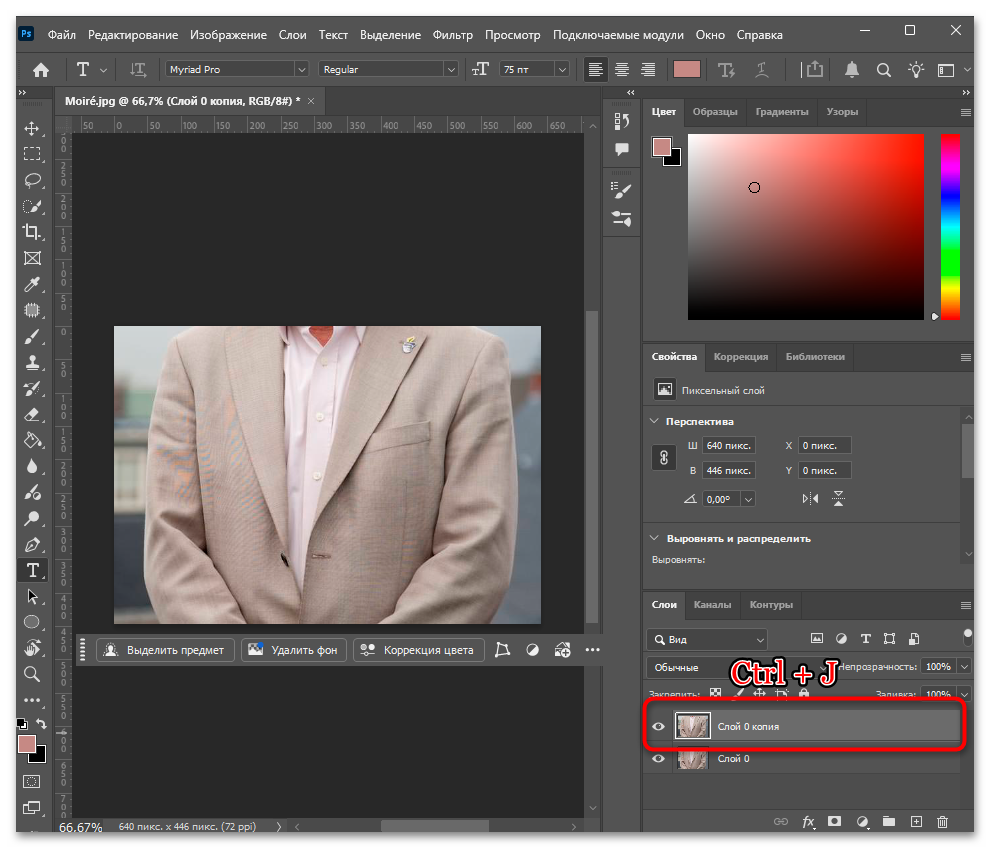
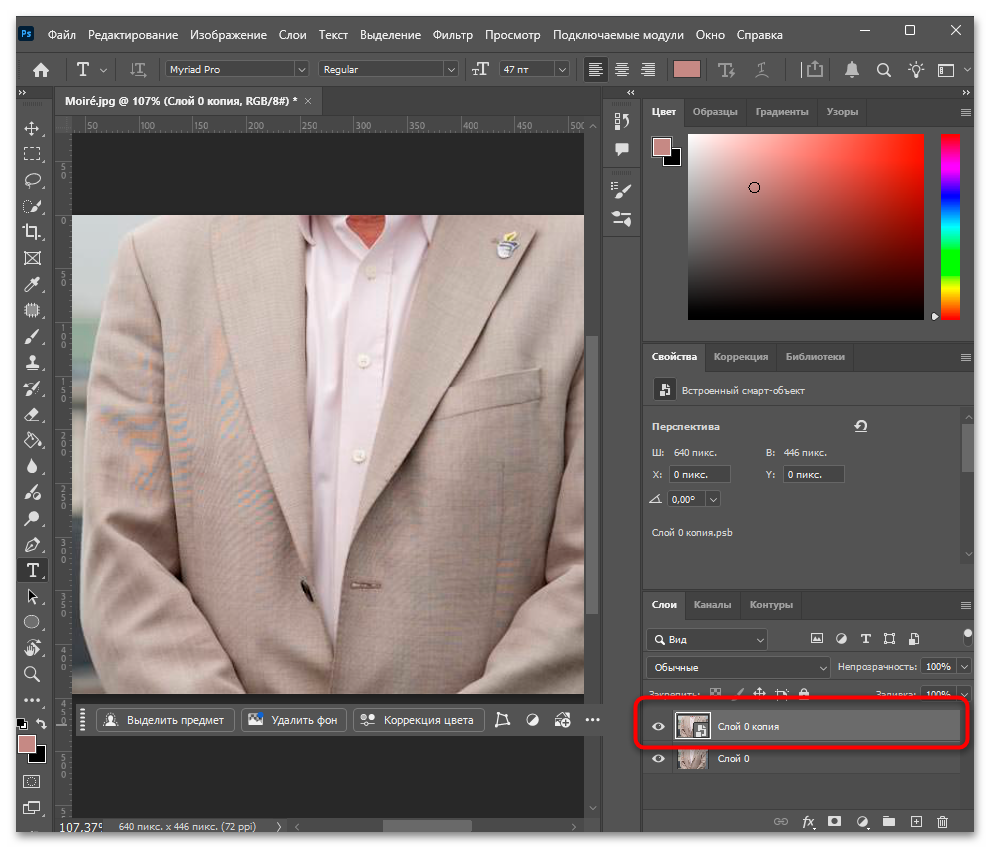
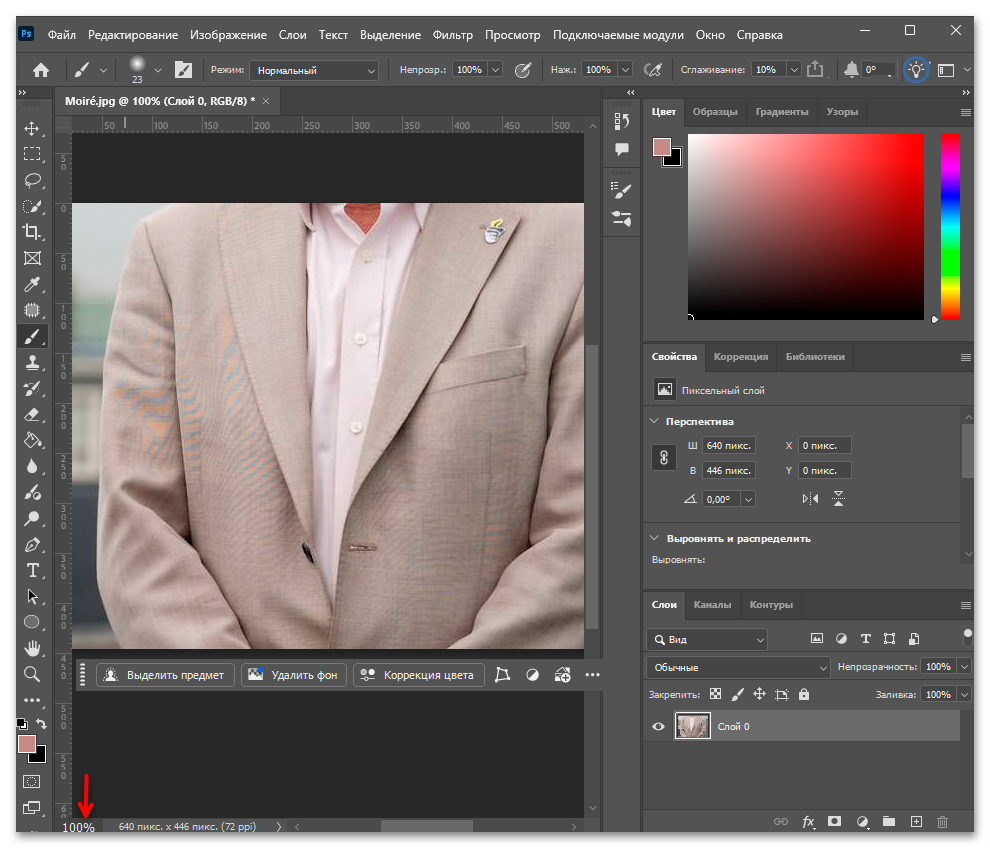
- Откройте изображение в Adobe Photoshop и продублируйте фоновый слой комбинацией Ctrl + J, чтобы сохранить оригинал нетронутым.
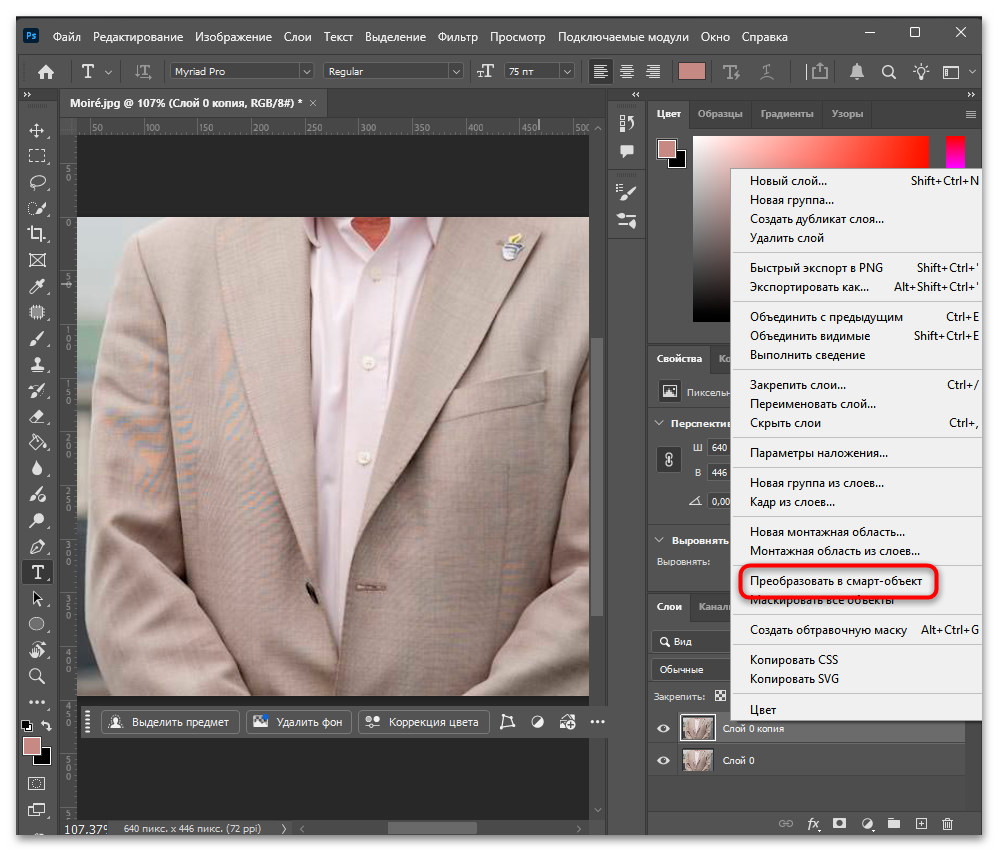
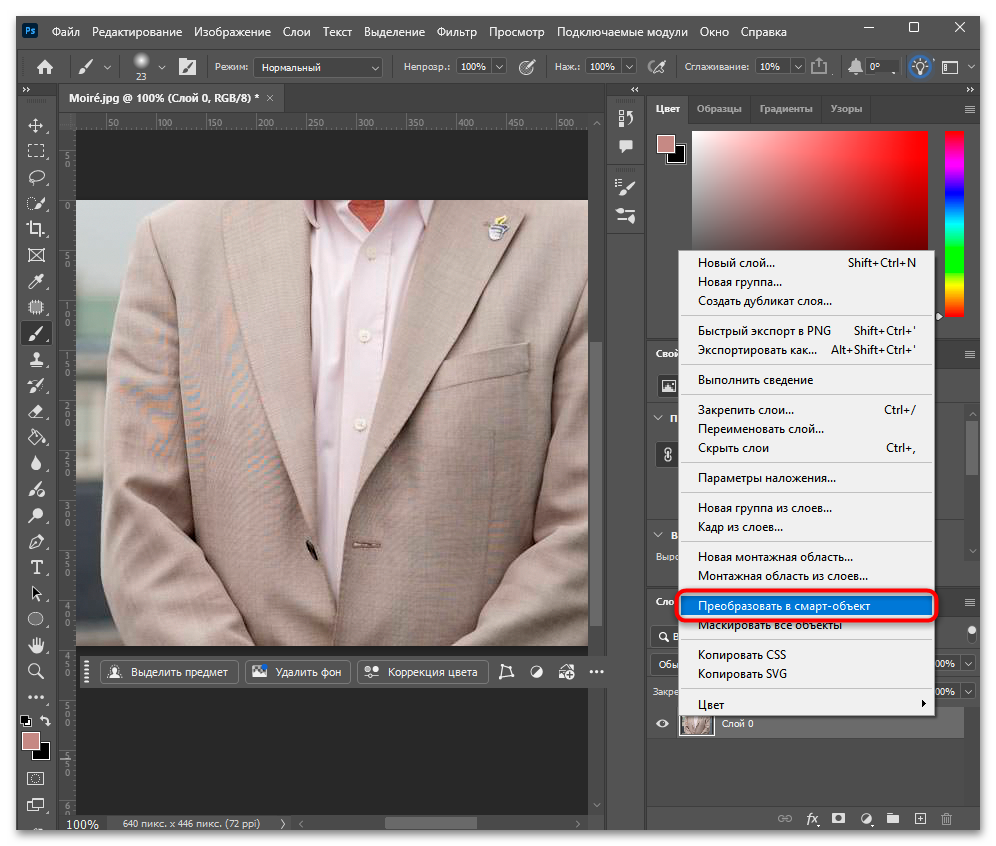
- Кликните правой кнопкой мыши по новому слою в панели «Слои» и выберите «Преобразовать в смарт-объект». Это позволит в любой момент вернуться к настройкам фильтра и скорректировать их без повторного применения.
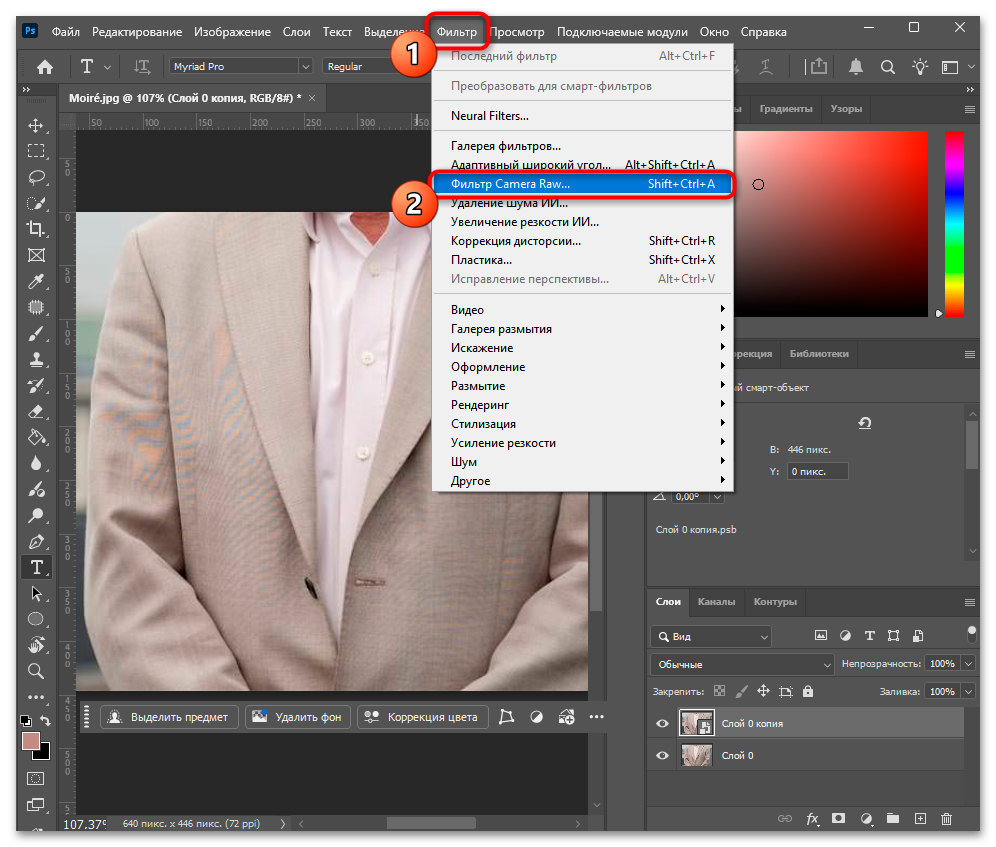
- Перейдите в меню «Фильтр» — «Фильтр Camera Raw», чтобы открыть одноименное диалоговое окно. Масштаб просмотра установите на 100%, нажав Ctrl + 1 или выбрав нужное значение в строке масштаба внизу окна.
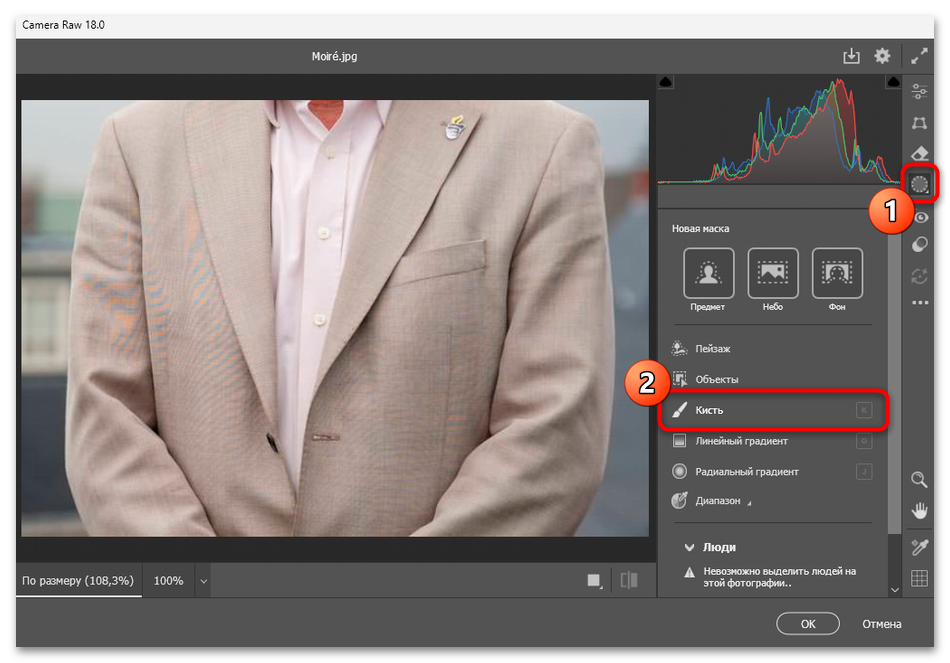
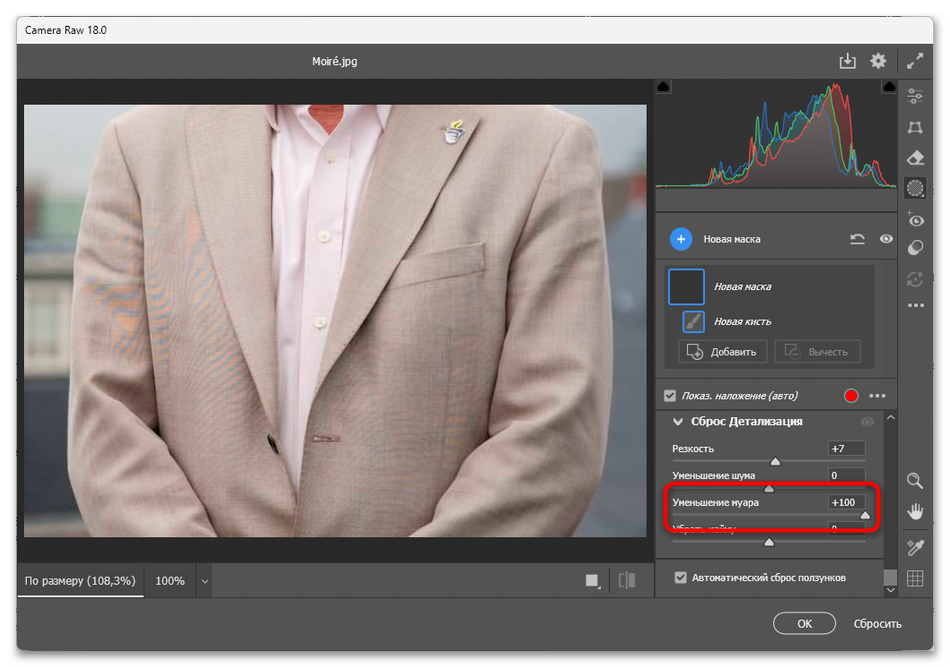
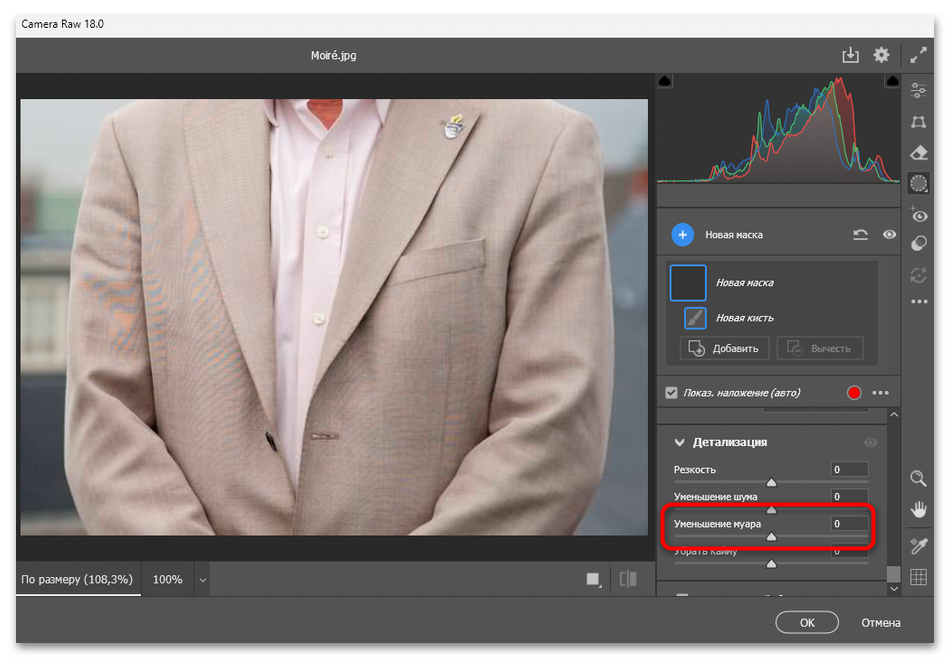
- На правой панели найдите и активируйте инструмент «Маскирование» с иконкой в виде круга с пунктирным контуром, либо нажмите клавишу M. В развернувшейся панели выберите вариант «Кисть».
- Убедитесь, что все ползунки корректировок выставлены в ноль, после чего прокрутите список параметров вниз до ползунка «Уменьшение муара» и установите его на значение 100.
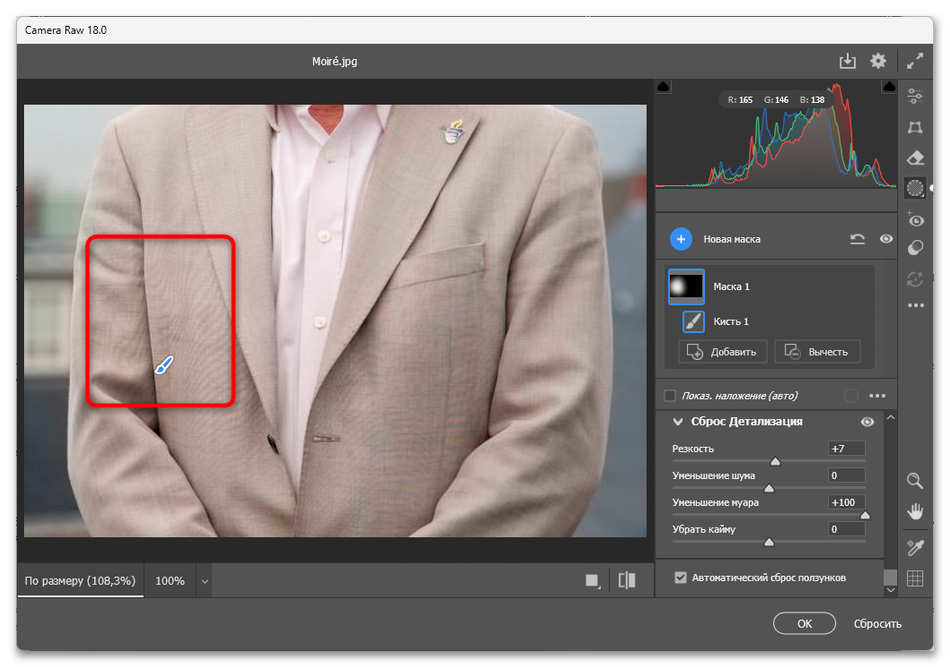
- Закрасьте кистью все области изображения, где заметен муар: на одежде, ткани, мелкой сетке или другой текстуре с регулярным рисунком. Размер кисти регулируйте колесиком мыши, а жесткость краев лучше оставить мягкой, чтобы переходы выглядели естественно.
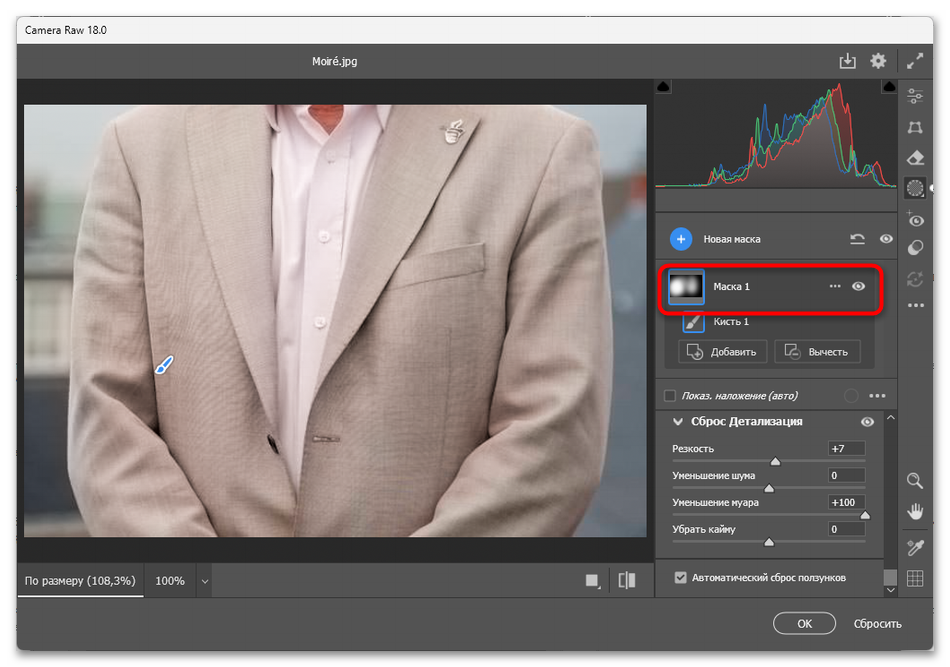
- После закрашивания кликните по созданной маске в панели «Маскирование», чтобы выделить ее, и при необходимости снизьте значение ползунка «Уменьшение муара» до минимально достаточного уровня. Чем меньше это значение, тем меньше общей детализации будет потеряно. Нажмите «ОК» для применения.
Если муар остался заметным, откройте смарт-фильтр двойным кликом по его названию под слоем в панели «Слои» и повторно закрасьте пропущенные участки. Учтите, что ползунок «Уменьшение муара» работает с цветным муаром значительно лучше, чем с монохромным, при котором паразитный узор присутствует во всех трех каналах одновременно.
Способ 2: Снижение цветового шума через раздел «Детализация»
Глобальный ползунок «Снижение цветового шума» в разделе «Детализация» Camera Raw — самый быстрый способ убрать легкий цветной муар без создания масок и дополнительных слоев. Он работает с цветовой составляющей изображения, не затрагивая яркость, и хорошо подходит для случаев, когда паразитные разводы выражены умеренно и затрагивают равномерную зону, а не локальный участок.
- Продублируйте фоновый слой через Ctrl + J и преобразуйте его в смарт-объект через контекстное меню панели «Слои».
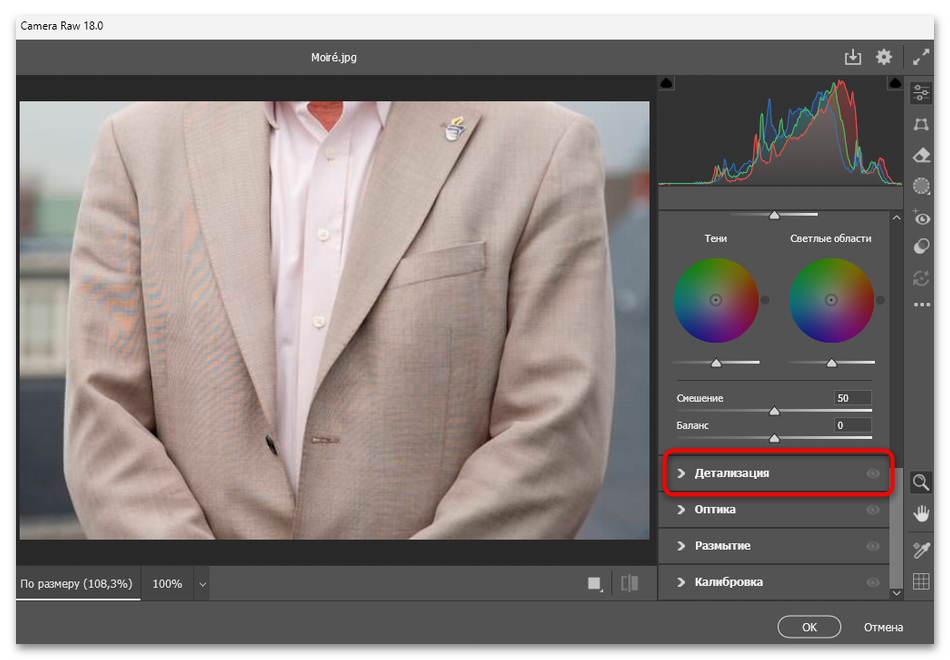
- Откройте меню «Фильтр» — «Фильтр Camera Raw» и в правой панели прокрутите вниз до раздела «Детализация», кликнув по его заголовку для раскрытия.
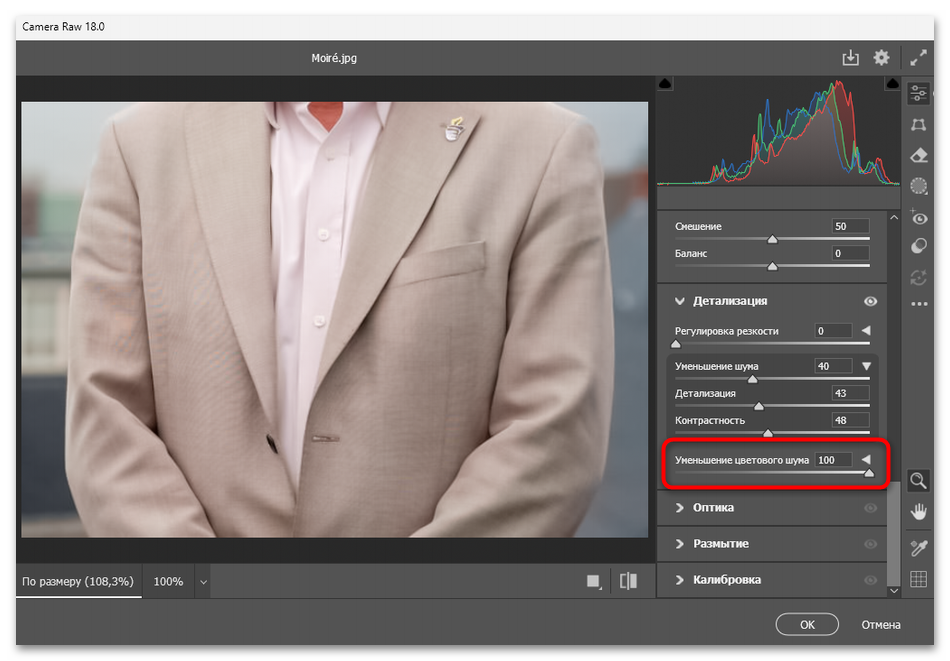
- В разделе «Уменьшение шума» найдите блок «Уменьшение цветового шума» с одноименным ползунком. Начните перемещать его вправо, наблюдая за изменениями при масштабе 100%. Для устранения цветного муара часто достаточно значений от 40 до 70.
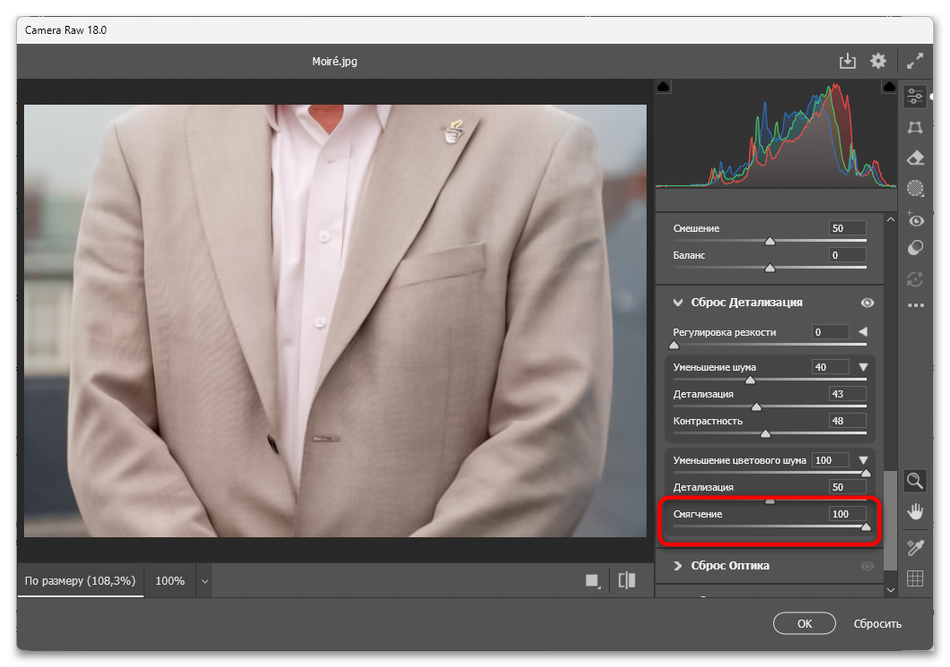
- Ниже основного ползунка находятся дополнительные параметры «Детализация» и «Смягчение». Увеличение «Смягчение» дополнительно сглаживает переходы между цветными разводами и чистыми участками, снижая заметность муара на краях текстуры.
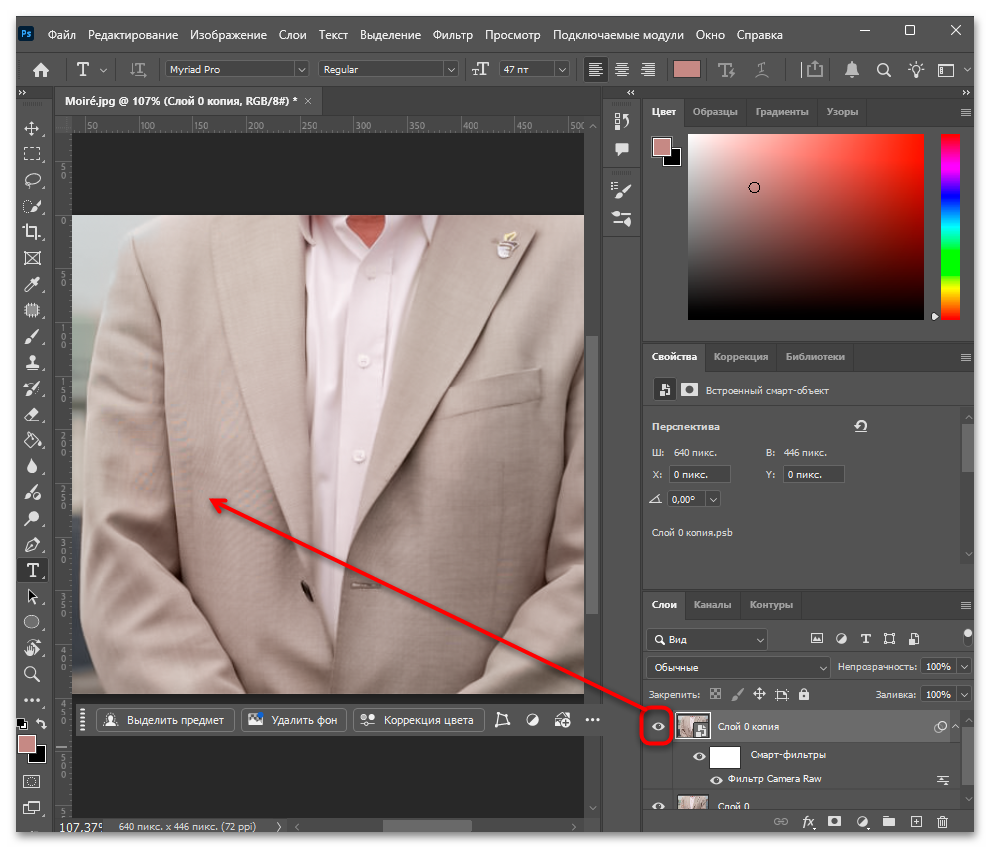
- Нажмите «ОК» и сравните результат с оригиналом, временно скрыв слой через иконку глаза. Если отдельные участки по-прежнему содержат цветные разводы, дополните обработку первым способом с локальной кистью.
Способ 3: Размытие по Гауссу с режимом наложения «Цвет»
Цветной муар появляется, когда интерференция затрагивает преимущественно цветовую составляющую изображения, создавая радужные разводы поверх реальной текстуры. Для его устранения достаточно применить размытие исключительно к цветовой информации, не трогая структуру яркости. Режим наложения «Цвет» позволяет слою влиять только на оттенки подлежащих пикселей, обходя стороной их светлоту и контраст.
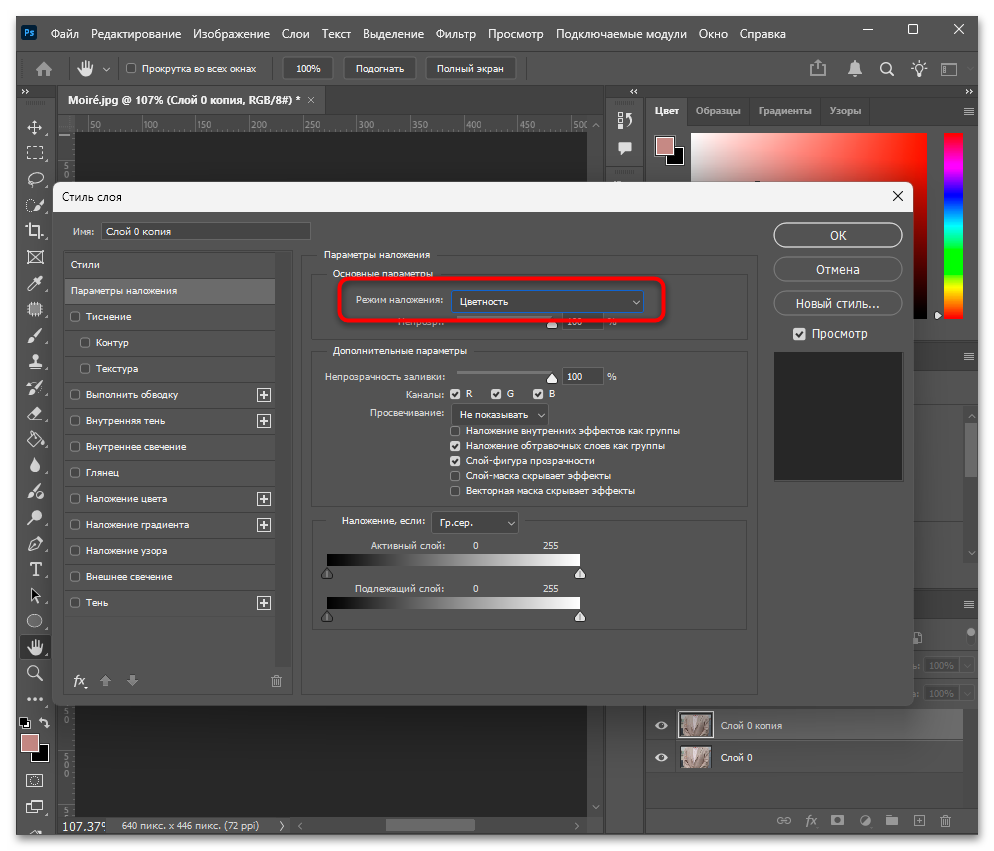
- Продублируйте исходный слой сочетанием Ctrl + J и в выпадающем меню режима наложения в панели «Слои» переключите его с «Обычного» на «Цветность».
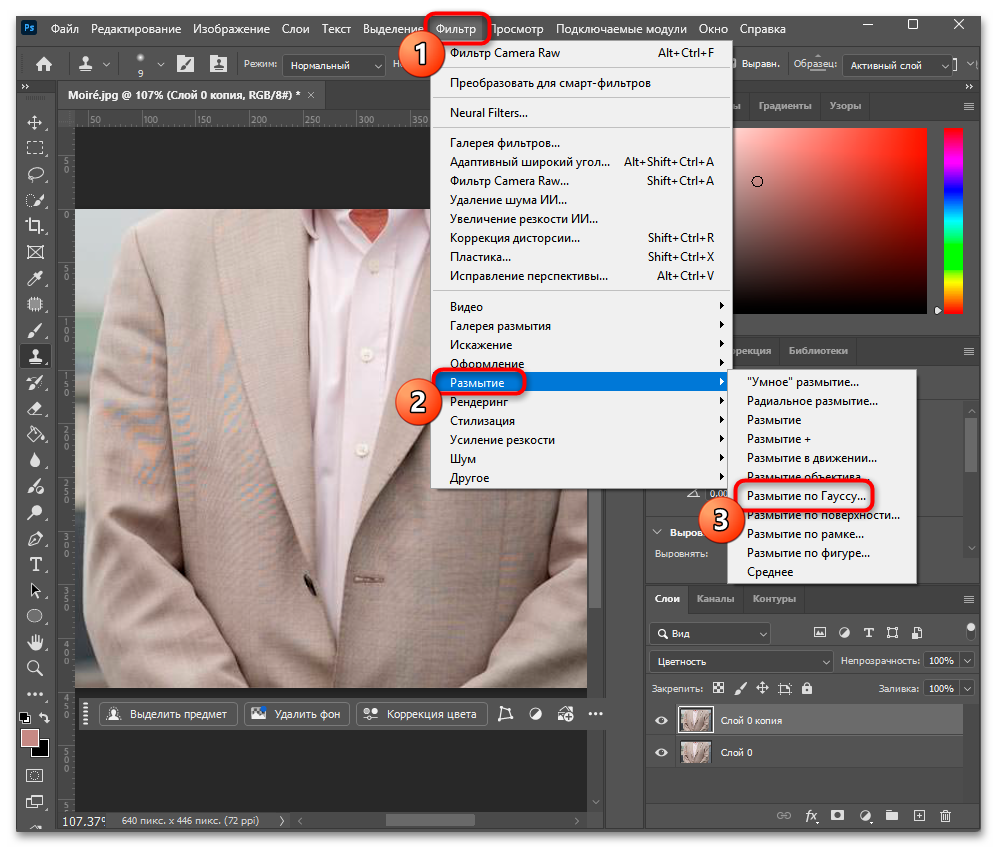
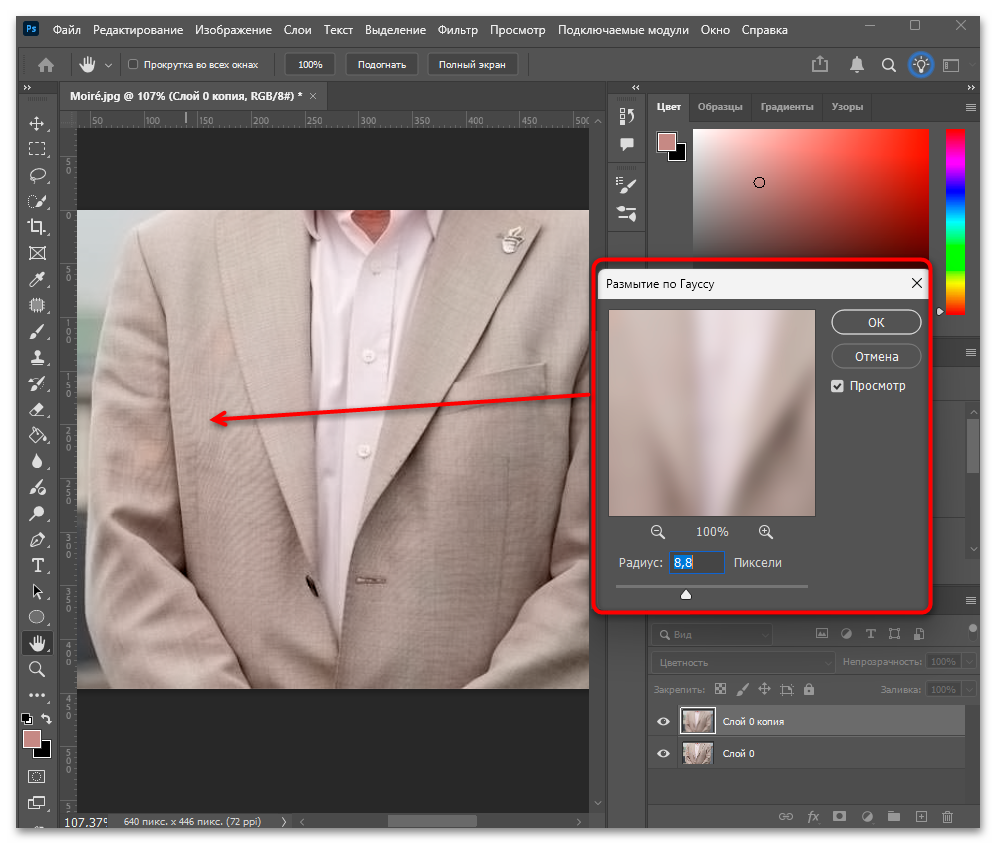
- Оставаясь на дублированном слое, откройте меню «Фильтр» — «Размытие» — «Размытие по Гауссу». В открывшемся диалоге начните увеличивать радиус, наблюдая за предварительным просмотром в окне документа.
- Подберите такое значение радиуса, при котором цветные разводы исчезают, но общая текстура еще остается читаемой. Для большинства случаев достаточно значений от 5 до 20 пикселей, однако при сильном муаре может потребоваться радиус до 30-40 пикселей. Нажмите «ОК».
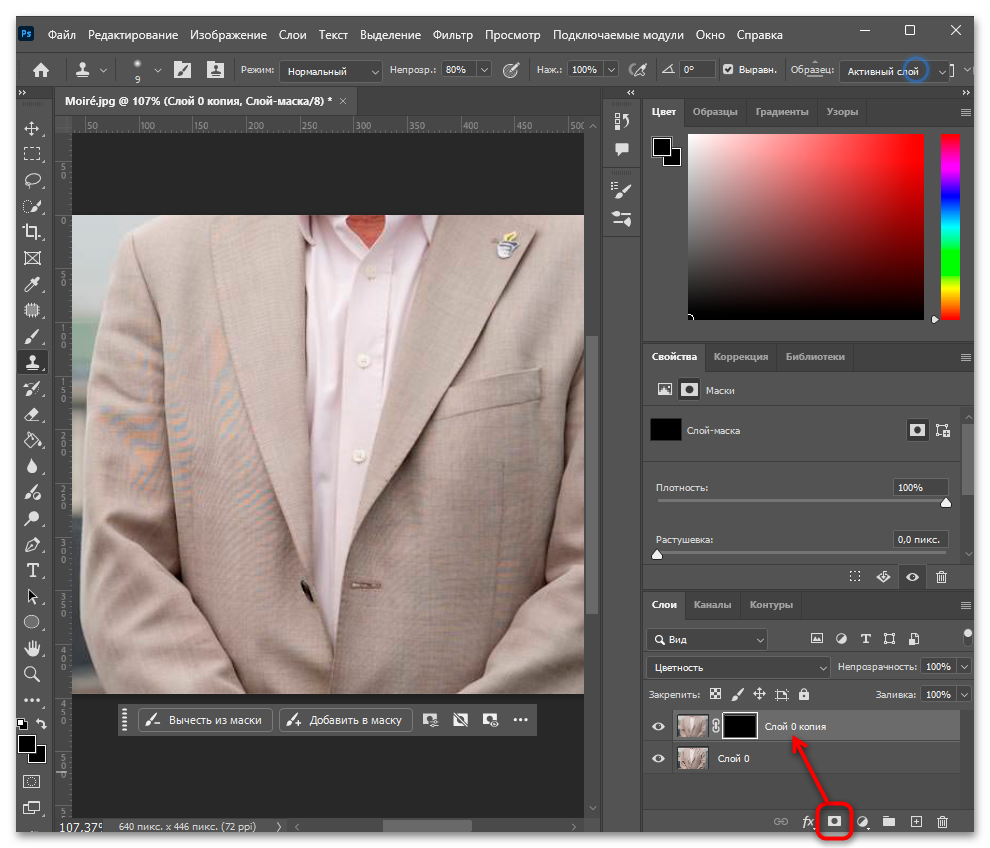
- Зажмите клавишу Alt и кликните по кнопке «Добавить маску слоя» в нижней части панели «Слои». Будет создана маска, залитая черным цветом, которая полностью скрывает эффект размытия.
- Выберите инструмент «Кисть» (B), установите основной цвет белым, жесткость кисти снизьте до нуля и начните закрашивать проблемные области прямо на маске. Под кистью будет проявляться эффект размытия цвета, устраняя радужные разводы.
- Если в отдельных местах размытие оказалось слишком сильным, переключите цвет кисти на черный и подкорректируйте маску, возвращая детали обратно. По завершении оцените результат, периодически отключая видимость слоя через иконку глаза.
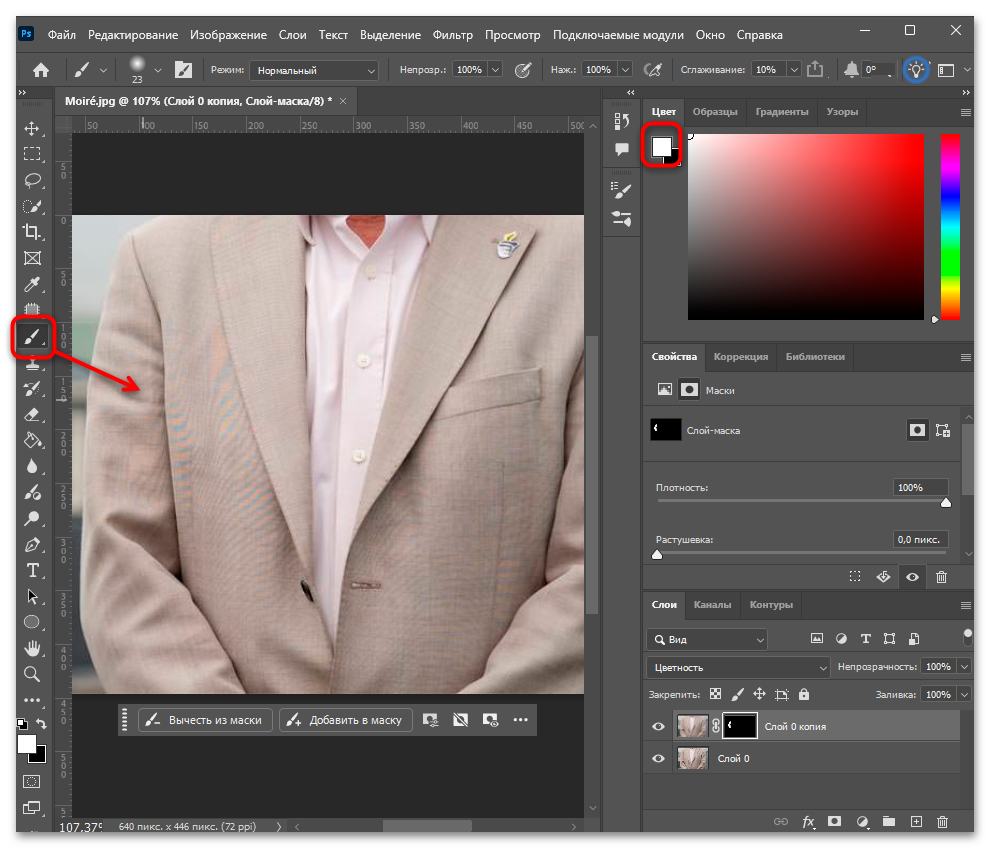
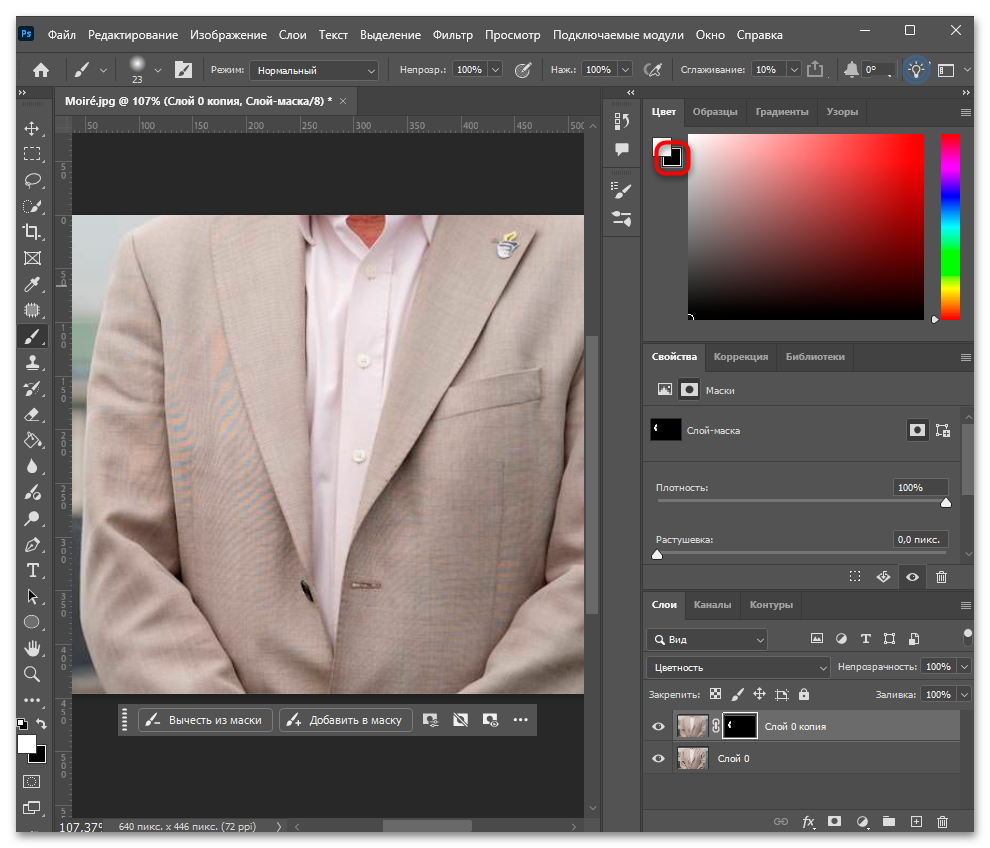
Если после обработки отдельные участки выглядят с заметным сдвигом цвета, добавьте корректирующий слой «Оттенок/Насыщенность» через меню «Слои» — «Новый корректирующий слой» и с помощью маски снизьте насыщенность только в проблемных зонах на 10-15 единиц.
Способ 4: Устранение муара в цветовом пространстве Lab
Цветовое пространство Lab отделяет яркость изображения в канал L от цветовой информации в каналах a и b. Цветной муар концентрируется именно в каналах a и b, поэтому размытие можно применить строго к цвету без какого-либо влияния на резкость и детали. Если после устранения цветных разводов остается структурный муар в виде серых волн, в Lab его можно вычесть отдельным слоем, не затрагивая цвет.
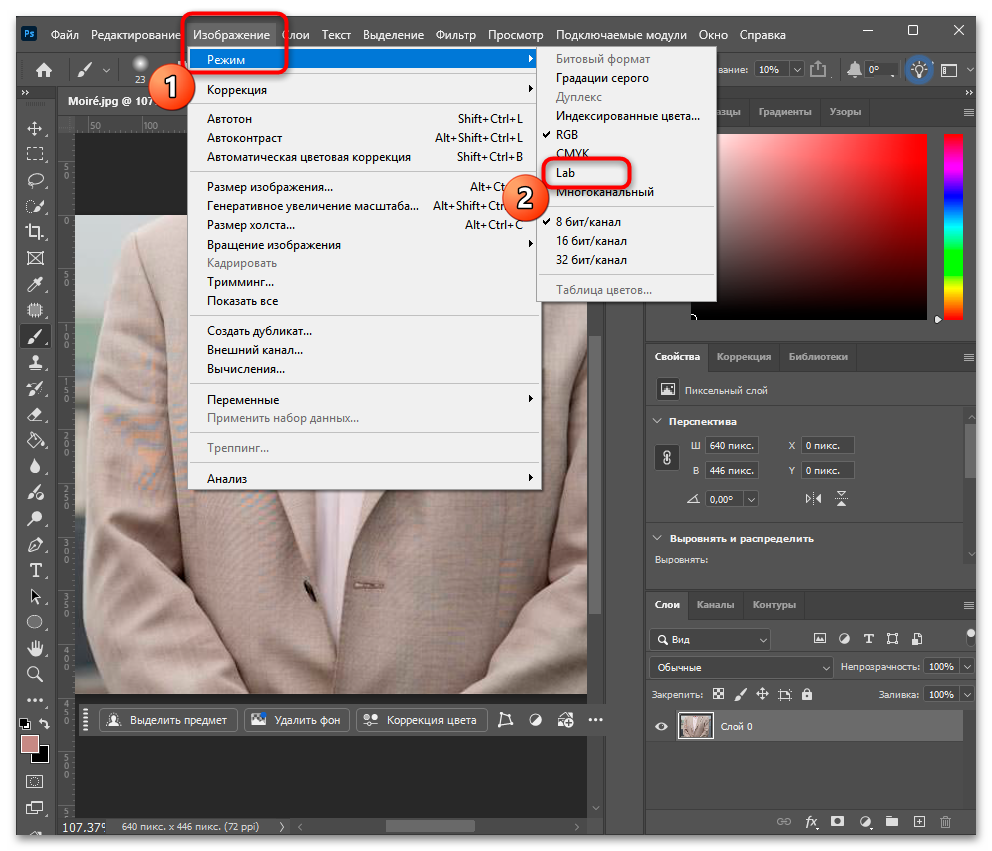
- Откройте изображение в Photoshop и через меню «Изображение» — «Режим» переведите его в цветовое пространство «Lab», подтвердив запрос о сведении слоев, если он появится.
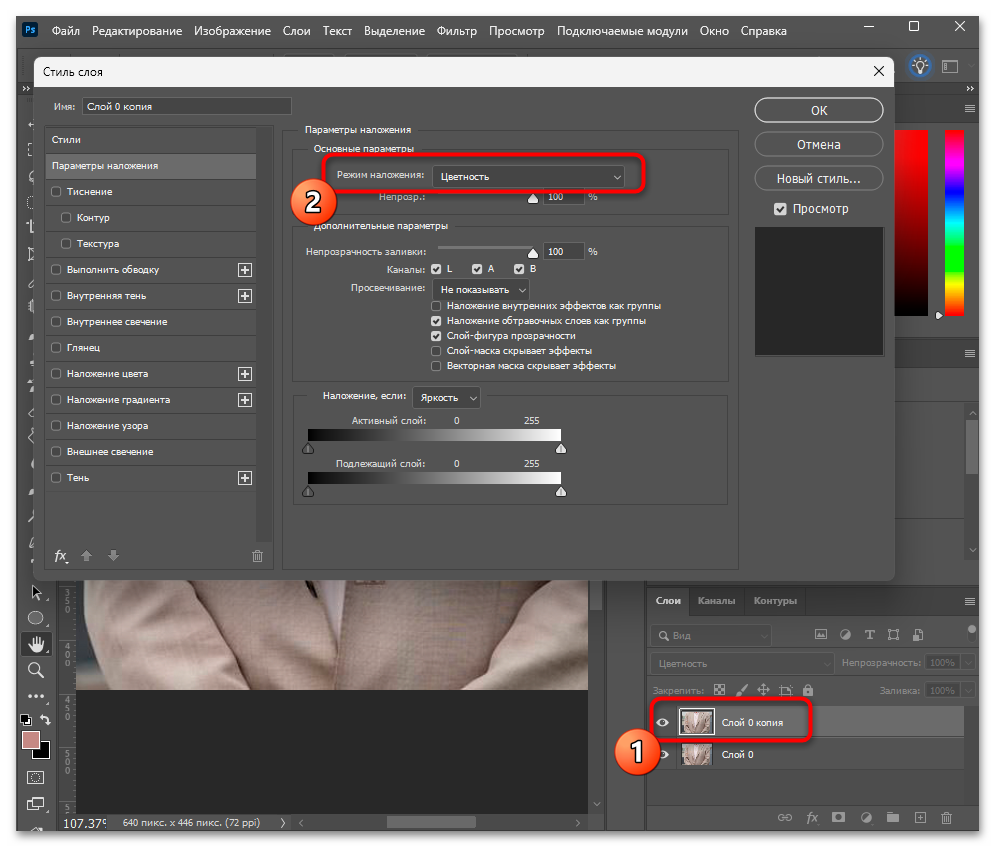
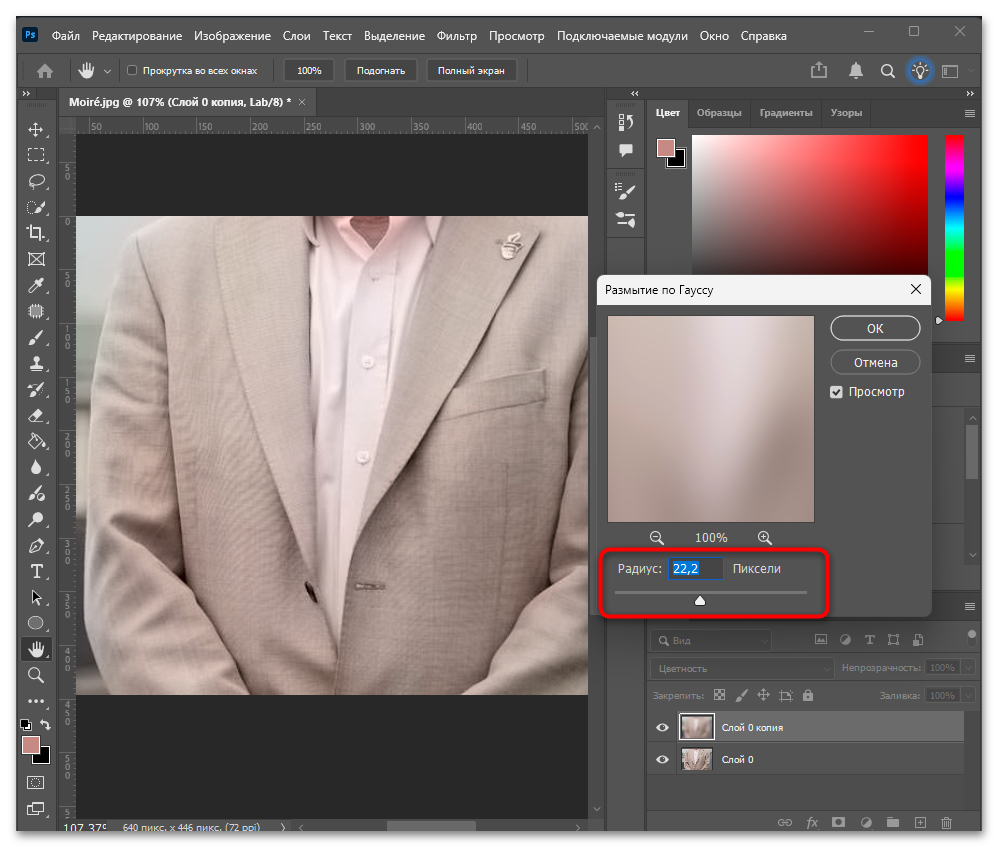
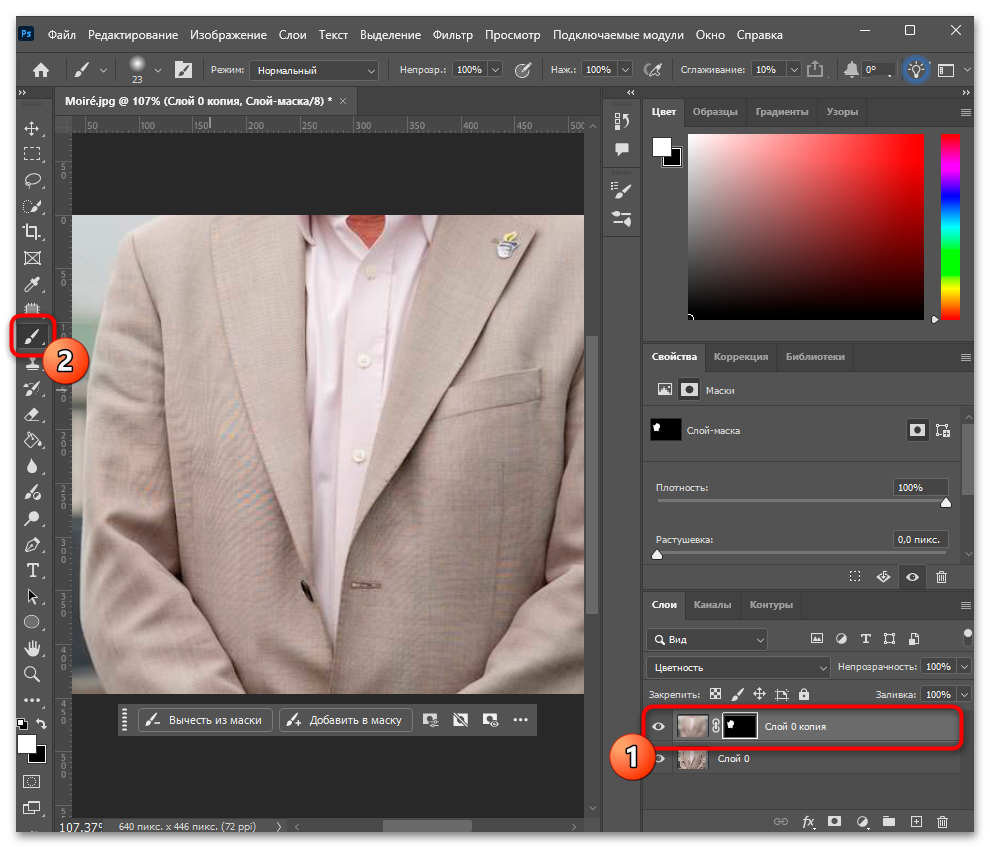
- Создайте дубликат фонового слоя через Ctrl + J и в панели «Слои» установите для него режим наложения «Цветность». Именно этот слой будет отвечать за устранение цветных разводов муара.
- Перейдите в меню «Фильтр» — «Размытие» — «Размытие по Гауссу» и подберите радиус, при котором цветная составляющая муара пропадает. Поскольку в Lab цветовая информация более сконцентрирована в каналах a и b, нужный радиус обычно оказывается меньше, чем в RGB.
- Добавьте маску слоя через Alt + клик по кнопке маски, получив черную маску. Белой кистью с мягкими краями закрасьте область с муаром, ограничив действие размытия только нужной зоной.
- Оцените результат: если цветные разводы исчезли, но на том же месте остался легкий структурный муар в виде серых волн, создайте второй дубликат фонового слоя и разместите его поверх первого.
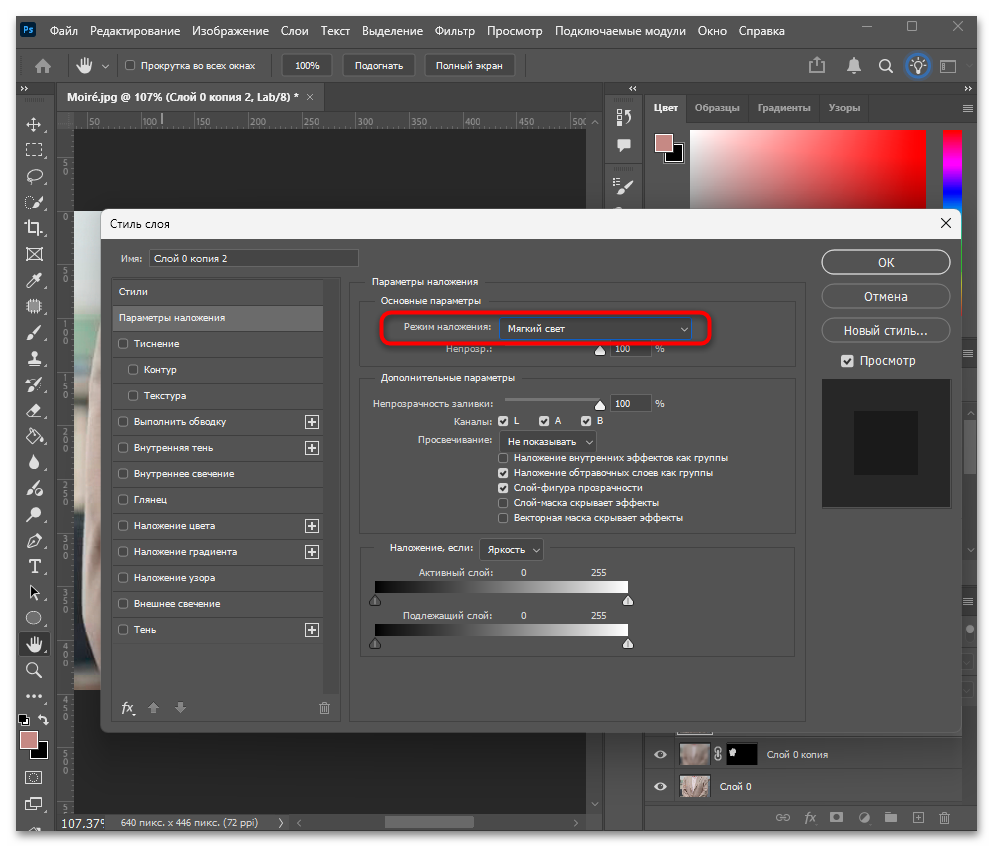
- Для второго дублированного слоя примените то же «Размытие по Гауссу» с аналогичным радиусом, после чего инвертируйте слой комбинацией Ctrl + I и смените режим наложения на «Мягкий свет».
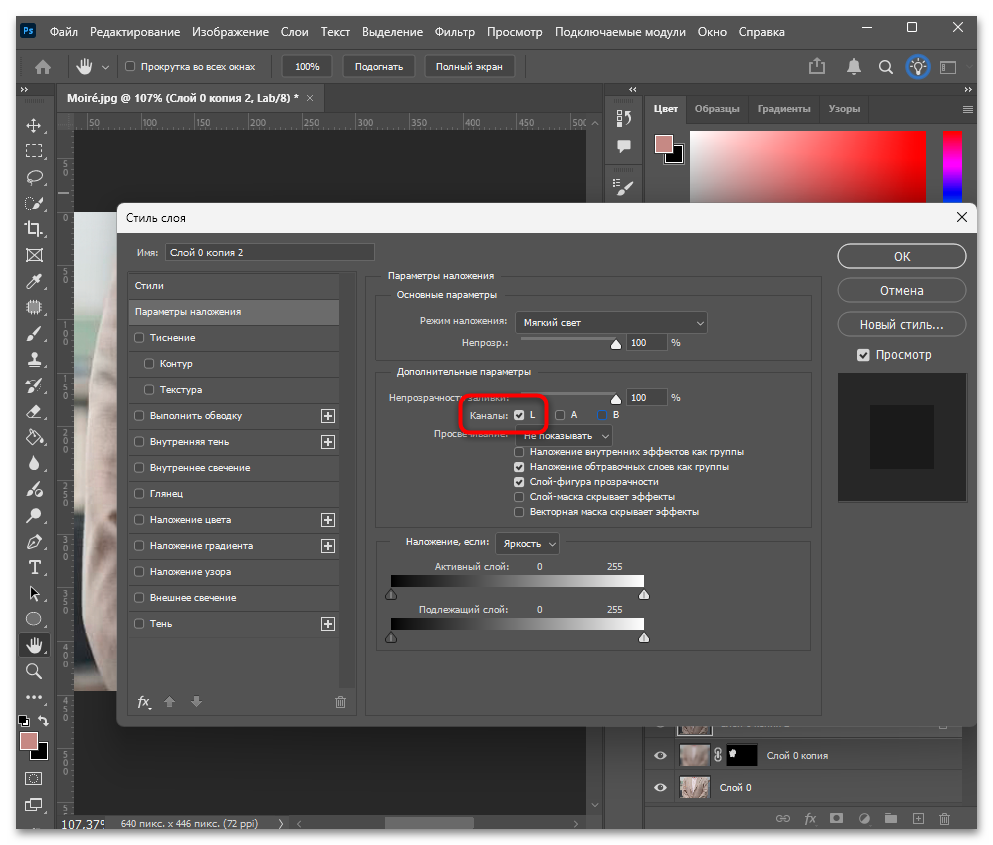
- Дважды кликните по второму дублированному слою, чтобы открыть окно «Параметры наложения». В разделе «Дополнительные параметры» найдите блок «Каналы» и снимите галочки с каналов «a» и «b», оставив активным только канал «L». Это критически важный шаг: без него режим «Мягкий свет» будет влиять в том числе на цветовые каналы, создавая нежелательные сдвиги оттенков. Нажмите «ОК».
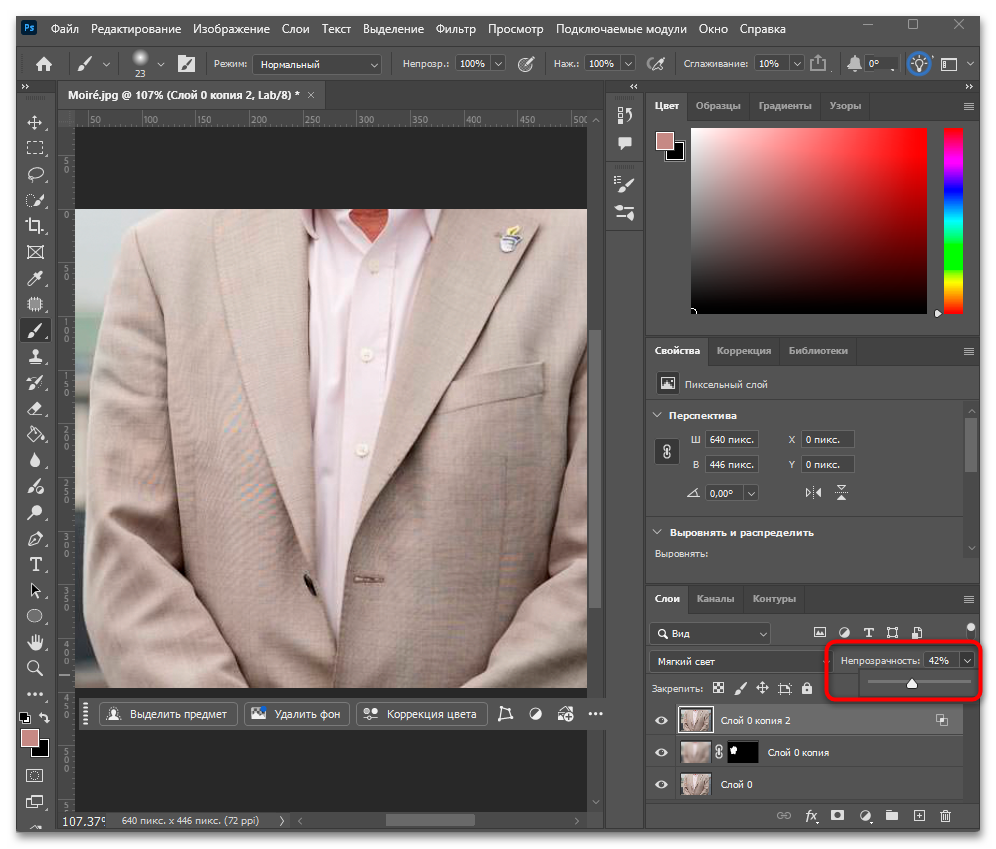
- Отрегулируйте непрозрачность второго слоя ползунком «Непрозрачность» в диапазоне от 30 до 80%, добиваясь полного или частичного исчезновения оставшегося структурного узора. Добавьте маску и ограничьте действие только нужной областью, как в предыдущих шагах.
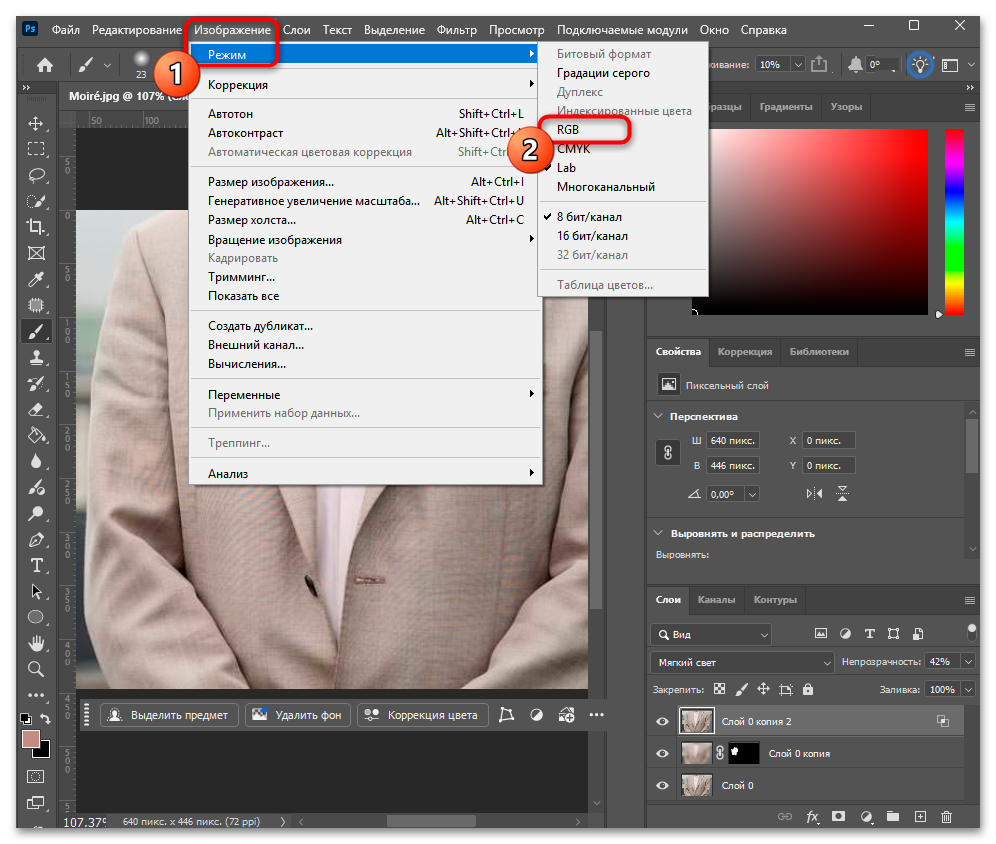
- Завершив обработку, переведите изображение обратно в RGB через меню «Изображение» — «Режим» — «RGB» для последующего сохранения в стандартных форматах.
Способ 5: Устранение монохромного муара через смешение каналов
Монохромный муар отличается от цветного тем, что паразитный узор присутствует во всех трех каналах RGB сразу, поэтому методы, работающие только с цветовой составляющей, с ним не справляются. Задача сводится к тому, чтобы найти канал с наименее выраженным муаром и усилить его вклад за счет подавления сильно пораженных каналов, используя функцию «Микширование каналов».
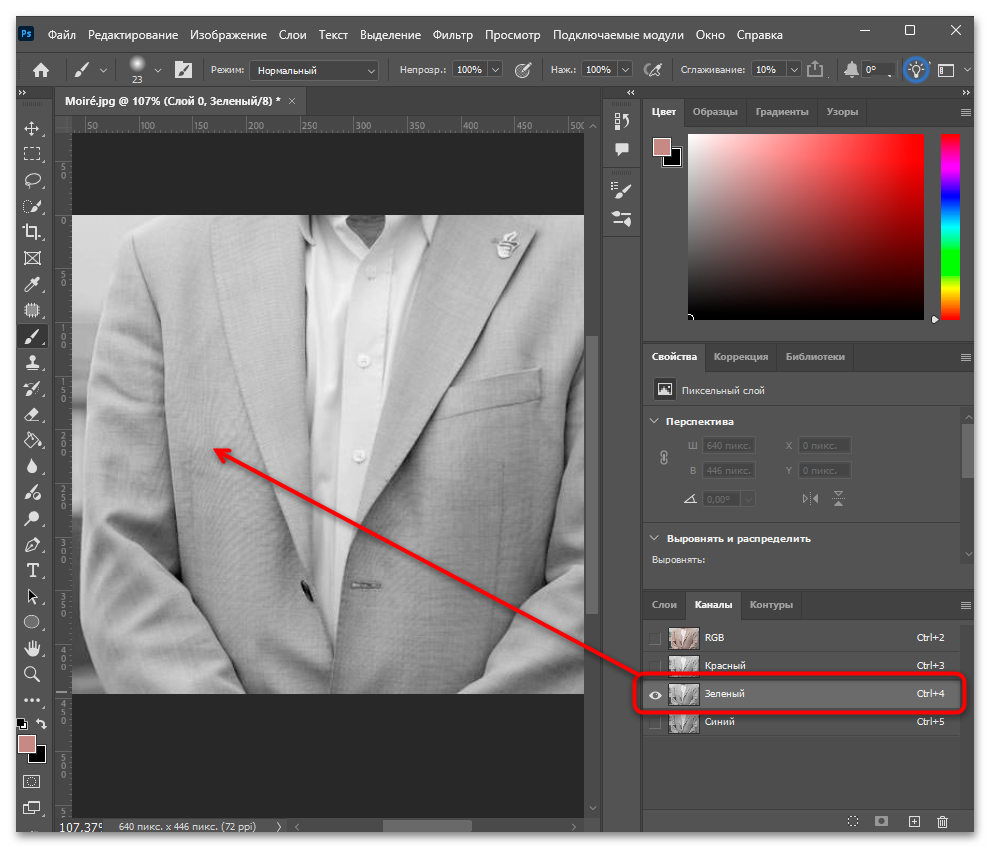
- Откройте панель «Каналы» через меню «Окно» — «Каналы» и поочередно кликните по каналам R, G и B, чтобы просмотреть каждый из них отдельно. Найдите тот, где структура муара наименее заметна — чаще всего это зеленый канал.
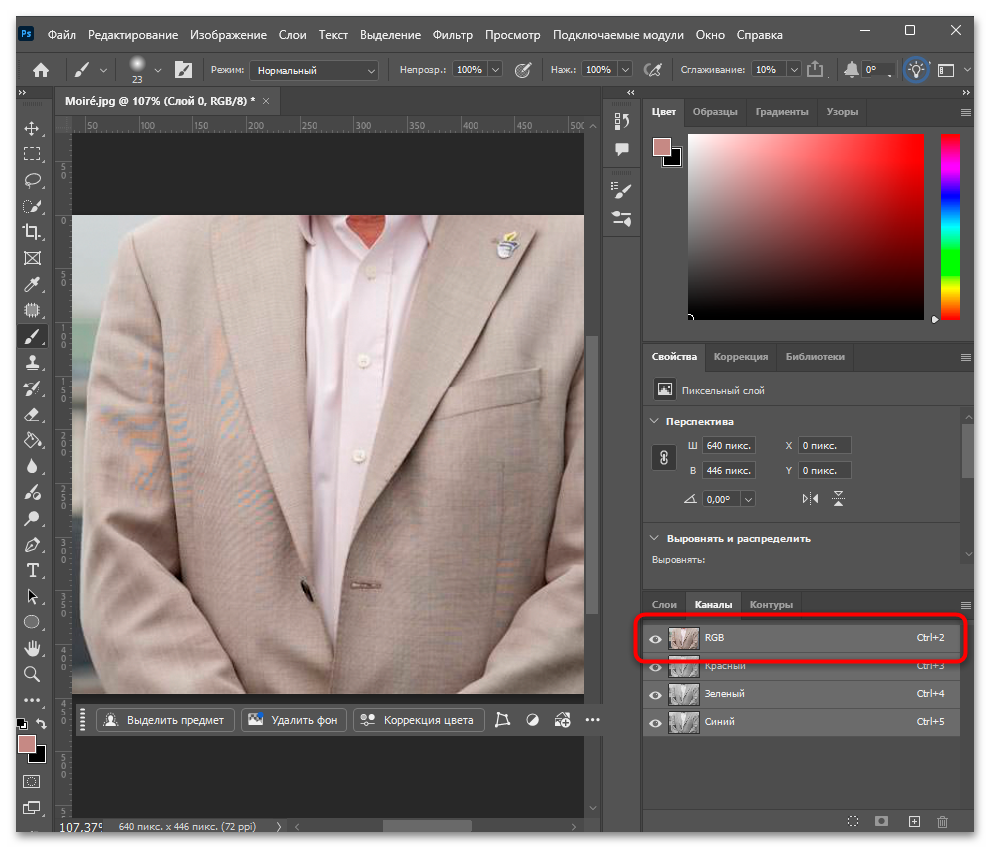
- Вернитесь к составному каналу RGB кликом по верхней строке «RGB» в панели каналов, затем продублируйте фоновый слой через Ctrl + J.
- Через меню «Слои» — «Новый корректирующий слой» — «Микширование каналов» создайте корректирующий слой поверх дубликата. Сразу зажмите Alt и кликните по границе между корректирующим и дублированным слоем, чтобы поместить корректирующий слой в обтравочную маску.
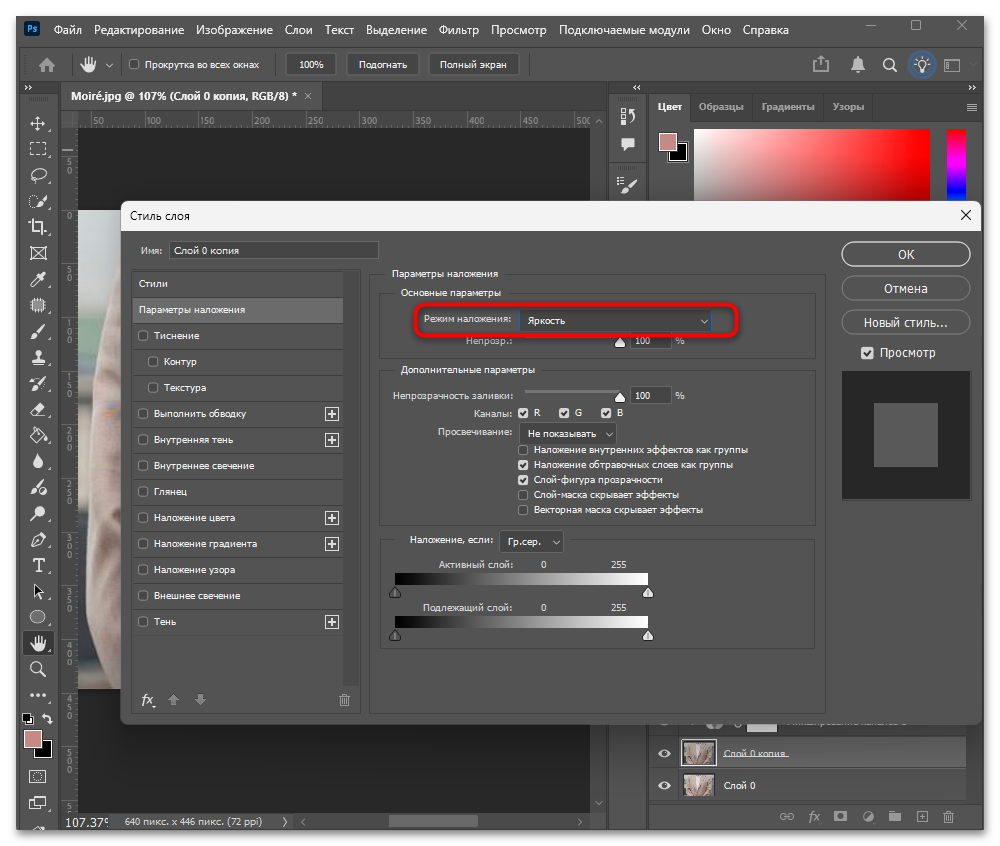
- Установите для дублированного слоя режим наложения «Яркость». Это гарантирует, что вся последующая коррекция будет влиять только на тональную структуру, не затрагивая цвет финального изображения.
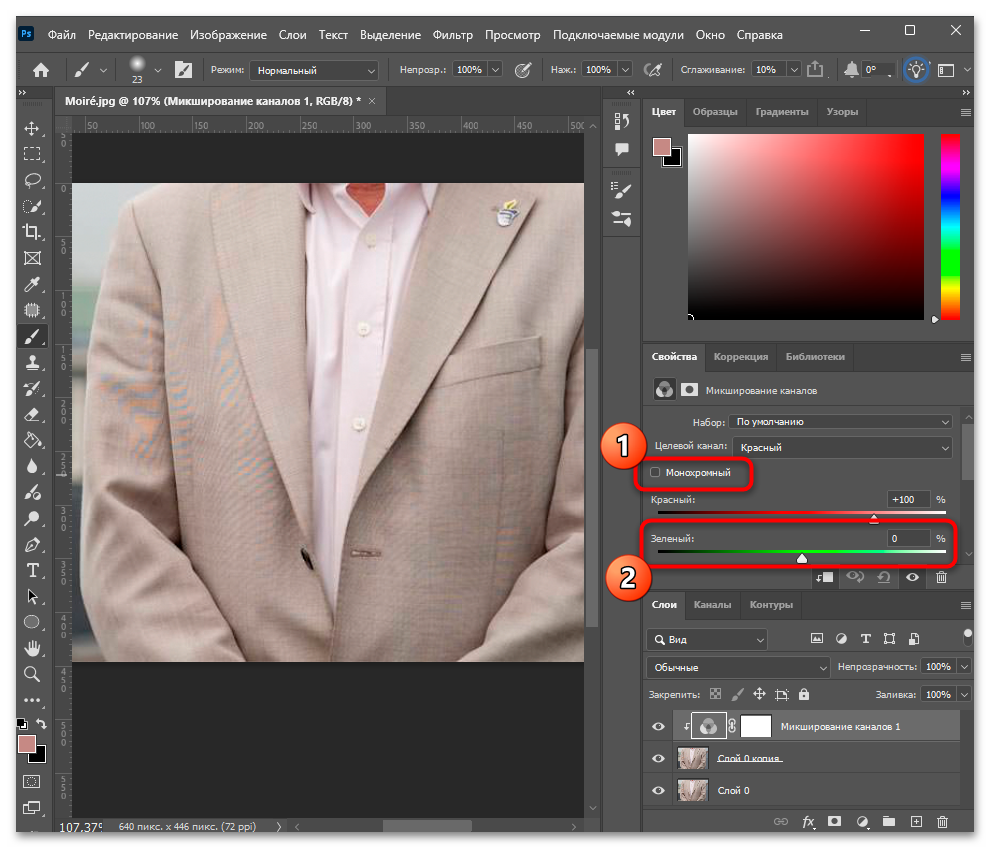
- В панели свойств корректирующего слоя «Микширование каналов» установите галочку «Монохромный». Выведите наименее пораженный канал на значение 100%, а для двух остальных подберите значения так, чтобы их сумма с первым давала примерно 100. Например, при зеленом +100%, красном -50% и синем +50% итого получается 100. Попробуйте оба варианта знаков для второстепенных каналов, оценивая результат при масштабе 100%.
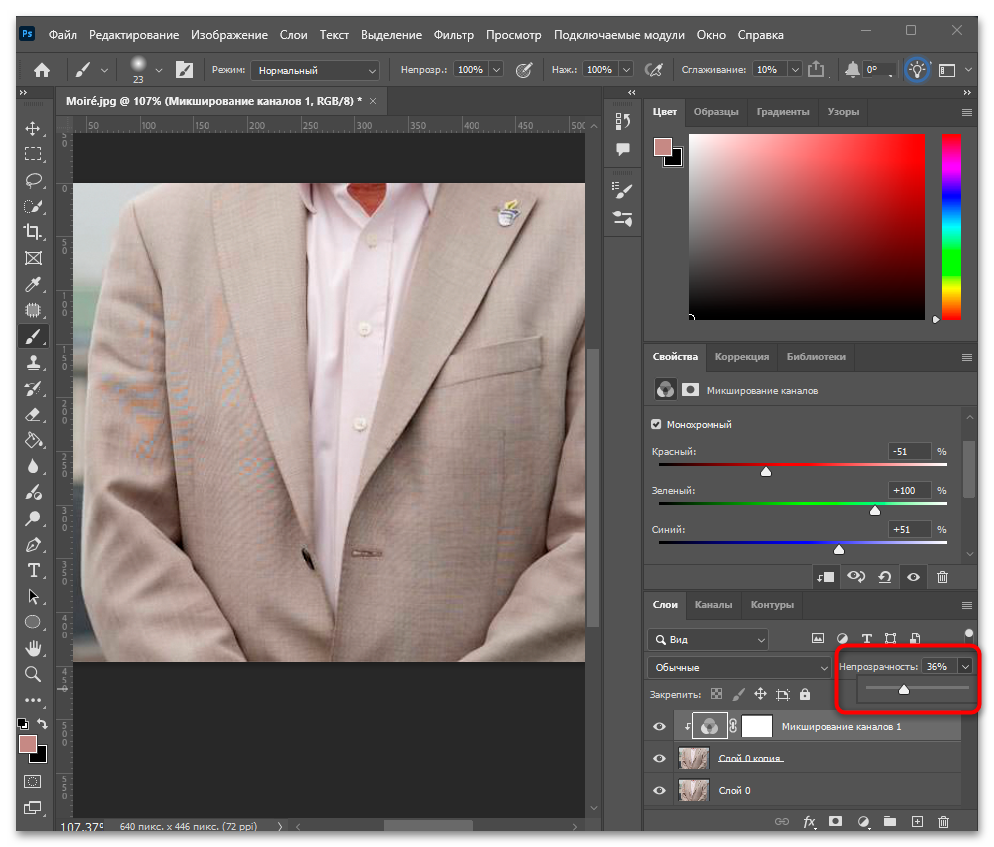
- Выберите вариант, при котором муар наименее заметен. Снизьте непрозрачность корректирующего слоя, уменьшая ее от 100% вниз до тех пор, пока структура муара ослабнет, а изображение не потеряет слишком много детализации.
- Добавьте маску к корректирующему слою и белой кистью ограничьте его действие только пораженными областями, чтобы не затрагивать чистые зоны снимка.
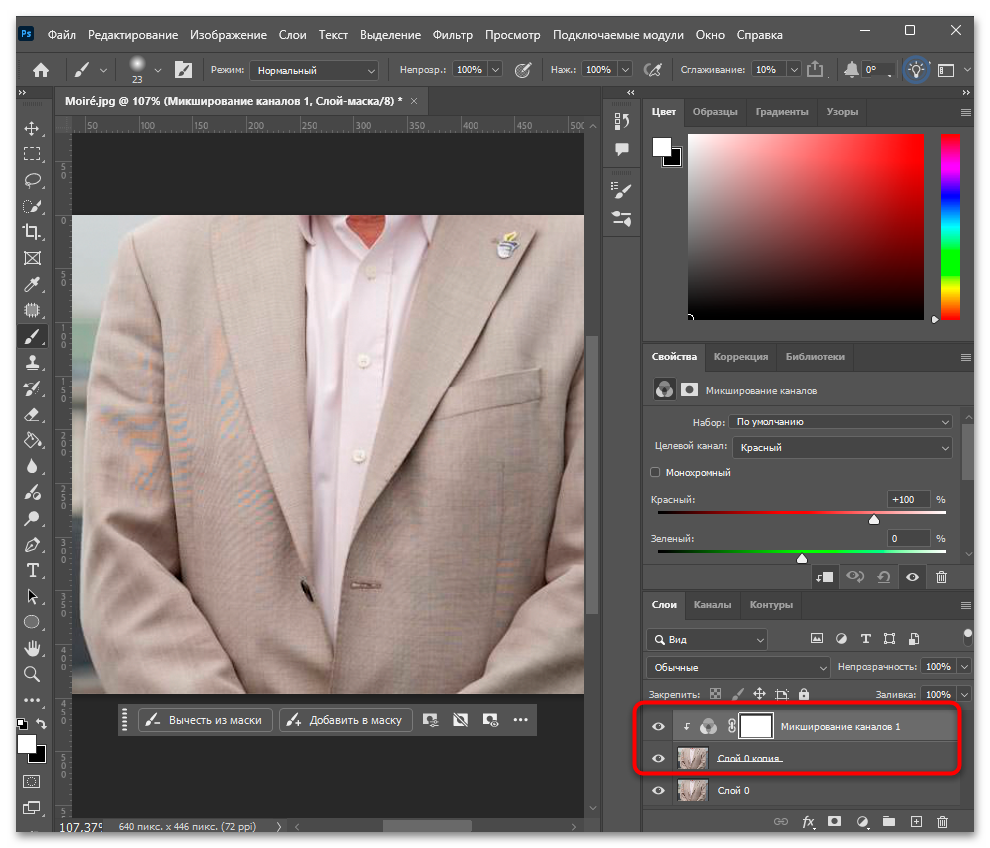
Если после применения муар остается частично заметным, продублируйте связку из дублированного слоя и корректирующего слоя в обтравочной маске и снизьте непрозрачность новой пары до 30-50%. Несколько слоев с умеренной интенсивностью нередко устраняют узор эффективнее, чем один с высокой.
Дополнительные рекомендации
Несколько практических замечаний, которые помогут избежать типичных ошибок при работе с муаром.
- Оценивайте муар только при масштабе 100%. При других значениях масштаба паразитные узоры могут выглядеть иначе или исчезать вовсе из-за алгоритмов масштабирования экрана. Для проверки итогового результата просматривайте изображение именно в масштабе 1:1.
- RAW-файлы дают больше возможностей для коррекции. При обработке RAW напрямую через Camera Raw ползунок «Уменьшение муара» работает с большей точностью, поскольку программа обращается к исходным данным сенсора до их преобразования в пиксели. Если файл уже сохранен в JPEG, используйте фильтр Camera Raw через меню «Фильтр» внутри Photoshop.
- Сильный муар на геометрических узорах может быть неустраним без потери деталей. Если текстура изображения слишком мелкая и ее период близок к периоду паразитного узора, любой метод будет одновременно подавлять и сам рисунок. В таких случаях разумнее ограничиться частичным улучшением.
- Работайте со смарт-объектами при использовании размытий. Преобразование слоя в смарт-объект перед применением «Размытия по Гауссу» позволяет в любой момент открыть настройки фильтра двойным кликом и изменить радиус, не ухудшая качество изображения повторным применением.
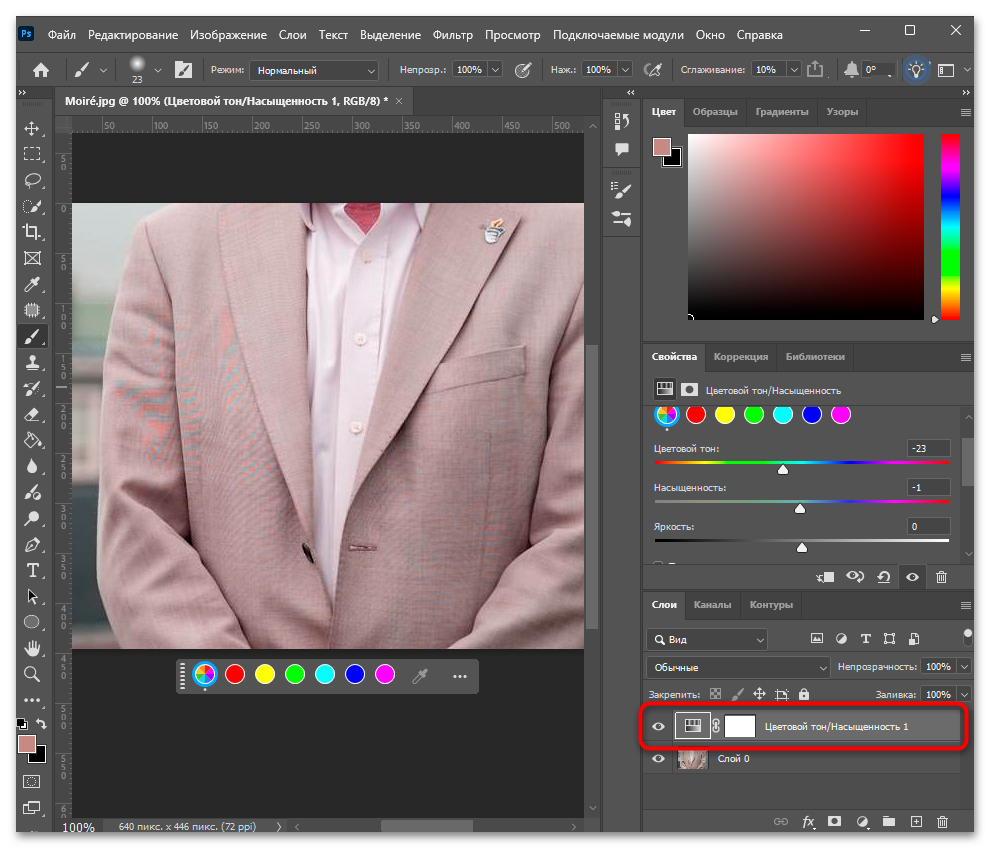
- Легкий цветной муар часто достаточно подавить через HSL. Если муар проявляется как однородный цветной оттенок определенного диапазона, добавьте корректирующий слой «Цветовой тон/Насыщенность» и через выпадающий список вверху выберите конкретный цвет: синий, зеленый или тот, которым окрашен муар. Снизьте насыщенность только этого диапазона — это устраняет цветную составляющую без какого-либо влияния на резкость или детализацию.
Еще есть похожие инструкции:
 Как настроить микс-кисть для ретуши кожи в Adobe Photoshop
 Создание таблицы в WordPad
 Как сохранить файл в PDF в Adobe Photoshop
 Как сделать карту нормалей в Adobe Photoshop
 Как добавить браузер в OBS
 Как замазать объект под цвет фона в Фотошопе
 Как убрать надпись в Adobe Photoshop
 Меняем цвет объектов в Фотошопе
 Способы обрезки фото в Adobe Photoshop
 Создаем заготовку для фото на документы в Фотошопе
 Скачивание игр с помощью программы MediaGet
 Почему не двигается ползунок в MSI Afterburner



















Автор статьи: Виктор Бухтеев | Обновлено: