 lumpics.ru
Способ 1: Системные средства
Наиболее простым вариантом решения поставленной задачи на компьютере под управлением Windows выступает использование встроенных инструментов системы. Аналогичным образом через менеджер приложений можно удалить практически любой установленный ранее софт без видимых ограничений.
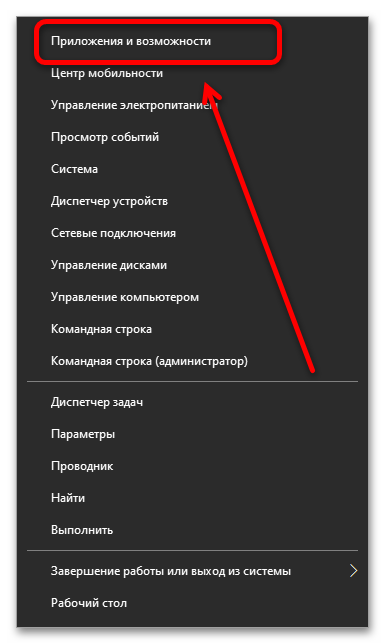
- Чтобы выполнить задачу, необходимо открыть средство управления программами. Можете просто кликнуть правой кнопкой мыши по иконке «Пуск» на панели задач и в рамках списка выбрать «Приложения и возможности».
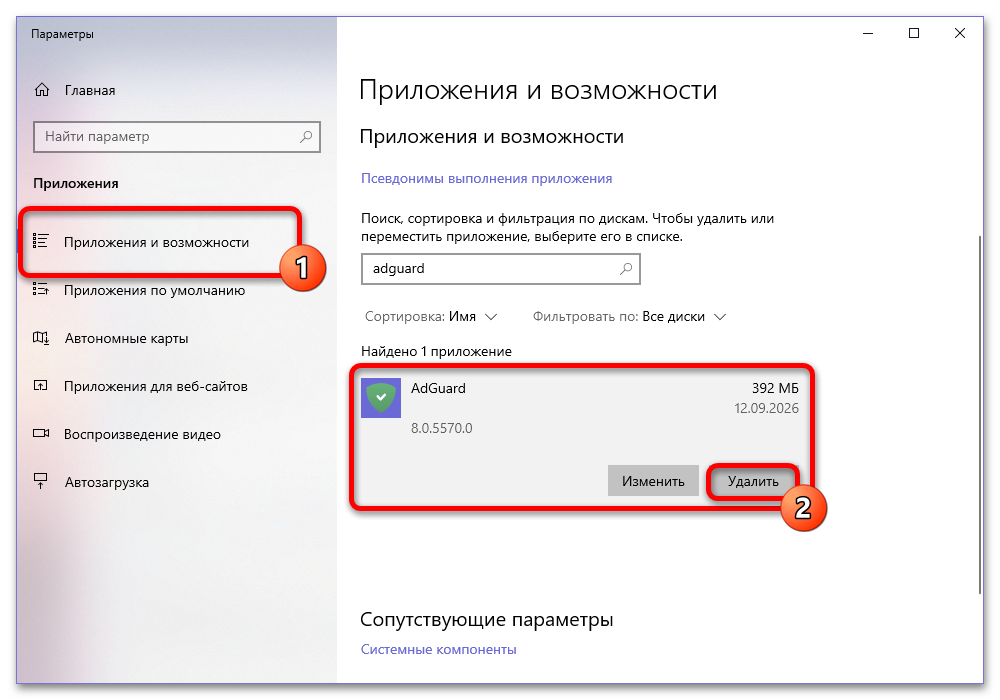
- Дождавшись открытия связанной вкладки на боковой панели, используйте основной список на странице, чтобы найти «AdGuard». После этого разверните меню управления приложением и нажмите кнопку «Удалить».
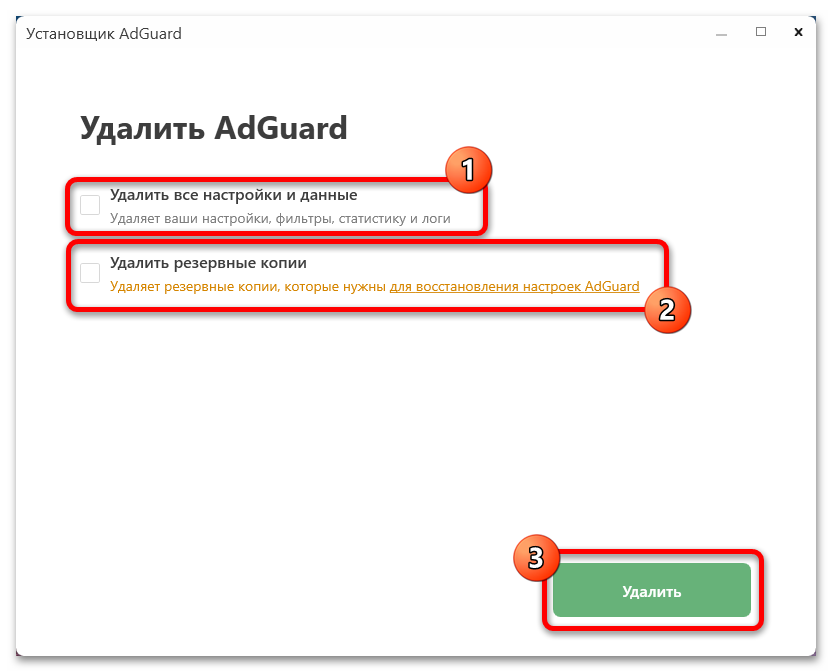
- Во всплывающем окне приложения установите галочки «Удалить все настройки и данные» и «Удалить резервные копии». Начать процедуру удаления можно путем нажатия «Удалить» на нижней панели.
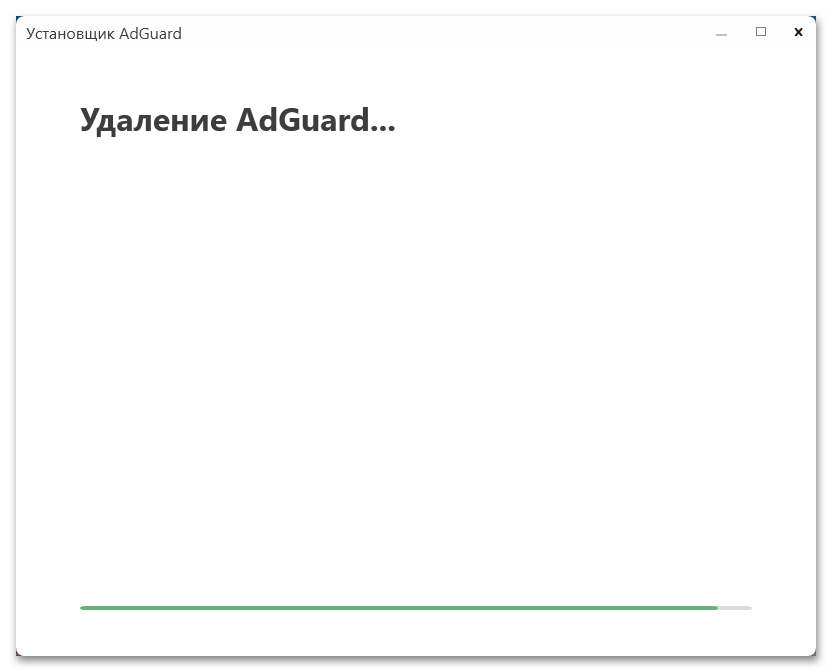
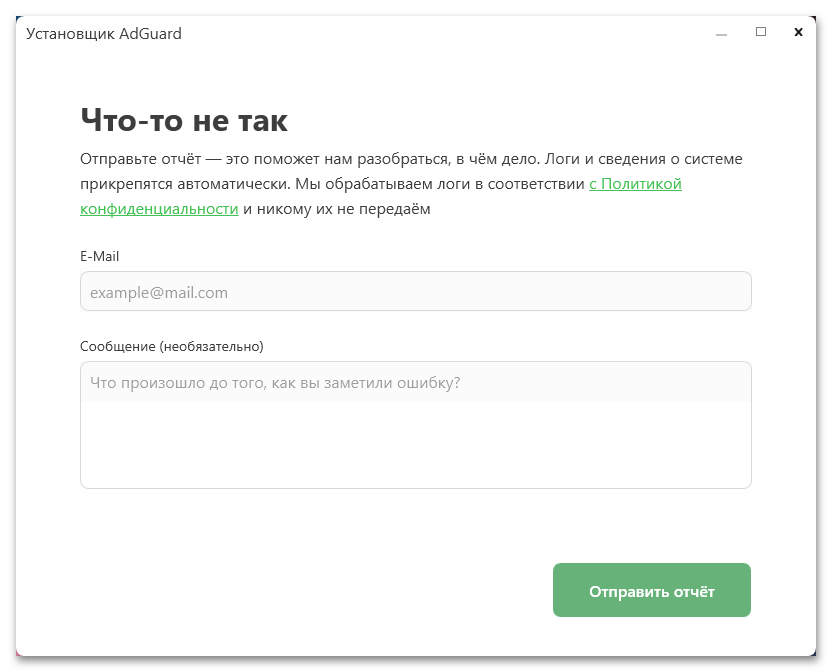
- Как правило, выполнение процедуры будет отображаться в том же окне удаления и не требует дополнительных действий со стороны пользователя. Если все сделано правильно, на экране появится форма обратной связи, а программа и большинство следов исчезнут из системы.
Способ 2: Средства программы
Отличительной особенностью рассматриваемой программы является то, что привычное средство установки в формате отдельного файла по умолчанию не предоставляется. При этом выполнить удаление все же можно, если воспользоваться официальным средством установки и специальной командой запуска.
Вариант 1: Установочный пакет
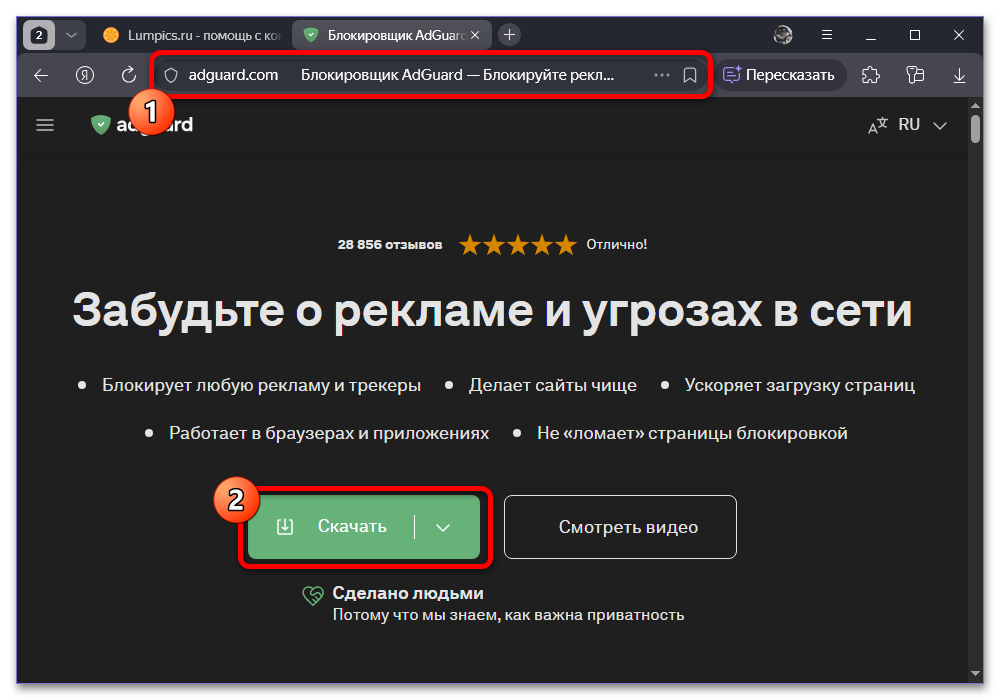
- Перейдите на официальный сайт программы и скачайте полную версию установочного средства. Дополнительным действием станет блокировка сетевого подключения при попытке удаленной установки, так как простой «adguardInstaller» не подходит.
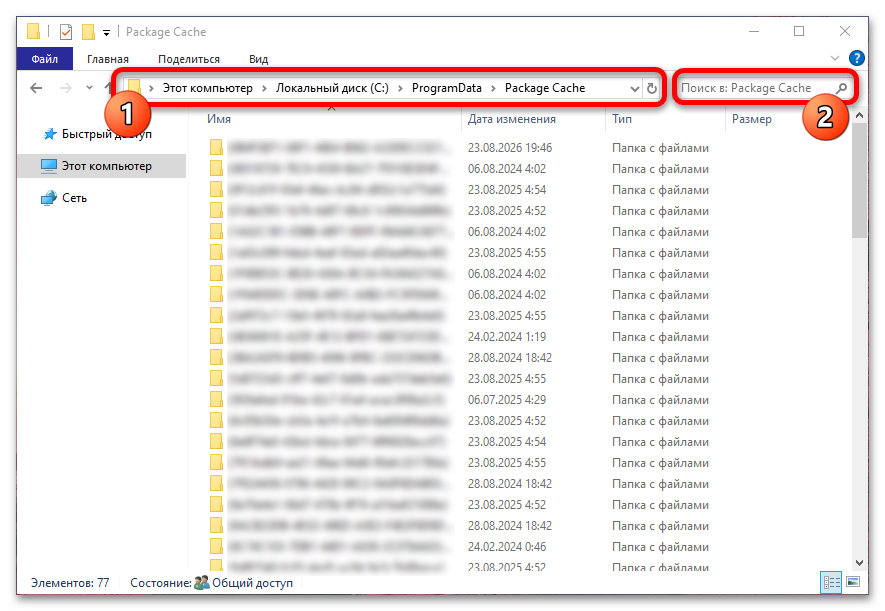
- Если не получается загрузить полноценную версию установщика, можно воспользоваться оставленными в системе средствами программы. Как правило, нужный файл по умолчанию находится на системном диске «C» в каталоге «ProgramData» и вложенной директории «Package Cache».
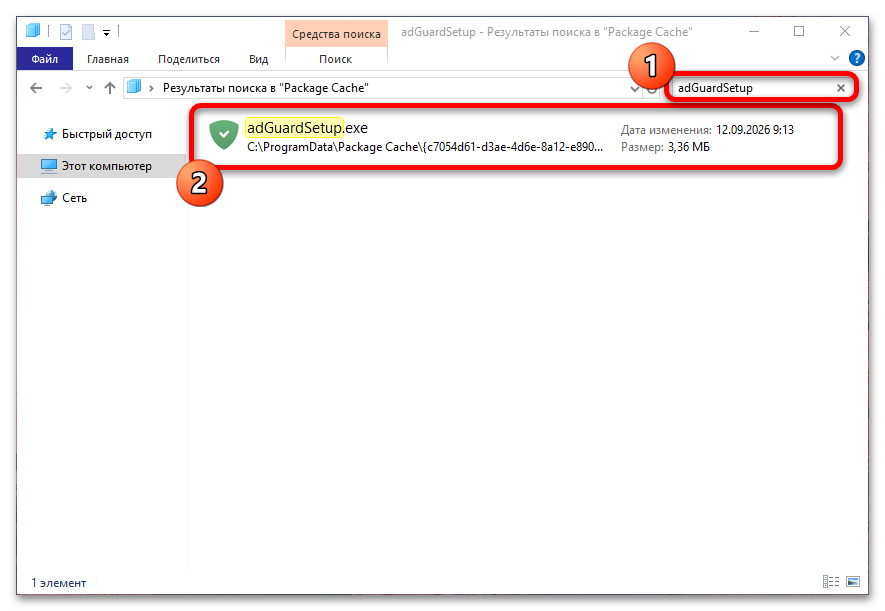
- Необходимо самостоятельно изучать каждую представленную папку на предмет наличия файла «adGuardSetup» прямо в корне. Альтернативой выступает открытие системного поиска по файлам открытой папки и ввод аналогичного названия.
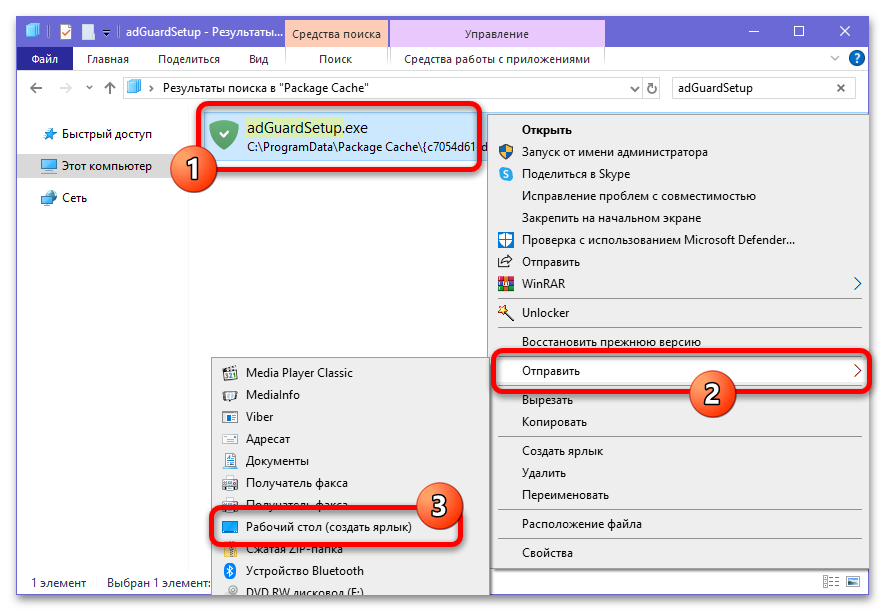
- Разобравшись с поиском или получением установочного файла, кликните правой кнопкой мыши по иконке и во всплывающем окне выберите «Создать ярлык». Лучшим вариантом при этом будет открытие меню «Отправить» и выбор «Рабочего стола» в качестве места размещения нового ярлыка.
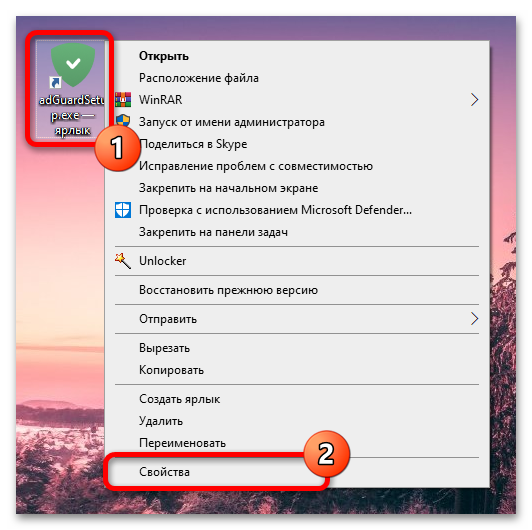
- На рабочем столе компьютера (или в той же папке) найдите созданный только что ярлык. Кликните правой кнопкой мыши и выберите «Свойства» в самом конце стандартного меню файла.
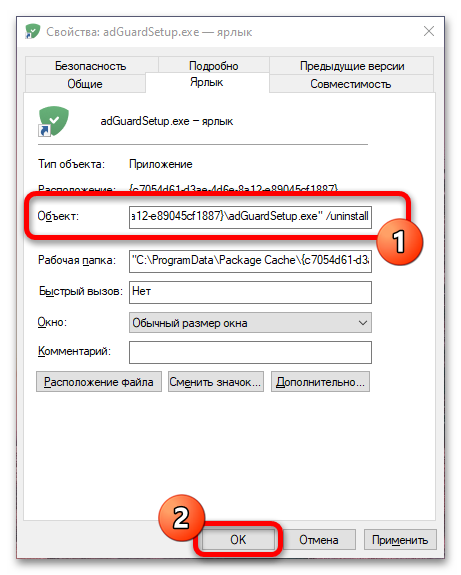
- В рамках текстового блока «Объект» необходимо найти закрывающую часть пути и после символа кавычки через одиночный пробел добавить представленную ниже команду. Итоговую версию ярлыка можете сохранить простым нажатием «ОК» на нижней панели.
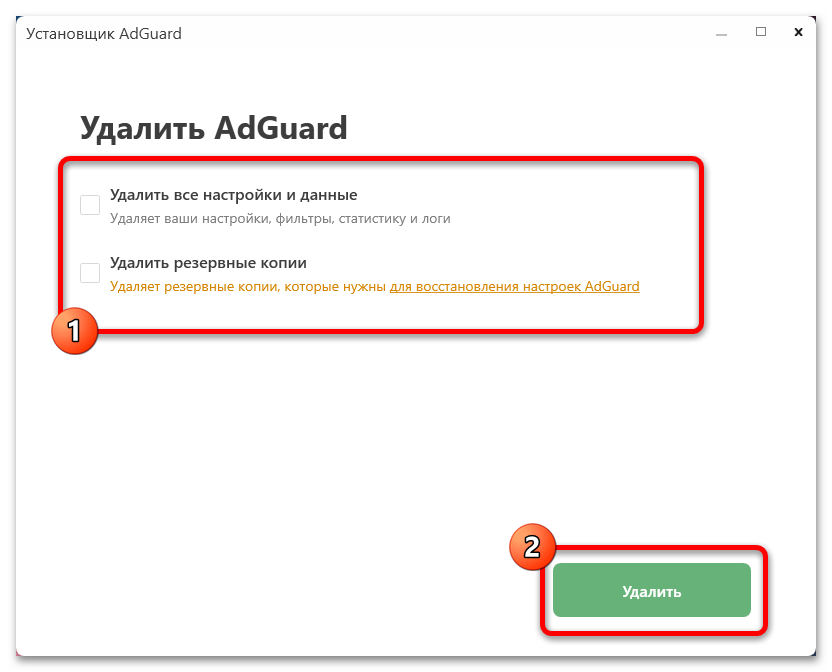
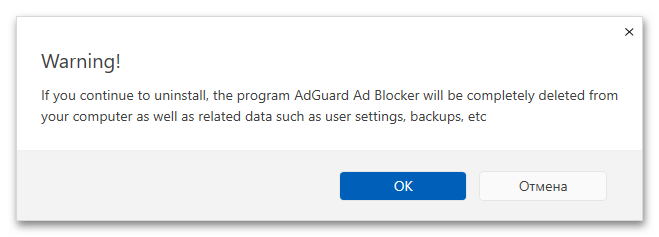
/uninstall - Запустите итоговый файл стандартным двойным нажатием левой кнопки мыши. Если все описанное сделано правильно, вместо уведомления о повторной установке на экране появится средство удаления AdGuard.
- Установите все доступные галочки для удаления компонентов и подтвердите выполнение задачи. По завершении программа будет удалена с компьютера, включая рабочие файлы, специальные службы и средство автозагрузки системы.
Вариант 2: Утилита удаления
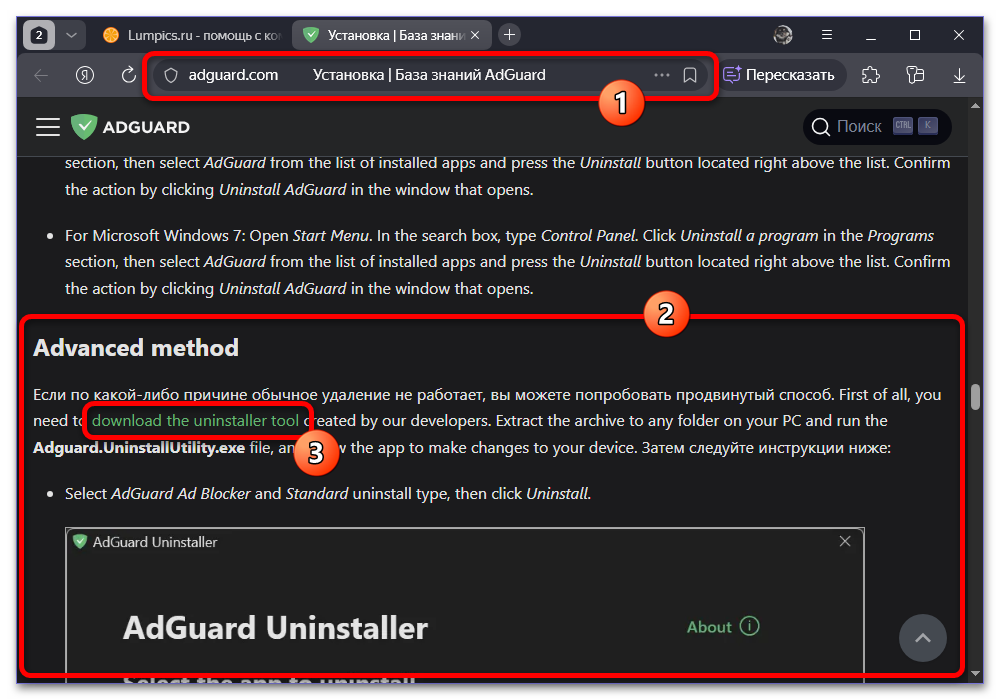
- Официальная утилита удаления скачивается отдельным архивом и является универсальным средством полного удаления программы. Скачать нужный файл можно в справочном центре по представленному ранее адресу, используя ссылку «download the uninstaller tool» в категории «Advanced method».
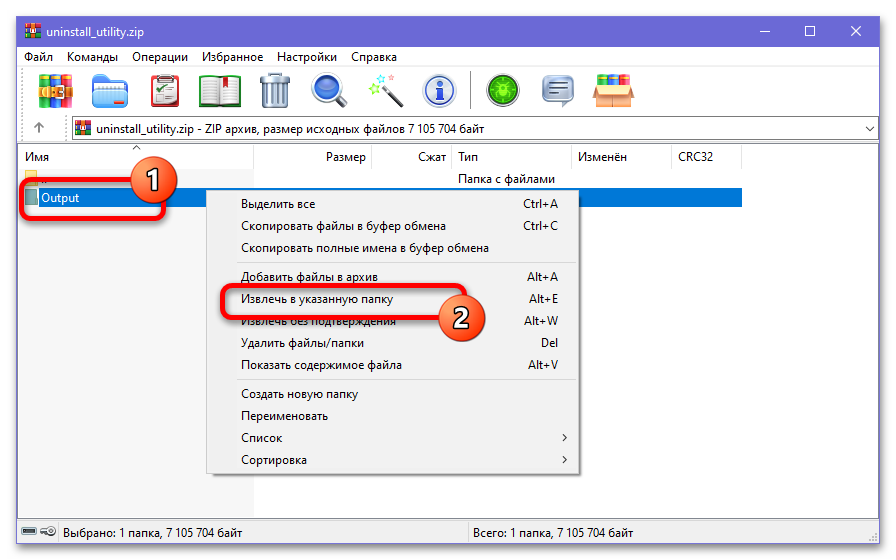
- Любым удобным способом откройте полученный архив «uninstall_utility» и перенесите вложенную папку «Output» в другое место на компьютере. Запуск можно выполнить из архива, однако это может вызывать ошибки.
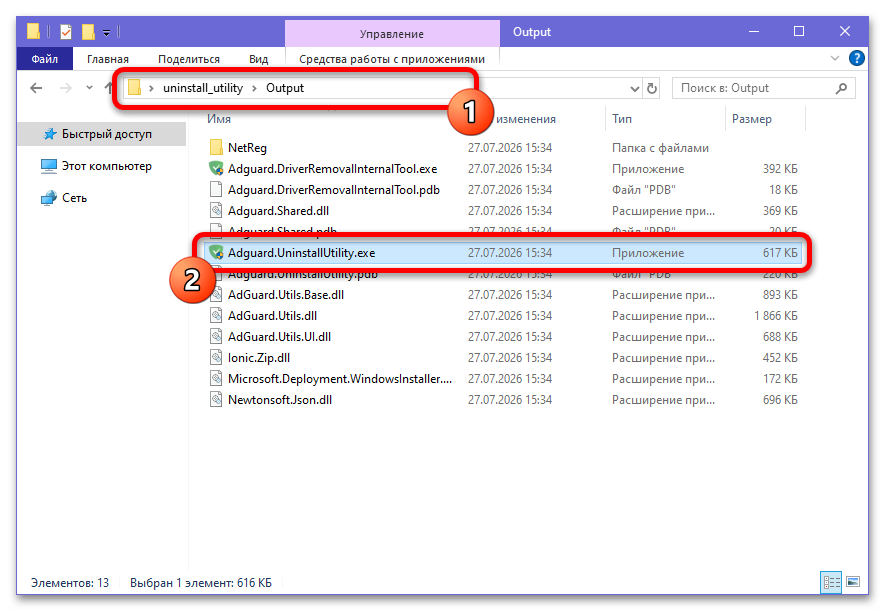
- Перейдите в итоговый каталог «Output», независимо от расположения, и воспользуйтесь файлом «Adguard.UninstallUtility». Данное действие позволит открыть основной интерфейс утилиты.
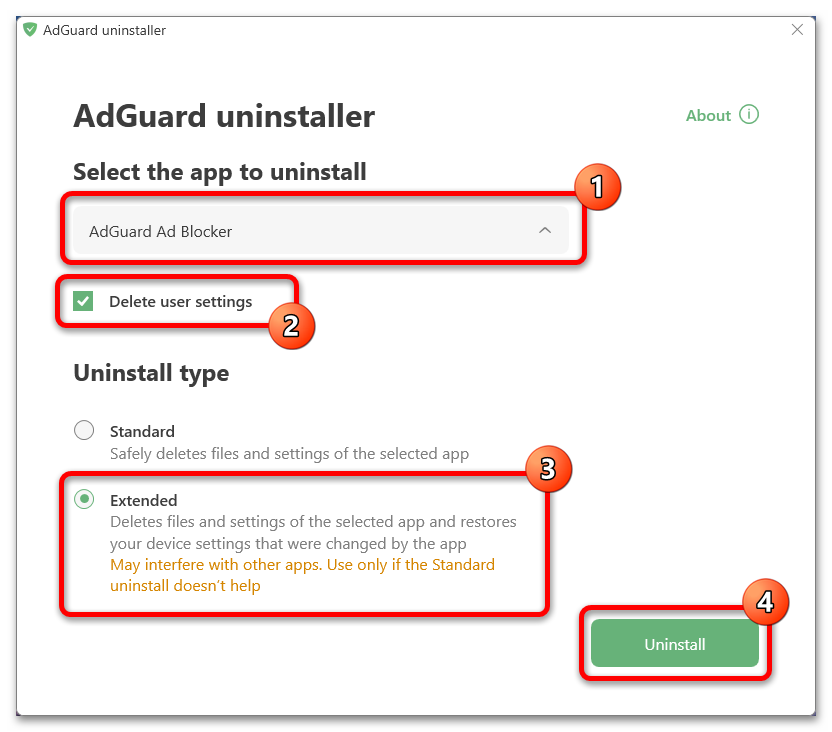
- Дождитесь подготовки средства удаления и на главном экране выберите «AdGuard Ad Blocker» из выпадающего списка. Помимо этого, важно установить галочку «Delete user settings» и «Extended».
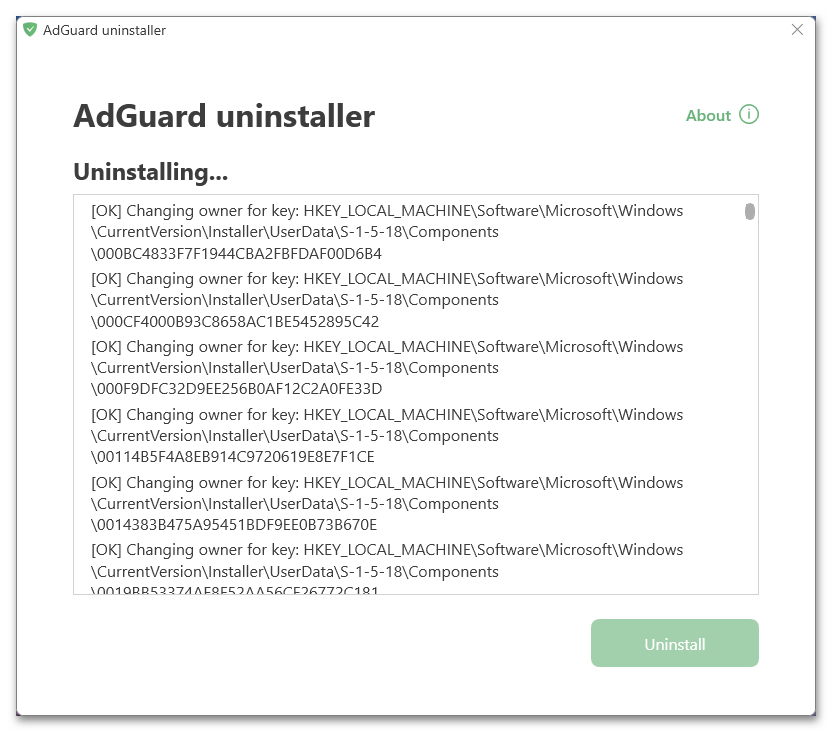
- Нажмите кнопку «Uninstall» в нижней части рассматриваемого окна и подтвердите выполнение процедуры. Сама по себе задача требует внушительное количество времени на поиск и удаление всех связанных файлов.
- Отслеживать статус процедуры можно прямо на главном экране «AdGuard uninstaller». Во избежание проблем, обязательно дождитесь полного завершения процедуры и соответствующего уведомления.
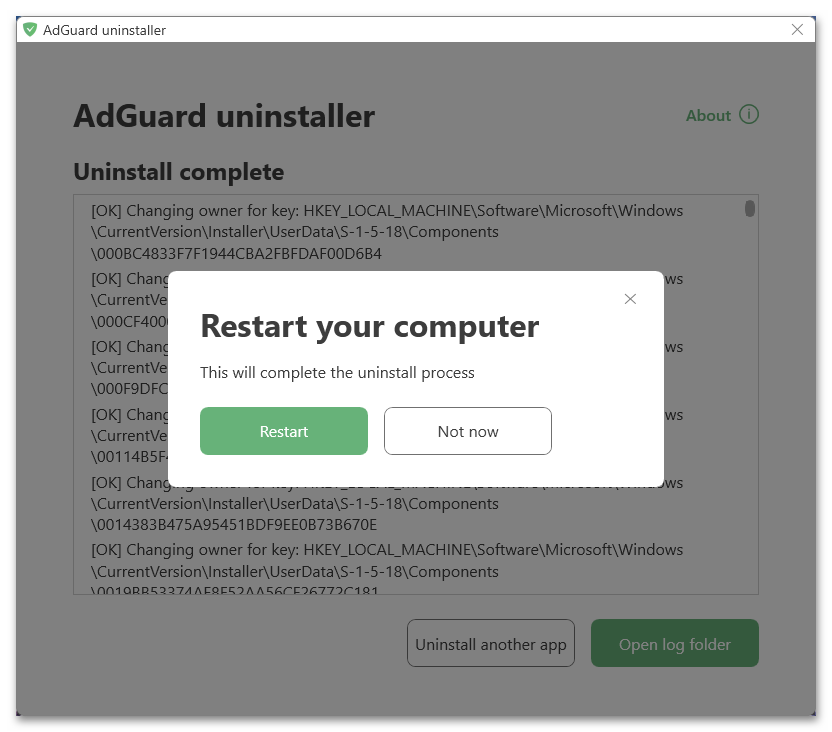
- Последним действием станет не обязательная, но рекомендуемая перезагрузка системы. Можете выполнить действие прямо в окне удаления или самостоятельно через меню «Пуск» в любое другое время.
Способ 3: Сторонние инструменты
Если не получается воспользоваться инструментами программы или системы, вполне можно выполнить удаление AdGuard сторонними средствами. Такого рода программы являются прямой альтернативой первому способу, но при этом требуют отдельного скачивания и установки. Более того, многие приложения являются условно-бесплатными – предоставляют лишь пробный период или ограниченные возможности.
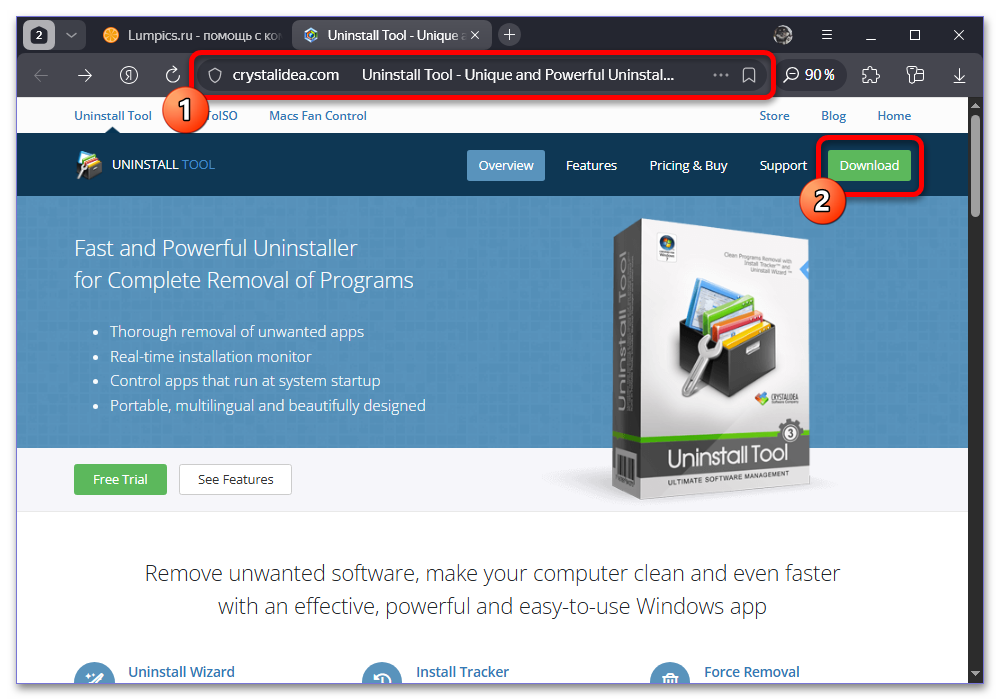
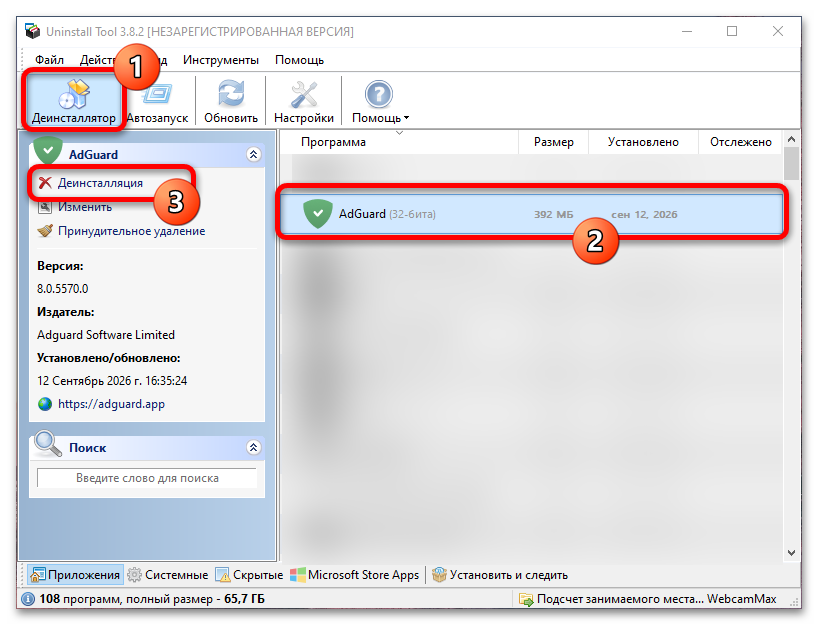
- Одной из лучших программ для выполнения автоматического поиска приложения и полноценного удаления для Windows является Unistall Tool. Чтобы воспользоваться утилитой, посетите официальный сайт, нажмите «Download» и произведите полностью автоматическую установку.
- Разобравшись с подготовкой софта, откройте главное окно клиента и перейдите на вкладку «Деинсталлятор». Здесь необходимо найти «AdGuard» и воспользоваться кнопкой «Деинсталляция» на боковой панели.
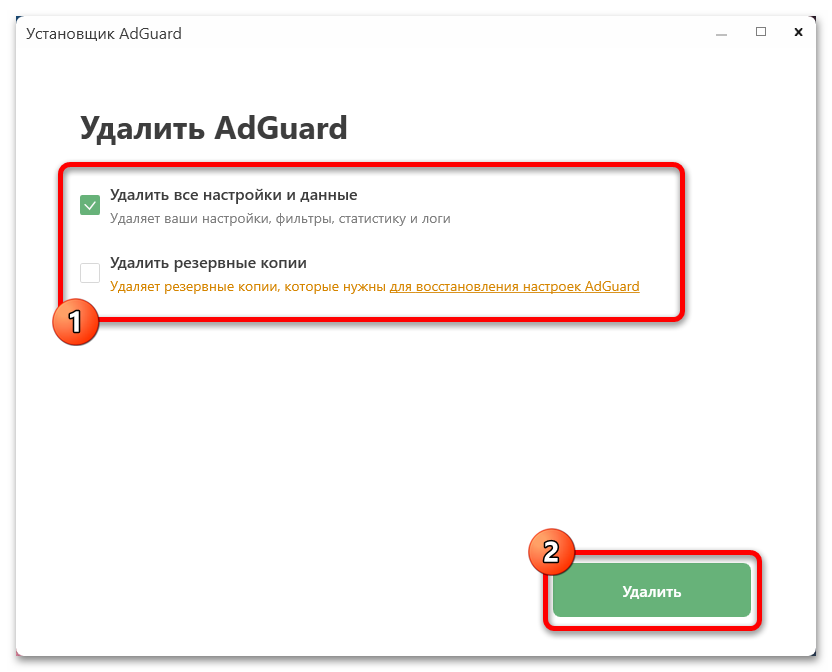
- Если программа найдена и может быть корректно удалена, откройте стандартное средство удаления со стороны самого AdGuard. Установите галочки на главном экране, нажмите «Удалить» и дождитесь завершения.
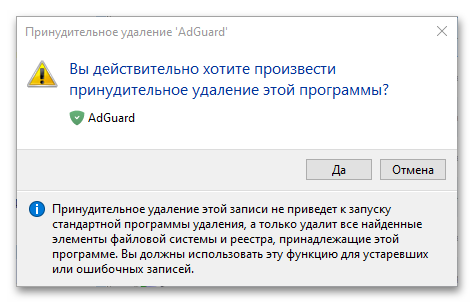
- При появлении ошибок или уверенности, что стандартного удаления окажется недостаточно, можно воспользоваться альтернативным методом «Принудительного удаления». Использование данной опции требует подтверждения и подразумевает прямое точечное удаление рабочих файлов программы.
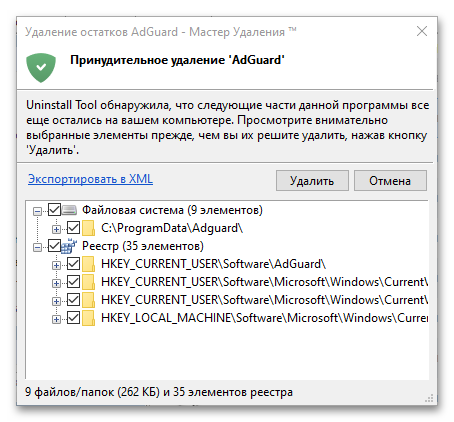
- Дождитесь завершения поиска компонентов в системе и отображения отдельного окна «Удаление остатков». Здесь можно самостоятельно выбрать элементы для удаления, экспортировать пути в отдельный файл и подтвердить выполнение процедуры.
Способ 4: Самостоятельное удаление
Полностью самостоятельное удаление рассматриваемой программы, хоть и является возможным, может стать весьма сложной в реализации процедурой. Рекомендуем выполнять действия только при частичном понимании последствий и как минимум того факта, что автоматическое удаление будет недоступно.
Очистка файловой системы
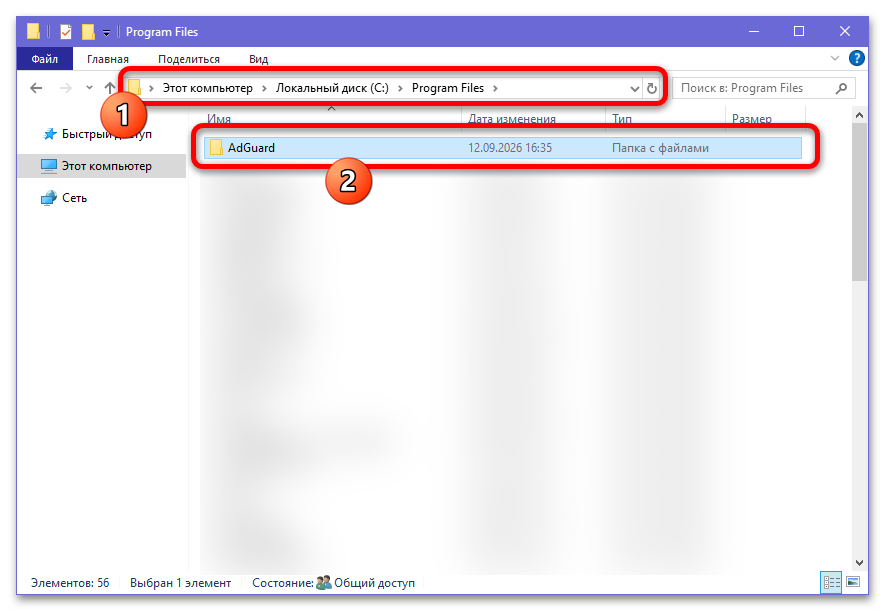
- Откройте проводник любым удобным способом и перейдите на системный диск C. Необходимо открыть папку «C:\Program Files» или «C:\Program Files (x86)» в зависимости от разрядности системы. При этом нами предполагается стандартный путь установки приложения.
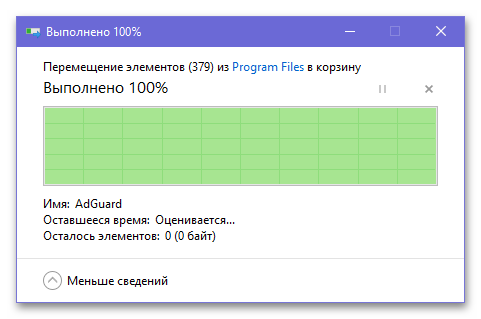
- Найдите доступный здесь каталог «AdGuard», кликните правой кнопкой мыши и подтвердите удаление. Если возникает ошибка, обязательно проверьте диспетчер задач на наличие запущенной копии клиента.
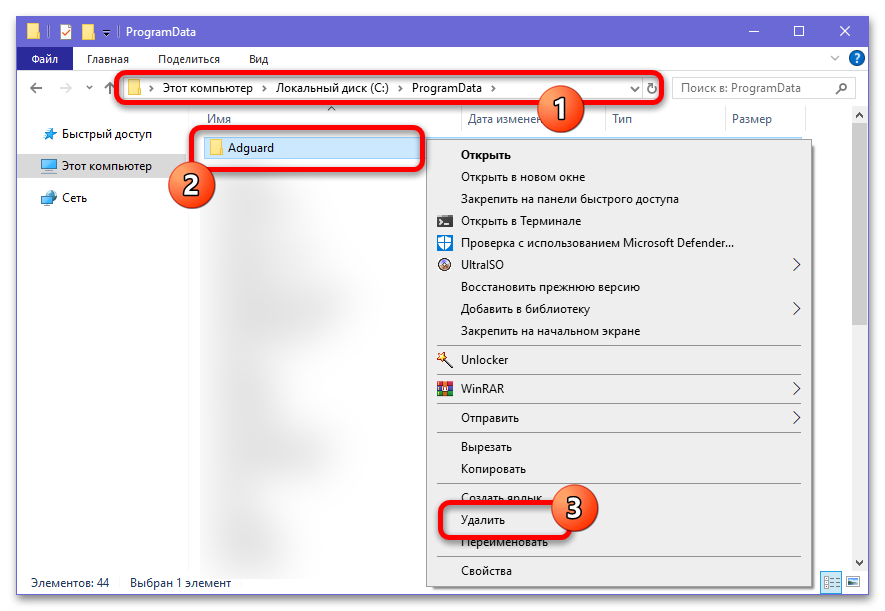
- Аналогичную задачу необходимо выполнить для папки «AdGuard» в «ProgramData». Единственным отличием является то, что директория по умолчанию скрыта. Изменить настройки видимости можно на верхней панели.
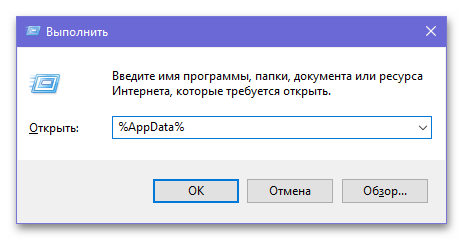
- Другие места файловой системы, как правило, чистить не требуется. Можете самостоятельно проверить также системный каталог «AppData», но только на свое усмотрение.
Очистка реестра системы
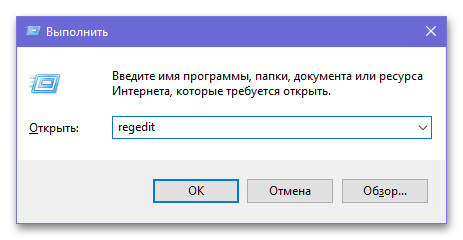
- Наиболее сложной задачей выступает очистка системного реестра. Чтобы открыть средство управления, нажмите «WIN+R» на клавиатуре и выполните команду «regedit» или найдите «Редактор реестра» через поиск.
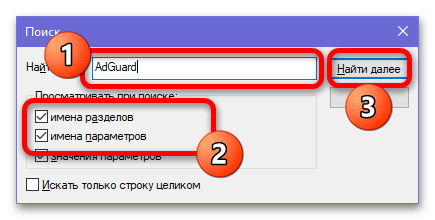
- Чтобы найти связанные с AdGuard ветки реестра, нажмите «CTRL+F» и в поле «Найти» введите нажмите рассматриваемого приложения. При этом обязательно установите все доступные здесь галочки, кроме «Значения параметров».
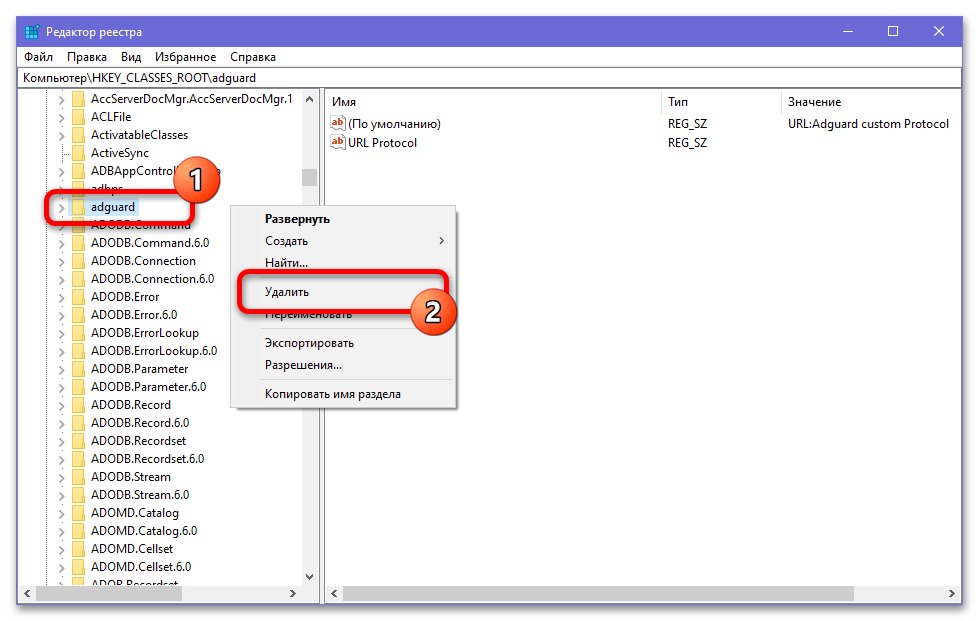
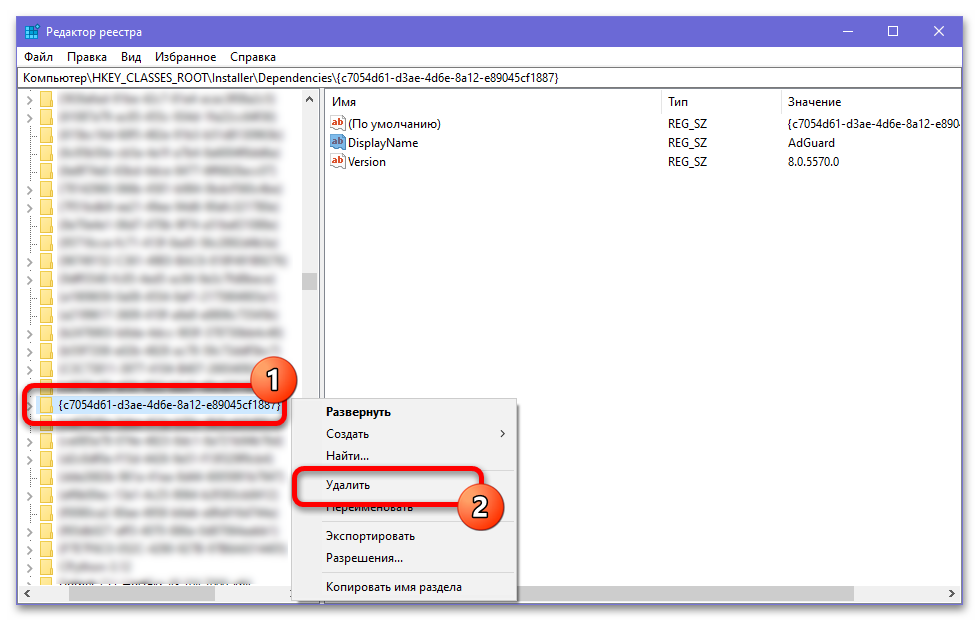
- Как только был найден целый каталог или отдельный параметр, используйте выпадающее меню или клавишу «Delete», чтобы выполнить удаление. Исключения можете делать только на свое усмотрение.
- Повторите выполнение поиска без изменений и удалите каждый найденный раздел. Если в процессе возникают сомнения насчет принадлежности директории к AdGuard, лучше оставить файлы.
Автоматическая очистка
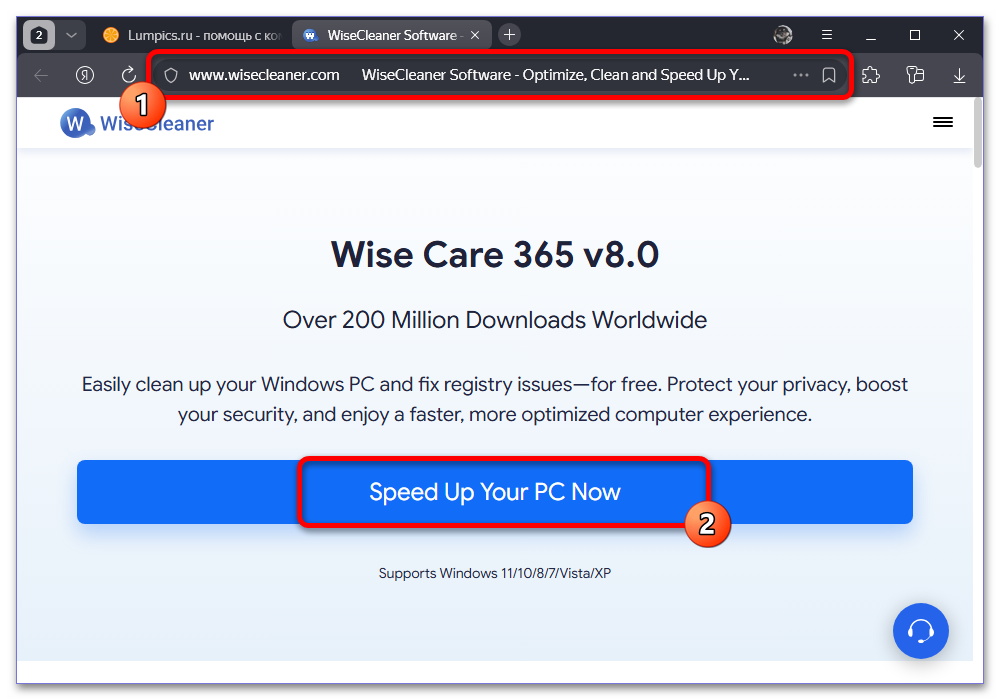
- Значительно упростить задачу можно сторонними средствами. Одним из лучших инструментов для этого выступает Wise Cleaner. Вы вполне можете найти любое похожее средство вроде CCleaner и многих других приложений.
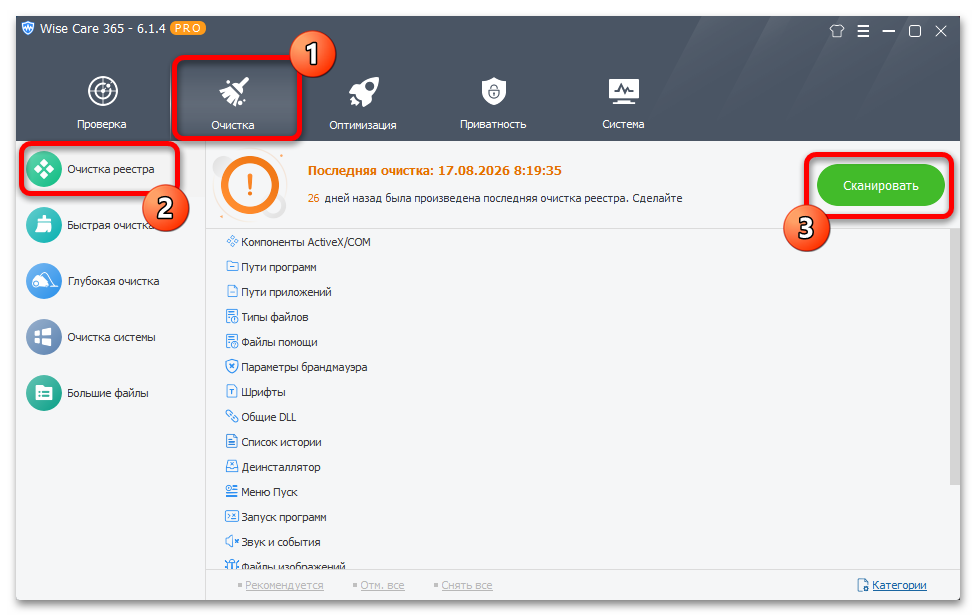
- Скачайте установочный файл программы (Wise Care), произведите установку и откройте главное окно. На верхней панели необходимо открыть вкладку «Очистка» и выбрать «Очистка реестра».
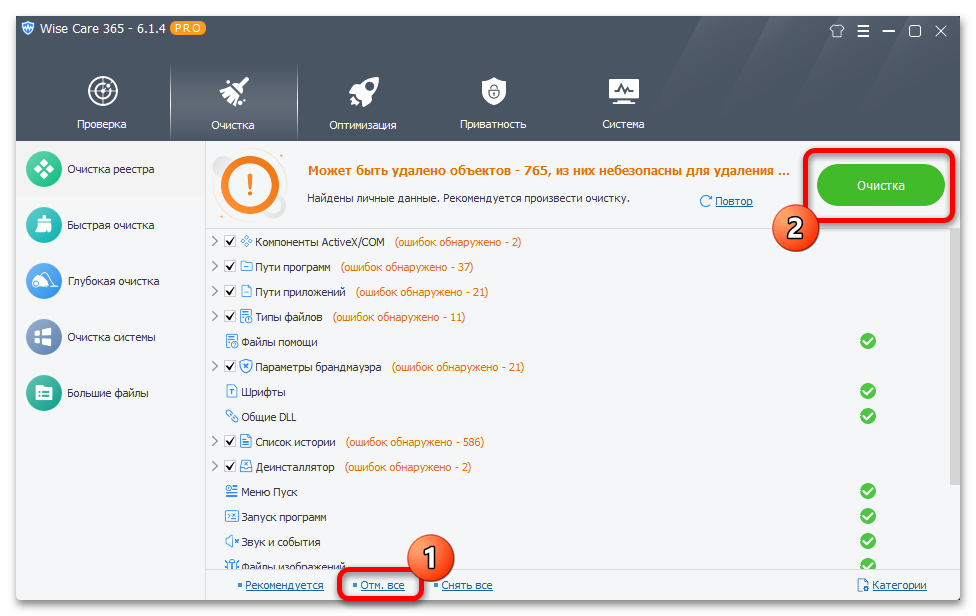
- Нажмите кнопку «Сканировать» и дождитесь завершения процедуры. После этого в нижней части экрана воспользуйтесь ссылкой «Отметить все» и подтвердите начало очистки реестра.
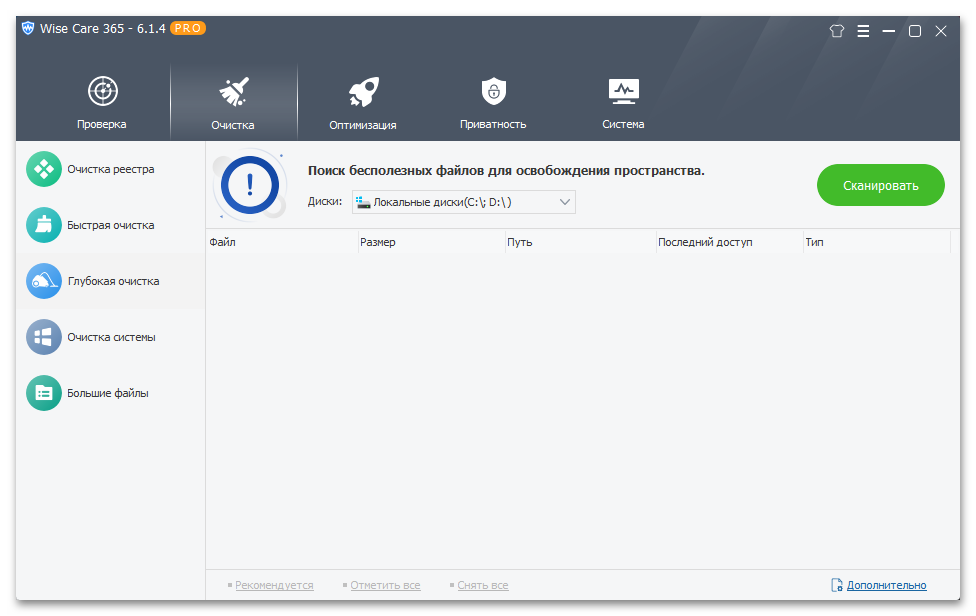
- По завершении можете также посетить другие вкладки программы для более глубокой очистки. В целом, уже выполненных действий в большинстве случаев достаточно для полного удаления AdGuard.
Способ 5: Очистка браузера
Кроме самого приложения AdGuard, устанавливаемого напрямую в систему и работающего на уровне фоновой службы, существует также расширение для браузера. Избавиться от него можно исключительно средствами конкретного браузера, так как дополнения устанавливаются в формате отдельных модулей.
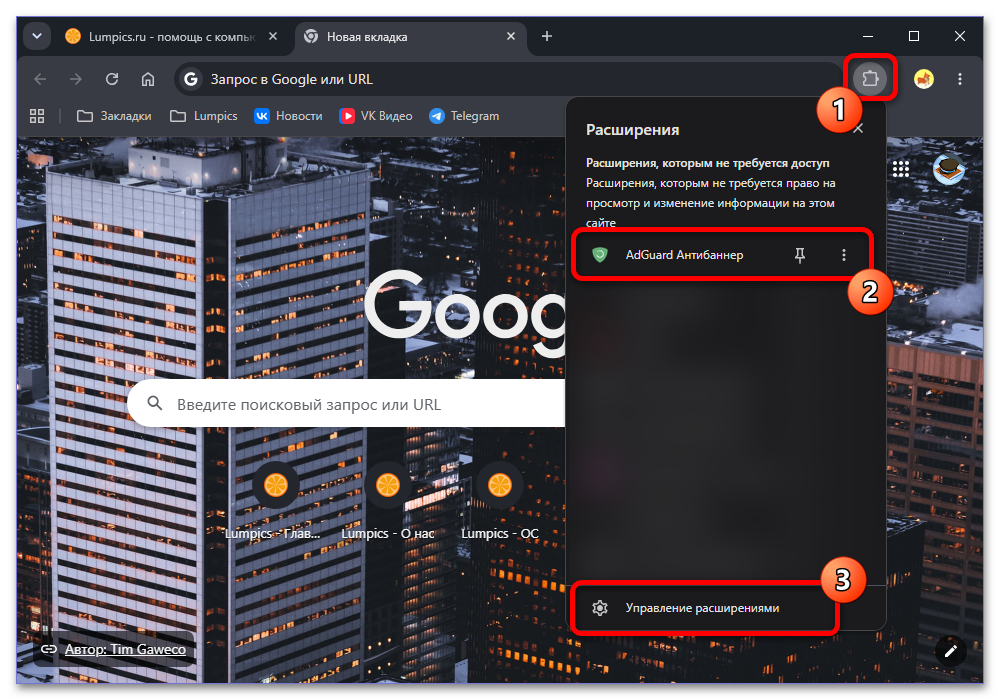
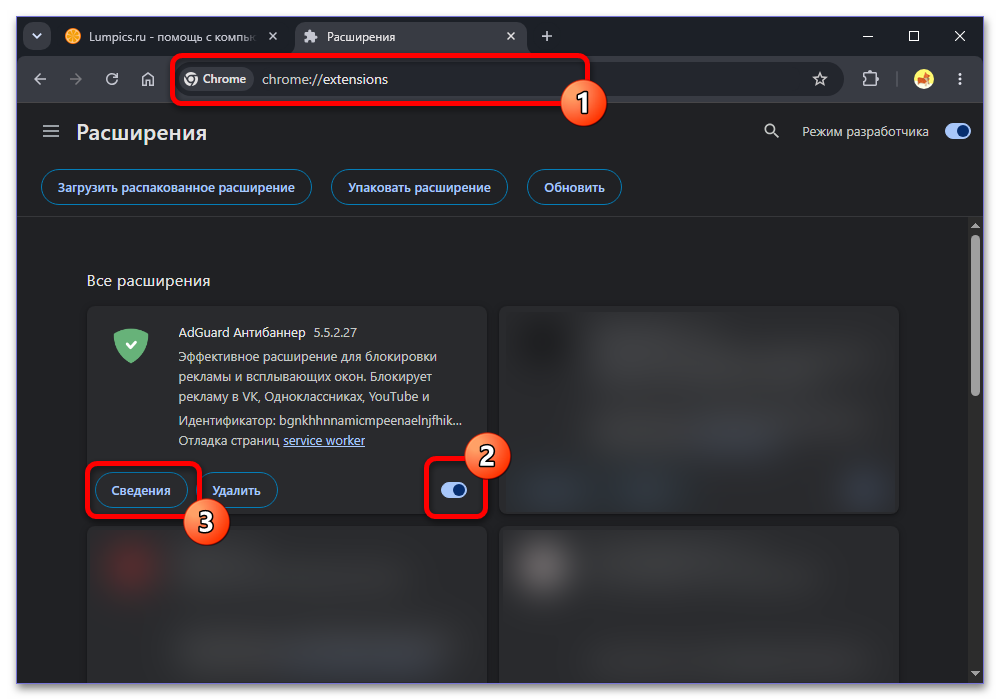
- Откройте главное окно используемого браузера, разверните меню расширений на верхней панели и выберите «Управление расширениями». Найти необходимо «AdGuard» в рамках общего списка.
- Воспользуйтесь ссылкой «Сведения» для открытия настроек. Частичной альтернативой дальнейших действий прямо здесь может стать простое отключение.
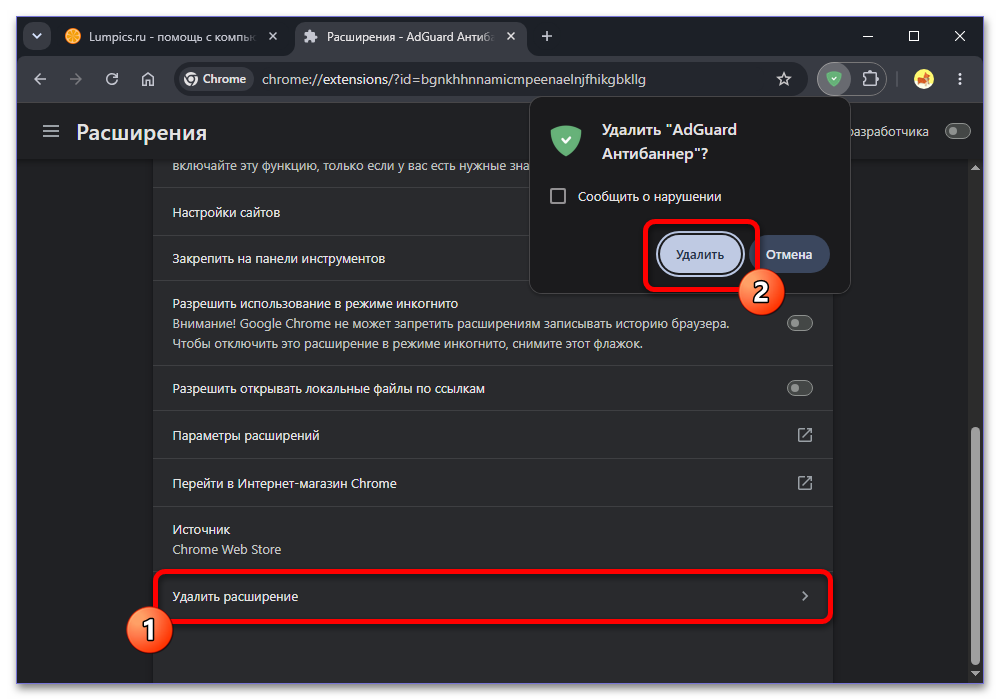
- В нижней части экрана найдите и нажмите кнопку «Удалить расширение». Данное действие необходимо отдельно подтвердить во всплывающем окне браузера.
Еще есть похожие инструкции:
 Как изменить голос на телефоне в Discord
 Как погладить одежду в Фотошопе
 Установка игры с помощью DAEMON Tools
 Вступаем в групповые чаты мессенджера WhatsApp
 Решение проблемы с бесконечным подключением к RTC в Discord
 Удаление компонентов Microsoft Visual C++ с компьютера
 Создание NSFW-канала в Discord
 Программа для просмотра фильмов Zona
 AV Voice Changer Diamond
 ВидеоМОНТАЖ
 Скачивание игр с помощью программы MediaGet
 Визуализация в Archicad



















Здравствуйте. Попробовала удалить через реестр, надеюсь в следующий раз баннер не выскочит
В РЕЕСТРЕ И УСТАНОВЛЕННЫХ ПРОГРАММАХ НЕТ НЕТ ADGURD АНТИБАНЕР, НЕ ПОЛУЧАЕТСЯ УДАЛИТЬ ЕЕ. НО ОНА ГРУЗИТСЯ ВМЕСТЕ С ЯНДЕКСБРАУЗЕРОМ. КАК ЕЕ УДАЛИТЬ?
Здравствуйте. Раз программа грузится только при запуске браузера, то, возможно, она является расширением для этого самого браузера? Пробовали посмотреть в списке установленных аддонов?
И совет, он нужен только тем кто сидит например с экспловера. А те кто с гуглхрома,урана, могу посоветовать зайти в настройки там, найти расширения ,магазин расширений. в магазине в поисковик вбейте адквард. Загрузите, включите и пользуйтесь !!! БЕСПЛАТНО и на всегда. в любой момент можно удалить, правда не к чему удалять…
Доброго времени суток. Спасибо вам за подробное описание действий с AdGuard. Но ваши суждения не объективны. Если все делать так, как описано в статье, то проблем с удалением программы не возникает вообще. Буквально только что мы проверили это на практике. После установки AdGuard удалется практически полностью посредством встроенной утилиты Windows из «Панели управления». Да, на системном диске остается до 10 файлов программы. Но во-первых, почти все они связаны лишь с кэшем, а во-вторых — отлично находятся через стандартный поиск и удаляются навсегда с диска. Ниже мы прикрепим скрин для наглядности. Что касается самой программы, то вы тоже не правы. Ведь помимо браузера она помогает убрать рекламу и во всех других приложениях.
правильно писали..ручным способом удалить программу не возможно…на последнем этапе виснет и ни какого движения..буду ждать когда закончиться бесплатный пробный ..может хоть тогда удастся удалить все хвосты…
Сергей, здравствуйте. Что вы имеете ввиду под выражением «удалить ручным способом»? Если речь идет об удалении самой папки с программой, то результат конечно будет отрицательным. Деинсталлировать продукт лучше с помощью системных утилит или специализированного софта. Мы лично пробовали удалить Adguard. Операция прошла успешно. Если по каким-то причинам у вас возникают сложности, то всегда можно удалить программу через безопасный режим операционной системы.
Спасибо! Попробую так сделать..
Всегда пожалуйста. Рады, что информация оказалась для вас полезной.
Спасибо, как будет время, попробую. \\ Только как его удалить, в утилитах заходиш,выбираеш программу которую хочеш удалить? а его у меня нет, просто когда закачиваю заново, после запуска пишет что уже есть и пробный срок истёк…. а так в компе его нигде не показывает..
Здравствуйте. По умолчанию программа устанавливается в следующие папки:
C:\Program Files (x86)\Adguard— для ОС х64C:\Program Files\Adguard— для ОС х32(86)Проверьте первым делом данные папки. А для удаления программы мы рекомендуем использовать софт, описанный в начале данной статьи. Простой действуйте по инструкции.
Закончились пробные пол года, удаляю из ноута. Закачиваю по новой, пише что у вас истёк пробный период. Пробовал метёлкой, ноль эфекта, пробовал програмкой которую как тут на форумах советовали, ноль эфекта ! Ну а если как тут описывают что удалить так можно только если у вас платная версия программки то вывод……….. Так что до сих пор, я удалял только обновив винду, но что б все файлы остались на месте. по другому никак… \\ Мне просто нравится и удобней экспловером пользоваться, а в гуглхроме адквард можно в расширениях загружать, хоть на всегда.бесплатно….
Еще раз здравствуйте. Судя по всему, вы пытаетесь переустановить программу с целью получить новый пробный период. Но разработчики продумали данный момент. Отсюда и ваше негодование. В целом же программа без проблем удаляется. Это мы неоднократно проверяли сами, так как тоже пользуемся Adguard.
Я пытаюсь УДАЛИТЬ, пробную версию! с целью закачать новую что бы установить, новую, пробную версию !!! А так, прога НЕ удаляется полностью !!! много её папок скрыты в компе и их не удаляет не комп не метёлки не типа того ! она становится типа вируса ! от неё сейчас, на сайтах не все аватарки фильмов например,открывает…. я адквардом пользуюсь года три.мне нравится. но… только этот момент, всё портит… (на гуглхроме ненужно удалять, но я им не люблю пользоваться) И удаляется адквард,как бы поверностно, а так он скрыт внутри компа !
Еще раз здравствуйте. Если у вас не получается полностью удалить блокировщик с компьютера, тогда мы можем вам посоветовать ознакомиться с отдельной статьей. В ней автор рассказывает о лучшем ПО, которое способно деинсталлировать любые утилиты полностью из системы.
Подробнее: 6 лучших решений для полного удаления программ